# WEB - CXC - MOVIMIENTOS - DOCUMENTOS - CIERRES DE CAJAS
***Acceso y Requisitos Previos***
**Permisos de la seguridad para el proceso:**
- “PCIERRE”: Cierres de caja
- “MODFEC”: cierres de caja - modifica fecha
- “PCIERRE\_CNFP”: Cierres de Caja confirmar Depositos
- “PCIERRE\_CNFA”: Cierres de Caja confirmar Depositos (Aviso en pantalla)
**Puntos importantes a tomar en cuenta:**
- A los cierres de caja lo que van son los RB ( recibos ) creados a las facturas del sistema ( no las facturas ) .
- Una vez creado el cierre de caja en firme, dichos depósitos agregados en el mismo serán visibles en el módulo de bancos ( Bancos-Documentos ) , con los respectivos números que fueron digitados por el usuario al crear el cierre de caja.
- Los únicos depósitos que se agrean automáticamente son los que en la forma de pago del RB le definieron TF, caso contrario que tengan cualquiera otra forma de pago el usuario al momento de crear el cierre de caja debe digitar e incluir dicho depósito manualmente.
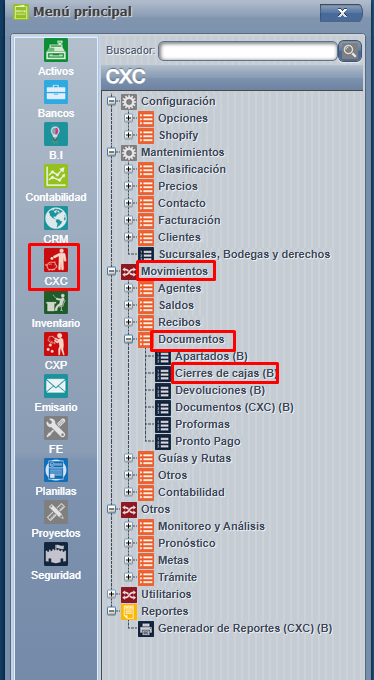
Ingresamos a CxC => Movimiento => Documentos => Cierre de Caja
[](https://ayuda.cronuserp.com/uploads/images/gallery/2026-10/screenshot-1700.png)
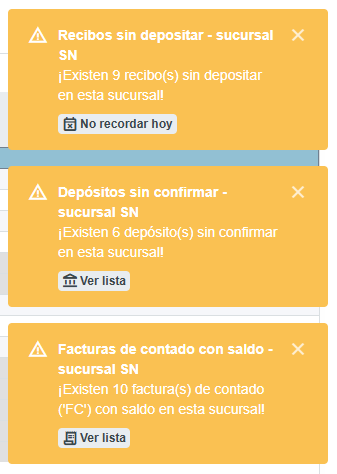
Al ingresar a la pantalla de Cierres de Caja, se muestran los avisos disponibles para consultar la información. Esto permite revisar los datos antes de ejecutar el proceso de cierre de caja.
[](https://ayuda.cronuserp.com/uploads/images/gallery/2026-10/screenshot-1708.png)
Posteriormente, presionamos "Agregar"
[](https://ayuda.cronuserp.com/uploads/images/gallery/2026-10/screenshot-1701.png)
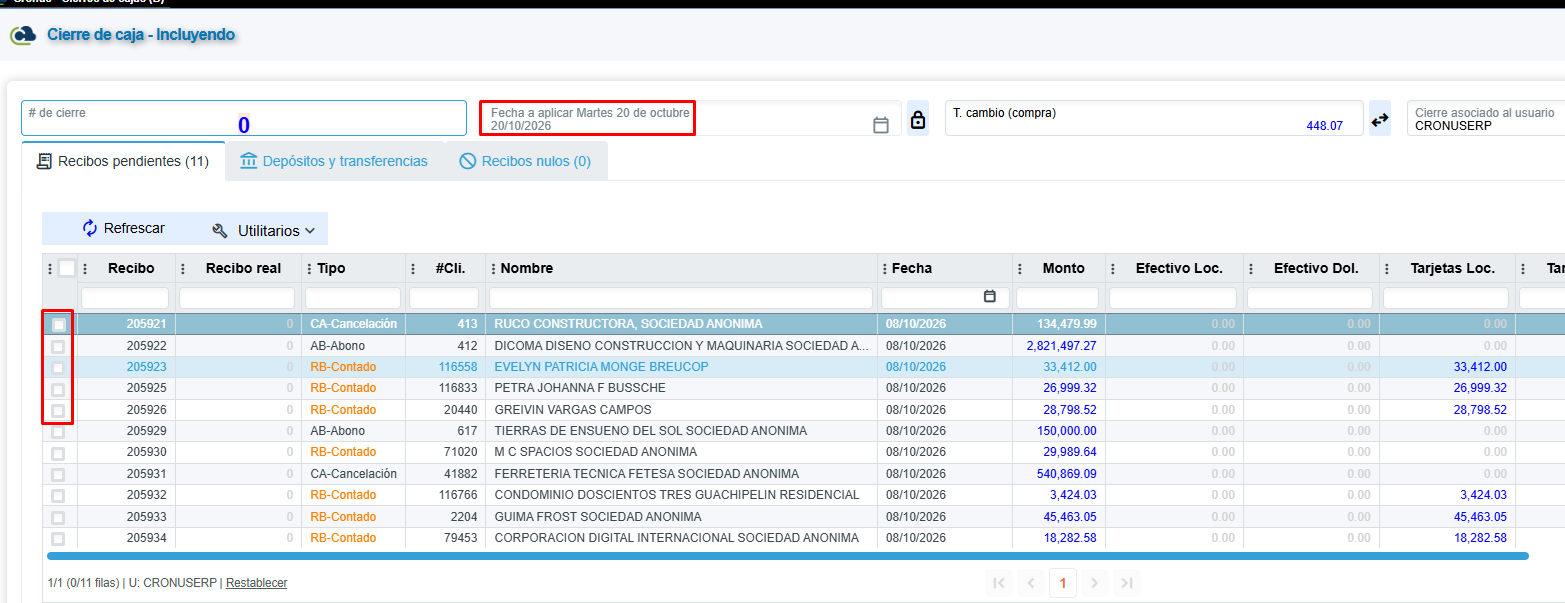
En esta pantalla debemos definir la fecha del cierre y elegir cuál o cuáles recibos deseamos cerrar. **Cabe recalcar en este punto que con la fecha definida en esta pantalla será con la que se guardarán los depósitos en el sistema de bancos.**
**[](https://ayuda.cronuserp.com/uploads/images/gallery/2026-10/screenshot-1702.png)**
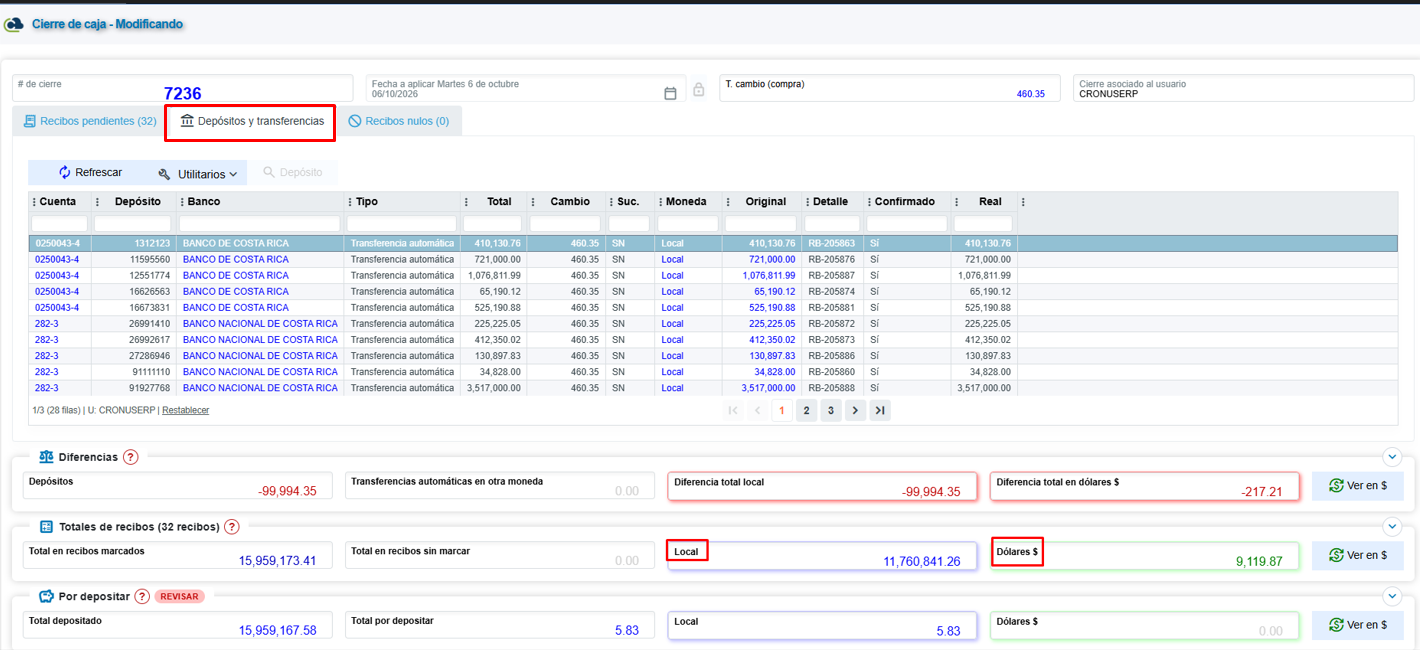
Cuando cargamos el encabezado, posteriormente ingresar al tab Depósitos y Transferencias, en esta debemos completar el detalle de los depósitos ( ya sea para moneda local o dólares ) :
[](https://ayuda.cronuserp.com/uploads/images/gallery/2026-10/screenshot-1704.png)
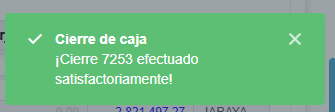
Una vez guardado el cierre el sistema nos mostrará una pantalla de confirmación:
[](https://ayuda.cronuserp.com/uploads/images/gallery/2026-10/screenshot-1705.png)
Tambien podemos imprimir el cierre de caja presionado el icono de imprimir
[](https://ayuda.cronuserp.com/uploads/images/gallery/2026-10/screenshot-1707.png)
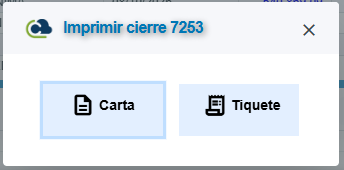
Podemos imprimir en carta o en tiquete
[](https://ayuda.cronuserp.com/uploads/images/gallery/2026-10/screenshot-1706.png)