Mantenimientos
- CXP-Mantenimientos-Importaciones-Navieras
- CXP-Importaciones-Países
- CRONUS-WEB-CXP-Mantenimientos-Importaciones-Incoterms
- CRONUS-WEB-CXP-Mantenimientos-Importaciones-Partidas-Arancelarias
- CXP-Cliente-Servidor-Documentos-Ordenes-de-compra-Aprobaciones-de-rango
- CRONUS-WEB-CXP-Mantenimientos-Orden-de-Compra-Tipos-de-Orden-de-Compra
- EOS-CXP-Mantenimiento-Clasificación de proveedores
- CRONUS-WEB-CXP-Mantenimientos-Proveedores-Grupo-de-Proveedores
- Grupo de Aprobación de Proveedores
- CRONUS-WEB-CXP-Mantenimientos-Proveedores-Proveedores
CXP-Mantenimientos-Importaciones-Navieras
Para el mantenimiento a Navieras debemos ingresar al sistema WEB.
Puntos importantes a tomar en cuenta para el proceso:
- No se pueden eliminar navieras ya utilizadas
- Una vez creadas se puede modificar únicamente la descripción.
Una vez acá nos dirigimos a CXP = > Mantenimientos = > Importaciones = > Navieras:
Y en está pantalla solo debemos presionar agregar para ir alimentando los datos que necesitamos:

Una vez que presionamos aceptar para guardar la naviera incluida, el sistema nos permite seguir incluyendo en caso de requerir más o de lo contrario le damos salir a la pantalla y esto nos llevará nuevamente a la pantalla principal, donde podremos visualizar todas las navieras cargadas en la base de datos:

CXP-Importaciones-Países
Para el mantenimiento a Países debemos ingresar al sistema WEB.
Puntos importantes a tomar en cuenta para el proceso:
- No se pueden eliminar países ya utilizados
- Una vez creados se puede modificar únicamente la descripción. Sin embargo no es recomendable por una trazabilidad de información.
Una vez acá nos dirigimos a CXP = > Importaciones = > Países:
Y en está pantalla solo debemos presionar agregar para ir alimentando los datos que necesitamos:
Una vez que presionamos aceptar para guardar el país incluido, el sistema nos permite seguir incluyendo en caso de requerir más o de lo contrario le damos salir a la pantalla y esto nos llevará nuevamente a la pantalla principal, donde podremos visualizar todos los países cargados en la base de datos:

CRONUS-WEB-CXP-Mantenimientos-Importaciones-Incoterms
Para ingresar a dicha opción ingresamos a CXP => Importaciones => Incoterms:
Una vez acá,podremos visualizar los que tenemos disponibles también si deseamos cargar o refrescar la lista podemos presionar en Utilidades:

CRONUS-WEB-CXP-Mantenimientos-Importaciones-Partidas-Arancelarias
Para ingresar a esta opción, Menú => CXP => Mantenimientos => Importaciones => Partidas Arancelarias:
En esta pantalla debemos ingresar o darle mantenimiento a las distintas partidas arancelarias que requerimos para el uso de las importaciones sobre todo en nuestro sistema, donde debemos definir dicho proceso para los productos. Una vez en esta, presionamos incluir para agregar las que requerimos o modificar para realizar algún cambio. Finalmente, presionamos "Aceptar" para validar los cambios:

CXP-Cliente-Servidor-Documentos-Ordenes-de-compra-Aprobaciones-de-rango
Requisitos de Seguridad
- "OC_APROBADA" para aprobar cualquier O.C.
- "OC_APROBADA2" aprobar una O.C. si esta tiene productos Obsoletos
- "OC_LSTAPROV1" mantenimiento a "Rangos de Aprobación"
Opciones Generales
- Marcar el check de "Usar aprobaciones por Rango"
- Sin este check los procesos de aprobación idénticos a antes
Configuración
- Mantenimientos\Aprobaciones por Rangos
- El mismo usuario que incluye la O.C. no puede ser el mismo que la aprueba.
- Si los usuarios no están en lista, aunque tengan los derechos de arriba mencionados no van a poder aprobar.
- Una vez que los usuarios queden configurados, puede desmarcar el check para activar y inactivar el proceso.
- El monto tope es en Dólares
- El monto de la O.C. es calculado basado en el último tipo de cambio de venta incluido en Cronus
- Para determinar si una O.C. es Local o Extranjera se usa la Naviera y el Incoterm (cualquiera de los dos activo = Extranjero)
CRONUS-WEB-CXP-Mantenimientos-Orden-de-Compra-Tipos-de-Orden-de-Compra
Derecho asociado:
- El derecho de seguridad asociado a cambiar estos valores en la O.C. es "MORDENCDPA"
Los tipos de Orden de Compra son claves para poder evitar confusión en la configuración debido a que estos permiten habilitar e inhabilitar campos al momento de incluir una nueva, y adicionalmente definen si hay valores marcados por defecto o si son opción al usuario.
Para ingresar a dicha opción, sería en CXP=>Mantenimientos=>Orden de compra=>Tipos de orden de compra:
Una vez acá, solamente presionamos agregar y rellenamos los campos obligatorios solicitados por sistema:

Los valores por defecto dependen de la combinación de la configuración del Tipo de la Orden de compra y el Proveedor, para que un valor aparezca marcado por defecto el proveedor lo debe tener marcado también. Si un proveedor no tiene estos valores definidos, aunque el tipo de Orden de Compra los tenga disponibles estos van a aparecer invisibles.
EOS-CXP-Mantenimiento-Clasificación de proveedores
Para ingresar a dicha pantalla, debemos accesar a CXP = > Proveedores = > Clasificación de proveedores:
Posteriormente, bastará con presionar agregar y cargar la información requerida:

Por último, para agregarle dicha clasificación a nuestros proveedores vamos a buscar el proveedor deseado ( desde la pantalla de proveedores ) y en la pestaña de OTROS, le ingresamos el campo deseado:
CRONUS-WEB-CXP-Mantenimientos-Proveedores-Grupo-de-Proveedores
Derecho relacionado:
- MCXPGRPPROV
Este nuevo proceso nos va a ser útil, en caso de que deseemos crear grupos de proveedores con condiciones distintas al momento de aceptar los XML en nuestro sistema.
Notas importantes en el proceso:
- Si crean un grupo y por alguna razón el usuario que acepta los XML cambia las condiciones manualmente al aceptar esos XML aunque los mismos estén en un grupo serán aceptados con las condiciones que definió el usuario manualmente.
- Todos los proveedores deben pertenecer a un grupo siempre.
- Si no se cambia nada, van a quedar todos en el grupo por default. El cuál está configurado para hacer lo mismo que hace el sistema siempre.
- Siempre debe existir una configuración previa para el proceso de IMAP en el sistema ( esto se hace una única vez desde el sistema WEB, en EMISARIO )
Para este proceso, necesitamos ingresar a CXP WEB, una vez en dicha pantalla nos dirigimos a CXP = > Mantenimiento = > Proveedores = > Grupo de proveedores:
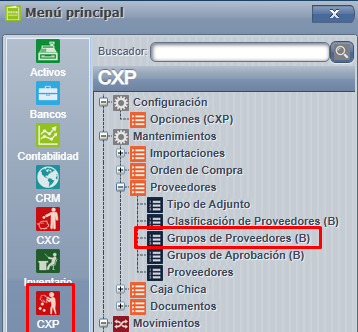
Al ingresar el sistema nos abrirá una pestaña para ir agregando los grupos que requerimos. Para esto basta con presionar agregar y cargar la información requerida para dicho grupo y presionar aceptar para guardar los cambios:
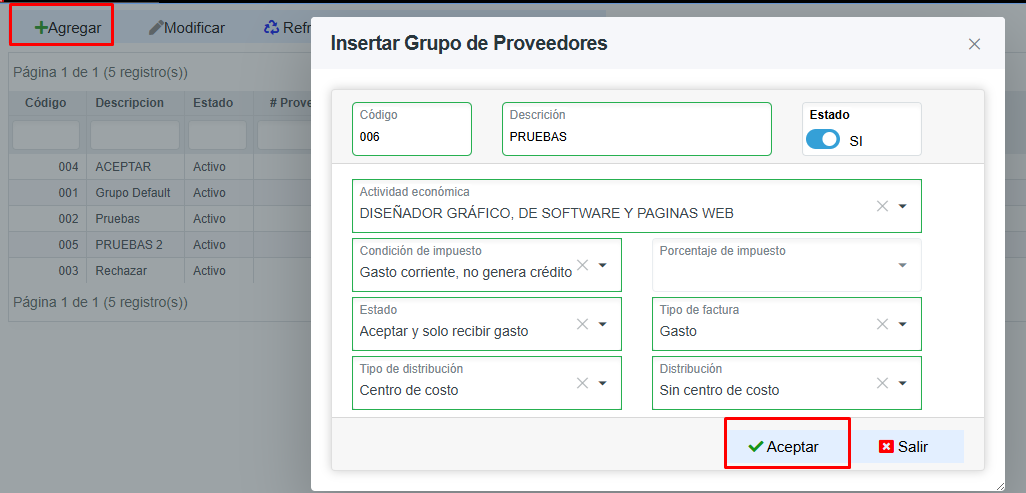
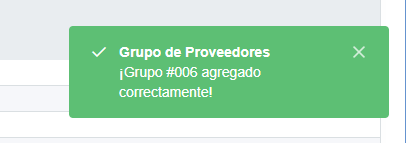
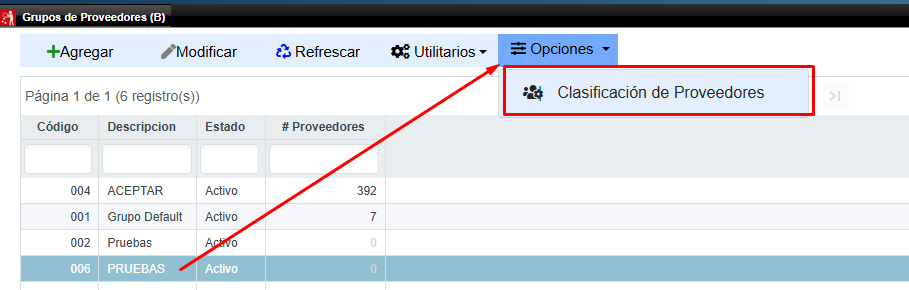
Posteriormente a la creación del grupo, tendremos la opción de clasificar que proveedores deseamos que ingresen en dicho grupo, para esto seleccionamos el grupo y presionamos Opciones = > Clasificación de proveedores:
Aquí podemos seleccionar qué proveedores queremos marcar para ser tomados al importar los XML de los mismos con las condiciones ya previamente configuradas al grupo:
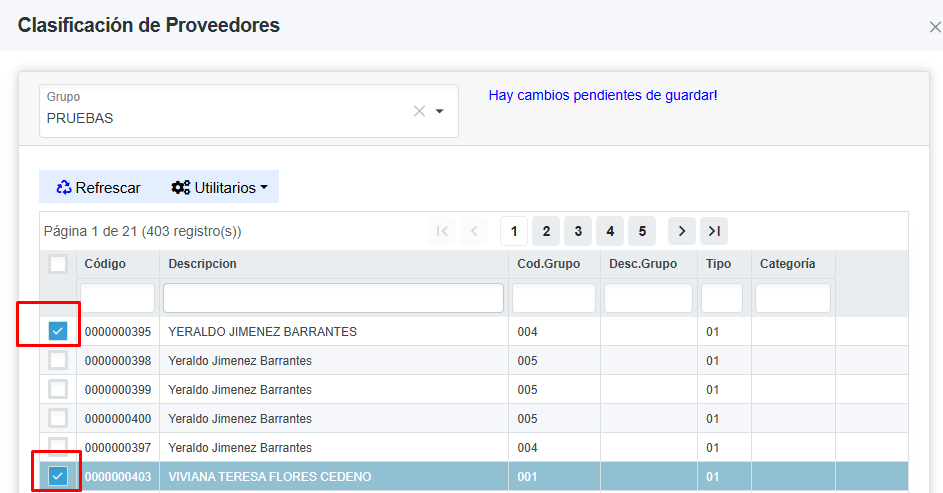
Cuando ya tenemos seleccionados los proveedores que deseamos agregar al grupo, nos dirigimos al final de la pantalla y presionamos "Guardar " :

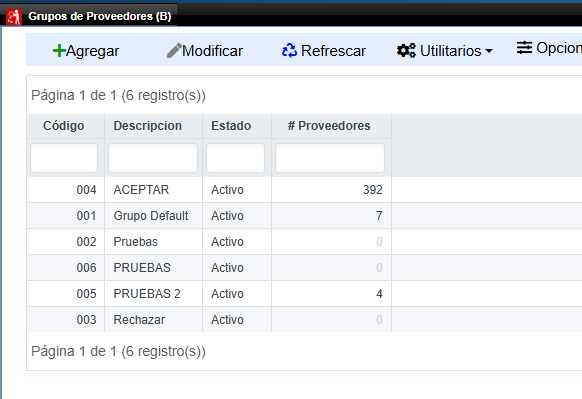
Por último podemos visualizar en la pantalla principal los grupos creados y la cantidad de proveedores asignados a estos:
Aceptación Automática de Documentos Electrónicos (XML)
¿De qué se trata esta nueva función?
1.Esta herramienta permite que el sistema procese y acepte de forma automática las facturas electrónicas (XML) que llegan por correo, sin que tenga que hacerlo manualmente una por una.
El sistema leerá la cédula del proveedor, verificará si tiene permiso para aceptación automática y solo aprobará el documento si el monto no supera un límite máximo que también debe ser definido previamente.
2. Consideraciones Importantes (Antes de empezar):
- Tipo de proveedor: Esta función sólo puede activarse para proveedores clasificados como Administrativos. Si intenta agregar un proveedor de otro tipo al grupo, el sistema no dejará guardar los cambios para proteger su configuración.
3. ¿Cómo configurarlo paso a paso?
Primero debemos indicarle al sistema que grupos de proveedores tienen este beneficio.
Ruta en el sistema: CXP / Mantenimientos / Proveedores / Grupo de proveedores
- Ingrese a la pantalla de Grupo de proveedores.
- Seleccione o cree el grupo de proveedores al que desea aplicar esta regla.
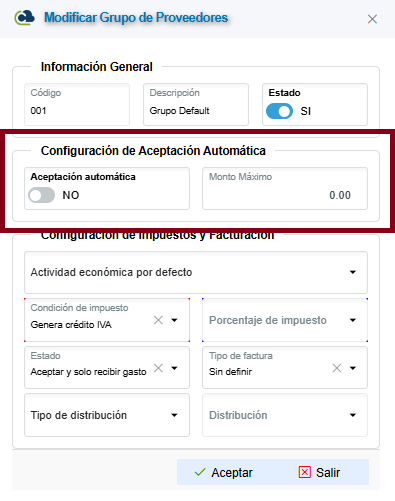
- Busca y marca la nueva casilla llamada Aceptación automática. ( detallado en la imagen anterior ) .
- Al activar, se habilitará un campo llamado Monto máximo. Debe escribir ahí el límite de dinero permitido. (Por ejemplo, si pone 100,000, cualquier factura de este grupo que sea de 100,001 en adelante no se aceptará sola).
- Guarda los cambios. ¡Listo! La configuración está terminada.
4. ¿Cómo funciona en el día a día?
No tiene que hacer nada extra. El sistema hace el siguiente trabajo:
- Lee los correos electrónicos recibidos y extrae el archivo XML.
- Identifica la cédula del emisor dentro del XML para saber quién es el proveedor.
- Revisa si ese proveedor pertenece a un grupo con la "Aceptación automática" activada.
- Si cumple los requisitos y el monto es menor o igual al máximo configurado, procesa y acepta el documento inmediatamente.
5. ¿Qué pasa si un documento NO se acepta automáticamente?
Habrá casos en los que el sistema, por su seguridad, detendrá el proceso automático y enviará el documento a una "bandeja de espera" temporal.
Ruta de revisión: CXP / Movimientos / XML / Importador de XML
Los documentos caerán en esta pantalla para revisar y procesar manualmente si ocurre alguna de estas situaciones:
- El monto es muy alto: La factura superó el "Monto máximo" que se configuro en el grupo.
- Proveedor no configurado: El proveedor no pertenece a ningún grupo que tenga la opción de aceptación automática activada.
- Problema contable: La contabilidad del sistema no permite procesarlo en ese momento.( Bloqueo en auxiliares, con la fecha contable cerrada, por ejemplo )
De esta manera, nunca perderá un documento; si el sistema no lo hace solo, lo dejará en la pantalla de Importador de XML para que pueda revisar el documento y ser procesado.
Grupo de Aprobación de Proveedores
Acceso y Requisitos Previos
Permisos de la seguridad para el proceso :
- " MCXPGRPAPROV ": acceso a pantalla de Grupos de Aprovación
Wikis relacionados:
La pantalla de Grupos de Aprobación se encuentra en :
- CXP => MANTENIMIENTO => Proveedores => Grupos de Aprobación
Uso de la Pantalla: Grupos de Aprobación
- Agregar: Al presionar esta opción nos emergerá una ventana en donde veremos diferentes campos, todos estos son obligatorios.
- Compañía: Aquí se colocará automáticamente el código de compañía en la que nos encontremos configurando los grupos.
- Código: Aquí colocamos el código que le queramos colocar al grupo.
- Descripción de grupo: Aquí colocamos el nombre que le queramos poner a esta lista.
Una vez llenamos los datos solicitados, presionamos la opción de Aceptar, esto generará el grupo ya listo para ser configurado en cada proveedor.
Modificar: Al presionar esta opción, se desplegarán distintas funciones disponibles para la pantalla. Desde aquí podemos asignar, para cada grupo, los usuarios correspondientes y especificar el rol o función que desempeña cada uno.
- Agregar:Con esta opción podremos añadir al grupo configurado los usuarios correspondientes. Además, podemos habilitar la casilla “¿Aprueba?” si deseamos que el usuario tenga permisos para aprobar documentos, y la casilla “¿Recibe correos?” si queremos que reciba notificaciones cuando un documento sea aprobado. Una vez seleccionamos el usuario y marcamos los indicadores necesarios, solo debemos pulsar en “Aceptar” para incluirlo en el grupo.
Una vez que el usuario ha sido incluido, podremos utilizar las opciones de esta pantalla para Modificar sus funciones, Eliminarlo de la lista o Refrescar la vista. Además, mediante la opción de “Utilitarios”, podremos exportar un listado con todos los usuarios incluidos en esta lista.

CRONUS-WEB-CXP-Mantenimientos-Proveedores-Proveedores
Los proveedores van a hacer utilizados en diferentes procesos del sistema y son obligatorios para órdenes de compra, facturas y subcontratos.
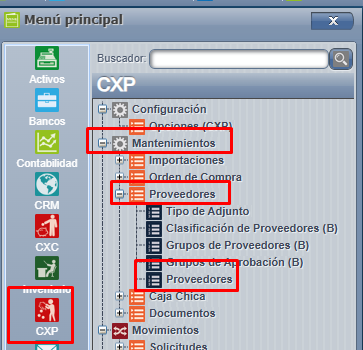
Para ingresar a dicha configuración nos dirigimos al Menú => CXP => Mantenimientos => Proveedores => Proveedores:
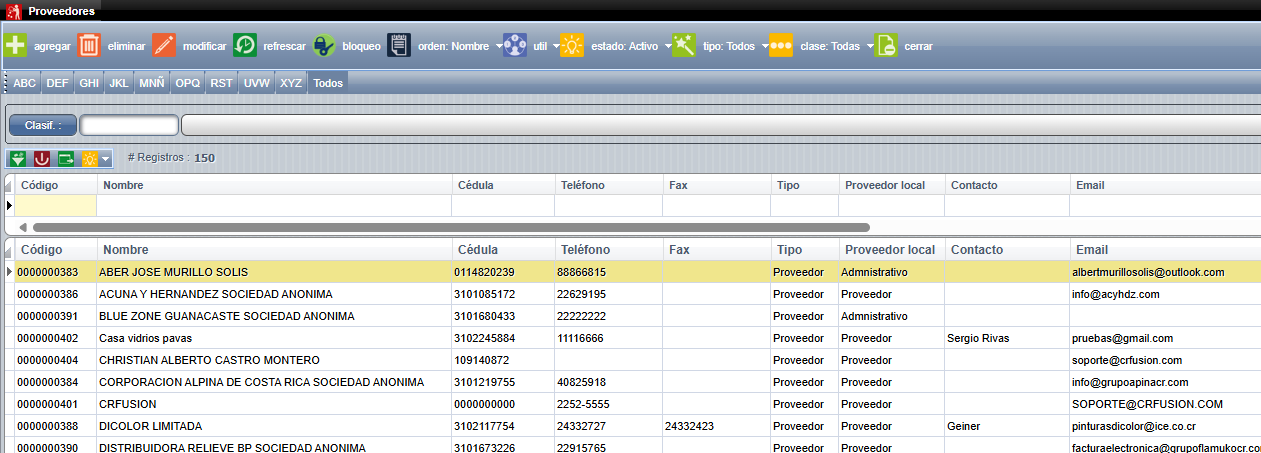
Ingresamos a la pantalla de proveedores, en está podremos ver la lista en orden alfabético y las distintas cejillas donde viene las letras del abecedario para que sea más rápida la búsqueda del proveedor:
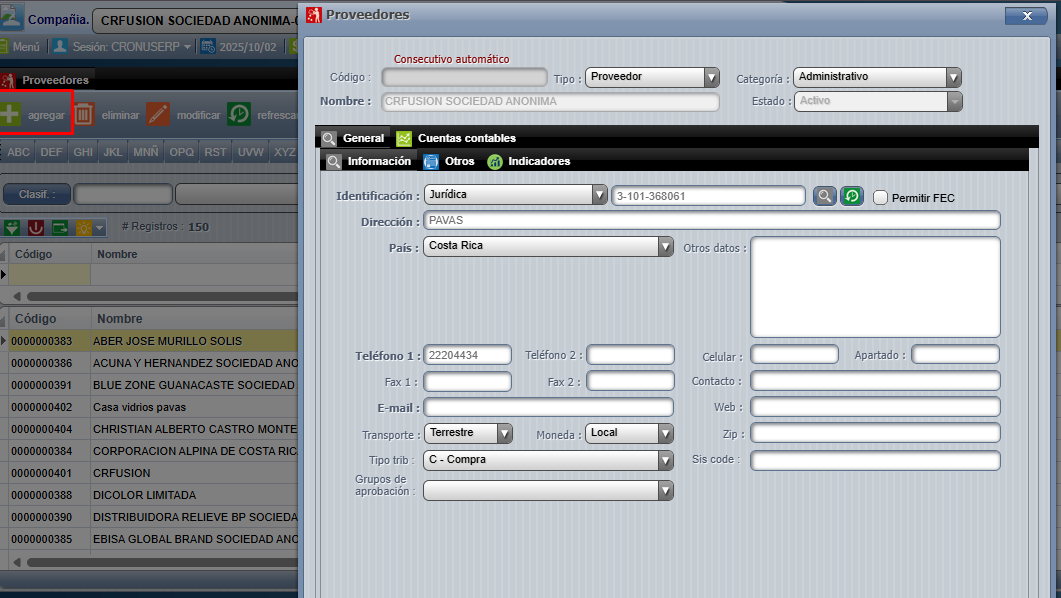
¿Cómo incluir un proveedor?
Presionamos el botón de "Agregar" y rellenamos la información solicitada las casillas en negrita son obligatorias. La de "días plazo" es importante agregarlo ya que define el plazo que tengamos para pagarle a nuestro proveedor y también para la reportería.
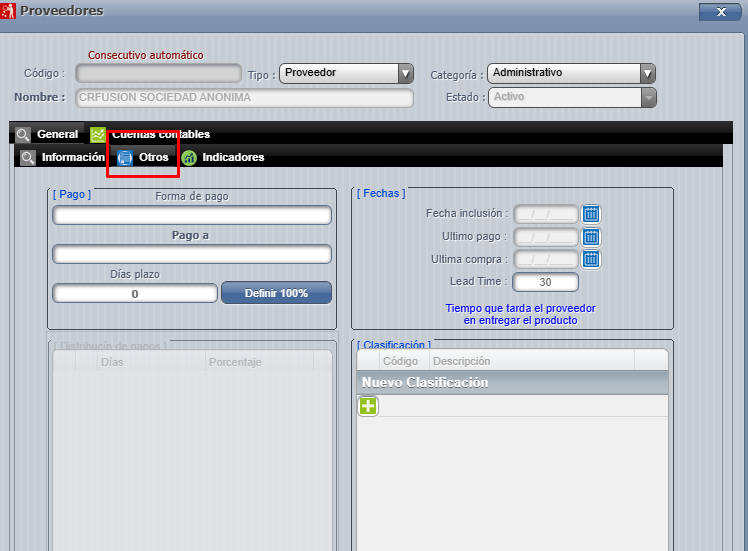
En la cejilla de otros podemos ingresar la información de la forma de pago como crédito, moneda, plazo :
En cuentas contables debemos configurar las cuentas necesarias, tipo de factura ( Esto solamente en caso de que el proveedor que estamos incluyendo deseemos que use cuentas distintas a las configuradas en las opciones generales de CXP ).