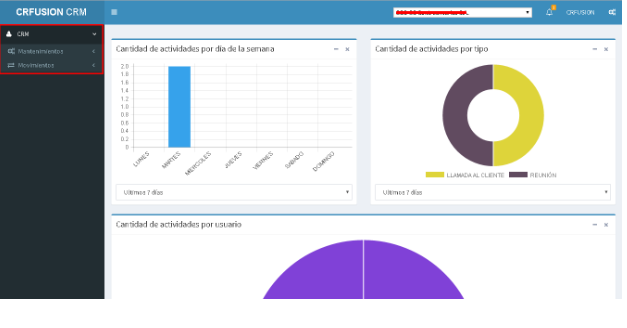
Movimientos
- EOS-CXP-Movimientos-Solicitudes-Solicitud-de-Nota-de-credito
- EOS CXP Mantenimiento Solicitud de pago
- CRONUS-WEB-CXP-Movimientos-XML-Comparador-CXP-vs-XML
- EOS-CXP-Movimientos- XML -Solicitud-factura-electrónica-de-compra
- CXP-Movimientos-Caja chica
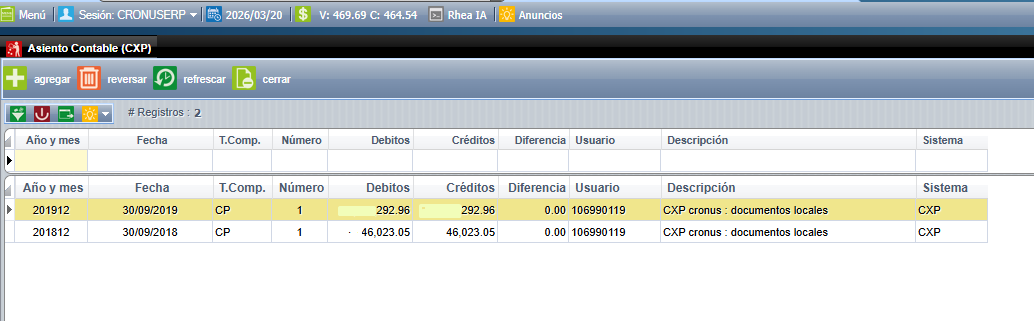
- CXP-Movimientos-Asiento Contable (CXP)
EOS-CXP-Movimientos-Solicitudes-Solicitud-de-Nota-de-credito
Este proceso será el encargado de generar una solicitud de nota de crédito a los proveedores, además tendremos las opciones de Aprobar, Aplicar, Rechazar y Anular una solicitud, para un mejor entendimiento o solución de problemas encontrados, se presenta la siguiente guía:
Menú => CXP => Movimientos => Solicitud de nota de crédito
Para poder visualizar dicha opción deberíamos de tener al menos uno de los siguientes derechos ("CXPSOLNC01", "CXPSOLNC02", "CXPSOLNC03", "CXPSOLNC04", CXPSOLNC05), una vez dentro de la pantalla tendremos las siguiente opciones:
En la pantalla encontraremos la opción de Crear Solicitud, Anular, Modificar, Imprimir y Refrescar. Si presionamos click derecho o bien el botón de opciones encontraremos los íconos de Aprobar, Aplicar, Rechazar, Anular solicitudes:
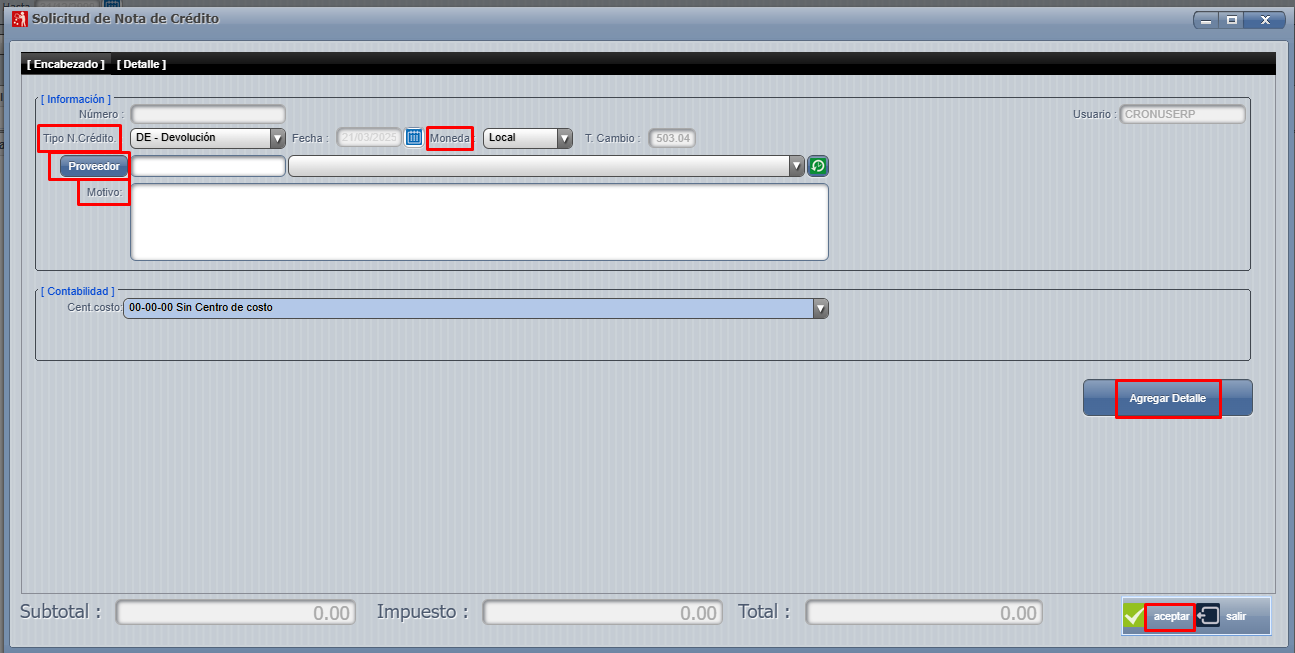
Crear solicitud: Con esta opción podremos crear la solicitud de nota de crédito a nuestro proveedor:
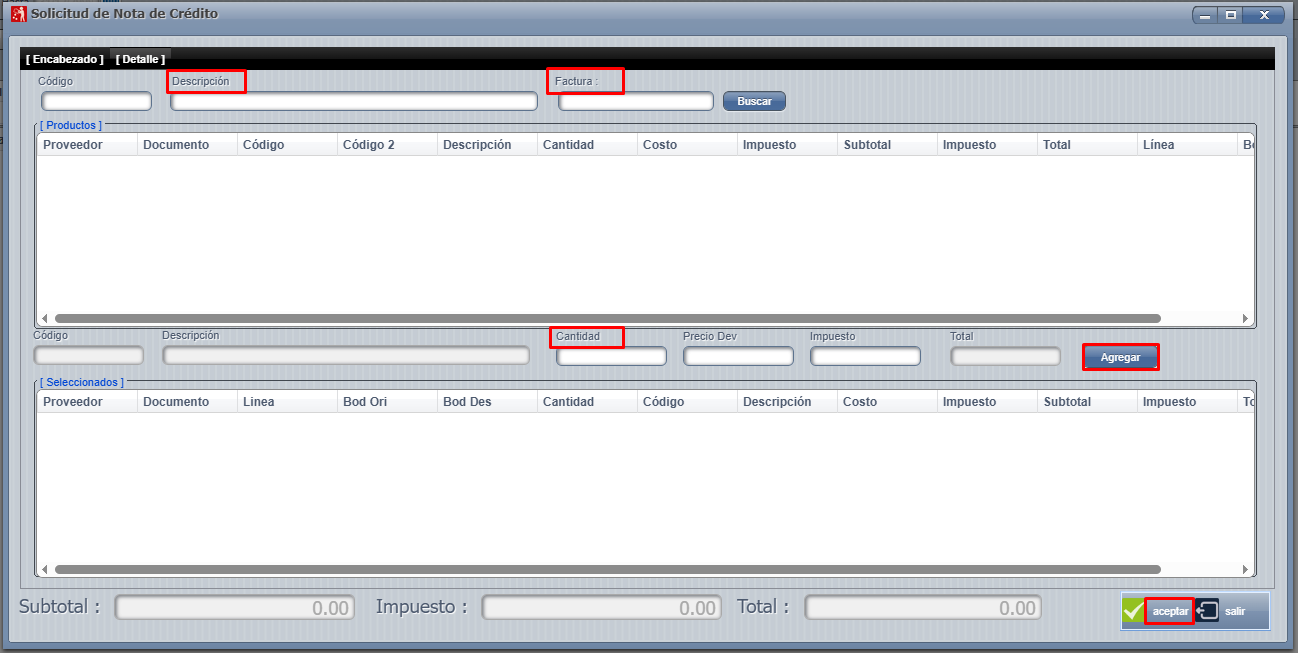
En dicha pantalla se debe seleccionar el tipo de nota de crédito, moneda, proveedor, centro de costo e ingresar un detalle. En caso de seleccionar el tipo de nota de crédito "OT-Otros", debemos de ingresar el subtotal e impuesto, pero si seleccionamos el tipo "DE-Devolución" se nos habilitará el tab de detalle en donde visualizaremos las siguientes opciones:
Como pueden ver, en el detalle tendremos las opciones para filtrar por Código del producto, Descripción, o número de factura, para poder realizar la búsqueda es necesario ingresar al menos 1 campo a filtrar. Una vez ingresado el dato presionaremos el botón de "Buscar" y si existen coincidencias se nos mostrarán el o los productos en el grid.
Para trabajar/seleccionar un producto, lo que se debe de realizar es presionar doble click sobre el producto a trabajar y automáticamente el sistema nos rellena los campos de Código, Descripción, Cantidad, Costo, Impuesto y Total, como se marca en la imagen.
Ahora bien, lo que podremos modificar serían los campos de Cantidad y Costo, dichos campos nos darán el valor del Total.
El campo de impuesto se cargará basado en la configuración del proveedor, si el mismo es del tipo proveedor extranjero, se colocará 0.00 en caso de ser proveedor local, se colocará el impuesto respectivo.
Una vez ingresados los campos, lo que nos restaría sería presionar el botón de Agregar y con esto observamos como los montos de Subtotal, Impuesto y Total se actualizan, así como el grid de Seleccionados. Lo que resta sería repetir el proceso para los demás productos que se deseen ingresar o bien finalizar por completo.
Para finalizar el proceso bastará con presionar el botón de Aceptar, y en caso de estar todo correctamente ingresado, veremos nuestra solicitud en la pantalla anterior.
EOS CXP Mantenimiento Solicitud de pago
Permisos relacionados al proceso:
- PAPROSOLPAG => Para Aprobar
- PAPLISOLPAG => Para Aplicar
Notas importantes del proceso:
- No se puede crear una solicitud para el mismo proveedor y documentos si aún tenemos una pendiente por aprobar o aplicar.
- Podemos enviar por e-mail la solicitud en el momento que se desee, por medio del click derecho sobre la línea de detalle.
- No se pueden anular solicitudes ya aprobadas o aplicadas.
- Una vez que la solicitud esté aplicada, podemos visualizar el documento tanto en el sistema de CXP como de BANCOS, con el número que le fue asignado en el depósito.
- Cuando el documento fue afectado en su totalidad lo podremos visualizar de un color verde claro en la pantalla de la solicitud y en color amarillo cuando fue afectado parcialmente.
Menú => CXP => Movimientos => Solicitudes => Solicitud de Pago:
Ahí debemos presionar el botón de "Agregar" :
Con esto el sistema nos va a mostrar una pantalla, donde debemos ingresar primeramente el encabezado (Fecha de pago, forma de pago , Proveedor , Cuenta cliente del proveedor)
Una vez cargado el encabezado de la solicitud, el usuario debe elegir las facturas que van a ser ligadas a la misma. Para esto basta con presionar un doble click sobre la línea de detalle para que el sistema nos habilite el campo de monto a pagar para esta factura:
Cuando se digita el monto a pagar por cada factura; nos va a ir llenando los campos mostrados de pagar (en la línea de la factura) y de solicitado a pagar (en la parte final) :
Para finalizar la creación de la solicitud, se debe presionar el ícono de "Aceptar":
Ya con eso la solicitud de pago quedó creada en nuestra sistema.
Seguidamente debemos aprobar y aplicar la solicitud. Esto sería por medio del click derecho sobre la línea que deseamos trabajar, y así el sistema nos mostrará las opciones correspondientes.
Como nos muestra en la imagen anterior, podemos ya sea hacer primero la aprobación y luego la aplicación o ambas opciones de una vez. Una vez que aplicamos la solicitud el sistema nos envía la pantalla donde se debe definir el número de depósito y elegir la cuenta bancaria para el pago y presionamos "Aceptar" para guardar el cambio y la aplicación.
Ya con este proceso realizado, lo último sería que el sistema dará la alerta por si deseamos enviar dicho documento por correo a nuestro proveedor:
CRONUS-WEB-CXP-Movimientos-XML-Comparador-CXP-vs-XML
Permisos en seguridad para el uso del proceso:
- Derecho a pantalla de comparación entre documentos de CxP y XML (CXPCOMPXML)
Funcionamiento del proceso:
La principal finalidad de la pantalla es dar un detalle completo por medio de una comparación de datos entre los documentos importados de tipo XML y los documentos en CXP, solamente son tomados en cuenta los documentos de tipo FA, FC y NC. Los documentos de Importaciones y las Facturas electrónicas de compra (FEC) NO son tomados en cuenta para este proceso.
Para esto debemos ingresar a CXP=>Movimientos=>Comparación CXP vs XML:
En esta pantalla se pueden realizar diferentes filtros, tales como: Moneda, tipos de relaciones y fechas (Fecha de inicio es a partir del 15-01-2018, anterior a esa fecha no se puede observar documentos).
La pantalla principal se nos mostrará de la siguiente manera:
Explicación de colores :
Relación exacta : La cédula, subtotal, impuesto, moneda, fecha, tipo de cambio y el número electrónico entre los dos documentos coinciden perfectamente.
Relación localizada : La cédula, subtotal, impuesto y moneda entre los dos documentos coinciden, pero NO están ligados mediante el número electrónico y la fecha o tipo de cambio pueden presentar alguna diferencia.
Relación parcial : La cédula y el número electrónico coinciden, pero presenta una diferencia en alguno de los campos denominados subtotal, impuesto, moneda, fecha, tipo de cambio.
Documento sin CxP : El documento de CxP no coincide con ningún documento de tipo XML.
Documento sin XML : El documento XML no coincide con ningún documento de CxP.
Por otro lado, podemos excluir proveedores de nuestra lista ( en caso de que no deseemos ver información al respecto sobre estos ) :
EOS-CXP-Movimientos- XML -Solicitud-factura-electrónica-de-compra
En este manual se explicará cómo crear una solicitud de una factura electrónica de compra (FEC).
Parte #1.
Notas importantes del proceso :
¿Desea saber como agregar un proveedor? haga click aquí
- En caso de que sea una factura de crédito, el sistema agrega automáticamente los días plazo configurados en el proveedor, para modificar este plazo se deberá contar con un permiso especial. Por otra parte, el sistema calculará la fecha plazo mediante la fecha ingresada y los días plazo.
- Solamente las solicitudes "Activas" se pueden modificar.
- Una solicitud solamente pasará de estado "Activo" a "Aprobado".
- Una solicitud solamente pasará de estado "Aprobado" a "Aplicado".
- Una vez se haya "Aplicado" se creará la factura electrónica de compra en firme en los documentos de CXP y también se enviará a la DGTD para validar su estado.
Derechos relacionados al proceso:
- FEC_APLICAR: Man.Solicitudes de FEC-APLICAR
- FEC_APROBAR: Man.Solicitudes de FEC-APROBAR
- FEC_SOLICITUD: Man.Solicitudes de FEC-INCLUSIÓN
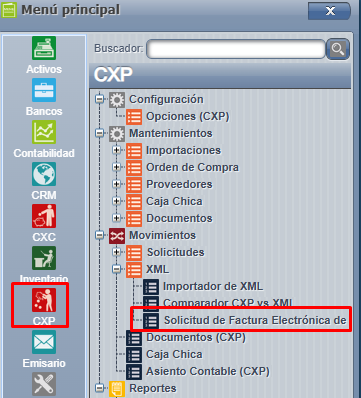
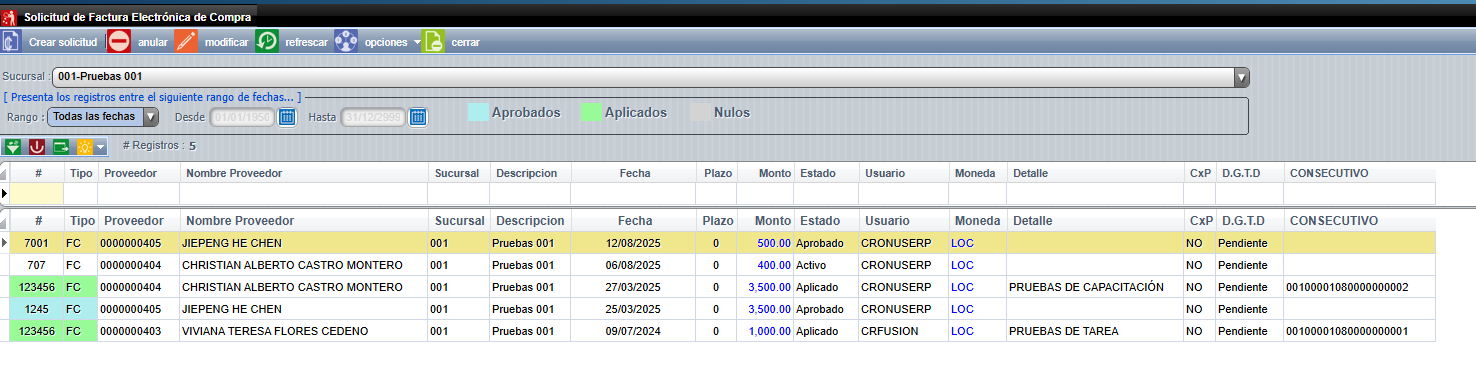
Una vez aquí, se abrirá la pantalla principal de las solicitudes, aquí se podrán crear, aprobar, aplicar, anular y modificar las mismas.
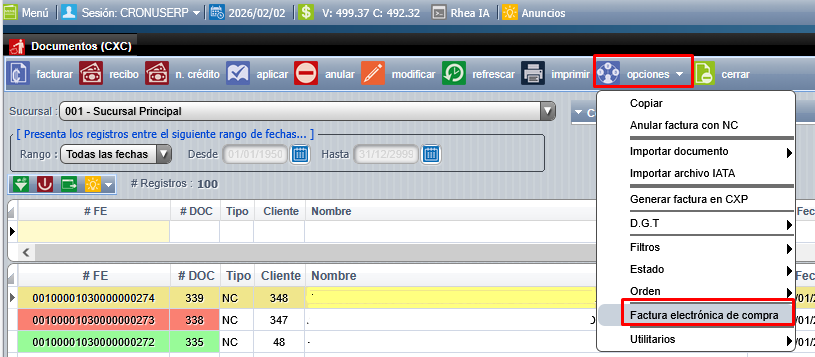
También es posible acceder desde CxC Documento, ingresando al menú de Opciones y seleccionando la opción Factura Electrónica de Compra.
Parte #3
¿Cómo se crea una solicitud?
- Primero debemos dar click en el botón de "Crear solicitud" automáticamente se abrirá la pantalla de mantenimiento de las solicitudes. Una vez en esta pantalla debemos empezar a crear la solicitud, ingresar el número de documento, el tipo de documento, la forma de pago, la fecha y el proveedor.
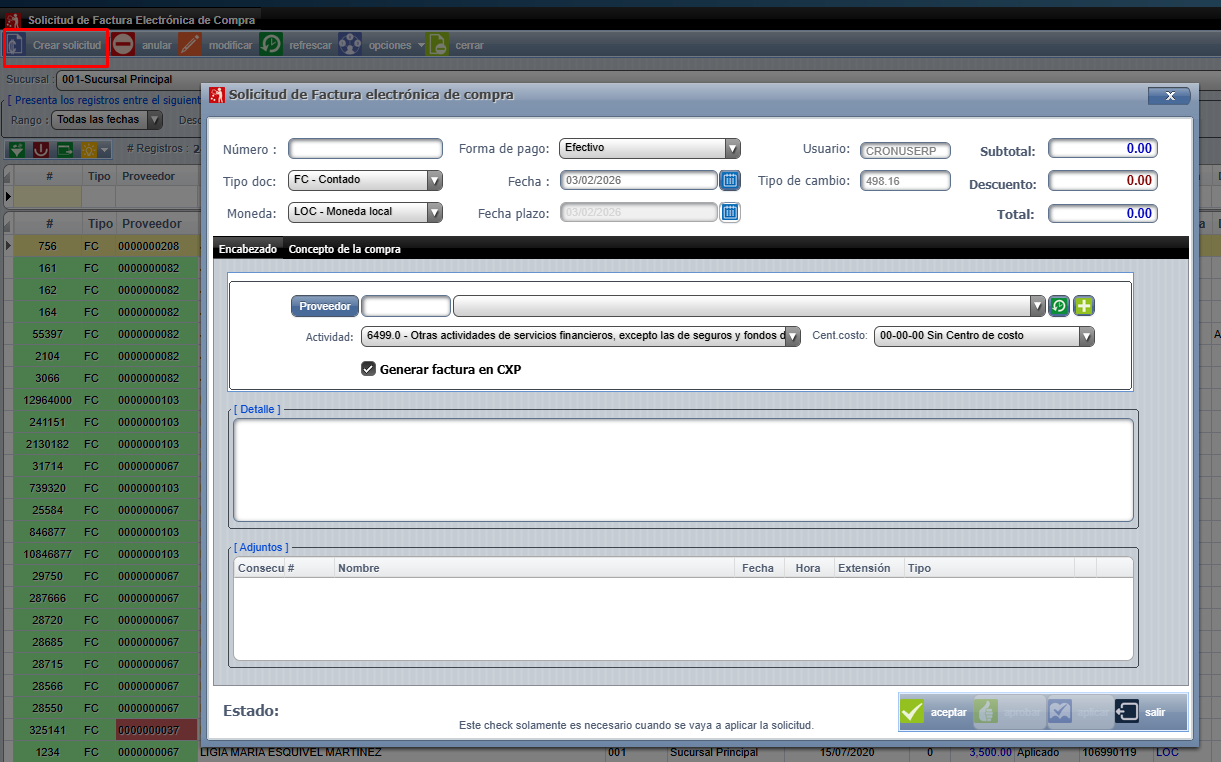
Importante recalcar que en la pantalla de la solicitud, vamos a encontrar un indicador de " Generar factura en CXP " esto es para que el usuario defina si desea agregar o no el documento a su cuenta por pagar.
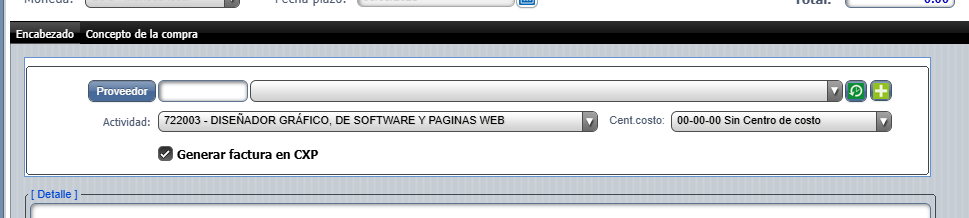
Una vez cargado el encabezado debemos agregar el Concepto de la compra. Aquí agregaremos toda la información sobre la compra realizada y donde se deben rellenar todos los espacios: Cod prod (DGTD), Detalle, Cantidad, Precio Unitario y Descuento (por unidad).
Para agregar esta línea de detalle daremos click al botón "incluir".
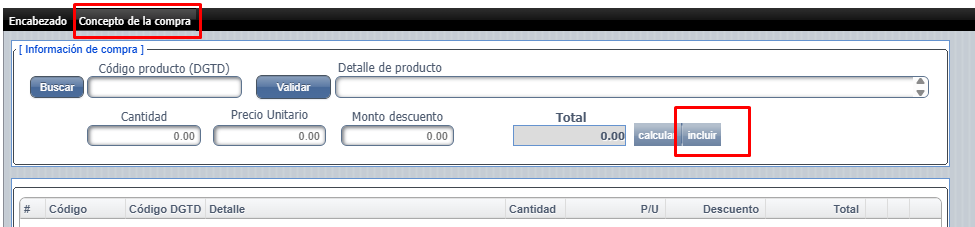
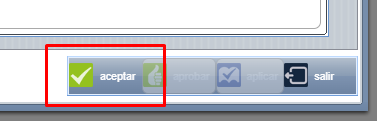
Al terminar de agregar toda la información y líneas de detalle daremos click al botón de aceptar para crear la solicitud
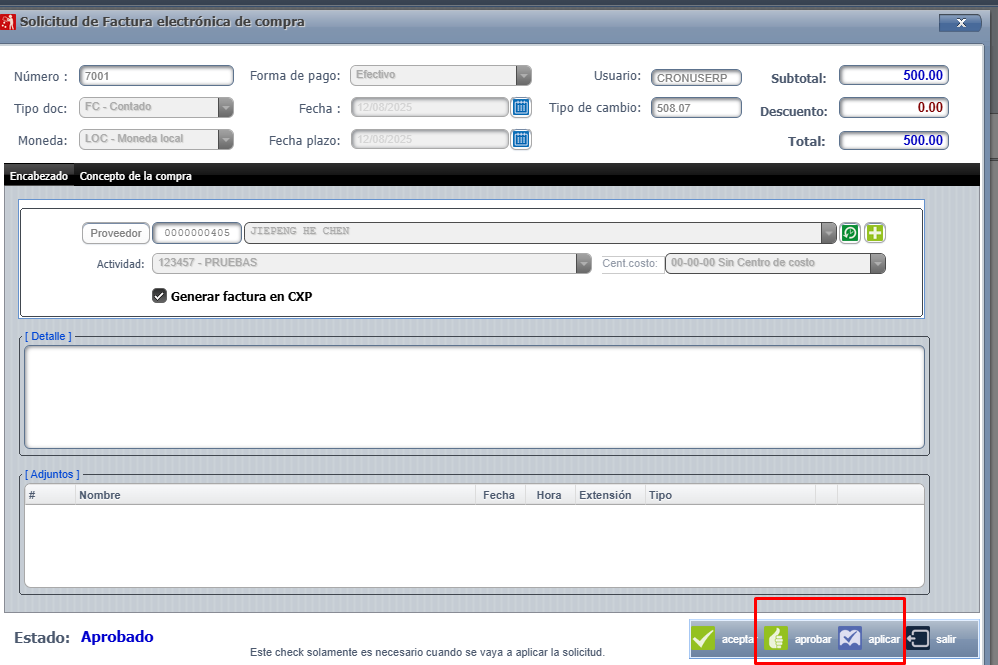
Una vez hecho esto la solicitud tendrá un estado de "Activa" el cual es el primero de los estados, por los cuáles podrá pasar una solicitud son: Activo, Aprobado y Aplicado. Estos estados son consecuente el uno del otro.
Para aprobar y/o aplicar la solicitud, debemos ingresar a la misma mediante un doble click y presionar el icono según corresponda la acción que vamos a realizar en ese momento:
CXP-Movimientos-Caja chica
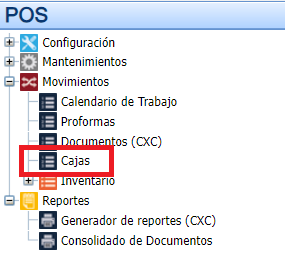
Para ingresar a dicho proceso, debemos dirigirnos al menú de CXP = > Movimientos = > Caja chica:
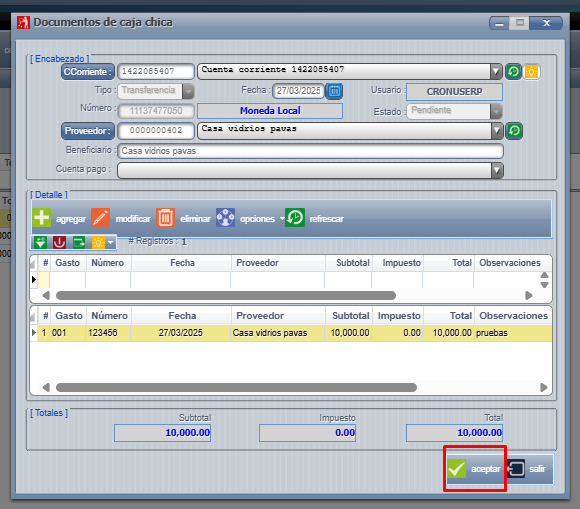
Una vez en está pantalla,presionamos agregar y de esa manera el sistema nos emerge la pantalla donde debemos ingresar primeramente el encabezado del documento y presionar aceptar para guardar los cambios:

Cuando presionamos aceptar en la pantalla anterior nos saldrá la pantalla del detalle del documento donde debemos ingresar todos los campos requeridos para así ir ingresando el detalle necesario y presionar aceptar para guardar los datos. El sistema nos mantendrá la pantalla abierta por si deseamos incluir más de un detalle al documento, de no ser así nada más presionamos la opción de salir.

Seguidamente y si ya no vamos a incluir más detalles, basta con presionar aceptar para guardar el documento:
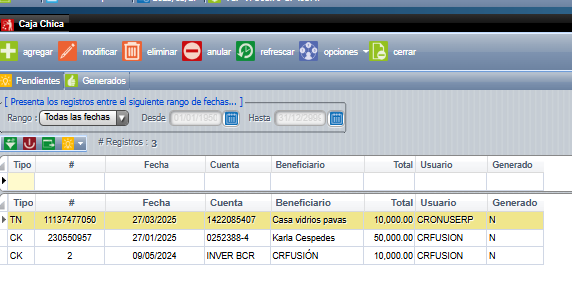
Una vez con esto guardado lo podremos ver en la pantalla principal de caja chica los que tengamos creados en la pestaña de pendientes:
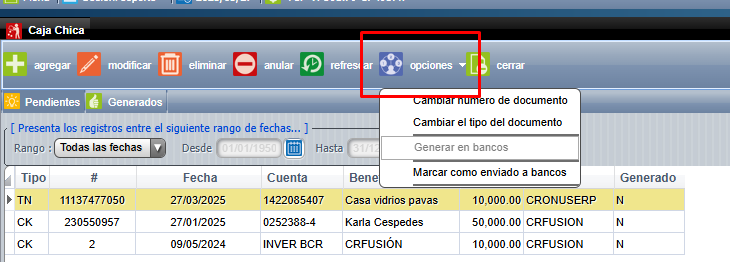
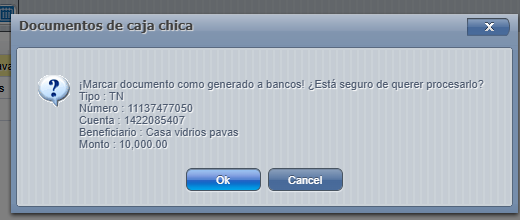
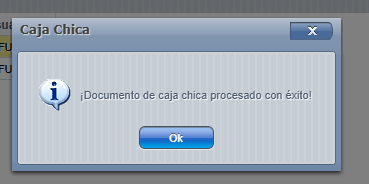
También tendremos la opción de generarlo a bancos si así lo deseamos y esto creará un documento en bancos en base a esté documento de caja chica. O podemos solo marcarlo como enviado a bancos ( no generará el documento en el módulo de bancos ). Para esto ingresamos a opciones, donde tendremos varias opciones para realizar el proceso que requerimos según la necesidad de la compañia.
Podemos cambiar el número o tipo de documento también en caso de haber cometido algún error en la creación inicial, esto previo de generarlo, ya por haber estado generado en bancos no se puede alterar.
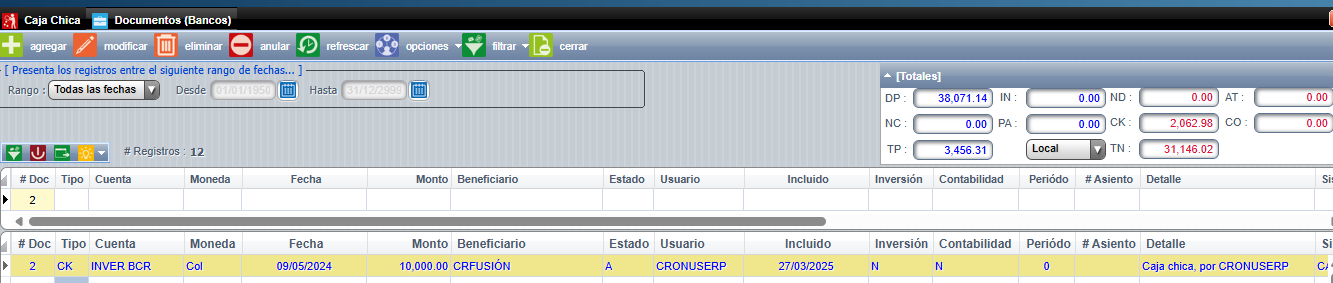
Y por último, si nos dirigimos al módulo de bancos podremos visualizar el documento generado de caja chica:
Wikis relacionados:
CXP-Movimientos-Asiento Contable (CXP)
Notas importantes del proceso:
- Se pueden reversar asientos únicamente si NO están cerrados ni contabilizados ya.
Permisos relacionados:
- Debe de tener el permiso - (PASIECXP) para que le salga la opción.
Para este proceso, debemos ingresar a CXP = > Movimientos = > Asiento contable :
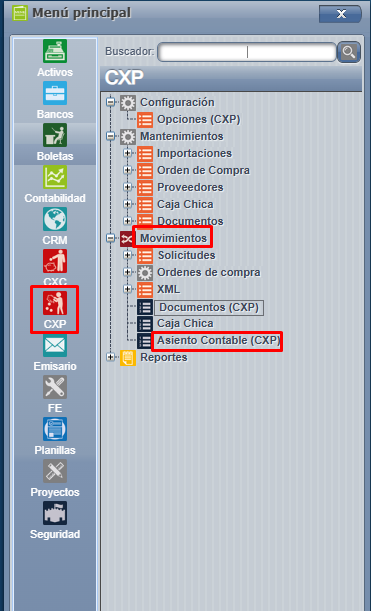
Una vez acá, solamente presionamos agregar,cargamos los campos requeridos para crear el asiento, y una vez cargados debemos presionar el ícono de aceptar para que el asiento se empiece a crear:

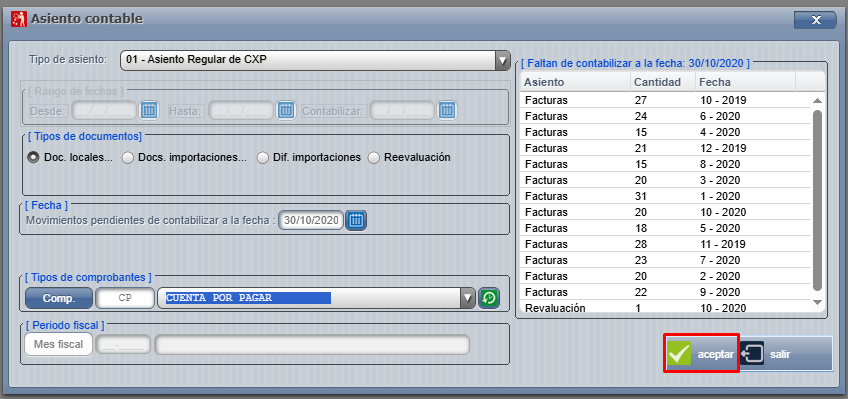
El sistema emerge una ventana de confirmación:

Por último,los podemos ver en la pantalla principal de asientos de CXP: