# CRONUS-WEB-CXP-Mantenimientos-Proveedores-Grupo-de-Proveedores
**Derecho relacionado: **
- MCXPGRPPROV
Este nuevo proceso nos va a ser útil, en caso de que deseemos crear grupos de proveedores con condiciones distintas al momento de aceptar los XML en nuestro sistema.
**Notas importantes en el proceso: **
- Si crean un grupo y por alguna razón el usuario que acepta los XML cambia las condiciones manualmente al aceptar esos XML aunque los mismos estén en un grupo serán aceptados con las condiciones que definió el usuario manualmente.
- Todos los proveedores deben pertenecer a un grupo siempre.
- Si no se cambia nada, van a quedar todos en el grupo por default. El cuál está configurado para hacer lo mismo que hace el sistema siempre.
- Siempre debe existir una configuración previa para el proceso de IMAP en el sistema ( esto se hace una única vez desde el sistema WEB, en EMISARIO )
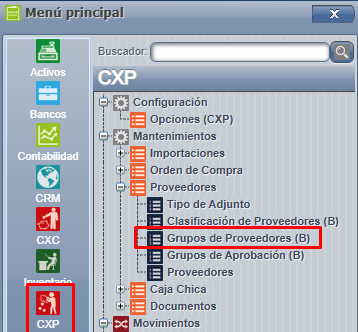
Para este proceso, necesitamos ingresar a CXP WEB, una vez en dicha pantalla nos dirigimos a CXP = > Mantenimiento = > Proveedores = > Grupo de proveedores:
[](https://ayuda.cronuserp.com/uploads/images/gallery/2025-10/screenshot-1.png)
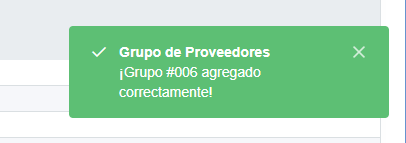
Al ingresar el sistema nos abrirá una pestaña para ir agregando los grupos que requerimos. Para esto basta con presionar agregar y cargar la información requerida para dicho grupo y presionar aceptar para guardar los cambios:
[](https://ayuda.cronuserp.com/uploads/images/gallery/2025-10/screenshot-2.png)
[](https://ayuda.cronuserp.com/uploads/images/gallery/2025-10/screenshot-3.png)
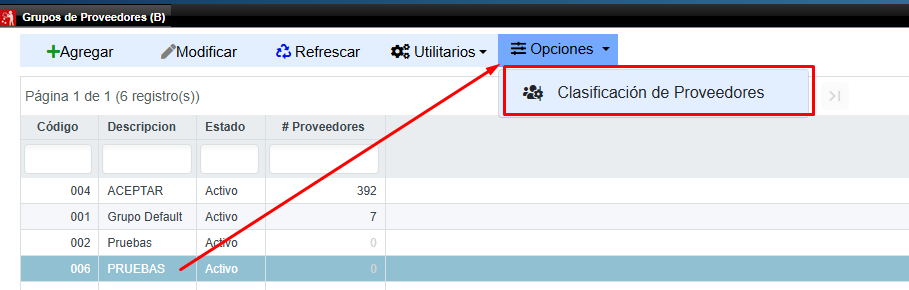
Posteriormente a la creación del grupo, tendremos la opción de clasificar que proveedores deseamos que ingresen en dicho grupo, para esto seleccionamos el grupo y presionamos Opciones = > Clasificación de proveedores:
[](https://ayuda.cronuserp.com/uploads/images/gallery/2025-10/screenshot-4.png)
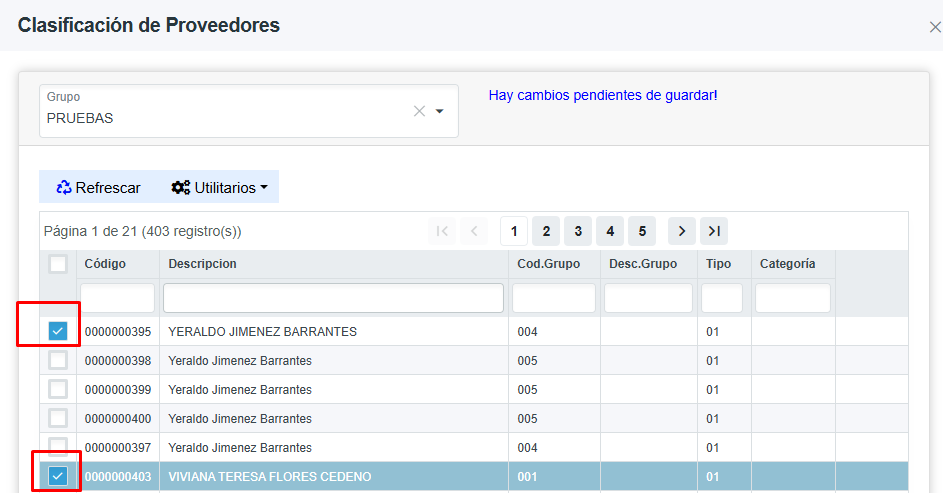
Aquí podemos seleccionar qué proveedores queremos marcar para ser tomados al importar los XML de los mismos con las condiciones ya previamente configuradas al grupo:
[](https://ayuda.cronuserp.com/uploads/images/gallery/2025-10/screenshot-5.png)
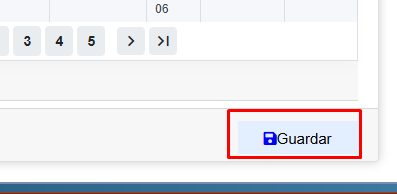
Cuando ya tenemos seleccionados los proveedores que deseamos agregar al grupo, nos dirigimos al final de la pantalla y presionamos "Guardar " :
[](https://ayuda.cronuserp.com/uploads/images/gallery/2025-10/screenshot-6.png)
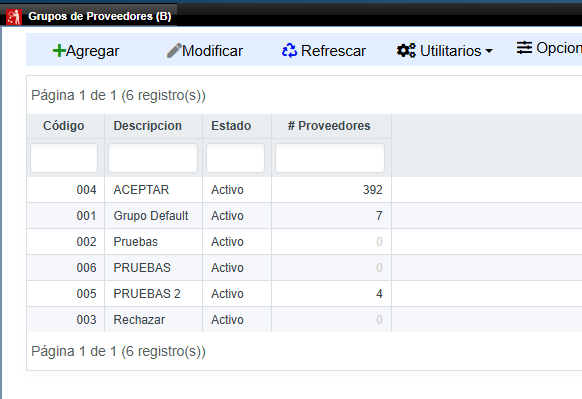
Por último podemos visualizar en la pantalla principal los grupos creados y la cantidad de proveedores asignados a estos:
[](https://ayuda.cronuserp.com/uploads/images/gallery/2025-10/screenshot-7.png)
#### Aceptación Automática de Documentos Electrónicos (XML)
##### **¿De qué se trata esta nueva función?**
1.Esta herramienta permite que el sistema procese y acepte de forma **automática** las facturas electrónicas (XML) que llegan por correo, sin que tenga que hacerlo manualmente una por una.
El sistema leerá la cédula del proveedor, verificará si tiene permiso para aceptación automática y solo aprobará el documento si el monto no supera un límite máximo que también debe ser definido previamente.
[](https://ayuda.cronuserp.com/uploads/images/gallery/2026-05/zVyimage.png)
2. Consideraciones Importantes (Antes de empezar):
- **Tipo de proveedor:** Esta función **sólo** puede activarse para proveedores clasificados como **Administrativos**. Si intenta agregar un proveedor de otro tipo al grupo, el sistema no dejará guardar los cambios para proteger su configuración.
3. ¿Cómo configurarlo paso a paso?
Primero debemos indicarle al sistema que grupos de proveedores tienen este beneficio.
**Ruta en el sistema:** CXP / Mantenimientos / Proveedores / Grupo de proveedores
1. Ingrese a la pantalla de **Grupo de proveedores**.
2. Seleccione o cree el grupo de proveedores al que desea aplicar esta regla.
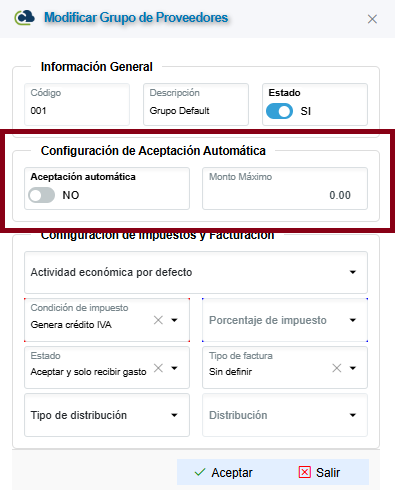
3. Busca y marca la nueva casilla llamada **Aceptación automática**. ( detallado en la imagen anterior ) .
4. Al activar, se habilitará un campo llamado **Monto máximo**. Debe escribir ahí el límite de dinero permitido. *(Por ejemplo, si pone 100,000, cualquier factura de este grupo que sea de 100,001 en adelante no se aceptará sola).*
5. Guarda los cambios. ¡Listo! La configuración está terminada.
4. ¿Cómo funciona en el día a día?
No tiene que hacer nada extra. El sistema hace el siguiente trabajo:
1. Lee los correos electrónicos recibidos y extrae el archivo XML.
2. Identifica la **cédula del emisor** dentro del XML para saber quién es el proveedor.
3. Revisa si ese proveedor pertenece a un grupo con la "Aceptación automática" activada.
4. Si cumple los requisitos y el monto es menor o igual al máximo configurado, **procesa y acepta el documento inmediatamente**.
5. ¿Qué pasa si un documento NO se acepta automáticamente?
Habrá casos en los que el sistema, por su seguridad, detendrá el proceso automático y enviará el documento a una "bandeja de espera" temporal.
**Ruta de revisión:** CXP / Movimientos / XML / Importador de XML
Los documentos caerán en esta pantalla para revisar y procesar **manualmente** si ocurre alguna de estas situaciones:
- **El monto es muy alto:** La factura superó el "Monto máximo" que se configuro en el grupo.
- **Proveedor no configurado:** El proveedor no pertenece a ningún grupo que tenga la opción de aceptación automática activada.
- **Problema contable:** La contabilidad del sistema no permite procesarlo en ese momento.( Bloqueo en auxiliares, con la fecha contable cerrada, por ejemplo )
De esta manera, nunca perderá un documento; si el sistema no lo hace solo, lo dejará en la pantalla de Importador de XML para que pueda revisar el documento y ser procesado.