CRONUS WEB-CXP-Movimientos-Solicitud de pago
Permisos relacionados al proceso:
- PAPROSOLPAG => Para Aprobar
- PAPLISOLPAG => Para Aplicar
Notas importantes del proceso:
- No se puede crear una solicitud para el mismo proveedor y documentos si aún tenemos una pendiente por aprobar o aplicar.
- Podemos enviar por e-mail la solicitud en el momento que se desee, por medio del click derecho sobre la línea de detalle.
- No se pueden anular solicitudes ya aprobadas o aplicadas.
- Una vez que la solicitud esté aplicada, podemos visualizar el documento tanto en el sistema de CXP como de BANCOS, con el número que le fue asignado en el depósito.
- Cuando el documento fue afectado en su totalidad lo podremos visualizar de un color verde claro en la pantalla de la solicitud y en color amarillo cuando fue afectado parcialmente.
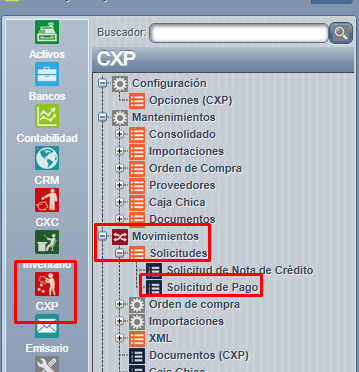
Menú => CXP => Movimientos => Solicitudes => Solicitud de Pago:
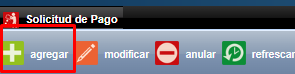
Ahí debemos presionar el botón de "Agregar" :
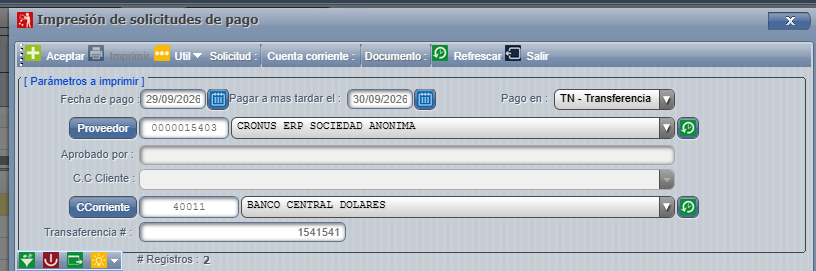
Con esto el sistema nos va a mostrar una pantalla, donde debemos ingresar primeramente el encabezado (Fecha de pago, forma de pago , Proveedor , Cuenta cliente del proveedor). Cabe recalcar, en este punto que el campo de cuenta corriente y Transferencia, pueden ser definidos al final del proceso cuando se aprueba y se aplica la misma, esto para que sean ya los datos reales del pago.
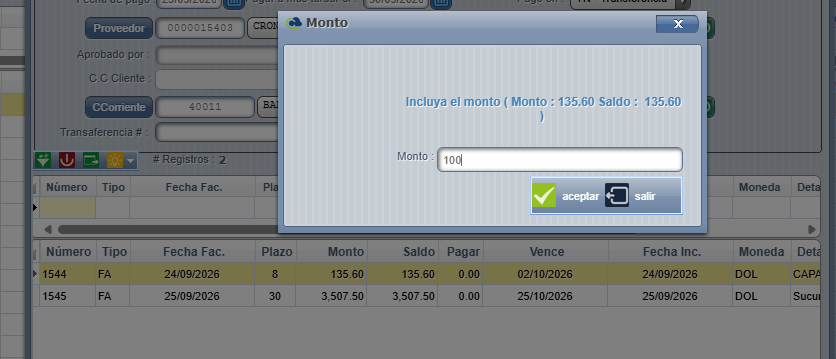
Una vez cargado el encabezado de la solicitud, el usuario debe elegir las facturas que van a ser ligadas a la misma. Para esto basta con presionar un doble click sobre la línea de detalle para que el sistema nos habilite el campo de monto a pagar para esta factura:
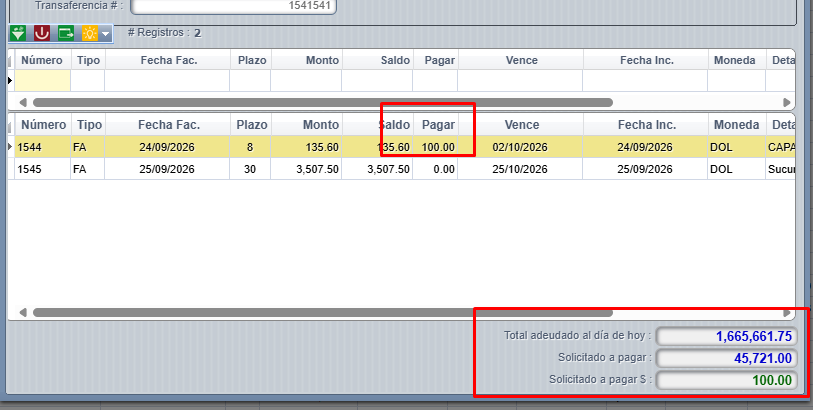
Cuando se digita el monto a pagar por cada factura; nos va a ir llenando los campos mostrados de pagar (en la línea de la factura) y de solicitado a pagar (en la parte final) :
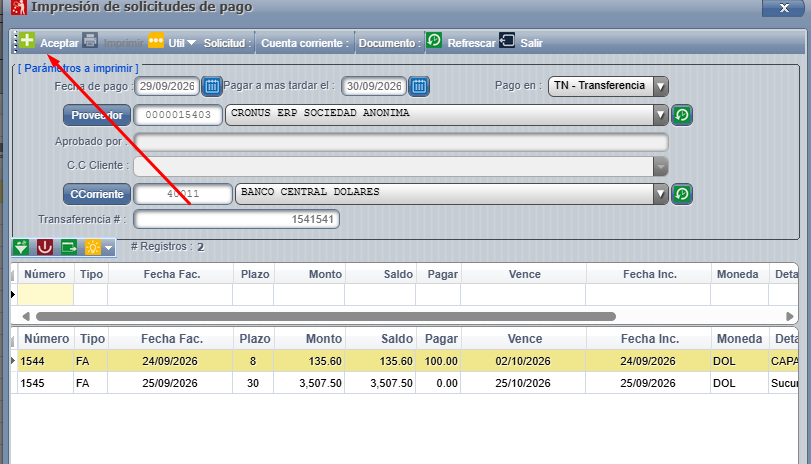
Para finalizar la creación de la solicitud, se debe presionar el ícono de "Aceptar":
Ya con eso la solicitud de pago quedó creada en nuestra sistema.
Seguidamente debemos aprobar y aplicar la solicitud. Esto sería por medio del click derecho sobre la línea que deseamos trabajar, y así el sistema nos mostrará las opciones correspondientes:

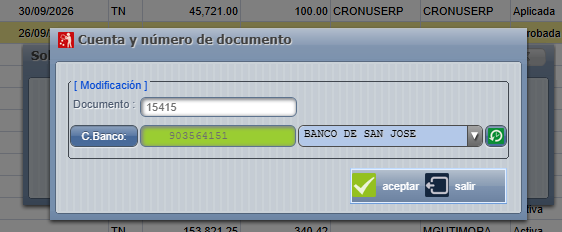
Como nos muestra en la imagen anterior, podemos ya sea hacer primero la aprobación y luego la aplicación o ambas opciones de una vez. Una vez que aplicamos la solicitud el sistema nos envía la pantalla donde se debe definir el número de depósito y elegir la cuenta bancaria para el pago y presionamos "Aceptar" para guardar el cambio y la aplicación. ( Esto en caso de que no se le hayan definido dichos datos en el encabezado inicial ):
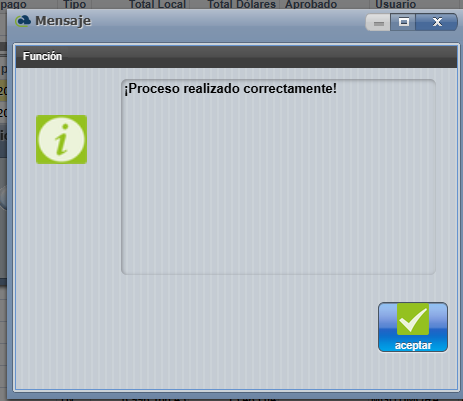
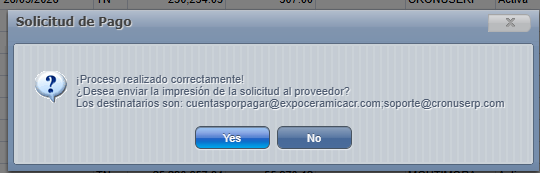
Ya con este proceso realizado, lo último sería que el sistema dará la alerta por si deseamos enviar dicho documento por correo a nuestro proveedor: