# CXP-Movimientos-Asiento Contable (CXP)
**Notas importantes del proceso: **
- Se pueden reversar asientos únicamente si NO están cerrados ni contabilizados ya.
**Permisos relacionados:**
- Debe de tener el permiso - (PASIECXP) para que le salga la opción.
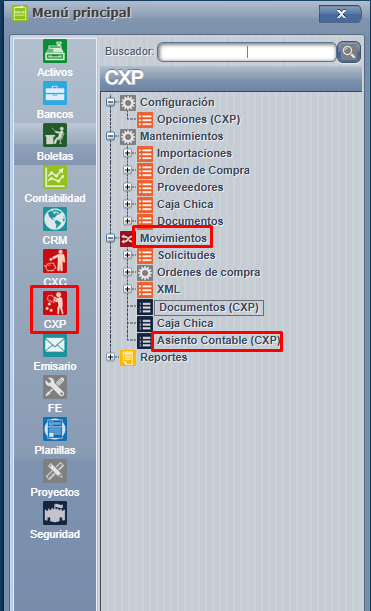
Para este proceso, debemos ingresar a CXP = > Movimientos = > Asiento contable :
[](https://ayuda.cronuserp.com/uploads/images/gallery/2026-03/screenshot-953.png)
[](https://ayuda.cronuserp.com/uploads/images/gallery/2025-08/asiento.png)
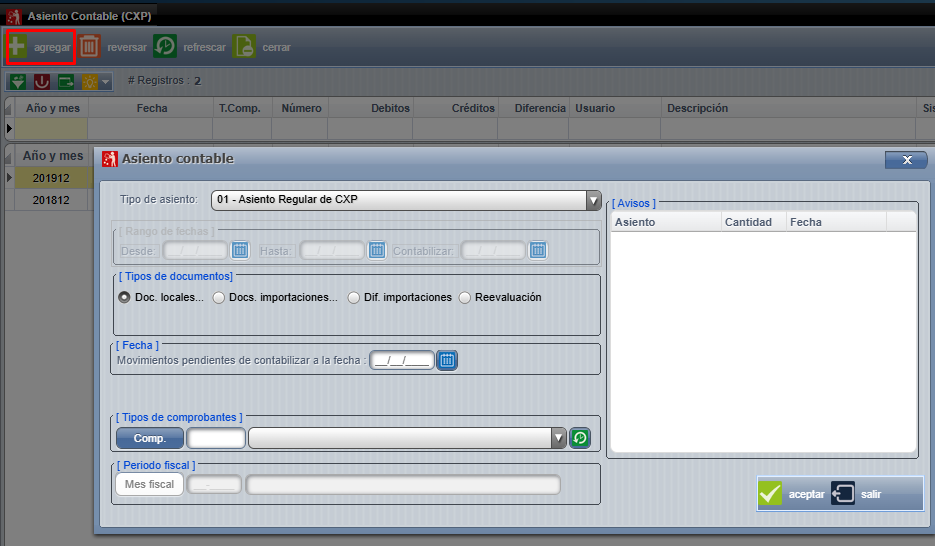
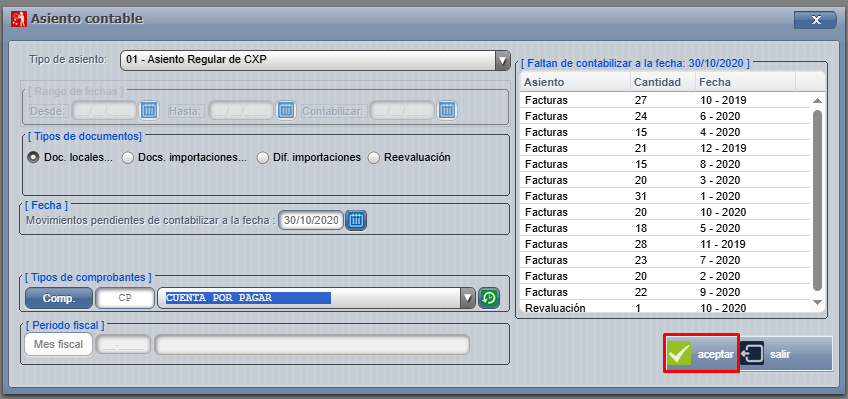
Una vez acá, solamente presionamos agregar,cargamos los campos requeridos para crear el asiento, y una vez cargados debemos presionar el ícono de aceptar para que el asiento se empiece a crear:
[](https://ayuda.cronuserp.com/uploads/images/gallery/2026-03/screenshot-954.png)
[](https://ayuda.cronuserp.com/uploads/images/gallery/2026-03/screenshot-955.png)
El sistema emerge una ventana de confirmación:

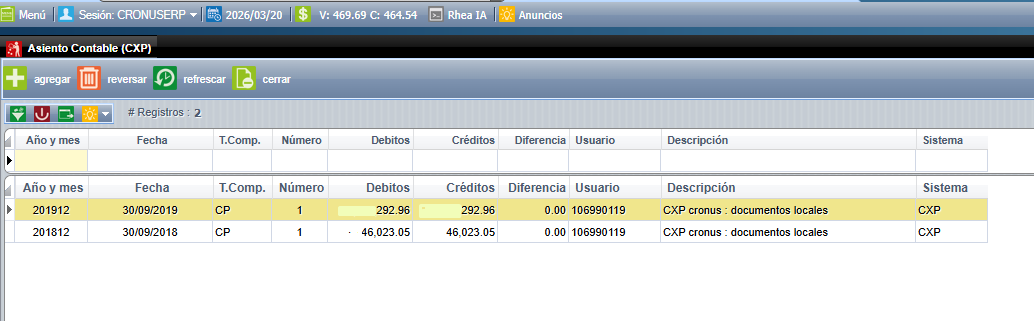
Por último,los podemos ver en la pantalla principal de asientos de CXP:
[](https://ayuda.cronuserp.com/uploads/images/gallery/2026-03/screenshot-956.png)