# CXP-Movimientos-Caja chica
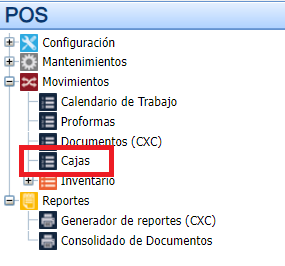
Para ingresar a dicho proceso, debemos dirigirnos al menú de CXP = > Movimientos = > Caja chica:
[](https://ayuda.cronuserp.com/uploads/images/gallery/2025-08/caja.png)[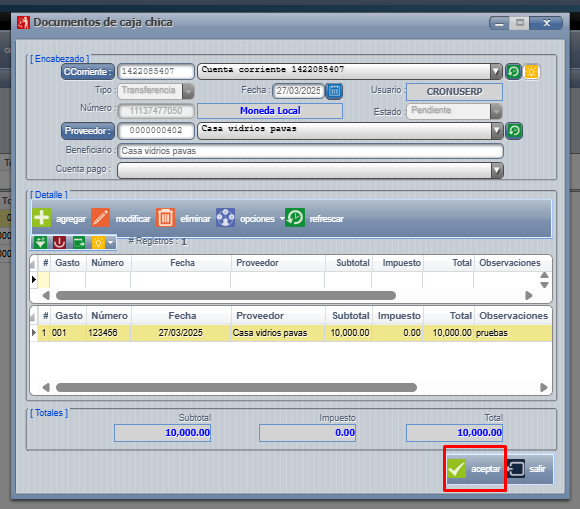](https://ayuda.cronuserp.com/uploads/images/gallery/2025-08/caja3.png)[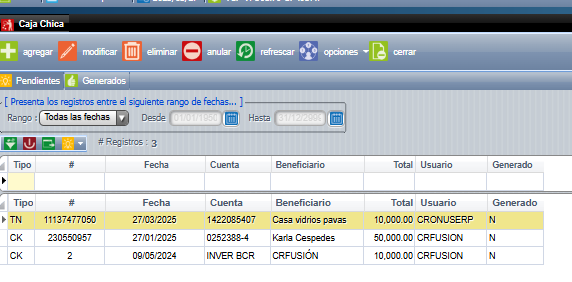](https://ayuda.cronuserp.com/uploads/images/gallery/2025-08/caja4.png)[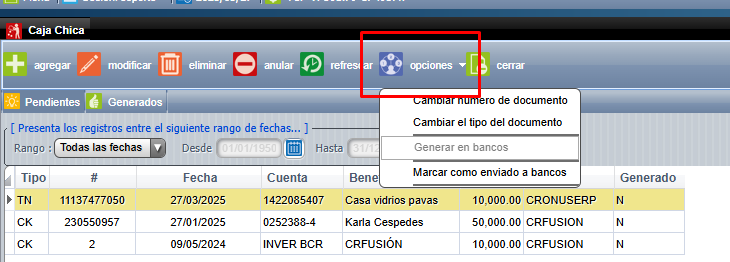](https://ayuda.cronuserp.com/uploads/images/gallery/2025-08/caja5.png)[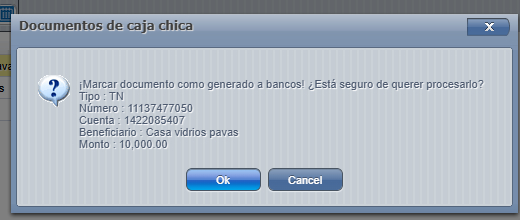](https://ayuda.cronuserp.com/uploads/images/gallery/2025-08/caja6.png)[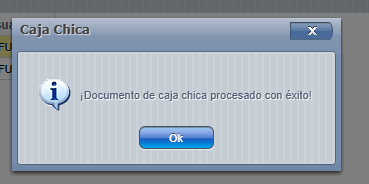](https://ayuda.cronuserp.com/uploads/images/gallery/2025-08/caja7.png)[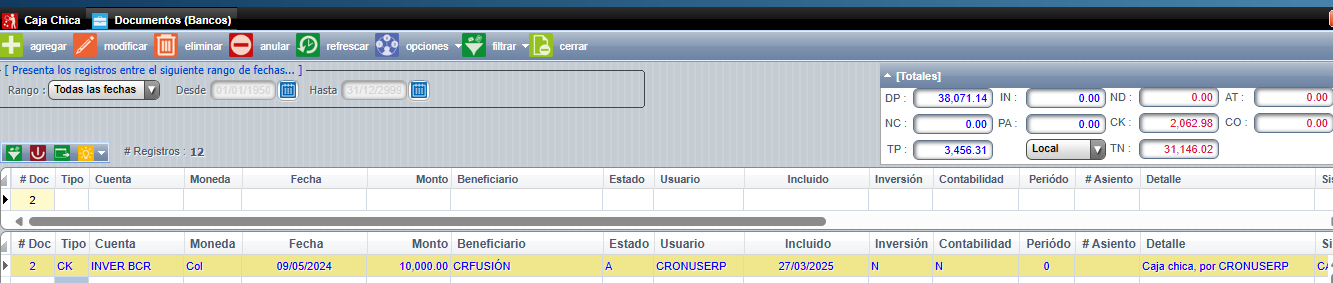](https://ayuda.cronuserp.com/uploads/images/gallery/2025-08/caja8.png)Una vez en está pantalla,presionamos agregar y de esa manera el sistema nos emerge la pantalla donde debemos ingresar primeramente el encabezado del documento y presionar aceptar para guardar los cambios:

Cuando presionamos aceptar en la pantalla anterior nos saldrá la pantalla del detalle del documento donde debemos ingresar todos los campos requeridos para así ir ingresando el detalle necesario y presionar aceptar para guardar los datos. El sistema nos mantendrá la pantalla abierta por si deseamos incluir más de un detalle al documento, de no ser así nada más presionamos la opción de salir.

Seguidamente y si ya no vamos a incluir más detalles, basta con presionar aceptar para guardar el documento:
Una vez con esto guardado lo podremos ver en la pantalla principal de caja chica los que tengamos creados en la pestaña de pendientes:
También tendremos la opción de generarlo a bancos si así lo deseamos y esto creará un documento en bancos en base a esté documento de caja chica. O podemos solo marcarlo como enviado a bancos ( no generará el documento en el módulo de bancos ). Para esto ingresamos a opciones, donde tendremos varias opciones para realizar el proceso que requerimos según la necesidad de la compañia.
Podemos cambiar el número o tipo de documento también en caso de haber cometido algún error en la creación inicial, esto previo de generarlo, ya por haber estado generado en bancos no se puede alterar.
Y por último, si nos dirigimos al módulo de bancos podremos visualizar el documento generado de caja chica:
Wikis relacionados:
- [¿Cómo crear una caja chica de un documento XML importado?](EOS-CXP-Movimientos-Documentos-de-caja-chica-Importar-desde-XML)