# EOS-CXP-Movimientos- XML -Solicitud-factura-electrónica-de-compra

<span lang="ES-CR" style="font-family: 'Arial',sans-serif; mso-ansi-language: ES-CR;">En este manual se explicará cómo crear una solicitud de una factura electrónica de compra (FEC).</span>

***<span lang="ES-CR" style="font-size: 16.0pt; line-height: 115%; font-family: 'Arial',sans-serif; mso-ansi-language: ES-CR;">Parte #1.</span>***

##### ***<span lang="ES-CR" style="font-size: 16.0pt; line-height: 115%; font-family: 'Arial',sans-serif; mso-ansi-language: ES-CR;">Notas importantes del proceso :</span>***

[<span lang="ES-CR" style="mso-ansi-language: ES-CR;">¿Desea saber como agregar un proveedor? haga click aquí</span>](https://www.google.com/url?source=gmail&sa=E&q=https://ayuda.cronuserp.com/books/wiki-cronus-erp/page/eos-cxp-mantenimiento-proveedores)

- <span lang="ES-CR" style="mso-ansi-language: ES-CR;"> </span><span lang="ES-CR" style="font-family: 'Arial',sans-serif; mso-ansi-language: ES-CR;">En caso de que sea una factura de crédito, el sistema agrega automáticamente los días plazo configurados en el proveedor, para modificar este plazo se deberá contar con un **permiso especial.** Por otra parte, el sistema calculará la fecha plazo mediante la fecha ingresada y los días plazo.</span>
- <span lang="ES-CR" style="font-family: 'Arial',sans-serif; mso-ansi-language: ES-CR;"> </span><span lang="ES-CR" style="font-family: 'Arial',sans-serif; mso-ansi-language: ES-CR;">Solamente las solicitudes "**Activas**" se pueden modificar.</span>
- <span lang="ES-CR" style="font-family: 'Arial',sans-serif; mso-ansi-language: ES-CR;"> </span><span lang="ES-CR" style="font-family: 'Arial',sans-serif; mso-ansi-language: ES-CR;">Una solicitud solamente pasará de estado "**Activo**" a "**Aprobado**".</span>
- <span lang="ES-CR" style="font-family: 'Arial',sans-serif; mso-ansi-language: ES-CR;"> </span><span lang="ES-CR" style="font-family: 'Arial',sans-serif; mso-ansi-language: ES-CR;">Una solicitud solamente pasará de estado "**Aprobado**" a "**Aplicado**".</span>
- Una vez se haya "**Aplicado**<span style="font-family: Arial, sans-serif;">" se creará la factura electrónica de compra en </span>**firme**<span style="font-family: Arial, sans-serif;"> en los documentos de CXP y también se enviará a la DGTD para validar su estado.</span>

<span lang="ES-CR" style="font-family: 'Arial',sans-serif; mso-ansi-language: ES-CR;"> </span>**<span lang="ES-CR" style="font-family: 'Arial',sans-serif; mso-ansi-language: ES-CR;">Derechos relacionados al proceso:</span>**

- <span lang="ES-CR" style="font-family: 'Arial',sans-serif; mso-ansi-language: ES-CR;">**FEC\_APLICAR**: Man.Solicitudes de FEC-APLICAR </span>
- <span lang="ES-CR" style="font-family: 'Arial',sans-serif; mso-ansi-language: ES-CR;">**FEC\_APROBAR**: Man.Solicitudes de FEC-APROBAR </span>
- <span lang="ES-CR" style="font-family: 'Arial',sans-serif; mso-ansi-language: ES-CR;">**FEC\_SOLICITUD:** Man.Solicitudes de FEC-INCLUSIÓN</span>

<div class="Mu SP" data-tooltip="14 de octubre de 2019, 16:09:21 UTC-6" id="bkmrk-fec_solicitud%3Aman.so" style="text-align: justify;">---

<div class="xH">  
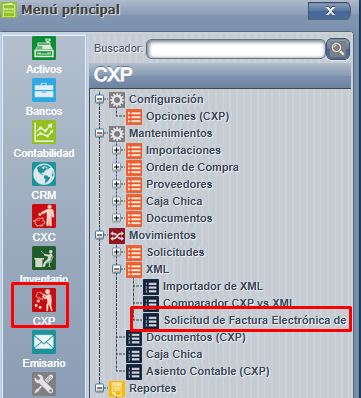
</div><div class="xH"> </div><div class="xH"><span style="font-size: 12pt; font-family: arial, helvetica, sans-serif;">***<span lang="ES-CR" style="font-size: 16.0pt; line-height: 115%; font-family: 'Arial',sans-serif; mso-ansi-language: ES-CR;">Parte #2</span>***</span></div><div class="xH"><span style="font-size: 12pt; font-family: arial, helvetica, sans-serif;">Menú =&gt; CXP =&gt; Movimientos =&gt; XML =&gt; Solicitud factura electrónica de compra.</span></div><div class="xH">  
</div></div><span style="font-size: 12pt; font-family: arial, helvetica, sans-serif;">[![Screenshot_1.png](https://ayuda.cronuserp.com/uploads/images/gallery/2025-09/scaled-1680-/screenshot-1.png)](https://ayuda.cronuserp.com/uploads/images/gallery/2025-09/screenshot-1.png)</span>

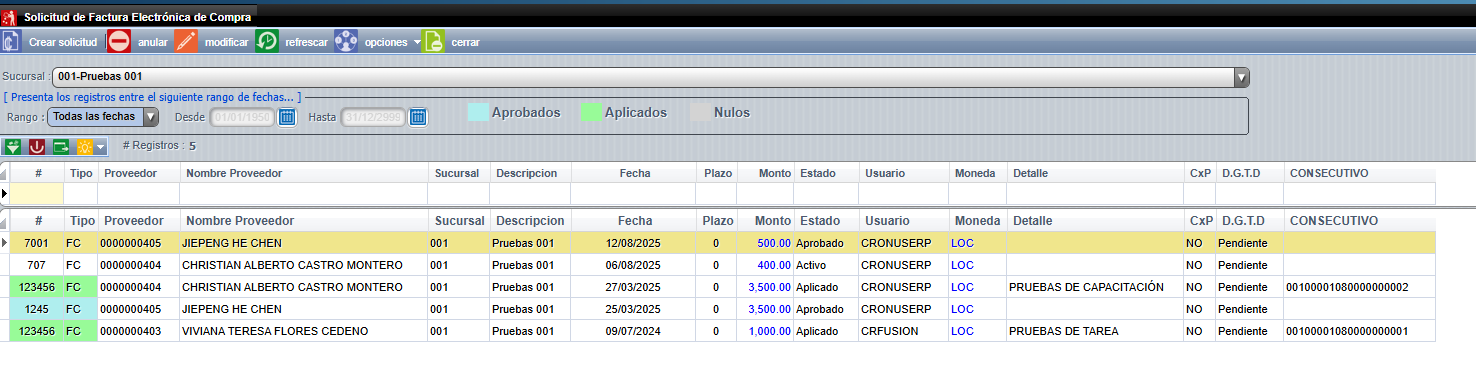
<span style="font-size: 12pt; font-family: arial, helvetica, sans-serif;">Una vez aquí, se abrirá la pantalla principal de las solicitudes, aquí se podrán crear, aprobar, aplicar, anular y modificar las mismas.</span>

<span style="font-size: 12pt; font-family: arial, helvetica, sans-serif;">[![Screenshot_2.png](https://ayuda.cronuserp.com/uploads/images/gallery/2025-09/scaled-1680-/screenshot-2.png)](https://ayuda.cronuserp.com/uploads/images/gallery/2025-09/screenshot-2.png)</span>

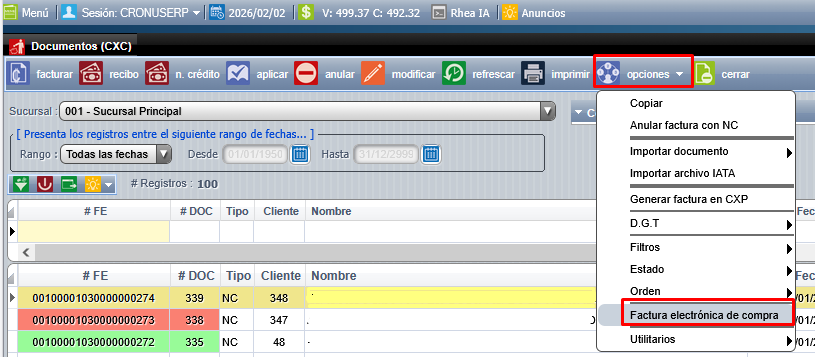
<span lang="ES-CR" style="font-family: 'Arial',sans-serif; mso-ansi-language: ES-CR;">También es posible acceder desde CxC Documento, ingresando al menú de Opciones y seleccionando la opción *Factura Electrónica de Compra*.</span>

<span style="font-size: 12pt; font-family: arial, helvetica, sans-serif;">[![Screenshot_851.png](https://ayuda.cronuserp.com/uploads/images/gallery/2026-02/scaled-1680-/screenshot-851.png)](https://ayuda.cronuserp.com/uploads/images/gallery/2026-02/screenshot-851.png)</span>

**<span lang="ES-CR" style="font-family: 'Arial',sans-serif; mso-ansi-language: ES-CR;">*<span lang="ES-CR" style="font-size: 16.0pt; line-height: 115%; font-family: 'Arial',sans-serif; mso-ansi-language: ES-CR;">Parte #3</span>*</span>**

**<span lang="ES-CR" style="font-family: 'Arial',sans-serif; mso-ansi-language: ES-CR;">¿Cómo se crea una solicitud?</span>**

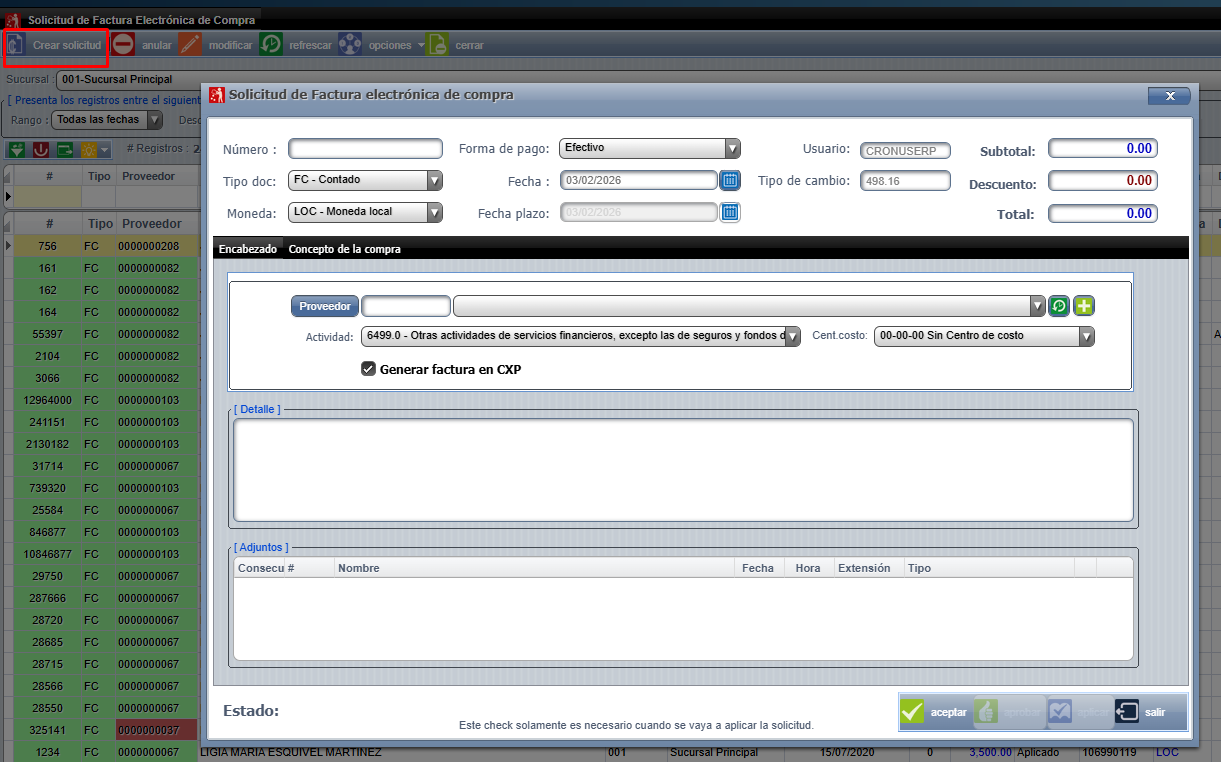
- <span lang="ES-CR" style="font-family: 'Arial',sans-serif; mso-ansi-language: ES-CR;">Primero debemos dar click en el botón de **"Crear solicitud"** automáticamente se abrirá la pantalla de mantenimiento de las solicitudes. Una vez en esta pantalla debemos empezar a crear la solicitud, ingresar el número de documento, el tipo de documento, la forma de pago, la fecha y el proveedor.</span>

<span lang="ES-CR" style="font-family: 'Arial',sans-serif; mso-ansi-language: ES-CR;">[![Screenshot_852.png](https://ayuda.cronuserp.com/uploads/images/gallery/2026-02/scaled-1680-/screenshot-852.png)](https://ayuda.cronuserp.com/uploads/images/gallery/2026-02/screenshot-852.png)</span>

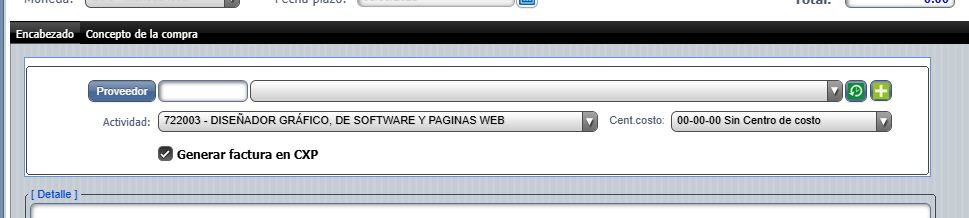
<span lang="ES-CR" style="font-family: 'Arial',sans-serif; mso-ansi-language: ES-CR;">Importante recalcar que en la pantalla de la solicitud, vamos a encontrar un indicador de " Generar factura en CXP " esto es para que el usuario defina si desea agregar o no el documento a su cuenta por pagar. </span>

[![Screenshot_3.png](https://ayuda.cronuserp.com/uploads/images/gallery/2025-09/scaled-1680-/uLcscreenshot-3.png)](https://ayuda.cronuserp.com/uploads/images/gallery/2025-09/uLcscreenshot-3.png)

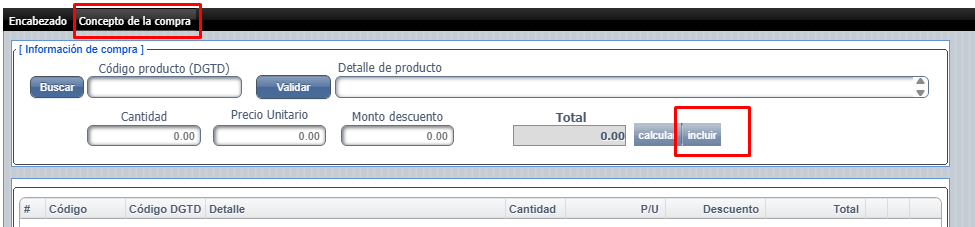
<span lang="ES-CR" style="font-family: 'Arial',sans-serif; mso-ansi-language: ES-CR;">Una vez cargado el encabezado debemos agregar el Concepto de la compra. Aquí agregaremos toda la información sobre la compra realizada y donde se deben rellenar todos los espacios: Cod prod (DGTD), Detalle, Cantidad, Precio Unitario y Descuento (**por unidad**).</span>

<span lang="ES-CR" style="font-family: 'Arial',sans-serif; mso-ansi-language: ES-CR;">Para agregar esta línea de detalle daremos click al botón **"incluir"**.</span>

[![Screenshot_4.png](https://ayuda.cronuserp.com/uploads/images/gallery/2025-09/scaled-1680-/screenshot-4.png)](https://ayuda.cronuserp.com/uploads/images/gallery/2025-09/screenshot-4.png)

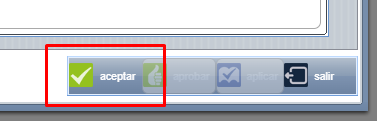
<span lang="ES-CR" style="font-family: 'Arial',sans-serif; mso-ansi-language: ES-CR;">Al terminar de agregar toda la información y líneas de detalle daremos click al botón de aceptar para crear la solicitud</span>

<span style="font-size: 12pt; font-family: arial, helvetica, sans-serif;">  
</span>

[![Screenshot_5.png](https://ayuda.cronuserp.com/uploads/images/gallery/2025-09/scaled-1680-/screenshot-5.png)](https://ayuda.cronuserp.com/uploads/images/gallery/2025-09/screenshot-5.png)

<span lang="ES-CR" style="font-family: 'Arial',sans-serif; mso-ansi-language: ES-CR;">Una vez hecho esto la solicitud tendrá un estado de "Activa" el cual es el primero de los estados, por los cuáles podrá pasar una solicitud son: **Activo, Aprobado y Aplicado.** Estos estados son consecuente el uno del otro.</span>

<span lang="ES-CR" style="font-family: 'Arial',sans-serif; mso-ansi-language: ES-CR;"> </span>

<span lang="ES-CR" style="font-family: 'Arial',sans-serif; mso-ansi-language: ES-CR;"> </span><span lang="ES-CR" style="font-family: 'Arial',sans-serif; mso-ansi-language: ES-CR;">Para aprobar y/o aplicar la solicitud, debemos ingresar a la misma mediante un doble click y presionar el icono según corresponda la acción que vamos a realizar en ese momento: </span>

<div class="Mu SP" data-tooltip="14 de octubre de 2019, 16:09:21 UTC-6" id="bkmrk-%C2%A0-9" style="text-align: justify;"> </div>[![Screenshot_6.png](https://ayuda.cronuserp.com/uploads/images/gallery/2025-09/scaled-1680-/screenshot-6.png)](https://ayuda.cronuserp.com/uploads/images/gallery/2025-09/screenshot-6.png)

<div class="Mu SP" data-tooltip="14 de octubre de 2019, 16:09:21 UTC-6" id="bkmrk-%C2%A0-12" style="text-align: justify;"></div>