# WEB - CXP - MANTENIMIENTOS - IMPORTACIONES - PARTIDAS ARANCELARIAS

***<span style="font-size: 12.0pt; line-height: 107%; font-family: 'Arial','sans-serif';">Acceso y Requisitos Previos</span>***

**<span style="font-size: 12.0pt; line-height: 107%; font-family: 'Arial','sans-serif';">Permisos de la seguridad para el proceso:</span>**

- <span style="font-size: 12.0pt; font-family: 'Arial','sans-serif'; mso-fareast-font-family: 'Times New Roman'; color: #212529; mso-fareast-language: ES-GT;">“</span><span style="font-size: 12.0pt; font-family: 'Arial','sans-serif';">MPARTIDAS1”</span>

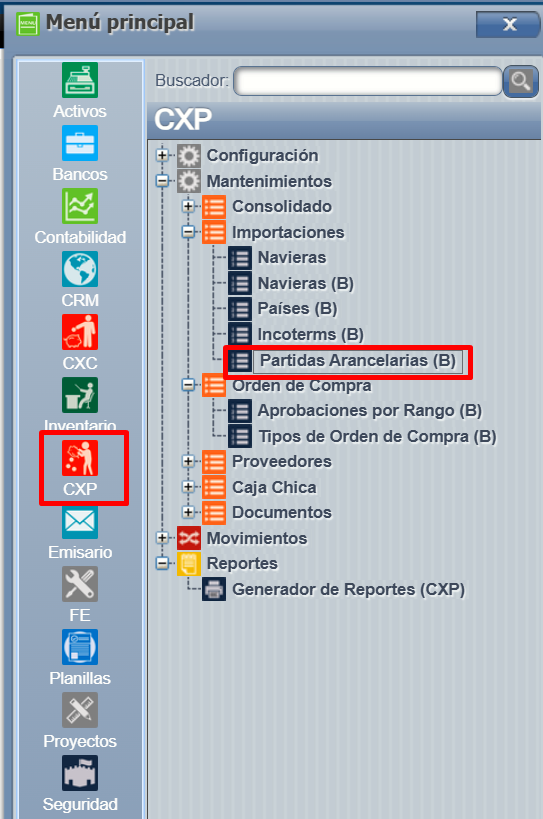
<span style="font-size: 12pt; font-family: arial, helvetica, sans-serif;">Para ingresar a esta opción, Menú =&gt; CXP =&gt; Mantenimientos =&gt; Importaciones =&gt; Partidas Arancelarias: </span>

[![image.png](https://ayuda.cronuserp.com/uploads/images/gallery/2026-10/scaled-1680-/HyGimage.png)](https://ayuda.cronuserp.com/uploads/images/gallery/2026-10/HyGimage.png)

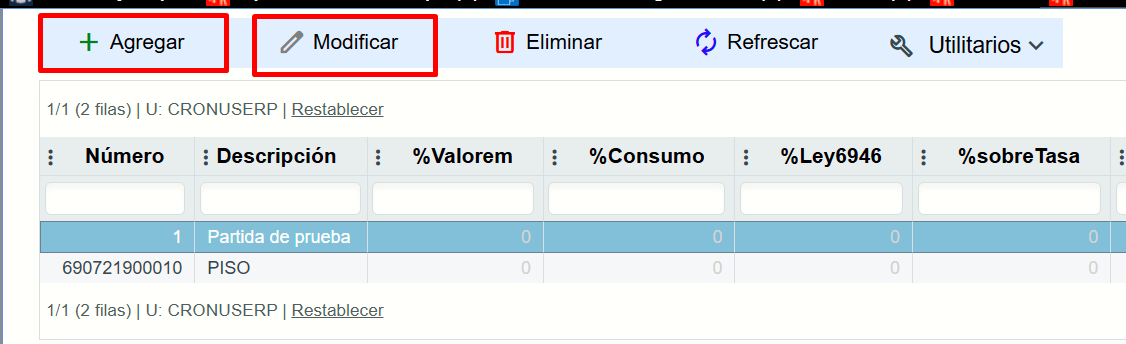
<span style="font-size: 12pt; font-family: arial, helvetica, sans-serif;">En esta pantalla debemos ingresar o darle mantenimiento a las distintas partidas arancelarias que requerimos para el uso de las importaciones sobre todo en nuestro sistema, donde debemos definir dicho proceso para los productos.</span>

<span style="font-size: 12pt; font-family: arial, helvetica, sans-serif;"> Una vez en esta, presionamos "**Agregar**" las que requerimos o "**Modificar**" para realizar algún cambio. Finalmente, presionamos "**Aceptar**" para validar los cambios: </span>

[![image.png](https://ayuda.cronuserp.com/uploads/images/gallery/2026-10/scaled-1680-/ShZimage.png)](https://ayuda.cronuserp.com/uploads/images/gallery/2026-10/ShZimage.png)