# WEB - CXP - MOVIMIENTOS - ORDEN DE COMPRA - ÓRDENES DE COMPRA

- ***<span lang="es-cr" style="font-size: 12pt; line-height: 107%; font-family: Arial, sans-serif;">Acceso y Requisitos Previos</span>***

**<span lang="es-cr" style="font-size: 12pt; line-height: 107%; font-family: Arial, sans-serif;">Permisos de la seguridad para el proceso:</span>**

- <span style="font-size: 12pt; line-height: 107%; font-family: Arial, sans-serif;">“MORDENES1\_ADJ”: Adjuntos</span>
- <span style="font-size: 12pt; line-height: 107%; font-family: Arial, sans-serif;">“MORDENESPR1”: Asociarle facturas</span>
- <span lang="es-cr" style="font-size: 12pt; line-height: 107%; font-family: Arial, sans-serif;">“MORDENES1\_FEC”: Cambia Fechas (pantalla adicional) </span>
- <span style="font-size: 12pt; line-height: 107%; font-family: Arial, sans-serif;">“MORDENES1\_ETA”: Cambio de ETA</span>
- <span lang="es-cr" style="font-size: 12pt; line-height: 107%; font-family: Arial, sans-serif;">“MORDENES1\_FLT”: Distribuir el Flete en productos </span>
- <span style="font-size: 12pt; line-height: 107%; font-family: Arial, sans-serif;">“MORDENESFAC”: Facturas automáticamente</span>
- <span style="font-size: 12pt; line-height: 107%; font-family: Arial, sans-serif;">“MTIPOORDENES1”: Tipos</span>
- <span style="font-size: 12pt; line-height: 107%; font-family: Arial, sans-serif;">“MORDENESVER”: Visualizar</span>
- <span style="font-size: 12pt; line-height: 107%; font-family: Arial, sans-serif;">“MORDENES1”: Órdenes de Compra</span>
- <span lang="es-cr" style="font-size: 12pt; line-height: 107%; font-family: Arial, sans-serif;">“MORDENES2”: Órdenes de Compra (Anular)</span>

**<span lang="es-cr" style="font-size: 12pt; line-height: 107%; font-family: Arial, sans-serif;">Puntos importantes a tomar en cuenta: </span>**

- <span lang="es-cr" style="font-size: 12pt; line-height: 107%; font-family: Arial, sans-serif;">No se pueden eliminar las órdenes de compra.</span>
- <span lang="es-cr" style="font-size: 12pt; line-height: 107%; font-family: Arial, sans-serif;">No se puede anular si ya tienen documentos ligados.</span>
- <span lang="es-cr" style="font-size: 12pt; line-height: 107%; font-family: Arial, sans-serif;">No se puede modificar si ya la orden fue aprobada e impresa. De lo contrario, deberá pasar nuevamente por ambos procesos, previo a ser ligada a la factura o importación. </span>
- <span lang="es-cr" style="font-size: 12pt; line-height: 107%; font-family: Arial, sans-serif;">Una vez incluida la orden de compra debe ser Aprobada e Impresa por el usuario para poder llevar a cabo la siguiente acción con esta ya sea ligarla a una importación o a una factura directamente. </span>
- <span lang="es-cr" style="font-size: 12pt; line-height: 107%; font-family: Arial, sans-serif;">La fecha no puede ser modificada. (Queda al día de la inclusión ).</span>

**<span lang="es-cr" style="font-size: 12pt; line-height: 107%; font-family: Arial, sans-serif;">Existen dos rutas para ingresar a Órdenes de compra:</span>**

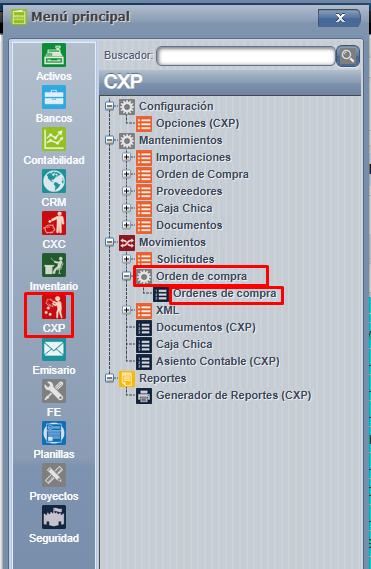
- **<span lang="es-cr" style="font-size: 12pt; line-height: 107%; font-family: Arial, sans-serif;">CXP: </span>**<span lang="es-cr" style="font-size: 12pt; line-height: 107%; font-family: Arial, sans-serif;">Ingresamos al menú de CXP =&gt; Movimientos =&gt; Orden de compra =&gt; Órdenes de compra: </span>

<span lang="es-cr" style="font-size: 12pt; line-height: 107%; font-family: Arial, sans-serif;"> </span>

[<span style="font-size: 12pt; line-height: 107%; font-family: Arial, sans-serif; text-decoration: none;">![embedded-image-ahqhrvet.png](https://ayuda.cronuserp.com/uploads/images/gallery/2026-10/embedded-image-ahqhrvet.png)</span>](https://ayuda.cronuserp.com/uploads/images/gallery/2026-07/screenshot-1343.png)

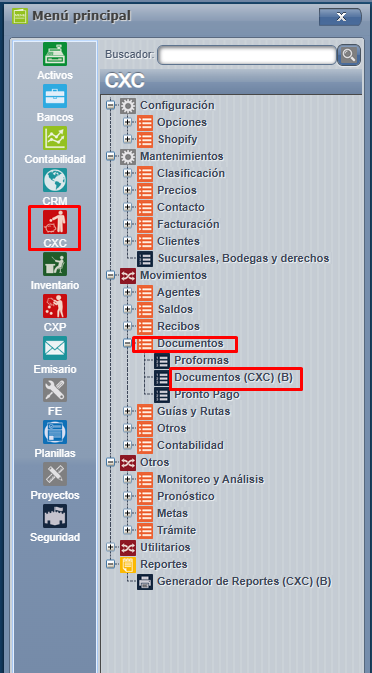
- **<span lang="es-cr" style="font-size: 12pt; line-height: 107%; font-family: Arial, sans-serif;">CXC: </span>**<span lang="es-cr" style="font-size: 12pt; line-height: 107%; font-family: Arial, sans-serif;">Ingresamos al menú de CXC =&gt; Movimientos =&gt; Documentos =&gt; Documentos (CXC) :</span>

<span style="font-size: 12pt; line-height: 107%; font-family: Arial, sans-serif;">![embedded-image-urufg1cw.png](https://ayuda.cronuserp.com/uploads/images/gallery/2026-10/embedded-image-urufg1cw.png)</span>

<span style="font-size: 12pt; line-height: 107%; font-family: Arial, sans-serif;"> </span>

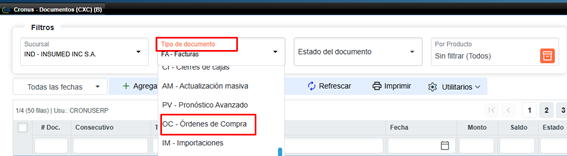
<span lang="es-cr" style="font-size: 12pt; line-height: 107%; font-family: Arial, sans-serif;">En el TAB de tipo de documento seleccionamos "OC-Órdenes de compra": </span>
<span style="font-size: 12pt; line-height: 107%; font-family: Arial, sans-serif;">![embedded-image-zrv9fsui.png](https://ayuda.cronuserp.com/uploads/images/gallery/2026-10/embedded-image-zrv9fsui.png)</span>

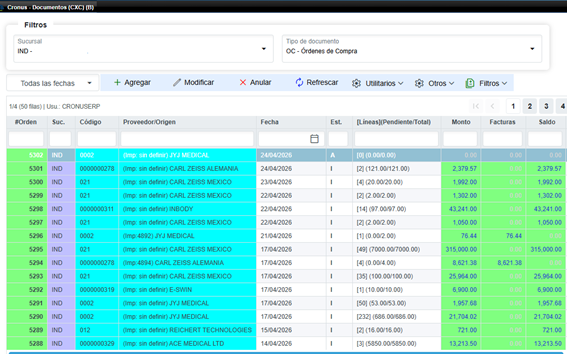
<span lang="es-cr" style="font-size: 12pt; line-height: 107%; font-family: Arial, sans-serif;">Una vez acá, (independientemente de por cuál ruta accedamos a dicho proceso) el sistema nos muestra la lista principal de órdenes de compra donde podremos visualizar las órdenes incluidas en sistema:</span>

[<span style="font-size: 12pt; line-height: 107%; font-family: Arial, sans-serif; text-decoration: none;">![embedded-image-vtdbn0ma.png](https://ayuda.cronuserp.com/uploads/images/gallery/2026-10/embedded-image-vtdbn0ma.png)</span>](https://ayuda.cronuserp.com/uploads/images/gallery/2026-07/screenshot-1336.png)

<span lang="es-cr" style="font-size: 12pt; line-height: 107%; font-family: Arial, sans-serif;">Presionamos **" agregar "** para incluir una nueva orden de compra: </span>

[<span style="font-size: 12pt; line-height: 107%; font-family: Arial, sans-serif; text-decoration: none;">![embedded-image-qbfuqtmr.png](https://ayuda.cronuserp.com/uploads/images/gallery/2026-10/embedded-image-qbfuqtmr.png)</span>](https://ayuda.cronuserp.com/uploads/images/gallery/2026-07/screenshot-1346.png)

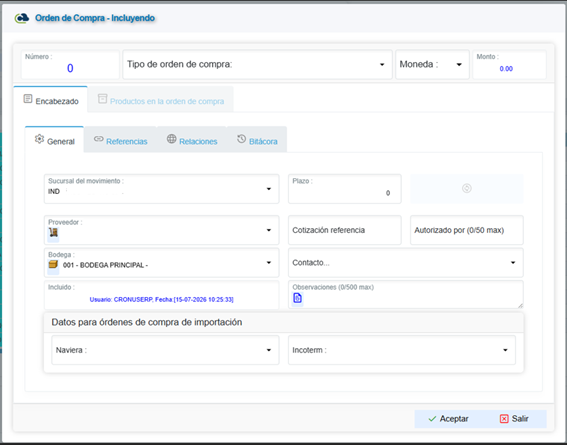
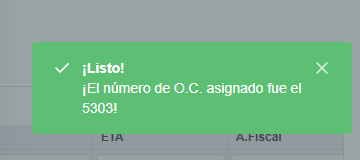
<span lang="es-cr" style="font-size: 12pt; line-height: 107%; font-family: Arial, sans-serif;">En la pantalla debemos rellenar los campos requeridos y presionar aceptar una vez completado el encabezado de la OC para que el sistema habilite la pestaña de los productos a incluir en la orden de compra: </span>

**<span lang="es-cr" style="font-size: 12pt; line-height: 107%; font-family: Arial, sans-serif;">Proveedor, Bodega, Moneda, Naviera e Incoterm (en caso de ser orden de compra para importación)</span>**<span lang="es-cr" style="font-size: 12pt; line-height: 107%; font-family: Arial, sans-serif;">, Fecha de arribo ( ETA ) al menos una aproximada si fuera el caso que no se tiene exacta. </span>
<span style="font-size: 12pt; line-height: 107%; font-family: Arial, sans-serif;">![embedded-image-rdannvtk.png](https://ayuda.cronuserp.com/uploads/images/gallery/2026-10/embedded-image-rdannvtk.png)</span>

<span style="font-size: 12pt; line-height: 107%; font-family: Arial, sans-serif;">![embedded-image-hdv1z1xh.png](https://ayuda.cronuserp.com/uploads/images/gallery/2026-10/embedded-image-hdv1z1xh.png)</span>

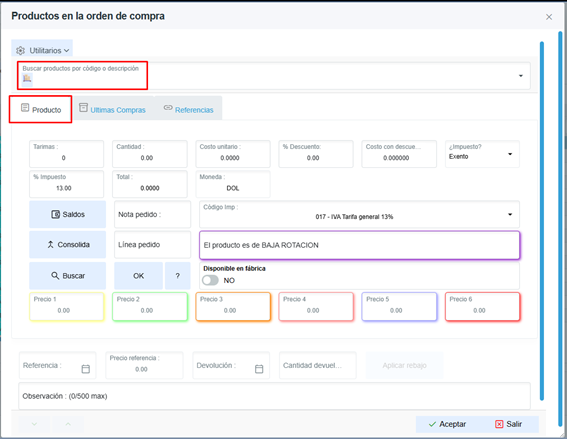
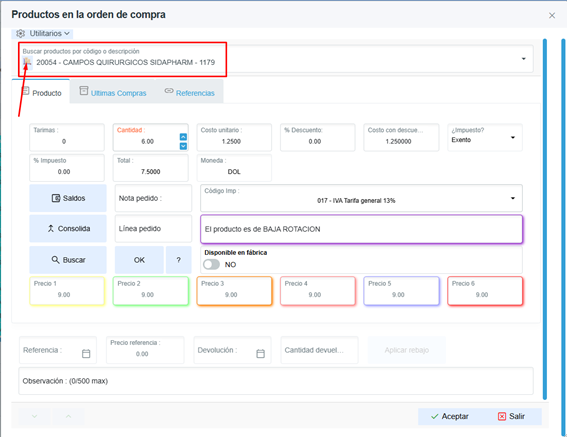
<span lang="es-cr" style="font-size: 12pt; line-height: 107%; font-family: Arial, sans-serif;">Una vez en la pantalla de productos, se presiona agregar para ingresarlos. Con palabras claves podemos buscar los productos y mediante un **doble click** los seleccionamos para posicionarlas en la pantalla de abajo e ingresar la cantidad que corresponde o si no tenemos el código del producto o con el nombre nos busca el producto o presionamos el ícono de cajas y nos abre la lista de productos una ahí seleccionamos el producto con **doble click** luego presionamos **aceptar** para que el sistema los incluya, y así sucesivamente en caso de tener más de un producto por incluir: </span>
<span style="font-size: 12pt; line-height: 107%; font-family: Arial, sans-serif;">![embedded-image-y6rbazrj.png](https://ayuda.cronuserp.com/uploads/images/gallery/2026-10/embedded-image-y6rbazrj.png)</span>

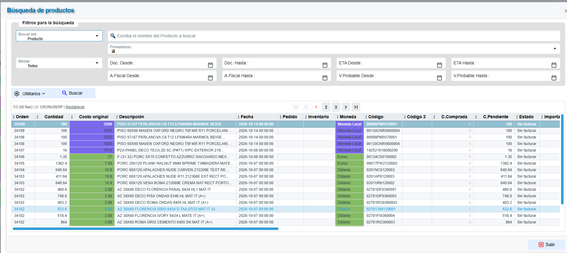
<span lang="es-cr" style="font-size: 12pt; line-height: 107%; font-family: Arial, sans-serif;">**Dato adicional de la pantalla de OC:** Para buscar los productos o datos relacionados en históricos, podemos ingresar desde la opción de otros =&gt; buscar: </span>

<span lang="es-cr" style="font-size: 12pt; line-height: 107%; font-family: Arial, sans-serif;"> </span>

[<span style="font-size: 12pt; line-height: 107%; font-family: Arial, sans-serif; text-decoration: none;">![embedded-image-dbdqlxoj.png](https://ayuda.cronuserp.com/uploads/images/gallery/2026-10/embedded-image-dbdqlxoj.png)</span>](https://ayuda.cronuserp.com/uploads/images/gallery/2026-10/screenshot-1674.png)

<span lang="es-cr" style="font-size: 12pt; line-height: 107%; font-family: Arial, sans-serif;">Nos abre esta pantalla donde podemos hacer la búsqueda del producto y datos anteriores relacionados: </span>

<span lang="es-cr" style="font-size: 12pt; line-height: 107%; font-family: Arial, sans-serif;"> </span>

[<span style="font-size: 12pt; line-height: 107%; font-family: Arial, sans-serif; text-decoration: none;">![embedded-image-ec9rmui2.png](https://ayuda.cronuserp.com/uploads/images/gallery/2026-10/embedded-image-ec9rmui2.png)</span>](https://ayuda.cronuserp.com/uploads/images/gallery/2026-10/screenshot-1675.png)

<span lang="es-cr" style="font-size: 12pt; line-height: 107%; font-family: Arial, sans-serif;"> </span>

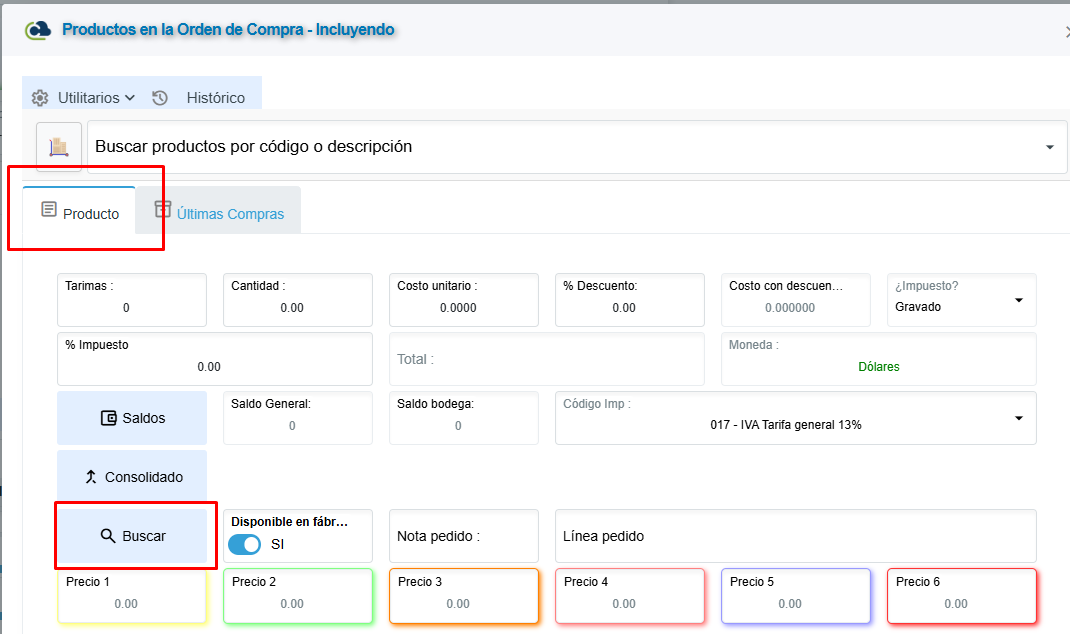
<span lang="es-cr" style="font-size: 12pt; line-height: 107%; font-family: Arial, sans-serif;">También tendremos el acceso desde la pantalla de productos, cuando se está incluyendo las líneas de la OC:</span><span lang="es-cr" style="font-size: 11pt; line-height: 107%; font-family: Calibri, sans-serif;"> </span>

<span style="font-size: 12pt; line-height: 107%; font-family: Arial, sans-serif; text-decoration: none;">[![buscar anteriores en OC.png](https://ayuda.cronuserp.com/uploads/images/gallery/2026-10/scaled-1680-/buscar-anteriores-en-oc.png)](https://ayuda.cronuserp.com/uploads/images/gallery/2026-10/buscar-anteriores-en-oc.png)</span>

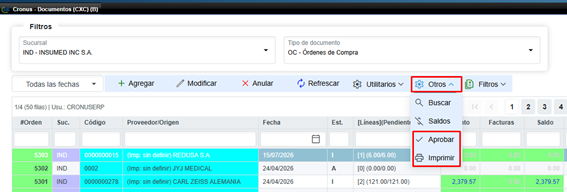
<span lang="es-cr" style="font-size: 12pt; line-height: 107%; font-family: Arial, sans-serif;">Una vez incluida la orden de compra al sistema, debemos **Aprobar e Imprimir** para esto presionamos "otros" y tendremos ambas opciones:</span>

[<span style="font-size: 12pt; line-height: 107%; font-family: Arial, sans-serif; text-decoration: none;">![embedded-image-u9pf8b3w.png](https://ayuda.cronuserp.com/uploads/images/gallery/2026-10/embedded-image-u9pf8b3w.png)</span>](https://ayuda.cronuserp.com/uploads/images/gallery/2026-07/screenshot-1341.png)

<span lang="es-cr" style="font-size: 12pt; line-height: 107%; font-family: Arial, sans-serif;">Ya con estos pasos concluidos, nuestra OC estará lista para ser ligada a una importación o factura del sistema. </span>

<span lang="es-cr" style="font-size: 12pt; line-height: 107%; font-family: Arial, sans-serif;"> </span>

**<span style="font-size: 12pt; line-height: 107%; font-family: Arial, sans-serif;">Wikis Relacionados</span>**

- - <span style="font-size: 12pt; line-height: 107%; font-family: Arial, sans-serif;">[<span lang="es-cr">Distribución Flete en la Orden de Compra</span>](https://ayuda.cronuserp.com/books/cxp/page/distribucion-flete-en-la-orden-de-compra)</span>