# WEB - CXP - MOVIMIENTOS - XML - SOLICITUD DE FACTURA ELECTRÓNICA DE COMPRA

<span lang="ES-CR" style="font-size: 12.0pt; line-height: 107%; font-family: 'Arial','sans-serif'; mso-ansi-language: ES-CR;">**Derechos relacionados al proceso:**</span>

- **<span lang="ES-CR" style="font-size: 12.0pt; line-height: 107%; font-family: 'Arial','sans-serif'; mso-ansi-language: ES-CR;">FEC\_APLICAR</span>**<span lang="ES-CR" style="font-size: 12.0pt; line-height: 107%; font-family: 'Arial','sans-serif'; mso-ansi-language: ES-CR;">: Man.Solicitudes de FEC-APLICAR </span>
- **<span lang="ES-CR" style="font-size: 12.0pt; line-height: 107%; font-family: 'Arial','sans-serif'; mso-ansi-language: ES-CR;">FEC\_APROBAR</span>**<span lang="ES-CR" style="font-size: 12.0pt; line-height: 107%; font-family: 'Arial','sans-serif'; mso-ansi-language: ES-CR;">: Man.Solicitudes de FEC-APROBAR </span>
- **<span lang="ES-CR" style="font-size: 12.0pt; line-height: 107%; font-family: 'Arial','sans-serif'; mso-ansi-language: ES-CR;">FEC\_SOLICITUD:</span>**<span lang="ES-CR" style="font-size: 12.0pt; line-height: 107%; font-family: 'Arial','sans-serif'; mso-ansi-language: ES-CR;"> Man.Solicitudes de FEC-INCLUSIÓN</span>

<span lang="ES-CR" style="font-size: 12.0pt; line-height: 107%; font-family: 'Arial','sans-serif'; mso-ansi-language: ES-CR;">En este manual se explicará cómo crear una solicitud de una factura electrónica de compra (FEC).  
  
</span>

***<span lang="ES-CR" style="font-size: 12.0pt; line-height: 107%; font-family: 'Arial','sans-serif'; mso-ansi-language: ES-CR;">Parte #1.</span>***

***<span lang="ES-CR" style="font-size: 12.0pt; line-height: 107%; font-family: 'Arial','sans-serif'; mso-ansi-language: ES-CR;">Notas importantes del proceso :</span>***

<span style="font-size: 12.0pt; line-height: 107%; font-family: 'Arial','sans-serif';">[¿Desea saber como agregar un proveedor? Haga click aquí.](https://ayuda.cronuserp.com/books/cxp/page/web-cxp-mantenimientos-proveedores-proveedores)</span>

- <span lang="ES-CR" style="font-size: 12.0pt; line-height: 107%; font-family: 'Arial','sans-serif'; mso-ansi-language: ES-CR;"> En caso de que sea una factura de crédito, el sistema agrega automáticamente los días plazo configurados en el proveedor, para modificar este plazo se deberá contar con un **permiso especial.** Por otra parte, el sistema calculará la fecha plazo mediante la fecha ingresada y los días plazo.</span>
- <span lang="ES-CR" style="font-size: 12.0pt; line-height: 107%; font-family: 'Arial','sans-serif'; mso-ansi-language: ES-CR;"> Solamente las solicitudes "**Activas**" se pueden modificar.</span>
- <span lang="ES-CR" style="font-size: 12.0pt; line-height: 107%; font-family: 'Arial','sans-serif'; mso-ansi-language: ES-CR;"> Una solicitud solamente pasará de estado "**Activo**" a "**Aprobado**".</span>
- <span lang="ES-CR" style="font-size: 12.0pt; line-height: 107%; font-family: 'Arial','sans-serif'; mso-ansi-language: ES-CR;"> Una solicitud solamente pasará de estado "**Aprobado**" a "**Aplicado**".</span>
- <span style="font-size: 12.0pt; line-height: 107%; font-family: 'Arial','sans-serif';">Una vez se haya "**Aplicado**" se creará la factura electrónica de compra en **firme** en los documentos de CXP y también se enviará a la DGTD para validar su estado.  
      
    </span>

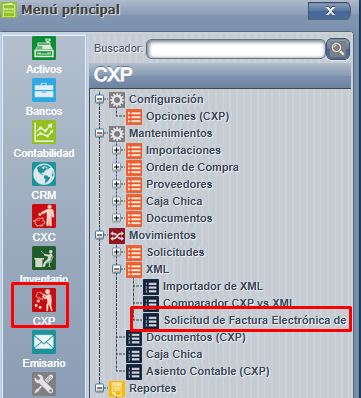
<div class="Mu SP" id="bkmrk-fec_solicitud%3Aman.so" style="text-align: justify;"><div class="xH"> </div><div class="xH"><span style="font-size: 12pt; font-family: arial, helvetica, sans-serif;">***<span lang="es-cr" style="font-size: 16pt; line-height: 115%; font-family: Arial, sans-serif;">Parte #2</span>***</span></div><div class="xH"><span style="font-size: 12pt; font-family: arial, helvetica, sans-serif;">Menú =&gt; CXP =&gt; Movimientos =&gt; XML =&gt; Solicitud factura electrónica de compra.</span></div><div class="xH">  
</div></div><span style="font-size: 12pt; font-family: arial, helvetica, sans-serif;">[![Screenshot_1.png](https://ayuda.cronuserp.com/uploads/images/gallery/2025-09/scaled-1680-/screenshot-1.png)](https://ayuda.cronuserp.com/uploads/images/gallery/2025-09/screenshot-1.png)</span>

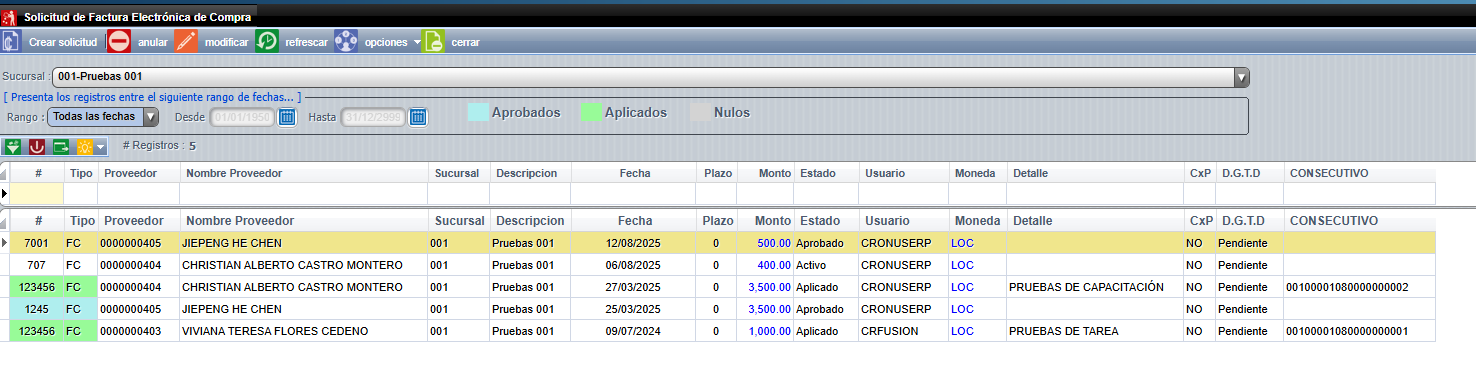
<span style="font-size: 12pt; font-family: arial, helvetica, sans-serif;">Una vez aquí, se abrirá la pantalla principal de las solicitudes, aquí se podrán crear, aprobar, aplicar, anular y modificar las mismas.</span>

<span style="font-size: 12pt; font-family: arial, helvetica, sans-serif;">[![Screenshot_2.png](https://ayuda.cronuserp.com/uploads/images/gallery/2025-09/scaled-1680-/screenshot-2.png)](https://ayuda.cronuserp.com/uploads/images/gallery/2025-09/screenshot-2.png)</span>

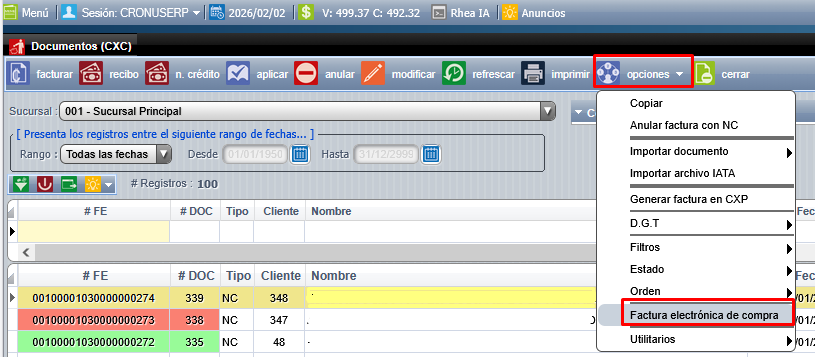
<span lang="es-cr" style="font-family: Arial, sans-serif;">También es posible acceder desde CxC Documento, ingresando al menú de Opciones y seleccionando la opción *Factura Electrónica de Compra*.</span>

<span style="font-size: 12pt; font-family: arial, helvetica, sans-serif;">[![Screenshot_851.png](https://ayuda.cronuserp.com/uploads/images/gallery/2026-02/scaled-1680-/screenshot-851.png)](https://ayuda.cronuserp.com/uploads/images/gallery/2026-02/screenshot-851.png)</span>

**<span lang="es-cr" style="font-family: Arial, sans-serif;">*<span lang="es-cr" style="font-size: 16pt; line-height: 115%; font-family: Arial, sans-serif;">Parte #3</span>*</span>**

**<span lang="ES-CR" style="font-size: 12.0pt; line-height: 107%; font-family: 'Arial','sans-serif'; mso-ansi-language: ES-CR;">¿Cómo se crea una solicitud?</span>**

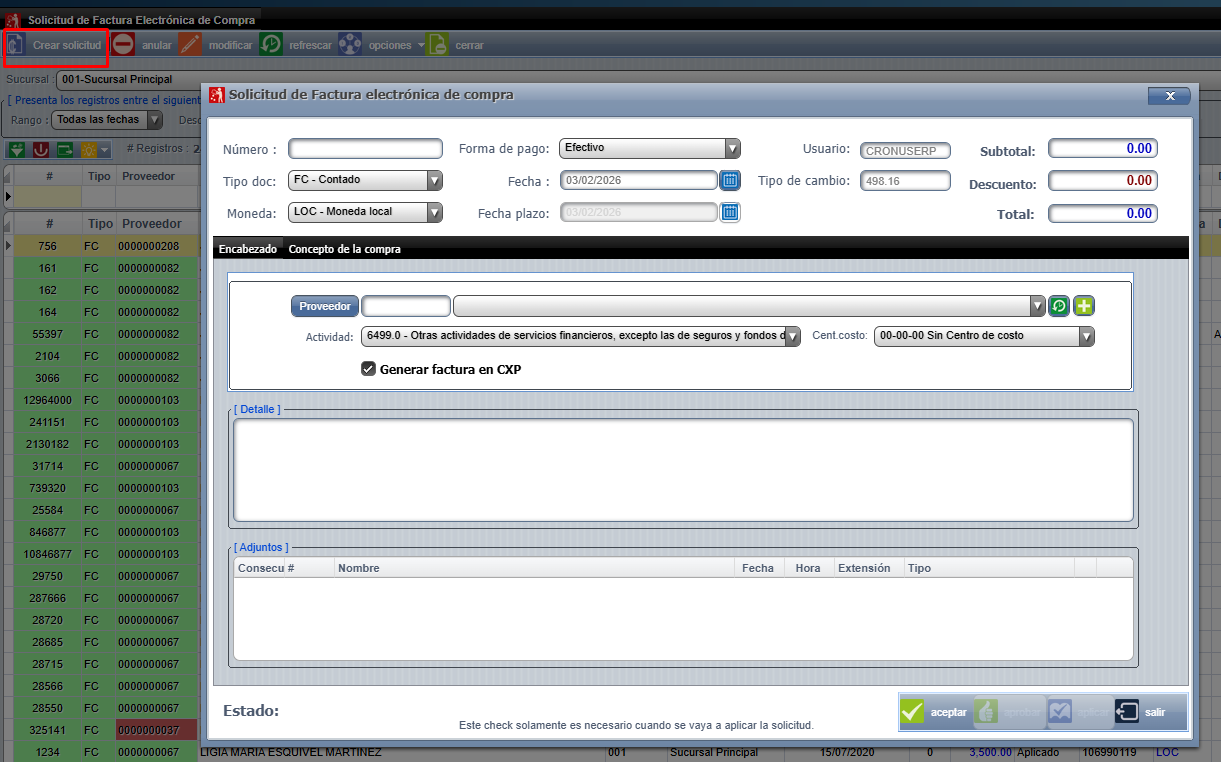
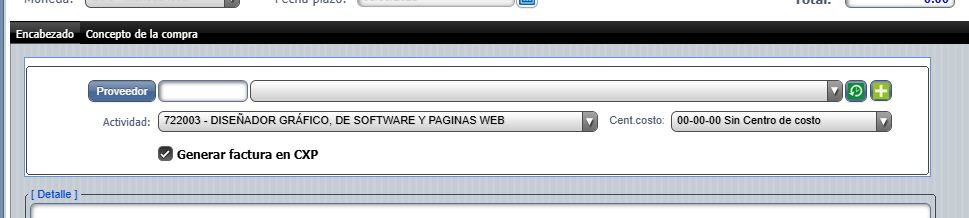
- <span lang="ES-CR" style="font-size: 12.0pt; line-height: 107%; font-family: 'Arial','sans-serif'; mso-ansi-language: ES-CR;">Primero debemos dar click en el botón de **"Crear solicitud"** automáticamente se abrirá la pantalla de mantenimiento de las solicitudes. Una vez en esta pantalla debemos empezar a crear la solicitud, ingresar el número de documento, el tipo de documento, la forma de pago, la fecha y el proveedor.</span>

<span lang="es-cr" style="font-family: Arial, sans-serif;">[![Screenshot_852.png](https://ayuda.cronuserp.com/uploads/images/gallery/2026-02/scaled-1680-/screenshot-852.png)](https://ayuda.cronuserp.com/uploads/images/gallery/2026-02/screenshot-852.png)</span>

<span lang="ES-CR" style="font-size: 12.0pt; line-height: 107%; font-family: 'Arial','sans-serif'; mso-ansi-language: ES-CR; mso-bidi-font-weight: bold;">Importante recalcar que en la pantalla de la solicitud, vamos a encontrar un indicador de " Generar factura en CXP " esto es para que el usuario defina si desea agregar o no el documento a su cuenta por pagar. </span>

[![Screenshot_3.png](https://ayuda.cronuserp.com/uploads/images/gallery/2025-09/scaled-1680-/uLcscreenshot-3.png)](https://ayuda.cronuserp.com/uploads/images/gallery/2025-09/uLcscreenshot-3.png)

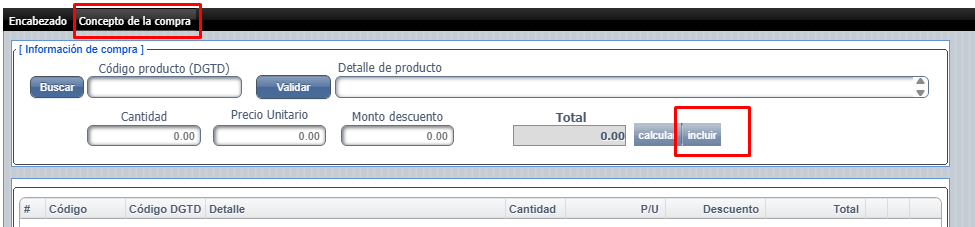
<span lang="ES-CR" style="font-size: 12.0pt; line-height: 107%; font-family: 'Arial','sans-serif'; mso-ansi-language: ES-CR; mso-bidi-font-weight: bold;">Una vez cargado el encabezado debemos agregar el Concepto de la compra. Aquí agregaremos toda la información sobre la compra realizada y donde se deben rellenar todos los espacios: Cod prod (DGTD), Detalle, Cantidad, Precio Unitario y Descuento (**por unidad**).</span>

<span lang="ES-CR" style="font-size: 12.0pt; line-height: 107%; font-family: 'Arial','sans-serif'; mso-ansi-language: ES-CR; mso-bidi-font-weight: bold;">Para agregar esta línea de detalle daremos click al botón **"incluir"**.</span>

[![Screenshot_4.png](https://ayuda.cronuserp.com/uploads/images/gallery/2025-09/scaled-1680-/screenshot-4.png)](https://ayuda.cronuserp.com/uploads/images/gallery/2025-09/screenshot-4.png)

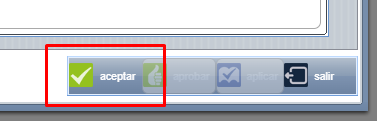
<span style="font-size: 12.0pt; line-height: 107%; font-family: 'Arial','sans-serif';">Al terminar de agregar toda la información y líneas de detalle daremos click al botón de aceptar para crear la solicitud</span>

<span style="font-size: 12pt; font-family: arial, helvetica, sans-serif;">  
</span>

[![Screenshot_5.png](https://ayuda.cronuserp.com/uploads/images/gallery/2025-09/scaled-1680-/screenshot-5.png)](https://ayuda.cronuserp.com/uploads/images/gallery/2025-09/screenshot-5.png)

<span lang="ES-CR" style="font-size: 12.0pt; font-family: 'Arial','sans-serif'; mso-fareast-font-family: 'Times New Roman'; mso-ansi-language: ES-CR; mso-fareast-language: ES-GT;">Una vez hecho esto la solicitud tendrá un estado de "Activa" el cual es el primero de los estados, por los cuáles podrá pasar una solicitud son: **Activo, Aprobado y Aplicado.** Estos estados son consecuente el uno del otro.</span>

<span lang="ES-CR" style="font-size: 12.0pt; font-family: 'Arial','sans-serif'; mso-fareast-font-family: 'Times New Roman'; mso-ansi-language: ES-CR; mso-fareast-language: ES-GT;"> </span>

<span lang="ES-CR" style="font-size: 12.0pt; font-family: 'Arial','sans-serif'; mso-fareast-font-family: 'Times New Roman'; mso-ansi-language: ES-CR; mso-fareast-language: ES-GT;"> Para aprobar y/o aplicar la solicitud, debemos ingresar a la misma mediante un doble click y presionar el icono según corresponda la acción que vamos a realizar en ese momento: </span>

<div class="Mu SP" id="bkmrk-%C2%A0-9" style="text-align: justify;"> </div>[![Screenshot_6.png](https://ayuda.cronuserp.com/uploads/images/gallery/2025-09/scaled-1680-/screenshot-6.png)](https://ayuda.cronuserp.com/uploads/images/gallery/2025-09/screenshot-6.png)

<div class="Mu SP" id="bkmrk-%C2%A0-12" style="text-align: justify;"></div>