Mantenimientos
- EOS-Emisario-Mantenimientos-Mensajes
- EOS-Emisario-Mantenimientos-Casos-Tipos
- EOS-Emisario-Mantenimientos-Casos-Email para los casos
- EOS-Emisario Mantenimientos Casos Lista
EOS-Emisario-Mantenimientos-Mensajes
El proceso envía cualquiera de los siguientes documentos :
- Comprobantes de Pago
- Estados de Cuenta
- Cumpleaños
- Garantías y Requisitos Técnicos
- Documentos por Vencer
Derechos:
- MENSAJES1
A continuación explicaremos, algunos de los mensajes que se pueden configurar automáticamente en el sistema. Esto a modo de ejemplo, pero en realidad el sistema maneja varios mensajes cómo los mencionados arriba y muchos más.
Notas importantes:
- Indispensable tener al menos una configuración GLOBAL del SMTP para que todos estos envíos sean posibles ( configurable desde CRONUS o emisario ) en configuración SMTP.
- En caso de no tener disponible alguno de los asuntos a utilizar, ejemplo "Aviso comprobante de pago", por favor envíe un correo a soporte@cronuserp.com para que nuestro equipo le realice la activación del proceso.
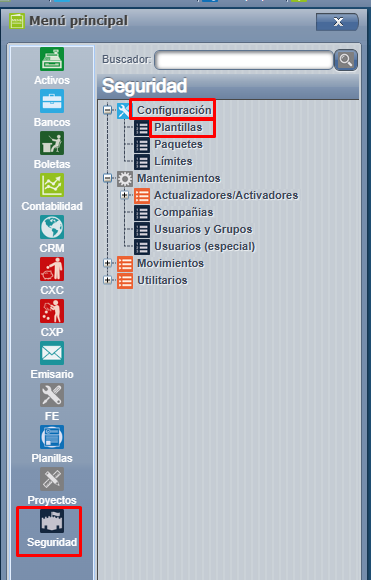
Para configurar las plantillas se debe ingresar al sistema WEB, en el módulo de Seguridad=>Plantillas:
En esta configuramos las que requerimos, solamente debemos presionar agregar y ahí llenar la información que deseamos para nuestra plantilla podemos usar los comodines que nos muestra el sistema también.
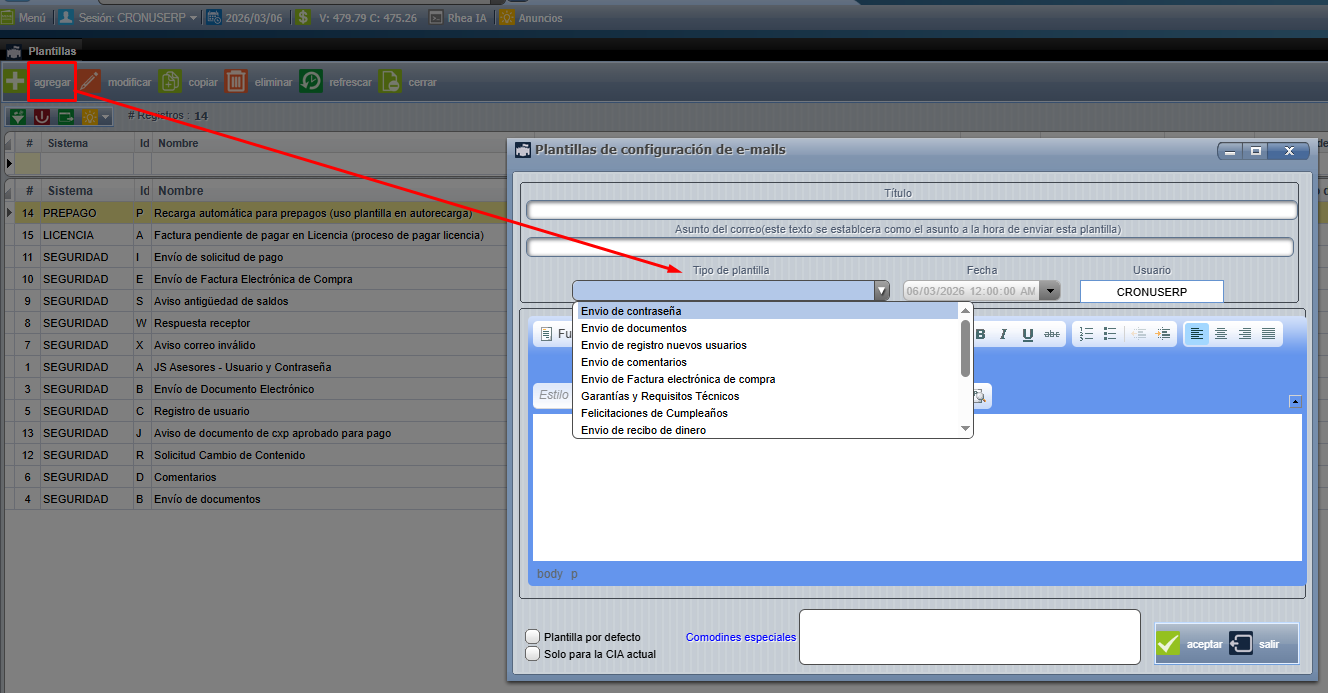
Una vez cargados los datos, presionamos aceptar para guardar los cambios y ahora si poder ir a configurar el mensaje que deseamos ya con la plantilla creada.
COMPROBANTES DE PAGO:
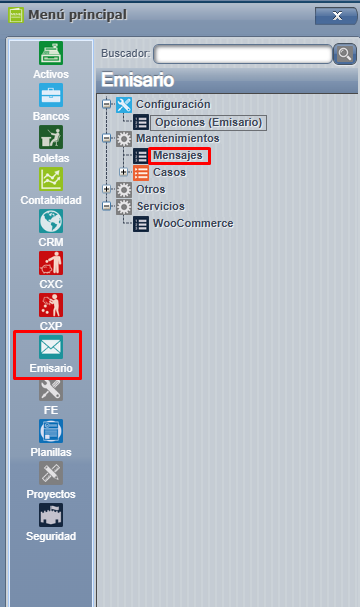
Lo primero que debemos realizar es ingresar al sitio WEB, una vez dentro nos dirigimos al menú de Emisario, ahí ingresamos al menú de Emisario seleccionaremos la opción de Mensajes, como muestra la siguiente imagen:
Ya dentro de la pantalla de mensajes presionaremos el botón de agregar, enseguida nos mostrará la siguiente pantalla:
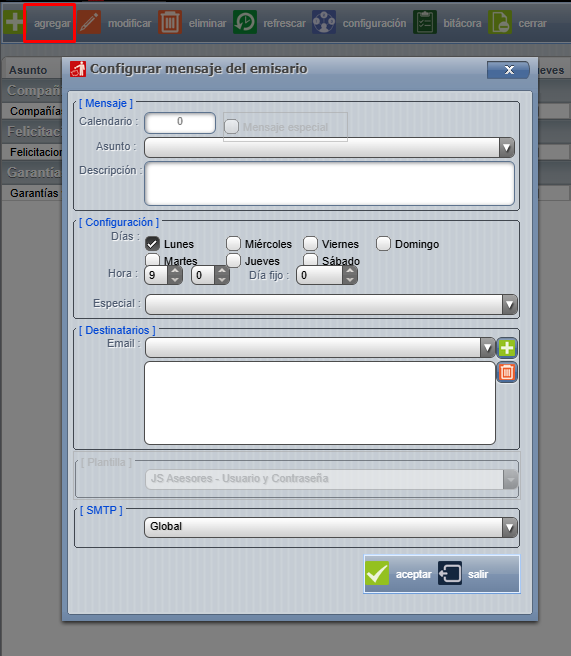
En donde deberemos de seleccionar en el asunto "Recibos nulos de días anteriores", ( por ejemplo ) además de eso podemos elegir el día para que se envíen los reportes o bien un día fijo del mes en el cual se envíen dichos avisos. Una vez ingresados todos los valores, presionaremos el botón de aceptar y con esto ya quedaría configurado nuestro proceso para el envío automático.
MENSAJE DE CUMPLEAÑOS:
Proceso:
El contenido del mensaje es personalizable con una plantilla.
Este mensaje, se encarga de enviar un correo electrónico a los clientes de Cronus que tienen el campo Email Mercadeo configurado y fecha de nacimiento definida desde el mantenimiento de clientes en CRONUS.
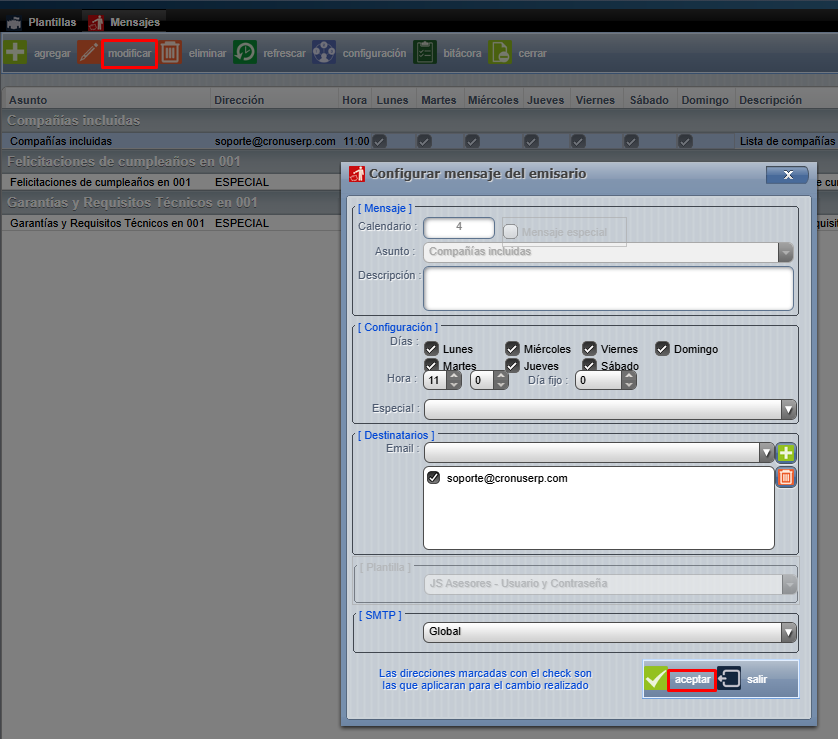
Únicamente en esta pantalla elegimos el de cumpleaños, presionamos modificar o agregar ( si es nuevo ) y debemos configurar el horario en que deseamos se envíe el correo y que plantilla usar.
GARANTÍAS Y REQUISITOS TÉCNICOS:
Proceso:
- Este mensaje, se encarga de enviar un correo electrónico a los clientes de CRONUS que tienen el campo Email notificar configurado. ( Esto se debe alimentar desde el mantenimiento de clientes en CRONUS )
- El sistema enviará un email por cada factura que se emita el cliente y que contenga al menos un producto que esté marcado como "Con Garantía".
- Sólo se enviará el mensaje 1 vez por cada factura.
- El contenido del mensaje es personalizable con una plantilla lo cual permite adjuntar documentos o links referentes a temas de garantías, requisitos técnicos de instalación, etc.
Lo primero será marcar los productos que apliquen para garantía desde el mantenimiento de productos en CRONUS:
EOS-Emisario-Mantenimientos-Casos-Tipos
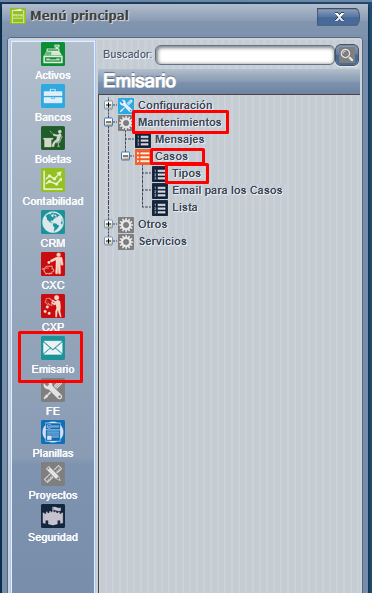
Para ingresar a dicha pantalla, ingresamos a Emisario = > Mantenimientos = > Casos = > Tipos :
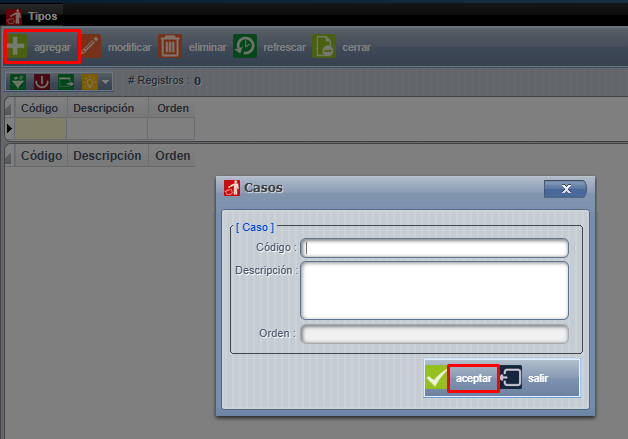
Una vez acá presionamos agregar,completamos la información de los campos requeridos y aceptar para validar los cambios:
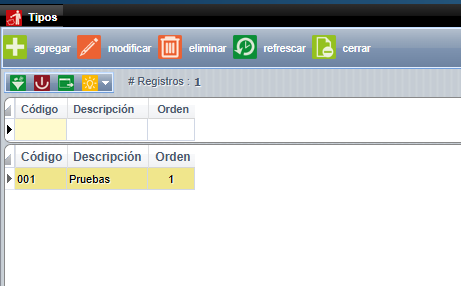
Con esto listo, podremos visualizar en la pantalla principal los tipos creados:
EOS-Emisario-Mantenimientos-Casos-Email para los casos
Ingresamos a menú => Emisario => Mantenimiento => Casos => Email para los casos
Al ingresa aparece esta pantalla
EOS-Emisario Mantenimientos Casos Lista
Emisario => Mantenimientos => Casos => Lista
Ingresamos a esta pantalla