Emisario
- Menú Principal de Emisario
- Configuración
- Mantenimientos
- EOS-Emisario-Mantenimientos-Mensajes
- EOS-Emisario-Mantenimientos-Casos-Tipos
- EOS-Emisario-Mantenimientos-Casos-Email para los casos
- EOS-Emisario Mantenimientos Casos Lista
- Otros
- EOS-Emisario-Otros-Bitacora-Envios
- Solicitud Cambio de Contenido
- Revisión solicitud cambio de contenido
- Servicios
- Configuración para el IMAP con dominio de Office 365
Menú Principal de Emisario

Menú principal
Configuración:
Mantenimientos:
Otros
Servicios
Configuración
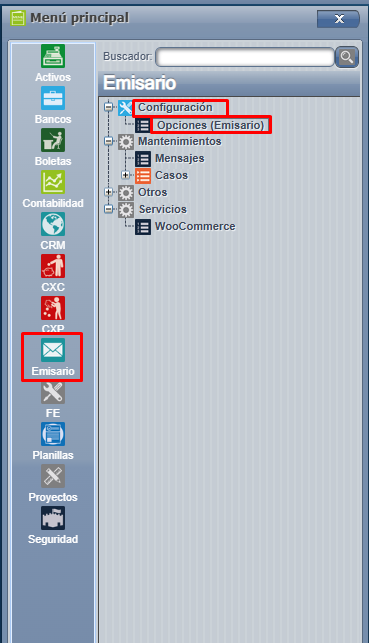
EOS-Emisario-Configuracion-Opciones-(Emisario)
Menú => Emisario => Sistema => Configuración => Opciones
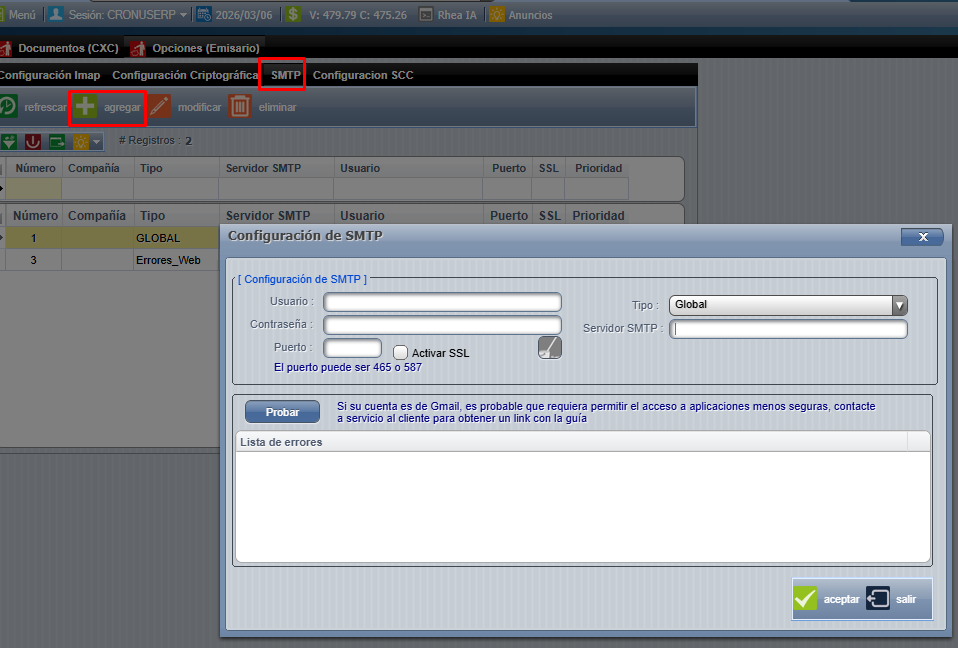
Se abren 3 pestañas, presiona donde dice SMTP preciosa el botón de "Agregar".
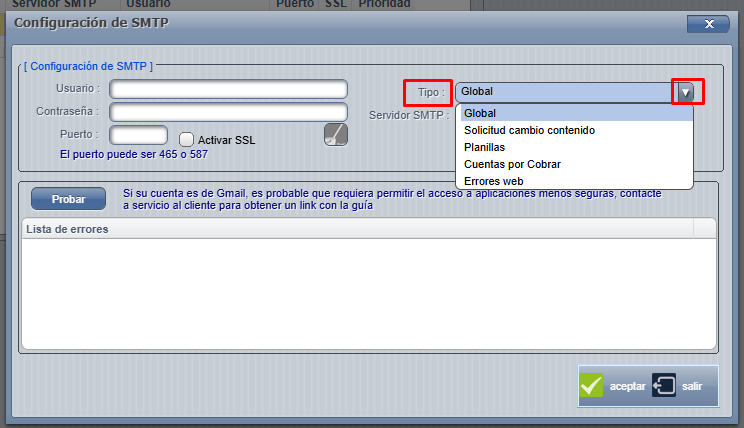
Hay 4 tipos: Global, Interna, Requisitos técnicos, cumpleaños.
- Cumpleaños y requisitos técnicos: Son para un envío especial.
- Interna: Se usa para todo lo demás de la compañía, envío de documentos RB, planillas y demás internos.
- Global:
Wikis relacionados:
EOS-Emisario-Sistema-Alertas
Notas importantes del proceso:
- El usuario debe contar con un e-mail ingresado al mismo para que le puedan llegar las alertas a su correo. Este e-mail es el que se ingresa desde la pantalla de seguridad en el maestro de usuarios.
Para acceder a dicha pantalla, debemos ingresar a Emisario = > Configuración = > Alertas:

Una vez acá desplegamos el combo de las opciones que tenemos para configurar y elegir el código que necesitamos:

Por último, solamente marcamos el o los usuarios que deseamos que les llegue el aviso de dicha alerta y aceptar para validar los cambios:
Mantenimientos
EOS-Emisario-Mantenimientos-Mensajes
El proceso envía cualquiera de los siguientes documentos :
- Comprobantes de Pago
- Estados de Cuenta
- Cumpleaños
- Documentos por Vencer
Derechos:
- MENSAJES1
A continuación explicaremos, algunos de los mensajes que se pueden configurar automáticamente en el sistema. Esto a modo de ejemplo, pero en realidad el sistema maneja varios mensajes cómo los mencionados arriba y muchos más.
Notas importantes:
- Indispensable tener al menos una configuración GLOBAL del SMTP para que todos estos envíos sean posibles ( configurable desde CRONUS o emisario ) en configuración SMTP.
- En caso de no tener disponible alguno de los asuntos a utilizar, ejemplo "Aviso comprobante de pago", por favor envíe un correo a soporte@cronuserp.com para que nuestro equipo le realice la activación del proceso.
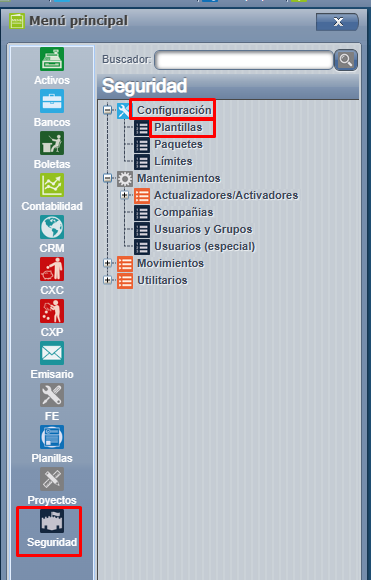
Para configurar las plantillas se debe ingresar al sistema WEB, en el módulo de Seguridad=>Plantillas:
En esta configuramos las que requerimos, solamente debemos presionar agregar y ahí llenar la información que deseamos para nuestra plantilla podemos usar los comodines que nos muestra el sistema también.
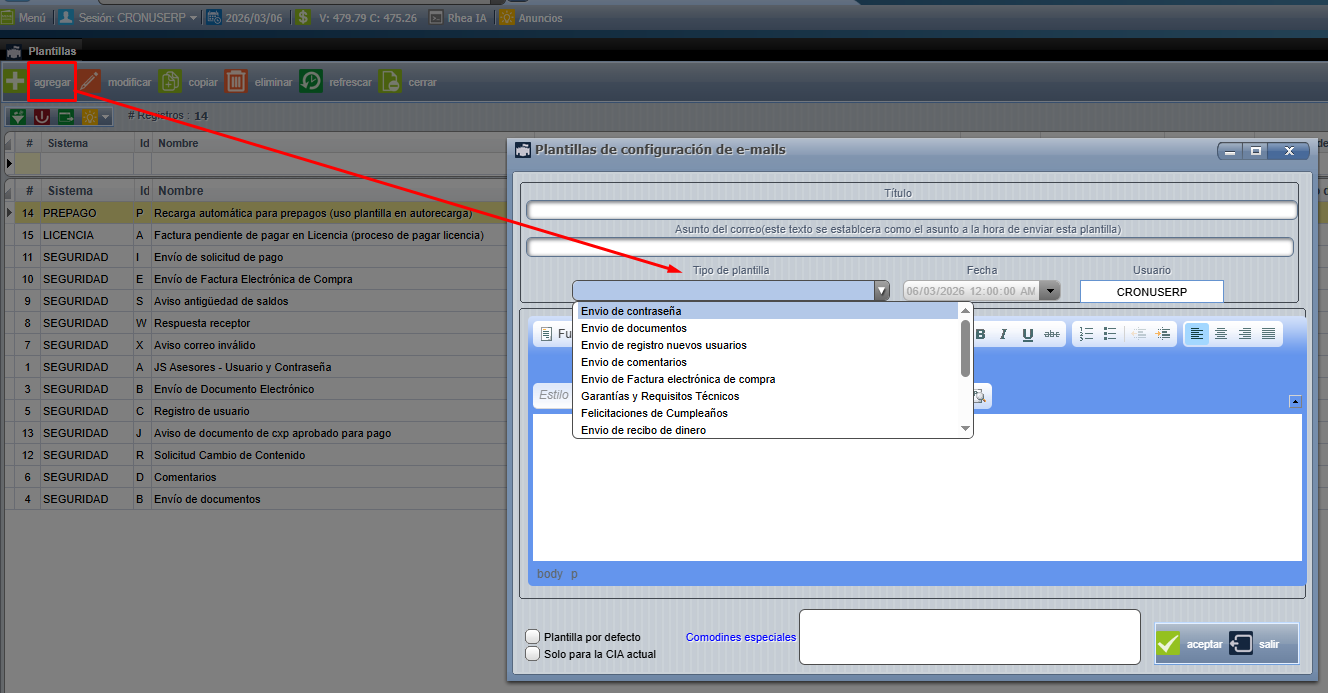
Una vez cargados los datos, presionamos aceptar para guardar los cambios y ahora si poder ir a configurar el mensaje que deseamos ya con la plantilla creada.
COMPROBANTES DE PAGO:
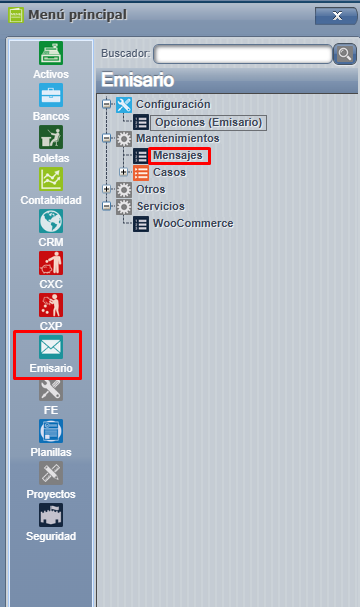
Lo primero que debemos realizar es ingresar al sitio WEB, una vez dentro nos dirigimos al menú de Emisario, ahí ingresamos al menú de Emisario seleccionaremos la opción de Mensajes, como muestra la siguiente imagen:
Ya dentro de la pantalla de mensajes presionaremos el botón de agregar, enseguida nos mostrará la siguiente pantalla:
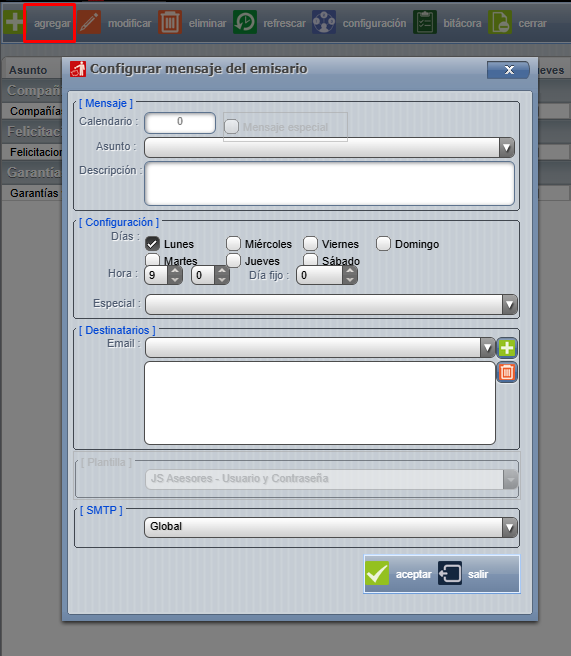
En donde deberemos de seleccionar en el asunto "Recibos nulos de días anteriores", ( por ejemplo ) además de eso podemos elegir el día para que se envíen los reportes o bien un día fijo del mes en el cual se envíen dichos avisos. Una vez ingresados todos los valores, presionaremos el botón de aceptar y con esto ya quedaría configurado nuestro proceso para el envío automático.
MENSAJE DE CUMPLEAÑOS:
Proceso:
El contenido del mensaje es personalizable con una plantilla.
Este mensaje, se encarga de enviar un correo electrónico a los clientes de Cronus que tienen el campo Email Mercadeo configurado y fecha de nacimiento definida desde el mantenimiento de clientes en CRONUS.
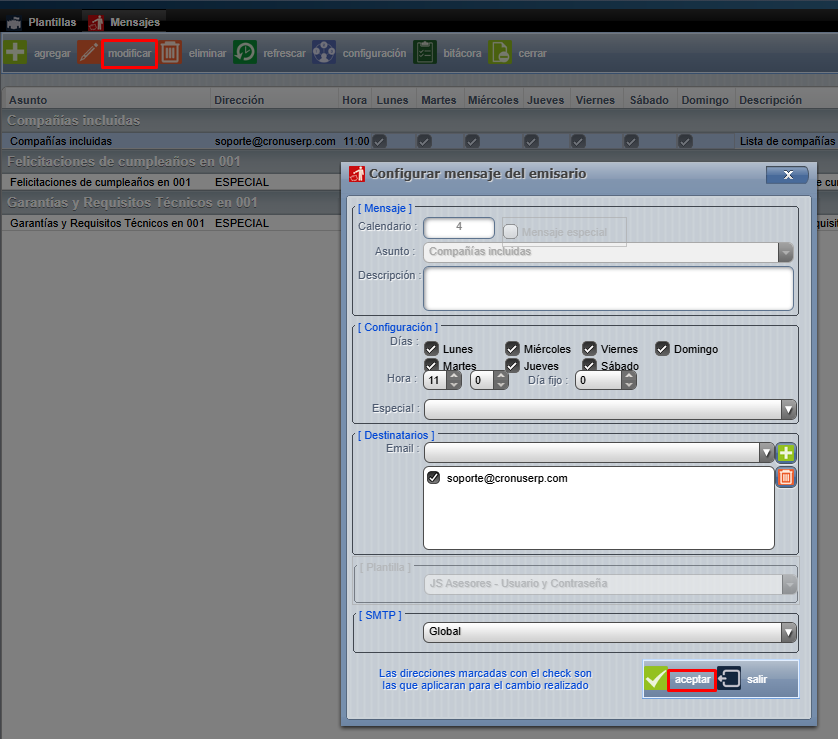
Únicamente en esta pantalla elegimos el de cumpleaños, presionamos modificar o agregar ( si es nuevo ) y debemos configurar el horario en que deseamos se envíe el correo y que plantilla usar.
EOS-Emisario-Mantenimientos-Casos-Tipos
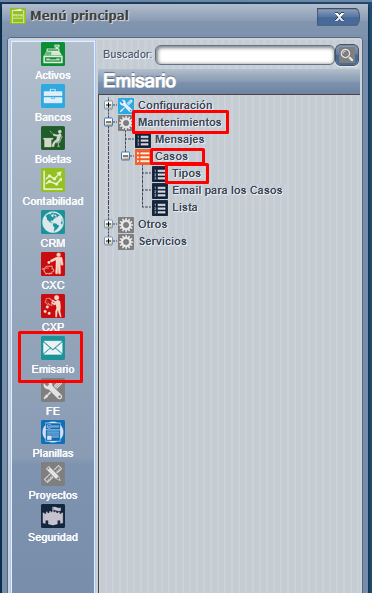
Para ingresar a dicha pantalla, ingresamos a Emisario = > Mantenimientos = > Casos = > Tipos :
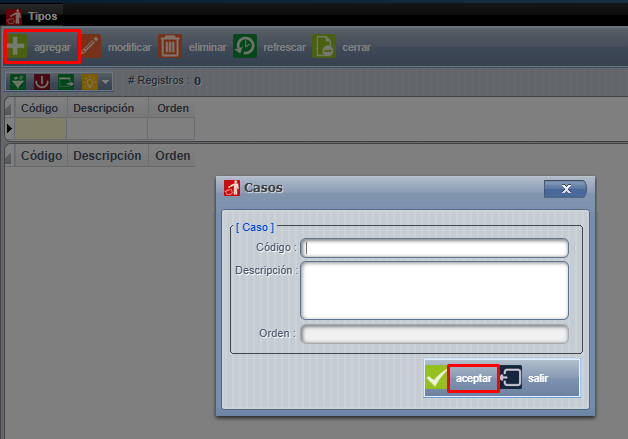
Una vez acá presionamos agregar,completamos la información de los campos requeridos y aceptar para validar los cambios:
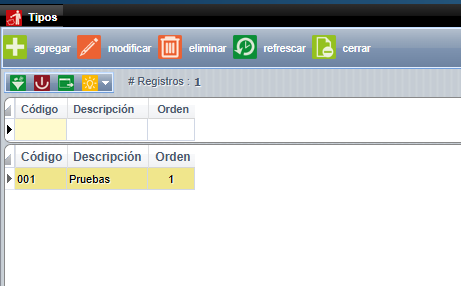
Con esto listo, podremos visualizar en la pantalla principal los tipos creados:
EOS-Emisario-Mantenimientos-Casos-Email para los casos
Ingresamos a menú => Emisario => Mantenimiento => Casos => Email para los casos
Al ingresa aparece esta pantalla
EOS-Emisario Mantenimientos Casos Lista
Emisario => Mantenimientos => Casos => Lista
Ingresamos a esta pantalla
Otros
EOS-Emisario-Otros-Bitacora-Envios
Menú => Emisario => Otros => Bitácora envíos
Ingresamos
Solicitud Cambio de Contenido
Menú => Emisario => Otros => Solicitudes de cambio de contenido
Seguridad: No requiere de ningún derecho especial.
Puntos importantes a tomar en cuenta en el proceso:
- Se debe realizar antes la configuración del link de la Solicitud Cambio de Contenido:
Proceso:
En este proceso podremos configurar las Solicitudes Cambio de Contenido que requerimos, en este caso tenemos 3 tipos de solicitudes:
- Proveedores
- Clientes
- Empleados
Por el momento solamente tendremos disponible la opción de Proveedores:
Para realizar la configuración presionamos el botón de "agregar" en la pantalla de Solicitud cambio de contenido:
Una vez dentro de la pantalla de configuración tendremos las siguientes pestañas:
- Pestaña de encabezado: podremos seleccionar el tipo de solicitud que deseamos realizar
- Pestaña Detalle:
- Pendientes
- Podremos seleccionar de la lista de proveedores pre cargados que tenemos disponibles para enviarles el link de la solicitud de cambio de contenido.
- Ingreso Manual
- En caso de que nuestro proveedor aún no exista en nuestra base de datos, podremos digitar manualmente el correo y este será utilizado para enviar el link de la solicitud de cambio de contenido.
- Seleccionados
- Acá podremos verificar los proveedores o correos seleccionados, en caso de querer eliminar algún registro solamente deberemos seleccionar la línea a "eliminar".
-

Una vez ingresado los datos, bastará con presionar el botón de "Procesar" y con esto nuestra solicitud será creada.
Nota: el botón de "Procesar" solamente es visible cuando ingresemos algún proveedor o correo, en caso de no ingresar algún dato, el botón no será visible.
Revisión solicitud cambio de contenido
Seguridad: No requiere de ningún derecho especial.
Puntos importantes a tomar en cuenta en el proceso:
- Se debe realizar antes la configuración del link de la Solicitud Cambio de Contenido:
Para ingresar a la pantalla, nos dirigimos a Emisario => Otros => Solicitud Cambio de Contenido:
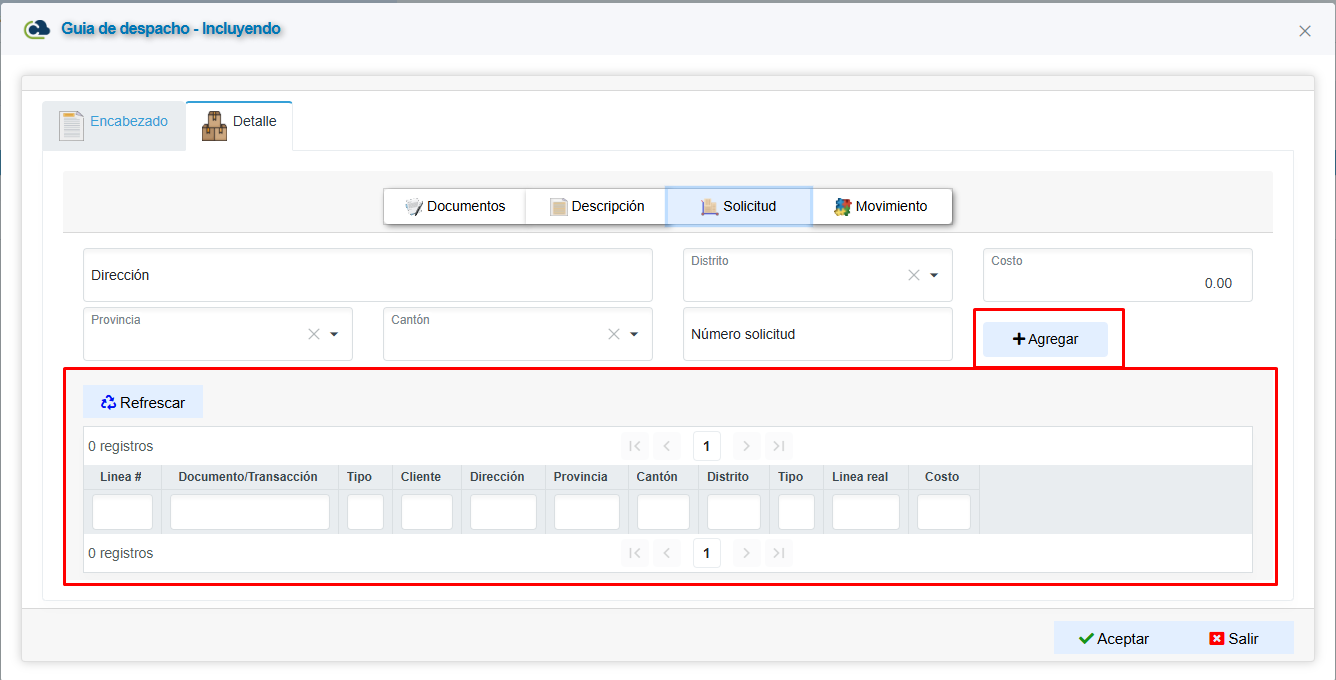
Proceso:
En este proceso se puede verificar las solicitudes enviadas así como la aplicación o anulación de las mismas:
- Aplicar
- Pantalla inicial
- Como podemos ver en la imagen, podremos ver el consecutivo, el tipo, su estado, la fecha de inclusión, el primer ingreso, el último ingreso, la cantidad de registros que posee la solicitud, la cantidad de registros procesados, la cantidad de registros pendientes y el % de avance de la solicitud.
- Para aplicar la solicitud presionaremos dobleclick sobre el registro que deseamos procesar, una vez hecho, veremos la cantidad de registros así como toda la información ligada.
 Podremos ver en su detalle el número de línea, el correo utilizado, el token, la fecha de inclusión, el estado, el primer ingreso, el último ingreso, la ip de ingreso y por último la cantidad de ingresos. Si presionamos doble click podremos verificar la información ingresada a la solicitud.
- Una vez verificada la información y si no es necesario de realizar ningún cambio, presionaremos el botón de Procesar que se encuentra al final de los campos, y con esto bastaría para procesar la solicitud.
- Anular

- Para anular la solicitud solamente deberemos posicionarnos en la solicitud que deseamos anular y presionaremos click derecho, nos mostrará la opción de Anular y si la seleccionamos la solicitud será anulada.
Servicios
EOS-Emisario-Servicios-Woocommerce
Derecho:
- MWOOSINC - El cual permite sincronizar un servidor WooCommerce y monitorear la actividad de nuestro servicio el cual está de fondo sincronizando la información del WooCommerce con el Sistema y viceversa.
¿Cómo funciona WooCommerce en Web?
Cuando agregamos la información necesaria un servicio sincronizará Cliente, Proforma (Creará proforma), y pedidos de manera automática. Podrá enviar avisos cuando se ingresa una proforma, dependiendo si así lo deseamos.
Para acceder a dicho proceso, seguimos los siguientes pasos:
Menú => Emisario => Servicios => WooCommerce:
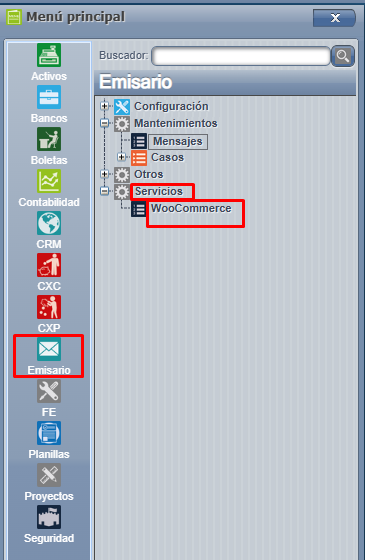
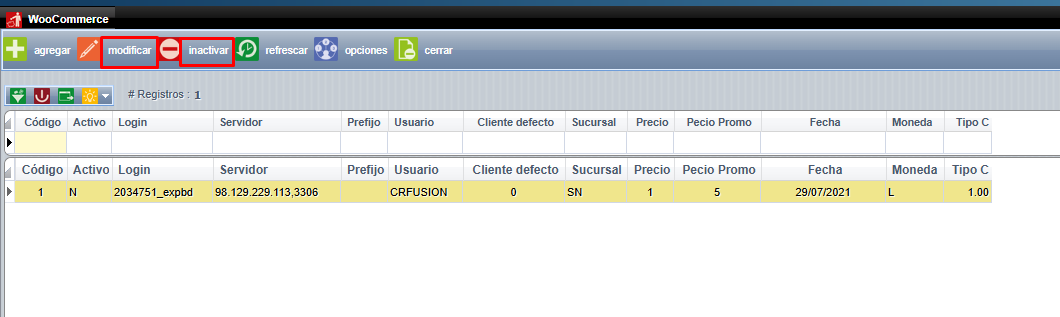
En la pantalla principal podemos ver la información general de nuestro servidor WooCommerce, el cuál podemos editar e inactivar si así lo deseamos.
Agregar un servidor WooCommerce
Los campos en negrita son obligatorios y no pueden ir en blanco, para una posible conexión al servidor de WooCommerce.
- Login
- Password
- Servidor
- BD
- Sucursal
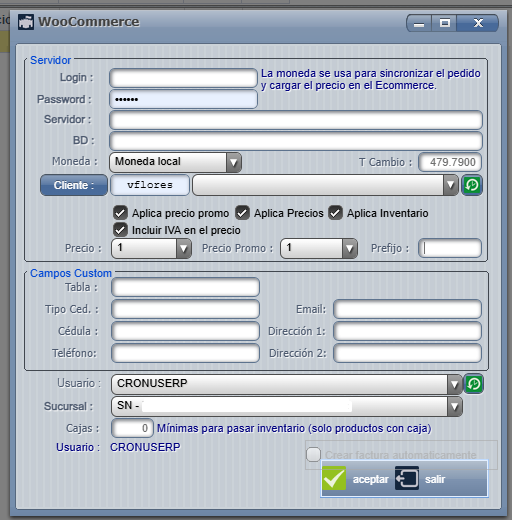
Funcionamiento de la pantalla
Cliente: Al momento que el WooCommerce crea un proforma por un pedido, el servicio reconocerá a cuál cliente deberá ingresar la proforma.
Checks:
- Aplica precio: Hace posible que el servicio sincronice el precio de los productos en general.
- Aplica inventario: Hace posible que el servicio sincronice el inventario disponible para el producto.
- Aplica precio promo: Hace posible que sincronice las promociones del producto.
- Crear factura: Crea proforma, Nota de Pedido y Factura.
- Ignorar IVA: No suma el IVA en el precio sincronizado al Woocommerce
Precio: Hace que el servicio sincronice el precio elegido.
Precio promo: Hace que el servicio sincronice el precio promo elegido.
Usuario: Dependiendo de los derechos del usuario, el sistema reconocerá a cuales bodegas tiene permitido el usuario y por ende hace posible mostrar el saldo correcto.
Sucursal: Hace posible que el servicio identifique a donde ingresar la proforma.
Campos custom: Se utiliza para la creación de clientes automáticamente en Cronus, se debe configurar el nombre de la tabla y los campos en los cuales se almacenara el tipo de cedula, la cédula, el email, el teléfono, dirección 1 y dirección 2 del cliente relacionado al pedido.
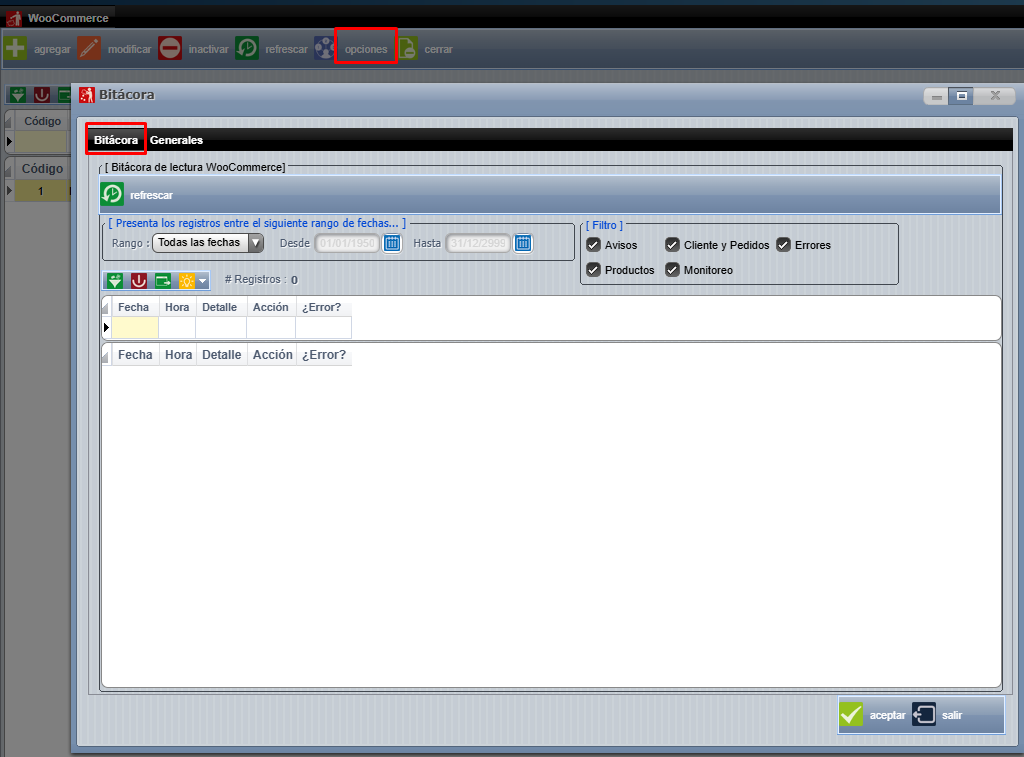
Bitácora WooCommerce
Podremos ver lo que el servicio estará haciendo de fondo, cuando sincroniza, avisos, errores, nuevos clientes, nuevos pedidos(proformas), productos sincronizados.
Podemos filtrar en base a lo que deseemos ver.
En opciones -- Bitácora:
- Notas importantes y técnicas:
El servicio la primera vez que sincronice un servidor nuevo, va a sincronizar todos los productos que tengan SKU en WooCommerce, cuando termine la primera sincronización, este procederá a cargar los productos modificados tanto de WooCommerce(con SKU) cómo los productos recientemente modificados en nuestro sistema.
Casos a tomar en cuenta:
¿Por qué no sincroniza el precio de un producto en el WooCommerce?
- Asegurarse de que el producto tenga SKU y que esté correcto, en caso de ser servicio se puede solicitar al cliente el link al producto en el woocommerce, debajo del precio hay un apartado que dice SKU ese debe ser igual al producto interno del sistema.
- El servicio solo sincroniza productos que hayan sido modificados o que se les realizará algún cambio en el inventario; después de la última sincronización que haya realizado, es decir no toma en cuenta productos que no sufrieran ningún tipo de cambio, para ello cómo mínimo debemos haber realizado una modificación al producto, puede ser una modificación estilo ingresando y darle aceptar, con eso el servicio detecta que se realizó la modificación.
- Una vez corroborado el paso anterior, debemos ir a bitácoras de WooCommerce y ver si el producto está sincronizando por lo menos si aparece, con eso confirmamos que el producto está siendo considerado para sincronizar, si ya sucedió todo esto pero no cambia el precio, debemos revisar la configuración del servidor y asegurarnos de que los checks que permiten realizar el cambio de precio estén activos, de lo contrario el sistema no hace el cambio de precios, también volver a realizar el paso de la modificación del producto para que lo vuelva a sincronizar ya con los checks activos en caso de no haberlos estado.
- Muy importante corroborar la congruencia de los datos en caso de que el sistema sea CRONUS, si escojo el precio que la configuración tome en cuenta el precio 2 pero cambio el precio 1 el woocommerce no va a reflejar el precio.
Manejo de los Clientes WooCommerce
El servicio tiene varias opciones, la primera seria utilizar un solo cliente, a elección del usuario (se configura en la pantalla del servidor).
La segunda forma de trabajar es cuando el cliente ya esta registrado en Cronus, el servicio, buscara en el mantenimiento por medio de cedula o email, y utilizara ese cliente para las proformas y pedidos.
La ultima alternativa es que el servicio creara el cliente en Cronus, basada en la información digitada por el usuario al momento de procesar la compra en el WooCommerce, esto requiere de algunos campos especiales/custom en el WooCommerce.
¿Cómo sincroniza los productos el WooCommerce?
La primera vez que se sincroniza, este hace un barrido entero, porque el necesita poner todos los productos en orden con el sistema, una vez hecho esto, cada vez que sincronice el va a buscar los productos actualizados después de la última sincronización; en el WooCommerce y los productos actualizados en el sistema, esto quiere decir que hasta que un producto no sufra un cambio en el inventario o un cambio en el producto mismo no va a realizar la sincronización de dicho producto ya que no se le realizaron cambios necesarios de sincronizar.
Configuración para el IMAP con dominio de Office 365
Wiki – Configuración IMAP Office 365 con OAuth2
Objetivo
Este documento explica paso a paso cómo configurar una cuenta de correo Office 365 utilizando autenticación OAuth2 ( https://www.limilabs.com/blog/oauth2-client-credential-flow-office365-exchange-imap-pop3-smtp para conexiones IMAP dentro del sistema.
Requisitos Previos
Antes de iniciar, se debe contar con:
- Acceso administrador al portal de Microsoft 365 / Azure
- Correo electrónico a configurar
- Contraseña del correo
- Acceso al portal de Azure / Entrada ID
- Permisos para registrar aplicaciones
- Acceso al sistema ERP
Información Necesaria
Durante la configuración se solicitarán los siguientes datos:
|
Dato |
Descripción |
|
|
Cuenta de correo a configurar |
|
Client ID |
Identificador de la aplicación |
|
Tenant ID |
Identificador del directorio |
|
Client Secret |
Clave secreta generada en Azure |
|
Servidor IMAP |
Servidor de correo entrante |
|
Puerto IMAP |
Puerto de conexión IMAP |
Antes de iniciar:
-
- Validar que el usuario tenga permisos suficientes.
- Confirmar acceso al portal de Azure.
- Verificar permisos dentro del sistema para modificar configuraciones.
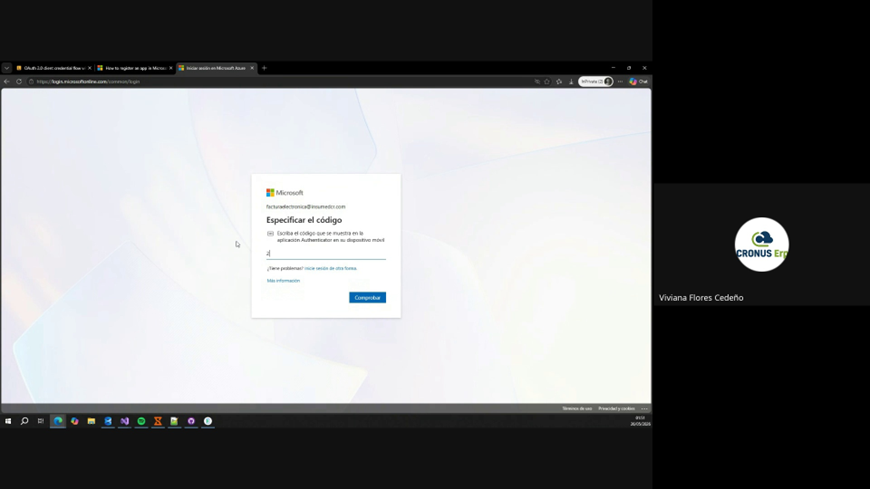
Paso 1 : Ingresar al Portal Azure
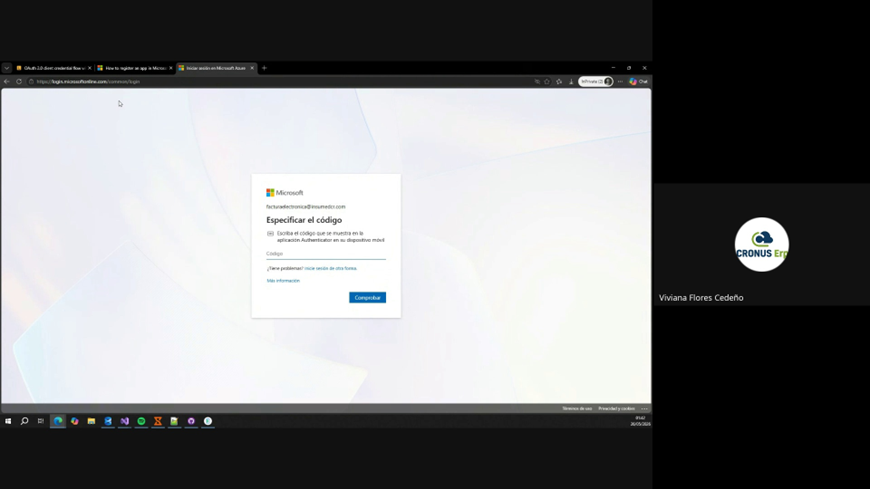
Ingresar al portal de Microsoft Azure y acceder con una cuenta con permisos administrativos.
- https://learn.microsoft.com/en-us/azure/active-directory/develop/quickstart-register-app
- https://learn.microsoft.com/en-us/azure/active-directory/develop/quickstart-register-app
Ingresar al portal de Microsoft Azure y acceder con una cuenta con permisos administrativos.
Paso 2 : Registro de Aplicaciones
Ingresar a Microsoft Entra ID → Registro de aplicaciones y crear una nueva aplicación.
Paso 3 : Obtener Client ID y Tenant ID
Desde la sección Información general copiar el Application ID y Directory ID.
Ruta
- Ingresar a:
- Microsoft Entra ID
- Luego:
- Registro de aplicaciones
- Presionar:
- Nuevo registro
Completar:
|
Campo |
Valor |
|
Nombre |
Nombre descriptivo de la integración |
|
Tipo de cuenta |
Solo esta organización |
Presionar:
- Registrar
-
- Nuevo secreto de cliente
Completar:
Campo
Valor
Descripción
Nombre descriptivo
Expiración
Según política del cliente
Presionar:
- Agregar
Importante
Copiar inmediatamente:
- Valor del secreto
⚠️ Este valor solo se muestra una vez.
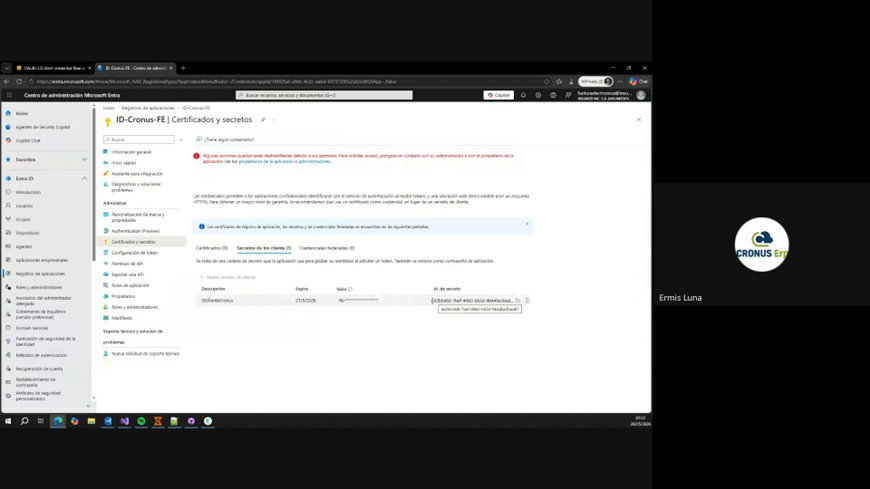
Paso 4 : Crear Client Secret
Ingresar a Certificados y secretos, para de esta forma generar un nuevo secreto de cliente.
Después de registrar la aplicación:
- Ingresar a:
- Información general
- Copiar:
- Application (client) ID
Importante
Este valor corresponde al:
Client ID
Paso 5 : Obtener el Tenant ID
En la misma pantalla:
- Copiar:
- Directory (tenant) ID
Importante
Este valor corresponde al:
- Tenant ID
Recomendación
Verificar cuidadosamente que pertenezca a la compañía correcta.
Un Tenant ID incorrecto provocará errores de autenticación.
1.
Paso 6: Validación de Configuración mediante PowerShell
2. Objetivo
3. Esta validación permite confirmar que la aplicación registrada en Microsoft 365 tiene los permisos y configuraciones correctas para utilizar IMAP con OAuth2.
5. Paso 1:Ejecutar Comandos en PowerShell
6. Abrir PowerShell con permisos administrativos y ejecutar los siguientes comandos:
Get-ServicePrincipal
Get-MailboxPermission -Identity "correo@dominio.com"
Ejemplo
Get-MailboxPermission -Identity "AdeleV@your-domain.onmicrosoft.com"
Asignación de Permisos al Mailbox mediante PowerShell
Objetivo
Este proceso permite otorgar permisos de acceso completo al buzón de correo para la aplicación o servicio configurado.
Comando PowerShell
Ejecutar el siguiente comando desde PowerShell:
Add-MailboxPermission `
 -Identity "usuario@dominio.com" `
 -User OBJECT_ID `
 -AccessRights FullAccess
Add-MailboxPermission `
-Identity "usuario@dominio.com" `
-User OBJECT_ID `
-AccessRights FullAccess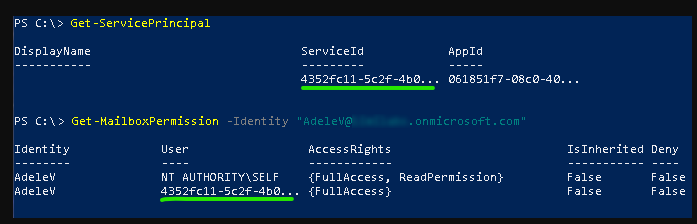
¿Qué se debe validar?
ServiceId
Validar que el:
- ServiceId
sea exactamente igual al:
- Object ID
ubicado en:
- Enterprise Applications
⚠️ Importante:
No utilizar el Object ID del:
- App Registration
Debe utilizarse el valor mostrado en:
- Enterprise Application
AppId
Validar que el:
- AppId
sea igual al:
- Application ID
mostrado en:
- Enterprise Application
Validaciones Importantes
Validación del ServiceId
Verificar que el:
- ServiceId
sea exactamente igual al:
- Object ID
mostrado en:
- Enterprise Applications
⚠️ Importante:
No utilizar el valor del:
- App Registration
Debe utilizarse el Object ID mostrado específicamente en:
- Enterprise Application
Validación del AppId
Confirmar que el:
- AppId
sea igual al:
- Application ID
mostrado en:
- Enterprise Application
Validación de Conexión IMAP
Se recomienda validar la conexión utilizando flujo interactivo OAuth2.
Herramienta de referencia:
Herramienta IMAP OAuth2 Office365 - Limilabs
Esta validación confirma:
- Acceso IMAP habilitado
- OAuth2 funcionando correctamente
- Permisos correctos
- Acceso válido al buzón
Validación de Permisos API
Confirmar que:
- Los permisos API fueron agregados correctamente.
- Se otorgó:
- Admin Consent
⚠️ Aunque los permisos estén agregados, sin el consentimiento administrativo la autenticación puede fallar.
Errores Comunes
Client ID / Tenant ID / Secret Incorrectos
Uno de los errores más frecuentes ocurre por:
- Client ID incorrecto
- Tenant ID incorrecto
- Client Secret inválido
- Espacios adicionales al copiar información
Recomendación
Validar cuidadosamente:
- Que no existan espacios al inicio o final.
- Que el Tenant corresponda a la compañía correcta.
- Que el Secret siga vigente.
Tiempo de Aplicación de Cambios
⚠️ Importante:
Los cambios realizados en Azure / Entra ID pueden tardar entre:
- 20 y 30 minutos
en aplicarse completamente.
Durante este tiempo pueden aparecer:
- errores de autenticación,
- fallos de conexión,
- o permisos no reflejados.
Esto es un comportamiento normal de sincronización de Microsoft 365.
Nota importante sobre errores comunes:
• Tenant ID incorrecto.
• Client Secret expirado.
• Permisos API incompletos.
• Configuración realizada desde Aplicaciones Empresariales en lugar de Registro de aplicaciones.
• Correos que no procesan por falta de permisos.
|
Configuración |
Valor |
|
Servidor IMAP |
outlook.office365.com |
|
Puerto IMAP |
993 |
|
Seguridad |
SSL/TLS |
Recomendaciones:
Guardar capturas de pantalla de la configuración y documentar los valores de Client ID, Tenant ID y Client Secret en un lugar seguro.