CXP
Cuentas por pagar de EOS: proveedores, caja chica, notas de crédito y XML.
- EOS-CXP
- EOS-CXP - Configuración
- EOS-CXP-Sistema-Configuracion-porcentaje-de-proporcionalidad
- EOS-CXP-Sistema-Configuracion-Recepcion-de-comprobantes-Prorrateo
- EOS-CXP-Sistema-Importar-XML-Proveedor-Aceptación-automática-de-XML
- EOS-CXP-Mantenimiento-Proveedores
- EOS-CXP-Mantenimientos-Proveedores-Adjuntos
- EOS-CXP-Mantenimientos-Proveedores-Factura-Electrónica de Compra
- EOS-CXP-Mantenimientos-Proveedores-Unificar-proveedores
- EOS-CXP-Movimientos-Documentos-de-caja-chica-Importar-desde-XML
- EOS-CXP-Movimientos-Documentos-Documentos-sin-ingreso-en-CXP
- EOS-CXP-Movimientos-Documentos-Gestor-Archivos
- EOS-CXP-Movimientos-Documentos-NC-con-saldo
- EOS-CXP-Movimientos-Documentos-NC-OTROS-Totalidad
- EOS-CXP-Movimientos-Documentos-omportador-de-facturas-electronicas
- EOS-CXP-Movimientos-Importar-XML-Errores-de-importacion-de-XML
- EOS CXP Movimientos Importar XML Visualizar
- EOS-CXP-Reportes-Documentos
EOS-CXP
Menú principal
Configuración:
-
Opciones (CXP)
Mantenimientos:
Importaciones:
Orden de compa:
-
Tipos de Orden de Compra
Proveedores:
-
Tipo de adjunto
-
Clasificación de proveedores
- Grupo de proveedores
-
Proveedores
Caja Chica:
Documentos:
-
Prorrateo por Centro de Costo
Movimientos:
Solicitudes:
XML:
Reportes:
EOS-CXP - Configuración
Menú => CXP => Configuraciones => Opciones (CPX)

Al ingresar, aparecerán cinco ventanillas: Contabilidad, Recepción automática, Recepción de comprobantes, Otros y Solicitudes.
- Contabilidad
En contabilidad vamos a entonces 4 ventanillas las cuales son: Inventario y otro, Compras/costos, Cuentas por pagar e Importaciones.
Cada una de esas casillas tiene que rellenarse con las cuentas contables de la empresa.
- Recepción automática
Al momento de agregar un nuevo registro, el sistema utilizará está información, especialmente la cédula para que al momento de leer los XML del correo mediante IMAP, entender que debe realizar la aceptación automáticamente del XML, esto lo hace leyendo la cédula del XML y comparando con los registros ingresados.
- Recepción de comprobantes.
- Otros.
- Solicitudes
En esta ventanilla se tiene que colocar las cuentas contables para las solicitudes de NC y adicionalmente agregar una bodega para las solicitudes.
Wikis relacionados:
EOS-CXP-Sistema-Configuracion-porcentaje-de-proporcionalidad
En este manual se estará explicando como incluir el porcentaje de proporcionalidad anualmente para la importación de documentos bajo la circunstancia de "Proporcionalidad".
Además se podrá configurar el salario mínimo anualmente para usarlo como referencia para la importación de documentos bajo la circunstancia de "Bienes capital".
Primeramente debemos ingresar a la configuración general de cuentas por pagar(CXP) una vez aquí, ingresaremos a la pestaña "Recepción de comprobantes". En este apartado podremos agregar,modificar o eliminar el registro de proporcionalidad y salario mínimo anualmente.

Para agregar un registro nuevo daremos click al botón "agregar" al hacer esto se nos abrirá la pantalla de configuración donde ingresaremos el porcentaje de proporcionalidad y el salario mínimo(Se puede dejar en blanco, si así se quiere).

Una vez configurados los campos correspondientes daremos click al botón de aceptar para guardar los cambios.

NOTA: Es importante recordar que la proporcionalidad es un porcentaje calculado anualmente, por esta razón debe ingresarse un porcentaje por año.
EOS-CXP-Sistema-Configuracion-Recepcion-de-comprobantes-Prorrateo
Como primer punto, debemos de tener el permiso para poder crear el prorrateo MCXPPRORRAT, luego de tener el permiso debemos de dirigirnos a CXP configuración
Ahí se despliega una pantalla ingresamos a Recepción de comprobantes.
Al dar click en esta opción el prorrateo
El sistema mostrará una pantalla donde se muestran todos los prorrateos creados, ahí se podrá, crear, mostrar y eliminar prorrateos.

Al dar click en el botón de agregar se nos abrirá la pantalla en blanco, la cual deberemos ir llenando con los campos requeridos, es importante recordar que se debe distribuir el 100% entre los centros de costo que se vayan a escoger. No será posible crear el prorrateo si el 100% no está completado en su totalidad.
Por otra parte tendremos la opción de mostrar, que esto lo que hará es abrirnos la pantalla y mostrar la información general del prorrateo así mismo como los porcentajes distribuidos entre los distintos centros de costo.
¿Cómo utilizarlo?
Los prorrateos será posible utilizarlos en la inclusión de los XML, puntualmente en el estado de Aceptar e Incluir a CxP.
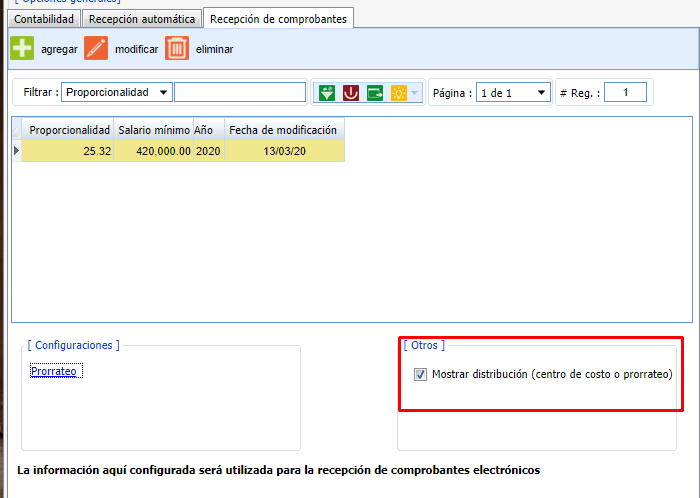
Pero antes de esto debemos tener la validación marcada en las opciones generales de CxP.
Al tener esto marcado en la pantalla de importación de documentos ( .xml ) se nos harán visibles dos combos donde podremos seleccionar el tipo de distribución que vamos a utilizar y la distribución del centro de costo en específico.
Al presionar aceptar, se procesará el XML y se ingresará el documento en CxP, con la distribución establecida en el prorrateo seleccionado.

EOS-CXP-Sistema-Importar-XML-Proveedor-Aceptación-automática-de-XML
En este documento se explicarán los pasos a seguir que se deben tomar para configurar un proveedor con tipo "aceptación automática de XML".
Primeramente debemos dirigirnos a la pantalla principal de aceptación de XML Menú/CxP/Importar XML.
Al ingresar en la pantalla vamos a seleccionar el menú de opciones en la pantalla y ahí podremos visualizar la opción de "Aceptación automática".

Al dar click en esta opción se nos abrirá la pantalla del mantenimiento de aceptación automática, ahí podremos agregar, modificar y eliminar una configuración de un proveedor en específico.
Para agregar una nueva configuración daremos click al botón de agregar y se nos abrirá una pantalla donde se deberá seleccionar el proveedor y los diferentes campos establecidos para la aceptación automática.
Una vez seleccionados todos los campos daremos click en aceptar y el proceso estará correctamente configurado.
Basado en esta información, al momento que un documento con la cédula del proveedor configurado sea leído desde el correo electrónico, el mismo se procesará con la información configurada.
EOS-CXP-Mantenimiento-Proveedores
Los proveedores van a hacer utilizados en diferentes procesos del sistema y son obligatorios para órdenes de compra, facturas y subcontratos.
Menú => CXP => Mantenimientos => Proveedores.
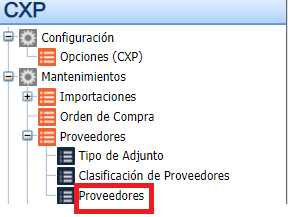
Ingresamos a la pantalla de proveedores, en está podremos ver la lista en orden alfabético y las distintas cejillas donde viene las letras del abecedario para que sea más rápida la búsqueda del proveedor:

¿Cómo incluir un proveedor?
Presionamos el botón de "Agregar" y rellenamos la información solicitada las casillas en negrita son obligatorias. La de "días plazo" es importante agregarlo ya que define el plazo que tengamos para pagarle a nuestro proveedor y también para la reportería.
En la cejilla nos permite ingresar la información de la forma de pago como crédito, moneda, plazo :
En cuentas contables debemos configurar las cuentas necesarias, tipo de factura :

Wikis relacionados:
EOS-CXP-Mantenimientos-Proveedores-Adjuntos
Consideraciones:
Para el mantenimiento de tipos de adjuntos solo los usuarios que tienen derecho a las opciones generales de CXP podrán agregar tipos de adjuntos [OPCIONCXP1]
Todo aquel que pueda agregar un proveedor podrá tener acceso al tab de adjuntos y por ende agregar adjuntos al proveedor.
Cómo adjuntar documentos en Proveedores:
Nos dirigimos al proveedor que deseemos y iremos al ultimo tab [Adjuntos]
Si deseamos adjuntar un documento(pdf, xlsx, docx,ppt) podremos hacerlo mediante el botón [Adjuntar],
Si deseamos adjuntar links, ya sea por ejemplo un drive donde tenemos mucho otros documentos adjuntos, o a dropbox, podremos hacerlo mediante el botón [Adjuntar link],
Sí deseamos descargar todos los documentos adjuntados(no links) podremos hacerlo mediante el botón [descargar todo]
Una vez realizado el proceso, podremos ver la información desplegada, el tamaño del documento, nombre y el tipo de adjunto.
¿Qué es el tipo de adjunto? - Busca diferenciar el fin por el cual presento un documento para X proveedor.
EOS-CXP-Mantenimientos-Proveedores-Factura-Electrónica de Compra
Para incluir Facturas electrónicas de compra (Régimen simplificado) deberá de configurar en el detalle del o los proveedores la opción "Permite ingresar FEC" Para hacerlo ingrese al módulo de CxP ⇒ Mantenimientos ⇒ dar clic en signo de (+) Proveedores ⇒ Proveedores
¿Cómo agregar un proveedor?
Dar clic en el botón agregar
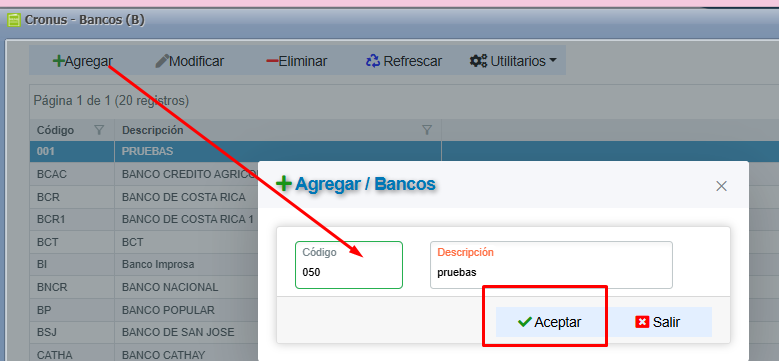
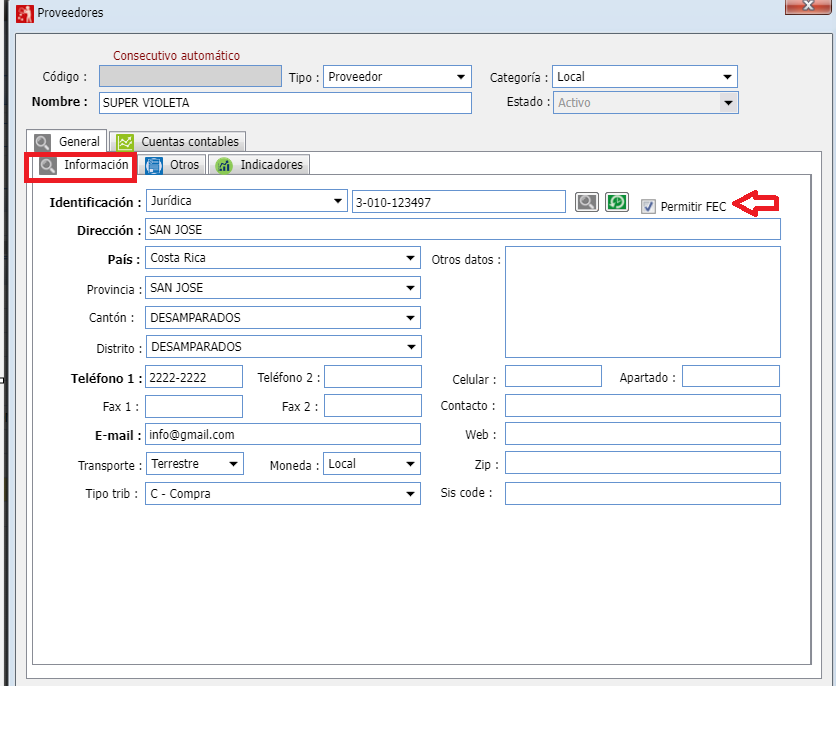
Pestaña Información: seleccionar el tipo de identificación ⇒ digitar los dígitos de la cédula⇒ dar clic sobre la lupa, de esta forma se mostrará en el campo Nombre la información del proveedor, completar la dirección, teléfono, email, marcar "Permite FEC" (FEC ==> Factura electrónica de compra), luego presione el botón "aceptar" ubicado en la parte inferior derecha de esta pantalla para guardar los datos.
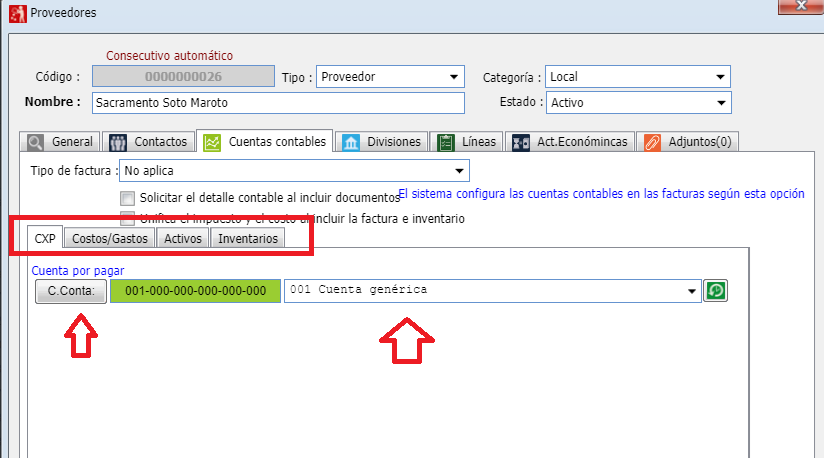
Pestañas cuentas contables: se deben completar cada pestaña (CxP, Costos/Gastos, Activos, Inventarios).
Dar clic en C.Conta ⇒ seleccionar cuenta genérica.
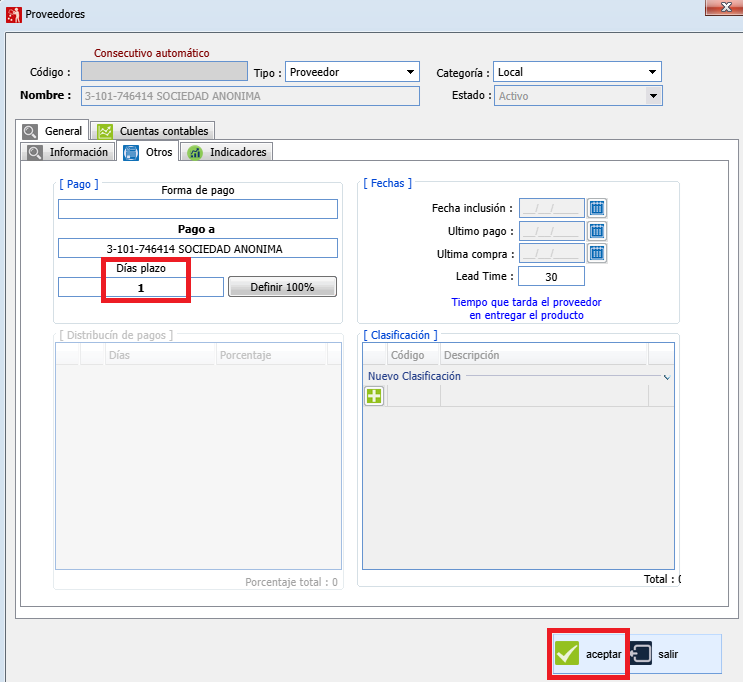
Pestañas Otros: se deben completar en días plazo colocar el número uno. Dar clic en Aceptar
Debemos de volver al menú principal y escoger la opción CxP ==> Movimientos ==> Documentos (CXP). El primer paso es crear el encabezado de esta factura electrónica de compra, para hacerlo presione el botón "factura" ubicado en la barra de botones, en esta pantalla llene los datos básico: número de documento, tipo de documento, fecha, proveedor (previamente configurado para este propósito), detalle, indique el monto del subtotal y luego presione el botón "aceptar" para guardar la información.

Ya configurado el encabezado de la factura electrónica de compra debe agregarle el detalle línea por línea.
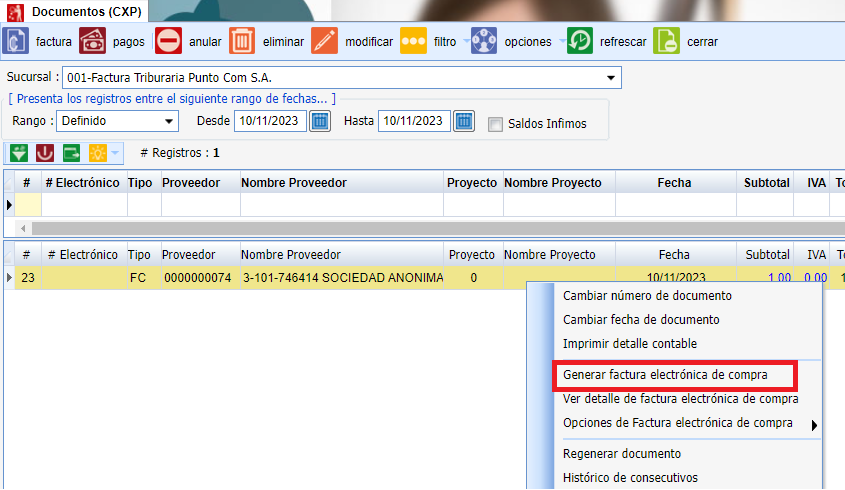
Busque la factura de la lista, haga clic derecho sobre ella y escoja la opción "Generar factura electrónica de compra"
Los campos a llenar en la pestaña de Detalle son los siguientes:
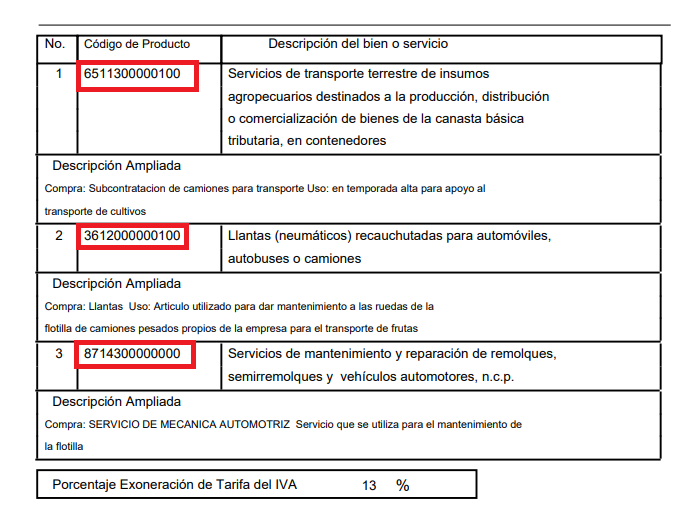
- Código de producto (DGTD): este es un código dado por Tributación, corresponde al catalogo de bienes y servicios "CAByS" es obligatorio. Dar clic en buscar. Se muestra la pantalla CABYS ⇒ digitar la descripción ⇒ dar clic en buscar ⇒ buscar el bien o servicios dar doble clic para que se complete el campo a mano derecha ⇒ dar clic en Aceptar
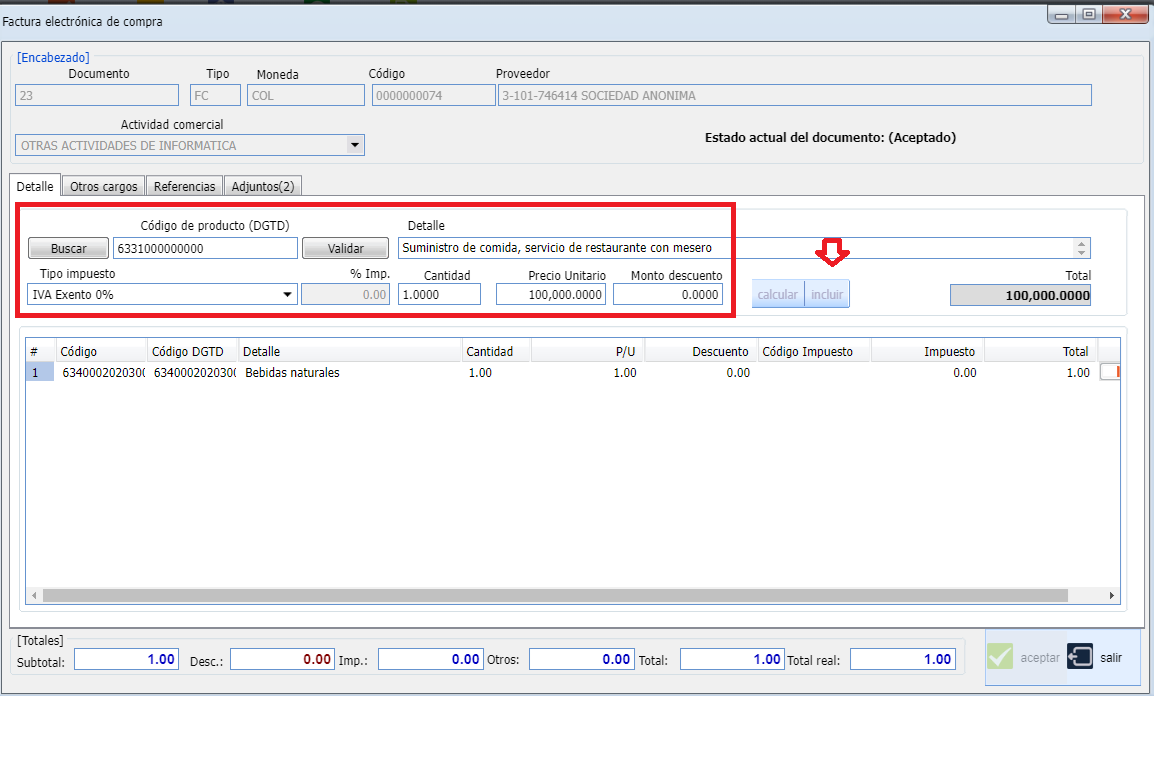
- Detalle: Descripción del producto que está facturando.
- Cantidad: cantidad del producto que está adquiriendo
- Precio unitario: precio unitario, SIN impuesto, del producto que está adquiriendo.
- Monto descuento: si al producto se le aplicó un descuento debe de indicar el monto (NO porcentaje) en esta casilla.
- Incluir: debe de presionar este botón para agregar el producto a la factura. Dar aceptar una vez incluida toda la información para la generación del xml.
En el caso en el que deban incluir otros cobros adicionales, seleccionamos la pestaña de Otros Cargos y procedemos a llenar los campos correspondientes. Una vez completos, damos click sobre el botón guardar junto a los campos.
- Tipo: Es el tipo de cargo que se está incluyendo en la factura.
- Detalle: Descripción del cargo.
- Monto: Es el monto correspondiente del cargo que se está incluyendo.

Para poder guardar la Factura Electrónica de Compra debemos seleccionar la pestaña Referencias, el sistema indicará si desea agregarla la referencia automática dar YES, O bien para incluir los documentos de referencia que correspondan. Es necesario ingresar al menos una referencia, y no más de diez. Procedemos a llenar los campos, y damos click sobre el botón Agregar Referencia.
- Tipo de documento de referencia: Es el tipo de documento de la referencia que se está agregando.
- Número de documento de referencia: Es el número de documento de la referencia que se está agregando.
- Código de documento de referencia: Es el código de documento de la referencia que se está agregando.
- Fecha de documento de referencia: Es la fecha del documento de la referencia que se está agregando.
- Detalle: Es la descripción de la referencia que se está ingresando.

Datos a tomar en cuenta:
- En el campo de la Actividad económica verá sugerido el marcado como principal de la compañía, pero este puede ser modificado si tuviera más actividades económicas configuradas.
- Antes de presionar el botón "Aceptar" los datos del detalle de la factura deberán de coincidir al 100% con los datos incluidos en el encabezado, de lo contrario NO podrá guardar la información. Puede confirmar la información en el detalle de los "totales" ubicados en la parte inferior de la pantalla (Subtotal, total, otros y total real).

Una vez confirmado los rubros, presione el botón "aceptar" para guardar el detalle de la factura electrónica de compra. El sistema creará el XML y lo enviará a Tributación para la validación de la información.
Los reportes que nos brindan los documentos de facturas electrónicas de compra aceptadas por Hacienda son
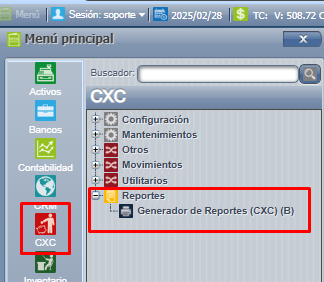
CxP reporte 15
CXC reporte consolidado, D-104
Comments · Add a Comment
- No comments
EOS-CXP-Mantenimientos-Proveedores-Unificar-proveedores
En la pantalla de proveedores ahora es posible encontrar la opción “Unificar proveedores”:
En la pantalla de Unificar proveedores podemos encontrar el proveedor origen, este proveedor reemplazará a todos los proveedores duplicados. Para proceder a buscar debemos seleccionar el proveedor origen y presionar el botón de búsqueda. Automáticamente se listaran los proveedores que su descripción coincida con el proveedor origen. En algunas ocasiones es posible que no se encuentre proveedores con la descripción del proveedor origen, este caso tenemos la opción de modificar la descripción del proveedor y nuevamente presionamos el botón de búsqueda:
Una vez realizado la búsqueda nos aparece la lista los proveedores, podemos marcar cuales vamos a reemplazar:
Una vez teniendo marcado por lo menos un proveedor, podemos presionar el botón aceptar para realizar la unificación.
EOS-CXP-Movimientos-Documentos-de-caja-chica-Importar-desde-XML
¿Cómo crear una caja chica derivada de un documento XML importado?
Se ingresa en CxP => Movimientos => Documentos de Caja Chica,

Aquí debemos ingresar a Opciones y configurar de aceptación de XML

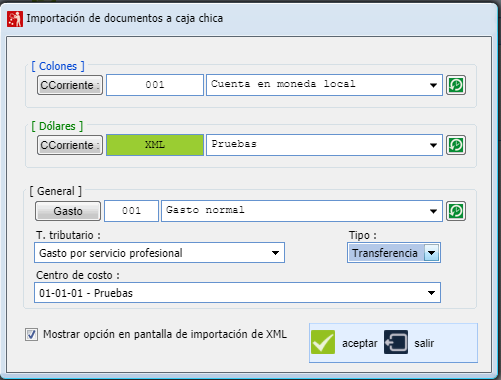
Al ingresar sale la siguiente pantalla se eligen las cuentas ya configuradas y demás datos. Para que esta opción se muestre en la pantalla de importación de XML debemos checkear la opción de "Mostrar opción en pantalla de importación XML".
Al seleccionar en el estado la opción de "Aceptar e incluir caja chica", luego debemos dar click en el botón de actualizar la información de ese documento y aceptar

Cuando se procese el documento configurado, el sistema creará la caja chica si no existe y si existe lo ingresará al detalle.

Revisamos en documentos de caja chica ahí salen los documentos incluidos a caja chica

Puntos a tener en cuenta:
- Es importante mencionar que se necesita el permiso de seguridad : CXPFECAJACH.
- Las caja chicas están ligadas a un proveedor.
- Los registros ingresados en el detalle de caja chica ligados a un documento XML, no se pueden eliminar.
EOS-CXP-Movimientos-Documentos-Documentos-sin-ingreso-en-CXP
Ingresar a CXP => Documentos.
Seleccione del menú de botones ==> Opciones ==> Documentos sin ingreso en CXP.
Después de esto se abrirá una pantalla donde se podrán seleccionar las facturas que se quieren agregar al módulo de CXP.
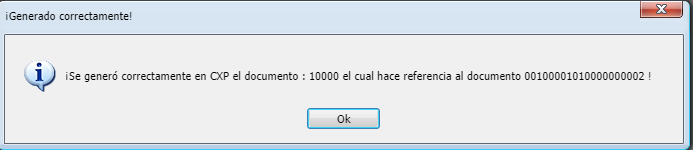
Para finalizar y agregar el documento damos click al botón "+", y nos aparecerá un mensaje donde nos informa el estado de la transacción.
EOS-CXP-Movimientos-Documentos-Gestor-Archivos
Puntos importantes a tomar en cuenta:
- Para acceder a esta funcionalidad es necesario marcar en la configuración global el uso del Repositorio de documentos.
- Para activar el uso del gestor de archivos, ingresaremos a las opciones generales de CXC, una vez dentro de la pantalla nos dirigiremos al tab «Indicador», ahí seleccionaremos la opción «Generales», una vez dentro de la pantalla activaremos el indicador «Activar gestor de archivos»
- Solamente se pueden cargar documentos con un tamaño máximo de 500kb.
- La carga y descarga se realizará al documento seleccionado.
Cuando marcamos en las opciones generales del uso del gestor, se nos habilitará la opción para gestionar los archivos. En la pantalla de documentos en CXP, nos posicionaremos en el documento que deseamos gestionar y le daremos clic derecho y seleccionaremos la opción «Gestor de archivos»:
En documentos de Bancos también podremos gestionar archivos, para ello nos posicionaremos en el documento que deseamos gestionar y le daremos clic derecho y seleccionaremos la opción «Gestor de archivos»:
Una vez presionada la opción nos mostrará la siguiente pantalla:
Desde esta pantalla podremos realizar la carga de archivos, además, podremos descargar o eliminar los archivos que previamente cargamos.
EOS-CXP-Movimientos-Documentos-NC-con-saldo
Derecho de seguridad ligado al proceso:
- MDOCUM2=> Para tener derecho al menú de documentos
Se ingresa a CXC=>Documentos. Una vez en esta pantalla, presionamos Notas de crédito:
Seleccionar los datos necesarios del encabezado y marcar el check de dejar con saldo:
Luego pasamos al menú de facturas, donde debemos seleccionar el documento al cual va a hacer referencia la nota de crédito.
En el campo de detalle se debe ingresar la cantidad o el porcentaje de descuento por el que se va a realizar. Y por último presionar aceptar para guardar los cambios.
Una vez realizado esto, la nota de crédito quedará con saldo y se podrá afectar con el mismo proceso de ligar recibos a documentos de su misma moneda. Desde la pantalla que habitualmente se realiza:
Por otro lado, se creó un proceso para desligar documentos incluidos a otros, para ver el manual del mismo haga click aquí .
EOS-CXP-Movimientos-Documentos-NC-OTROS-Totalidad
En este pequeño tutorial se explicarán los pasos para realizar una nota de crédito (NC) de tipo otros para la totalidad de un documento.
Como primer punto se ingresará a la pantalla principal de notas de crédito, se seleccionará el tipo 'Otros' y el subtipo 'Ajustes'.
Seguidamente se deberán seleccionar los documentos a los cuales se quiere afectar con esta NC.
En este ejemplo se utilizó un descuento total (100% del documento), no obstante se pueden utilizar porcentajes parciales.
EOS-CXP-Movimientos-Documentos-omportador-de-facturas-electronicas
Importador de excel para las facturas electrónicas de compra.
A continuación los pasos para poder importar:
- Ingresamos al aparado de CXP-Documentos.
- Para localizar la opción nos dirigimos al menú de opciones en la pantalla.
3. Seguidamente daremos click para que se nos desplieguen las opciones, la que usaremos para importar los documentos es la siguiente:
4. Al dar click en esta opción se nos abrirá la pantalla donde vamos a seleccionar desde nuestro ordenador el archivo .XLS que contiene información.
5. Una vez cargado el archivo procederemos a darle click al botón "Ok".
6. Para finalizar el proceso de importación daremos click al botón "Aceptar", si el archivo presenta algún error el sistema lo indicará.
Los archivo que contengan errores en sus documentos no serán procesados hasta los mismos sean solucionados.
Además, se podrá descargar un archivo ilustrativo del formato que debe contener el archivo para que sea procesado correctamente por el sistema.
Al dar click se nos descargará documento XLS en nuestro ordenador.
EOS-CXP-Movimientos-Importar-XML-Errores-de-importacion-de-XML

Si abrimos el XML (que nos envían) se puede notar que a partir de la línea 3 es incorrecto nuestro archivo por lo que debemos eliminar todas las líneas hacia abajo, guardar el documento ya modificado y de esta manera ya puede ser importado correctamente.

EOS CXP Movimientos Importar XML Visualizar
En el módulo de CXP ahora tenemos la opción de visualizar los XML que vamos a importar, esto en caso de que veamos algun error en la carga del mismo,queremos asegurarnos del archivo a subir,etc.
Para realizar dicho proceso,debemos ingresar al menú de CXP y ahí en la pestaña de Importar XML, vamos a observar dicho botón:

Si le damos click sobre el mismo, nos llevará a la siguiente ventana, donde debemos agregar el XML a revisar :

Una vez que agregamos nuestro XML le damos click al botón de OK y el sistema mostrará una pantalla emergente con el archivo para su revisión. En cuanto el mismo sea verificado le damos al icono de Salir para que vuelva a la pantalla de Importar XML.
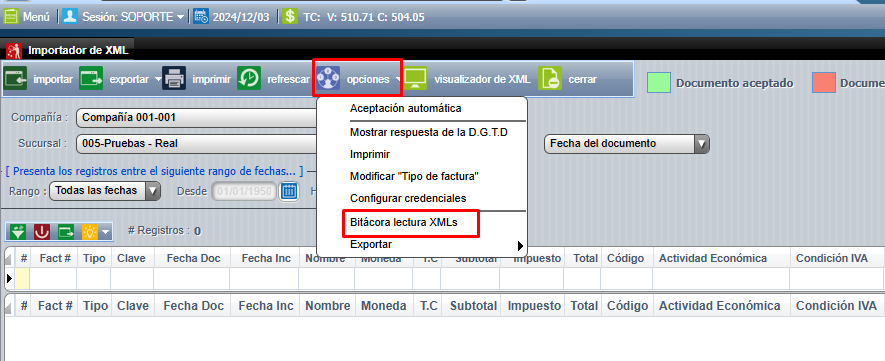
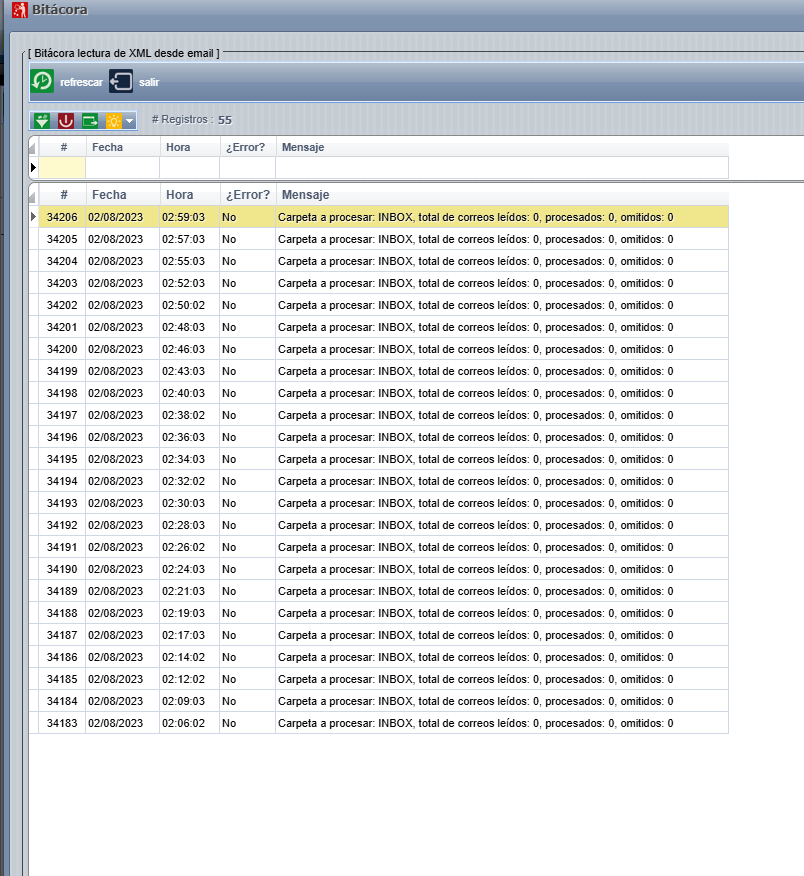
En opciones también podemos ver la bitácora de lectura de Xml
Al ingresar a la opción puede ver si hay algún error al leer el xml
EOS-CXP-Reportes-Documentos
Menú => CXP => Reportes => Documentos
Ahí encontramos al rededor de 40 reportes distintos y tiene relación con órdenes de compra, notas de crédito, reportes tributarios entre otros.

La pantalla de los reportes tiene varios filtros como generar, limpiar, cerrar, elegir informe, parámetros y en la parte inferior se puede colocar el rango de fechas necesario para tirar el informe, no es todos los casos esta opción se habilita eso depende del informe que vaya a generar.

Presionando el signo de más (+) se despliegan los informes:

También podemos filtrar por proveedor si necesitamos uno en especifico.

Al tirar el informe y llenar todos los datos necesarios presionamos genera y tenemos varias opciones de como podemos ver el informe
