Configuración
- WEB - FE - CONFIGURACIÓN - CREDENCIALES DGT
- WEB - FE - CONFIGURACIÓN - FIRMA ELECTRÓNICA
- Obtención de Credenciales y Llave Criptográfica
- WEB - FE - CONFIGURACIÓN - ACTIVIDAD ECONÓMICA
WEB - FE - CONFIGURACIÓN - CREDENCIALES DGT
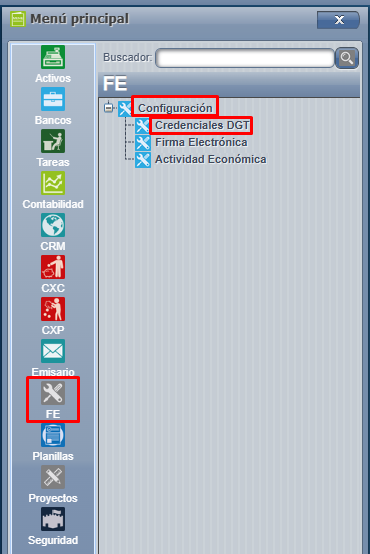
Web => FE => Credenciales DGT
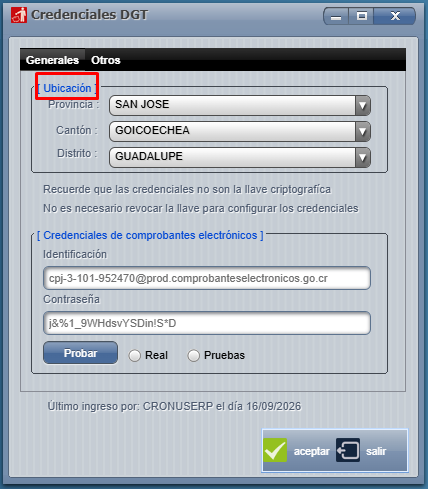
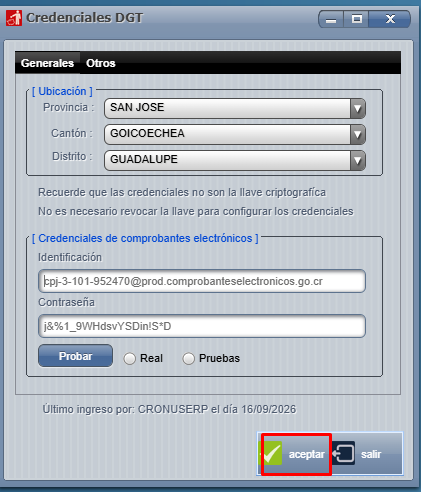
Configuración de la ubicación de la compañía
Es importante configurar correctamente la ubicación de la compañía según la información registrada en TRIBU.
Esta información debe coincidir con los datos de ubicación registrados para la compañía, ya que forma parte de la información que se incluye en el XML de la factura electrónica.
Por lo tanto, antes de realizar la facturación electrónica, se debe verificar que la provincia, cantón y distrito estén configurados correctamente en el sistema.
Posteriormente, en la sección "Credenciales de comprobantes electrónicos", ingresamos los datos de identificación y la contraseña proporcionados por Hacienda.
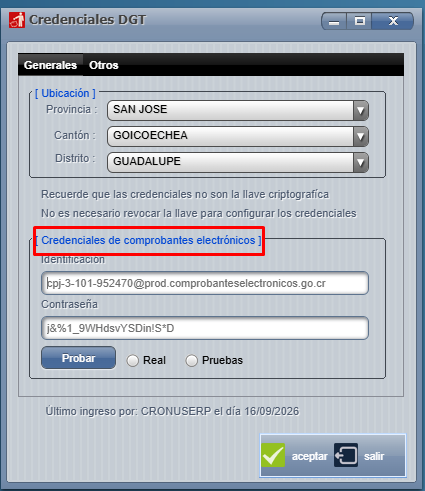
Marcamos la opción de real y luego probar si indica que los credenciales están correctos presionamos "ACEPTAR"

Una vez ingresada toda la información, se debe corroborar que los datos sean correctos. Luego, presionamos el botón "ACEPTAR" para guardar la configuración.
WEB - FE - CONFIGURACIÓN - FIRMA ELECTRÓNICA
Requisitos Previos
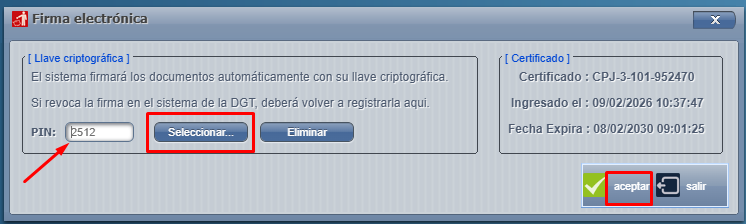
En está pantalla debemos configurar la llave criptográfica y el pin generados en el ATV, para que el sistema pueda realizar la firma de los documentos automáticamente.
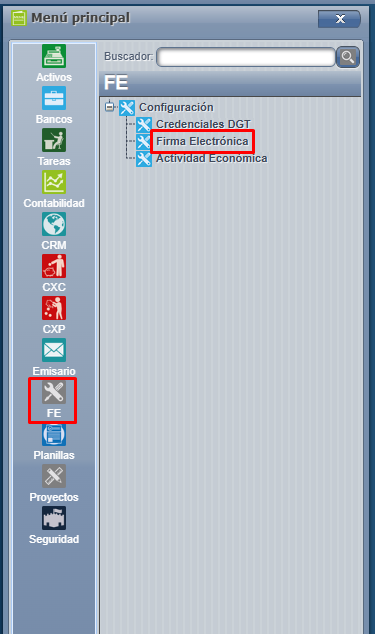
Para esto ingresamos al sistema WEB => FE => Firma Electrónica:
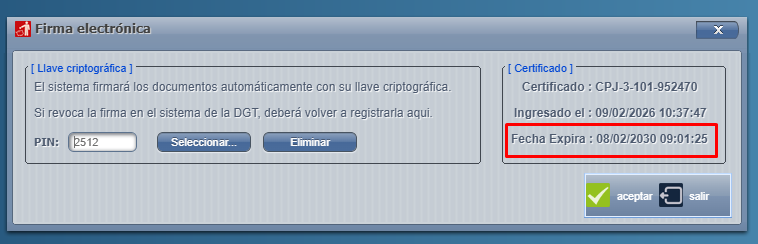
Ahí sale la siguiente pantalla donde ingresamos el pin y presionamos "SELECCIONAR"
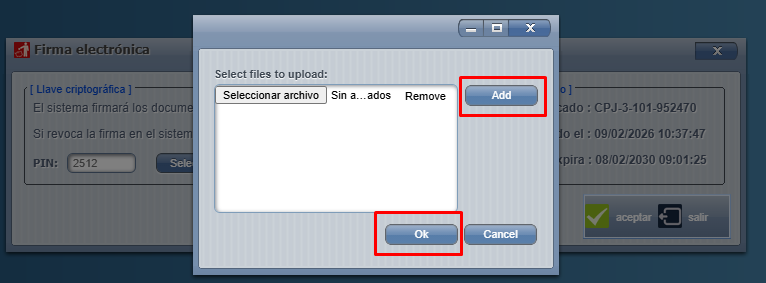
Al presionar el botón "SELECCIONAR", se abrirá una nueva ventana donde debemos seleccionar la llave criptográfica que tenemos guardada en nuestra computadora.
Una vez seleccionada, presionamos el botón "ACEPTAR" para continuar con el proceso.
Al cargar, debemos esperar unos minutos mientras el sistema realiza el proceso de instalación.
Es muy importante verificar la fecha de vencimiento de la llave criptográfica y realizar la renovación antes de que expire.
Si se encuentra vencida, las facturas electrónicas pueden ser rechazadas por Hacienda.

Obtención de Credenciales y Llave Criptográfica
Para utilizar un sistema de facturación electrónica en producción, es necesario generar en Hacienda las credenciales y la llave criptográfica correspondientes. La guía de Hacienda indica que este proceso se realiza desde la Oficina Virtual, ingresando al módulo "Tico Factura".
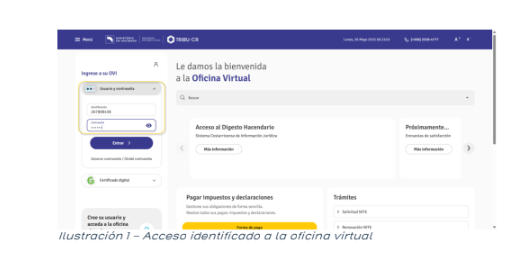
1. Ingresar a la Oficina Virtual de Hacienda
Ingresar a la Oficina Virtual de Hacienda con las credenciales del obligado tributario.
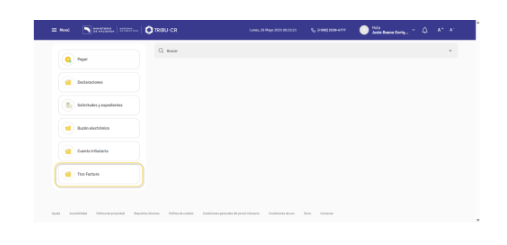
Una vez dentro, seleccionar el módulo "Tico Factura".
2. Generar usuario y contraseña
El sistema verificará si el obligado tributario ya cuenta con las credenciales para emitir comprobantes electrónicos en producción.
Si no cuenta con ellas, se debe seleccionar la opción para generar el usuario y contraseña.
Al seleccionar "Crear usuario", el sistema solicitará indicar si se utilizará Tico Factura o algún otro sistema para emitir los comprobantes electrónicos.
Para utilizar Cronus u otro sistema externo, se debe seleccionar la opción correspondiente a utilizar otro programa.
Las credenciales serán enviadas al correo electrónico registrado en el RUT del obligado tributario. También estarán disponibles desde la opción "Mi perfil" en Tico Factura.
3. Generar la llave criptográfica
Desde el módulo "Tico Factura", ingresar a la opción para generar la llave criptográfica.
El sistema verificará si ya existe una llave generada. Si no existe, permitirá iniciar el proceso para generarla.
4. Crear el PIN de la llave criptográfica
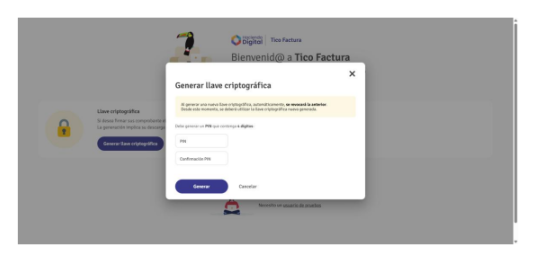
Al seleccionar "Generar llave criptográfica", el sistema solicitará crear un PIN de 4 dígitos.
Se debe ingresar el PIN, confirmarlo y presionar el botón "Generar".
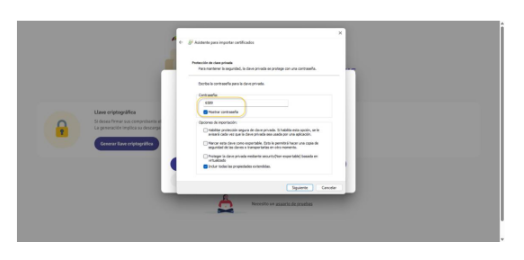
5. Descargar la llave criptográfica
Una vez generada la llave criptográfica, Hacienda permite descargarla para utilizarla en otros sistemas de emisión de comprobantes electrónicos.
Se recomienda conservar la llave criptográfica como respaldo y tener disponible el PIN utilizado durante su generación.
Información necesaria para Cronus
Al finalizar el proceso, se debe contar con:
- Identificación del contribuyente.
- Usuario generado por Hacienda.
- Contraseña generada por Hacienda.
- Llave criptográfica.
- PIN de la llave criptográfica.
Esta información será necesaria para realizar la configuración de la facturación electrónica en Cronus.
comprobantes electrónicos en producción: De no contar en esta credencial, se le brinda la opción de generarla
WEB - FE - CONFIGURACIÓN - ACTIVIDAD ECONÓMICA
Desde esta pantalla debemos configurar la actividad económica de la compañía y la cual será utilizada para la generación de los comprobantes electrónicos.
Para esto ingresamos a WEB => FE => Actividad Económica:
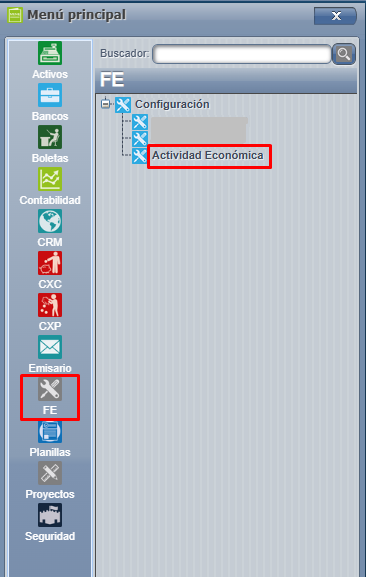
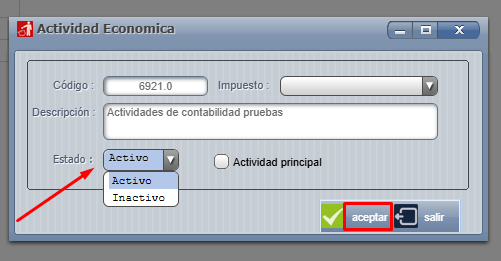
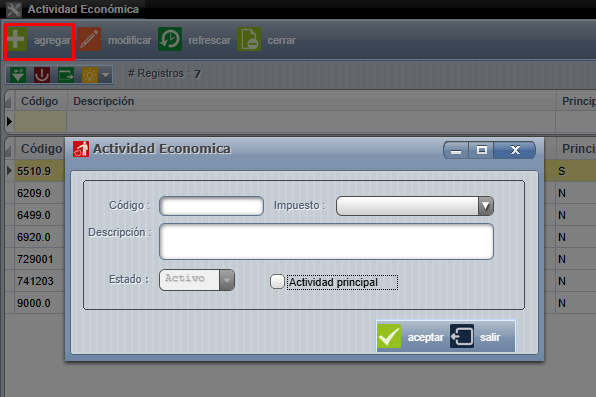
Una vez acá, presionamos agregar para ingresar la actividad en dicha pantalla debemos completar los datos requeridos ( el impuesto debe ser configurado en caso de que sea uno distinto al 13% de lo contrario no se configura dicha opción y así el sistema agrega por defecto el 13% ) , importante marcar el indicador de " Actividad principal " para la que corresponde:
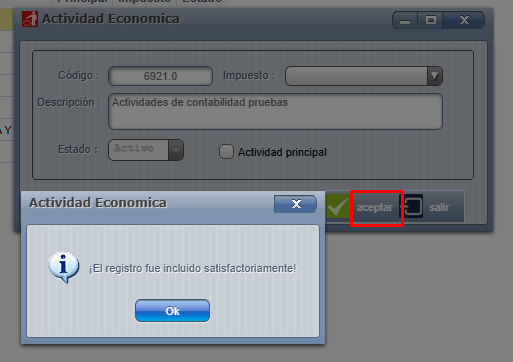
Cuando completamos los datos de la pantalla anterior,basta con presionar aceptar para guardar los cambios y confirmar el mensaje final:
Por último, podremos visualizar las actividades ingresadas desde la pantalla principal:
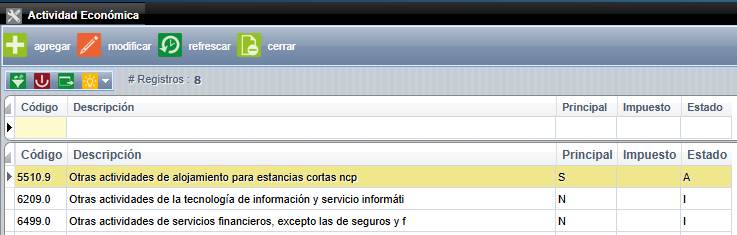
En caso de no necesitar alguna, la misma se podrá inactivar solamente debemos posicionarnos sobre la línea que deseamos cambiar y presionar modificar una vez nos abra la pantalla marcamos inactivo y aceptar para guardar los cambios: