FE
Menú principal de FE
 Menú principal
Configuración
Configuración
CRONUS-WEB-FE-Información-ATV
Desde está pantalla podremos configurar los datos correspondientes a la información sumistrada por el ATV para la emisión de los comprobantes electrónicos en el sistema.
Para esto, ingresamos al sistema WEB => FE => Información ATV:
Una vez acá el sistema nos mostrará la pantalla para completar los datos necesarios:
Para finalizar la configuración, presionamos aceptar y de esta manera se guardarán los cambios:
CRONUS-WEB-FE-Firma-Electrónica
En está pantalla debemos configurar la llave criptográfica y el pin generados en el ATV, para que el sistema pueda realizar la firma de los documentos automáricamente.
Para esto ingresamos al sistema WEB => FE => Firma Electrónica:
Una vez acá, el sistema nos mostrará la siguiente pantalla en la cuál debemos configurar el PIN y la llave ( para esto presionamos "seleccionar" para cargar la llave, que tendremos previamente guardada en nuestra computadora ), una vez que seleccionamos el archivo en la computadora presionar " agregar " y "procesar " para guardar los cambios y por último aceptar en la pantalla final.
CRONUS-WEB-FE-Actividad-Económica
Desde esta pantalla debemos configurar la actividad económica de la compañía y la cual será utilizada para la generación de los comprobantes electrónicos.
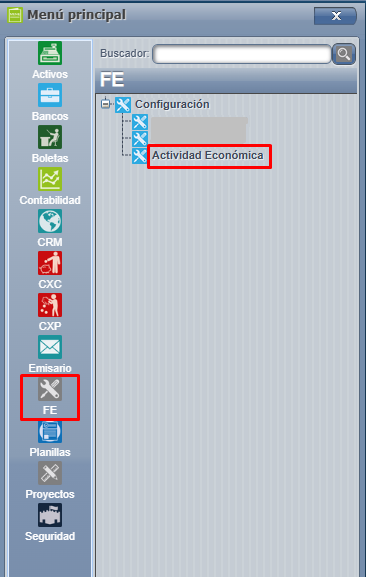
Para esto ingresamos a WEB => FE => Actividad Económica:
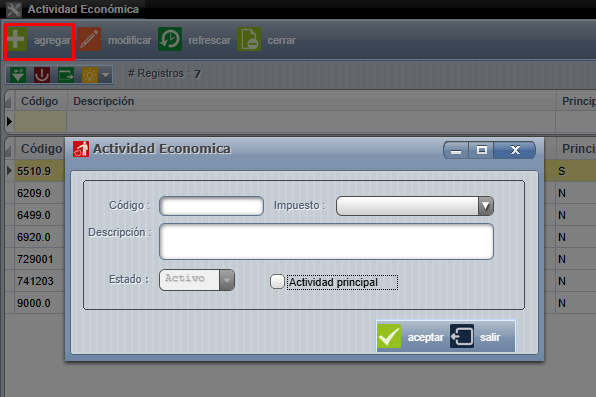
Una vez acá, presionamos agregar para ingresar la actividad en dicha pantalla debemos completar los datos requeridos ( el impuesto debe ser configurado en caso de que sea uno distinto al 13% de lo contrario no se configura dicha opción y así el sistema agrega por defecto el 13% ) , importante marcar el indicador de " Actividad principal " para la que corresponde:
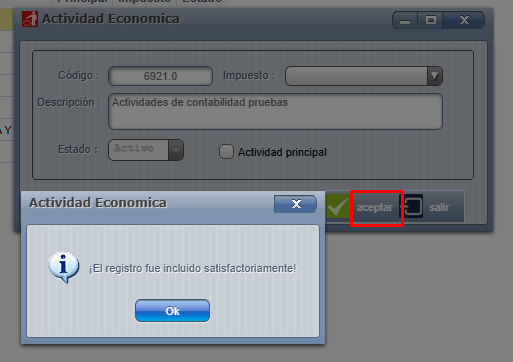
Cuando completamos los datos de la pantalla anterior,basta con presionar aceptar para guardar los cambios y confirmar el mensaje final:
Por último, podremos visualizar las actividades ingresadas desde la pantalla principal:
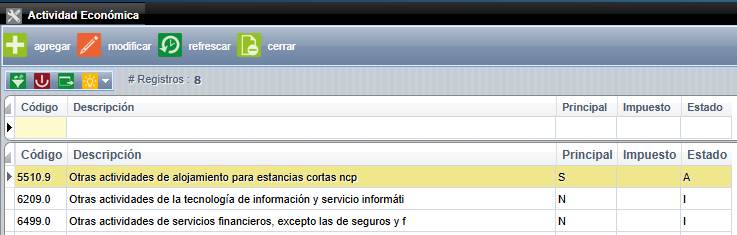
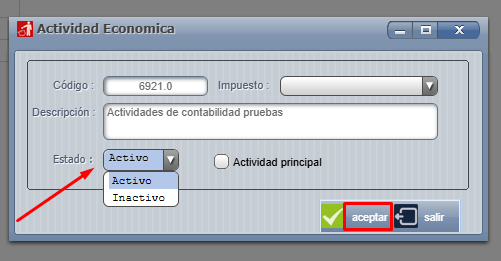
En caso de no necesitar alguna, la misma se podrá inactivar solamente debemos posicionarnos sobre la línea que deseamos cambiar y presionar modificar una vez nos abra la pantalla marcamos inactivo y aceptar para guardar los cambios: