Clasificación
- CRONUS-Web-Inventario-Clasificación-UEN
- CRONUS-Web-Inventario-Clasificación-Grupos
- CRONUS-WEB-Inventario-Clasificación-Marcas
- CRONUS-Web-Inventario-Clasificación-Familias
- CRONUS-WEB-Inventario-Clasificación-Tipo de aplicación
CRONUS-Web-Inventario-Clasificación-UEN
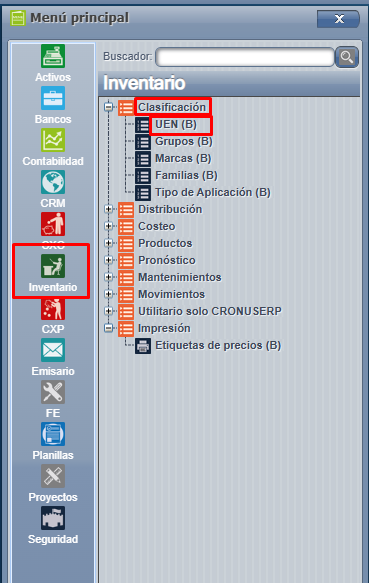
Para dicho proceso y cargar las UEN (unidad estratégica de negocios), debemos ingresar a INVENTARIO=>CLASIFICACIÓN=>UEN:
Dicho campo es uno de los obligatorios en la creación de los productos y/o servicios que ingresemos a la compañía para el uso del sistema.
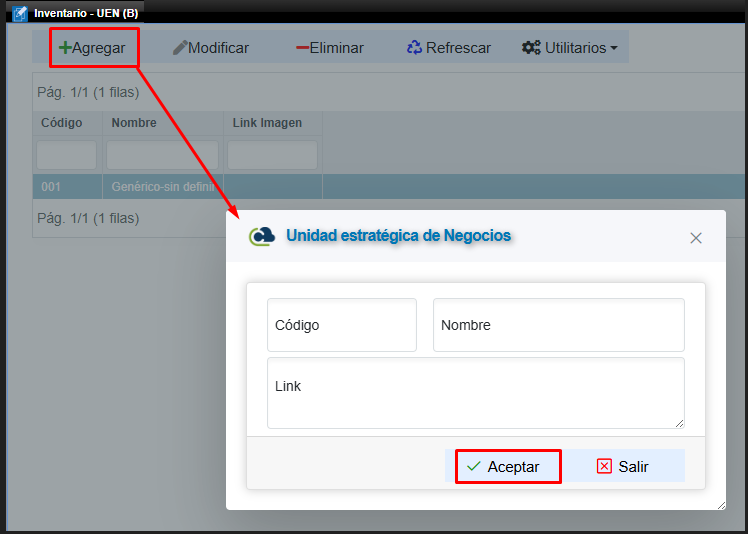
Con esta pantalla, basta con presionar "agregar" para incluir las que necesitamos y presionamos el ícono de aceptar para guardar los cambios ingresados:
CRONUS-Web-Inventario-Clasificación-Grupos
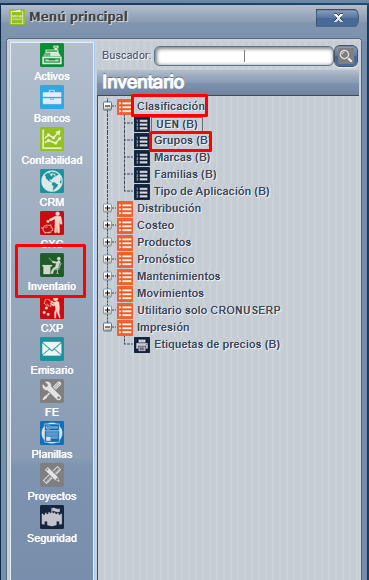
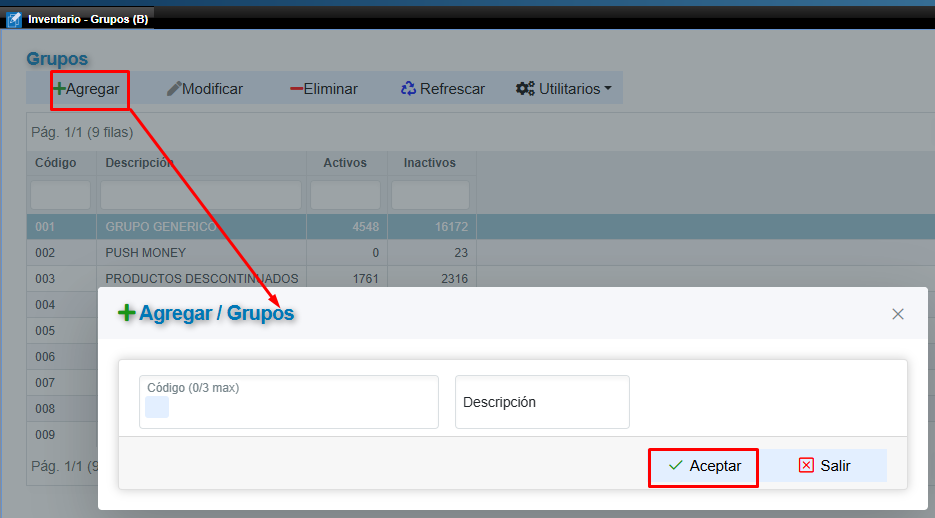
En dicha pantalla es donde debemos ingresar todos los grupos que van a ser previamente configurados en los productos de la compañía. Para esto ingresamos al menú de Inventario=>Clasificación=>Grupos:
Una vez en dicha pantalla, debemos presionar "agregar" para incluir las que requerimos:
CRONUS-WEB-Inventario-Clasificación-Marcas
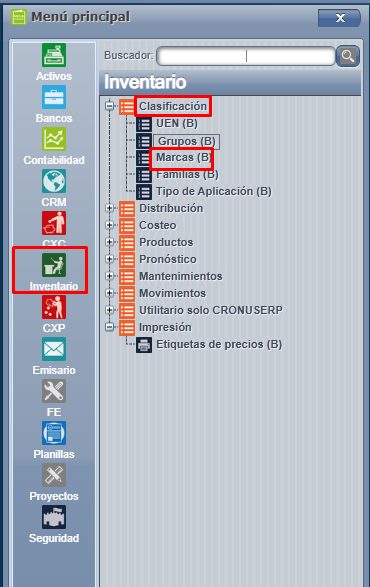
En esta pantalla podremos agregar las marcas a utilizar en los productos y/o servicios que ingresemos a la compañía. Para esto ingresamos a Inventario=>Clasificación=>Marcas:
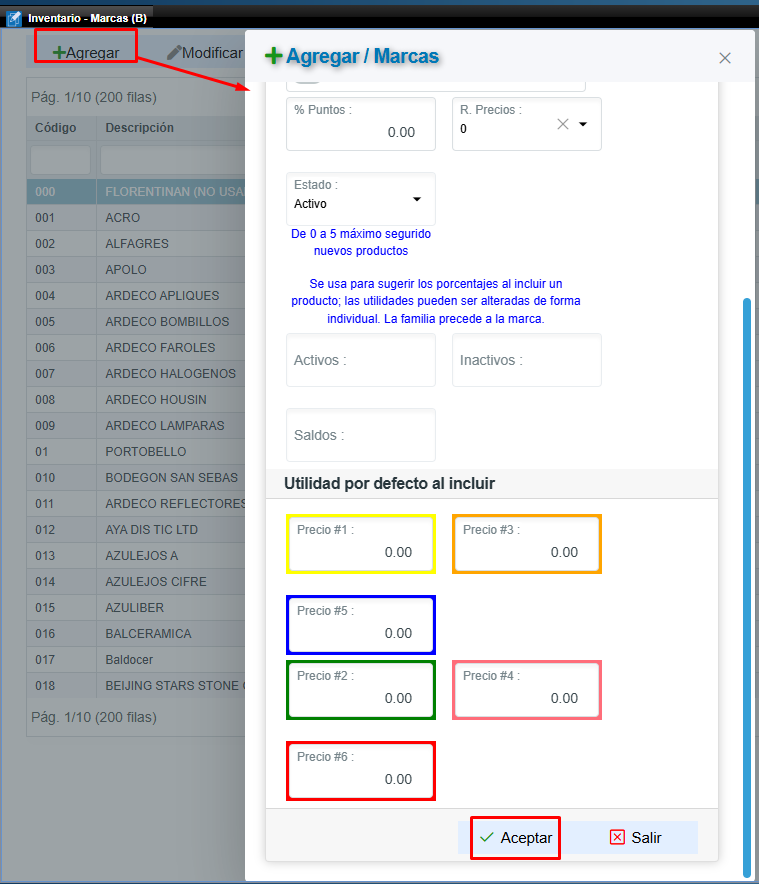
Aquí solo debemos de presionar "agregar " para cargar los campos respectivos y aceptar para validar los cambios y crear la marca indicada:
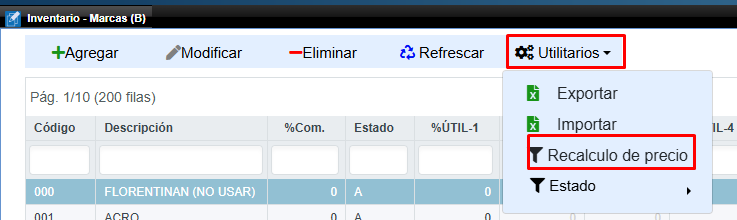
Podremos visualizarlas en la pantalla principal también, desde el mantenimiento a marcas. Con el ícono de Utilitarios podremos realizar también las masivas en dicha pantalla.
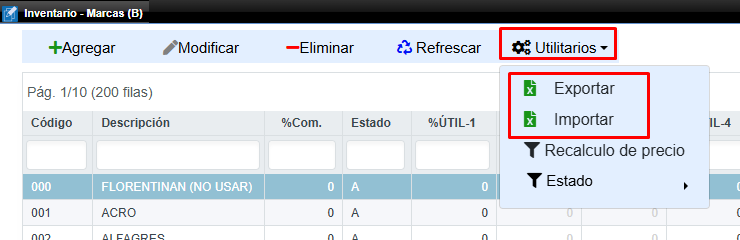
Si se desea ejecutar el cambio masivo de porcentajes inmediatamente, posterior a modificar cada marca presionamos el ícono de recalculo de precio y de está forma el sistema cambiará en vivo todos los productos ligados a dicha marca modificada:
CRONUS-Web-Inventario-Clasificación-Familias
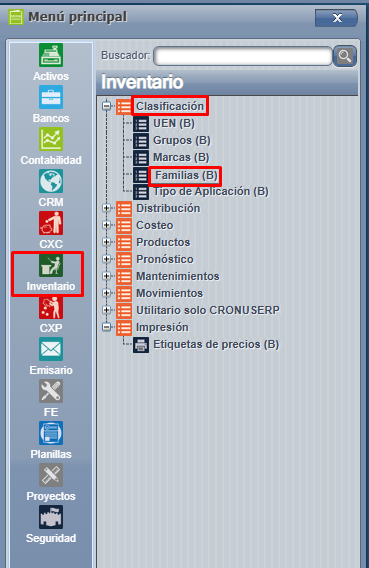
Para este proceso, se debe ingresar a Inventario => Clasificación => Familias:
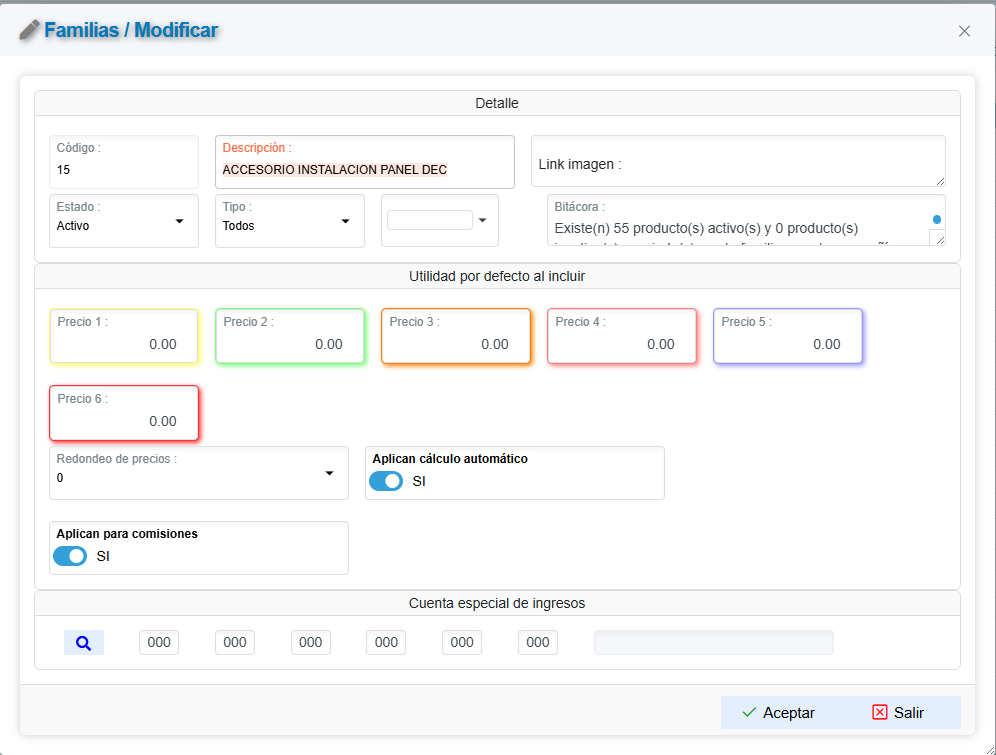
Una vez dentro de esta pantalla, el sistema permitirá agregar la información requerida. Para ello, presione el botón “Agregar” y seleccione los datos correspondientes según el orden habitual de configuración.
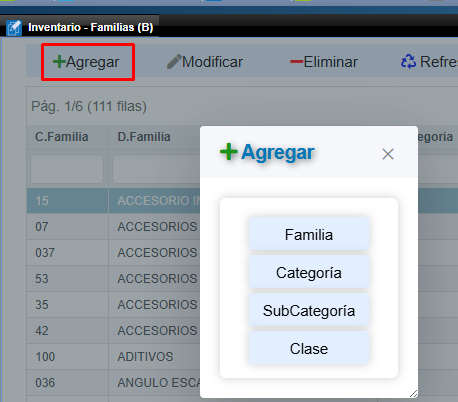
Posteriormente, al crear la familia, deberá seleccionarla para agregar la categoría correspondiente y continuar de la misma manera con las subcategorías, hasta completar la estructura deseada.
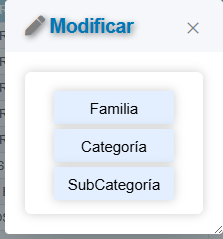
Modificaciones masivas
Al realizar doble clic sobre una línea, el sistema permitirá efectuar cambios masivos sobre las familias, categorías o subcategorías seleccionadas.
Actualización de precios
Si se modifica un porcentaje relacionado con precios dentro de una familia y se desea que el cambio se aplique de forma inmediata a los productos asociados, se debe presionar el ícono de Precios.
De esta manera, el sistema validará la información y realizará automáticamente la actualización en todos los productos vinculados a dicha familia.
CRONUS-WEB-Inventario-Clasificación-Tipo de aplicación
Esta opción nos funciona en caso de que le queramos definir al producto los usos que tenga, es decir, por ejemplo; para usar en techos, "antideslizantes " , " para baños ", etc .
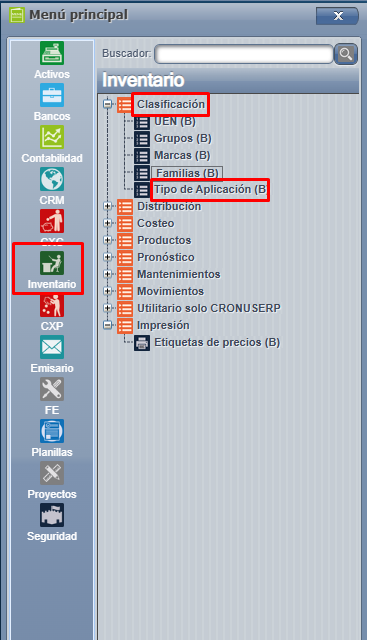
Para esto ingresamos a menú Inventarios => clasificación => Tipo de aplicación:
Una vez en esta, podremos agregar las que necesitamos:
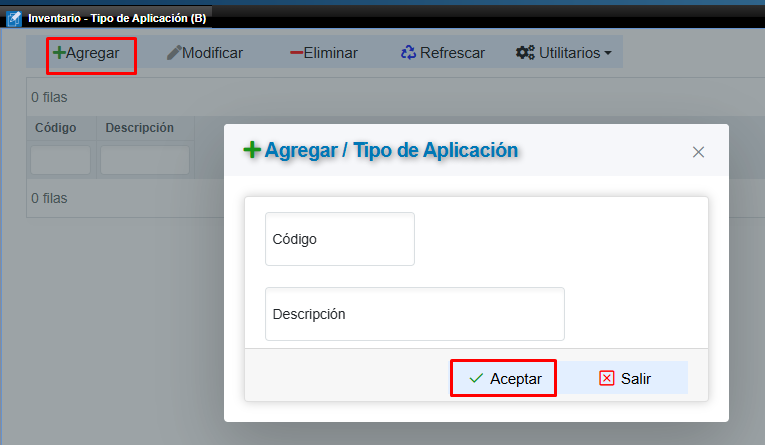
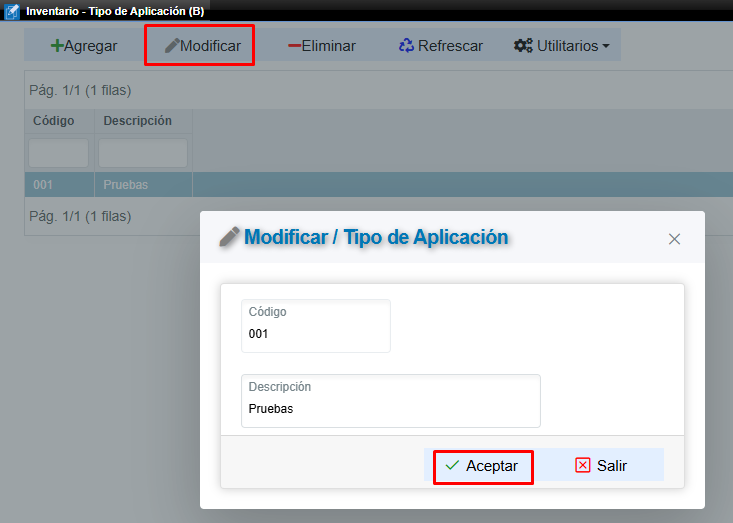
Si se requiere realizar una modificación, esta puede efectuarse desde el icono de modificar o bien dando doble click sobre la línea que desea editar