# Costeo
# WEB - INVENTARIO - COSTEO - ETIM
***Acceso y Requisitos Previos***
**Permisos de la seguridad para el proceso:**
- “METIM1”: ETIM
Dicha opción es creada para la clasificación de productos. Puede obtener información más detallada en el siguiente link: [International classification standard - ETIM International](https://www.etim-international.com/)
Para acceder a la opción, basta con ingresar al sistema WEB => Inventario => Costeo => ETIM :
[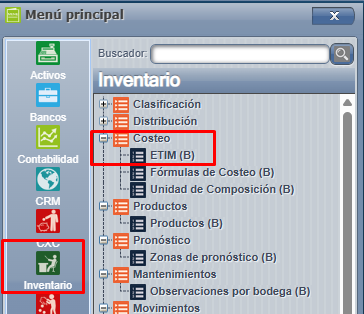](https://ayuda.cronuserp.com/uploads/images/gallery/2026-08/etim.png)
Una vez en esta pantalla, podremos importar o exportar dichas opciones, para esto debemos presionar la opción de "**UTILITARIOS**" y seguir los pasos a completar en el XLS para importarlas:
[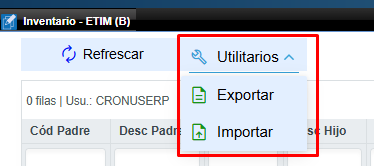](https://ayuda.cronuserp.com/uploads/images/gallery/2026-08/etim-1.png)
Posteriormente, podremos visualizarlos en la pantalla principal.
Una vez con dichos campos alimentados, podremos configurarlos en los productos que lo requieran:
[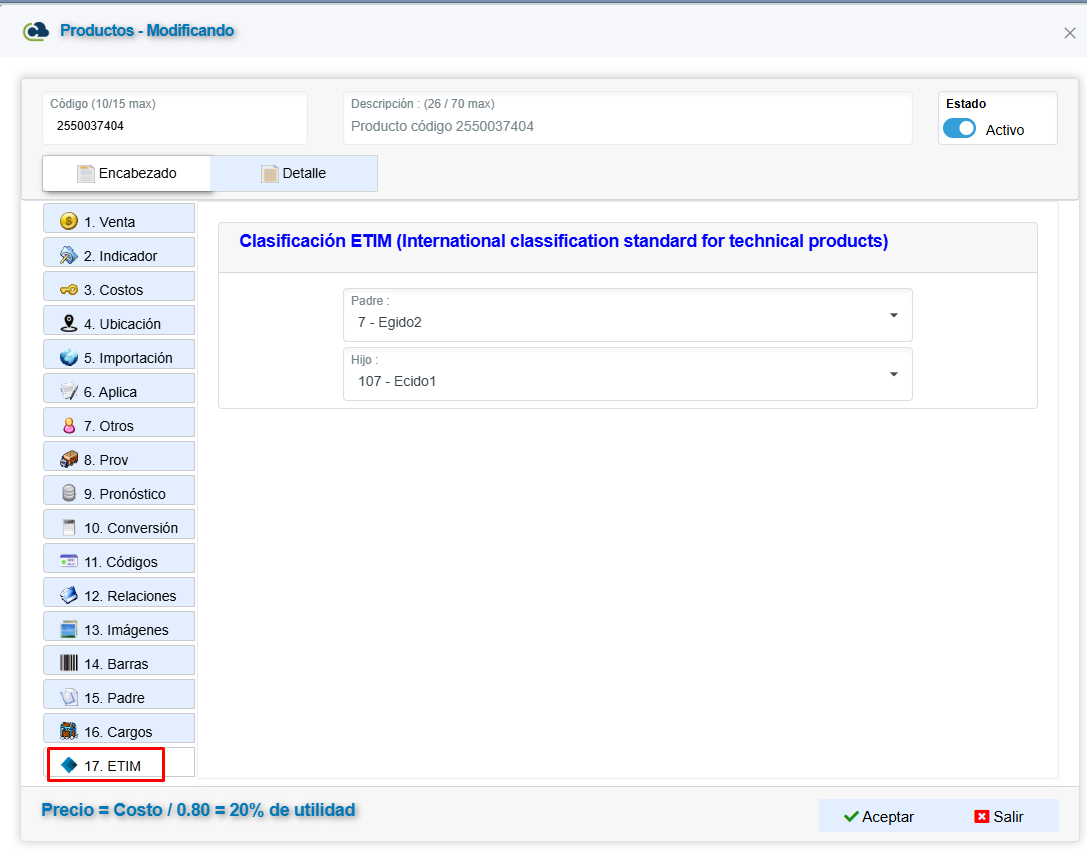](https://ayuda.cronuserp.com/uploads/images/gallery/2025-08/screenshot-425.png)
# WEB - INVENTARIO - COSTEO - FÓRMULAS DE COSTEO
***Acceso y Requisitos Previos***
**Permisos de la seguridad para el proceso:**
- “MFORMULAS1” Fórmulas
Para acceder a dicha pantalla, basta con ingresar al sistema WEB => Inventario => Costeo => Fórmulas de Costeo:
[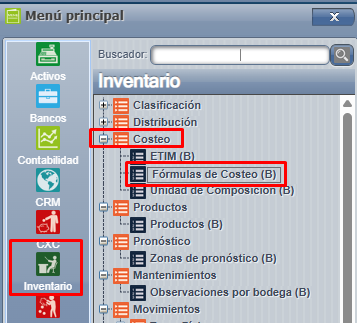](https://ayuda.cronuserp.com/uploads/images/gallery/2026-08/scaled-1680-/costeo.png)
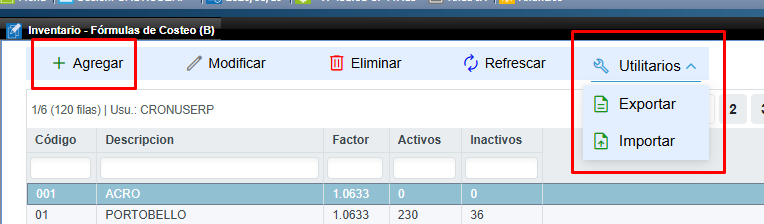
Para agregar las fórmulas de costeo, tenemos dos opciones con el agregar manualmente o también por medio del importador mediante un XLS:
[](https://ayuda.cronuserp.com/uploads/images/gallery/2026-08/scaled-1680-/costeo-1.png)
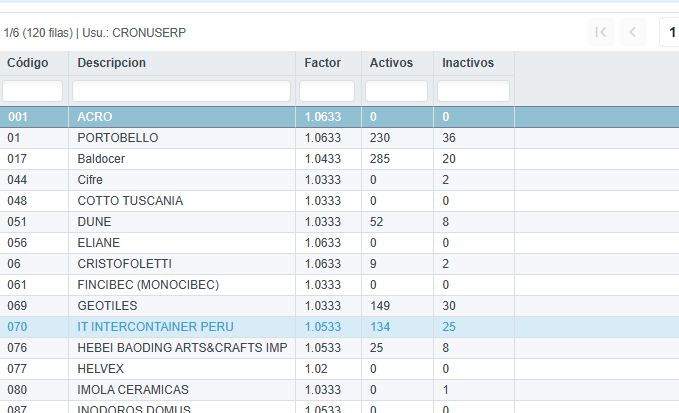
Con esto llenamos los campos requeridos por el sistema para la fórmula que vamos a agregar y podremos posteriormente visualizarla en sistema:
[](https://ayuda.cronuserp.com/uploads/images/gallery/2026-08/scaled-1680-/costeo-2.png)
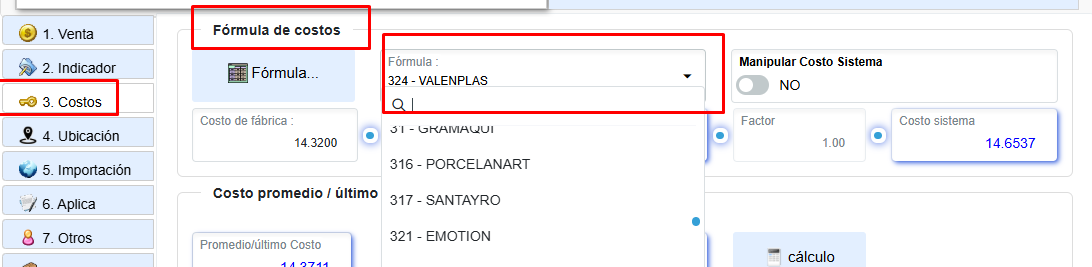
Por último, para configurar la fórmula en el producto ingresamos al mismo y en la opción de costos, configuramos la que requerimos para dicho producto:
[](https://ayuda.cronuserp.com/uploads/images/gallery/2026-08/scaled-1680-/costeo-3.png)
# WEB - INVENTARIO - COSTEO - UNIDAD DE COMPOSICIÓN
***Acceso y Requisitos Previos***
**Permisos de la seguridad para el proceso:**
- “MPRODUCTOS\_C1”: Configuración de composición de productos
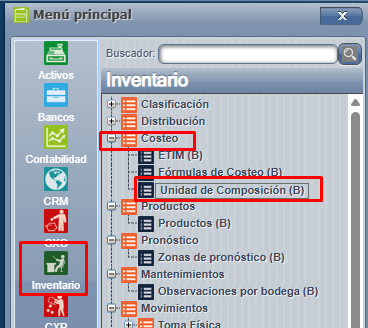
Para ingresar a dicha opción, nos dirigimos al sistema WEB => Inventario => Costeo => Unidad de composición:
[](https://ayuda.cronuserp.com/uploads/images/gallery/2026-08/scaled-1680-/composicion.png)
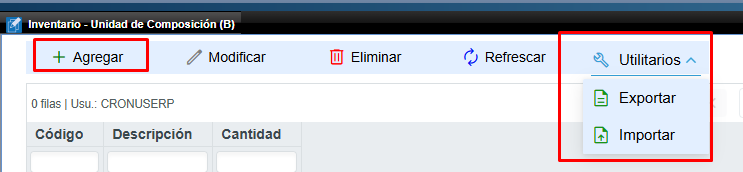
Una vez acá, podremos incluirlas manualmente con el ícono de agregar o mediante un XLS por medio del menú utilitarios:
[](https://ayuda.cronuserp.com/uploads/images/gallery/2026-08/scaled-1680-/composicion-1.png)
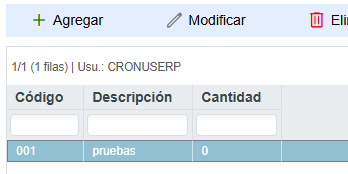
Cuando quedan incluidos, los podremos visualizar en la pantalla principal:
[](https://ayuda.cronuserp.com/uploads/images/gallery/2026-08/scaled-1680-/composicion-2.png)