Distribución
- WEB - INVENTARIO - DISTRIBUCIÓN - UNIDAD DE MEDIDA
- WEB - INVENTARIO - DISTRIBUCIÓN - EMBALAJE
- WEB - INVENTARIO - DISTRIBUCIÓN - BODEGUEROS
- WEB - INVENTARIO - DISTRIBUCIÓN - MINIBODEGAS
- WEB - INVENTARIO - DISTRIBUCIÓN - RANGOS DE COSTOS
- WEB - INVENTARIO - DISTRIBUCIÓN - TIPO DE TRANSACCIÓN
WEB - INVENTARIO - DISTRIBUCIÓN - UNIDAD DE MEDIDA
Acceso y Requisitos Previos
Permisos de la seguridad para el proceso:
- “MUMEDIDA1”: Unidades de Medida
Para ingresar a la pantalla sería desde el Menú => Inventario => Distribución => Unidad de medida:
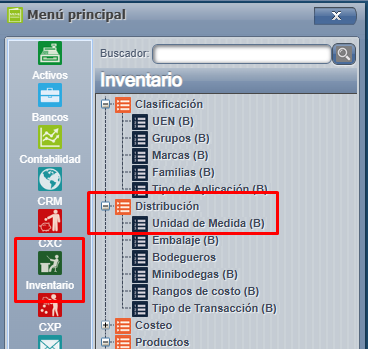
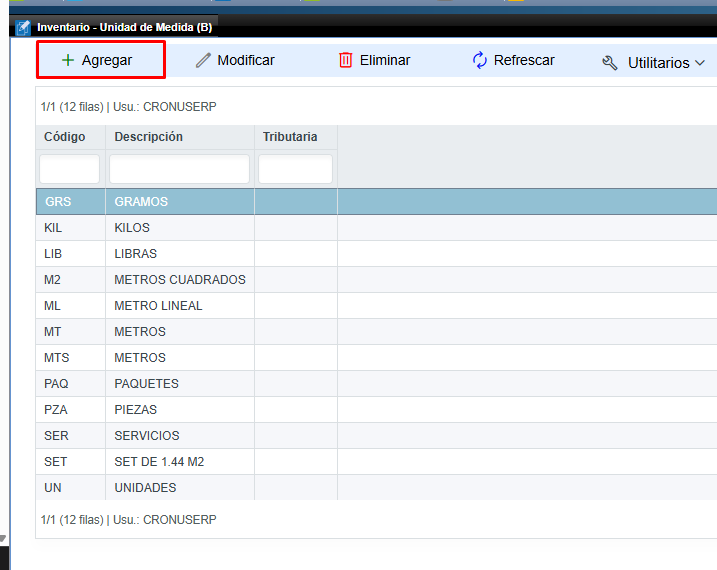
En esta pantalla, debemos alimentar todas las unidades de medida que necesitemos utilizar para la configuración de los productos y/o servicios que se ingresen en la compañía.
Una vez en esta pantalla, le daremos agregar para ir incluyendo los que necesitemos:
WEB - INVENTARIO - DISTRIBUCIÓN - EMBALAJE
Acceso y Requisitos Previos
Permisos de la seguridad para el proceso:
- “MEMBALAJE”: Embalajes para alisto
Este proceso se utiliza únicamente cuando la compañía trabaja el proceso de alisto de proformas. Es decir, para hacer etiquetas de despacho cuando se alistan proformas. Ya que por medio de este proceso, es en donde uno puede alistar el material y decir "4 cajas, 3 amarrados" etc.
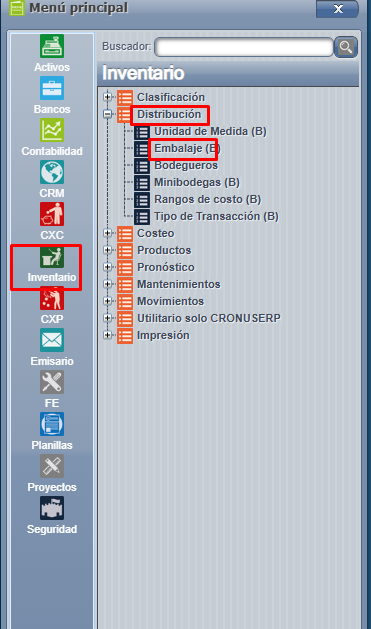
Para esto ingresamos a Inventario => Distribución => Embalaje:
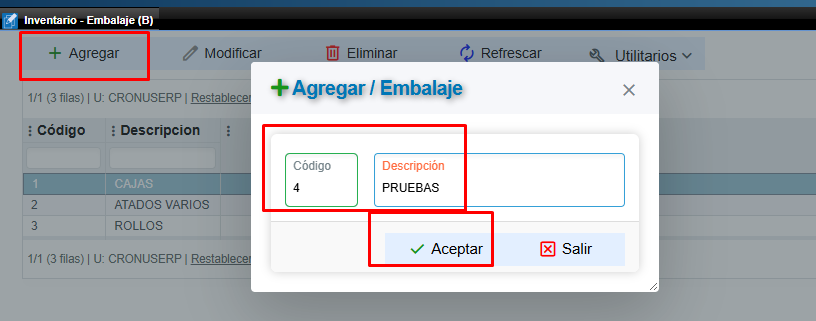
Aquí presionamos "Agregar ", para incluir las que requerimos y aceptar para guardar el cambio:
WEB - INVENTARIO - DISTRIBUCIÓN - BODEGUEROS
Acceso y Requisitos Previos
Permisos de la seguridad para el proceso:
- “MBODEGUEROS1”: Bodegueros
En esta pantalla, es donde debemos ingresar todos los bodegueros de la compañía para posteriormente ser utilizados en los distintos procesos de manejo de bodega que tenemos en el sistema.
Para esto ingresamos a Inventario =>Distribución=> Bodegueros:
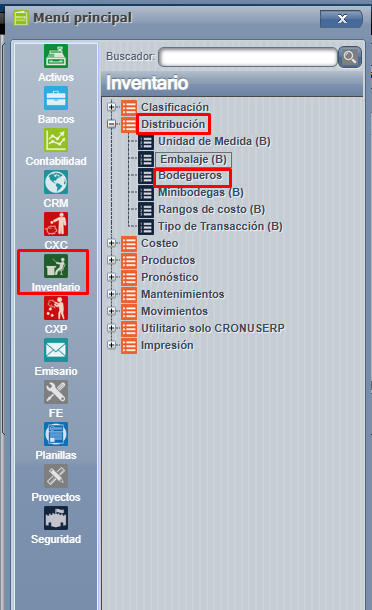
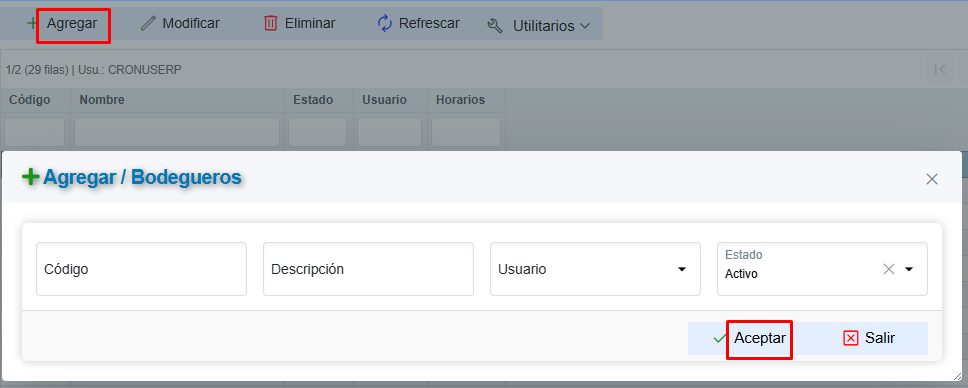
Una vez en esta, el sistema nos muestra la opción para agregar los que necesitemos. Para esto debemos presionar "agregar" y el sistema nos muestra la pantalla para incluir los datos que requerimos y por último, presionamos "aceptar" para guardar los cambios:
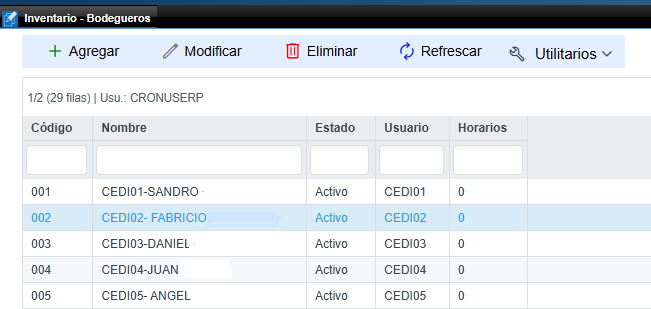
Una vez creado el bodeguero los podremos visualizar en la pantalla principal. Los mismos podrán recibir modificaciones o inactivarlos, más no eliminarlos ya que al ser usados no lo permite.
WEB - INVENTARIO - DISTRIBUCIÓN - MINIBODEGAS
Acceso y Requisitos Previos
Permisos de la seguridad para el proceso:
- “MUSUAR_MINIBOD1”: Derechos de usuario por minibodega (manejo de bodega)
- “MMINIBODEGAS1”: minibodegas
Inventarios => Distribución => Monibodegas
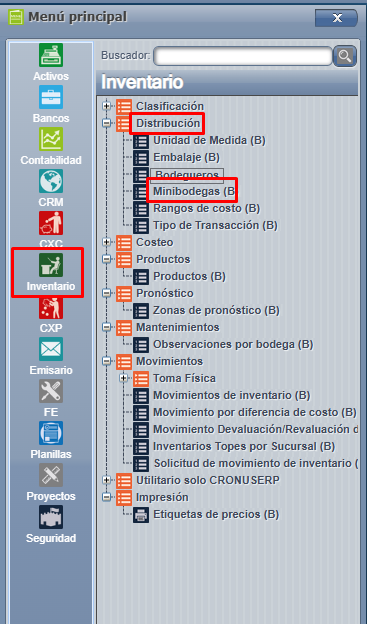
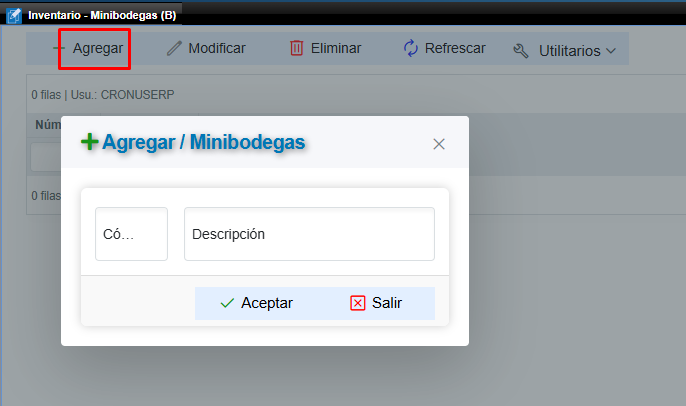
Ingresamos a monibodegas ahí se puede agregar las minibodegas presionando "AGREGAR " ahí se abre una pantalla donde agregamos código y descripción, presionamos " aceptar " para crea la minibodega
WEB - INVENTARIO - DISTRIBUCIÓN - RANGOS DE COSTOS
Acceso y Requisitos Previos
Permisos de la seguridad para el proceso:
- “MRANGCOSTO1”: Definir rango de costos
WEB ==> Inventario ==> Distribución Rasgos de costo
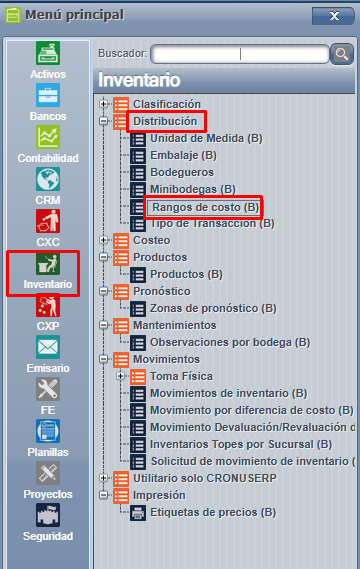
Para definir el rango de costos permitido en inventario, es necesario llenar una lista previa de códigos con el rango “DESDE” y “HASTA", es importante tomar en cuenta los siguientes puntos:
- No es necesario definir rangos para productos que no deben tener bloqueo
- Solo se pueden importar desde un archivo XLS.
- Para ver el histórico de costos que ha tenido un producto en el pasado se le puede hacer Doble click en la lista
- Se puede acceder a esta función desde el menú principal, Mantenimientos/Inventarios/Rango de costos para productos.
- Solo se valida el costo en entradas, aún cuando estas no afecten costo promedio.
- La validación SOLO aplica para movimientos de inventario y NO afecta órdenes de compra, devoluciones o ventas.
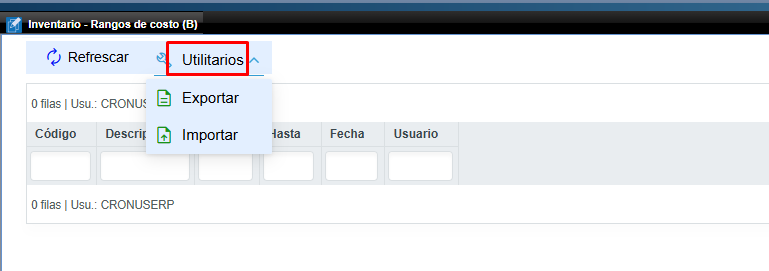
La pantalla de rango de costos permite importar/exportar la información, hay un registro de fecha, hora y usuario responsable del cambio, adicionalmente queda un histórico de todos los cambios en el tiempo:
La validación se da en la pantalla de inventarios de la siguiente manera :
WEB - INVENTARIO - DISTRIBUCIÓN - TIPO DE TRANSACCIÓN
Acceso y Requisitos Previos
Permisos de la seguridad para el proceso:
- “MTRANS1”: Transacciones de Inventario
- “MTRANS3”: Transacciones de Inventario - Bloqueo por Rangos
- “MTRANS2”: Transacciones de Inventario - Bloqueo por Usuario
En este mantenimiento se definen los Tipos de Movimiento de inventario que Cronus puede ejecutar, algunos pueden estar asociados a procesos automáticos (Opciones Generales) y otros de uso común para ajustes o procesos de usuario (Solicitudes, Movimientos de Inventario directos).
Para ingresar, seguimos la siguiente ruta:
Menú => Inventario => Distribución => Tipo de Transacción:
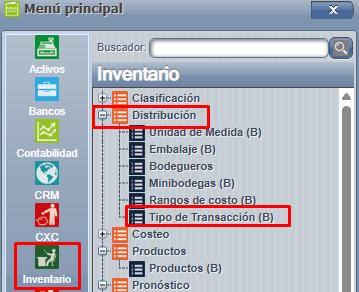
Una vez acá, presiona agregar para incluir la que requerimos y llenar los campos requeridos; por último presionar aceptar para guardar los cambios:
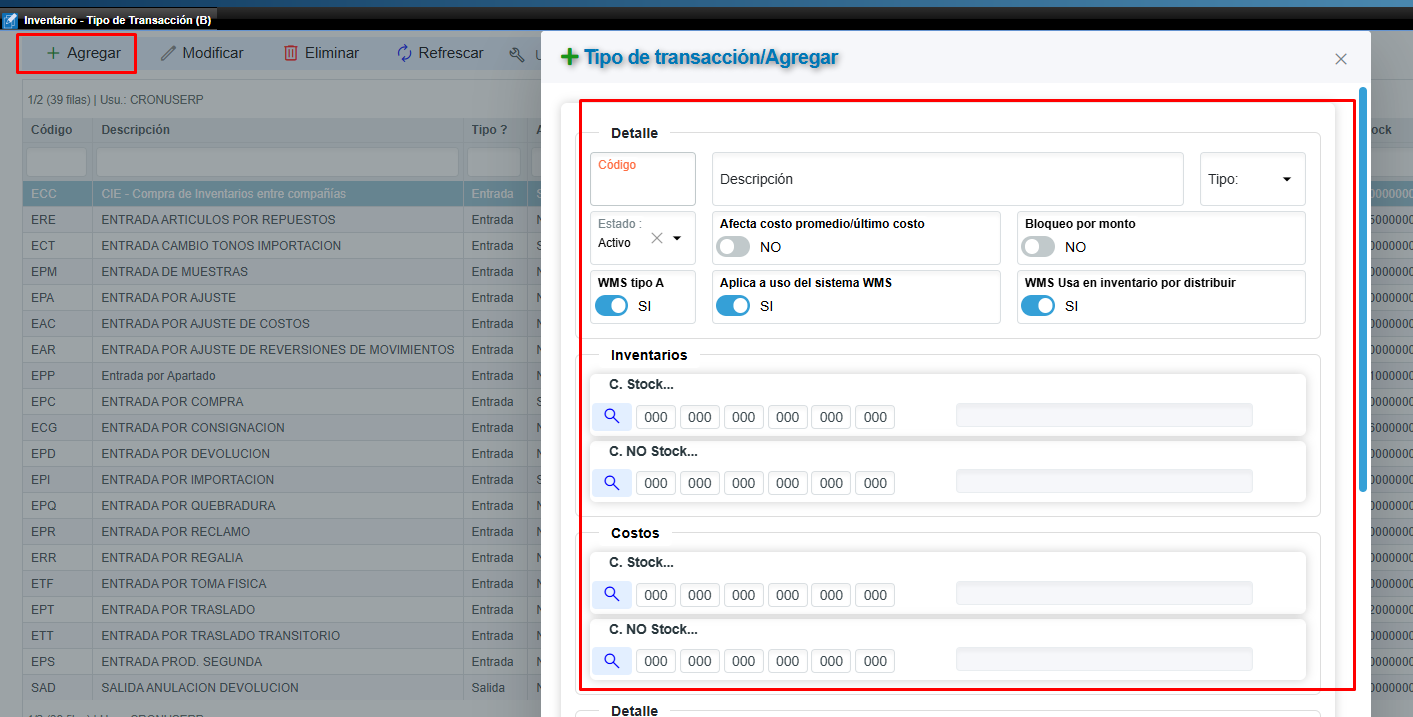
Indicadores de la pantalla:
Los indicadores de la pantalla son clave en el manejo de procesos dentro de CRONUS, todos tienen funciones específicas importantes dentro del manejo Contable, Seguridad y WMS.
A continuación, detallamos cada uno:
- "Afecta costo promedio/Último costo": Si la transacción se usa para repromedíar, por ejemplo una Entrada por Compra o Importación, esta debe estar marcada, de otra forma va a usar el costo promedio al momento de ejecutarse.
- "Bloqueo por monto" : Debe ser marcado (desmarcado por defecto) para que apliquen los derechos por Rango y Grupo.
- "WMS Tipo A" : El WMS está compuesto de 4 tipos de Solicitudes de Movimiento de Inventario que pueden crearse en el APP, estas son las siguientes, al desmarcar este check implica que NO se desean ver estos movimientos para ajustes propios del WMS :
-
- Movimiento Interno : Solo ocurre en el WMS, si es un ajuste de un saldo que no afecta las bodegas y solo al WMS.
- Movimiento Interno pero con traslados : Solo ocurre en el WMS pero requiere el movimiento entre dos ubicaciones de este.
- Solicitud Tradicional : Este movimiento ocurre en CRONUS también, y el APP genera una Solicitud que debe ser aplicada en una Bodega.
- Traslados en la misma Sucursal : Este movimiento ocurre en CRONUS también pero implica el traslado a otra bodega desde el origen, y el APP genera una Solicitud que debe ser aplicada en una Bodega.
-
- "Aplica a uso del Sistema WMS" : Las Transacciones marcadas de esta forma permiten utilizarse en el WMS, de otra forma NO van a aparecer. Entonces si por ejemplo no desea que se puedan utilizar las SPV - Salidas por Venta en el APP entonces la puede desmarcar. Por defecto, este check ha sido marcado para todas las transacciones.
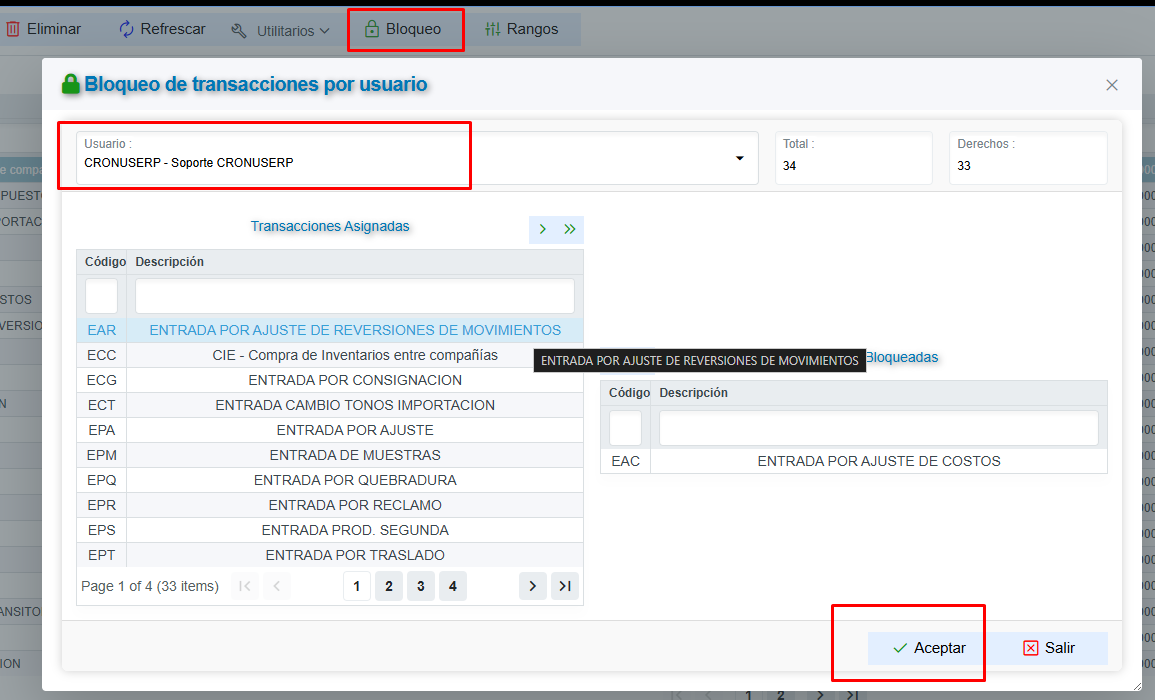
- Bloqueo:
Puede definir a cuáles usuarios les aparecen las transacciones en las pantallas previstas. En el caso específico de movimientos atados a funciones globales como por ejemplo; la facturación, (SPV salida por venta) esta queda amarrada internamente y aunque el usuario no tenga derecho sobre el movimiento va a poder facturar.
- Rangos:
Los rangos se definen por Grupo de Seguridad, no son directamente asignados al usuario y estos aunque pueden ser configurados; solo se activan cuando se marca el indicador en la Transacción.
Para crear un nuevo rango ejecute los siguientes pasos:
- Busque el grupo.
- Defina la transacción.
- Digite el monto "DESDE" sobre el cual aplican los bloqueos.
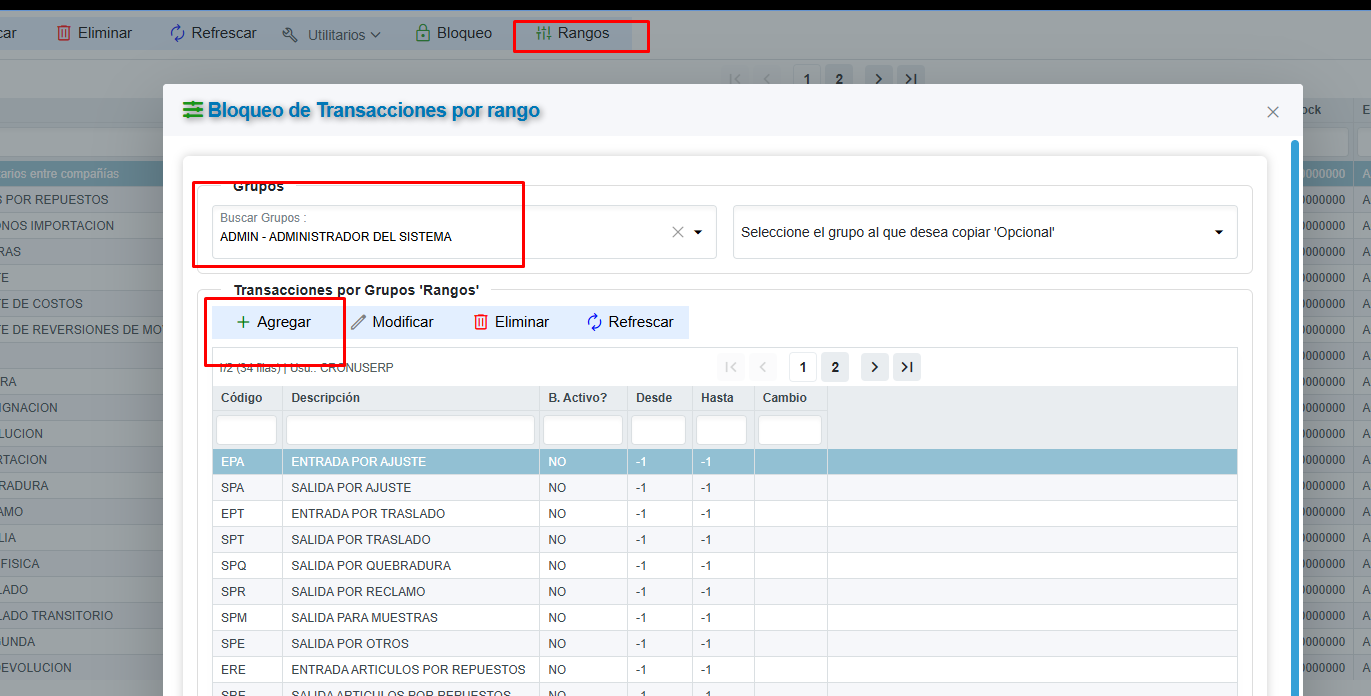
Una vez en la pantalla anterior, si se desea agregar un rango, presiona el ícono de agregar y el sistema le abrirá la siguiente pantalla, donde se debe seleccionar el grupo, monto y aceptar para guardar los cambios:
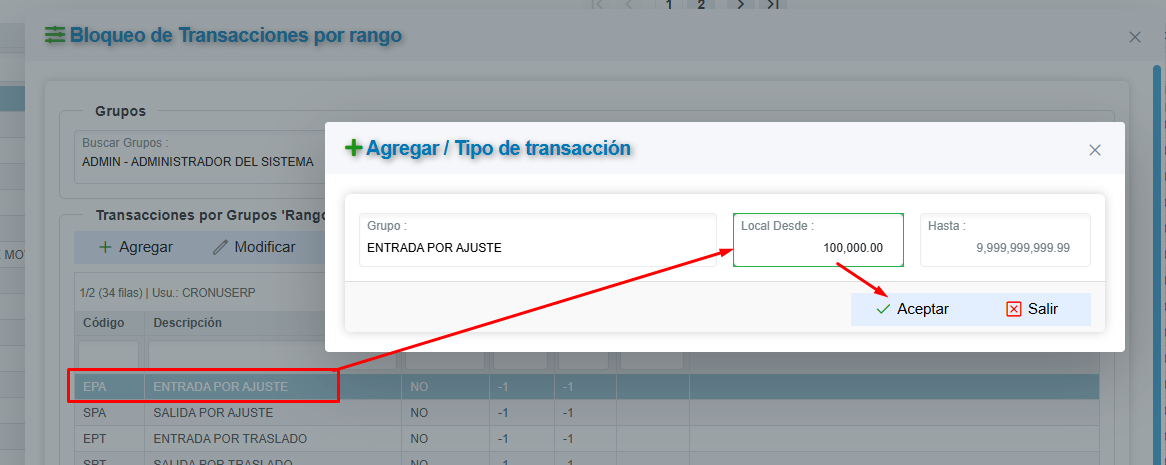
Tome en cuenta las siguientes reglas:
- El Rango "HASTA" se define de forma automática como 9,999,999,999.99.
- Todos los montos son en moneda local.
- Una vez definidos los bloqueos a un grupo, puede copiarlos usando el botón "Copiar a otro grupo" y digitar el código de este.
- Recuerde activa el bloqueo por Transacción para que se apliquen los rangos.
El bloqueo de Rangos solo aplica a los siguientes procesos:
- Movimientos de inventario.
- Aplicación de Solicitudes de Inventario.
- Tomas Físicas.
El bloqueo de Rangos NO aplica a los siguientes procesos:
Movimientos que se ejecutan en procesos elevados como : Compras, Importaciones, Facturación, Devoluciones, Reservaciones, Etc.