Movimientos
- CRONUS-Web-Inventario-Toma-Fisica-Toma-Fisica
- CRONUS-Web-Inventarios-Toma-Fisica-Tablero-de-Seguimiento
- WEB -Movimiento-Inventario-Movimientos-de-inventario
- CRONUS-Movimiento-Inventario-Movimiento-por-diferencia-de-costos
- CRONUS-Inventario-Movimientos-de-inventario-Movimientos-por-devaluación/ revaluación
- CRONUS-Movimiento-Inventario-Movimientos-de-inventario-Topes-Sucursal
CRONUS-Web-Inventario-Toma-Fisica-Toma-Fisica
Ubicación Inventario => Movimientos => Toma Física
- Derecho: PTOMA_FISICA o PTOMA_FISICADC
Funcionalidad: Esta pantalla nos lleva a la pantalla de Documentos pero con la opción de mostrar las Tomas Físicas por defecto.
CRONUS-Web-Inventarios-Toma-Fisica-Tablero-de-Seguimiento
Ubicación Menú => Inventario => Movimiento => Toma Física => Tablero de seguimiento
- Derecho: PTOMA_FISICATB
Funcionalidad: Permite dar seguimiento al estatus de la toma física, esta pantalla principalmente busca ser mostrada a gerentes/administradores
Muestra conteo, totales, avance, gráfico, agrupados por grupos/marcas, zonas, bodegas.
Permite agrupar y mostrar la información a como el usuario lo desee, simplemente debe dar click sostenido sobre las columnas que desee filtrar y arrastrarlas sobre el espacio en gris que se encuentra por encima de la información:
El botón de "Agrupamientos" tiene agrupamientos predefinidos, para desplegar la información rápidamente.
El botón de "Utilitarios" permite colapsar o expandir los agrupamientos rápidamente.
WEB -Movimiento-Inventario-Movimientos-de-inventario
Acceso y Requisitos Previos
Permisos de la seguridad para el proceso:
- “INVENCAM1”: Movimientos de Inventario lista Principal
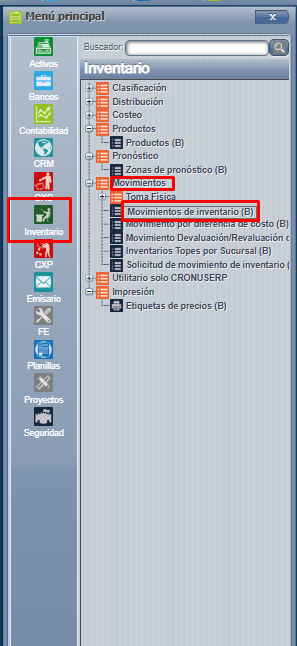
Ingresamos a menú Inventarios--- Movimientos---- Movimientos de inventario:
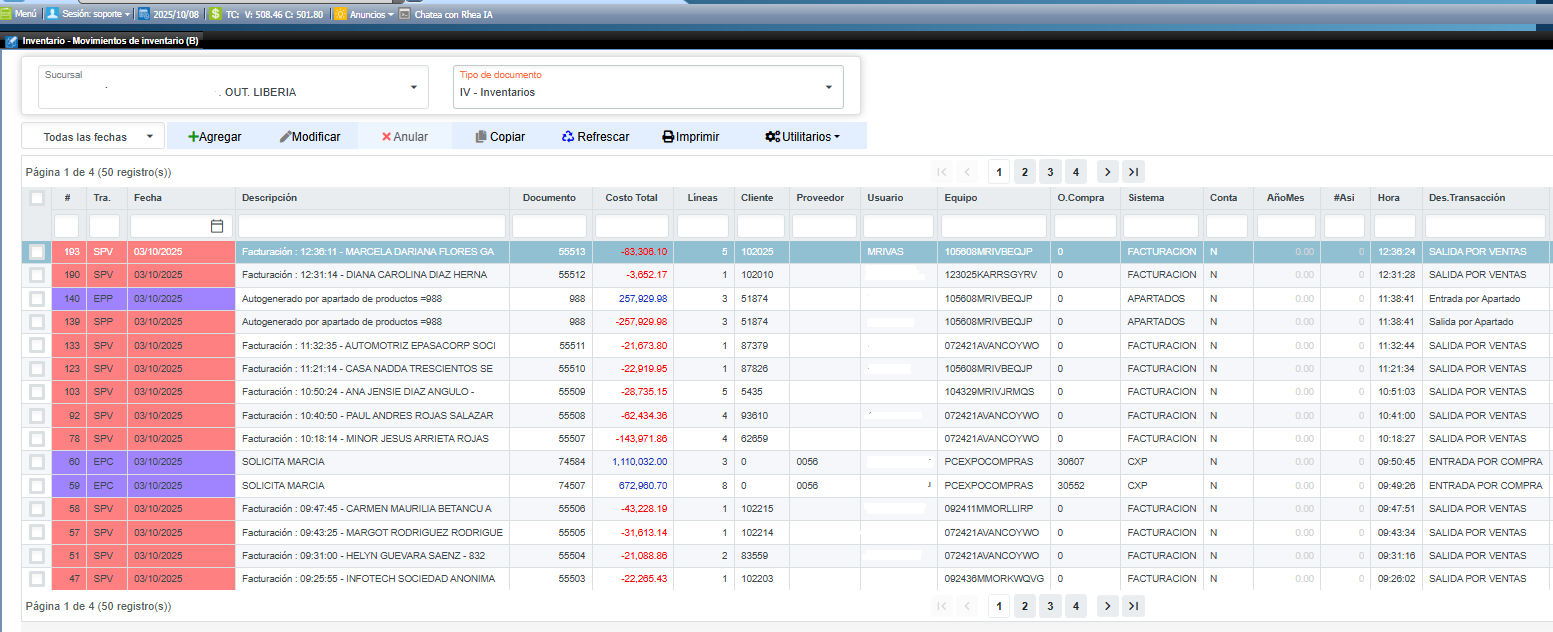
Mediante esta pantalla podremos incluir los movimientos de inventarios manuales al sistema o visualizar los existentes:
Una vez en esta pantalla el sistema nos mostrará las opciones para incluir el movimiento que requerimos, y para esto debemos presionar en "Agregar" y así el sistema nos emerge la pantalla para cargar el mismo:
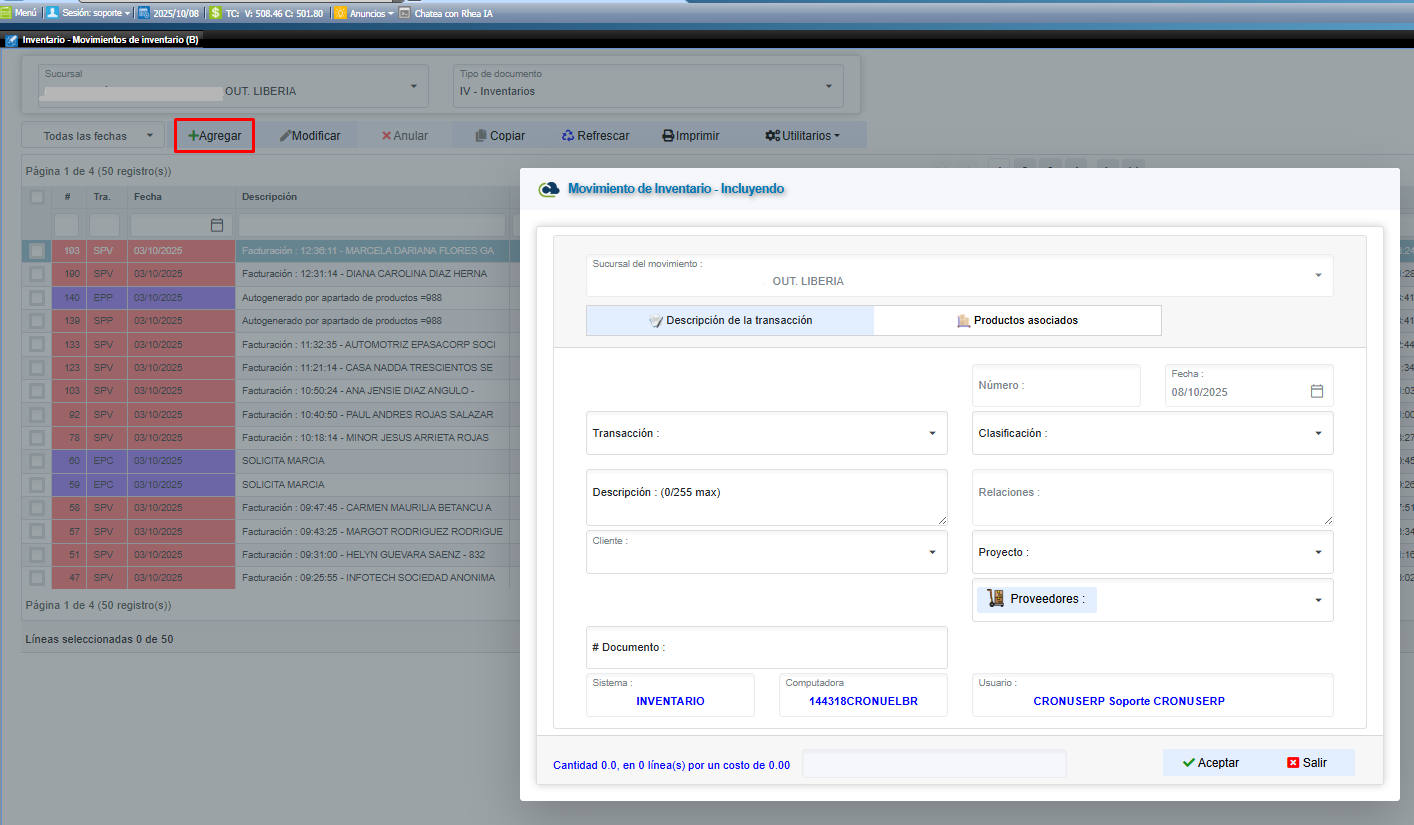
Una vez aquí, debemos cargar los campos obligatorios, cómo el tipo de transacción y descripción, los demás campos no son obligatorios pero si requieren ser cargados lo pueden realizar. Posteriormente ingresamos a la pestaña de Productos asociados:
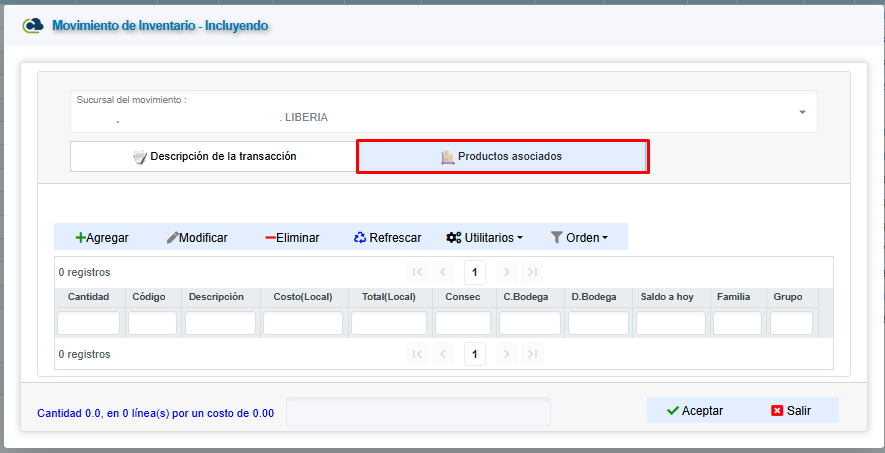
Cuando ingresamos a "Productos", debemos cargar los mismos según corresponde para esto, presionamos "AGREGAR " y el sistema nos muestra la pantalla para cargar los productos que requerimos:
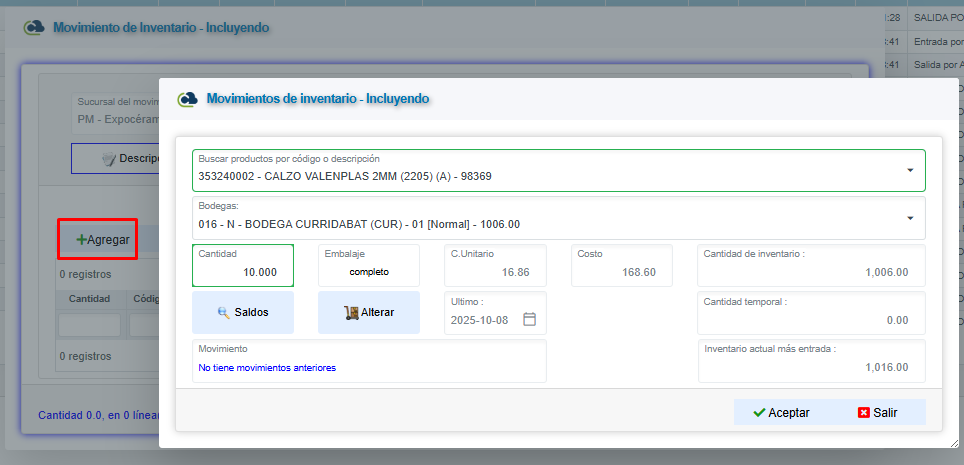
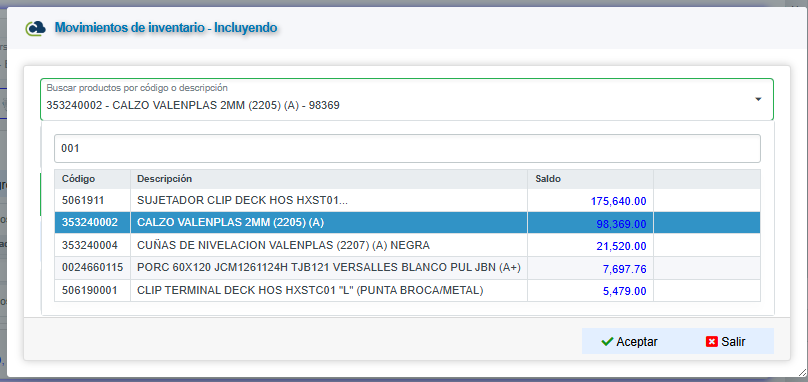
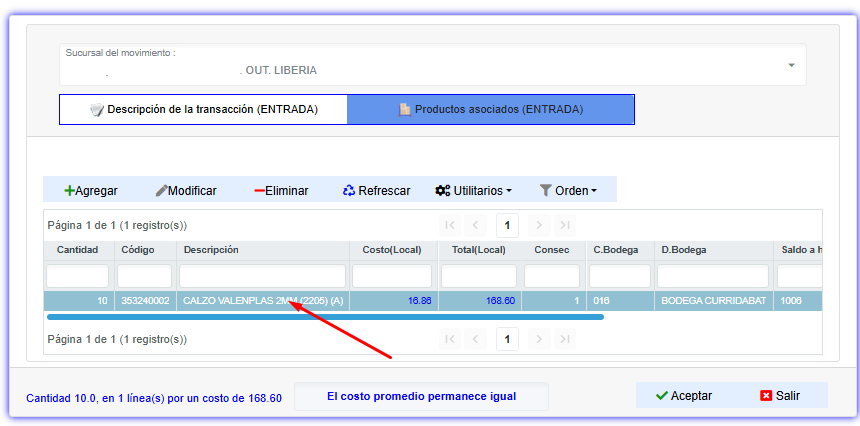
Una vez que carguemos el producto, cantidad presionamos "aceptar" para guardar la línea. Si requerimos cargar más debemos repetir el procedimiento y presionar "aceptar" por cada ingreso para guardar las líneas.
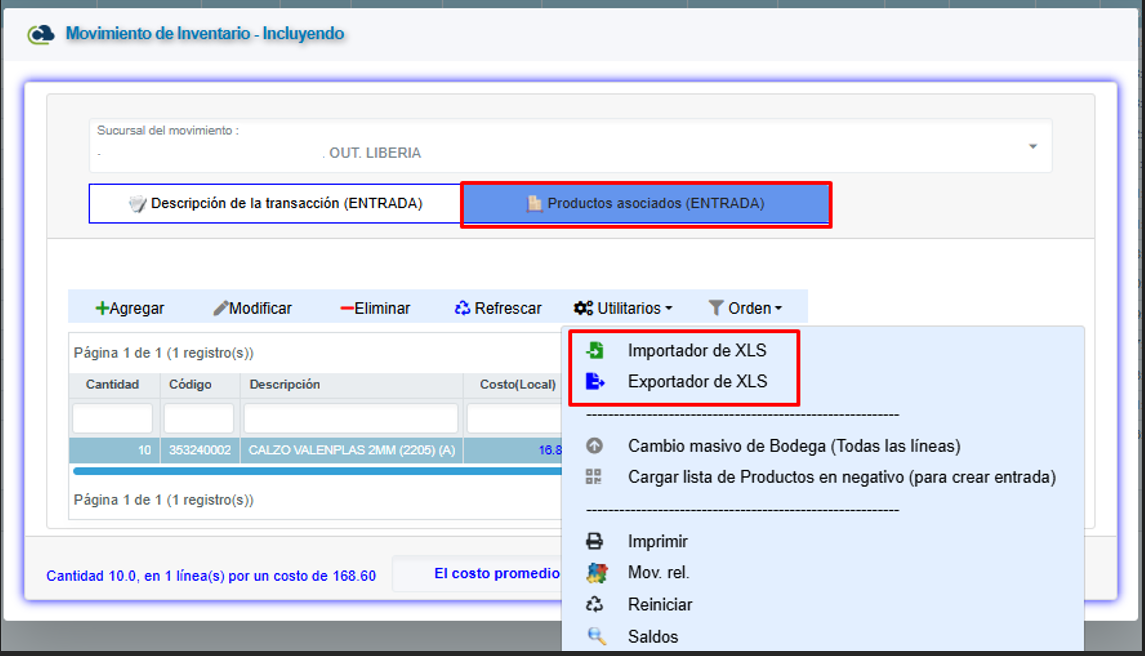
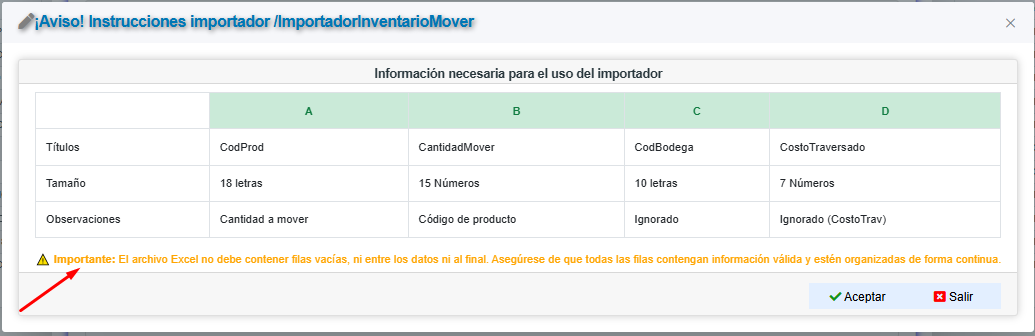
También tenemos la posibilidad de cargar los productos por medio de un importador, para esto debemos ingresar a "productos asociados" => submenú de "Utilitarios", y ahí tenemos disponible el importador ( debemos respetar las columnas que en el nos pide para evitar errores en la carga ) :
Finalmente, debemos confirmar el mensaje que emerge el sistema para la carga de la misma:
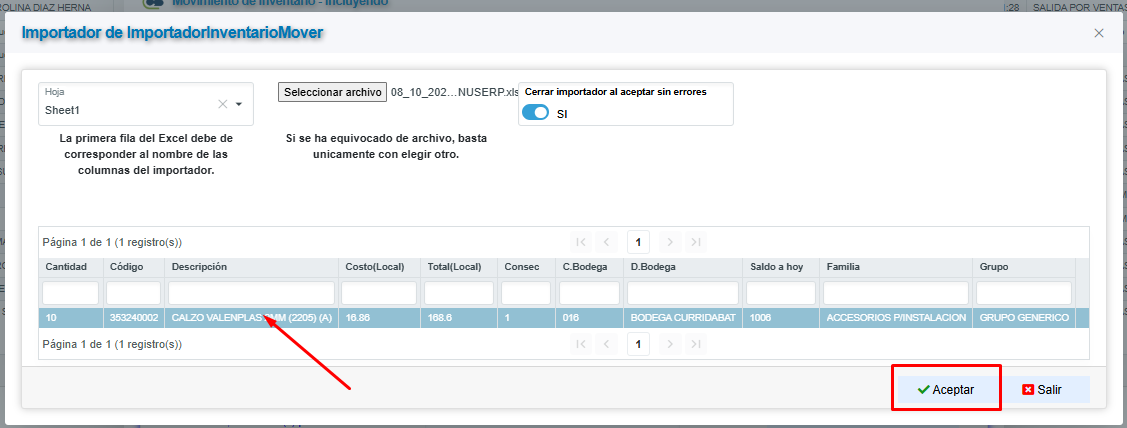
En el momento que presionamos "aceptar" al mensaje anterior ya quedó alimentado o descargado el inventario según la transacción que estemos realizando. Una vez ingresados al sistema, los movimientos no se pueden eliminar para reversar el mismo tendremos que incluir el movimiento inverso. Ejemplo; si realizamos una salida hacemos una entrada o viceversa para "eliminar" el movimiento que incluimos por error.
Wikis relacionados:
- Etiquetas de inventario
- Cambio de fecha de movimiento
- Movimientos por diferencia de costos
- Movimientos por devaluación costos
- Tramos
- Topes de sucursales
- Solicitudes de inventario
CRONUS-Movimiento-Inventario-Movimiento-por-diferencia-de-costos
Esta es una explicación detallada de la diferencia en el inventario cuando se comparan los reportes de Balance de Inventario (reporte 03. Balance de inventario Contable) e Inventario a la Fecha (reporte 01 Existencias de inventario).
Lo primero es comprender cómo funcionan los reportes:
Inventario a la Fecha:
- Ruta del reporte: Inventarios ==> Detalle de inventarios (Existencias y Saldos) ==> 01 Existencias de inventario

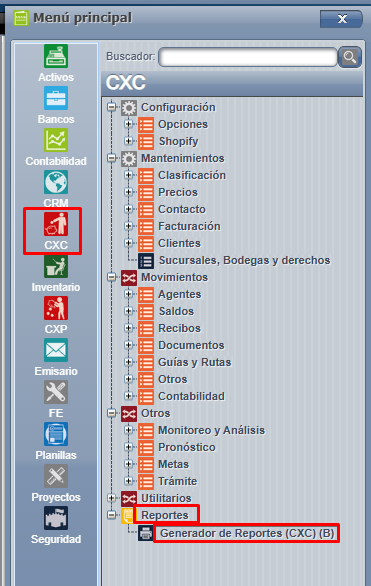
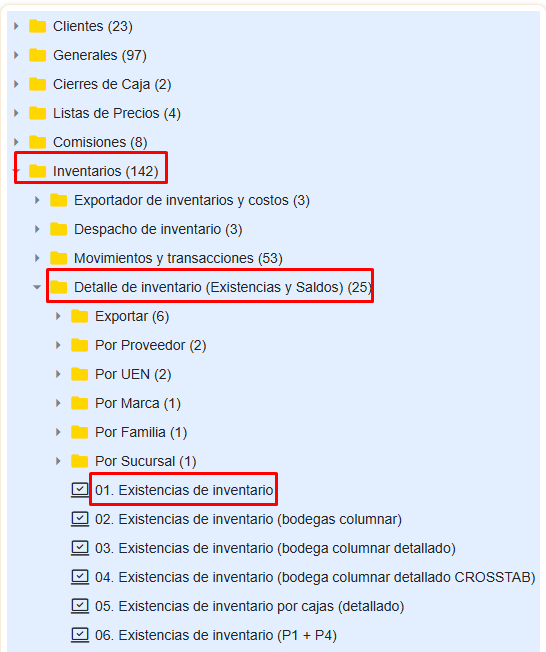
- Este reporte toma el saldo final de un producto a la fecha que el usuario indique y busca el costo promedio más cercano a ese día y lo multiplica para dar un costo total de inventario.
- El costo promedio es guardado en una tabla histórica cada vez que cambia y por ende ser puede tener un reporte a cualquier fecha en el pasado.
Balance de Inventario:
- Ruta del reporte: Inventarios ==> Movimientos y Transacciones ==> Balance ==> Contable (solo rango de fechas) ==> 03 Balance de inventario contable - resumido. Puede utilizar el detallado
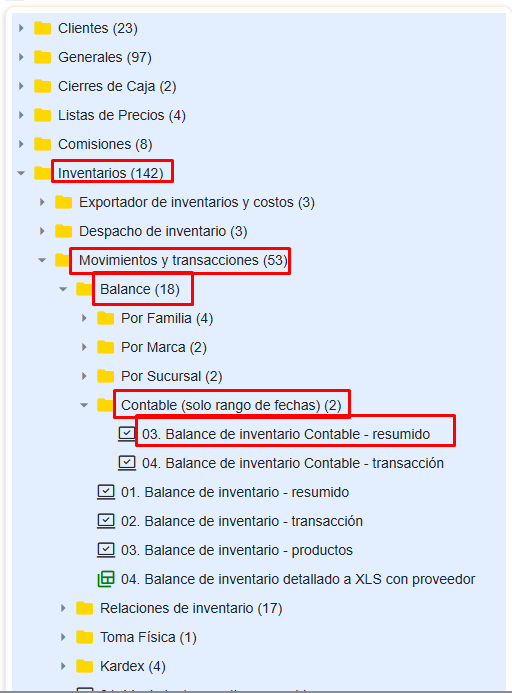
- Este reporte toma la información del costo de cada transacción y lo totaliza para mostrar un saldo inicial, total de entradas y total de salidas del mes, para esto, voy a ilustrar un movimiento hipotético.
- Caso #1 : Producto : 0001- Martillo
Este movimiento está cuadrado en cantidad y costo total, como debe de ser, pero el problema se origina cuando el costo del movimiento de inventario es manipulado de alguna forma que no se justifica con un cálculo de costo promedio.
Entonces el movimiento manipulado se ve de la siguiente manera:
- Caso #2 : Producto : 0001 - Martillo
En este ejemplo se puede ver más claramente en donde aunque las unidades dan cero, el costo arrastra una diferencia de 2500 debido a que el costo de la salida por ajuste fue alterado y no corresponde al promedio que estaba calculado.
¿Cómo ocurre esto?
El costo promedio solo puede ser cambiado por una “Entrada por compra”, no hay otro movimiento de inventario que pueda hacer un cálculo de este y por ende guardar el registro en el histórico (a menos de que se configure en transacciones).
Para poder crear una entrada por compra es necesario llevar a cabo los siguientes pasos:
- Generar una orden de compra con el costo a usar.
- Incluir una factura relacionada a la orden de compra.
- La factura de forma automática genera la entrada y por ende calcula el costo.
Existen momentos en donde el usuario necesita eliminar una factura de compra incluida por error, ya sea con cantidades equivocadas o costos equivocados, pero esto no recalcula el costo promedio al anterior.
La secuencia de eventos que hemos visto ocurrir para que ocurra la diferencia son los siguientes:
- Se genera una orden de compra.
- Se incluye la factura y por ende el movimiento de inventario y el cálculo de costo.
- Se ELIMINA la factura (aunque el costo se mantiene).
- Se ANULA la orden de compra.
- Se crea el movimiento de salida/entrada con el costo alterado.
Esto ocasiona efectivamente que ocurra el caso # 2
Costo promedio alterado o último costo
Si el costo promedio es alterado de cualquier forma que no corresponda a un movimiento de sistema directo:
- Si se incluyen facturas de compra que recalculan el promedio y luego se eliminan.
- Se solicita internamente a Soporte de CRFUSION hacer un cambio de Costo Promedio.
- Se elimina cualquier movimiento que lo haya calculado (mas el CP no cambia).
Todos estos casos repercuten en la diferencia que ahora se transforma en un ajuste por revaluación/devaluación.
Esta diferencia la podemos ver mas clara con un ejemplo:
- Tenemos una unidad por 100
- Ahora ingresan 3 unidades por 1000 c/u
- Esto crea que el ultimo costo sea de 1000, mas hay 4 unidades (1 de ellas compradas a 100)
- Entonces los reportes darían este resultado
- Balance (3 * 1000) + (1 *100) = 3100
- Existencias 4 unidades a 1000 = 4000
- Estos 900 faltantes corresponden a una diferencia de costos atribuible en este caso a a una revaluación de inventario.
- Mas es posible que se pueda crear una devaluación en otros casos si los productos nuevos ingresan a un costo inferior.
¿Cómo solucionar el problema?
La solución a la diferencia es crear un ajuste de costos al balance que permita cuadrar el monto sin modificar las cantidades, esto es un movimiento de 1 unidad multiplicado por el monto de la diferencia.
Por supuesto esto solo arregla el efecto y no la causa, entonces la solución propuesta por nuestra parte para arreglar la causa es la siguiente:
- Se crean dos nuevos tipos de transacciones de inventario: Entrada por ajuste de costo, Salida por ajuste de costo. (El nombre es indistinto)
- La entrada por ajuste de costo TIENE activado el cálculo de costo promedio
- La entrada por ajuste de costo TIENE activada la posibilidad de alterar el costo en la transacción.
De esta manera tenemos la trazabilidad necesaria y no se llevan tantos pasos para llevar a cabo un proceso que debería de ser más sencillo. Aquí estamos tomando en cuenta que es indispensable que tengan ese derecho a manipular el costo, pero si esto no fuese necesario solamente hay que evitar que eliminen facturas de compra.
Reparación automática
En la pantalla de movimientos de inventario se puede crear un movimiento por diferencia de costos, este debe crearse con un rango de fechas de 1 mes y siempre debe existir un corto mensual.
CRONUS-Inventario-Movimientos-de-inventario-Movimientos-por-devaluación/ revaluación
Permiso de la seguridad para dicho proceso:
- Inv. Devaluación de Costos ( Código PINVDIFCST2 )
Puntos importantes a tomar en cuenta para dicho proceso:
- El producto debe tener movimientos de inventario.
- Las transacciones de Entrada por ajuste de costos y Salida por ajuste de costos DEBEN estar configuradas en opciones generales.
- Las dos transacciones no deben tener el check de "Afecta costo Promedio".
- No pueden existir movimientos de inventario que afecten el costo promedio para fechas iguales o posteriores a la fecha de corte.
- El costo debe ser inferior al actual.
- No pueden haber registros de ajuste de costos para ese producto en la fecha de corte.
- No pueden existir movimientos contabilizados con fechas posteriores al corte.
- Se debe aplicar una fecha posterior a la última compra.
Este proceso devalúa/revalúa el costo promedio de un producto hasta una fecha específica, permitiendo cambiar el costo de inventario y registrar contablemente el movimiento en un solo proceso. Esto inserta en inventario dos movimientos por cada producto, un movimiento de entrada por una unidad y un colón y una salida de ajuste de costos por la diferencia de costo más 1 colón.
Para configurar en web, las opciones generales seguimos los siguientes pasos. En CXC => Opciones Generales => Transacciones:
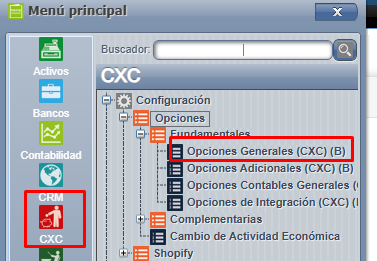
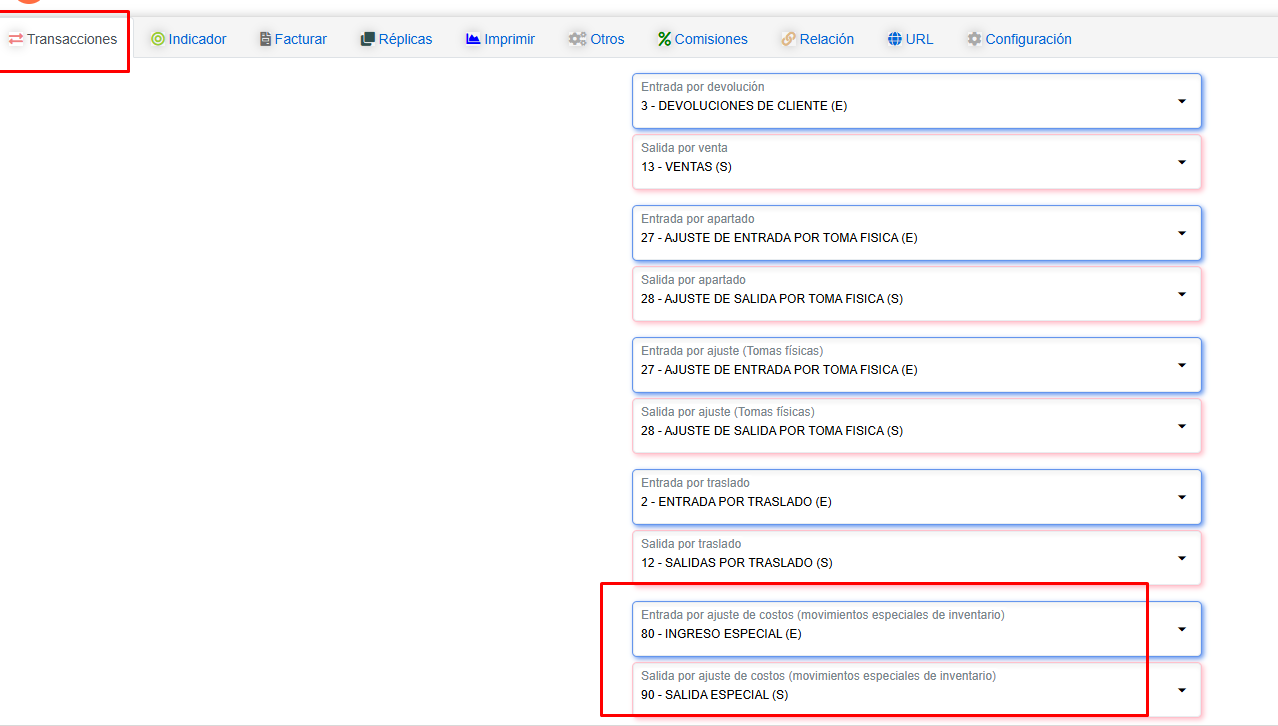
Una vez con lo anterior configurado, procedemos a realizar el proceso, para esto debemos seguir la siguiente ruta desde el sistema Web => Inventario => Movimientos => Movimiento Devaluación / Revaluación de costos:
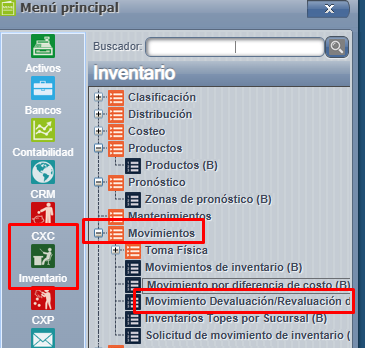
Se elige una fecha de corte (hasta el día que desee llegue el cambio de costos) y se importan los productos que se desean devaluar/revaluar desde un archivo XLS. Este archivo solo debe contener dos campos : "Código de producto", "Costo nuevo". ( Importante tomar en cuenta que el XLS debe ser estrictamente con lo que menciona el sistema en el mensaje para que no les causa problemas al importar )
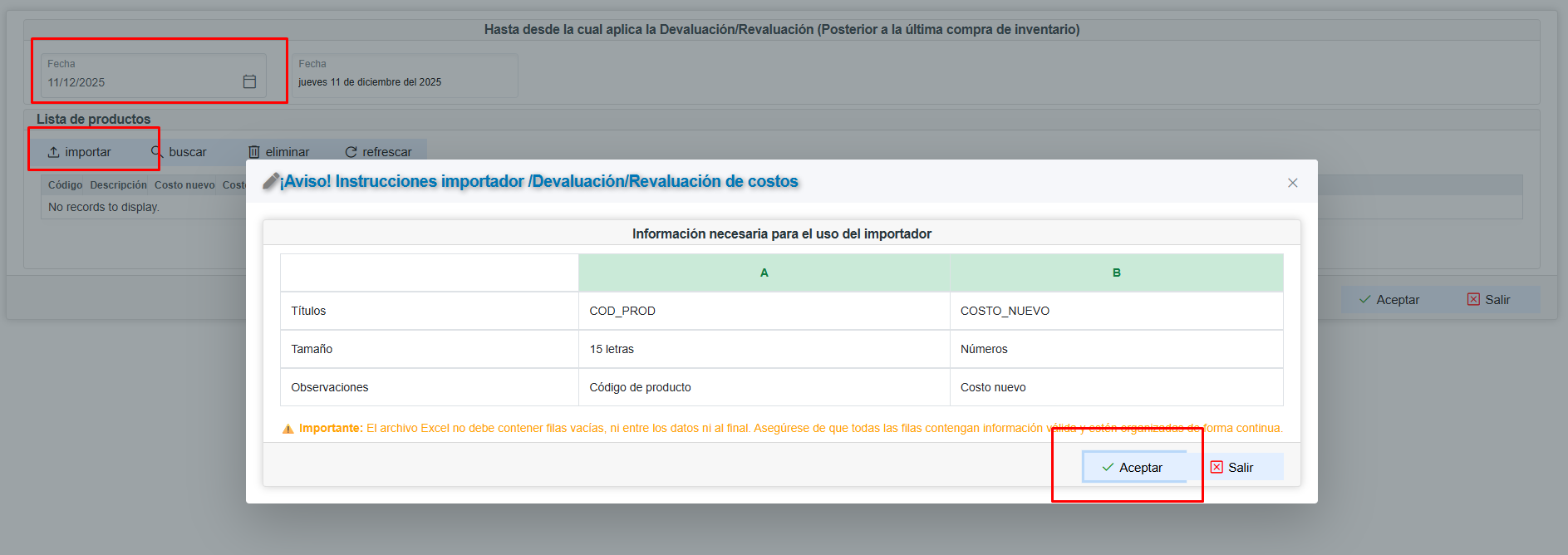
Una vez finalizada la importación del XLS, presionamos "Aceptar" en esta misma pantalla, por último Aceptamos en la pantalla principal y con esto se le permite a CRONUS terminar el proceso, es caso de haber errores, estos son reportados al final con la indicación exácta.
Otra forma de realizar este proceso es agregando los productos uno a uno. Para ello, presione el botón "Buscar". el cual abrirá la pantalla de productos.
Ubique el producto que desea modificar y presione "Enter", ahora, haga doble click sobre el producto filtrado.
En la nueva pantalla debe escoger el tipo de filtro que desea aplicar, ya sea por Código, Marca o Familia.
- En caso de que seleccione por Código, el sistema permitirá modificar únicamente el producto filtrado.
- Si selecciona por Marca o Familia, el cambio se aplicará de forma masiva a todos los productos que pertenezcan a la familia o marca seleccionada.
CRONUS-Movimiento-Inventario-Movimientos-de-inventario-Topes-Sucursal
Acceso y Requisitos Previos
Permisos de la seguridad para el proceso:
- “PINCLUIRS1”: Inventarios (Topes por Sucursal)
Web Inventario Movimiento Inventário Tope de sucursal
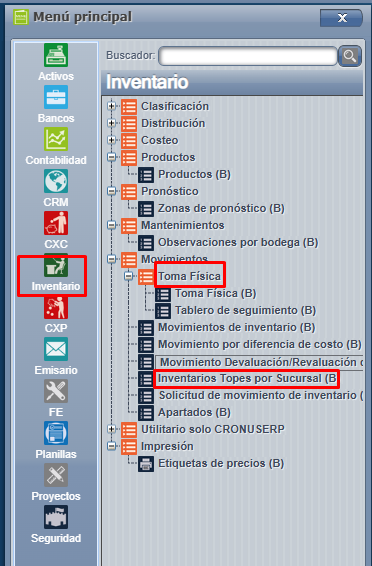
Configuración inicial
- Se toman en cuenta todas las bodegas de la Sucursal, esto incluye:
- Dañados.
- Reservaciones.
- Transitorias.
- Aplica a los productos que sean de Inventario (no se incluyen servicios).
- Se requiere el derecho al proceso "PINCLUIRTP1" asignado por defecto a los usuarios que tengan "PINCLUIR0".
Tope de Saldos
La idea del proceso es generar un mensaje en el "Consolidado de Compras" que permita el usuario conocer que ha llegado/sobrepasado el espacio límite (TOPE) de este artículo para la sucursal, esto porque:
- Físicamente no hay más espacio.
- El tamaño varía de sucursal a sucursal según la bodega tenga estantería.
Reglas de Conteo para aviso
- Si NO han digitado el Saldo de Conteo se asume que no hay bloqueo.
- El saldo de conteo suma las facturas que tengan Notas de Pedido de envió y que NO tengan Guía de Transporte asociado y marcado como Entregado.
- La fórmula para el cálculo del disponible es la siguiente: Inventario actual + Facturas No entregadas + Cantidad que desea trasladar - Saldo TOPE.
Acceso
- Menú Principal Listado, Inventario de Topes por Sucursal.
- El menú utilitarios tiene importador desde Excel.
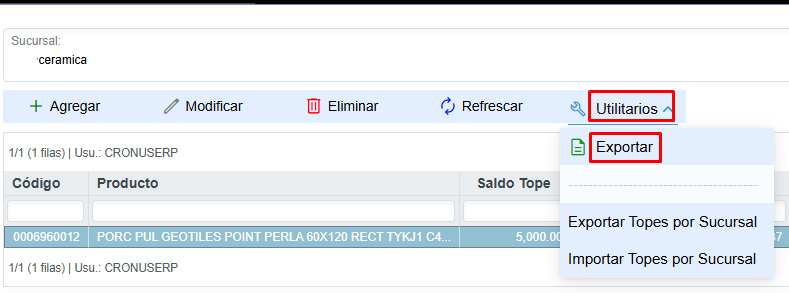
- Para conocer los campos del importador por favor utilice Cronus.