# Productos

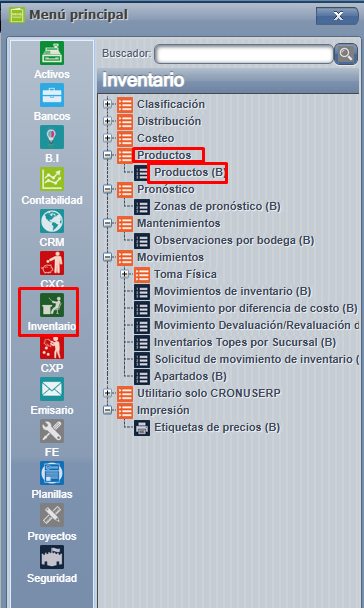
# WEB - INVENTARIO - PRODUCTOS - PRODUCTOS

***<span style="font-size: 12pt; line-height: 107%; font-family: Arial, 'sans-serif';">Acceso y Requisitos Previos</span>***

**<span style="font-size: 12pt; line-height: 107%; font-family: Arial, 'sans-serif';">Permisos de la seguridad para el proceso:</span>**

- <span style="font-size: 12pt; line-height: 107%; font-family: Arial, 'sans-serif'; color: #212529;">“MODPROD”: Abrir y Modificar Productos </span>
- <span style="font-size: 12pt; line-height: 107%; font-family: Arial, 'sans-serif'; color: #212529;">“MPROD\_ADM1”: Productos (lista principal) </span>

<span style="font-size: 12pt; font-family: arial, helvetica, sans-serif;">Desde esta pantalla podremos crear productos, modificar y/o inactivar los ya existentes. </span>

<span style="font-size: 12pt; font-family: arial, helvetica, sans-serif;"> </span>

[![Screenshot_1685.png](https://ayuda.cronuserp.com/uploads/images/gallery/2026-10/scaled-1680-/screenshot-1685.png)](https://ayuda.cronuserp.com/uploads/images/gallery/2026-10/screenshot-1685.png)

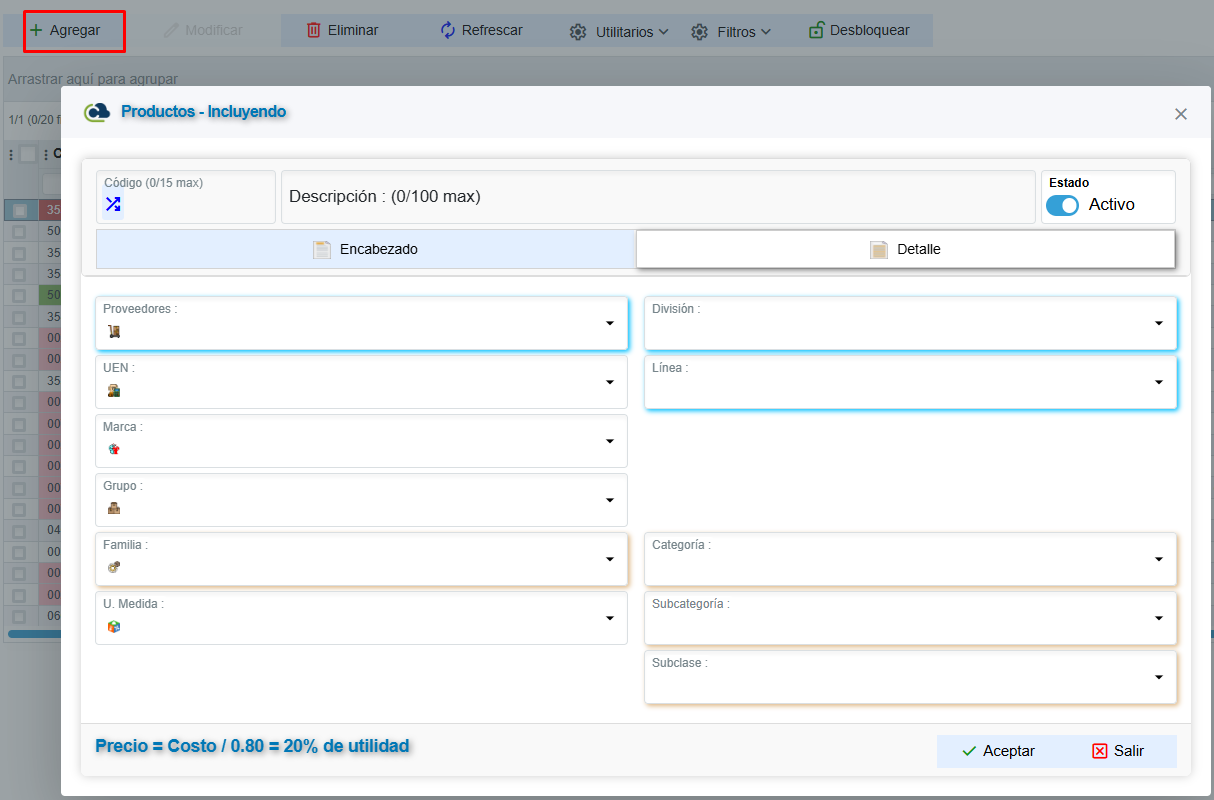
<span style="font-size: 12pt; font-family: arial, helvetica, sans-serif;">Para incluir un producto nuevo, presionamos "**AGREGAR**":</span>

<span style="font-size: 12pt; font-family: arial, helvetica, sans-serif;">[![Screenshot_1689.png](https://ayuda.cronuserp.com/uploads/images/gallery/2026-10/scaled-1680-/screenshot-1689.png)](https://ayuda.cronuserp.com/uploads/images/gallery/2026-10/screenshot-1689.png)</span>

<span style="font-size: 12pt; font-family: arial, helvetica, sans-serif;">En dicha pantalla debemos incluir todos los campos obligatorios del encabezado para poder realizar la correcta inclusión del mismo y que nos habilite la pestaña de detalle para terminar de completar los campos obligatorios en dicha opción: </span>

[![Screenshot_1686.png](https://ayuda.cronuserp.com/uploads/images/gallery/2026-10/scaled-1680-/screenshot-1686.png)](https://ayuda.cronuserp.com/uploads/images/gallery/2026-10/screenshot-1686.png)

<span style="font-size: 12pt; font-family: arial, helvetica, sans-serif;">  
</span>

<span style="font-size: 12pt; font-family: arial, helvetica, sans-serif;">Una vez que esté el código creado no se puede modificar el código del mismo, todos los demás campos si son modificables en cualquier momento, siempre y cuando el usuario cuente con los permisos correspondientes. En caso de que falte algún campo obligatorio el sistema al presionar "**aceptar**" para guardar los cambios nos enviará una alerta del campo faltante.</span>

<span style="font-size: 12pt; font-family: arial, helvetica, sans-serif;">Wikis relacionados:</span>

- [<span style="font-size: 12pt; font-family: arial, helvetica, sans-serif; color: #000080;">Marcar productos en promoción</span>](https://ayuda.cronuserp.com/books/inventarios/page/marcar-productos-en-promocion)
- [<span style="font-size: 12pt; font-family: arial, helvetica, sans-serif; color: #000080;">Link Ficha Técnica</span>](https://ayuda.cronuserp.com/books/inventarios/page/link-ficha-tecnica "Link Ficha Técnica")
- [<span style="font-size: 12pt; font-family: arial, helvetica, sans-serif; color: #000080;">Importar Imágenes Masivamente</span>](https://ayuda.cronuserp.com/books/inventarios/page/importar-imagenes-masivamente "Link Ficha Técnica")

# Link Ficha Técnica

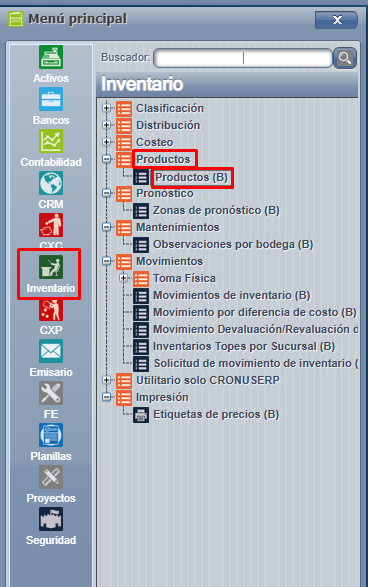
Debe de ingresar al módulo de **Inventario** y seleccionar en el Menú la opción de **Productos==&gt; Productos.**

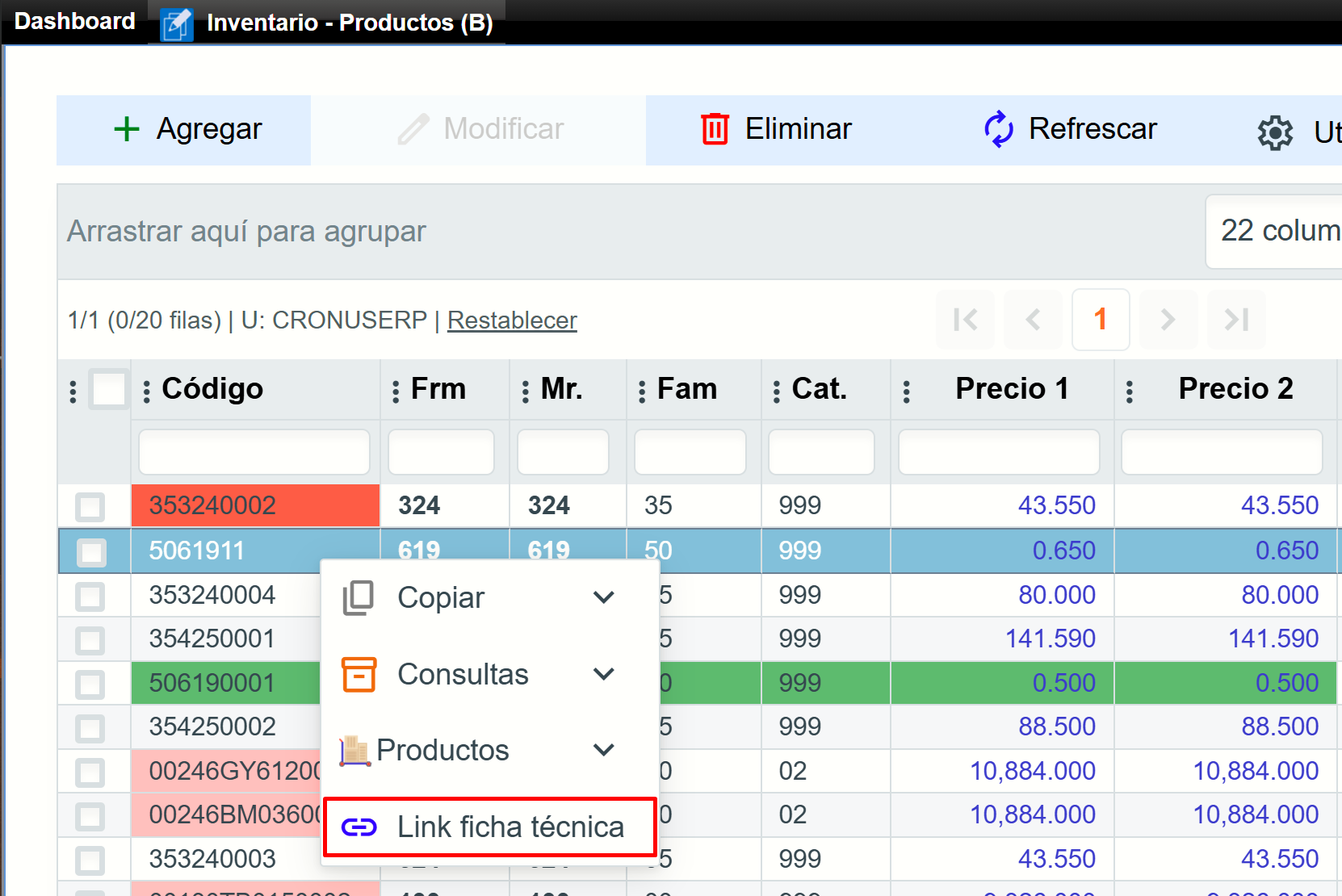
Esta opción permite **generar un enlace directo** a la ficha técnica de un producto

Haz **clic derecho** sobre cualquier producto en la lista.,
 ![Link Ficha Tecnica.png](https://ayuda.cronuserp.com/uploads/images/gallery/2026-10/link-ficha-tecnica.png)

El sistema genera automáticamente un **enlace único** para el producto seleccionado.  
Ese enlace se **copia al portapapeles** sin hacer nada más.  
Luego verás un mensaje como este: ¡Link de ficha técnica copiado correctamente!

Puedes **pegarlo (Ctrl + V)** en cualquier lugar:

<div class="editable content mb-3" id="bkmrk-correo-electr%C3%B3nico-c">- Correo electrónico
- Chat (Teams, WhatsApp, etc.)
- Documento Word o Excel
- O directamente en el navegador para abrir la ficha

</div>  
**Requisitos**

<div class="editable content mb-3" id="bkmrk-debes-tener-al-menos">- Debes tener al menos un producto agregado y seleccionado.
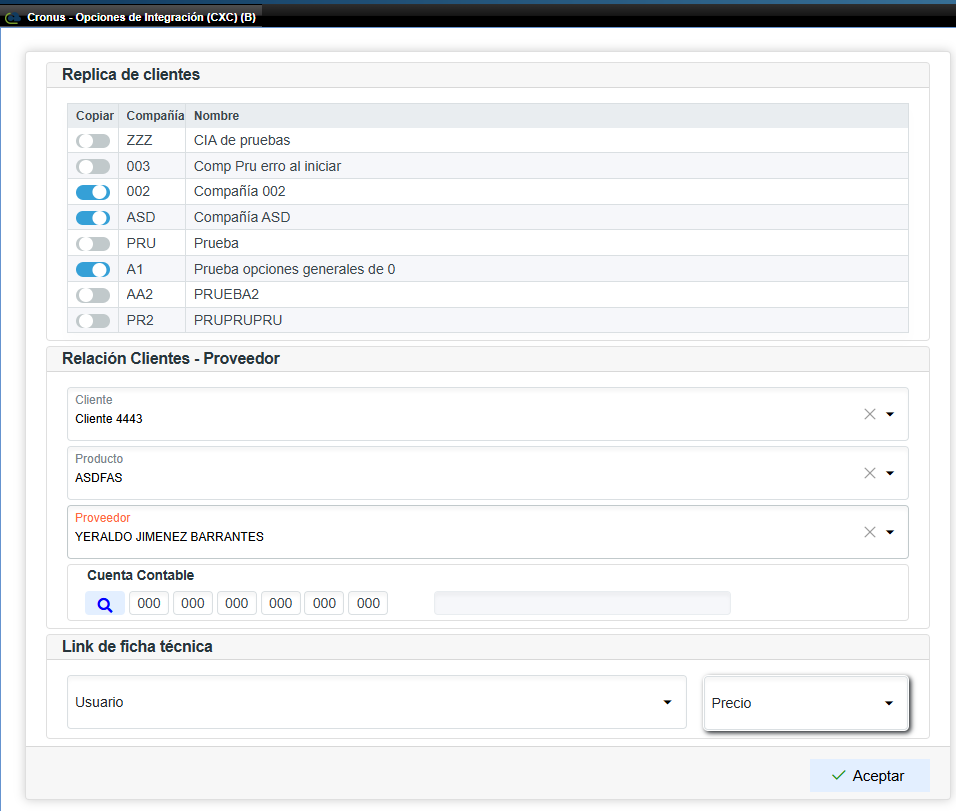
- La opción solo funcionará si está configurada las opciones de integración en la sección de fichas técnicas.
    
    
    - Ingresar al módulo de **CXC** seleccionar en el Menú ==&gt;opciones ==&gt;Fundamentales==&gt; opciones de integración (CXC)**.**   
        ![opciones integracion 2.png](https://ayuda.cronuserp.com/uploads/images/gallery/2026-04/opciones-integracion-2.png)
- Si no está configurado, verás el siguiente aviso: ¡Debe configurar primero [Opciones de integración](https://ayuda.cronuserp.com/books/cxc/page/web-cxc-configuracion-opciones-fundamentales-opciones-de-integracion "WEB - CXC - CONFIGURACIÓN - OPCIONES - FUNDAMENTALES - OPCIONES DE INTEGRACIÓN")!

</div>

# Marcar Productos en Promoción

***<span lang="ES-CR" style="font-size: 16.0pt; font-family: 'Arial',sans-serif; mso-fareast-font-family: 'Times New Roman'; mso-ansi-language: ES-CR; mso-fareast-language: EN-GB;">Acceso y Requisitos Previos</span>***

**<span lang="ES-CR" style="font-size: 12.0pt; font-family: 'Arial',sans-serif; mso-fareast-font-family: 'Times New Roman'; mso-ansi-language: ES-CR; mso-fareast-language: EN-GB;">Permisos de la seguridad para el proceso :</span>**<span lang="ES-CR" style="font-size: 12.0pt; font-family: 'Arial',sans-serif; mso-fareast-font-family: 'Times New Roman'; mso-ansi-language: ES-CR; mso-fareast-language: EN-GB;"> </span>

- <span lang="ES-CR" style="font-size: 12.0pt; font-family: 'Arial',sans-serif; mso-fareast-font-family: 'Times New Roman'; mso-ansi-language: ES-CR; mso-fareast-language: EN-GB;">"MODPROD": Permite desbloquear la pantalla de productos</span>

**<span lang="ES-CR" style="font-size: 12.0pt; font-family: 'Arial',sans-serif; mso-fareast-font-family: 'Times New Roman'; mso-ansi-language: ES-CR; mso-fareast-language: EN-GB;">La *Opción de Marcar en promoción* se encuentra en :</span>**

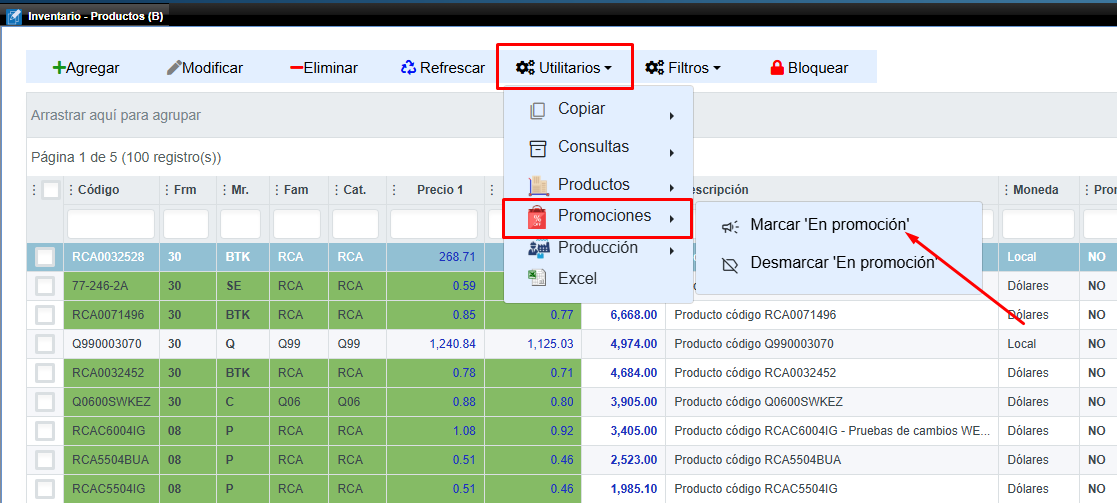
- <span lang="ES-CR" style="font-size: 12.0pt; font-family: 'Arial',sans-serif; mso-fareast-font-family: 'Times New Roman'; mso-ansi-language: ES-CR; mso-fareast-language: EN-GB;">Inventarios =&gt; Productos =&gt; Utilitarios =&gt; Promociones =&gt;Marcar en promoción</span>

---

***<span lang="ES-CR" style="font-size: 16.0pt; font-family: 'Arial',sans-serif; mso-fareast-font-family: 'Times New Roman'; mso-ansi-language: ES-CR; mso-fareast-language: EN-GB;">Uso de la Opción: "Marcar en promoción"</span>***

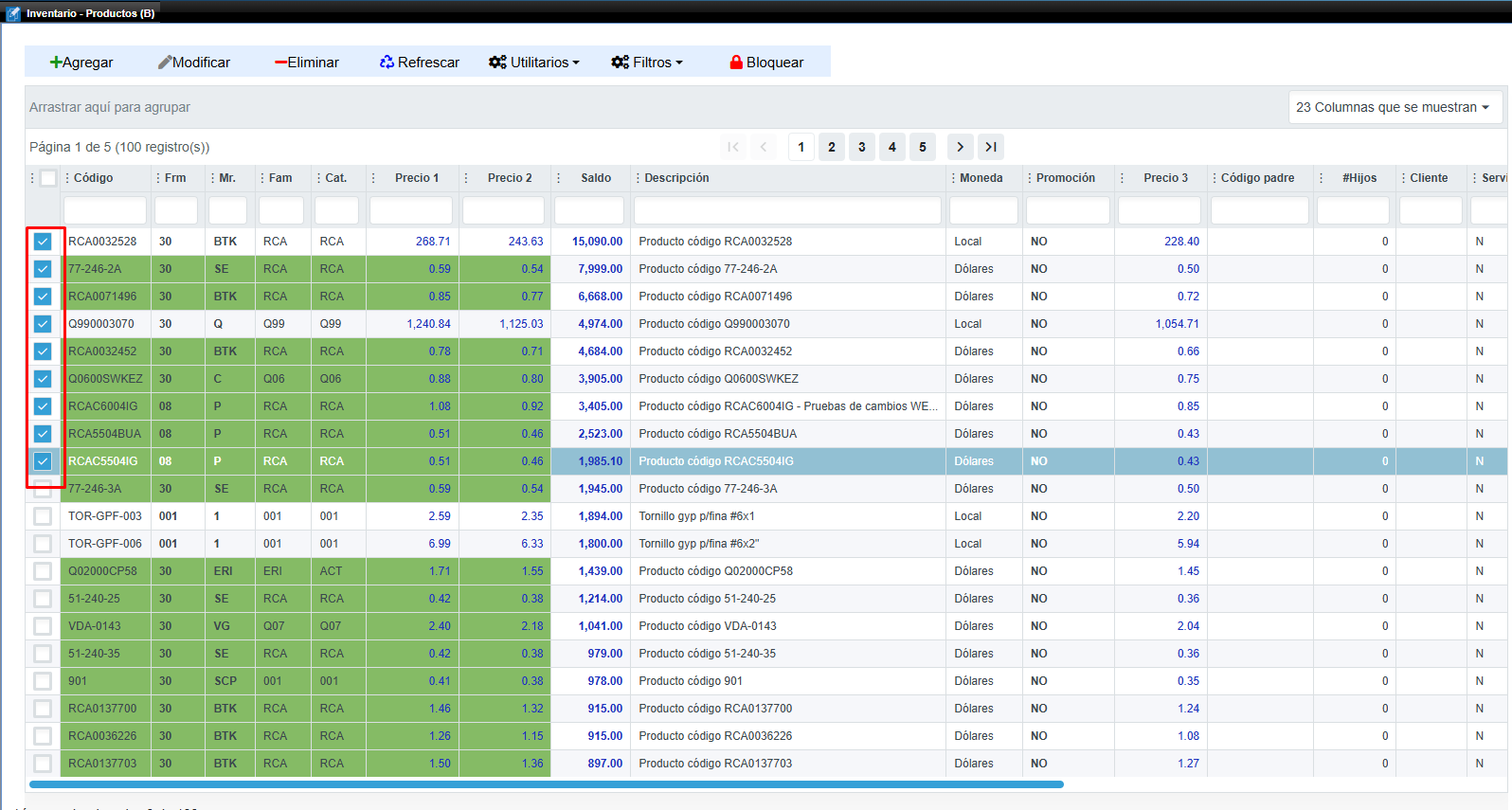
<span lang="ES-CR" style="font-size: 12.0pt; font-family: 'Arial',sans-serif; mso-fareast-font-family: 'Times New Roman'; mso-ansi-language: ES-CR; mso-fareast-language: EN-GB;">Una vez en la pantalla de productos, debemos de marcar con la casilla a mano izquierda los productos que queremos marcar en promoción: </span>

<span lang="ES-CR" style="font-family: 'Arial',sans-serif; mso-ansi-language: ES-CR;">[![Marcar.productos.png](https://ayuda.cronuserp.com/uploads/images/gallery/2025-12/scaled-1680-/marcar-productos.png)](https://ayuda.cronuserp.com/uploads/images/gallery/2025-12/marcar-productos.png)</span>

<span lang="ES-CR" style="font-size: 12.0pt; font-family: 'Arial',sans-serif; mso-fareast-font-family: 'Times New Roman'; mso-ansi-language: ES-CR; mso-fareast-language: EN-GB;">Posterior a que marquemos los productos que requiramos, vamos a ir a Utilitarios =&gt; Promociones =&gt; Marcar en promoción:</span>

[![Marcar2.png](https://ayuda.cronuserp.com/uploads/images/gallery/2025-12/scaled-1680-/marcar2.png)](https://ayuda.cronuserp.com/uploads/images/gallery/2025-12/marcar2.png)

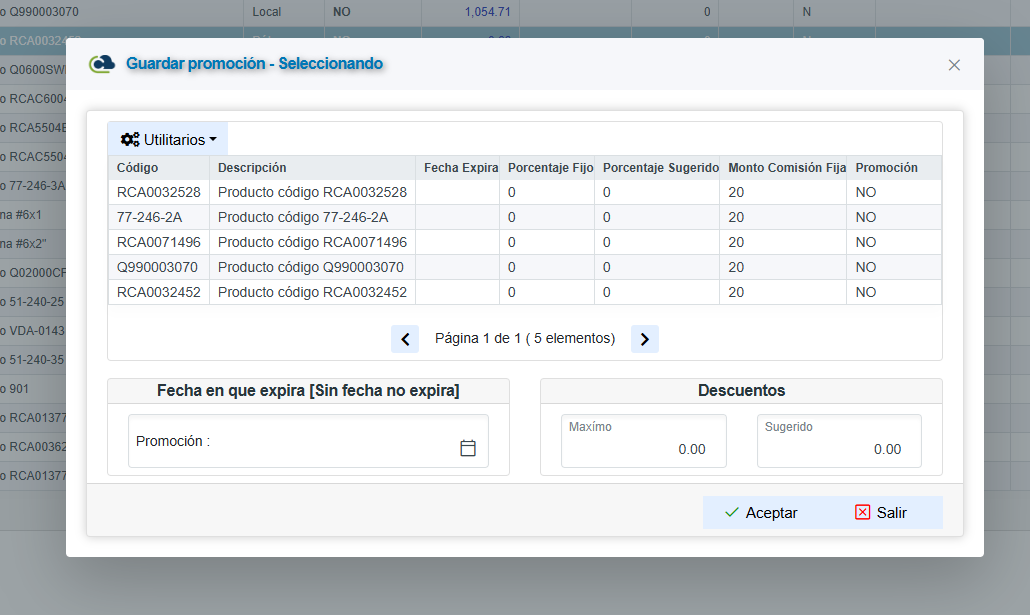
<span lang="ES-CR" style="font-size: 12.0pt; font-family: 'Arial',sans-serif; mso-fareast-font-family: 'Times New Roman'; border: none windowtext 1.0pt; mso-border-alt: none windowtext 0cm; padding: 0cm; mso-ansi-language: ES-CR; mso-fareast-language: EN-GB;">Al seleccionar los productos y continuar con el proceso, el sistema mostrará la siguiente pantalla. En ella debemos revisar la información y completar los campos requeridos.</span>

- <span lang="ES-CR" style="font-size: 12.0pt; font-family: 'Arial',sans-serif; mso-fareast-font-family: 'Times New Roman'; border: none windowtext 1.0pt; mso-border-alt: none windowtext 0cm; padding: 0cm; mso-ansi-language: ES-CR; mso-fareast-language: EN-GB;">Si se han seleccionado varios productos, el sistema mostrará la leyenda “Múltiples productos seleccionados” en el campo *Promoción*.</span>
- <span lang="ES-CR" style="font-size: 12.0pt; font-family: 'Arial',sans-serif; mso-fareast-font-family: 'Times New Roman'; border: none windowtext 1.0pt; mso-border-alt: none windowtext 0cm; padding: 0cm; mso-ansi-language: ES-CR; mso-fareast-language: EN-GB;">Si solo se seleccionó un producto, en ese mismo campo aparecerá el código correspondiente.</span>

<span lang="ES-CR" style="font-size: 12.0pt; font-family: 'Arial',sans-serif; mso-fareast-font-family: 'Times New Roman'; border: none windowtext 1.0pt; mso-border-alt: none windowtext 0cm; padding: 0cm; mso-ansi-language: ES-CR; mso-fareast-language: EN-GB;">En esta pantalla debemos ingresar la fecha en que expira la promoción (si aplica).  
Además, de forma opcional, se pueden completar los campos de:</span>

- <span lang="ES-CR" style="font-size: 12.0pt; font-family: 'Arial',sans-serif; mso-fareast-font-family: 'Times New Roman'; border: none windowtext 1.0pt; mso-border-alt: none windowtext 0cm; padding: 0cm; mso-ansi-language: ES-CR; mso-fareast-language: EN-GB;">Porcentaje de descuento fijo</span>
- <span lang="ES-CR" style="font-size: 12.0pt; font-family: 'Arial',sans-serif; mso-fareast-font-family: 'Times New Roman'; border: none windowtext 1.0pt; mso-border-alt: none windowtext 0cm; padding: 0cm; mso-ansi-language: ES-CR; mso-fareast-language: EN-GB;">Porcentaje sugerido</span>
- <span lang="ES-CR" style="font-size: 12.0pt; font-family: 'Arial',sans-serif; mso-fareast-font-family: 'Times New Roman'; border: none windowtext 1.0pt; mso-border-alt: none windowtext 0cm; padding: 0cm; mso-ansi-language: ES-CR; mso-fareast-language: EN-GB;">Monto de comisión fija (cuando corresponda)</span>

<span lang="ES-CR" style="font-size: 12.0pt; font-family: 'Arial',sans-serif; mso-fareast-font-family: 'Times New Roman'; border: none windowtext 1.0pt; mso-border-alt: none windowtext 0cm; padding: 0cm; mso-ansi-language: ES-CR; mso-fareast-language: EN-GB;">Finalmente, una vez revisada y completada la información necesaria, presionamos el botón “Aceptar” para guardar los cambios.</span>

[![Marcar3.png](https://ayuda.cronuserp.com/uploads/images/gallery/2025-12/scaled-1680-/marcar3.png)](https://ayuda.cronuserp.com/uploads/images/gallery/2025-12/marcar3.png)

<span lang="ES-CR" style="font-size: 12.0pt; line-height: 107%; font-family: 'Arial',sans-serif; mso-ansi-language: ES-CR;">Una vez que se hayan guardado los cambios en el paso anterior, presionando en "Aceptar" podrá visualizar el producto desde la pantalla principal. Este aparecerá resaltado con un color distinto, indicando que se encuentra en promoción:</span>

<span lang="ES-CR" style="font-family: 'Arial',sans-serif; mso-ansi-language: ES-CR;">[![Marcar4.png](https://ayuda.cronuserp.com/uploads/images/gallery/2025-12/scaled-1680-/marcar4.png)](https://ayuda.cronuserp.com/uploads/images/gallery/2025-12/marcar4.png)</span>

---

<span lang="ES-CR" style="font-family: 'Arial',sans-serif; mso-ansi-language: ES-CR;"> [![banner-largo.jpg](https://ayuda.cronuserp.com/uploads/images/gallery/2025-10/scaled-1680-/banner-largo.jpg)](https://ayuda.cronuserp.com/uploads/images/gallery/2025-10/banner-largo.jpg)</span>

<span lang="ES-CR" style="font-family: 'Arial',sans-serif; mso-ansi-language: ES-CR;"> </span>

# Importar Imágenes Masivamente

[![Screenshot_1285.png](https://ayuda.cronuserp.com/uploads/images/gallery/2026-06/scaled-1680-/screenshot-1285.png)](https://ayuda.cronuserp.com/uploads/images/gallery/2026-06/screenshot-1285.png)

<span style="font-size: 12pt; font-family: arial, helvetica, sans-serif;">Reglas a tomar en cuenta:</span>

1. <span style="font-size: 12pt; font-family: arial, helvetica, sans-serif;">Los productos solo pueden tener 2 imágenes máximo. .</span>
2. <span style="font-size: 12pt; font-family: arial, helvetica, sans-serif;">La carpeta debe tener todas las imágenes sin Subcarpetas.</span>
3. <span style="font-size: 12pt; font-family: arial, helvetica, sans-serif;">Solo se permiten formatos jpg, bmp y gif. Recuerde que las extensiones tienen formatos específicos y si tiene un archivo con extensión PNG (no permitido) debe convertirlo con una aplicación como MSpaint y no es suficiente con cambiarle la extensión)</span>
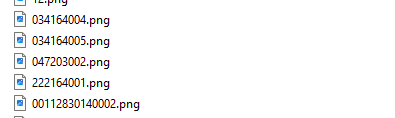
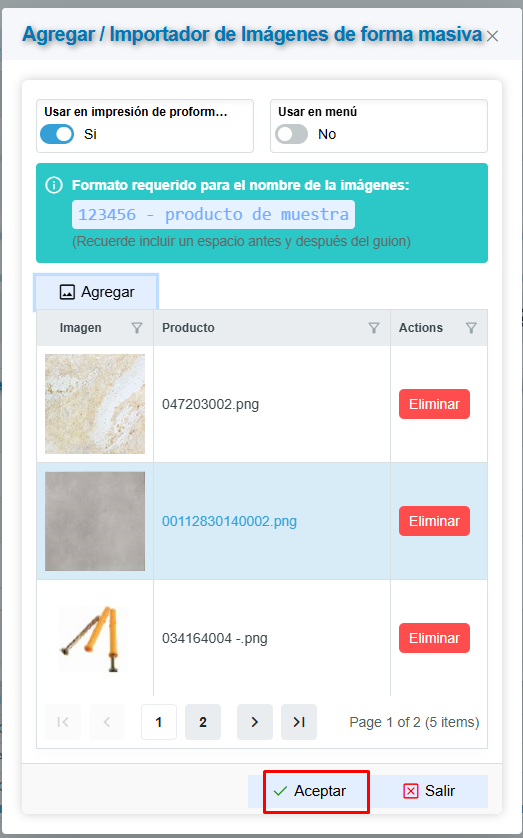
4. <span style="font-size: 12pt; font-family: arial, helvetica, sans-serif;">Los archivos deben contener el Código exacto de producto en los primeros 15 dígitos o hasta que se lea el primer espacio.</span>

[![Screenshot_1286.png](https://ayuda.cronuserp.com/uploads/images/gallery/2026-06/scaled-1680-/screenshot-1286.png)](https://ayuda.cronuserp.com/uploads/images/gallery/2026-06/screenshot-1286.png)

<span style="font-size: 12pt; font-family: arial, helvetica, sans-serif;">Es necesario contar con el derecho ( codigo de permiso en la seguridad " </span>MODPROD " ) <span style="font-family: arial, helvetica, sans-serif; font-size: 12pt;">a incluir productos o agregar imágenes de forma individual. </span>

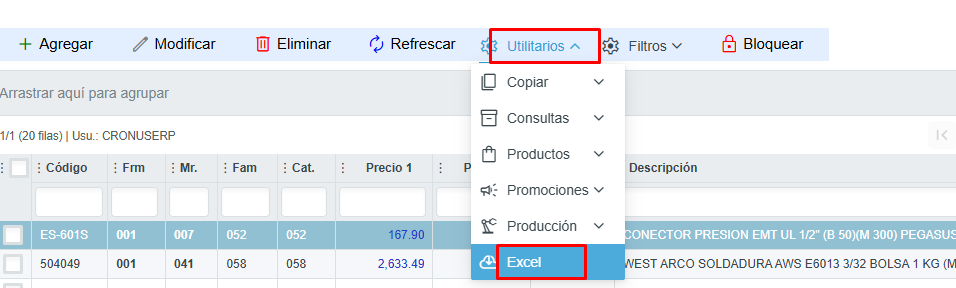
<span style="font-size: 12pt; font-family: arial, helvetica, sans-serif;">En utilitarios -- Excel</span><span style="font-size: 12pt; font-family: arial, helvetica, sans-serif;">[![Screenshot_1287.png](https://ayuda.cronuserp.com/uploads/images/gallery/2026-06/scaled-1680-/screenshot-1287.png)](https://ayuda.cronuserp.com/uploads/images/gallery/2026-06/screenshot-1287.png)</span>

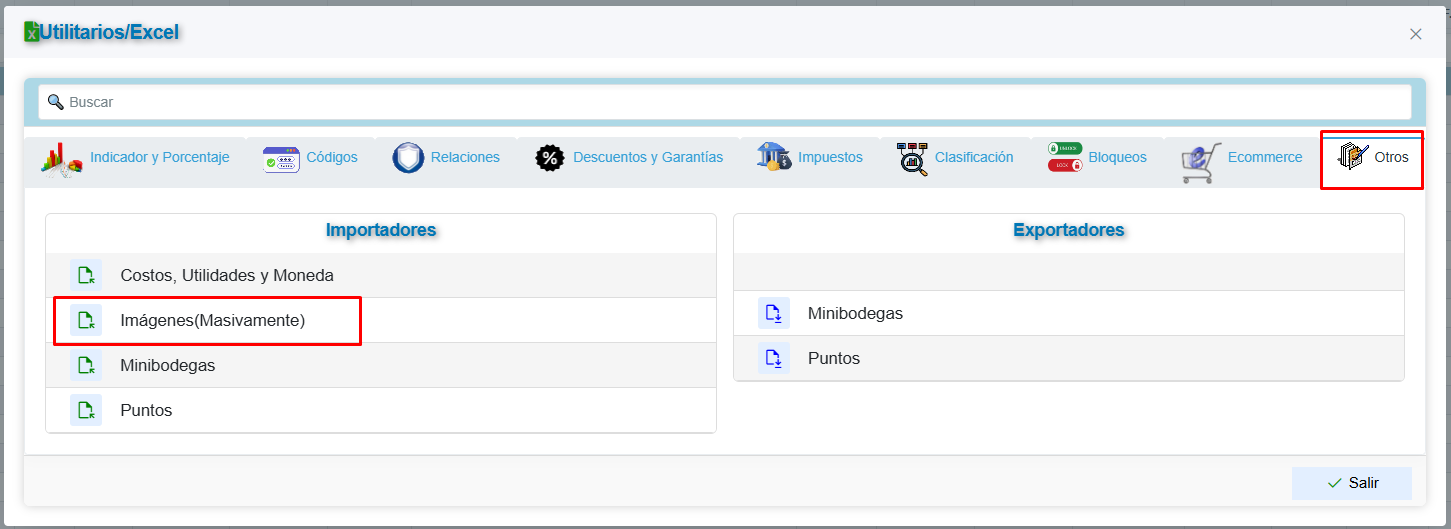
<span style="font-size: 12pt; font-family: arial, helvetica, sans-serif;">En Otros -- Imágenes (Masivamente )</span>

<span style="font-size: 12pt; font-family: arial, helvetica, sans-serif;">[![Screenshot_1288.png](https://ayuda.cronuserp.com/uploads/images/gallery/2026-06/scaled-1680-/screenshot-1288.png)](https://ayuda.cronuserp.com/uploads/images/gallery/2026-06/screenshot-1288.png)</span>

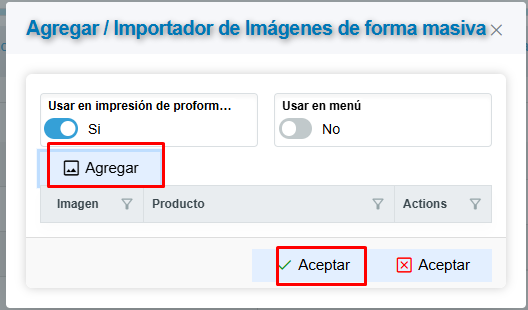
<span style="font-size: 12pt; font-family: arial, helvetica, sans-serif;">Presionamos agregar y seleccionamos las diferentes imágenes y "Aceptar".</span>

[![Screenshot_1290.png](https://ayuda.cronuserp.com/uploads/images/gallery/2026-06/scaled-1680-/screenshot-1290.png)](https://ayuda.cronuserp.com/uploads/images/gallery/2026-06/screenshot-1290.png)

<span style="font-size: 12pt; font-family: arial, helvetica, sans-serif;">Se puede observar las imágenes asociadas según el código de producto antes de presionar aceptar y aquí mismo se puede eliminar la imagen si no es correcta. </span>

<span style="font-size: 12pt; font-family: arial, helvetica, sans-serif;">[![Screenshot_1296.png](https://ayuda.cronuserp.com/uploads/images/gallery/2026-06/scaled-1680-/screenshot-1296.png)](https://ayuda.cronuserp.com/uploads/images/gallery/2026-06/screenshot-1296.png)</span>

<span style="font-size: 12pt; font-family: arial, helvetica, sans-serif;">Por último sale el mensaje indicando que el registro se incluyó satisfactoriamente. </span>

[![Screenshot_1294.png](https://ayuda.cronuserp.com/uploads/images/gallery/2026-06/scaled-1680-/screenshot-1294.png)](https://ayuda.cronuserp.com/uploads/images/gallery/2026-06/screenshot-1294.png)

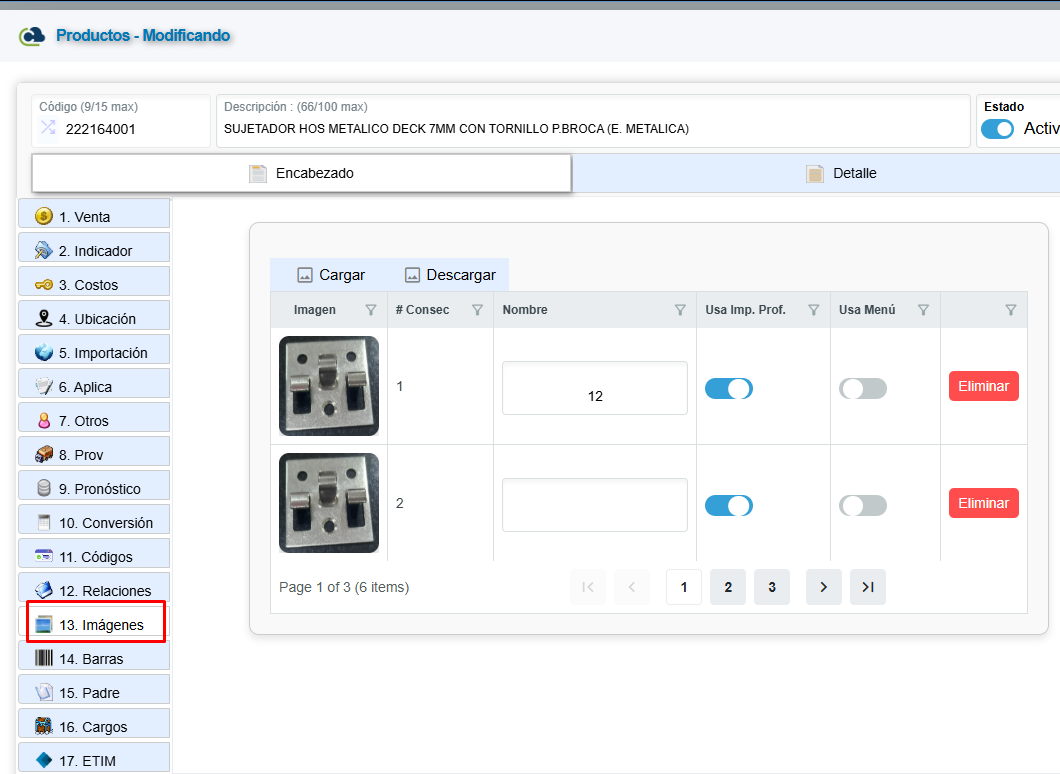
<span style="font-size: 12pt; font-family: arial, helvetica, sans-serif;">Para verificar que la imagen se cargó correctamente en el sistema, puede ingresar en al producto correspondiente y revisar al pestaña de imágenes. Si el proceso se realizó correctamente la imagen de aparecer ahí.</span>

<span style="font-size: 12pt; font-family: arial, helvetica, sans-serif;">[![Screenshot_1297.png](https://ayuda.cronuserp.com/uploads/images/gallery/2026-06/scaled-1680-/screenshot-1297.png)](https://ayuda.cronuserp.com/uploads/images/gallery/2026-06/screenshot-1297.png)</span>

# Proceso para Trasladar Código Padre

<span style="font-size: 12pt;">El objetivo de la nueva pantalla es poder trasladar el título de **Producto Padre** a otro producto. Además, el producto que tenía el título de padre deberá formar parte de los hijos del nuevo padre.</span>

<span style="font-size: 12pt;">Notas importante a tomar en cuenta para el proceso:</span>

- <span style="font-size: 12pt;">Solo se agregarán posibles padres si coinciden en **Grupo, Marca, Familia, Categoría y Subcategoría.**</span>
- <span style="font-size: 12pt;">Si no hay posibles padres para seleccionar es debido a que no hay productos que coincidan con lo detallado en el punto anterior por lo que se deberá crear primeramente en el maestro de productos.</span>
- <span style="font-size: 12pt;">Solo funciona si se cumplen con todas la indicaciones anteriores, de lo contrario se deshabilita el icono de aceptar.</span>
- <span style="font-size: 12pt;">Por finalizado este proceso los cambios a los productos se deberán visualizar en la pantalla principal del maestro de productos desde Cronus cliente servidor (Módulo instalado en cada equipo )</span>

<span style="font-size: 12pt;">Para ingresar a la pantalla nos dirigimos al menú - Inventarios - Productos:</span>

![imagen menu.png](https://ayuda.cronuserp.com/files/CRONUS-WEB-INVENTARIO-PRODUCTOS-COPIAR-TRASLADAR-PADRE/imagen%20menu.png)

Inicialmente debemos desbloquear la pantalla para poder hacer uso de la misma y sus funciones:

<span style="font-size: 12pt;">Una vez en esta pantalla nos dirigimos a la opción de filtros,visualizar, ver solo productos padre, esto para una mejor visualización de lo que únicamente queremos realizar en este proceso: </span>

<span style="font-size: 12pt;">Lo siguiente sería marcar el producto que deseamos trasladar, elegimos la opción de copiar - trasladar padre: </span>

<span style="font-size: 12pt;">En esta opción el sistema nos mostrará la pantalla con el producto inical seleccionado y debemos seleccionar cuál será el n nuevo padre: </span>

<span style="font-size: 12pt;">![buscar padre.png](https://ayuda.cronuserp.com/files/CRONUS-WEB-INVENTARIO-PRODUCTOS-COPIAR-TRASLADAR-PADRE/buscar%20padre.png)</span>

<span style="font-size: 12pt;">Una vez seleccionado el nuevo producto se nos cargará en la pantalla principal, donde debemos presionar aceptar para guardar los cambios: </span>

<span style="font-size: 12pt;">![aceptar final.png](https://ayuda.cronuserp.com/files/CRONUS-WEB-INVENTARIO-PRODUCTOS-COPIAR-TRASLADAR-PADRE/aceptar%20final.png)</span>

<span style="font-size: 12pt;">Con esto el sistema nos mostrará un mensaje de que el cambio se realizo exitosamente: </span>

<span style="font-size: 12pt;">![aviso final.png](https://ayuda.cronuserp.com/files/CRONUS-WEB-INVENTARIO-PRODUCTOS-COPIAR-TRASLADAR-PADRE/aviso%20final.png)</span>