# CRONUS - Web - Inventario - Costeo - ETIM
Dicha opción es creada para la clasificación de productos. Puede obtener información más detallada en el siguiente link: [International classification standard - ETIM International](https://www.etim-international.com/)
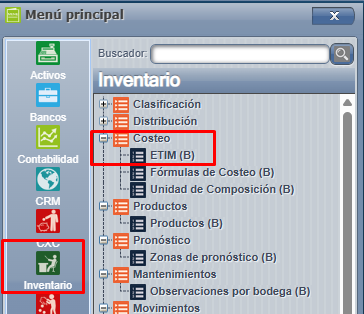
Para acceder a la opción, basta con ingresar al sistema WEB => Inventario => Costeo => ETIM :
[](https://ayuda.cronuserp.com/uploads/images/gallery/2026-08/etim.png)
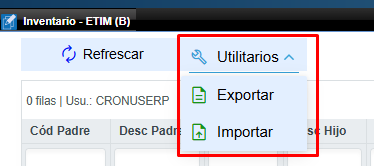
Una vez en esta pantalla, podremos importar o exportar dichas opciones, para esto debemos presionar la opción de "UTILITARIOS" y seguir los pasos a completar en el XLS para importarlas:
[](https://ayuda.cronuserp.com/uploads/images/gallery/2026-08/etim-1.png)
Posteriormente, podremos visualizarlos en la pantalla principal.
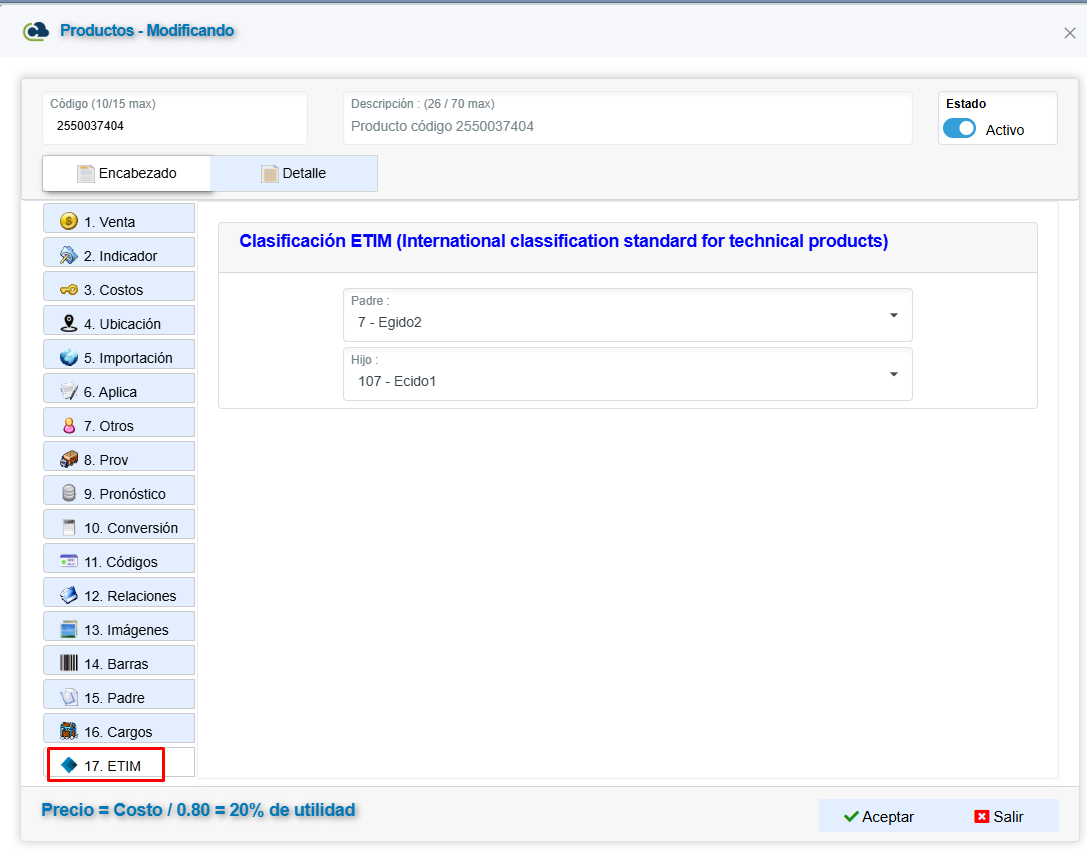
Una vez con dichos campos alimentados, podremos configurarlos en los productos que lo requieran:
[](https://ayuda.cronuserp.com/uploads/images/gallery/2025-08/screenshot-425.png)