# CRONUS-WEB-Inventario-Productos
***Acceso y Requisitos Previos***
**Permisos de la seguridad para el proceso:**
- “MODPROD”: Abrir y Modificar Productos
- “MPROD\_ADM1”: Productos (lista principal)
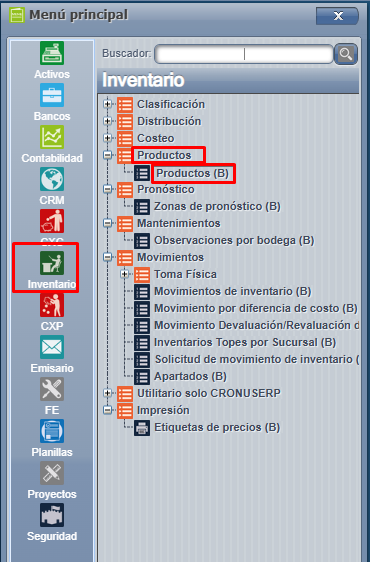
Para acceder a dicha pantalla, ingresamos a Menú =>Inventario => Productos:
[](https://ayuda.cronuserp.com/uploads/images/gallery/2026-10/screenshot-1649.png)
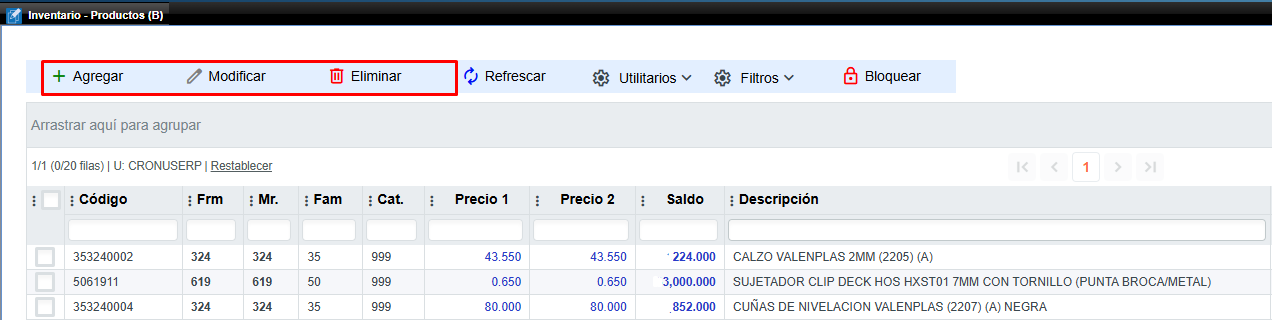
Una vez acá,podremos agregar productos, modificar y/o eliminar **(siempre y cuando no tengan saldos, ni movimientos relacionados)** los ya existentes:
[](https://ayuda.cronuserp.com/uploads/images/gallery/2026-10/screenshot-1644.png)
En el menú de la pantalla principal, podremos visualizar la opción **"Desbloquear"** ya que con esto nos permite habilitar los campos de edición que se encuentran bloqueados, para modificar la información del producto cuando sea necesario:
[](https://ayuda.cronuserp.com/uploads/images/gallery/2026-10/screenshot-1651.png)
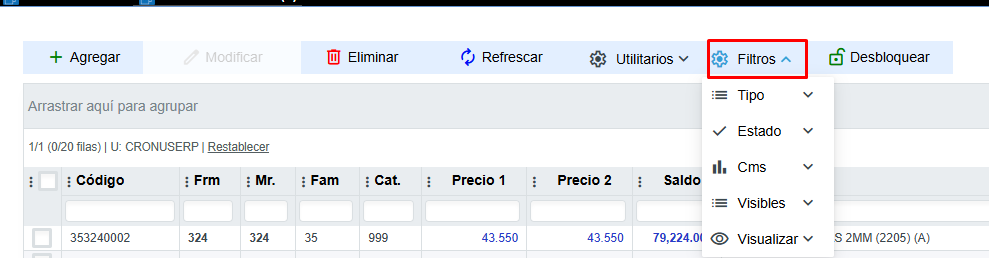
En el menú tenemos los filtros especiales, estos nos permiten especificar los criterios de búsqueda para localizar y consultar la información que se necesita:
[](https://ayuda.cronuserp.com/uploads/images/gallery/2026-10/screenshot-1650.png)
- **Tipo:** permite seleccionar el tipo de registro que se desea consultar.
- **Estado:** permite filtrar los registros según su estado actual.
- **CMS:** permite aplicar un criterio de búsqueda relacionado con el CMS.
- **Visibles:** permite filtrar los registros según su visibilidad en el sistema.
- **Visualización:** permite seleccionar el criterio de visualización de la información.
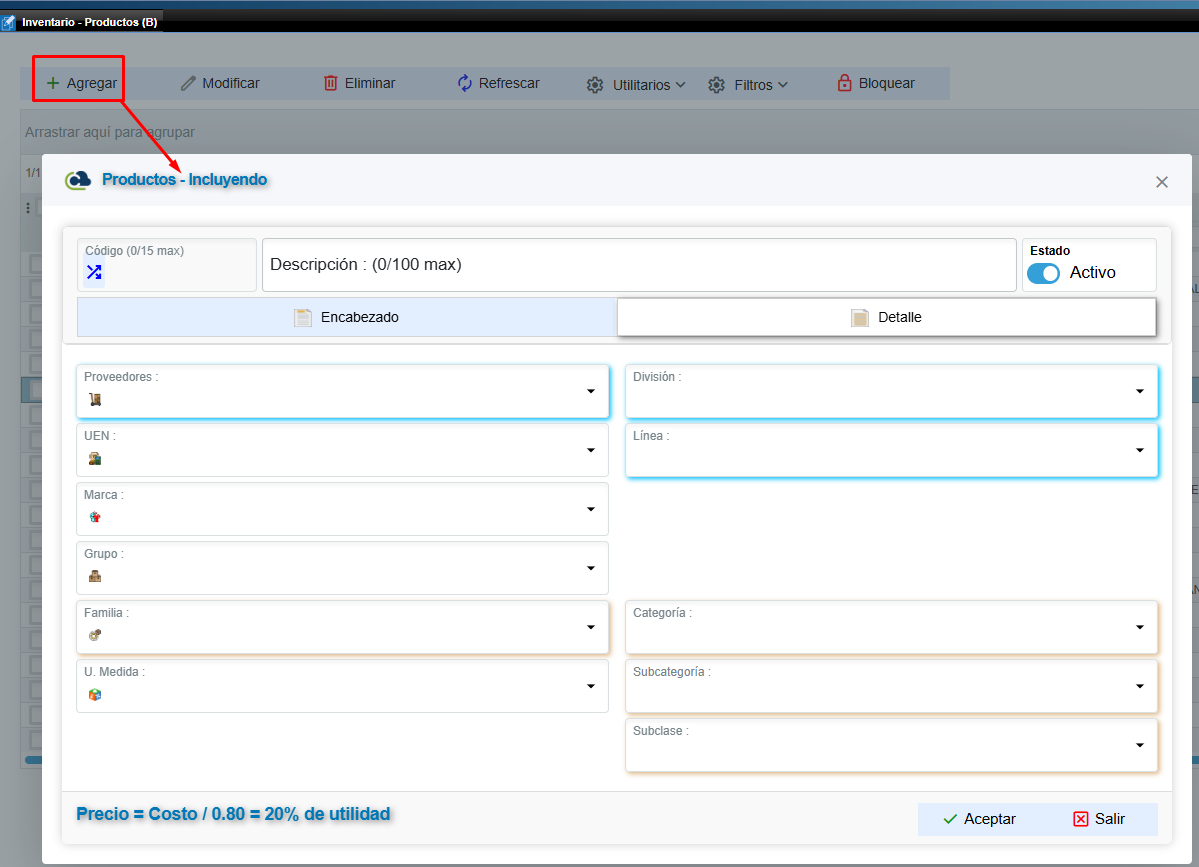
Para incluir un producto nuevo, presionamos "**AGREGAR**":
[](https://ayuda.cronuserp.com/uploads/images/gallery/2026-10/screenshot-1645.png)
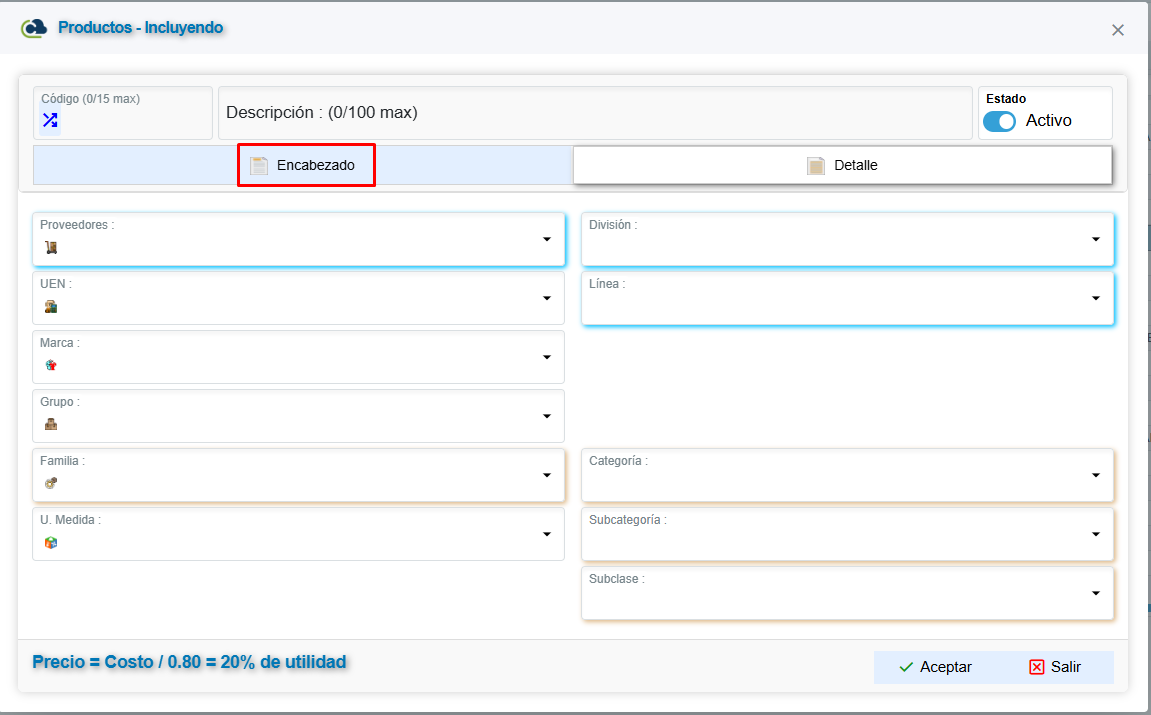
En dicha pantalla debemos incluir todos los campos obligatorios del encabezado para poder realizar la correcta inclusión del mismo y que nos habilite la pestaña de detalle para terminar de completar los campos obligatorios en dicha opción:
[](https://ayuda.cronuserp.com/uploads/images/gallery/2026-10/screenshot-1646.png)
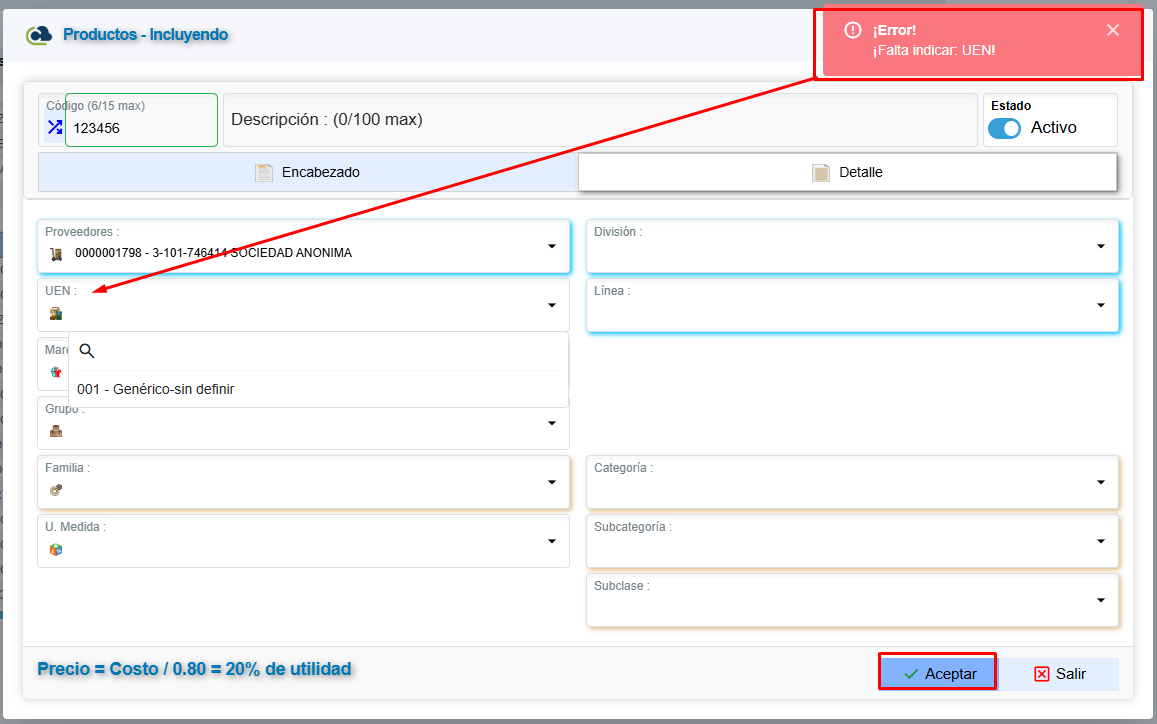
Una vez creado el código, no será posible modificarlo posteriormente todos los demás campos si son modificables en cualquier momento, siempre y cuando el usuario cuente con los permisos correspondientes. En caso de que falte algún campo obligatorio el sistema al presionar "**aceptar**" para guardar los cambios nos enviará una alerta del campo faltante, por ejemplo;
[](https://ayuda.cronuserp.com/uploads/images/gallery/2026-10/screenshot-1648.png)
- **Código:** permite asignar el código que identificará al producto. Según la configuración del sistema, una vez creado, no se podrá modificar.
- **Descripción:** permite ingresar el nombre o descripción del producto.
- **Estado:** indica si el producto se encuentra activo o inactivo.
- **Proveedores:** permite asociar el proveedor correspondiente al producto.
- **División:** permite clasificar el producto según la división establecida en la empresa.
- **UEN:** permite asignar la Unidad Estratégica de Negocio correspondiente.
- **Línea:** permite clasificar el producto dentro de una línea.
- **Marca:** permite identificar la marca del producto.
- **Grupo:** permite agrupar los productos según la clasificación definida.
- **Familia:** permite organizar el producto dentro de una familia.
- **Categoría:** permite asignar una categoría al producto.
- **Unidad de medida:** permite definir la unidad utilizada para expresar la cantidad del producto.
- **Subcategoría:** permite establecer una clasificación más específica dentro de la categoría.
- **Subclase:** permite definir un nivel adicional de clasificación del producto.
Wikis relacionados:
- [Marcar productos en promoción](https://ayuda.cronuserp.com/books/wiki-cronus-erp/page/marcar-productos-en-promocion)