# Movimientos

# Alisto de Boletas en CRONUS Erp

---

***<span lang="es-cr" style="font-size:16pt;font-family:Arial, sans-serif;color:#444444;border:none 1pt;padding:0cm;">Acceso y Requisitos Previos</span>***

**<span lang="es-cr" style="font-size:12pt;font-family:Arial, sans-serif;color:#444444;border:none 1pt;padding:0cm;">Pasos previos :</span>**

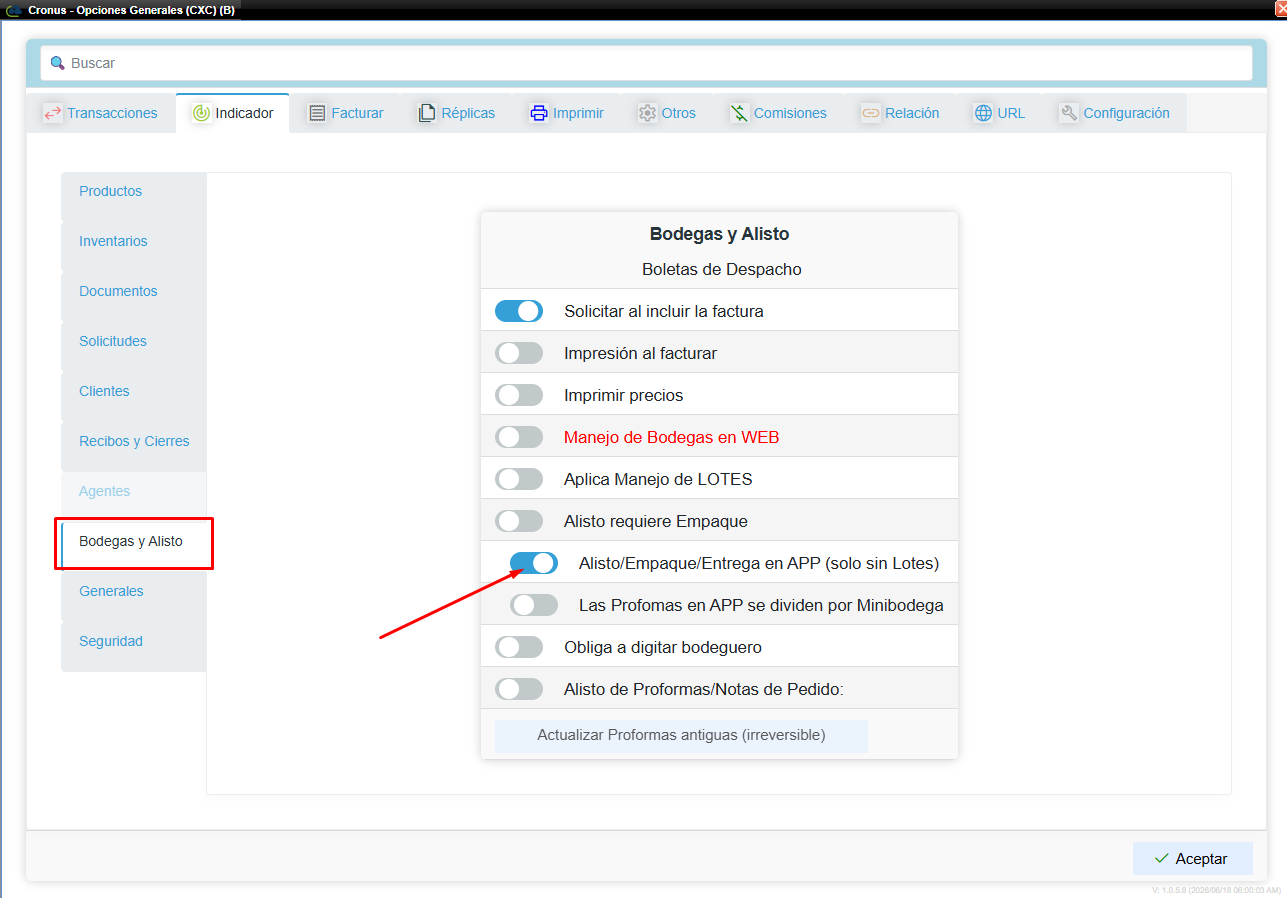
- <span lang="es-cr" style="font-size:12pt;font-family:Arial, sans-serif;color:#444444;border:none 1pt;padding:0cm;">Se debe de marcar la Compañía como "Alista Empaque" en las Opciones Generales</span>

**<span lang="es-cr" style="font-size:12pt;font-family:Arial, sans-serif;color:#444444;border:none 1pt;padding:0cm;">Permisos de la seguridad para el proceso :</span>**<span lang="es-cr" style="font-size:12pt;font-family:Arial, sans-serif;color:#444444;border:none 1pt;padding:0cm;"> </span>

- <span lang="es-cr" style="font-size:12pt;font-family:Arial, sans-serif;border:none 1pt;padding:0cm;">"BODEGUERO1"</span>
- <span lang="es-cr" style="font-size:12pt;font-family:Arial, sans-serif;border:none 1pt;padding:0cm;">"BODEGUERO3"</span>
- <span lang="es-cr" style="font-size:12pt;font-family:Arial, sans-serif;border:none 1pt;padding:0cm;">"BODEGUERO4"</span>

**<span lang="es-cr" style="font-size:12pt;font-family:Arial, sans-serif;color:#444444;border:none 1pt;padding:0cm;"> </span><span lang="es-cr" style="font-size:12pt;font-family:Arial, sans-serif;color:#444444;border:none 1pt;padding:0cm;">La pantalla de pronóstico simple se encuentra en :</span>**

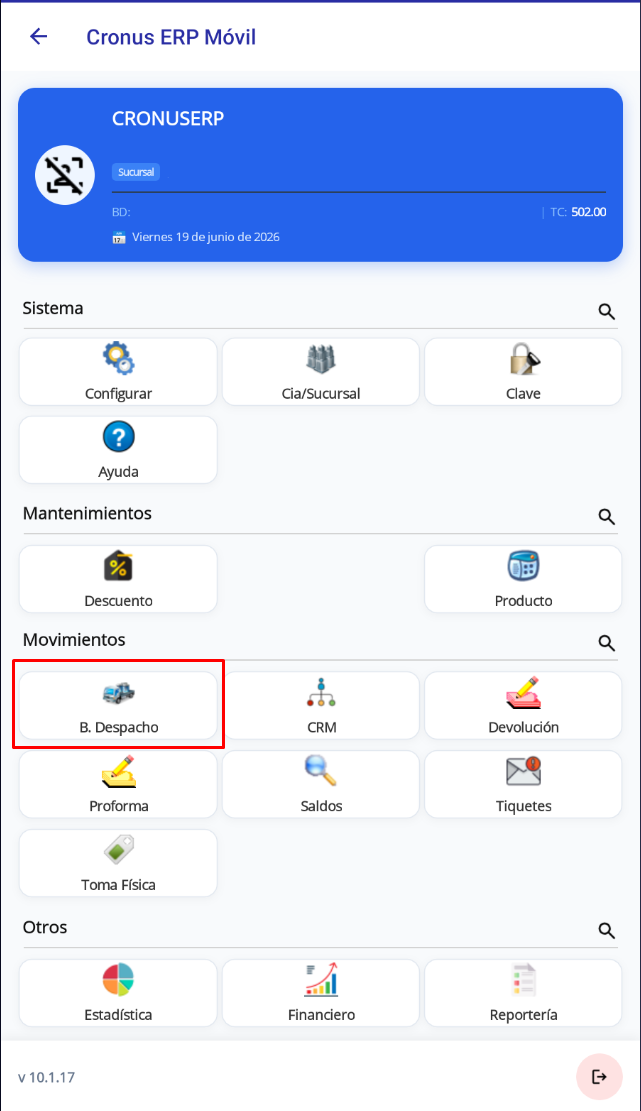
- <span style="font-size:12pt;font-family:Arial, sans-serif;border:none 1pt;padding:0cm;">CRONUS Erp Móvil =&gt; Movimientos =&gt; B. Despacho</span>

<span style="font-size:12pt;font-family:Arial, sans-serif;border:none 1pt;padding:0cm;">[![Ruta-alisto-App.png](https://ayuda.cronuserp.com/uploads/images/gallery/2026-06/scaled-1680-/ruta-alisto-app.png)](https://ayuda.cronuserp.com/uploads/images/gallery/2026-06/ruta-alisto-app.png)</span>

---

<span style="font-size:12pt;font-family:Arial, sans-serif;border:none 1pt;padding:0cm;">***<span lang="es-cr" style="font-size:16pt;line-height:107%;font-family:Arial, sans-serif;color:#444444;border:none 1pt;padding:0cm;">Uso de pantalla: B. Despacho</span>***</span>

<span lang="es-cr" style="font-size:12pt;line-height:107%;font-family:Arial, sans-serif;">Para empezar el Alisto desde el App, debemos de valida que l</span><span lang="es-cr" style="font-size:12pt;line-height:107%;font-family:Arial, sans-serif;">a compañía tenga marcado el indicador de “Alisto/Empaque/Entrega en APP (solo sin Lotes)". Esto en las Opciones Generales de CXC.</span>

<span lang="es-cr" style="font-size:12pt;line-height:107%;font-family:Arial, sans-serif;">[![Alisto-APP-0.png](https://ayuda.cronuserp.com/uploads/images/gallery/2026-06/scaled-1680-/alisto-app-0.png)](https://ayuda.cronuserp.com/uploads/images/gallery/2026-06/alisto-app-0.png)</span>

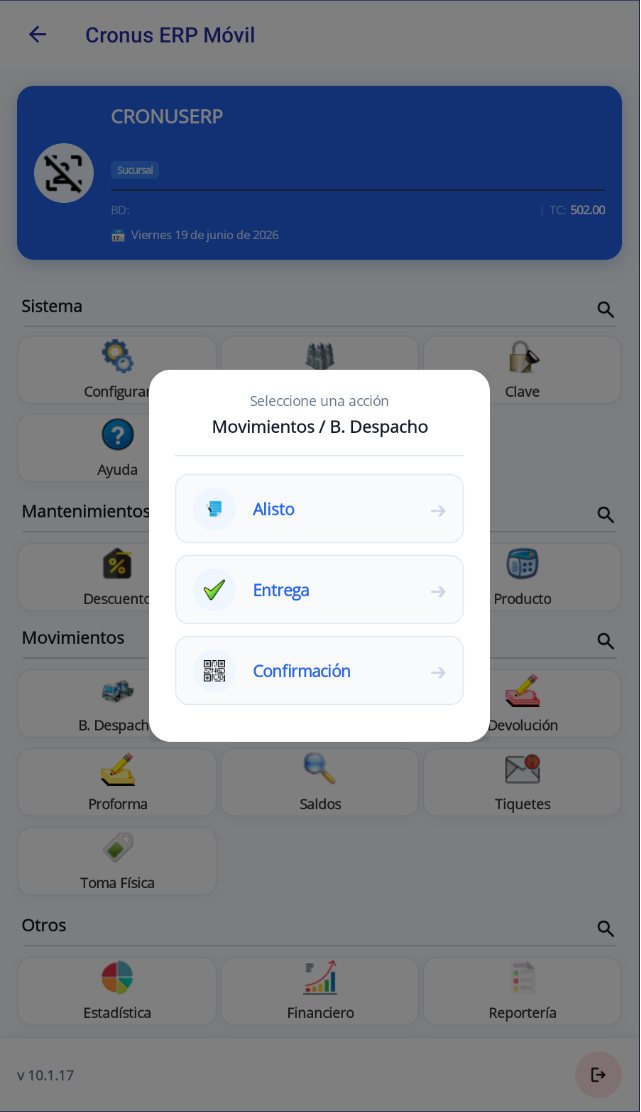
<span lang="es-cr" style="font-size:12pt;line-height:107%;font-family:Arial, sans-serif;">Una vez realizada esta configuración, podremos ingresar el App, y siguiendo la ruta mencionada al inicio del wiki (</span><span style="font-size:12pt;font-family:Arial, sans-serif;border:none 1pt;padding:0cm;">CRONUS Erp Móvil =&gt; Movimientos =&gt; B. Despacho) encontraremos las siguientes opciones: </span>

<span style="font-size:12pt;font-family:Arial, sans-serif;border:none 1pt;padding:0cm;">[![Alisto-APP-1.png](https://ayuda.cronuserp.com/uploads/images/gallery/2026-06/scaled-1680-/alisto-app-1.png)](https://ayuda.cronuserp.com/uploads/images/gallery/2026-06/alisto-app-1.png)</span>

**<span lang="es-cr" style="font-size:12pt;font-family:Arial, sans-serif;color:#444444;border:none 1pt;padding:0cm;">Alisto:</span>**