Derechos de Empleado
- WEB - PLANILLAS - DERECHOS DE EMPLEADO - VACACIONES
- WEB - PLANILLAS - DERECHOS DE EMPLEADO - APROBAR / RECHAZAR SOLICITUDES DE VACACIONES
- WEB - PLANILLAS - DERECHOS DE EMPLEADO - SOLICITUD DE VACACIONES
- WEB - PLANILLAS - DERECHOS DE EMPLEADO - COMPROBANTES DE PAGO
- WEB - PLANILLAS - DERECHOS DE EMPLEADO - MOTIVO DE LIQUIDACIÓN
- WEB - PLANILLAS - DERECHOS DE EMPLEADO - LIQUIDACIÓN
- WEB - PLANILLAS - DERECHOS DE EMPLEADO - AGUINALDO
WEB - PLANILLAS - DERECHOS DE EMPLEADO - VACACIONES
Acceso y Requisitos Previos
Permisos de la seguridad para el proceso :
- "PVACACAM1": habilita el registro y la modificación de las vacaciones directamente en planillas (pestaña «Registradas»).
La pantalla de vacaciones se encuentra en :
- Planillas => Derechos de empleado => Vacaciones, pestaña «Registradas».
Uso de la Pantalla: Vacaciones
La pantalla de Vacaciones cuenta con dos pestañas. Esta guía corresponde a la pestaña «Registradas», donde Recursos Humanos registra directamente las vacaciones que el empleado disfruta, tal como se hacía normalmente. La pestaña «Pendientes», que gestiona las solicitudes enviadas por los empleados, se documenta en su propia guía.
Lista de vacaciones registradas
La pestaña «Registradas» muestra las vacaciones ya registradas en la compañía. La lista se filtra por un rango de fechas, por lo que es posible acotar el período que se desea consultar.
Agregar
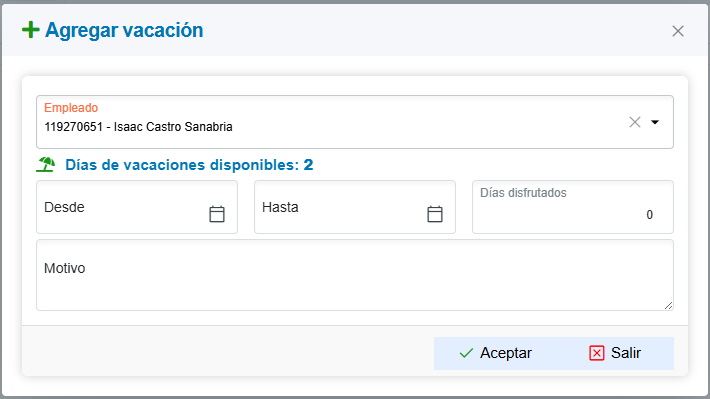
Abre la ventana para registrar una vacación. Primero se selecciona el empleado mediante un buscador que filtra por cédula o nombre; al elegirlo, se muestran sus días de vacaciones disponibles (y, si corresponde, los días pendientes de aprobar). Luego se indican las fechas Desde y Hasta, los Días disfrutados y el Motivo, todos obligatorios. Al aceptar, la vacación queda registrada y el sistema consulta si se desea crear una acción de personal para justificarla; si se responde «Sí», la acción se genera automáticamente con las fechas y el motivo.
Modificar
Permite ajustar una vacación registrada. Únicamente se puede cambiar el Motivo; el empleado, las fechas y los días no pueden modificarse.
Importar
Podremos elegir esta opcion desde Utilitarios
Permite registrar varias vacaciones a la vez a partir de un archivo. El archivo debe respetar el siguiente orden de columnas:
• Columna A: Cédula del empleado (22 máx.)
• Columna B: Desde (fecha)
• Columna C: Hasta (fecha)
• Columna D: Días disfrutados (número)
• Columna E: Motivo (500 máx.)
Refrescar y filtros
El botón Refrescar vuelve a cargar la lista con la información más reciente. La lista puede acotarse por rango de fechas y cada columna puede filtrarse para ubicar un registro específico.
Ayuda
El botón Ayuda abre esta misma guía de uso (Wiki) de la pantalla en una pestaña nueva.

WEB - PLANILLAS - DERECHOS DE EMPLEADO - APROBAR / RECHAZAR SOLICITUDES DE VACACIONES
Acceso y Requisitos Previos
Permisos de la seguridad para el proceso :
- "APROBARVAC01": permite aprobar o rechazar las solicitudes de vacaciones de la compañía.
- "APLICARVAC01": permite aplicar las solicitudes ya aprobadas (registrarlas como vacaciones).
La pantalla de Aprobar/Rechazar solicitudes de vacaciones se encuentra en :
- Planillas => Derechos de empleado => Vacaciones, pestaña «Pendientes».
Uso de la Pantalla: Aprobar/Rechazar solicitudes de vacaciones
La pantalla de Vacaciones cuenta con dos pestañas. Esta guía corresponde a la pestaña «Pendientes», que es la primera que se abre y donde Recursos Humanos gestiona las solicitudes enviadas por los empleados desde la pantalla de Solicitud de vacaciones. La pestaña «Registradas» se documenta en su propia guía.
Lista de solicitudes pendientes
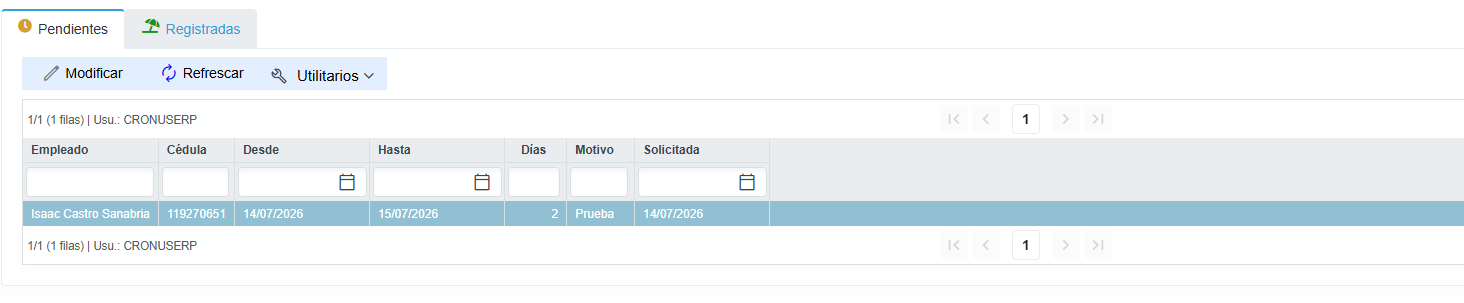
La pestaña «Pendientes» muestra únicamente las solicitudes de la compañía que aún no han sido resueltas. Para cada solicitud se muestra el empleado, las fechas Desde y Hasta, los días solicitados y el motivo indicado por el empleado.
Procesar una solicitud (aprobar o rechazar)
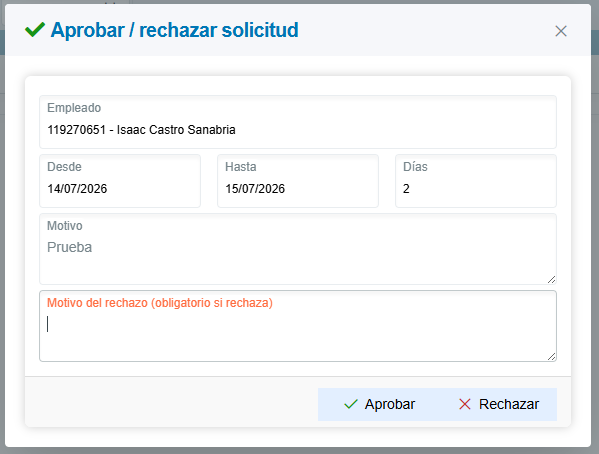
Al dar doble clic sobre una solicitud, o al seleccionarla y presionar «Procesar», se abre la ventana de proceso. En ella se muestran, solo para lectura, los datos de la solicitud: empleado, fechas Desde y Hasta, días y motivo. Los botones disponibles dependen del estado de la solicitud.
Aprobar / Rechazar (solicitud pendiente)
Cuando la solicitud está pendiente, la ventana muestra los botones Aprobar y Rechazar, y un campo de Motivo del rechazo en la parte inferior.
Aprobar: marca la solicitud como aprobada. Si además se cuenta con el derecho de aplicar, el sistema consulta «¿Desea aplicarla de una vez?»; al responder «Sí» se ejecuta de inmediato el proceso de aplicación descrito más abajo.
Rechazar: marca la solicitud como rechazada. Es obligatorio indicar el Motivo del rechazo; de lo contrario el sistema no permite continuar y muestra el aviso «¡Debe indicar el motivo del rechazo!». El motivo indicado queda visible para el empleado en su pantalla de Solicitud de vacaciones.
Aplicar (solicitud aprobada)
Cuando la solicitud ya está aprobada, la ventana muestra el botón Aplicar. Al aplicar, la vacación queda registrada y, a continuación, el sistema consulta si se desea crear una acción de personal para justificarla. Si se responde «Sí», la acción de personal se genera de forma automática con las fechas y el motivo de la solicitud; si se responde «No», la vacación queda aplicada sin generar la acción.
Refrescar y filtros
El botón Refrescar vuelve a cargar la lista con la información más reciente. Cada columna puede filtrarse para ubicar rápidamente la solicitud de un empleado en particular.
Ayuda
El botón Ayuda abre esta misma guía de uso (Wiki) de la pantalla en una pestaña nueva.
WEB - PLANILLAS - DERECHOS DE EMPLEADO - SOLICITUD DE VACACIONES
Acceso y Requisitos Previos
Antes de empezar:
- El usuario debe estar ligado a un empleado. Revisar el wiki: «Usuario ligado a un empleado».
Permisos de la seguridad para el proceso :
- "SOLVAC01": habilita el acceso al proceso de solicitudes de vacaciones.
La pantalla de solicitud de vacaciones se encuentra en :
- Planillas => Derechos de empleado => Solicitud de vacaciones.
- En la aplicación móvil: Movimientos => Planillas => Solicitid de vacaciones.
Uso de la Pantalla: Solicitud de vacaciones
Esta pantalla permite al empleado solicitar sus vacaciones y dar seguimiento al estado de cada solicitud, sin necesidad de acudir al departamento de Recursos Humanos. La solicitud queda registrada y a la espera de aprobación por parte del encargado.
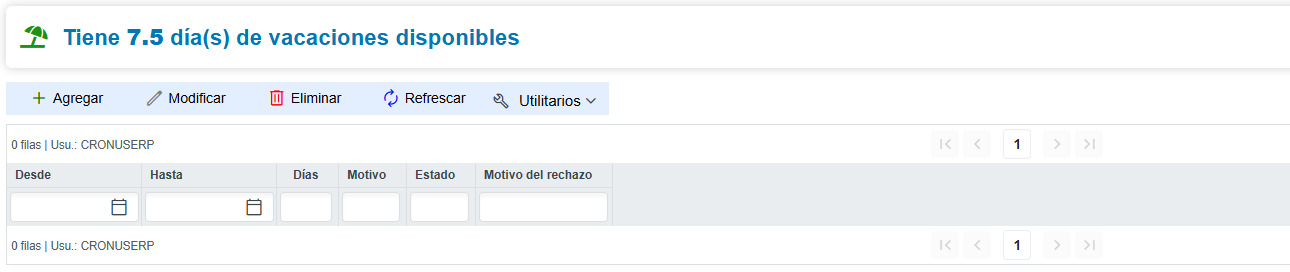
Días disponibles
En la parte superior se muestra la cantidad de días de vacaciones disponibles del empleado. Cuando existen solicitudes aún sin aprobar, se indica además la cantidad de días pendientes de aprobar. Los días disponibles corresponden a los días a favor que el módulo de planillas acumula de forma automática, menos los días ya utilizados.
Lista de solicitudes
La pantalla muestra la lista de las solicitudes del propio empleado con las columnas Desde, Hasta, Días, Motivo, Estado y Motivo del rechazo. El estado puede ser: Pendiente (todavía sin resolver), Aprobada o Rechazada. Cuando una solicitud es rechazada, en la columna Motivo del rechazo se muestra la razón indicada por el encargado.
Agregar
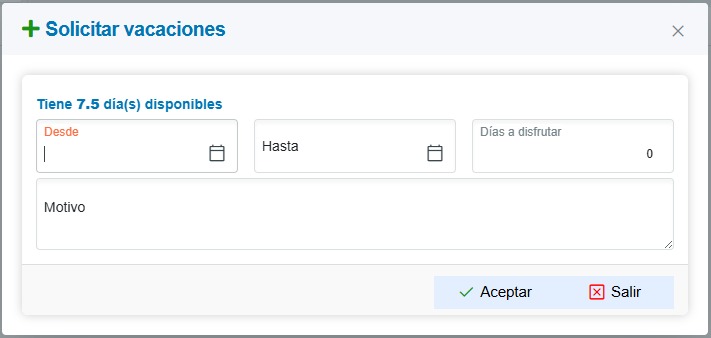
Abre la ventana para crear una nueva solicitud. Se deben indicar los siguientes campos, todos obligatorios: Desde (fecha de inicio), Hasta (fecha final), Días a disfrutar y Motivo. Al aceptar, la solicitud se envía y queda en estado Pendiente hasta que el encargado la resuelva.
Modifica
Permite ajustar una solicitud existente. Únicamente se puede cambiar el Motivo, y solo mientras la solicitud continúe en estado Pendiente. Las fechas y la cantidad de días no pueden modificarse; si se requiere cambiarlas, se debe eliminar la solicitud y crear una nueva.
Eliminar
Elimina una solicitud propia, siempre que siga en estado Pendiente. Una solicitud ya aprobada o rechazada no puede eliminarse.
WEB - PLANILLAS - DERECHOS DE EMPLEADO - COMPROBANTES DE PAGO
Acceso y Requisitos Previos
Antes de empezar:
- El usuario debe estar ligado a un empleado. Revisar el wiki: «Usuario ligado a un empleado».
Permiso necesario:
- "SOLCOMP01": permite consultar los comprobantes de pago propios y descargarlos.
¿Dónde se encuentra?
- En la web: Menú => Planillas => Comprobantes de pago.
- En la aplicación móvil: Movimientos => Planillas => Comprobantes.
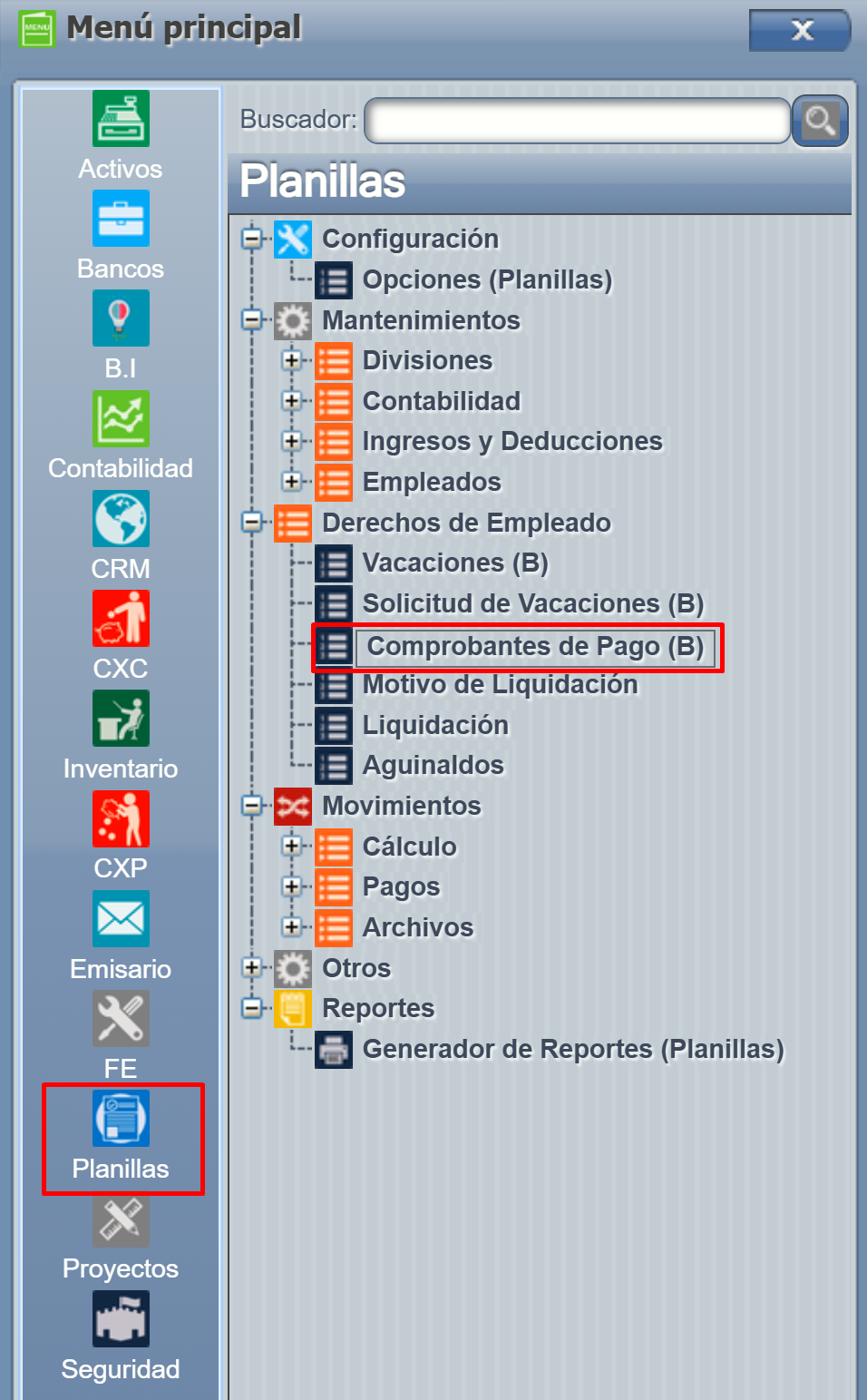
Uso de la Pantalla: Comprobantes de pago
En esta pantalla cada empleado consulta sus propios pagos y descarga el comprobante de cada uno cuando lo necesite, sin tener que pedirlo a la oficina.
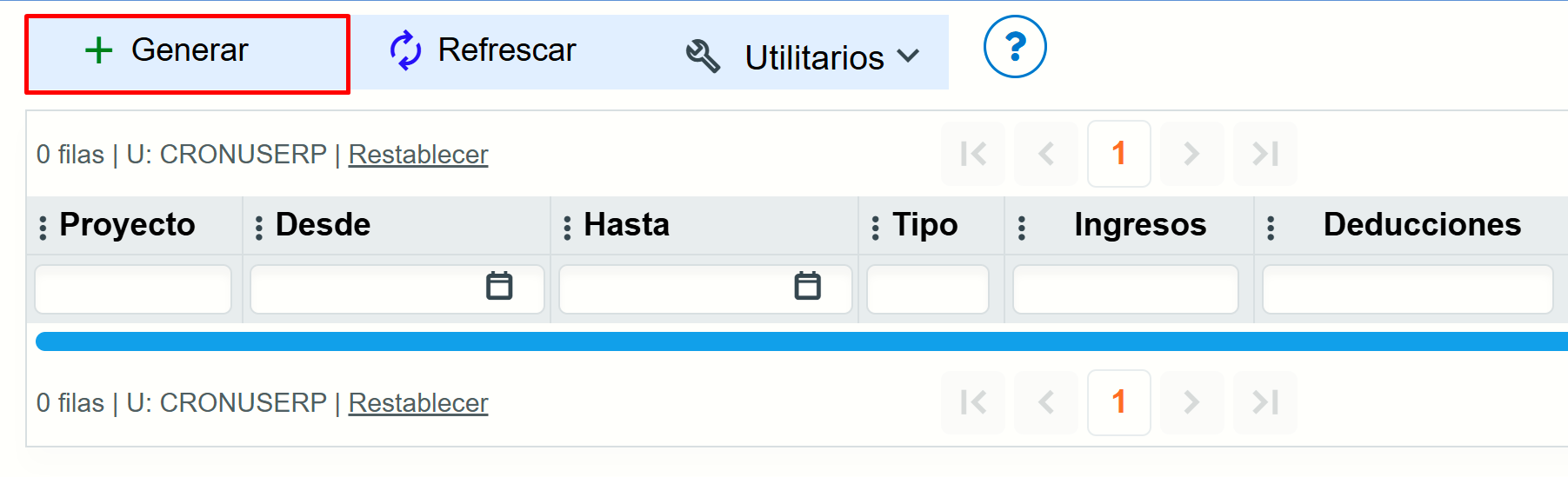
Se muestran los pagos que la empresa ya contabilizo. De cada pago se ve el proyecto, el período al que corresponde, lo que se ganó (Ingresos), lo que se rebajó (Deducciones) y el monto que se recibió (Neto).
Descargar el comprobante
Para guardar o imprimir un comprobante, se selecciona el pago en la lista y se presiona Generar (o se da doble clic sobre el pago). El comprobante se abre para revisarlo y descargarlo.
WEB - PLANILLAS - DERECHOS DE EMPLEADO - MOTIVO DE LIQUIDACIÓN
Acceso y Requisitos Previos
Permisos de la seguridad para el proceso:
“PLIQEMPT”
WEB - PLANILLAS - DERECHOS DE EMPLEADO - LIQUIDACIÓN
Acceso y Requisitos Previos
Permisos de la seguridad para el proceso:
- “RLIQUIDA1”: Reporte de Liquidaciones
Menú => Planillas => Derechos de empleado => Liquidaciones

Las liquidaciones de los empleados están formados por cuatro rubros:
Aguinaldo: Corresponde a el salario desde el 1° de diciembre del año anterior hasta la fecha de liquidación del empleado, esta divido entre 12.
Cesantía: Corresponde al salario pagados según la antigüedad del del empleado.
Vacaciones: Se calcula basado en los días pendientes que tiene el empleado a disfrutar.
Preaviso: Se paga únicamente cuando al empleado no se le ha dado tiempo suficiente de notificación de su despido, siempre y cuando el patrono tenga responsabilidad laboral por él.
Se tiene que definir:
- Primera Cejilla - Calcular liquidación
- El empleado.
- El proyecto (opcional).
- Si queremos adicionar un pago de horas adicionales al empleado lo podemos hacer marcando el check de pagar horas adicionales, estas horas se pagan al salario diario calculado.
- Primera fecha clave, es la fecha de los salarios acumulados, esta es la fecha hasta de la última semana, quincena o mes en el que el empleador recibe el salario.
- Podemos elegir el motivo de liquidación (el motivo se configura en la pantalla principal) sin embargo, sin motivo es una opción válida.
- Podemos definir cuales rubros deseamos calcular, por defecto el aguinaldo estaría marcado.
- Vacaciones se podría cambiar la fecha de referencia (permiso: PLALIFEC) y así forzar al sistema generar días sin el uso de esta.
- Si el empleado debe dinero a la empresa por cualquier motivo, el encargado puede definir rubros y rebajarlos al pago del empleado.

Segunda fecha clave: es la fecha en el que el empleado deja de elaborar en la empresa, esta se usa para el calculo de días trabajados (Opcional).

Y por ultimo presionamos el botón de "Aceptar".
Recomendación: es liquidar a la personas de todos los proyectos a una fecha especifica, esto porque contractualmente el empleado no trabaja para el proyecto, trabaja para una sociedad y esta es la responsable por ende el empleado no tiene distintas fechas por proyecto, solamente una en la que la compañía lo contrata.
- Segunda Cejilla - Histórico de liquidaciones y pagos.
En esta cejilla podemos imprimir la liquidación del empleado, se tiene un formato entregable al empleado en el cual puede firmar y ver el desglose de la liquidación.


Con el pago de la liquidación, presionamos el botón de "Generar".

En la pantalla que nos muestra:
- Forma de pago de tres formas distintas, cheque, Transferencia o N.Débito.
- Definir la fecha.
- Número de DOC.
- Presionamos aceptar.

La cuenta contable por defecto es la cuenta de salarios por pagar asociada a la compañía.
NOTA IMPORTANTE: Una liquidaciones no puede ser eliminada si tiene documentos relacionados y estos documentos relacionados NO pueden ser eliminados si están conciliados o en contabilidad.
WEB - PLANILLAS - DERECHOS DE EMPLEADO - AGUINALDO
Acceso y Requisitos Previos
Permisos de la seguridad para el proceso:
- “PLAAPRUEBAGUI”: Aguinaldos APROBAR
- “PARCHAG”: Aguinaldos Archivo
- “PAGUINAL”: Aguinaldos Calcular
Notas importantes a tomar en cuenta:
Para eliminar un cálculo debes de seguir las siguientes reglas:
- No debe de tener cheques asociados a los aguinaldos.
- No pueden haber transferencias asociados a los aguinaldos.
- No se puede haber generado el asiento contable.
- No se puede revertir si hay archivos a Bancos generados.
Para proceder con dicho proceso, debemos seguir los siguientes pasos:
Menú => Planillas => Derechos de Empleado => Aguinaldo
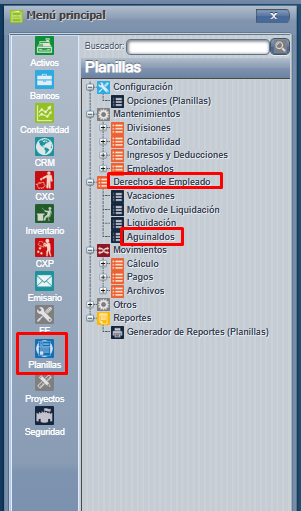
Aquí podemos calcular el pago del aguinaldo que se paga de forma anual, el aguinaldo corresponde a los salarios ganados a partir del 1 de diciembre hasta el 30 de noviembre del año siguiente estos salarios se suman y se dividen entre 12, los aguinaldos pueden tener deducciones. Ejemplo: embargo o deducciones especiales.
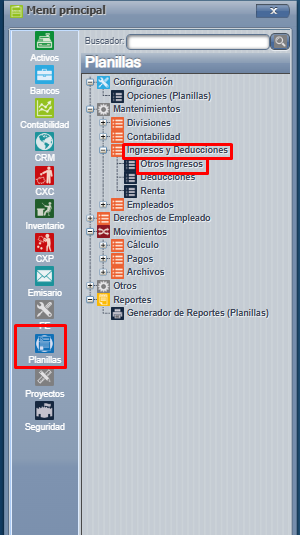
Para iniciar debemos de configurar un nuevo ingreso, nos vamos a Mantenimientos => Ingresos y deducciones => Otros ingresos
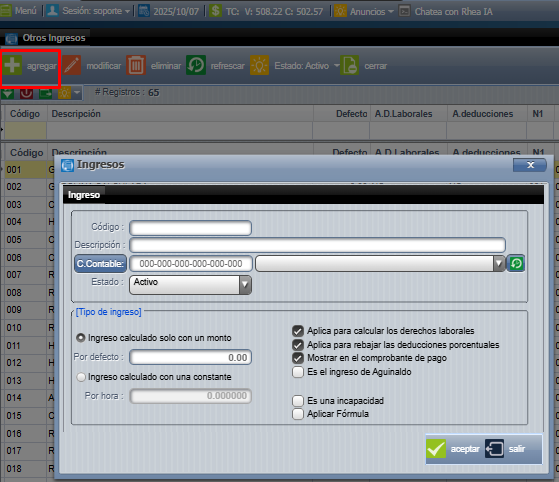
Presionamos "Agregar" y aparece esta nueva pantalla y llenamos los campos para ingresar el aguinaldo, también podemos marcar el check para que se muestre en el comprobante de pago y debe de estar marcado el check que dice ingreso de aguinaldo y presionamos "Aceptar".
Nos vamos a derecho de empleado aguinaldo, en esta pantalla ingresamos la fecha a calcular el aguinaldo, el empleado o podemos marcar todos para que nos calcule el aguinaldo de todos los empleados, escogemos el proyecto y presionamos calcular.
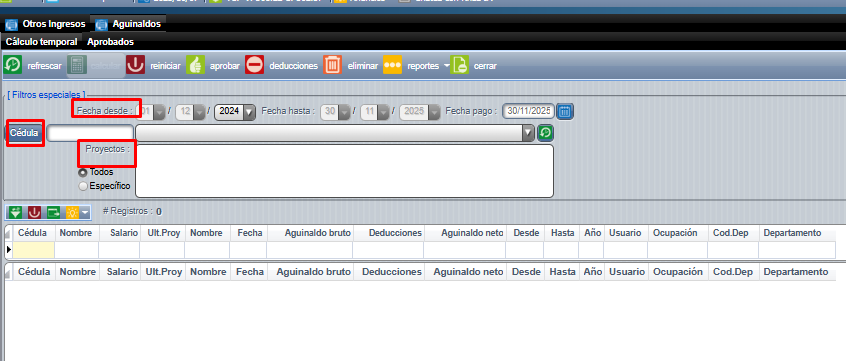
Ahí nos sale la lista de los empleados, los registros quedan en un temporal listos para ser aprobados antes de aplicar el histórico de planillas.
Antes de aprobar debemos de comprobar que los aguinaldos sean correctos y si aplica deducciones damos click derecho sobre la línea del empleado "Definir deducciones" se nos abre una pantalla presionamos "Agregar", deducciones y "Aceptar".
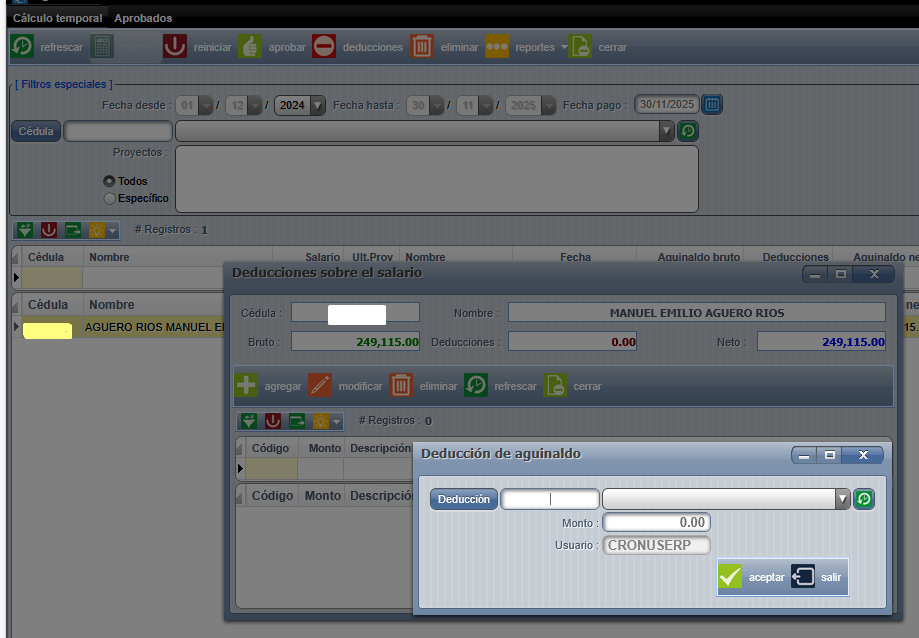
Ahora podemos exportar la lista, presionado el botón de exportar para poder revisar que todo está correcto.
Cuando ya revisamos y vemos que todo está correcto presionamos el botón de "Aprobar", este proceso genera de forma inmediata y cálculo de planilla para cada proyecto y para cada empleado este calculó solo contiene el ingreso de aguinaldos las horas ordinarias, extras y dobles en cero.
En la cejilla de aprobados es para revisar los aguinaldos aprobados a los que se le calculó el aguinaldo, aquí podemos reversar el calculó de uno o de todos los aguinaldos presionando marcar o desmarcar y luego presionando eliminar.
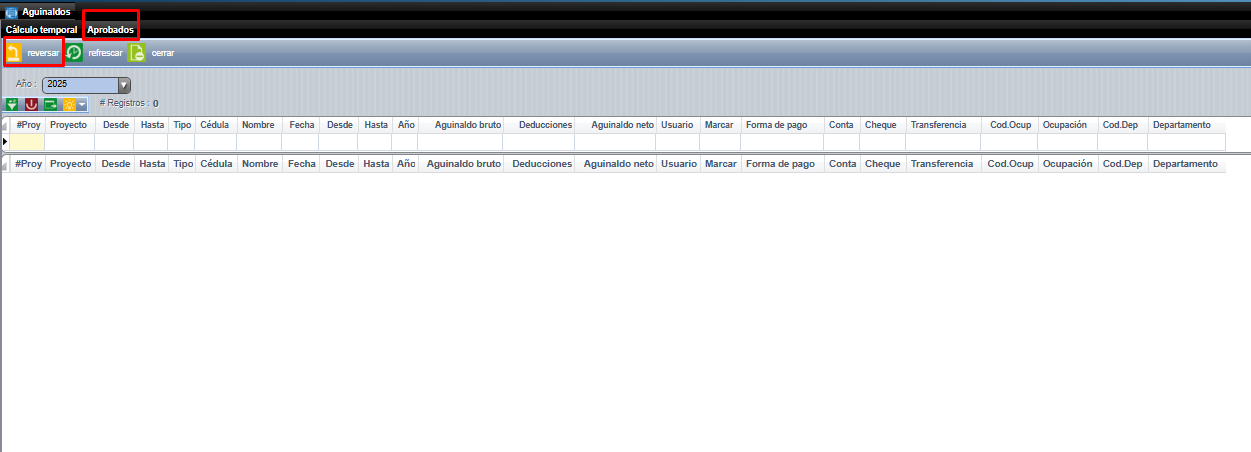
Puede imprimir los aguinaldos históricos solamente cuando los aplica (la aprobación es preliminar y por ende temporal)
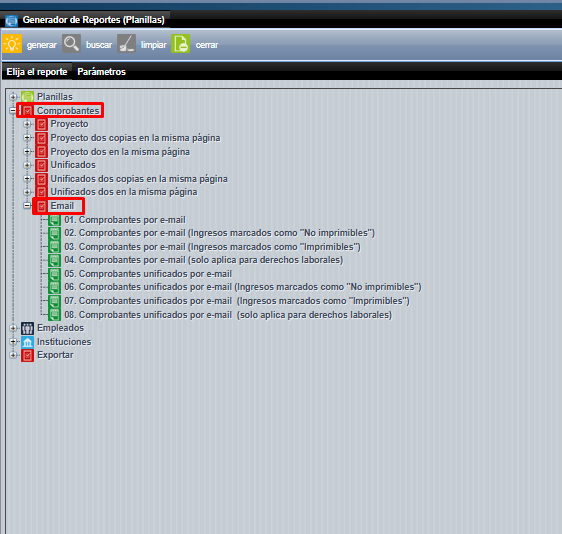
Por último, para enviar los comprobante por e-mail de dicho pago a los empleados debemos ingresar a Planillas = > Generador de reportes de planillas :
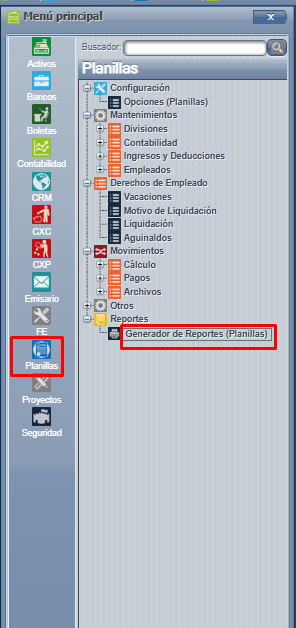
Una vez acá, ingresamos a E-mail = > 01.Comprobantes por e-mail. Una vez con está opción es indispensable definir los parámetros requeridos Proyecto, Tipo de período ( siempre debe ir en desde y hasta la misma que sería al corte del aguinaldo, ejemplo : 30-11-2023 al 30-11-2023 ) , rango de fechas y el tipo de reporte ( AGUINALDO ) y por último presionar generar con esto ya se enviarán los comprobantes según corresponda.