# Movimientos

# WEB -Planillas-Movimientos-Cálculo-Cálculo

***<span style="font-size: 12.0pt; line-height: 107%; font-family: 'Arial','sans-serif';">Acceso y Requisitos Previos</span>***

**<span style="font-size: 12.0pt; line-height: 107%; font-family: 'Arial','sans-serif';">Permisos de la seguridad para el proceso:</span>**

- <span style="font-size: 12.0pt; font-family: 'Arial','sans-serif';">“PCALCULO”: Calcular Planillas </span>

<span style="font-size: 12pt; font-family: arial, helvetica, sans-serif;">  
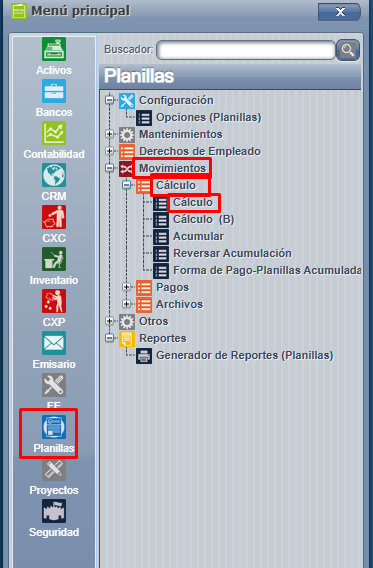
Para ingresar a realizar el cálculo de planillas debemos acceder a Menú =&gt; Planillas =&gt; Movimientos =&gt; Cálculo =&gt; Cálculo: </span>

<span style="font-size: 12pt; font-family: arial, helvetica, sans-serif;">[![Screenshot_1404.png](https://ayuda.cronuserp.com/uploads/images/gallery/2026-07/scaled-1680-/screenshot-1404.png)](https://ayuda.cronuserp.com/uploads/images/gallery/2026-07/screenshot-1404.png)</span>

<span style="font-size: 12pt; font-family: arial, helvetica, sans-serif;">Existe 2 opciones distintas; cargando los empleados uno por uno o la otra opción sería masivamente por medio de un EXCEL, la primera opción lleva más tiempo de configuración, ya que es uno a uno, no obstante, se logran menos errores debido a que es más controlada por el sistema.</span>

<span style="font-size: 12pt; font-family: arial, helvetica, sans-serif;">Para poder realizar el cálculo ya deben de tener ingresados los datos de cada empleado.</span>

<span style="font-size: 12pt; font-family: arial, helvetica, sans-serif;">Para realizar el cálculo debemos de ingresar: </span>

1. <span style="font-size: 12pt; font-family: arial, helvetica, sans-serif;">El periodo.</span>
2. <span style="font-size: 12pt; font-family: arial, helvetica, sans-serif;">El proyecto.</span>
3. <span style="font-size: 12pt; font-family: arial, helvetica, sans-serif;">Al realizar un pago específico esto puede ser alterado si el usuario lo desee siempre y cuando no se haya acumulado en el histórico.</span>
4. <span style="font-size: 12pt; font-family: arial, helvetica, sans-serif;">Rango de fecha de la planilla.</span>
5. <span style="font-size: 12pt; font-family: arial, helvetica, sans-serif;">Fecha de pago potencial esta fecha de pago es importante para el pago de las planillas.</span>
6. <span style="font-size: 12pt; font-family: arial, helvetica, sans-serif;">Las otras fechas son usadas reportes históricos.</span>
7. <span style="font-size: 12pt; font-family: arial, helvetica, sans-serif;">Guardar.</span>

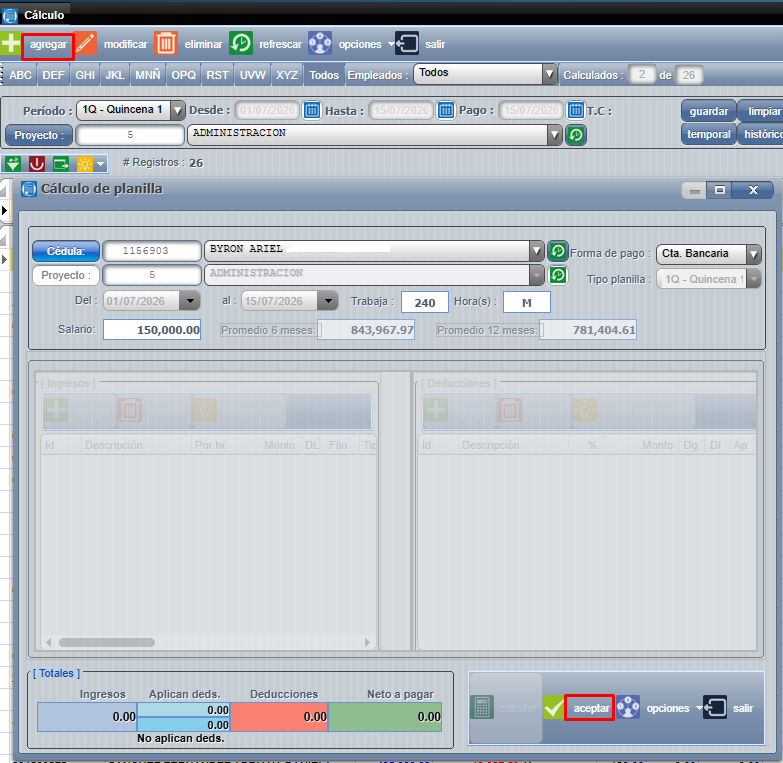
<span style="font-size: 12pt; font-family: arial, helvetica, sans-serif;">Ahora presionamos **''Agregar''** para adicionar los empleados al cálculo:</span>

<span style="font-size: 12pt; font-family: arial, helvetica, sans-serif;">[![Screenshot_1406.png](https://ayuda.cronuserp.com/uploads/images/gallery/2026-07/scaled-1680-/screenshot-1406.png)](https://ayuda.cronuserp.com/uploads/images/gallery/2026-07/screenshot-1406.png)</span>

<span style="font-size: 12pt; font-family: arial, helvetica, sans-serif;">Al presionar agregar se nos abre otra pantalla, podemos buscar un empleado en la lista y elegirlo o digitar la identificación, una vez cargado a la derecha del empleado debemos de revisar la forma de pago, esta forma de pago es basada en el maestro de empleados, sin embargo puede ser cambiada para este período, quincena u otro y presionamos el botón aceptar:</span>

[![Screenshot_1408.png](https://ayuda.cronuserp.com/uploads/images/gallery/2026-07/scaled-1680-/screenshot-1408.png)](https://ayuda.cronuserp.com/uploads/images/gallery/2026-07/screenshot-1408.png)

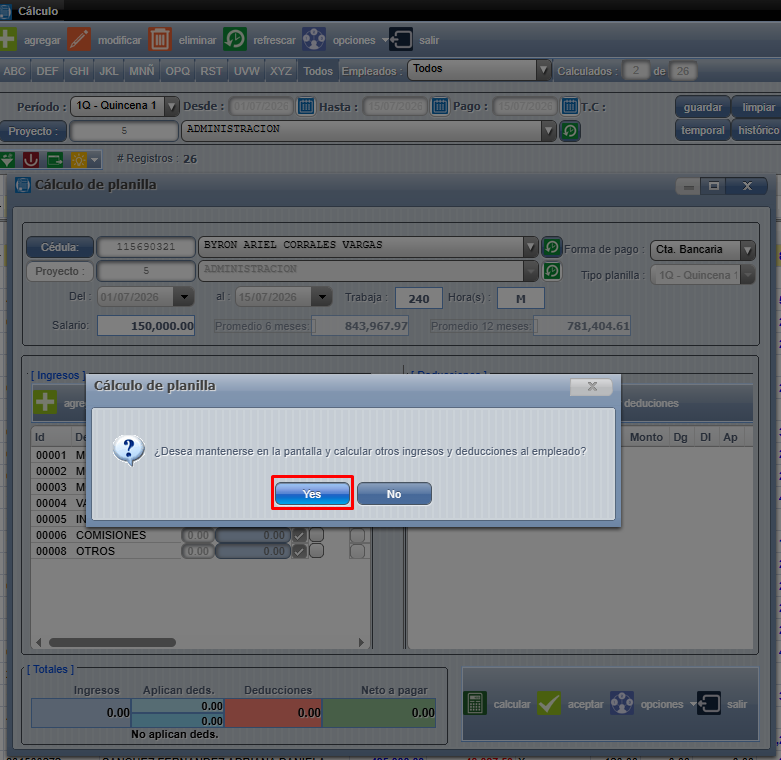
<span style="font-size: 12pt; font-family: arial, helvetica, sans-serif;">Continuamente de darle aceptar, le aparecerá un mensaje, presiona **''Si''.**</span>

<span style="font-size: 12pt; font-family: arial, helvetica, sans-serif;">[![Screenshot_1409.png](https://ayuda.cronuserp.com/uploads/images/gallery/2026-07/scaled-1680-/screenshot-1409.png)](https://ayuda.cronuserp.com/uploads/images/gallery/2026-07/screenshot-1409.png)</span>

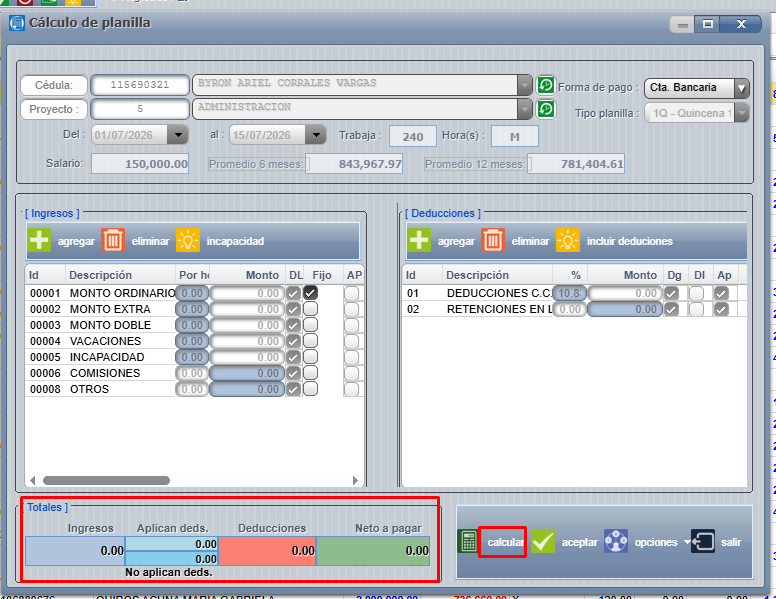
<span style="font-size: 12pt; font-family: arial, helvetica, sans-serif;">Esto cargará todos los ingresos y deducciones que se hayan definido.</span>

- <span style="font-size: 12pt; font-family: arial, helvetica, sans-serif;">**Ingresos** </span>

<span style="font-size: 12pt; font-family: arial, helvetica, sans-serif;">Al lado de los ingresos podemos ver que las casillas de color azul están habilitadas para digitar cantidades, montos y horas. Una vez terminado presionamos el botón calcular para verificar los cambios en pantalla.</span>

<span style="font-size: 12pt; font-family: arial, helvetica, sans-serif;">Al dar aceptar deja al empleado guardado en el cálculo temporal, este proceso se realiza con todos los empleados que necesitamos cargar en la lista, esta lista de empleados queda guardada.</span>

<span style="font-size: 12pt; font-family: arial, helvetica, sans-serif;">Cada vez que calculemos el período en el que estamos se mostrará la lista con sus ingresos y deducciones ya definidos.</span>

<span style="font-size: 12pt; font-family: arial, helvetica, sans-serif;">[![Screenshot_1410.png](https://ayuda.cronuserp.com/uploads/images/gallery/2026-07/scaled-1680-/screenshot-1410.png)](https://ayuda.cronuserp.com/uploads/images/gallery/2026-07/screenshot-1410.png)</span>

- <span style="font-size: 12pt; font-family: arial, helvetica, sans-serif;">**Funciones adicionales en la pantalla principal.**</span>

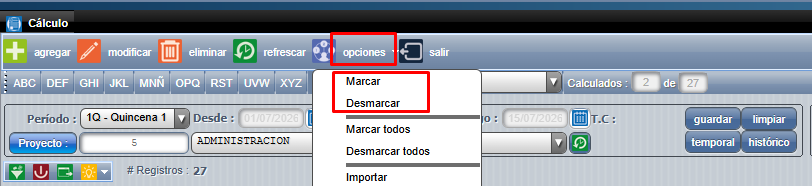
<span style="font-size: 12pt; font-family: arial, helvetica, sans-serif;">Opciones =&gt; Desmarcar: Si por ejemplo tenemos 50 empleados y en una quincena específica no se le va a generar un pago a alguno de ellos entonces podemos desmarcarlo y esto permite quitarlo de los empleados que van a ir al histórico, pero no quitarlo de la lista principal para que quede disponible para el siguiente pago, entonces los botones de marcar y desmarcar un empleado o para todos tienen esa función.</span>

<span style="font-size: 12pt; font-family: arial, helvetica, sans-serif;">[![Screenshot_1413.png](https://ayuda.cronuserp.com/uploads/images/gallery/2026-07/scaled-1680-/screenshot-1413.png)](https://ayuda.cronuserp.com/uploads/images/gallery/2026-07/screenshot-1413.png)</span>

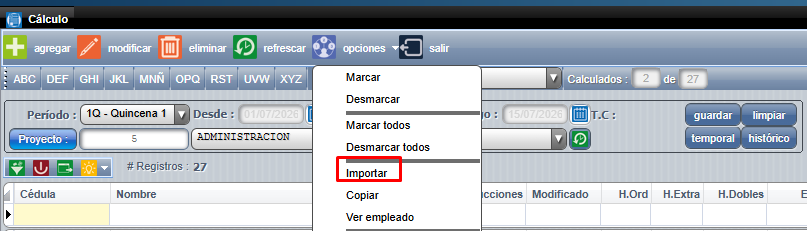
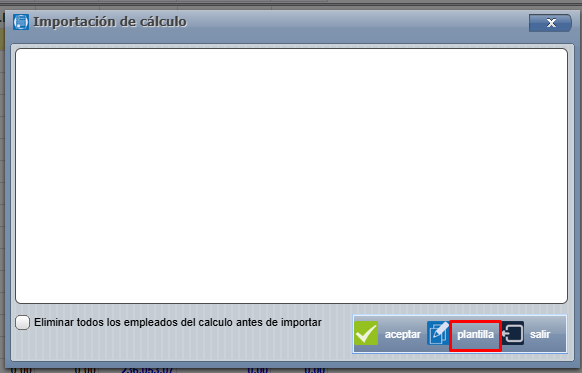
<span style="font-size: 12pt; font-family: arial, helvetica, sans-serif;">Opciones =&gt; Importar: Esta es otra forma de cargar información al sistema de planillas, para llevar a cabo este proceso.</span>

<span style="font-size: 12pt; font-family: arial, helvetica, sans-serif;">[![Screenshot_1412.png](https://ayuda.cronuserp.com/uploads/images/gallery/2026-07/scaled-1680-/screenshot-1412.png)](https://ayuda.cronuserp.com/uploads/images/gallery/2026-07/screenshot-1412.png)</span>

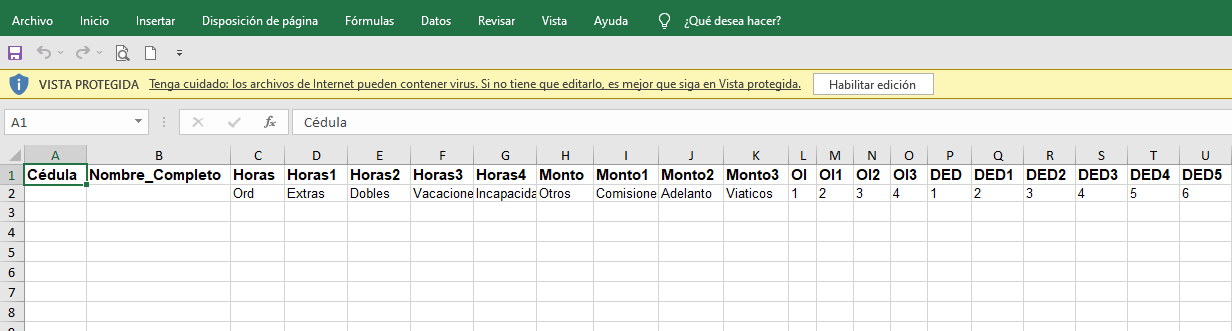
<span style="font-size: 12pt; font-family: arial, helvetica, sans-serif;">Vamos a exportar la plantilla, la hoja de cálculo que se exporta tiene algunas particularidades atípicas que las importaciones de datos comunes:</span>

<span style="font-size: 12pt; font-family: arial, helvetica, sans-serif;">1. De la columna ''L'' a la columna ''O'' hay unos títulos con las letras ''OI'' más un número consecutivo, estas le indican al sistema que ahí van rubros catalogados como otros ingresos , estos son los que se configuran en el mantenimiento - ingresos y que tienen códigos y cuentas contables asignadas por el usuario. </span>

<span style="font-size: 12pt; font-family: arial, helvetica, sans-serif;">2. Debajo de las columnas ''OI'' ''OI1'' ''OI2'' ''OI3'' este debe de reemplazarse por el código usado en el mantenimiento a ingresos de la columna ''P'' a la columna ''U'' letras ''DED'' viene el mismo caso pero con las deducciones, hay espacio para 5 deducciones, en la fila 2 se debe identificar el código definido en el mantenimiento a deducciones. </span>

<span style="font-size: 12pt; font-family: arial, helvetica, sans-serif;">Ahora si se tienen más ingresos y más deducciones simplemente podemos agregar más columnas siempre y cuando las primeras dos letras del título sea ''OI'' en el caso de ingresos o ''DED'' en el caso de deducciones, no es recomendado porque el usuario podría cometer errores al digitar la información y quedaría mal importada a el sistema.</span>

[![Screenshot_1415.png](https://ayuda.cronuserp.com/uploads/images/gallery/2026-07/scaled-1680-/screenshot-1415.png)](https://ayuda.cronuserp.com/uploads/images/gallery/2026-07/screenshot-1415.png)[![Screenshot_1414.png](https://ayuda.cronuserp.com/uploads/images/gallery/2026-07/scaled-1680-/screenshot-1414.png)](https://ayuda.cronuserp.com/uploads/images/gallery/2026-07/screenshot-1414.png)
<span style="font-size: 12pt; font-family: arial, helvetica, sans-serif;">  
</span>

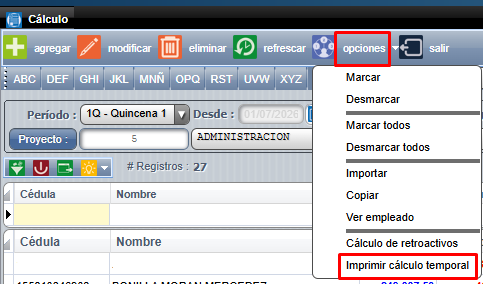
<span style="font-size: 12pt; font-family: arial, helvetica, sans-serif;">Opciones - Imprimir cálculo temporal: Podemos ver un reporte rápido con el detalle de la planilla que estamos procesando en este momento.</span>

<span style="font-size: 12pt; font-family: arial, helvetica, sans-serif;">[![Screenshot_1416.png](https://ayuda.cronuserp.com/uploads/images/gallery/2026-07/scaled-1680-/screenshot-1416.png)](https://ayuda.cronuserp.com/uploads/images/gallery/2026-07/screenshot-1416.png)</span>

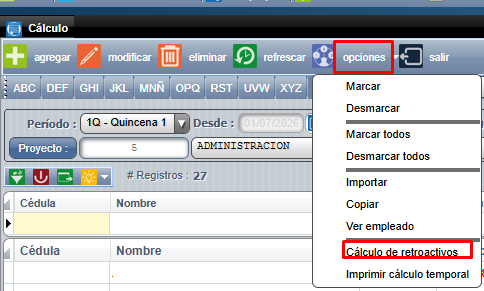
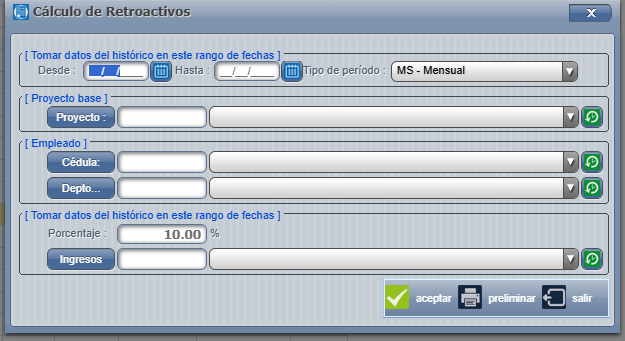
<span style="font-size: 12pt; font-family: arial, helvetica, sans-serif;">Opciones - Cálculo de retroactivos: Permite cargarle un ingreso a los empleados de un proyecto basado en un porcentaje de sus ingresos y de un periodo anterior.</span>

<span style="font-size: 12pt; font-family: arial, helvetica, sans-serif;">[![Screenshot_1417.png](https://ayuda.cronuserp.com/uploads/images/gallery/2026-07/scaled-1680-/screenshot-1417.png)](https://ayuda.cronuserp.com/uploads/images/gallery/2026-07/screenshot-1417.png)</span>

1. <span style="font-size: 12pt; font-family: arial, helvetica, sans-serif;">Tipo de periodo: El sistema no permite cargar un retroactivo con un periodo mayor a 31 días.</span>
2. <span style="font-size: 12pt; font-family: arial, helvetica, sans-serif;">Proyecto.</span>
3. <span style="font-size: 12pt; font-family: arial, helvetica, sans-serif;">Cédula.</span>
4. <span style="font-size: 12pt; font-family: arial, helvetica, sans-serif;">Departamento del empleado al que queremos calcular.</span>
5. <span style="font-size: 12pt; font-family: arial, helvetica, sans-serif;">Porcentaje.</span>
6. <span style="font-size: 12pt; font-family: arial, helvetica, sans-serif;">Ingresos: Código que usamos para esto.</span>

<span style="font-size: 12pt; font-family: arial, helvetica, sans-serif;">[![Screenshot_1418.png](https://ayuda.cronuserp.com/uploads/images/gallery/2026-07/scaled-1680-/screenshot-1418.png)](https://ayuda.cronuserp.com/uploads/images/gallery/2026-07/screenshot-1418.png)</span>

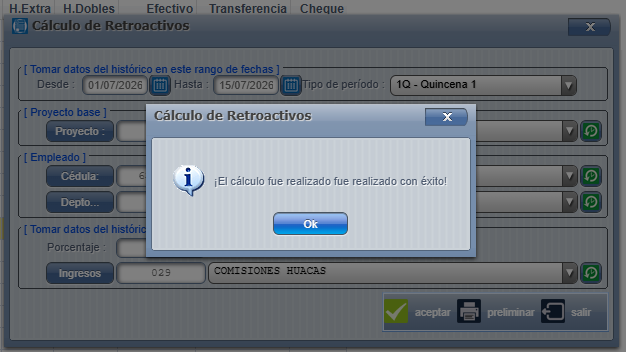
<span style="font-size: 12pt; font-family: arial, helvetica, sans-serif;">Marcamos el botón de **"Preliminar"** para poder revisar la información que se aplicaría si todos los datos coinciden con lo esperado presionamos el botón de aceptar.</span>

<span style="font-size: 12pt; font-family: arial, helvetica, sans-serif;">[![Screenshot_1419.png](https://ayuda.cronuserp.com/uploads/images/gallery/2026-07/scaled-1680-/screenshot-1419.png)](https://ayuda.cronuserp.com/uploads/images/gallery/2026-07/screenshot-1419.png)</span>

<span style="font-size: 12pt; font-family: arial, helvetica, sans-serif;">En este punto ya es posible trabajar con una planilla preliminar y hacerle cambios.</span>

# EOS-Planillas-Movimientos-Cálculo-Acumular

***<span style="font-size: 12.0pt; line-height: 107%; font-family: 'Arial','sans-serif';">Acceso y Requisitos Previos</span>***

**<span style="font-size: 12.0pt; line-height: 107%; font-family: 'Arial','sans-serif';">Permisos de la seguridad para el proceso:</span>**

- <span style="font-size: 12.0pt; font-family: 'Arial','sans-serif';">“ACUMULAP”: Acumular Planillas </span>
- <span style="font-size: 12.0pt; font-family: 'Arial','sans-serif';">“PACUPLAN”: Acumular Planillas   
    </span>

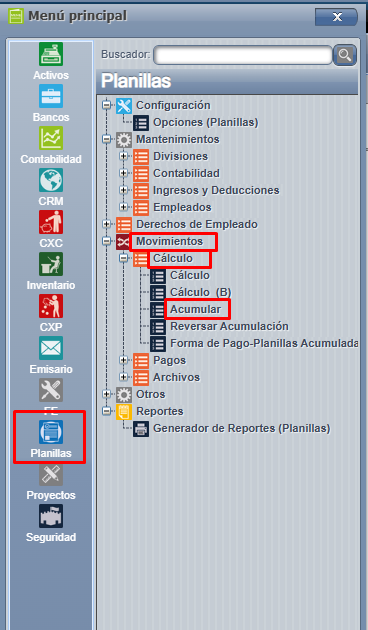
<span style="font-size: 12pt; font-family: arial, helvetica, sans-serif;">Para ingresar a dicha pantalla debemos dirigirnos a Menú =&gt; Planillas =&gt; Movimientos =&gt; Cálculo =&gt; Acumular: </span>

[![Screenshot_1453.png](https://ayuda.cronuserp.com/uploads/images/gallery/2026-07/scaled-1680-/screenshot-1453.png)](https://ayuda.cronuserp.com/uploads/images/gallery/2026-07/screenshot-1453.png)

<span style="font-size: 12pt; font-family: arial, helvetica, sans-serif;">Al ingresar a la pantalla se puede ver toda la lista de planillas que se encuentran calculadas pueden marcar todas las planillas que gusten o solo una de ellas después presiona el botón de "**aceptar**" para acumular:</span>

<span style="font-size: 12pt; font-family: arial, helvetica, sans-serif;">[![Screenshot_1454.png](https://ayuda.cronuserp.com/uploads/images/gallery/2026-07/scaled-1680-/screenshot-1454.png)](https://ayuda.cronuserp.com/uploads/images/gallery/2026-07/screenshot-1454.png)</span>

- **<span style="font-size: 12pt; font-family: arial, helvetica, sans-serif;">Histórico </span>**

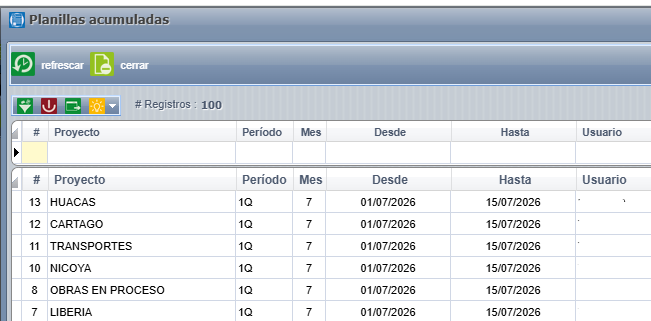
<span style="font-size: 12pt; font-family: arial, helvetica, sans-serif;">La pantalla cuenta con un botón en el que se puede consultar la lista de planillas que están en el histórico y que han sido acumuladas anteriormente.</span>

<span style="font-size: 12pt; font-family: arial, helvetica, sans-serif;">[![Screenshot_1455.png](https://ayuda.cronuserp.com/uploads/images/gallery/2026-07/scaled-1680-/screenshot-1455.png)](https://ayuda.cronuserp.com/uploads/images/gallery/2026-07/screenshot-1455.png)[![Screenshot_1456.png](https://ayuda.cronuserp.com/uploads/images/gallery/2026-07/scaled-1680-/screenshot-1456.png)](https://ayuda.cronuserp.com/uploads/images/gallery/2026-07/screenshot-1456.png)</span>
<span style="font-size: 12pt; font-family: arial, helvetica, sans-serif;">El sistema revisará si hay préstamos ya cancelados que tienen rebajos pendientes, esto antes de aplicar la acumulación si eso ocurre el usuario debe de cancelar la pantalla y modificar el empleado para arreglar la deducción y luego volver a acumular. </span>

# WEB-Planillas-Movimientos-Cálculo-Reversar acumulación

***<span style="font-size: 12.0pt; line-height: 107%; font-family: 'Arial','sans-serif';">Acceso y Requisitos Previos</span>***

**<span style="font-size: 12.0pt; line-height: 107%; font-family: 'Arial','sans-serif';">Permisos de la seguridad para el proceso:</span>**

- <span style="font-size: 12.0pt; font-family: 'Arial','sans-serif';"><span style="mso-spacerun: yes;"> </span>“PREVERPLA”: Acumular Planillas - reversar </span>

<span style="font-size: 12pt; font-family: arial, helvetica, sans-serif;">  
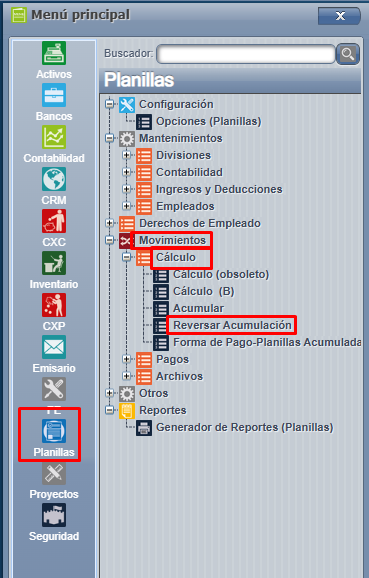
Para ingresar a dicho proceso, basta con ir a Menú =&gt; Planillas =&gt; Movimientos =&gt; Cálculo =&gt; Reversar acumulación:</span>

<span style="font-size: 12pt; font-family: arial, helvetica, sans-serif;">[![Screenshot_1622.png](https://ayuda.cronuserp.com/uploads/images/gallery/2026-10/scaled-1680-/screenshot-1622.png)](https://ayuda.cronuserp.com/uploads/images/gallery/2026-10/screenshot-1622.png)</span>

[ ](https://ayuda.cronuserp.com/uploads/images/gallery/2025-08/rever.png)<span style="font-size: 12pt; font-family: arial, helvetica, sans-serif;">  
</span>

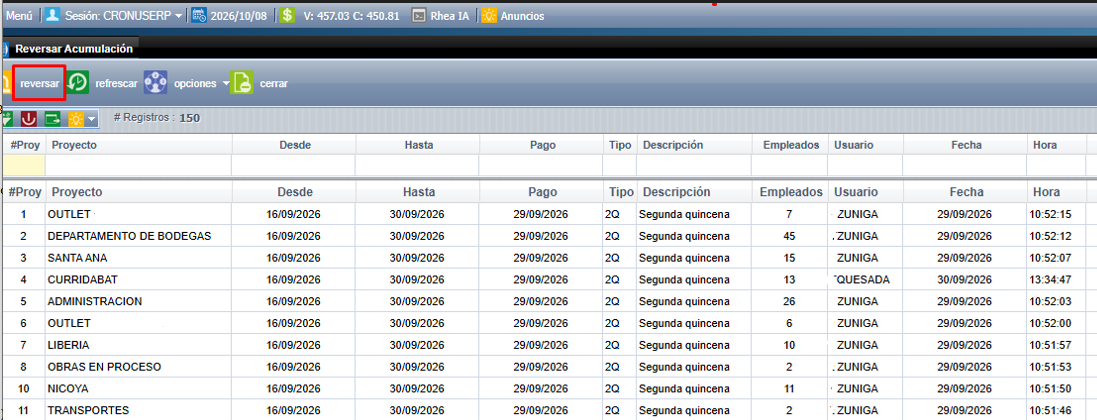
<span style="font-size: 12pt; font-family: arial, helvetica, sans-serif;">En la pantalla principal podremos ver toda la lista de cálculos que ya han sido acumulados y que están disponibles para revertir para poder aplicar el proceso es necesario tomar en cuenta que la planilla no debe tener archivos de bancos generados, no puede tener cheques asignados y no puede tener transferencias asignadas, no obstante es posible retrasarlo aunque se hayan generado reportes, otro punto de reversar de la planilla es que se puede cambiar la forma de pago aplicada usando el botón de opciones.</span>

<span style="font-size: 12pt; font-family: arial, helvetica, sans-serif;"> [![Screenshot_1624.png](https://ayuda.cronuserp.com/uploads/images/gallery/2026-10/scaled-1680-/screenshot-1624.png)](https://ayuda.cronuserp.com/uploads/images/gallery/2026-10/screenshot-1624.png)</span>

<span style="font-size: 12pt; font-family: arial, helvetica, sans-serif;">Esta pantalla y la de acumulaciones están separadas a la posibilidad de hacer el cálculo de planilla, pueden perfectamente ser usuarios distintos los responsables de cada uno de estos roles.</span>

# WEB-Planillas-Movimientos-Cálculo-Forma-de-pago-en-planillas-acumuladas

***<span style="font-size: 12.0pt; line-height: 107%; font-family: 'Arial','sans-serif';">Acceso y Requisitos Previos</span>***

**<span style="font-size: 12.0pt; line-height: 107%; font-family: 'Arial','sans-serif';">Permisos de la seguridad para el proceso:</span>**

- <span style="font-size: 12.0pt; font-family: 'Arial','sans-serif';">“PLALICFPA”: Forma de pago - Cambio </span>

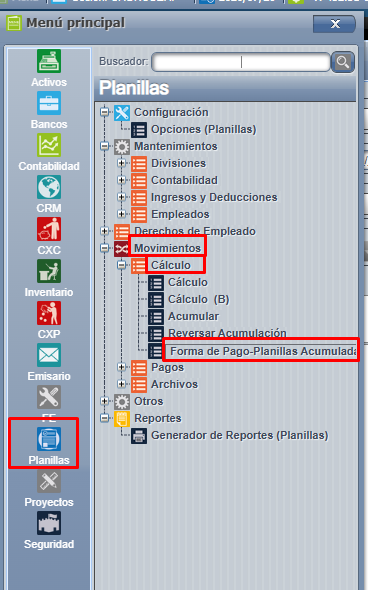
<span style="font-size: 12pt; font-family: arial, helvetica, sans-serif;">Para ingresar a dicho proceso debemos acceder a Menú =&gt; Planillas =&gt; Movimientos =&gt; Cálculo =&gt; Forma de pago - Planilla Acumulada </span>

[![Screenshot_1390.png](https://ayuda.cronuserp.com/uploads/images/gallery/2026-07/scaled-1680-/screenshot-1390.png)](https://ayuda.cronuserp.com/uploads/images/gallery/2026-07/screenshot-1390.png)

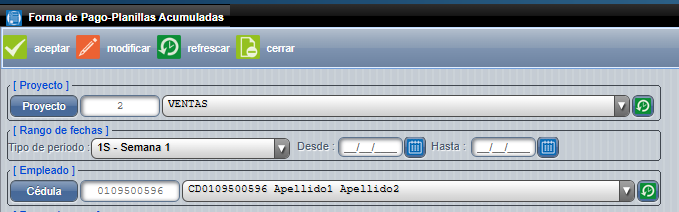
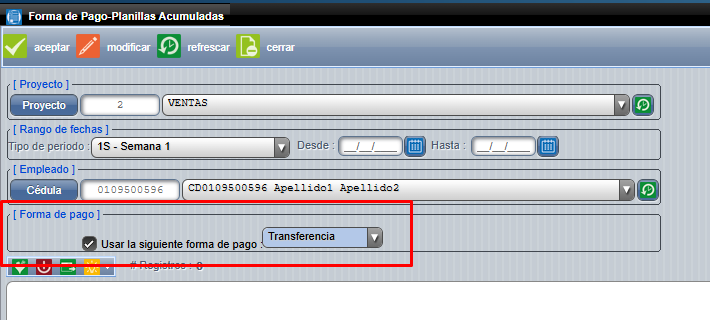
<span style="font-size: 12pt; font-family: arial, helvetica, sans-serif;">Forma de pago en planillas acumuladas:</span>

[![forma1.png](https://ayuda.cronuserp.com/uploads/images/gallery/2025-08/scaled-1680-/forma1.png)](https://ayuda.cronuserp.com/uploads/images/gallery/2025-08/forma1.png)<span style="font-size: 12pt; font-family: arial, helvetica, sans-serif;">  
</span>

<span style="font-size: 12pt; font-family: arial, helvetica, sans-serif;">Se debe de tomar en cuenta que la forma de pago aunque está ligada al empleado, también puede ser alterada por cada planilla pagada.</span>

<span style="font-size: 12pt; font-family: arial, helvetica, sans-serif;">En la pantalla vamos a digitar lo siguiente:</span>

- <span style="font-size: 12pt; font-family: arial, helvetica, sans-serif;">Proyecto.</span>
- <span style="font-size: 12pt; font-family: arial, helvetica, sans-serif;">Rango de fecha.</span>
- <span style="font-size: 12pt; font-family: arial, helvetica, sans-serif;">El empleado especifico. </span>

<span style="font-size: 12pt; font-family: arial, helvetica, sans-serif;">[![forma1.png](https://ayuda.cronuserp.com/uploads/images/gallery/2025-08/scaled-1680-/forma1.png)](https://ayuda.cronuserp.com/uploads/images/gallery/2025-08/forma1.png)</span>

- <span style="font-size: 12pt; font-family: arial, helvetica, sans-serif;">Marcar el check método de pago.Presionamos aceptar y se realizará el cambio respectivo. </span>
<span style="font-size: 12pt; font-family: arial, helvetica, sans-serif;">  
</span>

![forma2.png](https://ayuda.cronuserp.com/uploads/images/gallery/2025-08/scaled-1680-/forma2.png)

# EOS-Planillas-Movimientos-Pagos-Transferencias

***<span style="font-size: 12.0pt; line-height: 107%; font-family: 'Arial','sans-serif';">Acceso y Requisitos Previos</span>***

**<span style="font-size: 12.0pt; line-height: 107%; font-family: 'Arial','sans-serif';">Permisos de la seguridad para el proceso:</span>**

- <span style="font-size: 12.0pt; font-family: 'Arial','sans-serif';">“PGENBAN1”</span>

<span style="font-size: 12pt; font-family: arial, helvetica, sans-serif;">  
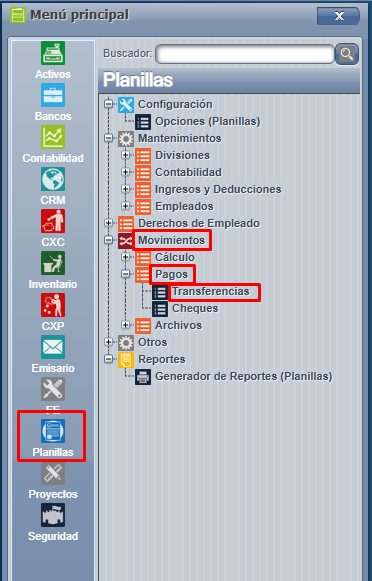
Para accesar a dicha pantalla, ingresamos a Menú =&gt; Planillas =&gt; Movimientos =&gt; Pagos =&gt; Transferencias</span>

[![Screenshot_1433.png](https://ayuda.cronuserp.com/uploads/images/gallery/2026-07/scaled-1680-/screenshot-1433.png)](https://ayuda.cronuserp.com/uploads/images/gallery/2026-07/screenshot-1433.png)

<span style="font-size: 12pt; font-family: arial, helvetica, sans-serif;">  
</span>

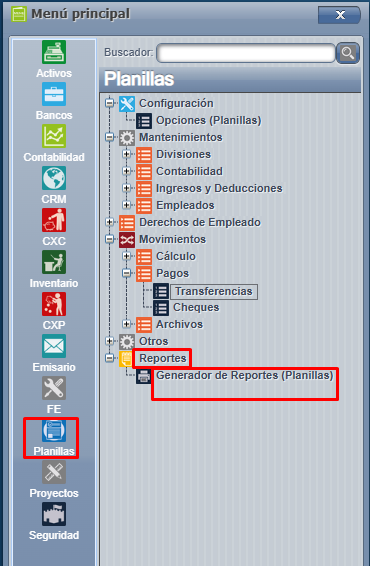
<span style="font-size: 12pt; font-family: arial, helvetica, sans-serif;">La forma de pago de la planilla una vez acumulada permite separar los pagos en dos procesos distintos la transferencia de dinero directo al empleado o la generación de cheques de pago para poder conciliar este proceso la recomendación seria utilizar el reporte de libros de salario (PLANILLA - REPORTES - GENERADOR DE REPORTES - PLANILLAS - 02.LIBRO DE SALARIO - RESUMIDO). </span>

<span style="font-size: 12pt; font-family: arial, helvetica, sans-serif;"> ========&gt; </span>

[![Screenshot_1434.png](https://ayuda.cronuserp.com/uploads/images/gallery/2026-07/scaled-1680-/screenshot-1434.png)](https://ayuda.cronuserp.com/uploads/images/gallery/2026-07/screenshot-1434.png)

[![Screenshot_1435.png](https://ayuda.cronuserp.com/uploads/images/gallery/2026-07/scaled-1680-/screenshot-1435.png)](https://ayuda.cronuserp.com/uploads/images/gallery/2026-07/screenshot-1435.png)
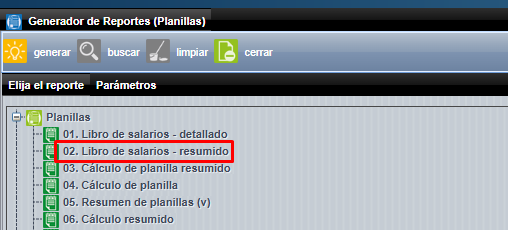
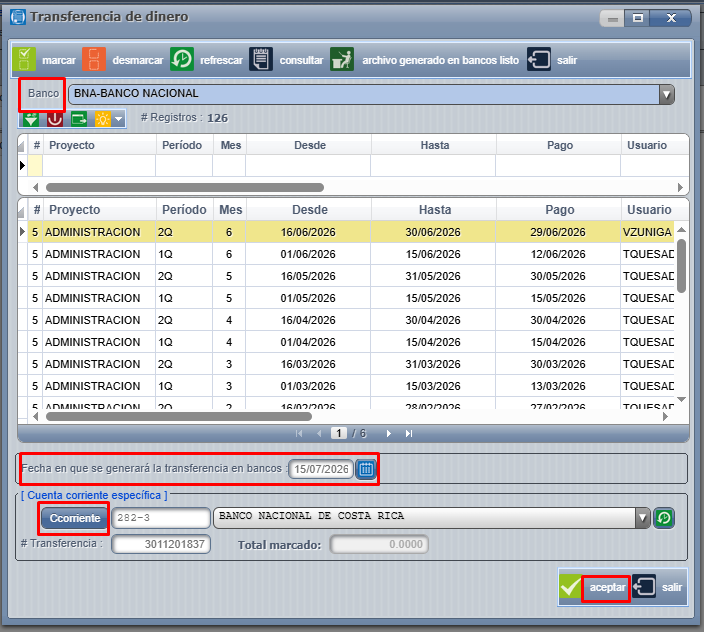
<span style="font-size: 12pt; font-family: arial, helvetica, sans-serif;">Esto debido a que existe un resumen de salario de forma de pago por género y por rubro de ingresos que permite hacer un doble chequeo sobre la información.El primer proceso que vamos a ver en el manejo de transferencias,son las transferencias generadas únicamente para los empleados identificados.</span>

<span style="font-size: 12pt; font-family: arial, helvetica, sans-serif;">Adicionalmente en la pantalla podría aparecer muchas veces el mismo rango de fechas con el mismo proyecto esto debido a que se repite por cada banco que se haya elegido.</span>

<span style="font-size: 12pt; font-family: arial, helvetica, sans-serif;">Se pueden hacer transferencias de diferentes bancos en una misma transferencia, no obstante por control contable se recomienda generar una transferencia por cada banco por cada por cada período acumulado .</span>

<span style="font-size: 12pt; font-family: arial, helvetica, sans-serif;">Para terminar de ejecutar el proceso solamente se debe digitar abajo la fecha de aplicación en el sistema de bancos elegir la cuenta corriente de la compañía con la que se va a pagar. Y por último **"Aceptar".**</span>

<span style="font-size: 12pt; font-family: arial, helvetica, sans-serif;">[![Screenshot_1437.png](https://ayuda.cronuserp.com/uploads/images/gallery/2026-07/scaled-1680-/screenshot-1437.png)](https://ayuda.cronuserp.com/uploads/images/gallery/2026-07/screenshot-1437.png)</span>

<span style="font-size: 12pt; font-family: arial, helvetica, sans-serif;">Cabe destacar que la planilla no puede ser reversada si alguno o todos los elementos contenidos ya tienen cheques o transferencias generadas, esto para garantizar la fiabilidad de la información.</span>

# WEB-Planillas-Movimientos-Pagos-Cheques

***<span style="font-size: 12.0pt; line-height: 107%; font-family: 'Arial','sans-serif';">Acceso y Requisitos Previos</span>***

**<span style="font-size: 12.0pt; line-height: 107%; font-family: 'Arial','sans-serif';">Permisos de la seguridad para el proceso:</span>**

- <span style="font-size: 12.0pt; font-family: 'Arial','sans-serif';">“PGENCHE”: Cheques de Pago  
    </span>

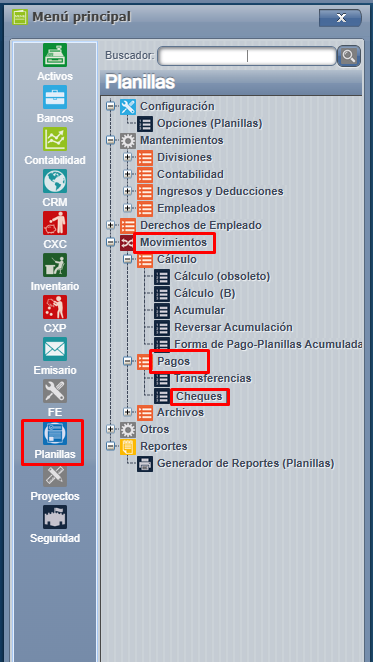
<span style="font-size: 12pt; font-family: arial, helvetica, sans-serif;">Menú =&gt; Planillas =&gt; Movimientos =&gt; Pagos =&gt; Cheques</span>

<span style="font-size: 12pt; font-family: arial, helvetica, sans-serif;">[![Screenshot_1625.png](https://ayuda.cronuserp.com/uploads/images/gallery/2026-10/scaled-1680-/screenshot-1625.png)](https://ayuda.cronuserp.com/uploads/images/gallery/2026-10/screenshot-1625.png)</span>

<span style="font-size: 12pt; font-family: arial, helvetica, sans-serif;">Los cheques tienen tres procesos incluidos los cuales son los siguientes:</span>

<span style="font-size: 12pt; font-family: arial, helvetica, sans-serif;">[![Screenshot_1626.png](https://ayuda.cronuserp.com/uploads/images/gallery/2026-10/scaled-1680-/screenshot-1626.png)](https://ayuda.cronuserp.com/uploads/images/gallery/2026-10/screenshot-1626.png)</span>

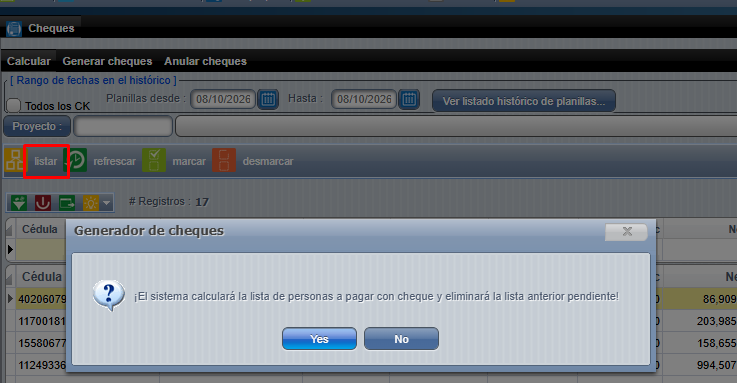
1. <span style="font-size: 12pt; font-family: arial, helvetica, sans-serif;">**Calcular**: Definimos al sistema el rango de fechas exacto de una planilla acumulada, también se puede buscar en el botón ver listado histórico de planillas, luego de definir las fechas y el proyecto al que le vamos a generar los cheques presionamos el botón de **"Listar"** por defectos todos los empleados que se aliste tienen la columna de si/no marcada y si no se desea generar un cheque simplemente se le desmarcar el empleado de la lista.</span><span style="font-size: 12pt; font-family: arial, helvetica, sans-serif;"><span style="font-size: 12pt;"> </span></span>
2. [![Screenshot_1627.png](https://ayuda.cronuserp.com/uploads/images/gallery/2026-10/scaled-1680-/screenshot-1627.png)](https://ayuda.cronuserp.com/uploads/images/gallery/2026-10/screenshot-1627.png)<span style="font-size: 12pt; text-align: center;"> </span>
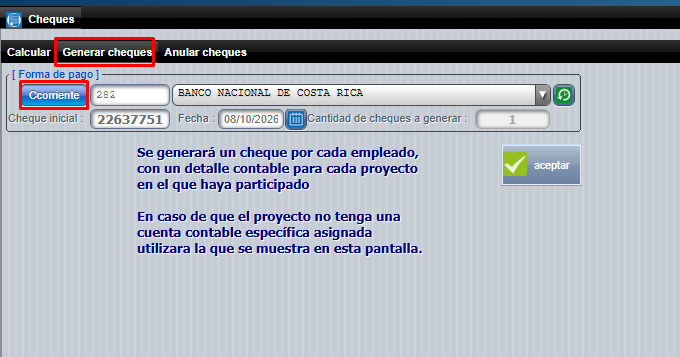
3. <span style="font-size: 12pt; font-family: arial, helvetica, sans-serif;">**Generar cheques**: Aquí elegimos la cuenta corriente con la que vamos a pagar, el número de cheque que sigue en la lista de cheques continuos físicos Y la fecha, al lado derecho aparece la cantidad de cheques que el sistema generará luego se presiona **"Aceptar"**, listo los cheques han viajado al módulo de cuentas corrientes en donde se pueden emitir y generar asientos contables a futuro. </span>
4. <span style="font-size: 12pt; font-family: arial, helvetica, sans-serif;"> [![Screenshot_1630.png](https://ayuda.cronuserp.com/uploads/images/gallery/2026-10/scaled-1680-/screenshot-1630.png)](https://ayuda.cronuserp.com/uploads/images/gallery/2026-10/screenshot-1630.png) </span><span style="font-size: 12pt; font-family: arial, helvetica, sans-serif;"> </span>
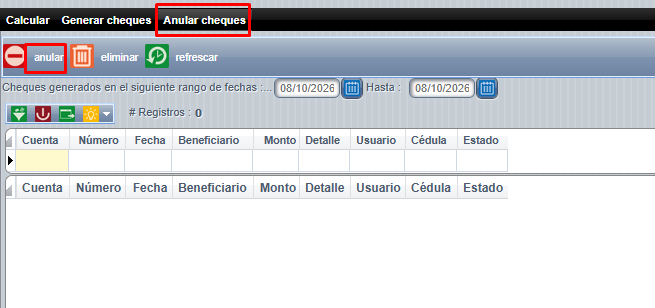
5. <span style="font-size: 12pt; font-family: arial, helvetica, sans-serif;">**Anular cheque**: Aquí se listan todos los cheques que pueden pueden ser anulados, estos no pueden ni conciliados, ni contabilizados.</span>

[![Screenshot_1631.png](https://ayuda.cronuserp.com/uploads/images/gallery/2026-10/scaled-1680-/screenshot-1631.png)](https://ayuda.cronuserp.com/uploads/images/gallery/2026-10/screenshot-1631.png)

<span style="font-size: 12pt; font-family: arial, helvetica, sans-serif;">Cabe destacar que la planilla no puede ser reversada si alguno o todos los elementos contenidos ya tienen cheques o transferencias generadas, esto para garantizar la fiabilidad de la información. </span>

# ¿Cómo usar el proceso de Generador de archivos para bancos en Cronus ERP?

<span style="font-size: 12pt; font-family: arial, helvetica, sans-serif; background-color: rgb(255,255,255); color: rgb(0,0,0);">**Permisos de la seguridad para el proceso :** </span>

- <span style="font-size: 12pt; font-family: arial, helvetica, sans-serif; background-color: rgb(255,255,255); color: rgb(0,0,0);">ARBANCON </span>
- <span style="font-size: 12pt; font-family: arial, helvetica, sans-serif; background-color: rgb(255,255,255); color: rgb(0,0,0);"> ARBANCON </span>
- <span style="font-size: 12pt; font-family: arial, helvetica, sans-serif; background-color: rgb(255,255,255); color: rgb(0,0,0);"> ARCITI </span>
- <span style="font-size: 12pt; font-family: arial, helvetica, sans-serif; background-color: rgb(255,255,255); color: rgb(0,0,0);"> ARCHIVO\_HSBC </span>
- <span style="font-size: 12pt; font-family: arial, helvetica, sans-serif; background-color: rgb(255,255,255); color: rgb(0,0,0);"> ARCHIVO\_BAC</span>

<span style="font-size: 12pt; font-family: arial, helvetica, sans-serif; background-color: rgb(255,255,255); color: rgb(0,0,0);">**Parámetros a tomar en cuenta:** </span>

- <span style="font-size: 12pt; font-family: arial, helvetica, sans-serif; background-color: rgb(255,255,255); color: rgb(0,0,0);"><span style="font-size: 12pt; font-family: arial, helvetica, sans-serif;"><span style="vertical-align: inherit;"><span style="vertical-align: inherit;"><span style="vertical-align: inherit;"><span style="vertical-align: inherit;"><span style="vertical-align: inherit;"><span style="vertical-align: inherit;"><span style="vertical-align: inherit;"><span style="vertical-align: inherit;">El generador de archivos de bancos</span></span></span></span></span></span></span></span><span style="vertical-align: inherit;"><span style="vertical-align: inherit;"><span style="vertical-align: inherit;"><span style="vertical-align: inherit;"><span style="vertical-align: inherit;"><span style="vertical-align: inherit;"><span style="vertical-align: inherit;"><span style="vertical-align: inherit;"> ingresa la información de los bancos con los cuáles la compañía tiene convenio para realizar el pago de planillas de sus empleados. </span></span></span></span></span></span></span></span></span></span>
- <span style="font-size: 12pt; font-family: arial, helvetica, sans-serif; background-color: rgb(255,255,255); color: rgb(0,0,0);"><span style="font-size: 12pt; font-family: arial, helvetica, sans-serif;"><span style="vertical-align: inherit;"><span style="vertical-align: inherit;"><span style="vertical-align: inherit;"><span style="vertical-align: inherit;"><span style="vertical-align: inherit;"><span style="vertical-align: inherit;"><span style="vertical-align: inherit;"><span style="vertical-align: inherit;">El archivo final al banco directamente debe ser subido por el usuario manualmente. </span></span></span></span></span></span></span></span></span></span>

**<span style="font-size: 12pt; font-family: arial, helvetica, sans-serif; background-color: rgb(255,255,255); color: rgb(0,0,0);"><span style="font-size: 12pt; font-family: arial, helvetica, sans-serif;"><span style="vertical-align: inherit;"><span style="vertical-align: inherit;"><span style="vertical-align: inherit;"><span style="vertical-align: inherit;"><span style="vertical-align: inherit;"><span style="vertical-align: inherit;"><span style="vertical-align: inherit;"><span style="vertical-align: inherit;">La pantalla de generador de archivos se encuentra en: </span></span></span></span></span></span></span></span></span></span>**

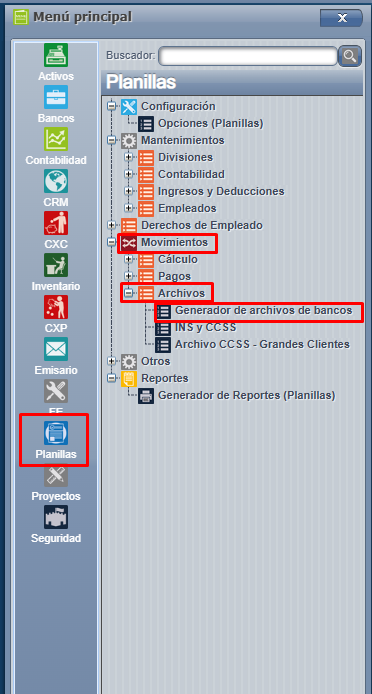
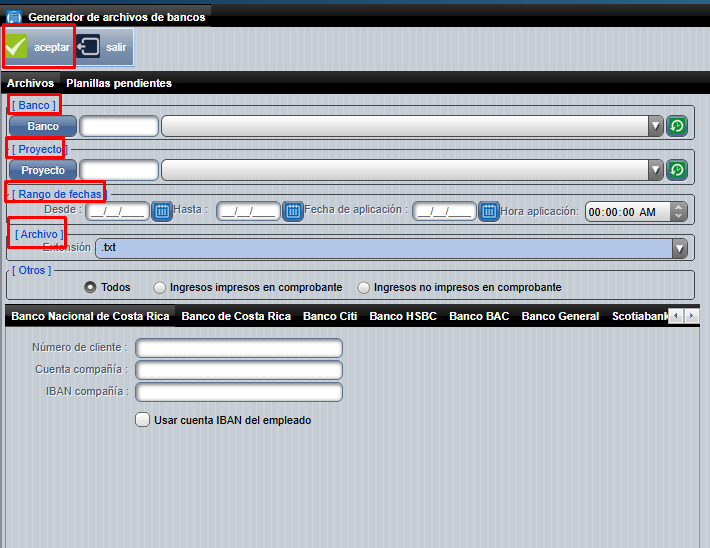
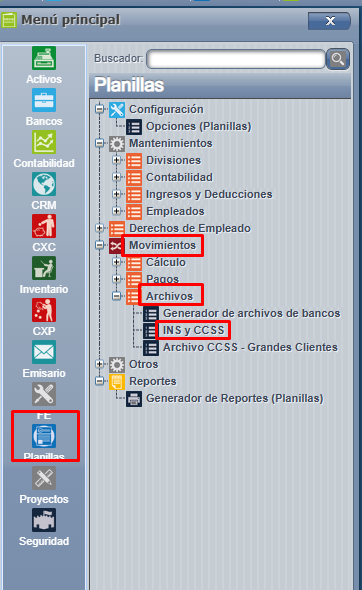
<span style="font-size: 12pt; font-family: arial, helvetica, sans-serif;">Planillas =&gt; Movimientos =&gt; Archivos =&gt; Generador de archivos de bancos:</span>

<span style="font-size: 12pt; font-family: arial, helvetica, sans-serif;">[![Screenshot_863.png](https://ayuda.cronuserp.com/uploads/images/gallery/2026-02/scaled-1680-/ltXscreenshot-863.png)](https://ayuda.cronuserp.com/uploads/images/gallery/2026-02/ltXscreenshot-863.png)</span>

<span style="vertical-align: inherit; font-size: 12pt; font-family: arial, helvetica, sans-serif;"><span style="vertical-align: inherit;"><span style="vertical-align: inherit;"><span style="vertical-align: inherit;"><span style="vertical-align: inherit;"><span style="vertical-align: inherit;"><span style="vertical-align: inherit;"><span style="vertical-align: inherit;">Se incluye la información solicitada. </span></span></span></span></span></span></span></span>

<span style="vertical-align: inherit; font-size: 12pt; font-family: arial, helvetica, sans-serif;"><span style="vertical-align: inherit;"><span style="vertical-align: inherit;"><span style="vertical-align: inherit;"><span style="vertical-align: inherit;"><span style="vertical-align: inherit;"><span style="vertical-align: inherit;"><span style="vertical-align: inherit;">Banco con que se pagará ( el de la compañia ) ,Proyecto de planillas,el rango de fechas que se está pagando, la fecha y la hora en que se realizará el pago de forma automática y esto genera un archivo ( .txt - .env - .prn ) según el usuario lo seleccione y necesite: </span></span></span></span></span></span></span></span>

Con el ícono de otros, es para seleccionar si se desea o no imprimir los ingresos en los comprobantes.

<span style="vertical-align: inherit; font-size: 12pt; font-family: arial, helvetica, sans-serif;"><span style="vertical-align: inherit;"><span style="vertical-align: inherit;"><span style="vertical-align: inherit;"><span style="vertical-align: inherit;"><span style="vertical-align: inherit;"><span style="vertical-align: inherit;"><span style="vertical-align: inherit;">[![Screenshot_864.png](https://ayuda.cronuserp.com/uploads/images/gallery/2026-02/scaled-1680-/screenshot-864.png)](https://ayuda.cronuserp.com/uploads/images/gallery/2026-02/screenshot-864.png)</span></span></span></span></span></span></span></span>

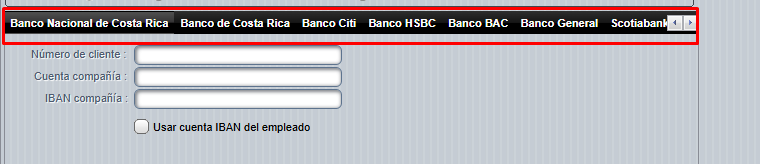
<span style="vertical-align: inherit; font-size: 12pt; font-family: arial, helvetica, sans-serif;"><span style="vertical-align: inherit;"><span style="vertical-align: inherit;"><span style="vertical-align: inherit;"><span style="vertical-align: inherit;"><span style="vertical-align: inherit;"><span style="vertical-align: inherit;"><span style="vertical-align: inherit;">Ahora bien, se encontrará en la misma pantalla anterior distintas cejillas con los respectivos bancos en el cuál el usuario debe seleccionar cuál requiere y dependiendo de eso el sistema le pedirá una serie de campos que son los necesarios y requeridos por cada banco para los archivos.Por cada banco la información solicitada puede ser distinta, ya que esto depende de cada entidad bancaria y los datos requeridos para sus archivos. ( Por lo cuál dicha información que acá deben llenar debe ser previamente solicitada a cada entidad bancaria ) </span></span></span></span></span></span></span></span>

<span style="vertical-align: inherit; font-size: 12pt; font-family: arial, helvetica, sans-serif;"><span style="vertical-align: inherit;"><span style="vertical-align: inherit;"><span style="vertical-align: inherit;"><span style="vertical-align: inherit;"><span style="vertical-align: inherit;"><span style="vertical-align: inherit;"><span style="vertical-align: inherit;">Por ejemplo si se selecciona BANCO NACIONA</span></span></span></span></span></span></span></span><span style="vertical-align: inherit; font-size: 12pt; font-family: arial, helvetica, sans-serif;"><span style="vertical-align: inherit;"><span style="vertical-align: inherit;"><span style="vertical-align: inherit;"><span style="vertical-align: inherit;"><span style="vertical-align: inherit;"><span style="vertical-align: inherit;"><span style="vertical-align: inherit;"><span style="vertical-align: inherit;"><span style="vertical-align: inherit;">L lo que deben incluir es la información de número de cliente,cuenta compañia, IBAN compañía ( solo se agrega la primera vez ) , luego lo sigue halando para todas las semanas o quincenas siempre y cuando se seleccione el mismo banco para la generación del archivo.</span></span></span></span></span></span></span></span></span></span>

<span style="vertical-align: inherit; font-size: 12pt; font-family: arial, helvetica, sans-serif;"><span style="vertical-align: inherit;"><span style="vertical-align: inherit;"><span style="vertical-align: inherit;"><span style="vertical-align: inherit;"><span style="vertical-align: inherit;"><span style="vertical-align: inherit;"><span style="vertical-align: inherit;"><span style="vertical-align: inherit;"><span style="vertical-align: inherit;">[![final.png](https://ayuda.cronuserp.com/uploads/images/gallery/2026-02/scaled-1680-/final.png)](https://ayuda.cronuserp.com/uploads/images/gallery/2026-02/final.png)</span></span></span></span></span></span></span></span></span></span>

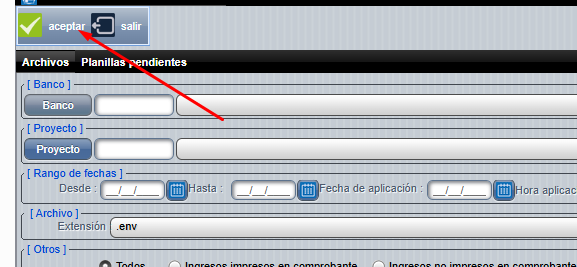
<span style="vertical-align: inherit; font-size: 12pt; font-family: arial, helvetica, sans-serif;"><span style="vertical-align: inherit;"><span style="vertical-align: inherit;"><span style="vertical-align: inherit;"><span style="vertical-align: inherit;"><span style="vertical-align: inherit;"><span style="vertical-align: inherit;"><span style="vertical-align: inherit;"><span style="vertical-align: inherit;"><span style="vertical-align: inherit;">Una vez con los datos anteriores completados y llenados correctamente en sistema, solo debe presionar aceptar para que el archivo sea generado y así poder subirlo al banco que se requiera: </span></span></span></span></span></span></span></span></span></span>

<span style="vertical-align: inherit; font-size: 12pt; font-family: arial, helvetica, sans-serif;"><span style="vertical-align: inherit;"><span style="vertical-align: inherit;"><span style="vertical-align: inherit;"><span style="vertical-align: inherit;"><span style="vertical-align: inherit;"><span style="vertical-align: inherit;"><span style="vertical-align: inherit;"><span style="vertical-align: inherit;"><span style="vertical-align: inherit;">[![final 2.png](https://ayuda.cronuserp.com/uploads/images/gallery/2026-02/scaled-1680-/final-2.png)](https://ayuda.cronuserp.com/uploads/images/gallery/2026-02/final-2.png)</span></span></span></span></span></span></span></span></span></span>

# WEB-Planillas Movimientos Archivos INS y CCSS

***<span style="font-size: 12.0pt; line-height: 107%; font-family: 'Arial','sans-serif';">Acceso y Requisitos Previos</span>***

**<span style="font-size: 12.0pt; line-height: 107%; font-family: 'Arial','sans-serif';">Permisos de la seguridad para el proceso:</span>**

- <span style="font-size: 12.0pt; font-family: 'Arial','sans-serif';">“ARINS”</span>
- <span style="font-size: 12.0pt; font-family: 'Arial','sans-serif';">“ARCAJASE”</span>

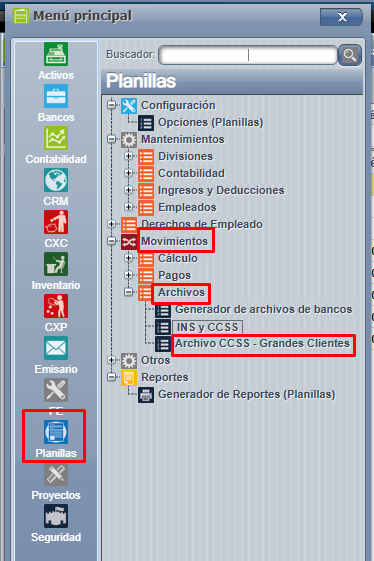
<span style="font-size: 12.0pt; font-family: 'Arial','sans-serif';">Planillas =&gt; Movimientos =&gt; Archivos =&gt; INS y CCSS</span>

[![Screenshot_1632.png](https://ayuda.cronuserp.com/uploads/images/gallery/2026-10/scaled-1680-/screenshot-1632.png)](https://ayuda.cronuserp.com/uploads/images/gallery/2026-10/screenshot-1632.png)

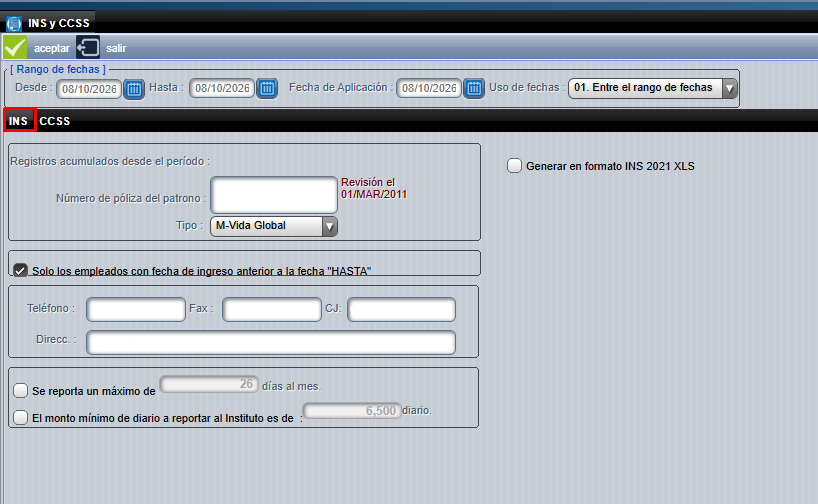
<span style="font-size: 12.0pt; font-family: 'Arial','sans-serif';">Al ingresar tenemos esta pantalla a la cejilla del INS </span>

[![Screenshot_1633.png](https://ayuda.cronuserp.com/uploads/images/gallery/2026-10/scaled-1680-/screenshot-1633.png)](https://ayuda.cronuserp.com/uploads/images/gallery/2026-10/screenshot-1633.png)

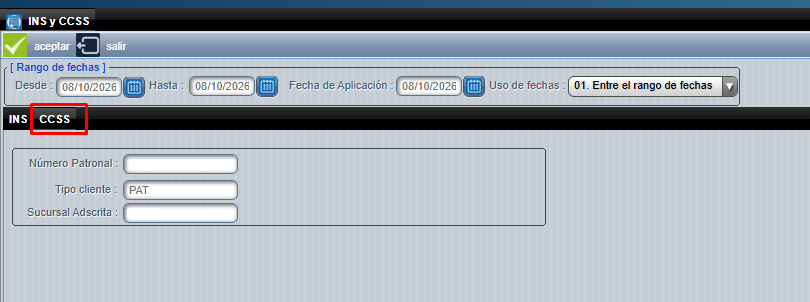
<span style="font-size: 12.0pt; font-family: 'Arial','sans-serif';">Ingresamos a la cejilla de la CCSS</span>

[![Screenshot_1634.png](https://ayuda.cronuserp.com/uploads/images/gallery/2026-10/scaled-1680-/screenshot-1634.png)](https://ayuda.cronuserp.com/uploads/images/gallery/2026-10/screenshot-1634.png)

# WEB-Planillas-Movimientos-Archivos-Archivo CCSS - Grandes Clientes

***<span style="font-size: 12.0pt; line-height: 107%; font-family: 'Arial','sans-serif';">Acceso y Requisitos Previos</span>***

**<span style="font-size: 12.0pt; line-height: 107%; font-family: 'Arial','sans-serif';">Permisos de la seguridad para el proceso:</span>**

- <span style="font-size: 12.0pt; font-family: 'Arial','sans-serif';">“ARINS”</span>
- <span style="font-size: 12.0pt; font-family: 'Arial','sans-serif';">“ARCAJASE”  
      
    </span>

<span style="font-size: 12pt; font-family: arial, helvetica, sans-serif;">Menú =&gt; Planillas =&gt; Movimientos =&gt; Archivo CCSS =&gt; Grandes Clientes. </span>

<span style="font-size: 12pt; font-family: arial, helvetica, sans-serif;">[![Screenshot_1635.png](https://ayuda.cronuserp.com/uploads/images/gallery/2026-10/scaled-1680-/screenshot-1635.png)](https://ayuda.cronuserp.com/uploads/images/gallery/2026-10/screenshot-1635.png)</span>

<span style="font-size: 12pt; font-family: arial, helvetica, sans-serif;">  
</span>

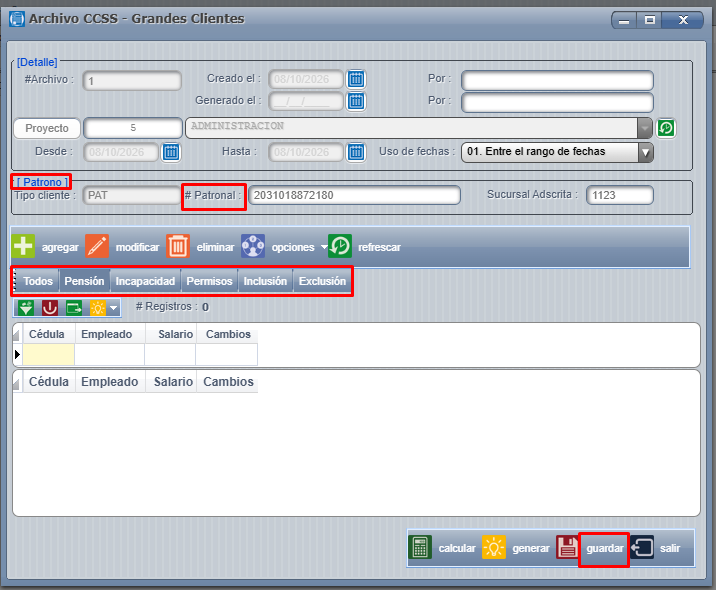
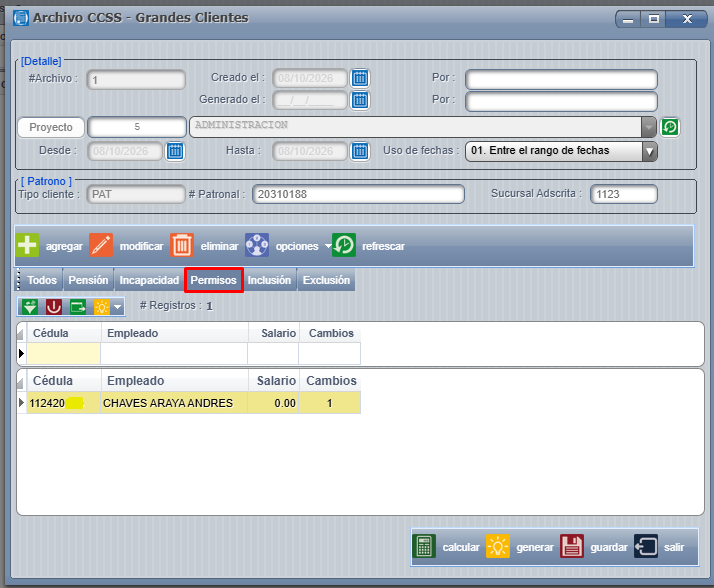
<span style="vertical-align: inherit; font-size: 12pt; font-family: arial, helvetica, sans-serif;"><span style="vertical-align: inherit;">Presionamos **"Agregar",** escogemos el proyecto e indicar el # patronal y presionar **"Guardar"** para que habilite las demás cejillas.</span></span>

<span style="vertical-align: inherit; font-size: 12pt; font-family: arial, helvetica, sans-serif;"><span style="vertical-align: inherit;">[![Screenshot_1641.png](https://ayuda.cronuserp.com/uploads/images/gallery/2026-10/scaled-1680-/screenshot-1641.png)](https://ayuda.cronuserp.com/uploads/images/gallery/2026-10/screenshot-1641.png)</span></span>

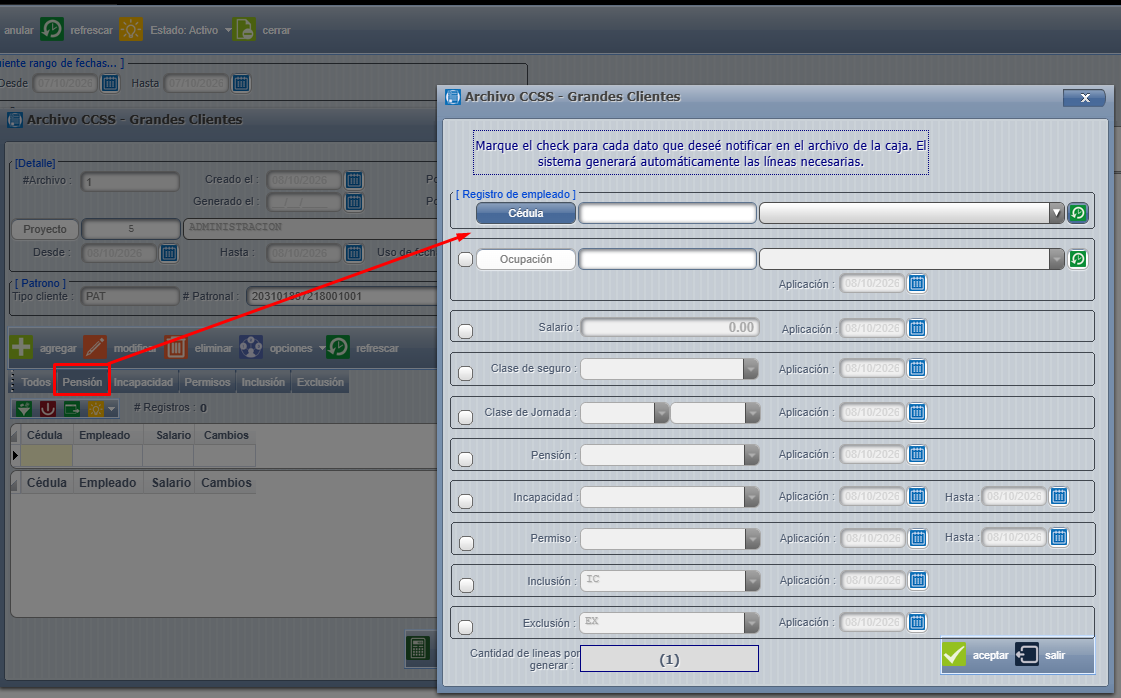
<span style="vertical-align: inherit; font-size: 12pt; font-family: arial, helvetica, sans-serif;"><span style="vertical-align: inherit;">Aquí se ingresa en la cejilla que se desea agregar la información ya sea por pensión, incapacidad, permiso, etc.</span></span>

<span style="vertical-align: inherit; font-size: 12pt; font-family: arial, helvetica, sans-serif;"><span style="vertical-align: inherit;"><span style="vertical-align: inherit; font-size: 12pt; font-family: arial, helvetica, sans-serif;"><span style="vertical-align: inherit;">Al presionar **"Agregar"** nos abre esta otra pantalla, allí ingresamos la cédula del empleado y marcamos el check de cada dato que desee notificar y presionamos **"Aceptar"**.</span></span></span></span>

<span style="vertical-align: inherit; font-size: 12pt; font-family: arial, helvetica, sans-serif;"><span style="vertical-align: inherit;">[![Screenshot_1640.png](https://ayuda.cronuserp.com/uploads/images/gallery/2026-10/scaled-1680-/screenshot-1640.png)](https://ayuda.cronuserp.com/uploads/images/gallery/2026-10/screenshot-1640.png)</span></span>

<span style="vertical-align: inherit; font-size: 12pt; font-family: arial, helvetica, sans-serif;"><span style="vertical-align: inherit;">Al presionar **"Agregar"** nos abre esta otra pantalla, allí ingresamos la cédula del empleado y marcamos el check de cada dato que desee notificar y presionamos **"Aceptar"**.</span></span>

[![Screenshot_1642.png](https://ayuda.cronuserp.com/uploads/images/gallery/2026-10/scaled-1680-/screenshot-1642.png)](https://ayuda.cronuserp.com/uploads/images/gallery/2026-10/screenshot-1642.png)