Otros
- WEB - PLANILLAS - OTROS - ACCIONES DE PERSONAL
- WEB - PLANILLAS - OTROS - AUMENTO DE SALARIO
- WEB - PLANILLAS - OTROS - MOTIVOS PARA CAMBIO DE SALARIO
- WEB - PLANILLAS - OTROS - CONSTANCIAS
- WEB - PLANILLAS - OTROS - PRESTAMOS
- WEB - PLANILLAS - OTROS - CALENDARIO DE VACACIONES
- WEB - PLANILLAS - OTROS - ASIENTO CONTABLE (PLANILLAS)
WEB - PLANILLAS - OTROS - ACCIONES DE PERSONAL
Acceso y Requisitos Previos
Permisos de la seguridad para el proceso:
- “MACPERS1”: Acciones de Personal
Este documento, se origina cuando el empleado de la compañía recibe cualquier cambio o movimiento, estos pueden ser su inclusión, su liquidación, un aumento de salario, un cambio de departamento o muchos motivos más.
El módulo de planillas crea las acciones de personal de forma automática cuando se incluye un nuevo empleado y cuando se aumentan los salarios, sin embargo, hay momentos en donde el encargado, debe de crear las de forma “manual ”.
Menú => Planillas => Otros => Acciones de personal.

Llenamos toda la información solicitada, incluyendo una explicación y motivo de la acción. Luego de esto es tan sencillo como presionar “Aceptar” y la acción queda aplicada de forma inmediata.

La pantalla queda lista para seguir incluyendo más acciones de personal luego de imprimir la anterior.
En la lista de acciones de personal, se puede filtrar por nombre, cédula, motivo y rango de fechas, esto hace más sencilla la búsqueda de registros.

Para imprimir algunas de las acciones, solo la marca y presione el botón "Imprimir", ahí tenemos varios formatos de salida para la impresión.
WEB - PLANILLAS - OTROS - AUMENTO DE SALARIO
Acceso y Requisitos Previos
Permisos de la seguridad para el proceso:
- “MAUMENTO”: Aumentos de Salario
Existen dos formas de aplicar un aumento de salario, la primera es simplemente alterando el salario del empleado desde el Maestro, esto guarda un histórico con fecha y hora de cambio, pero la desventaja de esto es que es uno por uno, el proceso que vamos a ver acá es para cambios en grupo.
Menú => Planillas => Otros => Aumentos de salario:

Lo primero que muestra en la pantalla, es una lista de botones que vamos a describir a continuación:
- Guardar : Esto permite guardar los salarios nuevos calculados para todos los empleados en lista que estén marcados como “Grabar”.
- Eliminar y/o Refrescar: Permite volver a limpiar los datos temporales para el siguiente cálculo.
- Exportar: Exporta los usuarios que se van a cambiar.
- Calcular : Una vez definidos los parámetros como departamento, ocupación y porcentaje, este botón se utiliza para generar los datos preliminares.
- Marcar (flecha hacia arriba ) : Deja el empleado listo para grabar los cambios una vez que se presione el botón “Guardar”.
- Desmarcar (flecha hacia abajo ) : Quitar al empleado de la lista, de tal forma que al presiona “Guardar”, a este empleado NO se le calculará aumento.

Entonces, para continuar con el proceso, vamos a definir, el departamento y ocupación, estos pueden dejarse en blanco, se cargan todos los empleados, luego se define la forma de pago y al final el porcentaje de salario a aumentar. Por supuesto el monto final puede ser cambiado antes de aplicar.

Una vez listo, se presiona el botón “Calcular”, esto genera en pantalla la lista total de empleados, ya aquí, podemos exportar el reporte preliminar.

Si se desea cambiar el salario de alguno de los empleados, podemos marcarlo en "Modificar". Aquí, podemos alterar el monto de aumento o alterar el monto FINAL que queremos que quede, una vez listo, se presiona “Aceptar” y el cambio es aplicado al “temporal”. Para ver el porcentaje aplicado en la pantalla, solo debemos de hacer click una vez, sobre la calculadora que aparece a la derecha del monto.

Para finalizar, la última columna dice “grabar”, si queremos dejar listo un empleado para “guardarlo”, solamente hacemos doble click sobre la final o presionamos el botón “Marcar” para que TODOS los empleados queden listos.

Una vez que estamos listos, se presiona el botón “Guardar” arriba a la izquierda, este proceso es IRREVERSIBLE.

Con esto se termina el proceso, para ver los cambios, podemos ir al maestro de empleados, abrimos el empleado que deseamos chequear, y vemos el salario final. La bitácora, lo podemos visualizar en la cejilla “histórico”, ahí se ve el salario anterior.
WEB - PLANILLAS - OTROS - MOTIVOS PARA CAMBIO DE SALARIO
Acceso y Requisitos Previos
Permisos de la seguridad para el proceso:
“MAUMENTO”: Aumentos de Salario
WEB - PLANILLAS - OTROS - CONSTANCIAS
Acceso y Requisitos Previos
Permisos de la seguridad para el proceso:
- “RCONSSAL2”: Constancias de Salarios
El sistemas de Planillas cuenta con dos procesos para la creación de constancias a empleados de forma rápida y con datos reales. El primer proceso es la creación de los machotes de las diferentes constancias que los empleados puedan solicitar, como constancia de salario, constancia laboral, constancia de circulación, entre otras. El segundo proceso es cuando se utilizan estos machotes para un empleado específico.
El primer paso es crear los machotes, para hacerlo debemos de ingresar al menú principal de Planillas => Otros => Constancias.

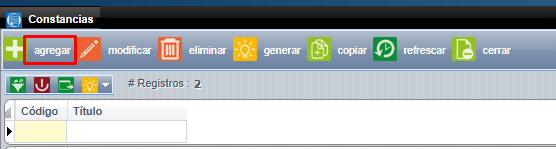
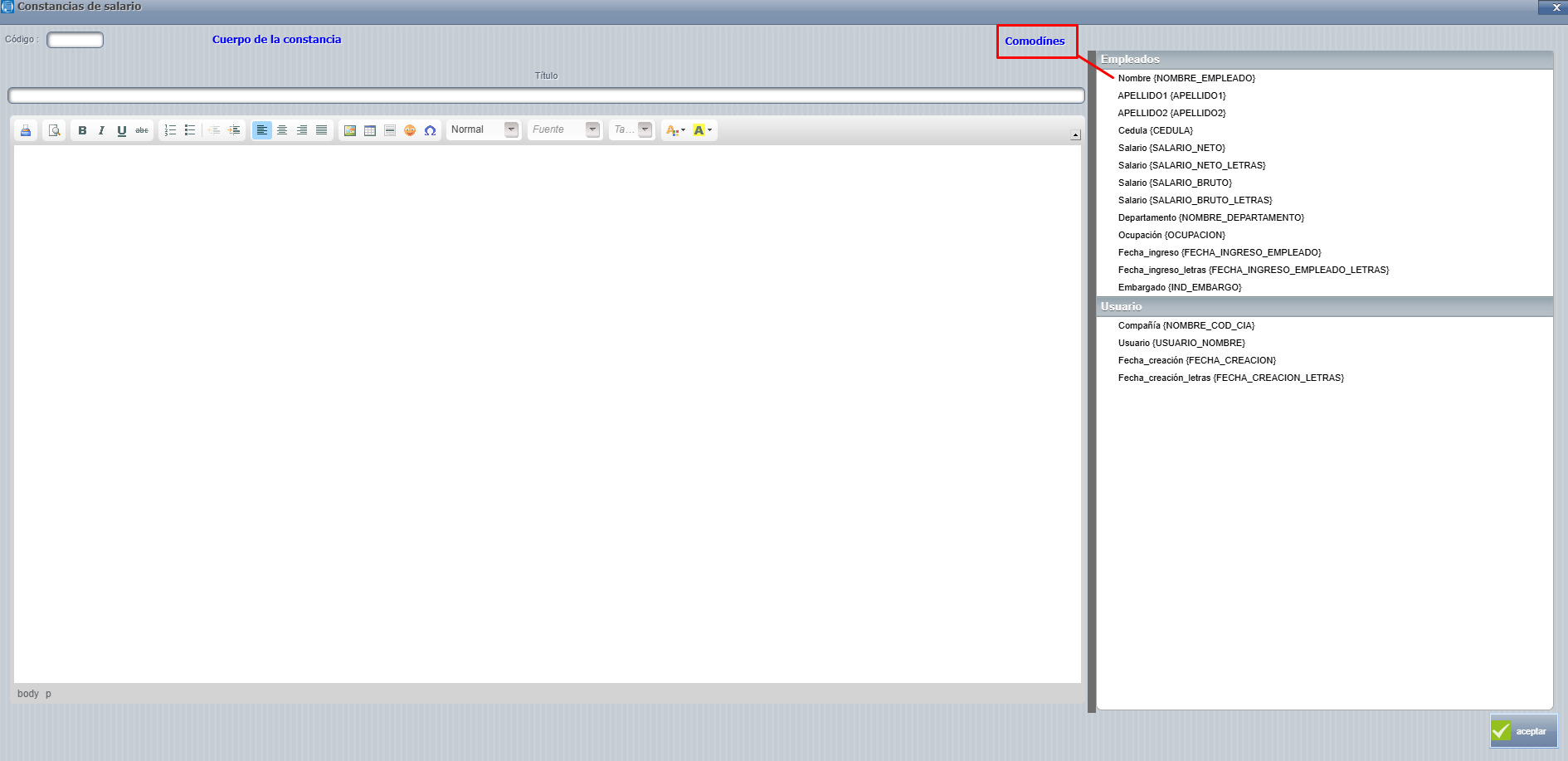
Al ingresar a esta pantalla verá la lista de todos los machotes que se han configurado a lo largo del tiempo, para ingresar uno nuevo presione el botón "agregar" ubicado en la barra de botones, arriba a la derecha. Esta pantalla está compuesta de 3 partes: Código, Cuerpo de la constancia y Comodines.
- Código: compuesto por 5 caracteres alfanuméricos, este código sirve para identificar de forma rápida la constancia.

- Cuerpo: Este espacio lleva el detalle de la constancia, como la fecha, datos del empleado, el motivo y datos de la compañía. EL usuario debe de digitar aquí la carta completa como si fuera un documentos en Word, también debe de definir un título.
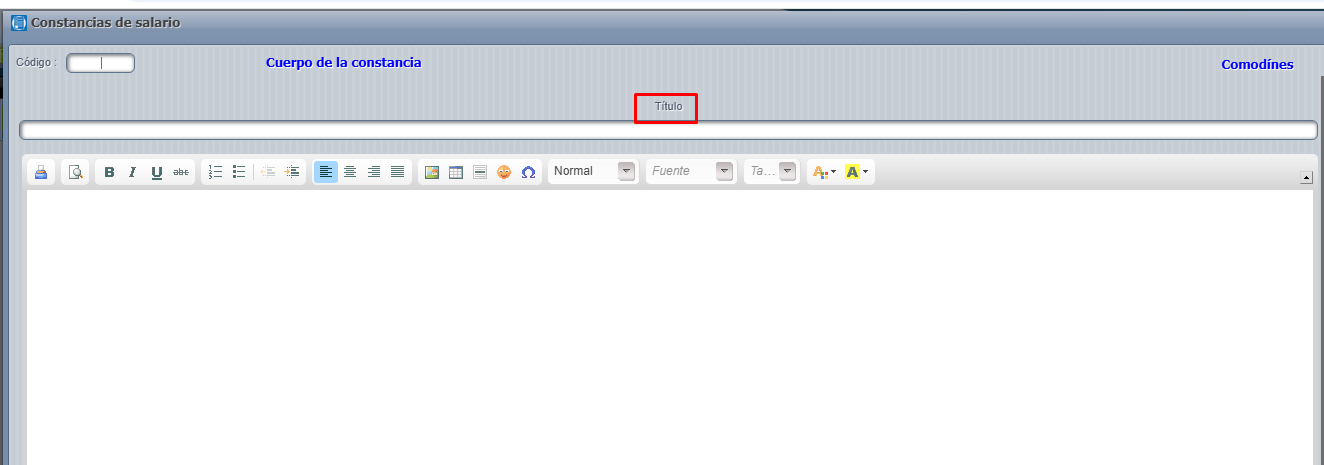
- Comodines: Los comodines son variables que se reemplazan por información tomada de la base de datos del sistema de planillas, como por ejemplo {NOMBRE_EMPLEADO}, a la hora de montar la constancia para un empleado específico, el sistema va a sustituir este comodín por el nombre real del empleado.
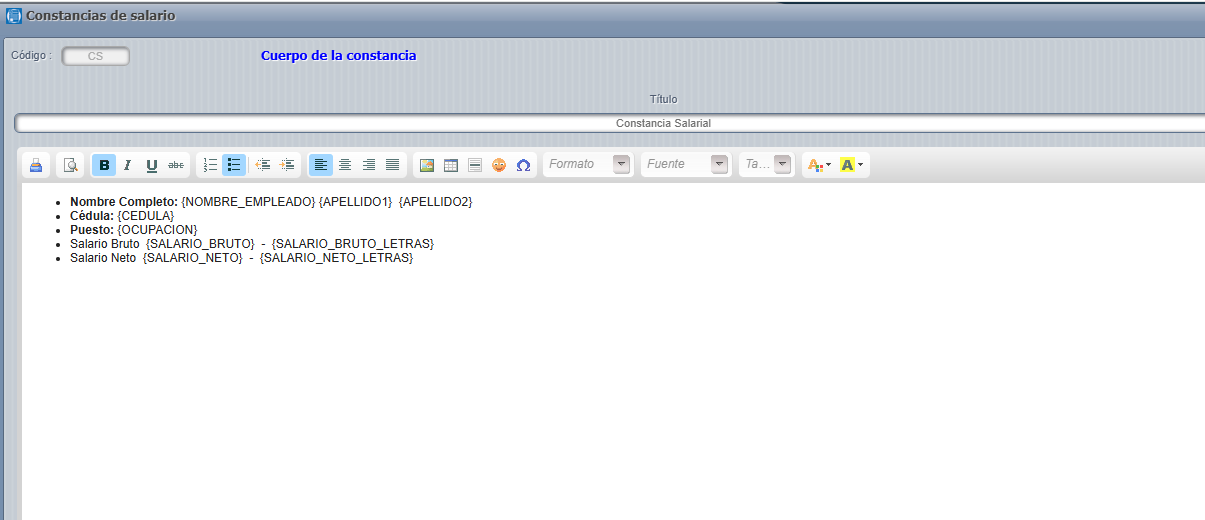
A continuación les mostraremos un machote de una constancia de salario, aquí se pueden apreciar claramente los comodines y la forma correcta para utilizarlos.
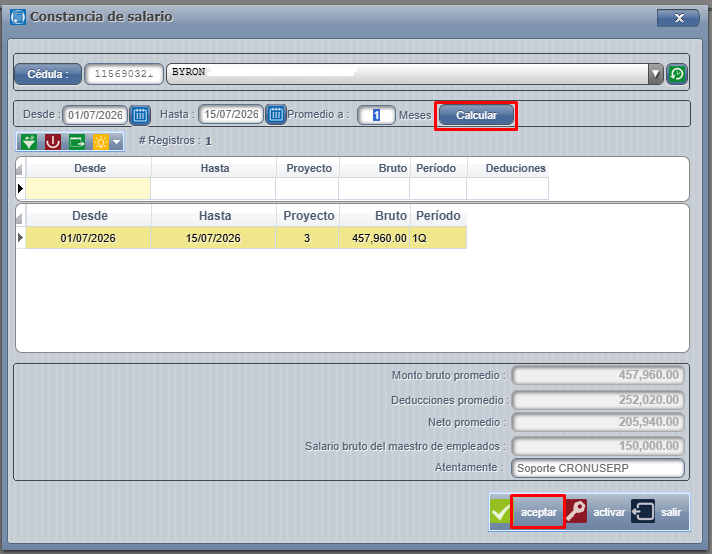
Ahora, una vez que se incluyen los machotes, estos ya pueden ser utilizados para crear las constancias cuando el empleado las solicite. Para hacerlo solo debe de marcar la constancia que desea haciendo un click sobre ella, para el ejemplo vamos a seguir utilizando la de Salarios, después presione el botón "generar" ubicado en la barra de botones.

En la pantalla siguiente debe de especificar el número de cédula del empleado y la fecha de inicio y finalización, en base a esta fecha se calcula el monto del salario bruto y del salario neto, luego presione el botón "Calcular". Verá una lista de todos cálculos de salario del empleado en el sistema de planillas (entre el rango de fecha definido). También verá un cuadro de resumen con el promedio final del monto bruto, deducciones, monto neto, salario bruto y el nombre de la persona que firmaría la Constancia, Si los datos están correctos presione el botón "Aceptar".
Con los datos del empleado definidos, así se vería la Constancia de salario finalizada.
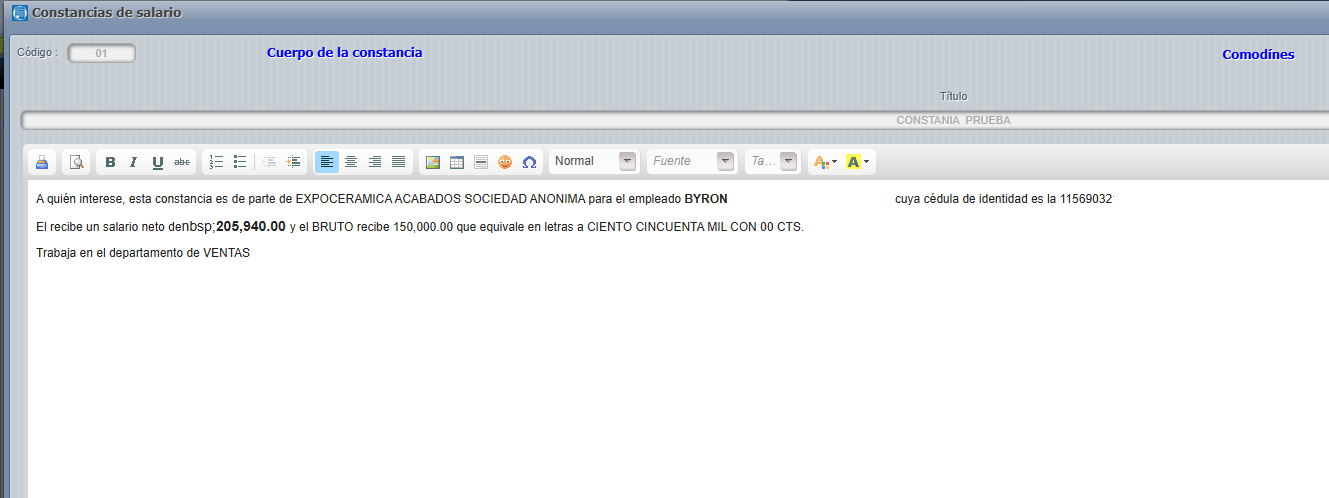
Nota: los datos presentados en la pantalla de cálculo y en la pantalla posterior (machote con datos del cliente) pueden ser alterados por el usuario cuando está revisando la información.
WEB - PLANILLAS - OTROS - PRESTAMOS
Acceso y Requisitos Previos
Permisos de la seguridad para el proceso:
“MPRESTAM”: Mantenimiento a Préstamos
Acceso y Requisitos Previos
Wikis relacionados:
Permisos de la seguridad para el proceso :
-
MPRESTAM: " Manteniniento a préstamos "
Parámetros a tomar en cuenta:
- No se pueden modificar préstamos ya usados en los cálculos
- No se pueden eliminar rubros ya ingresados y usados en cálculos
- El saldo actual no puede ser alterado manualmente debido a que va disminuyendo conforme los abonos aplicados al mismo por cada empleado.
- Deben tener las deducciones a usar previamente creadas. ( Ver WIKI de deducciones aquí )
- Para que el préstamo sea por porcentajes, se debe configurar la deducción a usar de esta forma desde el mantenimiento de deducciones al momento de crearla para que posteriormente sea elegida dicha deducción en la creación del préstamo al empleado. ( Ver WIKI de deducciones aquí )
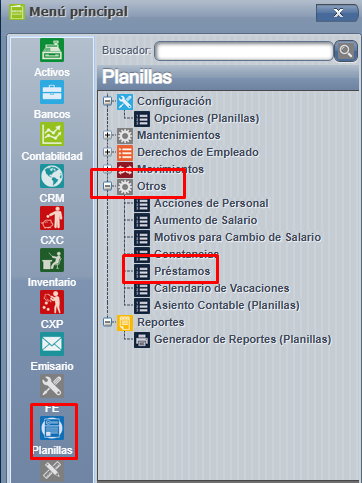
La pantalla de préstamos se encuentra en:
Planillas => Otros => Préstamos:
Ingresamos y para incluir un préstamo presionamos " Agregar " se nos abre la siguiente pantalla, en la cuál se selecciona la fecha, empleado, deducción ( ya previamente creada para este proceso, pueden ver el WIKI anclado al inicio de este manual para ver el proceso de deducciones ) , monto del préstamo y la cuota del mismo. Por último, con los campos ya completados se debe presionar "Aceptar " :
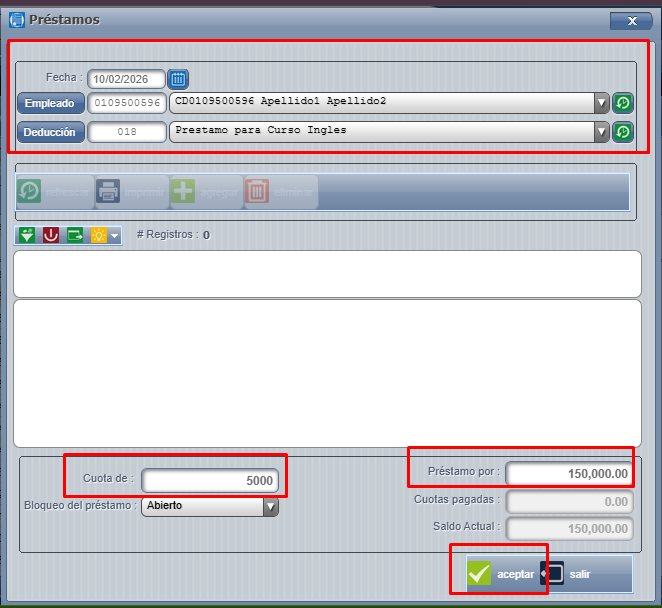
En este proceso, cabe recalcar que uno de los campos de la pantalla anterior llamado "Bloqueo del préstamo" ,la función de este es para que no lo jale en automático en los cálculos si no es una deducción de todas las quincenas. Es decir, si lo dejan con la opción de bloqueado no lo tomará en cuenta automáticamente en cada cálculo, sino que el usuario que realiza las planillas deberá marcarlo cómo abierto cuando desee que el mismo sea tomado en cuenta para cada cálculo. Por defecto, al crear cada préstamo quedará en la opción de Abierto.
Una vez, con el paso anterior completado ya se podrá visualizar el rubro en la pantalla principal:
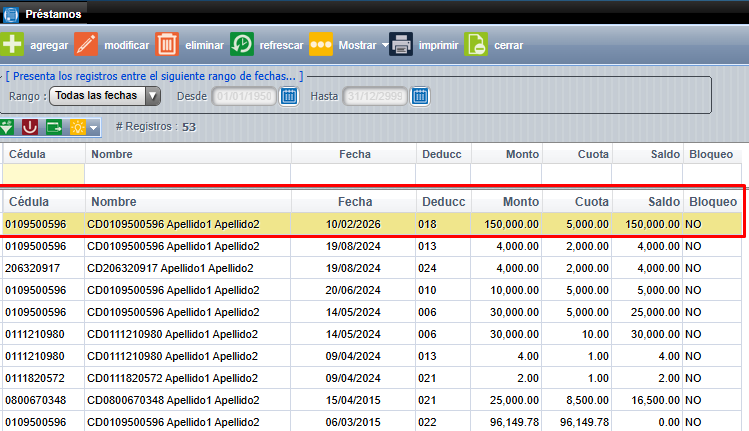
En la pantalla principal, contamos con los mismos íconos habituales del sistema:
- Agregar: Para crear uno nuevo
- Modificar: Con este podemos cambiar datos de alguno ya creado. Por ejemplo para esto nos posicionamos sobre el que deseamos alterar y presionamos modificar o doble click con esto el sistema nos abrirá la pantalla con la información del mismo, también al abrirlo en la pantalla podremos visualizar los abonos realizados por el empleado.
- Eliminar: Para quitar el registro creado.
- Refrescar: Para hacer un refrescamiento en la pantalla principal.
- Mostrar: Con está opción tenemos tres combos: Pendientes,Cancelados, Todos dependiendo del que se seleccione serán mostrados los datos en pantalla principal.
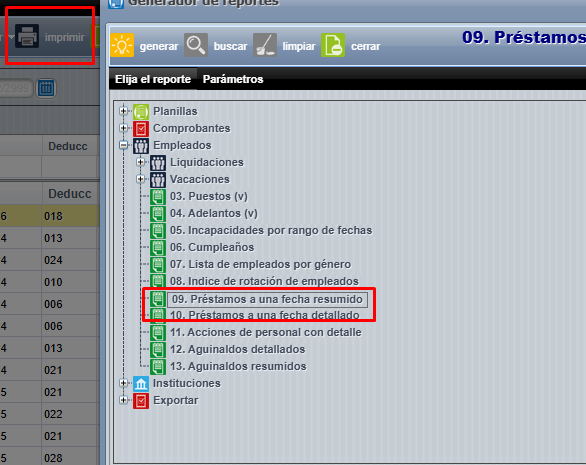
- Imprimir: Con está opción el sistema nos llevará a la pantalla de reportería, donde se puede seleccionar que reporte se desea imprimir para los préstamos, uno será resumido y el otro detallado, en esta pantalla solamente se debe seleccionar cuál de los dos se desea y presionar el ícono de "Generar" :
- Cerrar: Para salir de la pantalla de préstamos.
WEB - PLANILLAS - OTROS - CALENDARIO DE VACACIONES
- Procesos requeridos:
- PRCVTABV: Permite entrar a la pantalla.
- PRCVVAC: Permite ver el detalle de cuantos días de vacaciones tienen disponibles los empleados.
- Rutas de acceso:
- Planillas>Otros>Calendario de Vacaciones
- Sesión>Utilitarios>Vacaciones
Esta función le permite ver a todos los usuarios un calendario, que contiene los días de vacaciones solicitados de cada empleado.
En el siguiente ejemplo se puede ver que empleado Jeffry Bonilla Villegas tiene vacaciones el día viernes 2 de marzo del 2012.

La pantalla también nos brinda la posibilidad de ver cuántos días de vacaciones tienen disponibles los empleados, para esto es necesario el derecho PRCVVAC.
Además podemos filtrar la lista de empleados por departamento o ver un empleado únicamente.

WEB - PLANILLAS - OTROS - ASIENTO CONTABLE (PLANILLAS)
Acceso y Requisitos Previos
Permisos de la seguridad para el proceso:
- “PASIENTO”: Asiento Contable
El esquema contable de planilla implica la configuración de cuentas en múltiples lugares del sistema todas estas con un rol diferente dentro del asiento para aclarar primero el formato del asiento vamos a resumirlo:
El asiento lleva las cuentas de gastos de salario estas pueden ser configuradas por centro de costo que se define por cada proyecto.
Luego podemos configurar las deducciones como cuentas por cobrar a empleados.
Cuentas por pagar a una empresa o persona y para los salarios por pagar tenemos una cuenta que es configurable de forma global pero que también le puede definirse por proyecto
Donde se configura cada una de esas cuentas.
- Vemos la Cuenta de Salarios a Pagar esta cuenta esta usualmente aislada de todo debido a que es una sola cuenta para toda la compañía, en esta se contiene el monto completo de salarios indistintamente del proyecto en el que se trabaje en el Menú => Planillas => Mantenimientos => Contabilidad => Cuenta de salario a pagar.
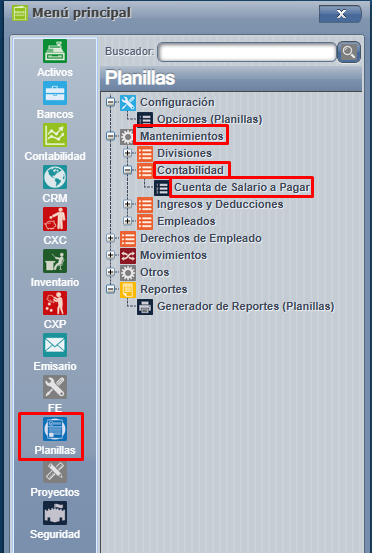
Se puede configurar si la empresa maneja una cuenta por pagar especifica para cada proyecto, puede configurar ahí mismo usando el mantenimiento incluido en la pantalla.
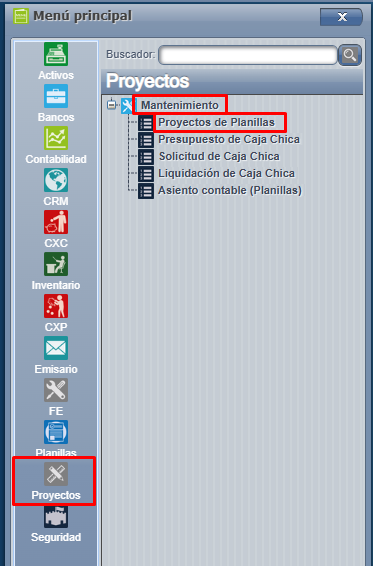
- Cuenta de gastos de salario esta se configura por cada proyecto y a cada uno se le puede asignar un centro de costo distinto para configurarla seria: Menú => Proyectos => Proyecto de planillas.
El botón de agregar el sistema detecte que la cuenta es de gastos de forma automática usará el centro de costo si la cuenta es de otro tipo no aplica, recordemos que los centros de costos solo aplican para ingresos o gastos.
- Las cuentas de ingresos específicos hay algunos ingresos preestablecidos en el sistema que por defecto acreditan la cuenta de gastos de salarios, no obstante hay algunos que los usuarios pueden configurar y pueden afectar otras cuentas distintas estos se configuran ingreso por ingreso seria: Menú => Planillas => Mantenimientos => Ingresos y deducciones => Otros ingresos, también se puede reconfigurar los que ya están incluidos.
- Podemos configurar las cuentas que se debitan en el asiento y que son las deducciones seria: Menú => Planillas => Mantenimientos => Ingresos y Deducciones => Deducciones

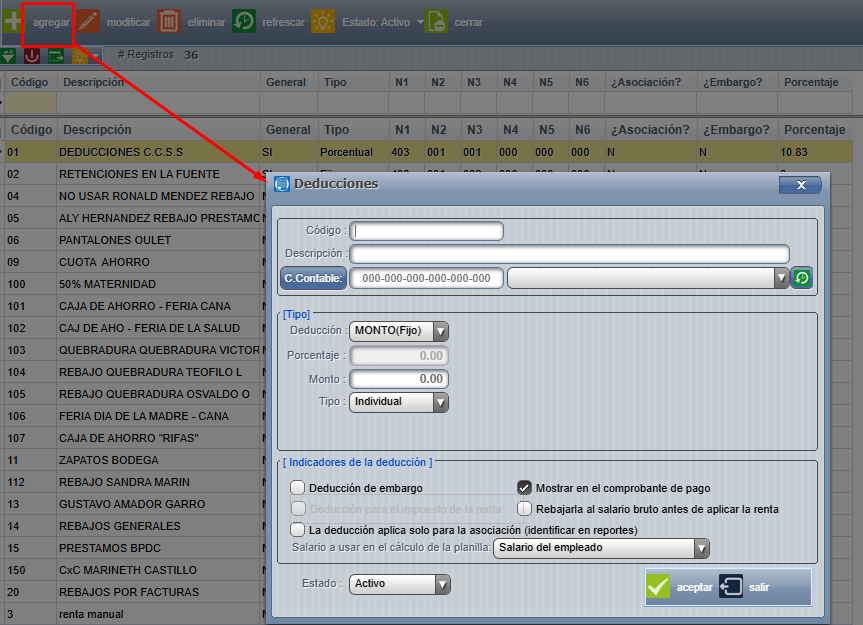
Podemos cambiar la cuenta a cualquiera de los rubros indicados como rebajos de instituciones del estado renta y cuentas por cobrar a empleados.
Ahora después de todo lo anterior configurado vamos con el asiento.
El asiento contable se genera por cada planilla acumulada y este puede ser accedido desde Menú => Otros => Asiento Contable (Planillas )
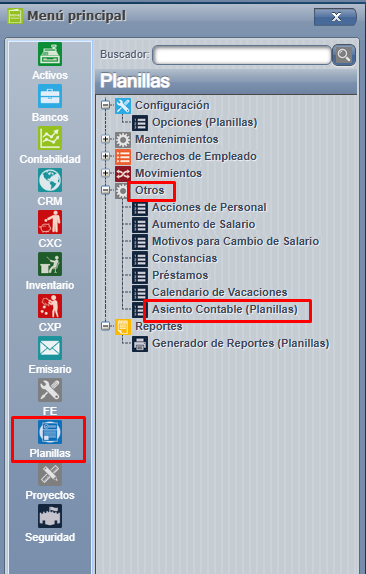
Para crear el asiento simplemente presiona el botón "Agregar".
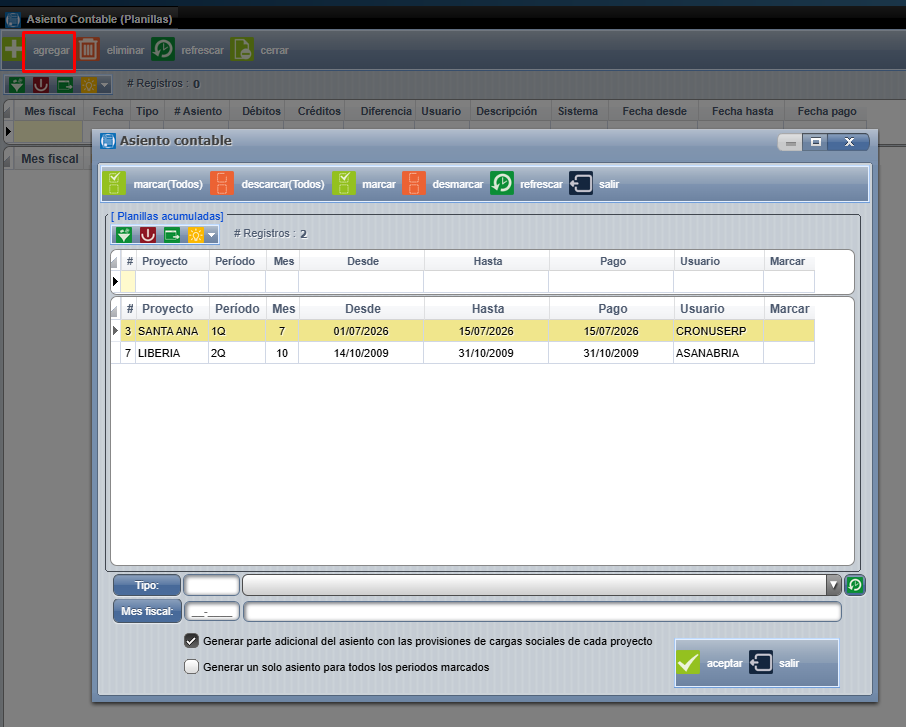
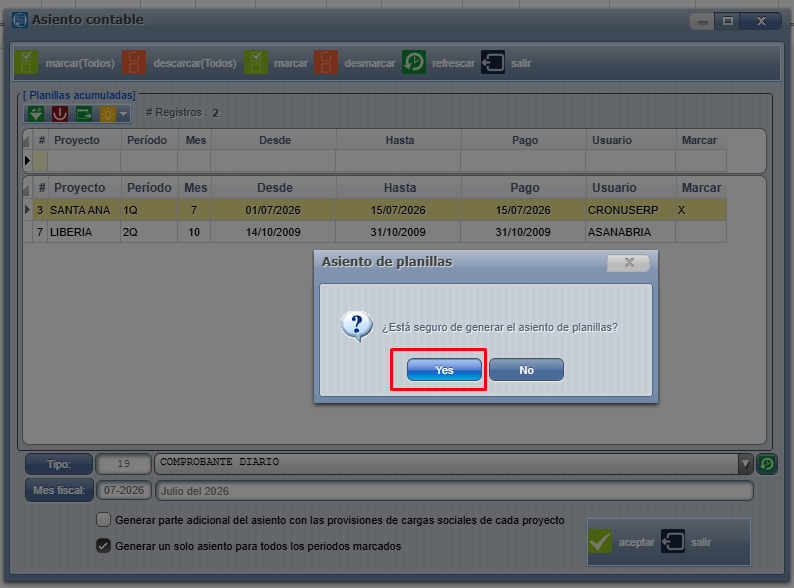
La pantalla se muestra las planillas no contabilizadas y acumuladas para hacer el asiento debe de marcas una de las planillas haciendo doble click sobre ella.
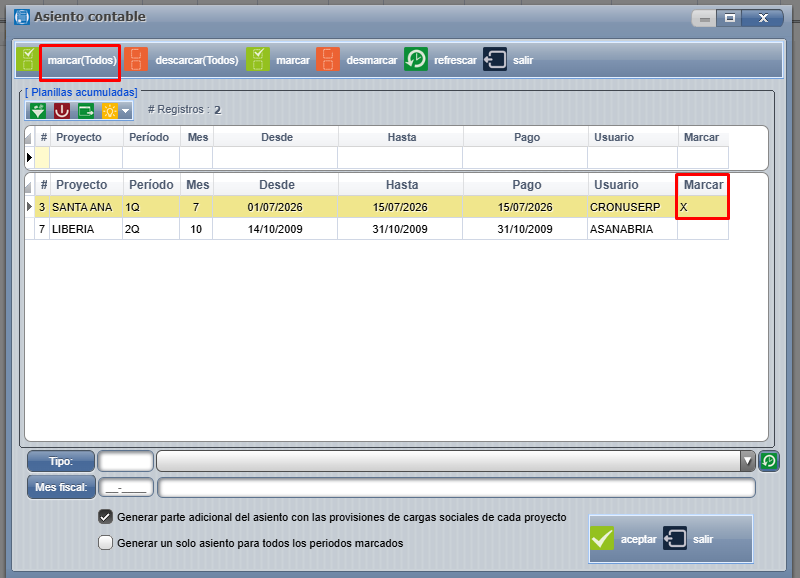
En la columna Marcar debe aparecer una X o si lo desea marcar todas las planillas pendientes puede utilizar los botones de marcar todo.
Se elige el tipo de asiento se escoge el mes fiscal, posteriormente le damos al botón de "aceptar".
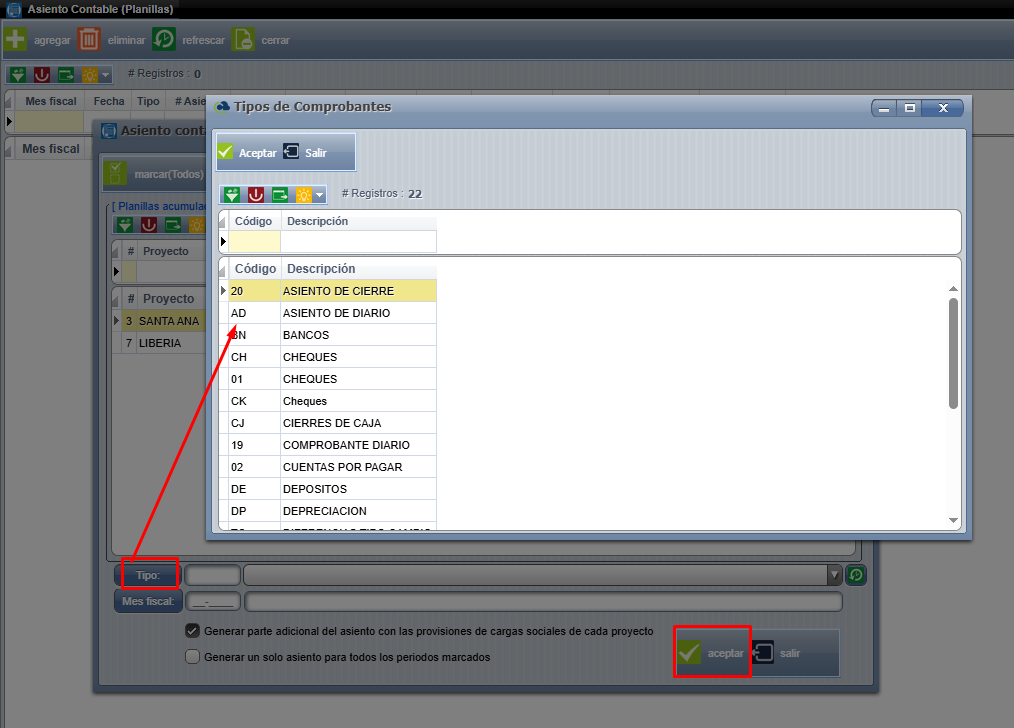
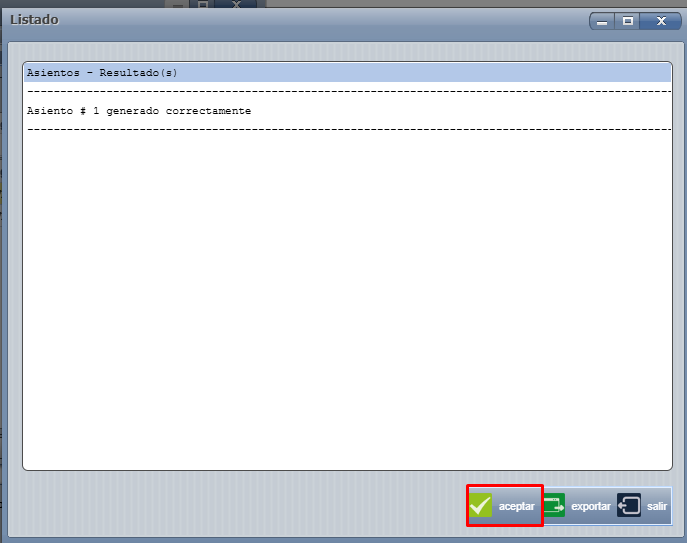
Por último el sistema le muestra una pantalla con el número asignado del asiento, podemos ver en pantalla el o los asientos generados, desde esta pantalla se pueden eliminar siempre y cuando NO estén mayorizados en firme en contabilidad eso le permite reconfigurar cuentas si fuese necesario para luego volverlos a generar.