Planillas
- Configuración
- Mantenimientos
- WEB - PLANILLAS - MANTENIMIENTOS - DIVISIONES - DEPARTAMENTOS
- WEB - PLANILLAS - MANTENIMIENTOS - DIVISIONES - OCUPACIONES
- WEB - PLANILLAS - MANTENIMIENTOS - DIVISIONES - LOCALIZACIÓN
- WEB - PLANILLAS - MANTENIMIENTOS - DIVISIONES - UNIDAD DE NEGOCIO
- WEB - PLANILLAS - MANTENIMIENTOS - DIVISIONES - PAÍSES
- WEB - PLANILLAS - MANTENIMIENTOS - DIVISIONES - CIUDADES POR PAÍS
- WEB - PLANILLAS - MANTENIMIENTOS - CONTABILIDAD - CUENTA DE SALARIOS A PAGAR
- WEB - PLANILLAS - MANTENIMIENTOS - INGRESOS Y DEDUCCIONES - OTROS INGRESOS
- WEB - PLANILLAS - MANTENIMIENTOS - INGRESOS Y DEDUCCIONES - DEDUCCIONES
- WEB - PLANILLAS - MANTENIMIENTOS - INGRESOS Y DEDUCCIONES - RENTA
- WEB - PLANILLAS - MANTENIMIENTOS - EMPLEADOS - BANCOS
- WEB - PLANILLAS - MANTENIMIENTOS - EMPLEADOS - EMPLEADOS
- Derechos de Empleado
- WEB - PLANILLAS - DERECHOS DE EMPLEADO - VACACIONES
- WEB - PLANILLAS - DERECHOS DE EMPLEADO - APROBAR / RECHAZAR SOLICITUDES DE VACACIONES
- WEB - PLANILLAS - DERECHOS DE EMPLEADO - SOLICITUD DE VACACIONES
- WEB - PLANILLAS - DERECHOS DE EMPLEADO - COMPROBANTES DE PAGO
- WEB - PLANILLAS - DERECHOS DE EMPLEADO - MOTIVO DE LIQUIDACIÓN
- WEB - PLANILLAS - DERECHOS DE EMPLEADO - LIQUIDACIÓN
- WEB - PLANILLAS - DERECHOS DE EMPLEADO - AGUINALDO
- Movimientos
- WEB -Planillas-Movimientos-Cálculo-Cálculo
- EOS-Planillas-Movimientos-Cálculo-Acumular
- WEB-Planillas-Movimientos-Cálculo-Reversar acumulación
- WEB-Planillas-Movimientos-Cálculo-Forma-de-pago-en-planillas-acumuladas
- EOS-Planillas-Movimientos-Pagos-Transferencias
- WEB-Planillas-Movimientos-Pagos-Cheques
- ¿Cómo usar el proceso de Generador de archivos para bancos en Cronus ERP?
- WEB-Planillas Movimientos Archivos INS y CCSS
- WEB-Planillas-Movimientos-Archivos-Archivo CCSS - Grandes Clientes
- Otros
- WEB - PLANILLAS - OTROS - ACCIONES DE PERSONAL
- WEB - PLANILLAS - OTROS - AUMENTO DE SALARIO
- WEB - PLANILLAS - OTROS - MOTIVOS PARA CAMBIO DE SALARIO
- WEB - PLANILLAS - OTROS - CONSTANCIAS
- WEB - PLANILLAS - OTROS - PRESTAMOS
- WEB - PLANILLAS - OTROS - CALENDARIO DE VACACIONES
- WEB - PLANILLAS - OTROS - ASIENTO CONTABLE (PLANILLAS)
- Reportes
- EOS-Planillas
Configuración
WEB - PLANILLAS - CONFIGURACIÓN - OPCIONES (PLANILLAS)
Acceso y Requisitos Previos
Permisos de la seguridad para el proceso:
- “OPCIONG”: Opciones Generales
Desde las opciones de Configuración se definen varios rubros generales que aplican para todos los movimientos que se generen dentro del sistema de planillas, estas opciones se configuran una sola vez.
Menú => Planillas => Configuración => Opciones ( Planillas ) :

Esta pantalla está dividida en 3 secciones: Moneda, Cálculo y Embargos.

Moneda: Desde este campo le indica al sistema la moneda de pago de las planillas de toda la compañía, las opciones son moneda local o dólares y para definirlo solo debe de hacer click en el combo de opciones y escoger una de las dos.

Cálculo: Desde esta sección puede definir opciones como realizar el cálculo de las planillas sin decimales, copiar el rango de fechas a todos los proyectos al incluir un nuevo cálculo , calcular un promedio de salario diario histórico e incluir empleados con menos de un mes trabajado en el aguinaldo. En el caso de estas opciones para marcarlas solo debe de hacer click sobre el cuadro en blanco ubicado al lado izquierdo de cada una de ellas, al hacerlo verá un check de color blanco. Estas opciones no son obligatorias y queda a discreción del usuario marcarlas o no. Dos rangos más a definir son la cantidad de días por semana trabajados para vacaciones y días por mes trabajados para vacaciones.

Embargos: Estos dos rubros deben de ser definidos por el usuario, las opciones son salario mínimo para empleada doméstica y porcentaje de cargas de embargo.

Una vez definidos los distintos rubros presione el botón "Aceptar" ubicado en la parte inferior derecha de la pantalla para guardar la configuración de esta opciones.

Mantenimientos
WEB - PLANILLAS - MANTENIMIENTOS - DIVISIONES - DEPARTAMENTOS
Acceso y Requisitos Previos
Permisos de la seguridad para el proceso:
- “MDEPTOS1”: Mantenimiento a Departamentos
Las Divisiones en los mantenimiento del sistemas sirven para clasificar al empleado dentro de la empresa. Esta sección está compuesta por varios rubros ==> Departamentos, Ocupaciones, Localización, Unidades de negocio, Países y Ciudades por país. De estas opciones solo Departamentos y Ocupaciones son indispensables de definir, los demás rubros no son obligatorios.
Menú => Planillas => Mantenimientos => Divisiones => Departamentos
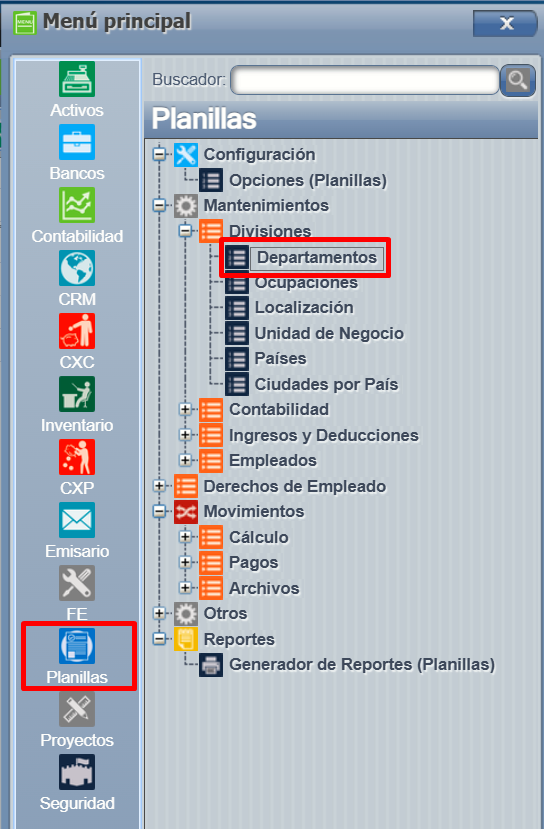
Todas estas opciones pueden ser utilizadas al crear un empleado y solamente la cantidad de ocupaciones por departamento nos genera un bloqueo en el caso de que nos pasemos de la cuota definida. Recordemos que basados en los roles del Módulo de Seguridad la persona que incluye empleados no es precisamente la misma que definió los mantenimientos.
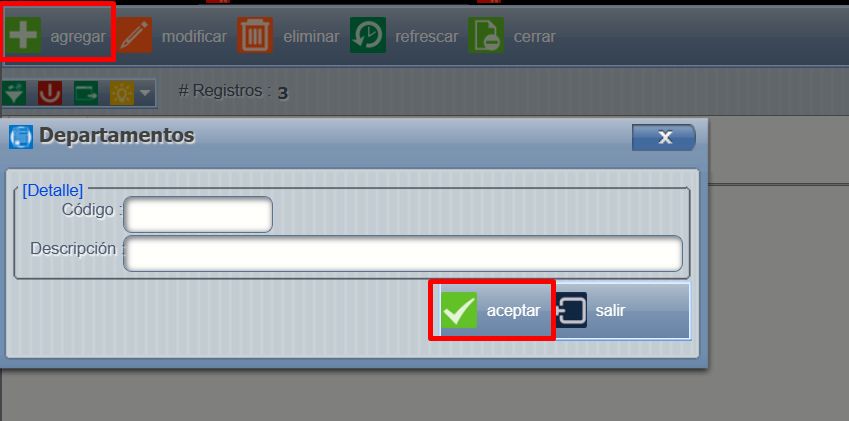
En el caso de los rubros de Departamentos, presionamos el botón de ''Agregar'' y solo se debe de definir un código y una descripción.
WEB - PLANILLAS - MANTENIMIENTOS - DIVISIONES - OCUPACIONES
Acceso y Requisitos Previos
Permisos de la seguridad para el proceso:
- “MOCUPAC”: Mantenimiento a Ocupaciones C.C.S.S.
- “MOCUPAINS1”: Mantenimiento a Ocupaciones I.N.S.
Las Divisiones en los mantenimiento del sistemas sirven para clasificar al empleado dentro de la empresa.
Esta sección está compuesta por varios rubros ==> Departamentos, Ocupaciones, Localización, Unidades de negocio, Países y Ciudades por país. De estas opciones solo Departamentos y Ocupaciones son indispensables de definir, los demás rubros no son obligatorios.
Menú => Planillas => Mantenimientos => Divisiones => Ocupaciones
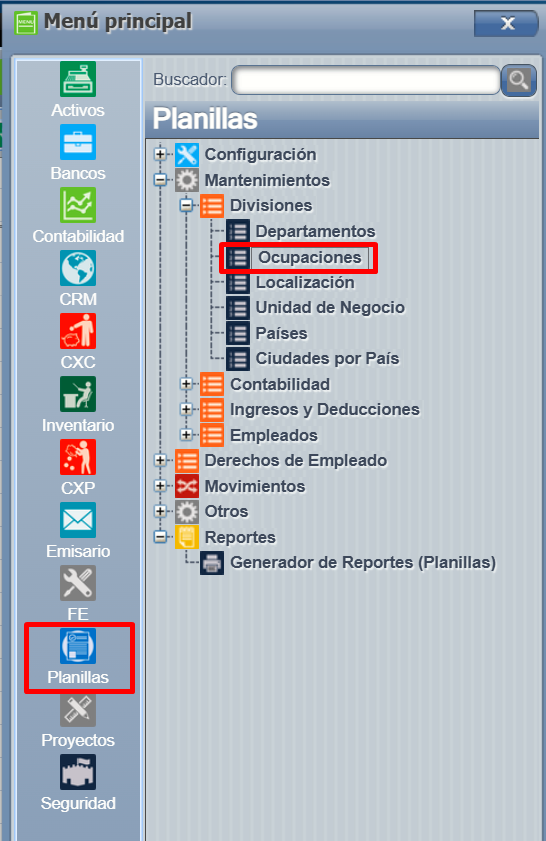
Esta opción es para definir en cual ocupación va a tener el empleado.
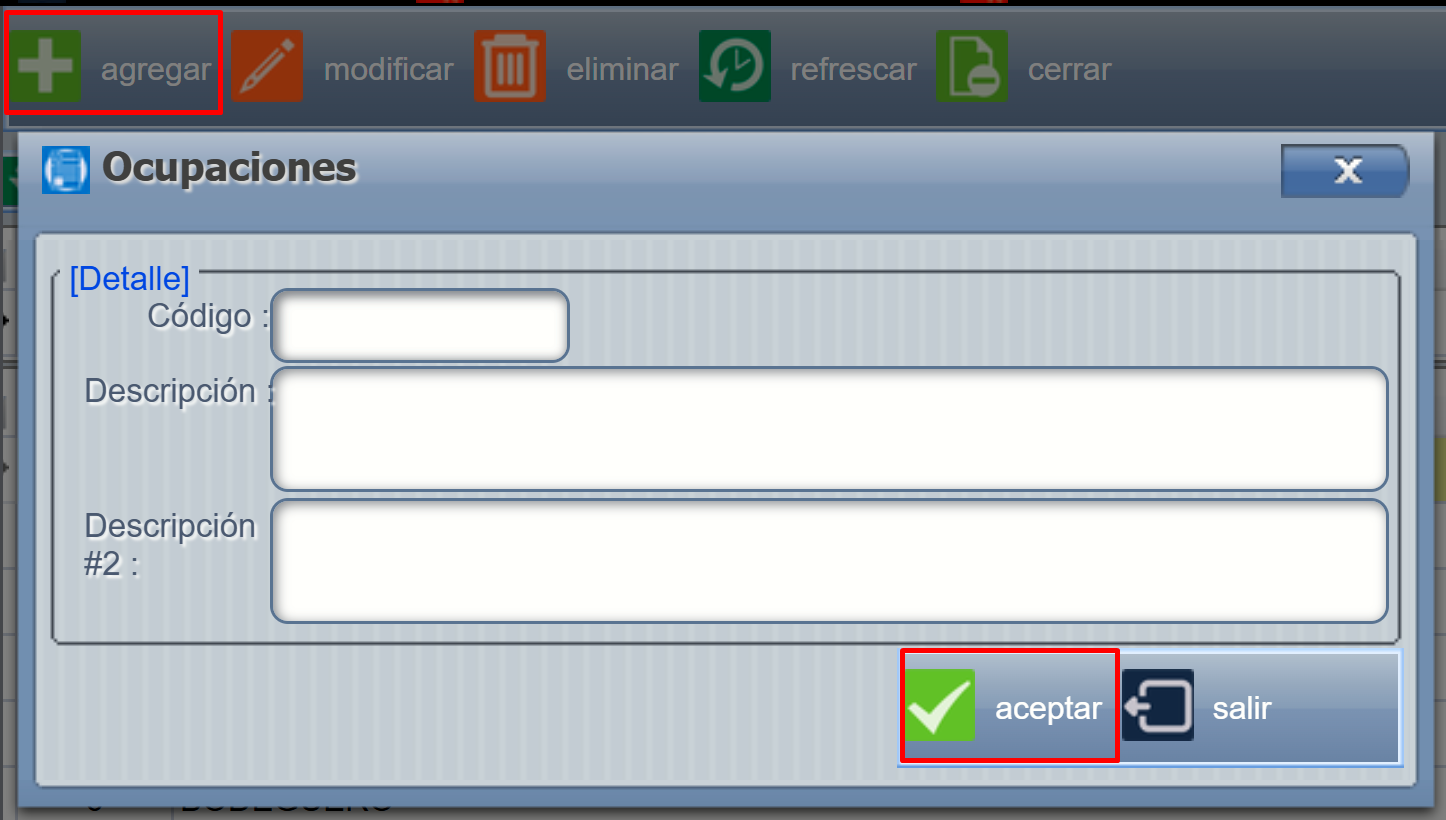
En el caso de las "Ocupaciones" se deben de definir los campos:
- Agregar
- Crear un código
- Descripción
- Se podría agregar una segunda descripción (opcional)
- Aceptar
WEB - PLANILLAS - MANTENIMIENTOS - DIVISIONES - LOCALIZACIÓN
Acceso y Requisitos Previos
Permisos de la seguridad para el proceso:
“MLOCALIZACION1”: Mantenimiento a Localizaciones
Menú => Planillas => Mantenimiento => Divisiones => Localización
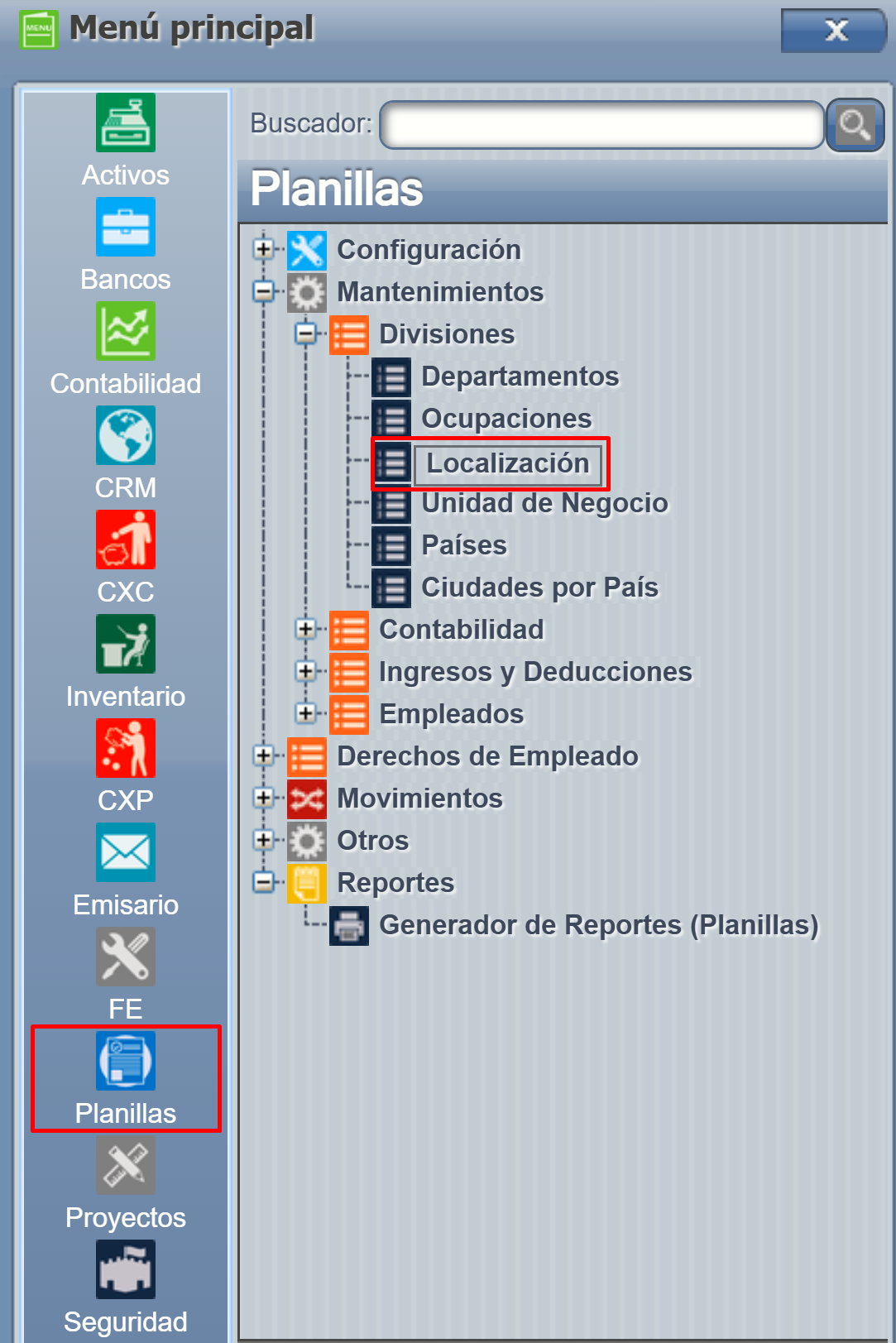
Ingresamos presionamos "Agregar" y ahí nos sale esta pantalla:
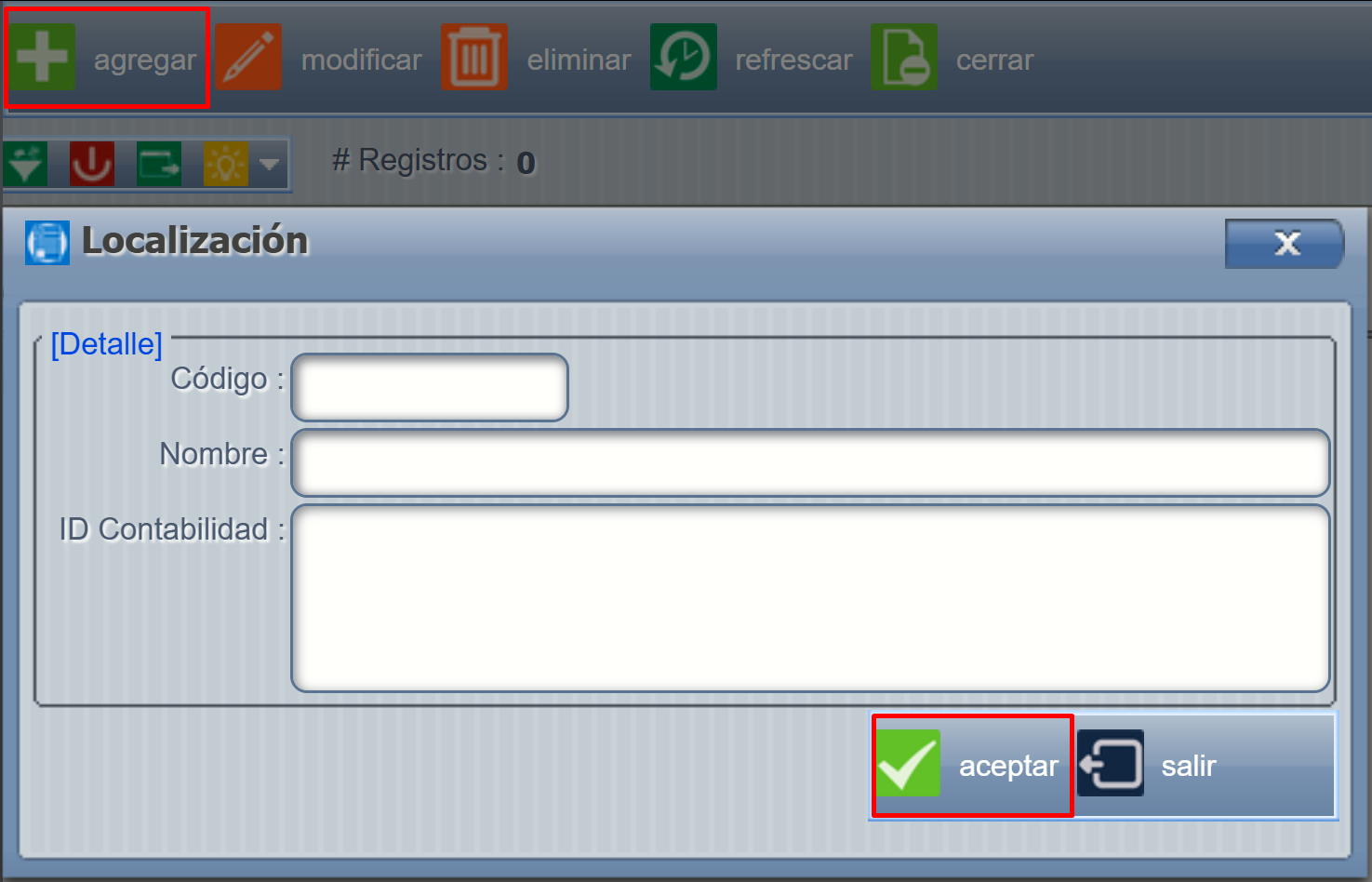
Ahí se incluye la ubicación de los recursos, como algunos son de zona rural, para saber en que lugar estarían ubicados.
WEB - PLANILLAS - MANTENIMIENTOS - DIVISIONES - UNIDAD DE NEGOCIO
Acceso y Requisitos Previos
Permisos de la seguridad para el proceso:
“MNEGOCIOS1”: Mantenimiento a Unidades de Negocio
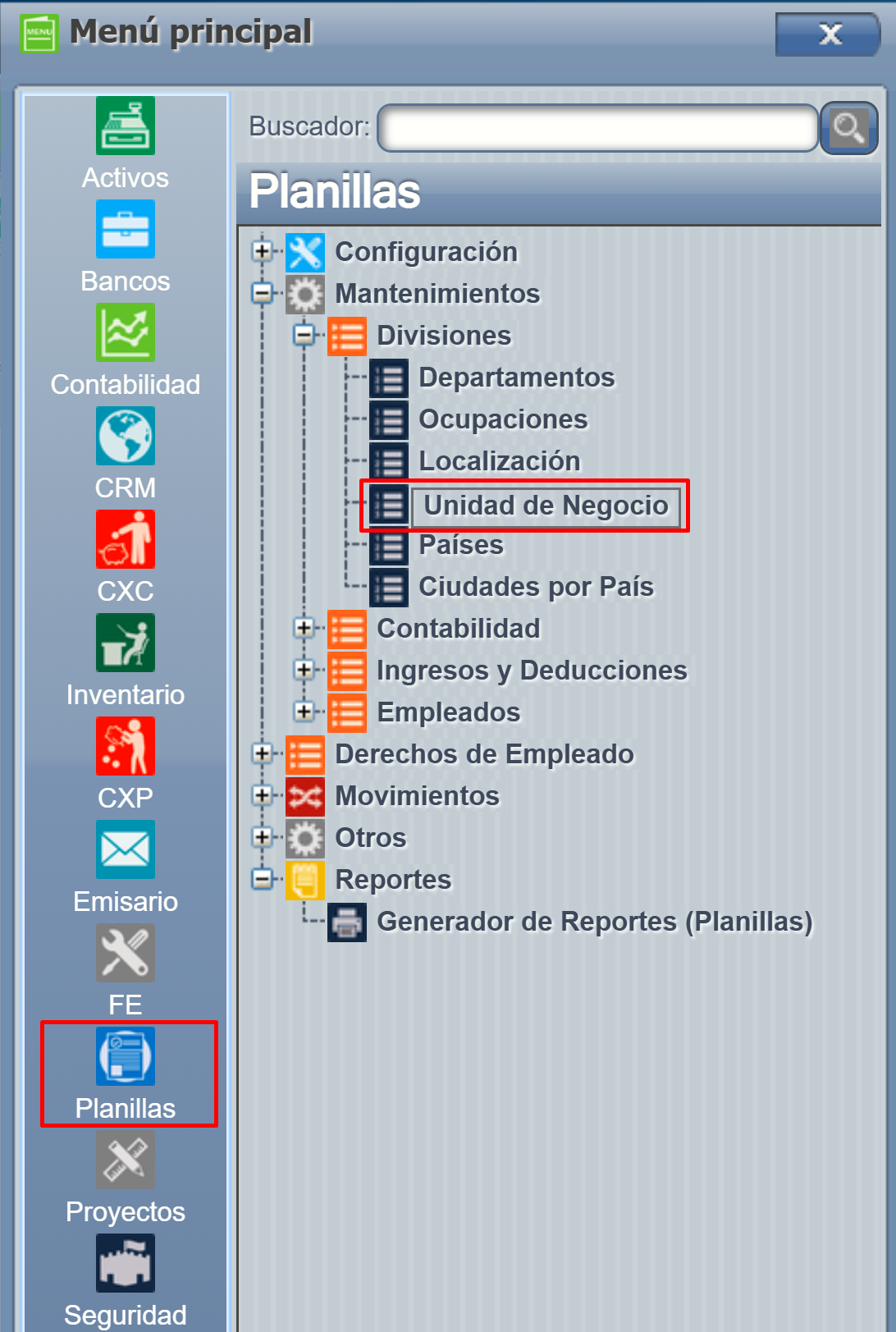
Planillas => Mantenimiento => Divisiones =>Unidades de negocio
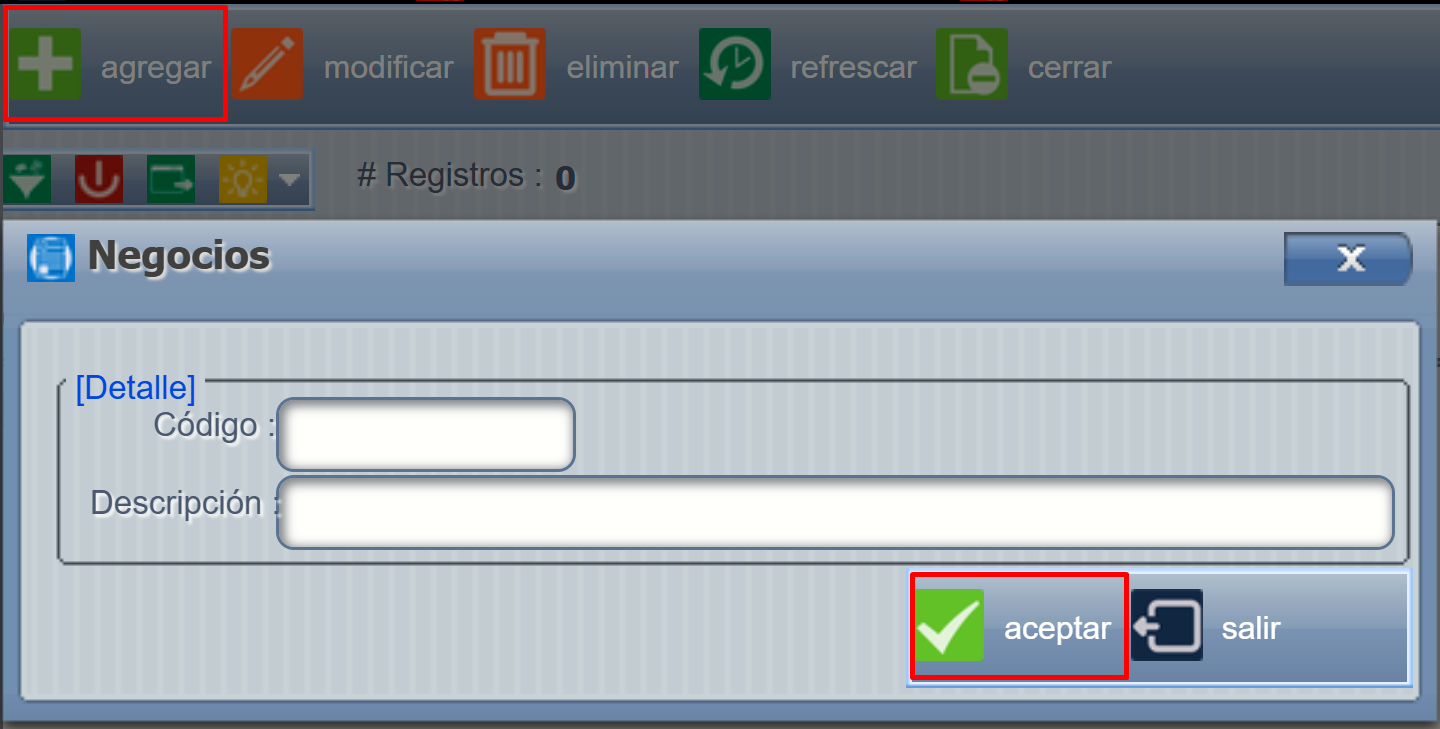
Se presiona AGREGAR ahí se nos abre una pantalla donde debemos de agregar la unidad
WEB - PLANILLAS - MANTENIMIENTOS - DIVISIONES - PAÍSES
Acceso y Requisitos Previos
Permisos de la seguridad para el proceso:
- “MPAISES1”: Mantenimiento a Por País
Planillas => Mantenimiento => Divisiones =>Países
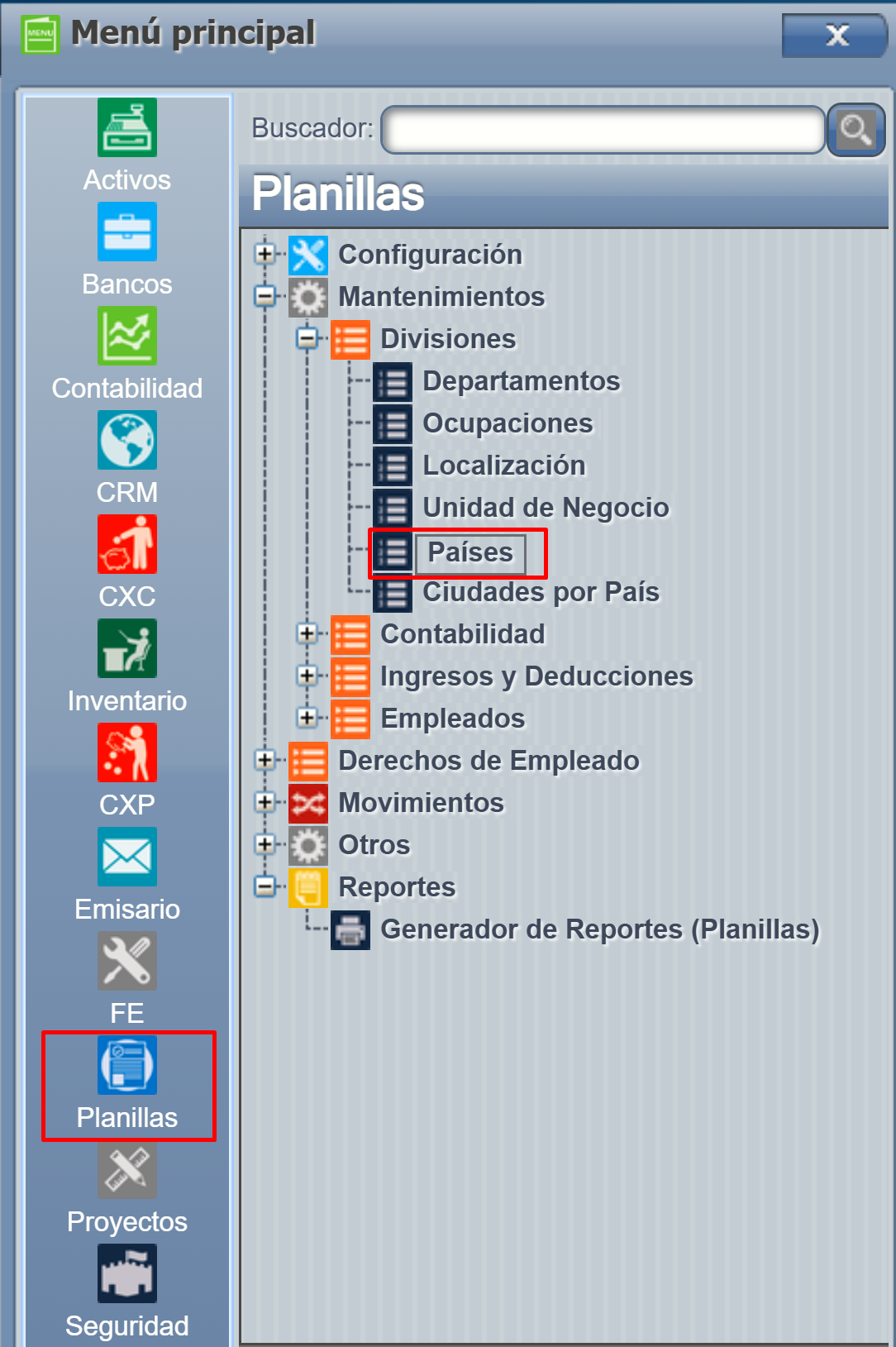
Funciones Disponibles
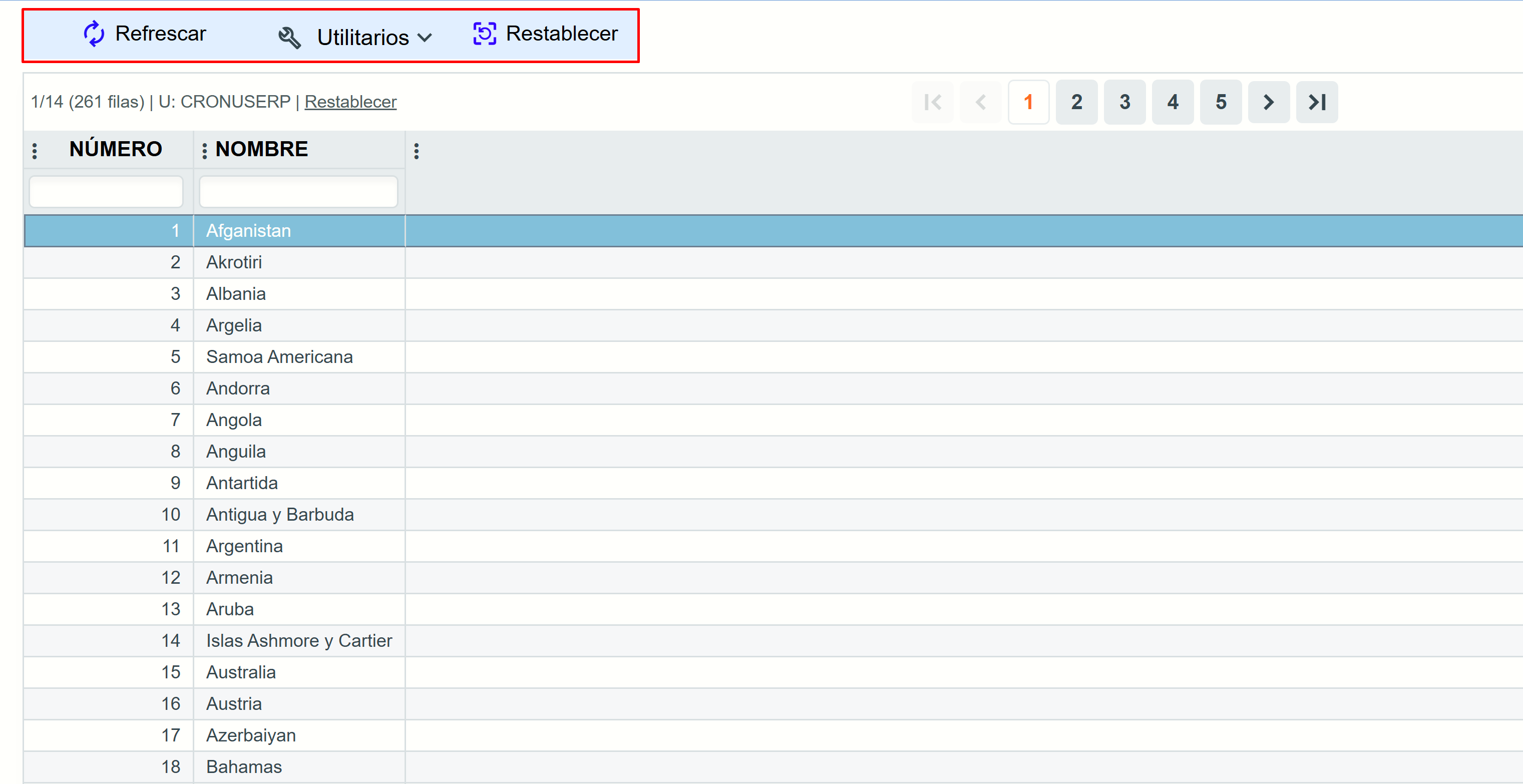
En la pantalla de consulta de Países únicamente se encuentran habilitadas las siguientes herramientas de la barra superior:
- Refrescar: Actualiza la vista de la lista de países cargados en pantalla.
- Utilitarios -> Exportar: Permite descargar el catálogo completo de países a un archivo local (Excel/CSV) para análisis o reportes externos.
- Restablecer: Reinicia los filtros o vistas aplicadas en la tabla a su estado original.
WEB - PLANILLAS - MANTENIMIENTOS - DIVISIONES - CIUDADES POR PAÍS
Acceso y Requisitos Previos
Permisos de la seguridad para el proceso:
“MPAISESC1”: Mantenimiento a Ciudades Por País
Planillas => Mantenimiento => División => Ciudades por País
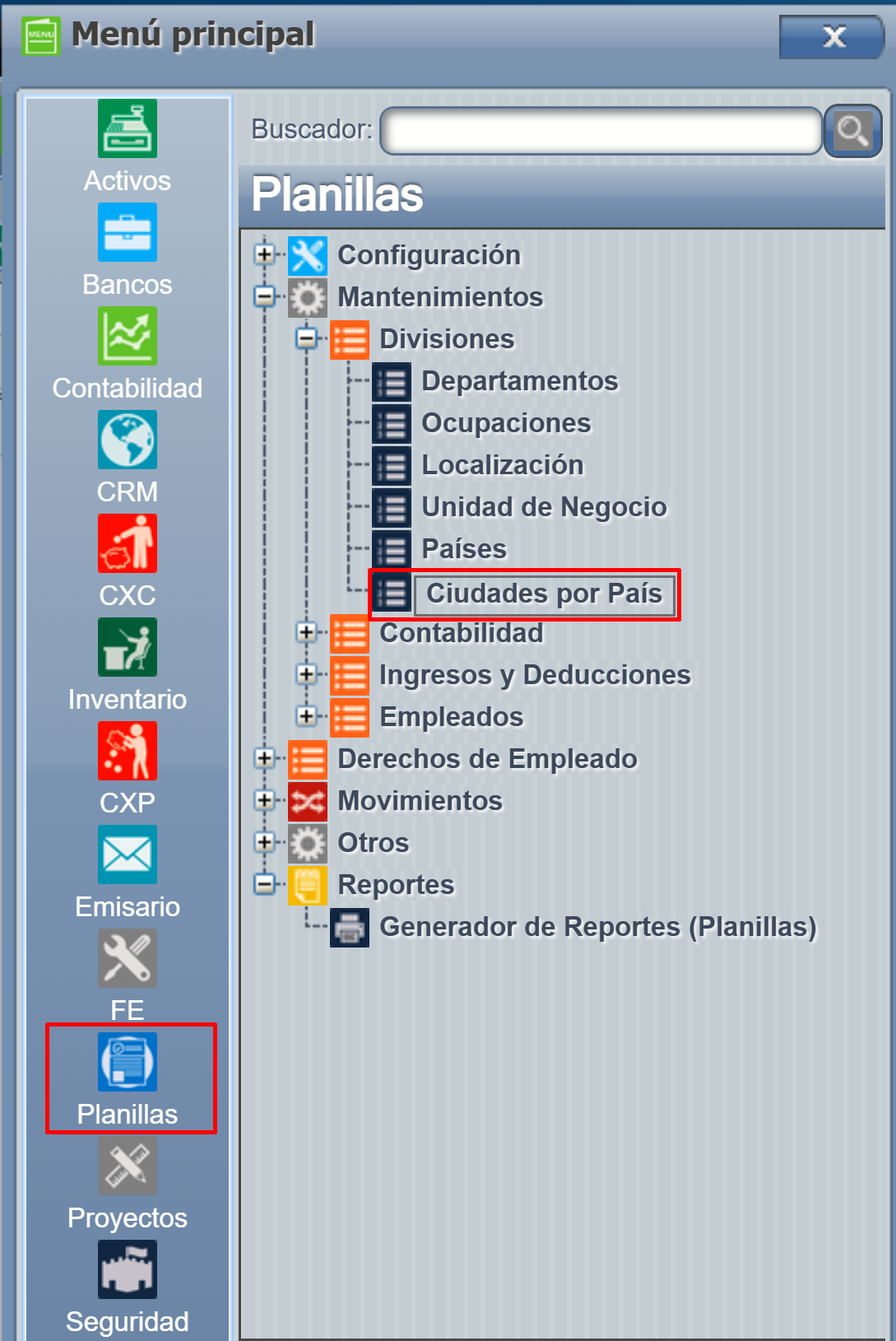
Se presiona " AGREGAR " ahí abre una pantalla donde se incluye el código del país y se agrega el nombre del país

WEB - PLANILLAS - MANTENIMIENTOS - CONTABILIDAD - CUENTA DE SALARIOS A PAGAR
El esquema contable de Planillas implica la configuración de cuentas en múltiples lugares en el sistema, todas estas con un rol diferente dentro del asiento.
Menú => Planillas => Mantenimientos => Contabilidad => Cuenta de salarios a pagar.
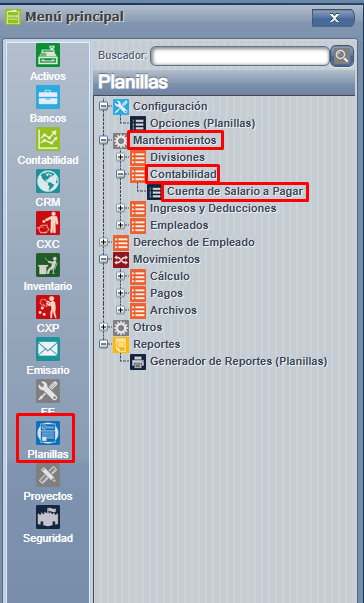
Esta pantalla está dividida en dos secciones: Cuenta global de salarios por pagar y Cuenta específica por proyecto.
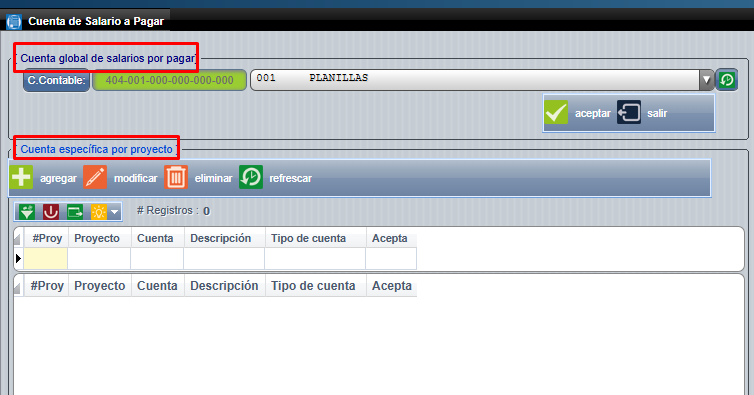
- Cuenta de salarios por pagar: esta cuenta contable se utiliza para registrar el pago real de todos los empleados, siguiendo la fórmula Ingresos - Deducciones = Salario por pagar. Esta cuenta se utiliza tanto para los empleados administrativos como para los empleados de los distintos proyectos. Para agregarla solo digite el número de la cuenta o presione el botón "C.Contable" ubicado al lado derecho del campo, esto lo llevará al Catálogo contable de la compañía y desde ahí puede jalar la cuenta haciendo doble click sobre ella, luego presione el botón "aceptar" para guardar los cambios.
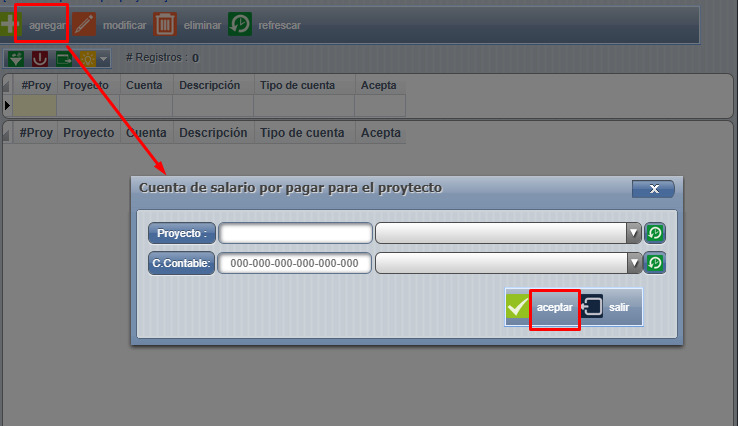
- Cuenta específica por proyecto: El asiento lleva las cuentas de gastos de salario, estas pueden ser configuradas también por centro de costo que se define por cada proyecto. Para configurarlas presione el botón "Agregar" ubicado en la barra de botones arriba a la derecha, defina el proyecto ya sea digitando el número o presionando el botón "Proyecto", de la lista escoja el que desea configurar haciendo doble click sobre el. Luego ingrese la cuenta contable para ese proyecto en específico, para agregarla solo digite el número de la cuenta o presione el botón "C.Contable" ubicado al lado derecho del campo, esto lo llevará al Catálogo contable de la compañía y desde ahí puede jalar la cuenta haciendo doble click sobre ella, luego presione el botón "aceptar" para guardar los cambios.
Ejemplos de asientos:
- Tenemos un crédito a la cuenta de gastos del proyecto por 100 mil y tenemos tres débitos que lo justifican ==> uno por mil a la cuenta por cobrar a empleados, uno por 9 mil a la cuenta Deducciones a la C.C.S.S. y uno por 91 mil a la cuenta salario por pagar:
- Una segunda parte del asiento son las provisiones de cargas sociales, estas son por proyecto también y se componen de dos cuentas, la cuenta de la provisión por pagar y el gasto según el rubro, por ejemplo, la 2da parte del asiento se vería de la siguiente manera: Tendríamos un crédito por 4,166 a la cuenta Gastos del Proyecto 1 y un débito a la cuenta por pagar de aguinaldos:
Esto nos permite en un solo asiento en planillas, cargar la totalidad de salarios más provisionar las cargas sociales potenciales.
Nota: cuando el sistema detecte que la cuenta es de “gastos”, de forma automática usará el centro de costo, si la cuenta es de otro tipo no aplica. Recordemos que los centros de costo solo aplican a ingresos o gastos, los activos y los pasivos deben de tener una cuenta por cada proyecto en caso de que la empresa lo necesite.
WEB - PLANILLAS - MANTENIMIENTOS - INGRESOS Y DEDUCCIONES - OTROS INGRESOS
Acceso y Requisitos Previos
Permisos de la seguridad para el proceso:
- “MINGRESOS1”: Mantenimiento a Ingresos adicionales
Los ingresos son beneficios en efectivo que el empleado recibe en el curso de su estancia laboral y las deducciones es dinero retenido del pago del empleado en el curso de su estancia laboral. Dependiendo de los montos, estos podrían ser tomados en cuenta para pago de impuestos. Dentro del sistema se configuran por separado.
Menú => Planillas => Mantenimientos => Ingresos y Deducciones => Otros Ingresos.
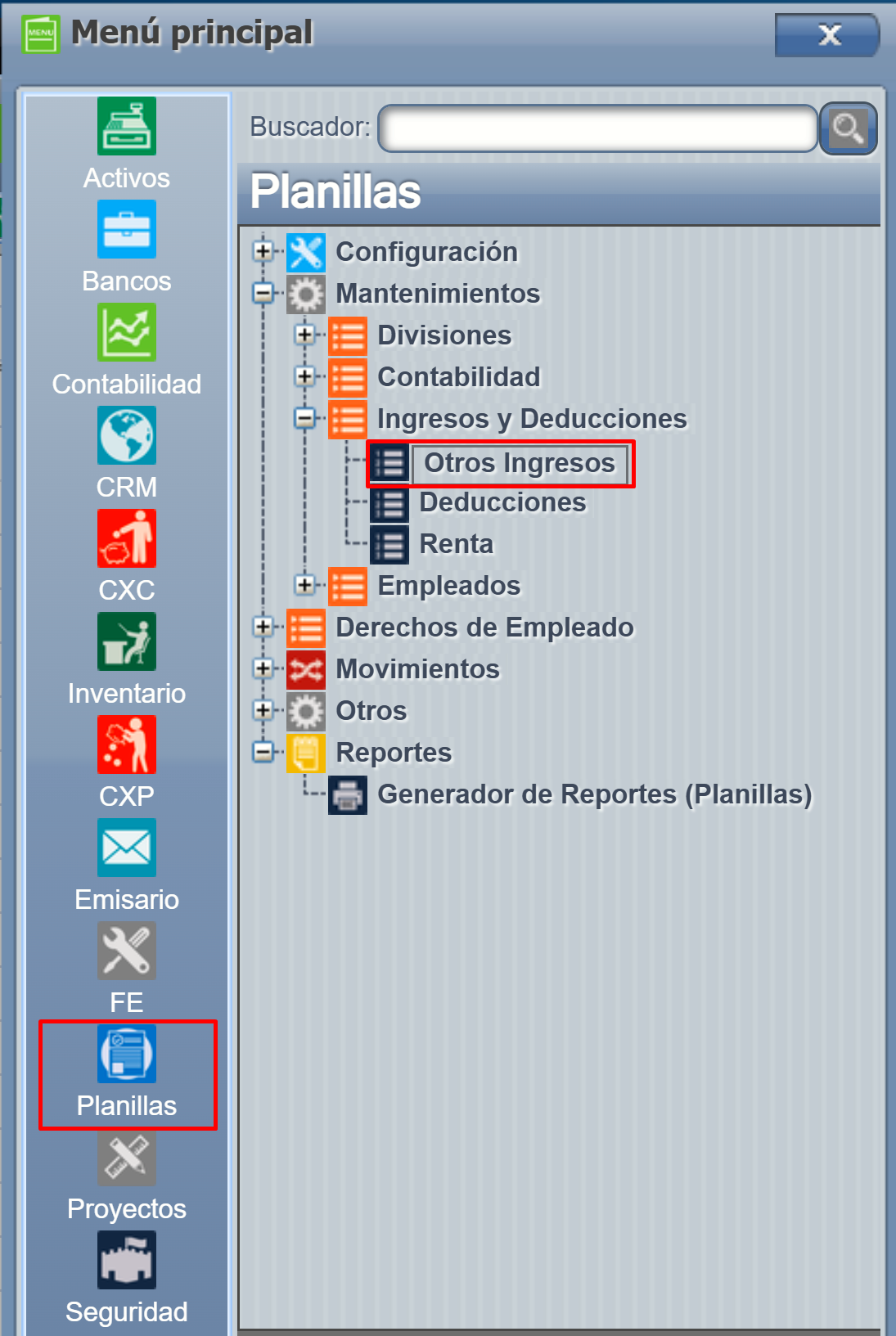
- Otros Ingresos: hay algunos ingresos preestablecidos en el sistema que por defecto acredítan la cuenta de gastos de salarios, estos ingresos se ven desde la pantalla del cálculo de planilla y hay otros ingresos que el usuario debe de configurar según las necesidades de la empresa, estos pueden afectar cuentas contables distintas a la de salarios. Al ingresar a la pantalla de Otros ingresos, verá la lista de los ya configurados por un usuario, para agregar uno nuevo presione el botón "agregar" ubicado en la barra de botones arriba a la izquierda, debe de ingresar un código alfanumérico de 3 dígitos, una descripción y una cuenta contable (depende del tipo de ingreso). También debe de definir una serie de parámetros:
- Ingreso calculado solo con un monto (marcado por defecto)
- Ingreso calculado con una constante (multiplicar el salario por hora por...)
- Aplica para calcular los derechos laborales (marcado por defecto)
- Aplica para rebajar las deducciones porcentuales (marcado por defecto)
- Mostrar en el comprobante de pago (marcado por defecto)
- Es el ingreso de aguinaldo
- Estado: puede ser Activo o Inactivo ==> cuando no se una más y no se verá en el cálculo de la planilla.
- Aplicar fórmula: campo especial que aplica para empleados específicos pero utilizan el mismo ingreso para el cálculo pero con una fórmula diferente.
Una vez llena la información presione el botón "aceptar" ubicado abajo a la derecha para guardar los cambios.

WEB - PLANILLAS - MANTENIMIENTOS - INGRESOS Y DEDUCCIONES - DEDUCCIONES
Acceso y Requisitos Previos
Wikis relacionados:
Permisos de la seguridad para el proceso :
-
MDEDUCC: " Manteniniento a deducciones"
- RDEDUCC: "Reporte de Deducciones"
Parámetros a tomar en cuenta:
- Las deducciones es dinero retenido del pago del empleado en el curso de su estancia laboral.
- Dependiendo de los montos,estos podrían ser tomados en cuenta para pago de impuestos.
- Dentro del sistema se configuran por separado.
- En el caso de las deducciones el sistema no cuenta con ninguna preestablecidas.
- Al ingresar a la pantalla de Deducciones verá la lista de las ya configuradas por un usuario.
La pantalla de deducciones se encuentra en :
- Menú => Planillas => Mantenimientos => Ingresos y Deducciones => Deducciones:
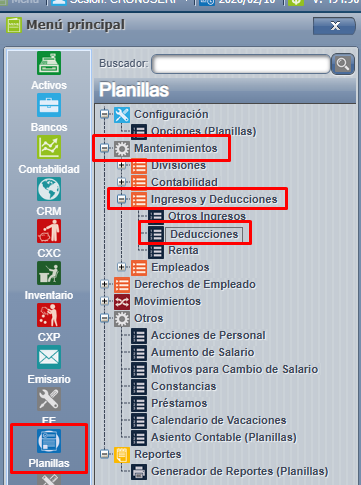
Para agregar una nueva presione el botón "Agregar" , con esto el sistema abrirá la pantalla para incluir todos los campos requeridos para incluir la misma:
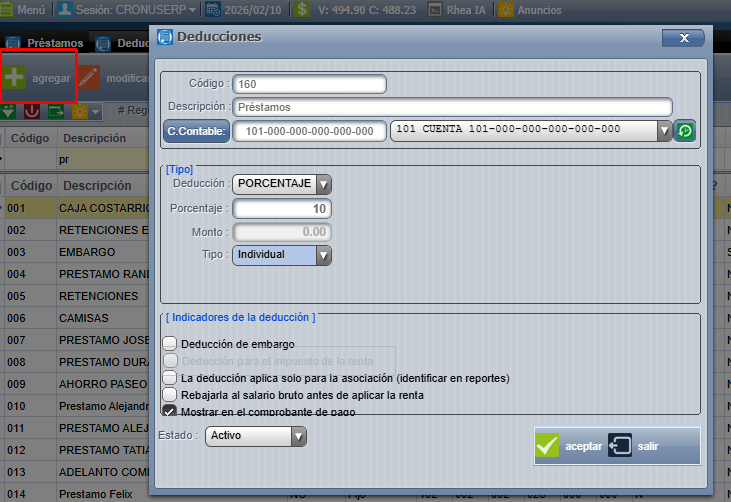
Encabezado:
- Código: Ingresar un código alfanumérico de 3 dígitos.
- Descripción: El nombre que le desean poner a la deducción. Descripción.
- C.Contable: La cuenta contable para la deducción creada.
Tipo:
- Deducción: Si seria por monto (fijo) o Porcentaje (este lo pueden usar por ejemplo si van a crear una para los préstamos y desean que el préstamo sea porcentual ) .
- Porcentaje: El monto del mismo,esto únicamente en caso de definir en el campo de deducción que está será por porcentaje.
- Monto: El monto del mismo,esto únicamente en caso de definir en el campo de deducción que está será por monto(fijo).
- Tipo: Según cómo desea que sea usada la misma en los cálculos de planillas, si es General, individual o Rango.
Indicadores de la deducción:
- Deducción de embargo.
- Deducción para el impuesto de la renta.
- La deducción aplica solo para la asociación (identificar en reportes).
- Rebajar al salario bruto antes de aplicar la renta.
- Mostrar en el comprobante de pago (marcada por defecto).
- Estado: puede ser Activo o Inactivo (cuando no se una más y no se verá en el cálculo de la planilla )
Una vez llena la información presione el botón "Aceptar" ubicado abajo a la derecha para guardar los cambios.
WEB - PLANILLAS - MANTENIMIENTOS - INGRESOS Y DEDUCCIONES - RENTA
Acceso y Requisitos Previos
Permisos de la seguridad para el proceso:
- “MRENTA” Mantenimiento a Impuesto de Renta
Planillas => Mantenimiento => Ingresos y deducciones => Renta
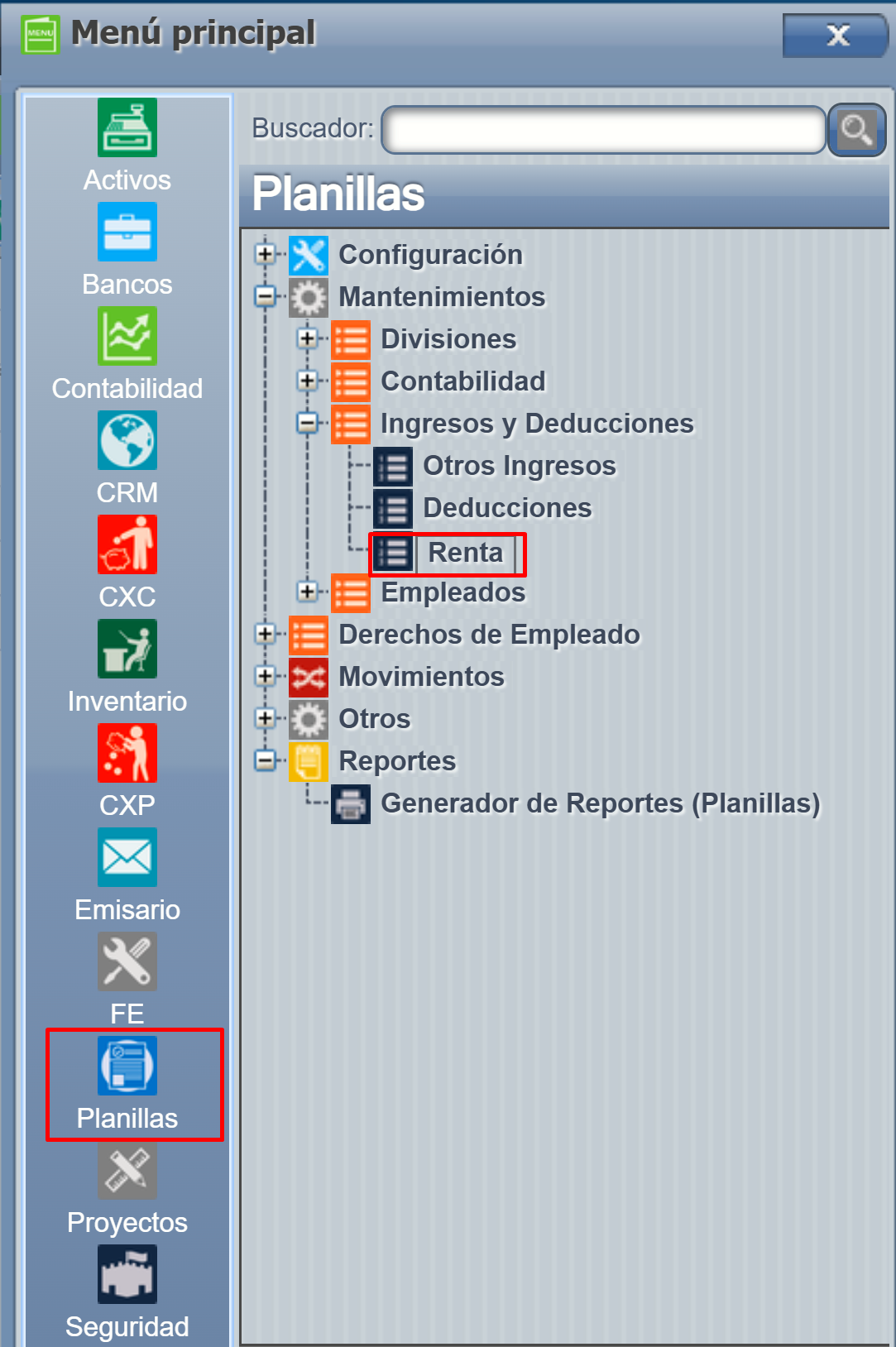
- Renta: este es el impuesto que se aplica sobre los montos percibidos por el trabajo personal dependiente o por concepto de jubilación u otras remuneraciones por servicios personales, esta tabla debe de ser configurada por el usuario ya que los rubros varían cada año. Para agregar una tabla de renta presione el botón "Agregar" ubicado en la barra de botones arriba a la izquierda, debe de ingresar monto inicial, monto final, porcentaje que se deduce y la fecha en la que expira, este proceso lo debe de llevar a cabo por cada uno de los rubros indicados por el Gobierno (https://www.hacienda.go.cr/).
Una vez llena la información presione el botón "Aceptar" ubicado abajo a la derecha para guardar los cambios.

WEB - PLANILLAS - MANTENIMIENTOS - EMPLEADOS - BANCOS
Acceso y Requisitos Previos
Permisos de la seguridad para el proceso:
- “MBANCOS”: Mantenimiento a Bancos
Menú => Planillas => Mantenimiento => Empleado => Bancos
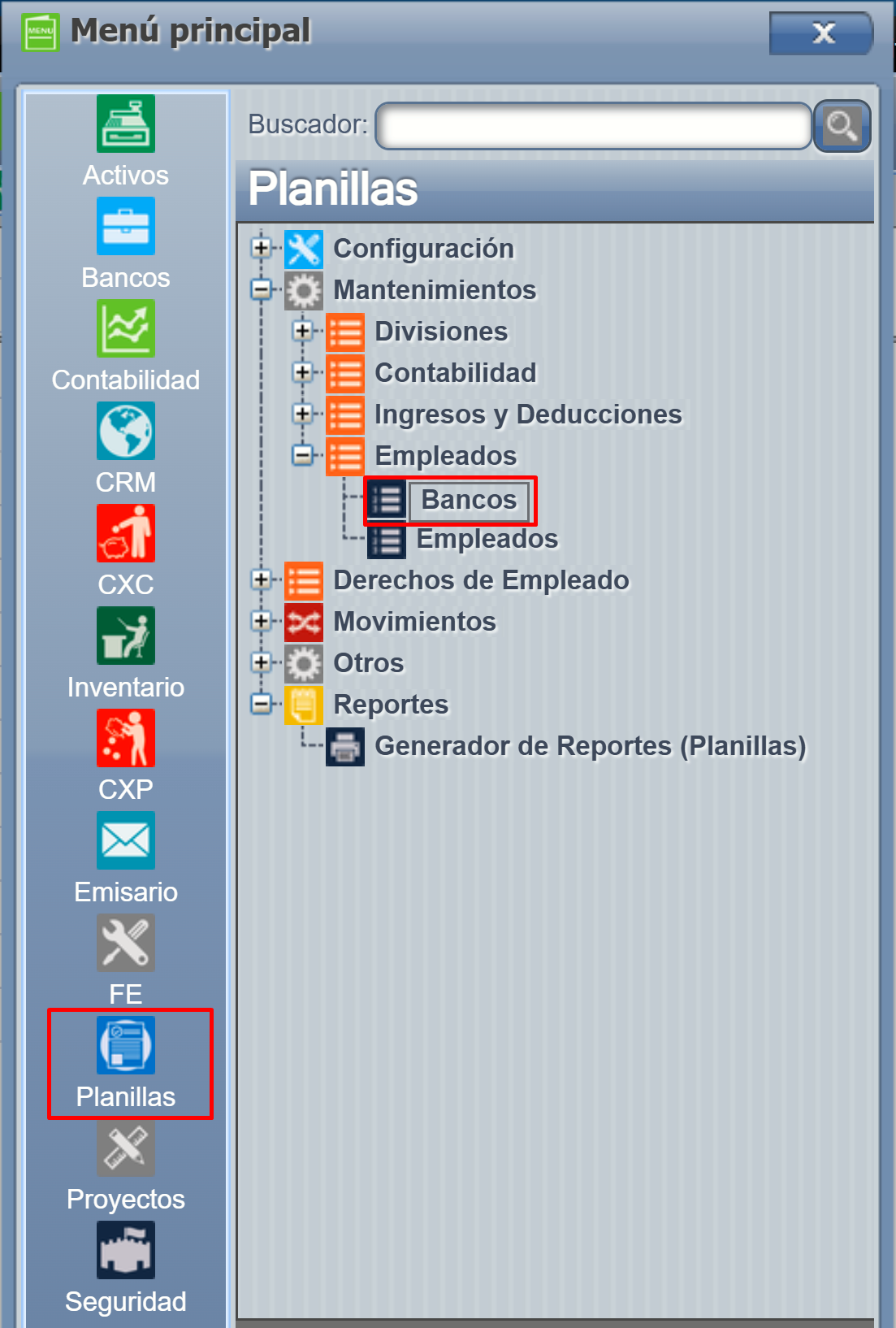
Presionamos " AGREGAR " y ahí incluimos el Banco al que el empleado se le deposita el pago.
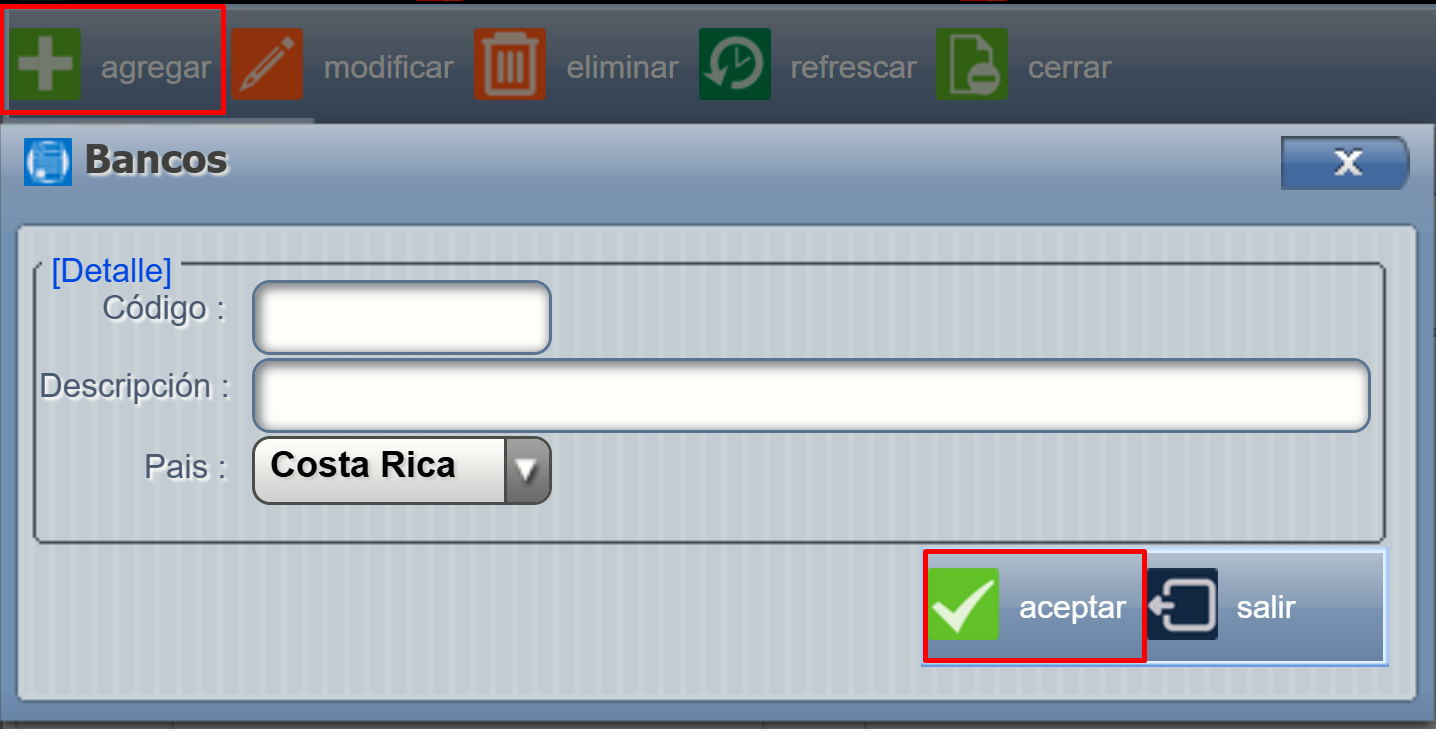
Podemos Modificar o Eliminar los Bancos incluidos.
WEB - PLANILLAS - MANTENIMIENTOS - EMPLEADOS - EMPLEADOS
Acceso y Requisitos Previos
Permisos de la seguridad para el proceso:
- “MEMPLEAD”: Mantenimiento a Empleados
Para accesar a la pantalla de maestro de empleados, debemos ingresar a Planillas => Empleados => Empleados:
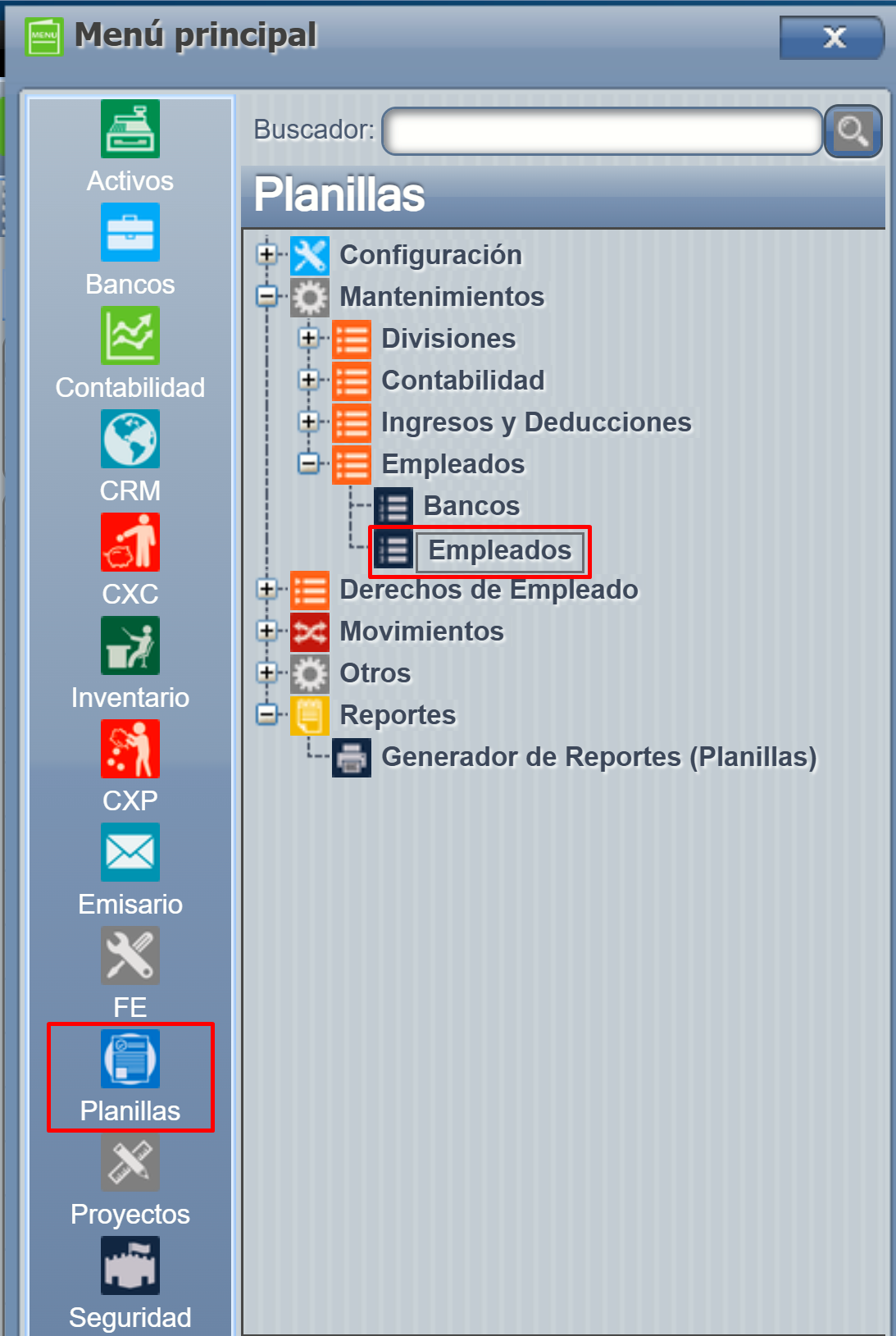
Los empleados en la lista están presentados alfabéticamente según su primer nombre, debajo del menú de botones podemos visualizar los distintos grupos incluyendo la opción de verlos todos.
Agregar un nuevo empleado podemos presionar el botón de Agregar.
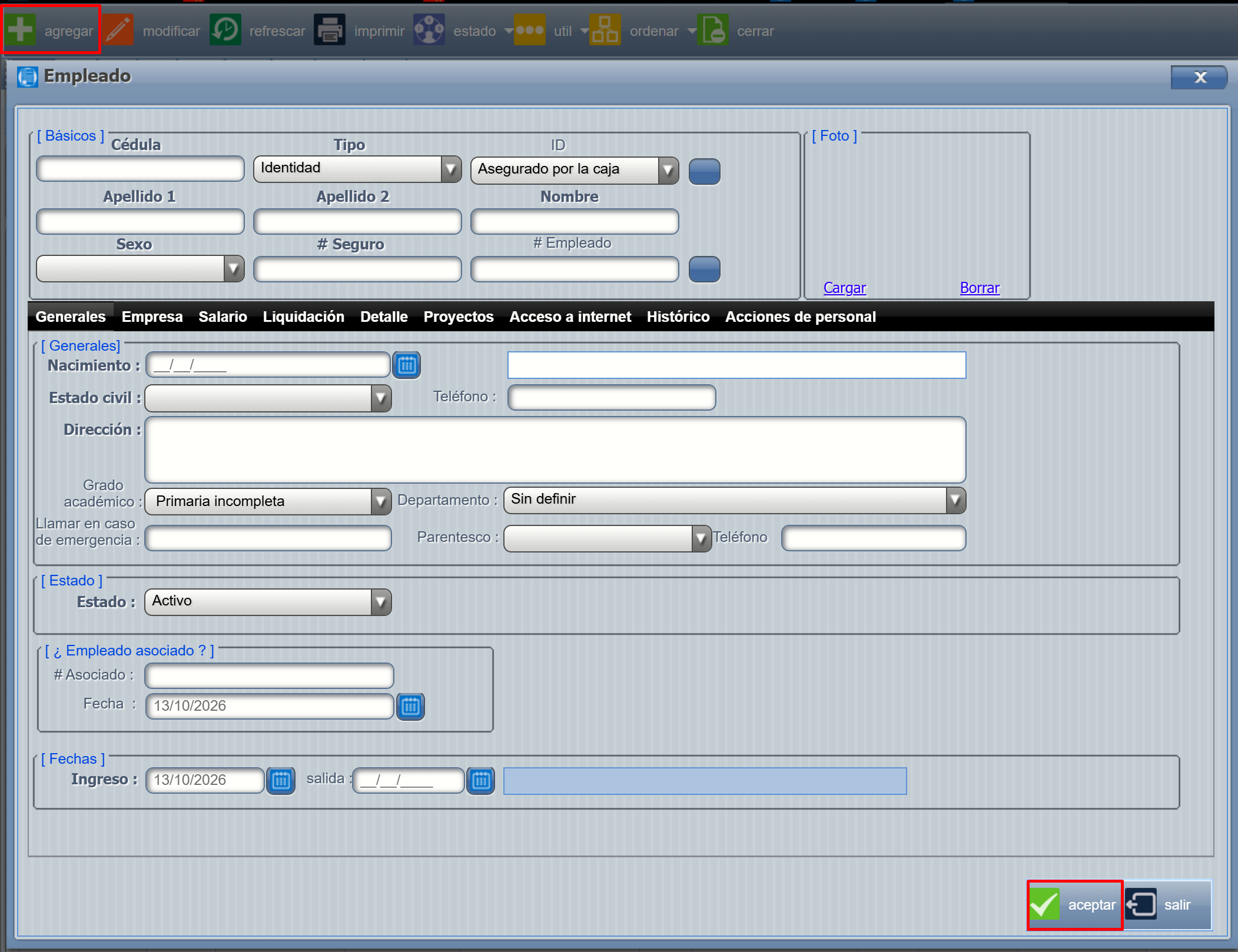
La siguiente pantalla tiene muchas casillas, vamos a recalcar las que consideramos que necesitan una explicación.
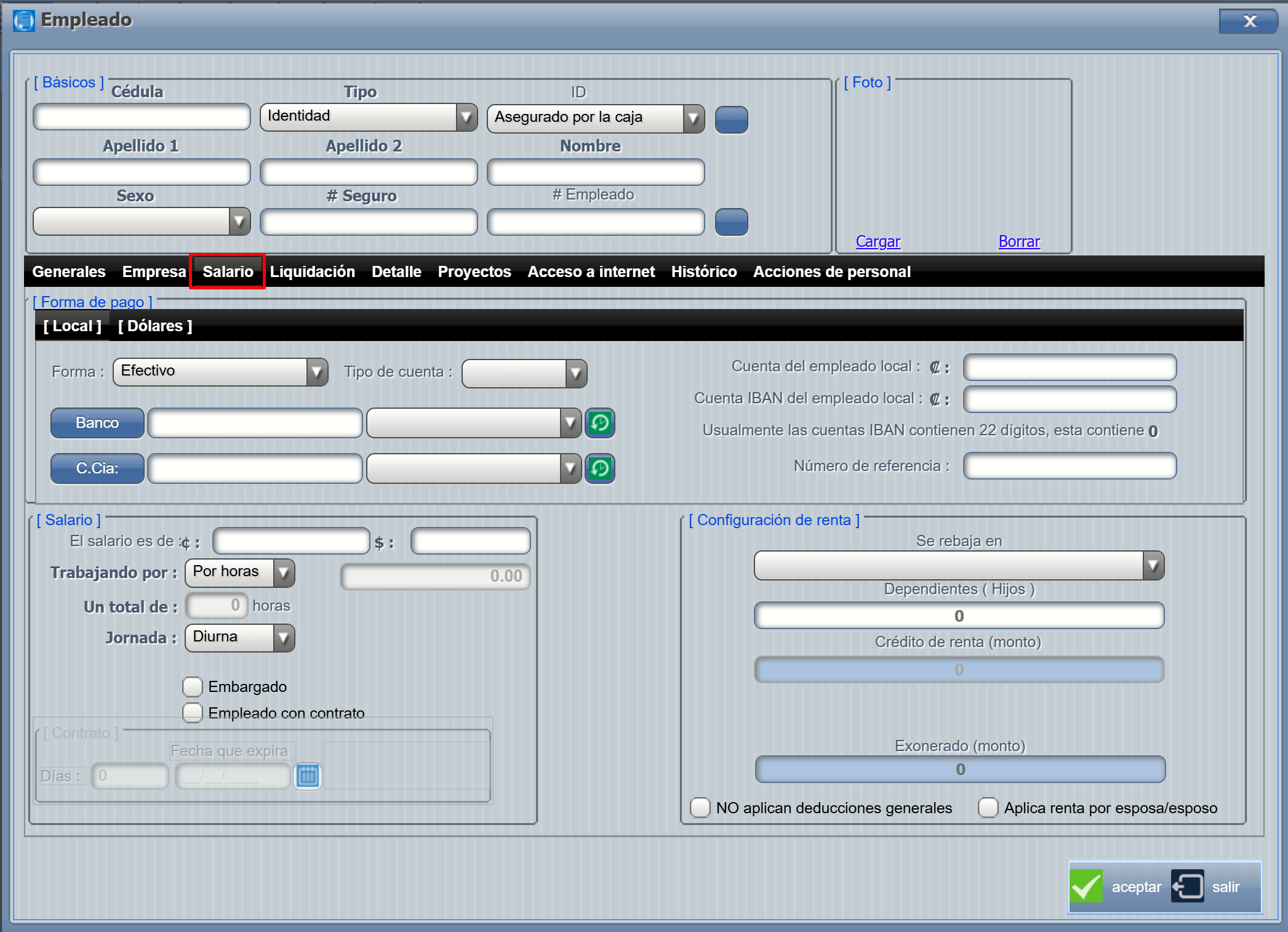
- Salario
Podemos ver la configuración de pago de la persona, aquí es clave delimitar la forma de pago ya que ésta repercute en las generación de cheques o transferencias a futuro igual el banco ya que según el banco elegido así se le genera un archivo respectivo junto a la cuenta del empleado que debe de estar digitada exacta a lo que la institución bancaria solicita.
El salario de la persona se puede definir por hora, por semana, por quincena o mes y el total de horas que se asocian deben de corresponder a la forma de pago.
A la persona que se le aplica la renta el módulo puede rebajar la renta de distintas formas:
- 2P- Dos pagos 50/50: Esta función para todos los empleados que tengan salarios fijos, sin pagos extraordinarios excepcionales esto debido a que,para rebajar la primera se asume que va a ganar lo mismo en la segunda.
- 2Q- Segunda quincena: Se hace el rebajo del 100% en la segunda quincena, esto se asume que el salario de la segunda quincena le va a alcanzar a el empleado para aplicar el rebajo, entonces personas que ganen comisión en la primera no deben de estar configurados de esta forma.
- 1Q- Primera quincena: Esta asume que el salario es fijo, debido a que ahora todo el rebajo se le aplica en la primer quincena.
- MA-Según el mes anterior: Se recomienda usarlo cuando el empleado gana por mes y se trabaja a un mes atrasado.
- AP- Lo que aplique (créditos primera): El sistema calcula la renta usando el salario que gana en la quincena si se le aplica la renta se hace el rebajo de la parte que le toca de la primera quincena y en la segunda quincena se le rebaja el resto.
- QA-Q Anterior + actual (aplica primera): En este caso se rebaja en la primera quincena y se usa en la ultima quincena del mes anterior + la primera quincena del mes actual.
Se debe de definir la cantidad de dependientes y marcar la casilla esposos/esposa.
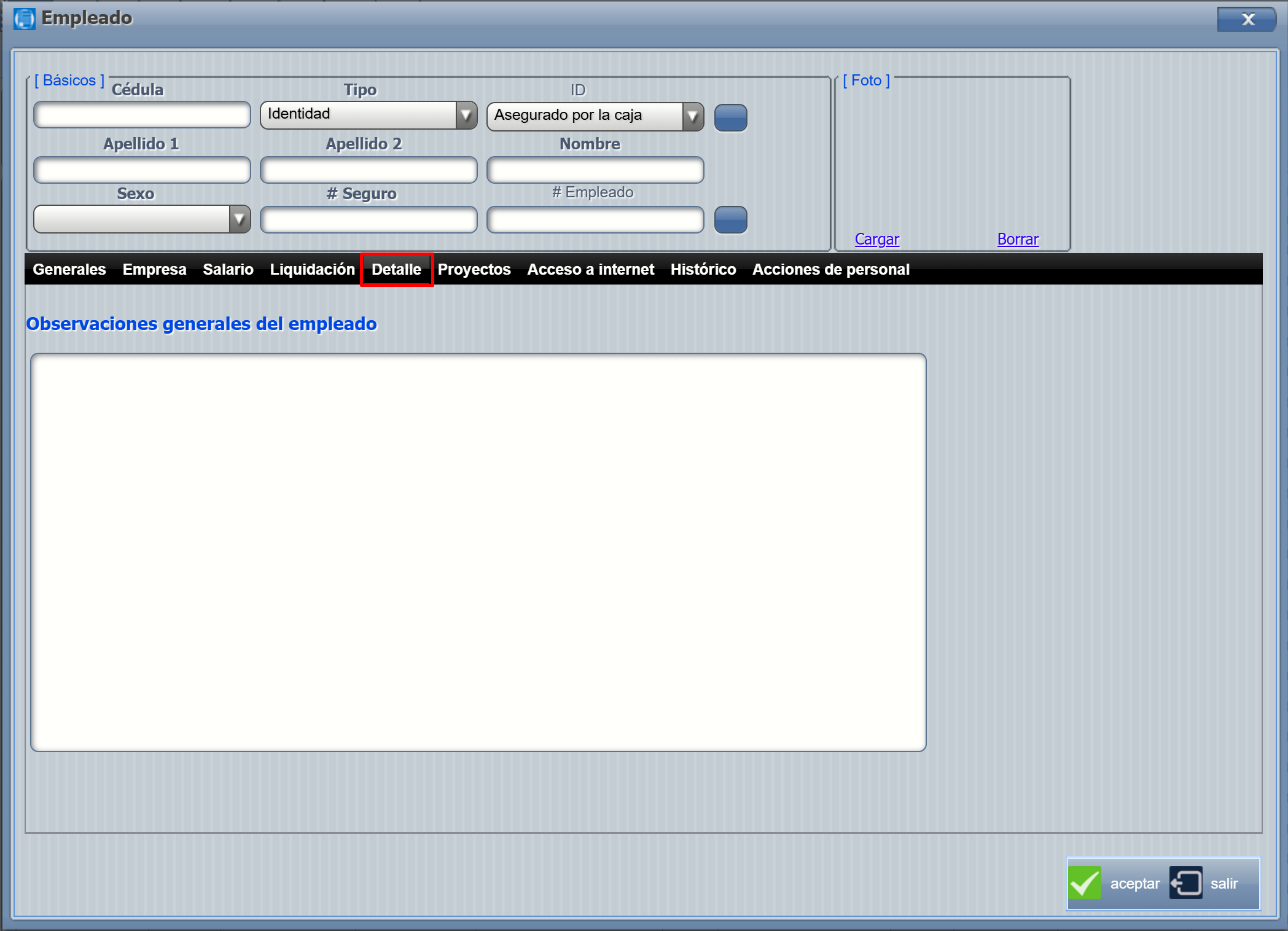
- Detalle
Se puede usar para rellenar información pertinente al empleado que el encargado considere válida
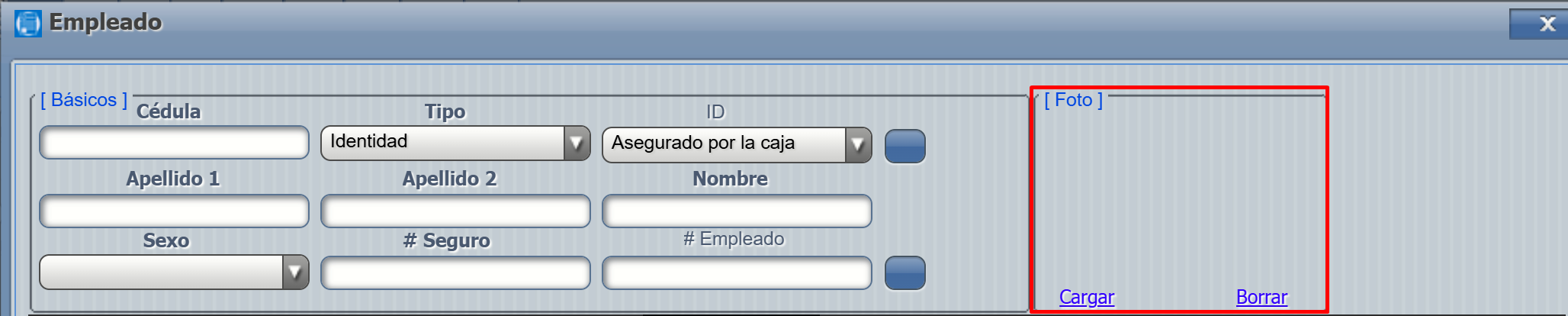
- Foto
Otro dato es que se puede cargar una foto al empleado( esta debe de ser en formato JPG ) :
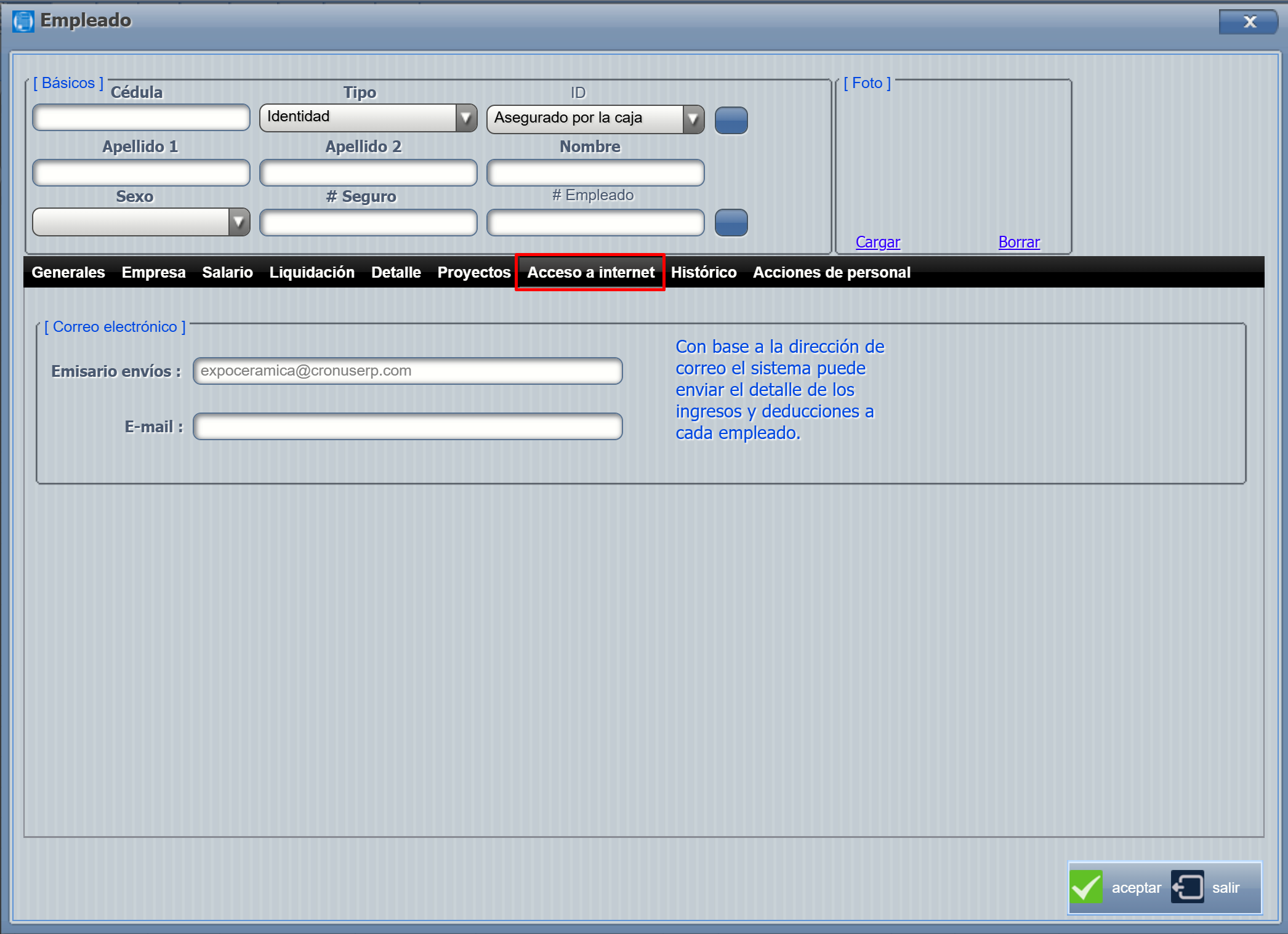
- Acceso a Internet
Hay una casilla para rellenar el correo electrónico en caso de que el empleado lo tenga para el envío de comprobantes de email.
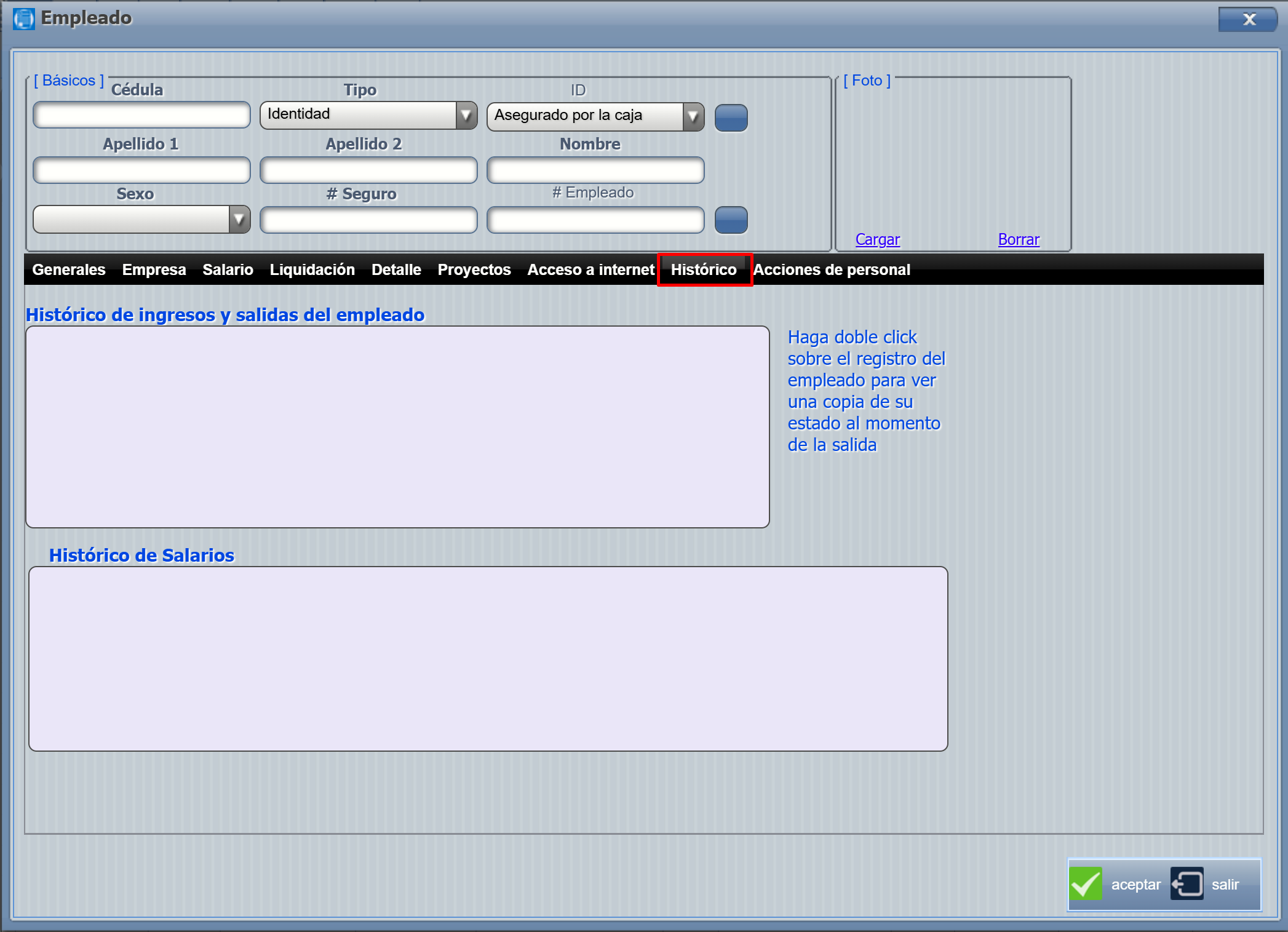
- Histórico
Nos muestra los ingresos y salidas del empleado y los salarios que ha tenido con el tiempo inclusive se puede abrir una pantalla con los datos del empleado asociados a esas fechas de salida.
- Acción personal
Al ingresar un empleado nuevo siempre se crea una acción personal por defecto y al modificar un empleado el sistema solicita al usuario si desea crear una opción de personal.

- Útil:
- Cambio de cédula de empleados y le permite alterar este identificador que es clave para el sistema y con el que se genera toda la información pertinente a reportes y consultas.
- Inactivar usuarios en grupo, permite inactivar los empleados de forma masiva y hacer una salida de empleados sin liquidaciones relacionadas que estén activos pero que no tengan pagos pendientes ni en el histórico, el usuario digita la cantidad de meses.
- Exportar empleados, hay dos formas distintas según el estado actual.
- Exportar todos.
- Exportar estadísticas por departamento, en un archivo de EXCEL muestra por cada departamento la edad promedio, la edad máxima, mínima y total de empleados por género, en este punto es muy importante destacar que es posible exportar a EXCEL la lista de empleados y generar sus propias estadísticas presionando el botón de exportar por filtro.
- Importar empleados se pueden importar empleados de forma masiva, en la pantalla de importar se puede ver el orden de las columnas y los datos que se esperan de cada una, si se va a importar una lista y si uno de los empleados tienen un error se cancela la importación total, adicionalmente en esta pantalla se puede exportar una plantilla machote.
- Copiar esto permite uno o varios empleados a otra compañía dentro de la misma base de datos.
- Histórico de ocupaciones exportar a EXCEL de todos los empleados.
- Crear acciones de personal
La fecha de salida de un empleado se puede digitar y el empleado quedará inactivo, no obstante es clave haber pasado por el derecho laboral y liquidar el empleado de forma que quede el registro de pagos.
Derechos de Empleado
WEB - PLANILLAS - DERECHOS DE EMPLEADO - VACACIONES
Acceso y Requisitos Previos
Permisos de la seguridad para el proceso :
- "PVACACAM1": habilita el registro y la modificación de las vacaciones directamente en planillas (pestaña «Registradas»).
La pantalla de vacaciones se encuentra en :
- Planillas => Derechos de empleado => Vacaciones, pestaña «Registradas».
Uso de la Pantalla: Vacaciones
La pantalla de Vacaciones cuenta con dos pestañas. Esta guía corresponde a la pestaña «Registradas», donde Recursos Humanos registra directamente las vacaciones que el empleado disfruta, tal como se hacía normalmente. La pestaña «Pendientes», que gestiona las solicitudes enviadas por los empleados, se documenta en su propia guía.
Lista de vacaciones registradas
La pestaña «Registradas» muestra las vacaciones ya registradas en la compañía. La lista se filtra por un rango de fechas, por lo que es posible acotar el período que se desea consultar.
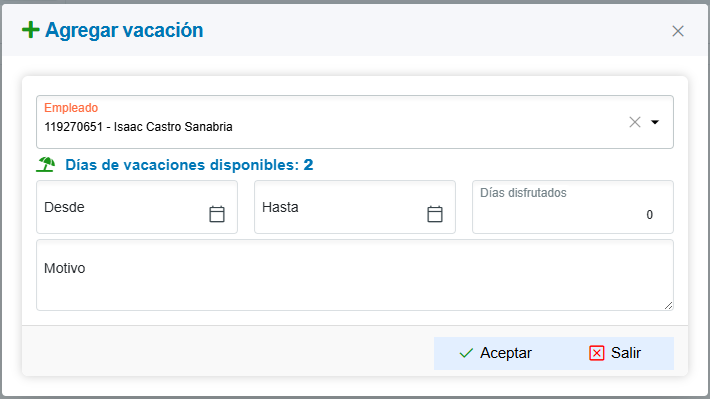
Agregar
Abre la ventana para registrar una vacación. Primero se selecciona el empleado mediante un buscador que filtra por cédula o nombre; al elegirlo, se muestran sus días de vacaciones disponibles (y, si corresponde, los días pendientes de aprobar). Luego se indican las fechas Desde y Hasta, los Días disfrutados y el Motivo, todos obligatorios. Al aceptar, la vacación queda registrada y el sistema consulta si se desea crear una acción de personal para justificarla; si se responde «Sí», la acción se genera automáticamente con las fechas y el motivo.
Modificar
Permite ajustar una vacación registrada. Únicamente se puede cambiar el Motivo; el empleado, las fechas y los días no pueden modificarse.
Importar
Podremos elegir esta opcion desde Utilitarios
Permite registrar varias vacaciones a la vez a partir de un archivo. El archivo debe respetar el siguiente orden de columnas:
• Columna A: Cédula del empleado (22 máx.)
• Columna B: Desde (fecha)
• Columna C: Hasta (fecha)
• Columna D: Días disfrutados (número)
• Columna E: Motivo (500 máx.)
Refrescar y filtros
El botón Refrescar vuelve a cargar la lista con la información más reciente. La lista puede acotarse por rango de fechas y cada columna puede filtrarse para ubicar un registro específico.
Ayuda
El botón Ayuda abre esta misma guía de uso (Wiki) de la pantalla en una pestaña nueva.

WEB - PLANILLAS - DERECHOS DE EMPLEADO - APROBAR / RECHAZAR SOLICITUDES DE VACACIONES
Acceso y Requisitos Previos
Permisos de la seguridad para el proceso :
- "APROBARVAC01": permite aprobar o rechazar las solicitudes de vacaciones de la compañía.
- "APLICARVAC01": permite aplicar las solicitudes ya aprobadas (registrarlas como vacaciones).
La pantalla de Aprobar/Rechazar solicitudes de vacaciones se encuentra en :
- Planillas => Derechos de empleado => Vacaciones, pestaña «Pendientes».
Uso de la Pantalla: Aprobar/Rechazar solicitudes de vacaciones
La pantalla de Vacaciones cuenta con dos pestañas. Esta guía corresponde a la pestaña «Pendientes», que es la primera que se abre y donde Recursos Humanos gestiona las solicitudes enviadas por los empleados desde la pantalla de Solicitud de vacaciones. La pestaña «Registradas» se documenta en su propia guía.
Lista de solicitudes pendientes
La pestaña «Pendientes» muestra únicamente las solicitudes de la compañía que aún no han sido resueltas. Para cada solicitud se muestra el empleado, las fechas Desde y Hasta, los días solicitados y el motivo indicado por el empleado.
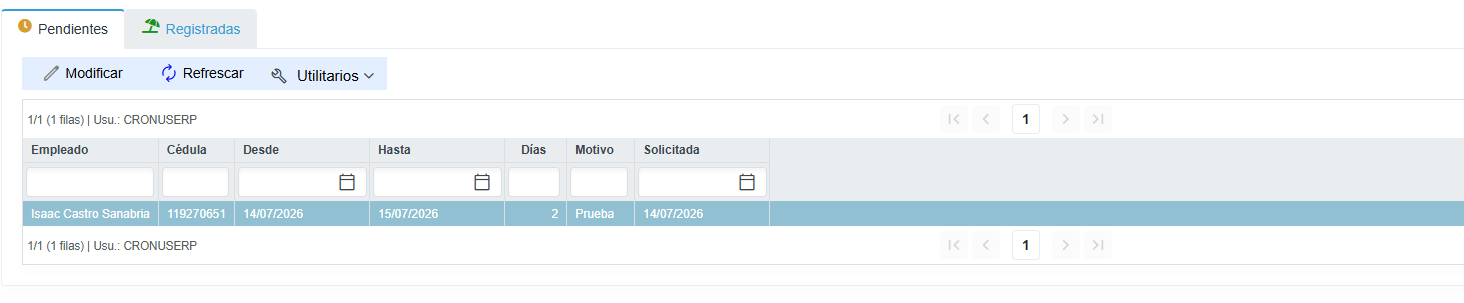
Procesar una solicitud (aprobar o rechazar)
Al dar doble clic sobre una solicitud, o al seleccionarla y presionar «Procesar», se abre la ventana de proceso. En ella se muestran, solo para lectura, los datos de la solicitud: empleado, fechas Desde y Hasta, días y motivo. Los botones disponibles dependen del estado de la solicitud.
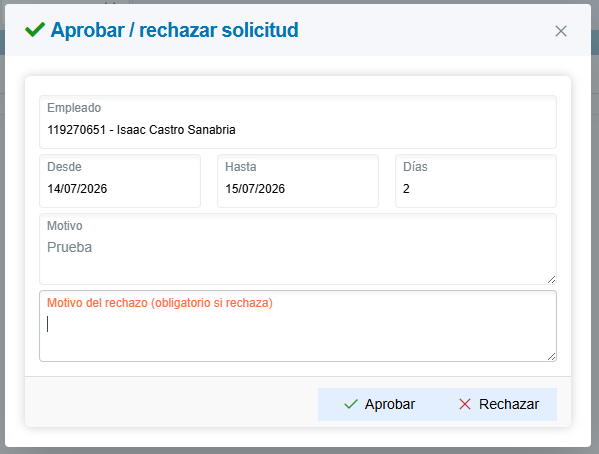
Aprobar / Rechazar (solicitud pendiente)
Cuando la solicitud está pendiente, la ventana muestra los botones Aprobar y Rechazar, y un campo de Motivo del rechazo en la parte inferior.
Aprobar: marca la solicitud como aprobada. Si además se cuenta con el derecho de aplicar, el sistema consulta «¿Desea aplicarla de una vez?»; al responder «Sí» se ejecuta de inmediato el proceso de aplicación descrito más abajo.
Rechazar: marca la solicitud como rechazada. Es obligatorio indicar el Motivo del rechazo; de lo contrario el sistema no permite continuar y muestra el aviso «¡Debe indicar el motivo del rechazo!». El motivo indicado queda visible para el empleado en su pantalla de Solicitud de vacaciones.
Aplicar (solicitud aprobada)
Cuando la solicitud ya está aprobada, la ventana muestra el botón Aplicar. Al aplicar, la vacación queda registrada y, a continuación, el sistema consulta si se desea crear una acción de personal para justificarla. Si se responde «Sí», la acción de personal se genera de forma automática con las fechas y el motivo de la solicitud; si se responde «No», la vacación queda aplicada sin generar la acción.
Refrescar y filtros
El botón Refrescar vuelve a cargar la lista con la información más reciente. Cada columna puede filtrarse para ubicar rápidamente la solicitud de un empleado en particular.
Ayuda
El botón Ayuda abre esta misma guía de uso (Wiki) de la pantalla en una pestaña nueva.
WEB - PLANILLAS - DERECHOS DE EMPLEADO - SOLICITUD DE VACACIONES
Acceso y Requisitos Previos
Antes de empezar:
- El usuario debe estar ligado a un empleado. Revisar el wiki: «Usuario ligado a un empleado».
Permisos de la seguridad para el proceso :
- "SOLVAC01": habilita el acceso al proceso de solicitudes de vacaciones.
La pantalla de solicitud de vacaciones se encuentra en :
- Planillas => Derechos de empleado => Solicitud de vacaciones.
- En la aplicación móvil: Movimientos => Planillas => Solicitid de vacaciones.
Uso de la Pantalla: Solicitud de vacaciones
Esta pantalla permite al empleado solicitar sus vacaciones y dar seguimiento al estado de cada solicitud, sin necesidad de acudir al departamento de Recursos Humanos. La solicitud queda registrada y a la espera de aprobación por parte del encargado.
Días disponibles
En la parte superior se muestra la cantidad de días de vacaciones disponibles del empleado. Cuando existen solicitudes aún sin aprobar, se indica además la cantidad de días pendientes de aprobar. Los días disponibles corresponden a los días a favor que el módulo de planillas acumula de forma automática, menos los días ya utilizados.
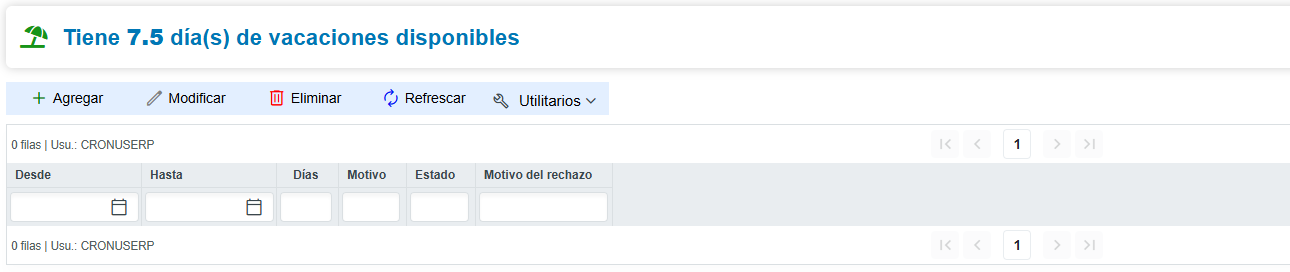
Lista de solicitudes
La pantalla muestra la lista de las solicitudes del propio empleado con las columnas Desde, Hasta, Días, Motivo, Estado y Motivo del rechazo. El estado puede ser: Pendiente (todavía sin resolver), Aprobada o Rechazada. Cuando una solicitud es rechazada, en la columna Motivo del rechazo se muestra la razón indicada por el encargado.
Agregar
Abre la ventana para crear una nueva solicitud. Se deben indicar los siguientes campos, todos obligatorios: Desde (fecha de inicio), Hasta (fecha final), Días a disfrutar y Motivo. Al aceptar, la solicitud se envía y queda en estado Pendiente hasta que el encargado la resuelva.
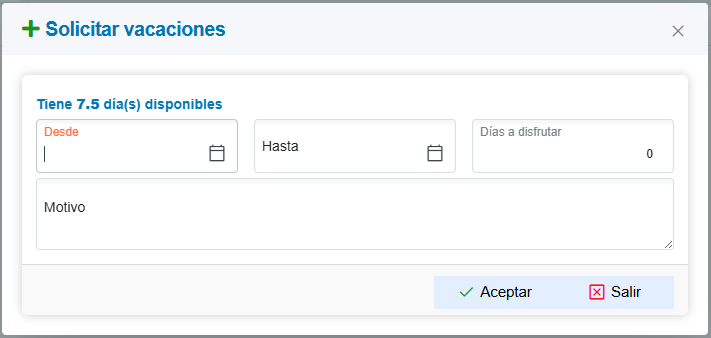
Modifica
Permite ajustar una solicitud existente. Únicamente se puede cambiar el Motivo, y solo mientras la solicitud continúe en estado Pendiente. Las fechas y la cantidad de días no pueden modificarse; si se requiere cambiarlas, se debe eliminar la solicitud y crear una nueva.
Eliminar
Elimina una solicitud propia, siempre que siga en estado Pendiente. Una solicitud ya aprobada o rechazada no puede eliminarse.
WEB - PLANILLAS - DERECHOS DE EMPLEADO - COMPROBANTES DE PAGO
Acceso y Requisitos Previos
Antes de empezar:
- El usuario debe estar ligado a un empleado. Revisar el wiki: «Usuario ligado a un empleado».
Permiso necesario:
- "SOLCOMP01": permite consultar los comprobantes de pago propios y descargarlos.
¿Dónde se encuentra?
- En la web: Menú => Planillas => Comprobantes de pago.
- En la aplicación móvil: Movimientos => Planillas => Comprobantes.
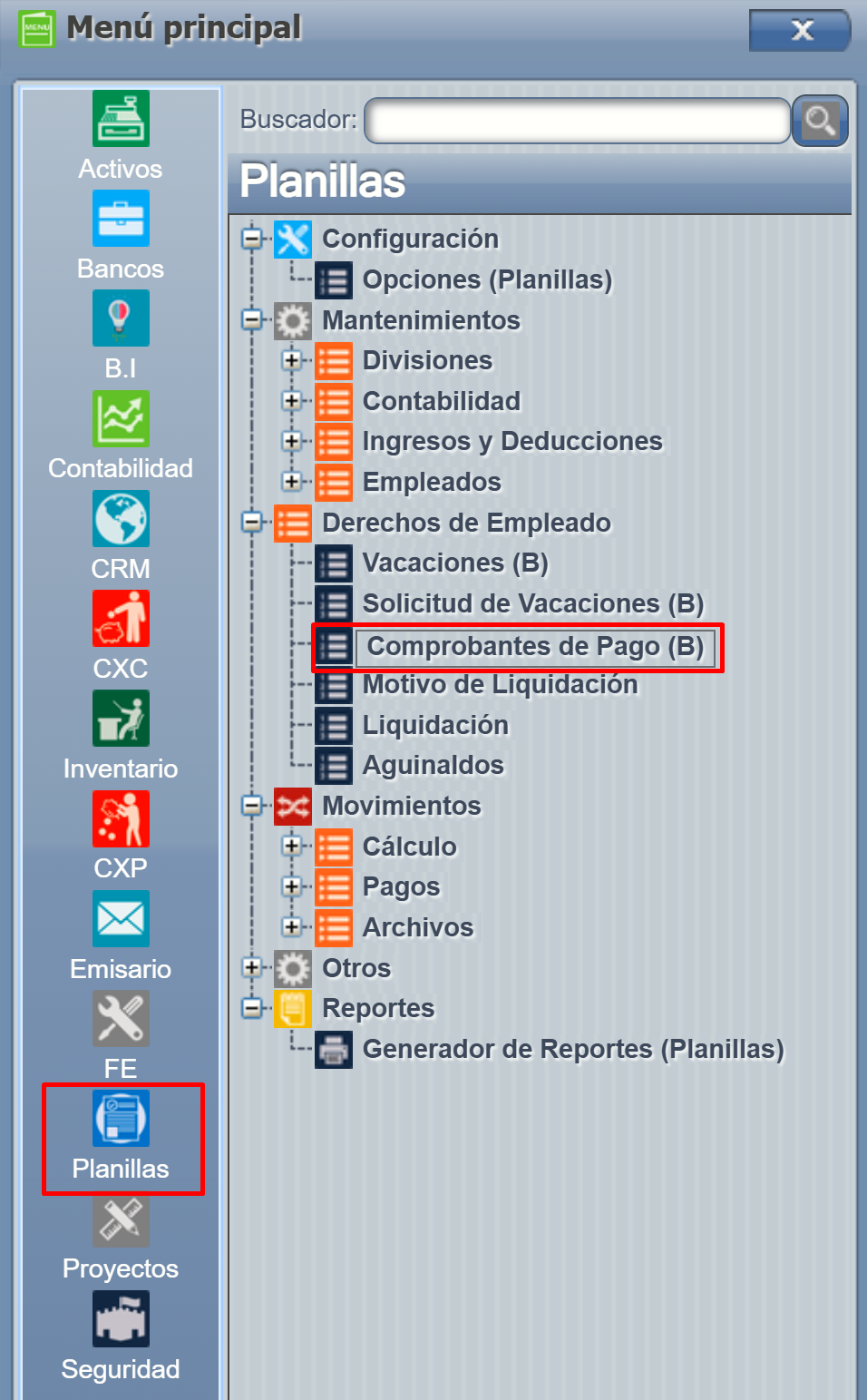
Uso de la Pantalla: Comprobantes de pago
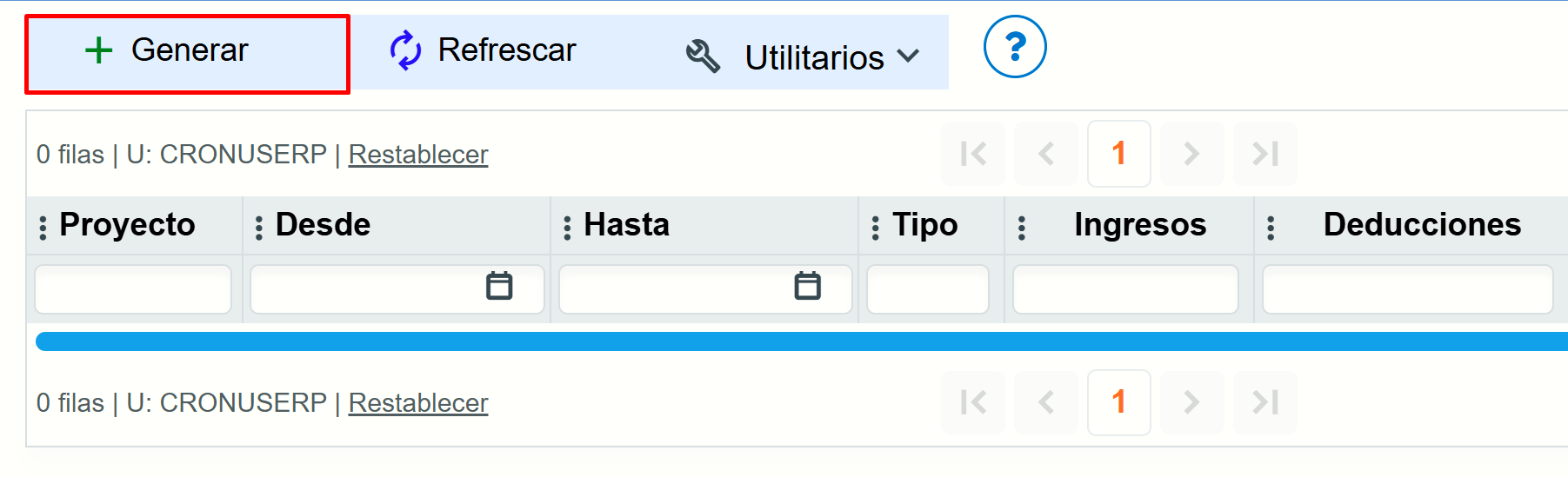
En esta pantalla cada empleado consulta sus propios pagos y descarga el comprobante de cada uno cuando lo necesite, sin tener que pedirlo a la oficina.
Se muestran los pagos que la empresa ya contabilizo. De cada pago se ve el proyecto, el período al que corresponde, lo que se ganó (Ingresos), lo que se rebajó (Deducciones) y el monto que se recibió (Neto).
Descargar el comprobante
Para guardar o imprimir un comprobante, se selecciona el pago en la lista y se presiona Generar (o se da doble clic sobre el pago). El comprobante se abre para revisarlo y descargarlo.
WEB - PLANILLAS - DERECHOS DE EMPLEADO - MOTIVO DE LIQUIDACIÓN
Acceso y Requisitos Previos
Permisos de la seguridad para el proceso:
“PLIQEMPT”
Para ingresar a este proceso, diríjase al menú:
Web → Planillas → Derechos de Empleado → Motivo de Liquidación.
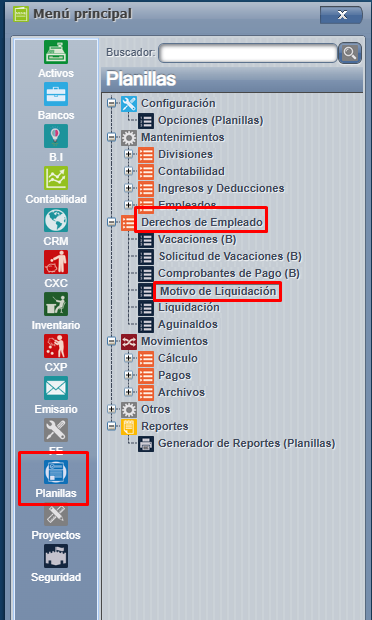
Esta pantalla permite administrar los motivos de liquidación utilizados en el módulo de Planillas, así como configurar los conceptos que se relacionan con cada motivo.
Opciones disponibles
En la parte superior de la pantalla se encuentran las siguientes opciones:
-
Agregar: permite registrar un nuevo motivo de liquidación.
-
Modificar: permite editar la información de un motivo previamente registrado.
-
Eliminar: permite eliminar un motivo seleccionado, según las validaciones del sistema.
-
Refrescar: permite actualizar la información que se muestra en pantalla.
-
Cerrar: permite cerrar la pantalla actual.
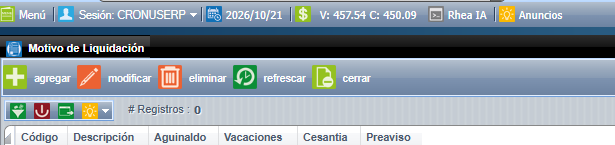
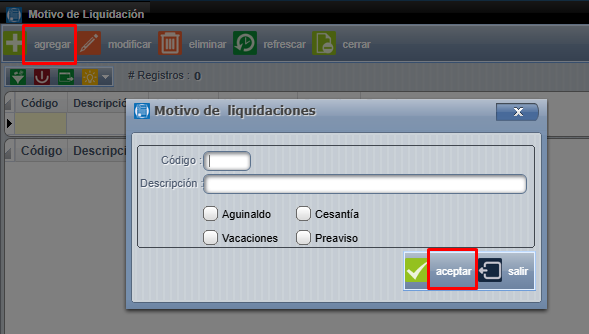
Al presiona " Agregar " se abre la pantalla se presenta lo siguiente :
-
Código: identifica el motivo de liquidación.
-
Descripción: indica el nombre o la descripción del motivo.
-
Aguinaldo: indica la configuración relacionada con el aguinaldo.
-
Vacaciones: indica la configuración relacionada con las vacaciones.
-
Cesantía: indica la configuración relacionada con la cesantía.
-
Preaviso: indica la configuración relacionada con el preaviso.
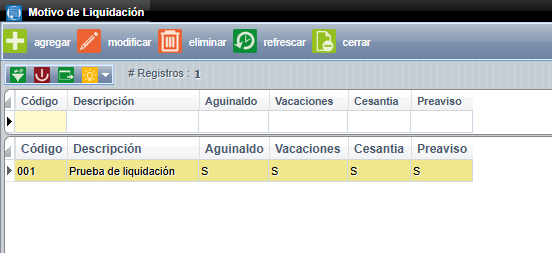
En la pantalla principal se muestra el listado de los motivos de liquidación registrados en el sistema.
WEB - PLANILLAS - DERECHOS DE EMPLEADO - LIQUIDACIÓN
Acceso y Requisitos Previos
Permisos de la seguridad para el proceso:
- “RLIQUIDA1”: Reporte de Liquidaciones
Menú => Planillas => Derechos de empleado => Liquidaciones

Las liquidaciones de los empleados están formados por cuatro rubros:
Aguinaldo: Corresponde a el salario desde el 1° de diciembre del año anterior hasta la fecha de liquidación del empleado, esta divido entre 12.
Cesantía: Corresponde al salario pagados según la antigüedad del del empleado.
Vacaciones: Se calcula basado en los días pendientes que tiene el empleado a disfrutar.
Preaviso: Se paga únicamente cuando al empleado no se le ha dado tiempo suficiente de notificación de su despido, siempre y cuando el patrono tenga responsabilidad laboral por él.
Se tiene que definir:
- Primera Cejilla - Calcular liquidación
- El empleado.
- El proyecto (opcional).
- Si queremos adicionar un pago de horas adicionales al empleado lo podemos hacer marcando el check de pagar horas adicionales, estas horas se pagan al salario diario calculado.
- Primera fecha clave, es la fecha de los salarios acumulados, esta es la fecha hasta de la última semana, quincena o mes en el que el empleador recibe el salario.
- Podemos elegir el motivo de liquidación (el motivo se configura en la pantalla principal) sin embargo, sin motivo es una opción válida.
- Podemos definir cuales rubros deseamos calcular, por defecto el aguinaldo estaría marcado.
- Vacaciones se podría cambiar la fecha de referencia (permiso: PLALIFEC) y así forzar al sistema generar días sin el uso de esta.
- Si el empleado debe dinero a la empresa por cualquier motivo, el encargado puede definir rubros y rebajarlos al pago del empleado.

Segunda fecha clave: es la fecha en el que el empleado deja de elaborar en la empresa, esta se usa para el calculo de días trabajados (Opcional).

Y por ultimo presionamos el botón de "Aceptar".
Recomendación: es liquidar a la personas de todos los proyectos a una fecha especifica, esto porque contractualmente el empleado no trabaja para el proyecto, trabaja para una sociedad y esta es la responsable por ende el empleado no tiene distintas fechas por proyecto, solamente una en la que la compañía lo contrata.
- Segunda Cejilla - Histórico de liquidaciones y pagos.
En esta cejilla podemos imprimir la liquidación del empleado, se tiene un formato entregable al empleado en el cual puede firmar y ver el desglose de la liquidación.


Con el pago de la liquidación, presionamos el botón de "Generar".

En la pantalla que nos muestra:
- Forma de pago de tres formas distintas, cheque, Transferencia o N.Débito.
- Definir la fecha.
- Número de DOC.
- Presionamos aceptar.

La cuenta contable por defecto es la cuenta de salarios por pagar asociada a la compañía.
NOTA IMPORTANTE: Una liquidaciones no puede ser eliminada si tiene documentos relacionados y estos documentos relacionados NO pueden ser eliminados si están conciliados o en contabilidad.
WEB - PLANILLAS - DERECHOS DE EMPLEADO - AGUINALDO
Acceso y Requisitos Previos
Permisos de la seguridad para el proceso:
- “PLAAPRUEBAGUI”: Aguinaldos APROBAR
- “PARCHAG”: Aguinaldos Archivo
- “PAGUINAL”: Aguinaldos Calcular
Notas importantes a tomar en cuenta:
Para eliminar un cálculo debes de seguir las siguientes reglas:
- No debe de tener cheques asociados a los aguinaldos.
- No pueden haber transferencias asociados a los aguinaldos.
- No se puede haber generado el asiento contable.
- No se puede revertir si hay archivos a Bancos generados.
Para proceder con dicho proceso, debemos seguir los siguientes pasos:
Menú => Planillas => Derechos de Empleado => Aguinaldo
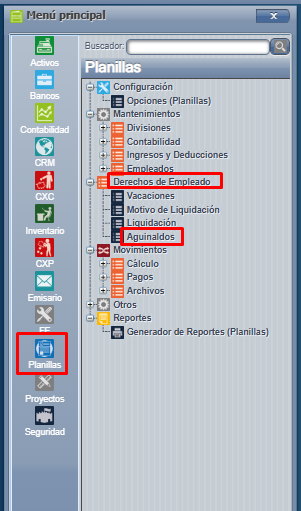
Aquí podemos calcular el pago del aguinaldo que se paga de forma anual, el aguinaldo corresponde a los salarios ganados a partir del 1 de diciembre hasta el 30 de noviembre del año siguiente estos salarios se suman y se dividen entre 12, los aguinaldos pueden tener deducciones. Ejemplo: embargo o deducciones especiales.
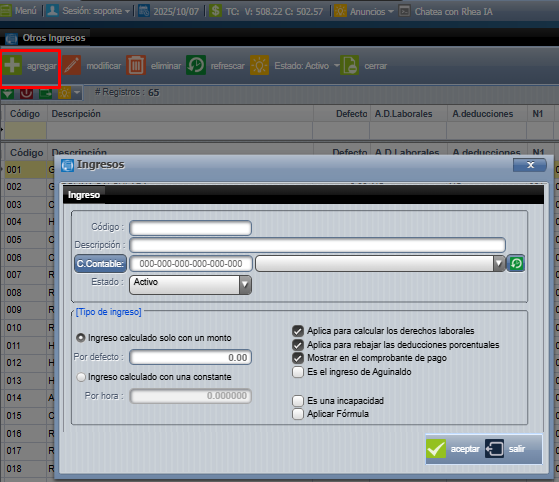
Para iniciar debemos de configurar un nuevo ingreso, nos vamos a Mantenimientos => Ingresos y deducciones => Otros ingresos
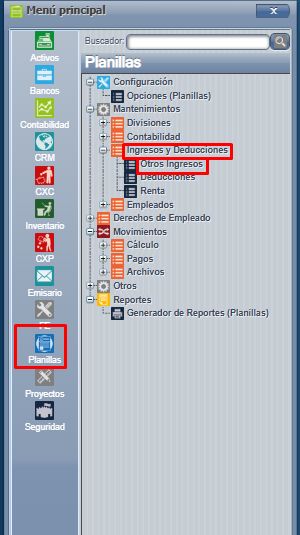
Presionamos "Agregar" y aparece esta nueva pantalla y llenamos los campos para ingresar el aguinaldo, también podemos marcar el check para que se muestre en el comprobante de pago y debe de estar marcado el check que dice ingreso de aguinaldo y presionamos "Aceptar".
Nos vamos a derecho de empleado aguinaldo, en esta pantalla ingresamos la fecha a calcular el aguinaldo, el empleado o podemos marcar todos para que nos calcule el aguinaldo de todos los empleados, escogemos el proyecto y presionamos calcular.
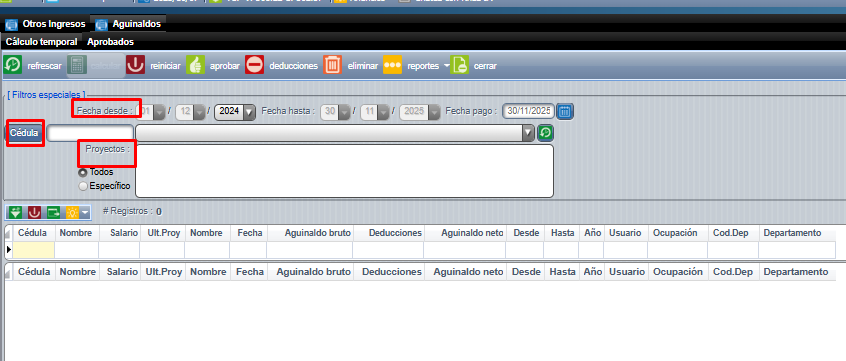
Ahí nos sale la lista de los empleados, los registros quedan en un temporal listos para ser aprobados antes de aplicar el histórico de planillas.
Antes de aprobar debemos de comprobar que los aguinaldos sean correctos y si aplica deducciones damos click derecho sobre la línea del empleado "Definir deducciones" se nos abre una pantalla presionamos "Agregar", deducciones y "Aceptar".
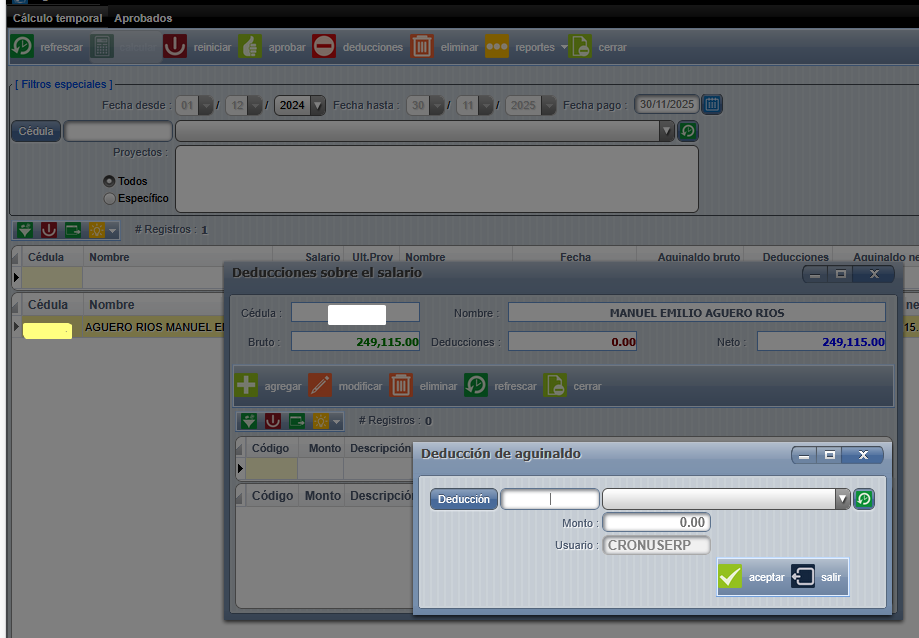
Ahora podemos exportar la lista, presionado el botón de exportar para poder revisar que todo está correcto.
Cuando ya revisamos y vemos que todo está correcto presionamos el botón de "Aprobar", este proceso genera de forma inmediata y cálculo de planilla para cada proyecto y para cada empleado este calculó solo contiene el ingreso de aguinaldos las horas ordinarias, extras y dobles en cero.
En la cejilla de aprobados es para revisar los aguinaldos aprobados a los que se le calculó el aguinaldo, aquí podemos reversar el calculó de uno o de todos los aguinaldos presionando marcar o desmarcar y luego presionando eliminar.
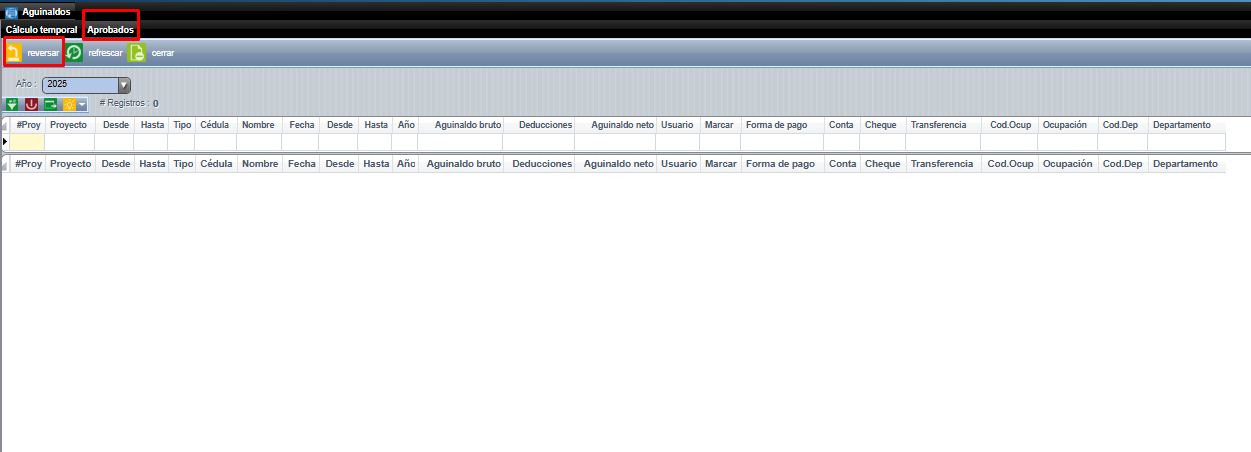
Puede imprimir los aguinaldos históricos solamente cuando los aplica (la aprobación es preliminar y por ende temporal)
Por último, para enviar los comprobante por e-mail de dicho pago a los empleados debemos ingresar a Planillas = > Generador de reportes de planillas :
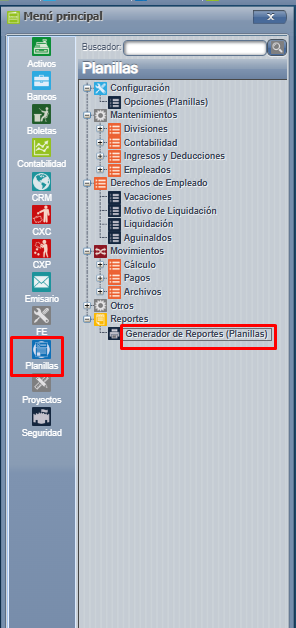
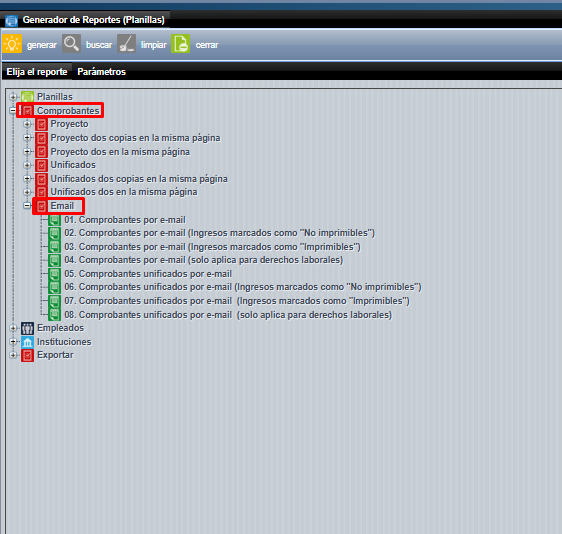
Una vez acá, ingresamos a E-mail = > 01.Comprobantes por e-mail. Una vez con está opción es indispensable definir los parámetros requeridos Proyecto, Tipo de período ( siempre debe ir en desde y hasta la misma que sería al corte del aguinaldo, ejemplo : 30-11-2023 al 30-11-2023 ) , rango de fechas y el tipo de reporte ( AGUINALDO ) y por último presionar generar con esto ya se enviarán los comprobantes según corresponda.
Movimientos
WEB -Planillas-Movimientos-Cálculo-Cálculo
Acceso y Requisitos Previos
Permisos de la seguridad para el proceso:
- “PCALCULO”: Calcular Planillas
Para ingresar a realizar el cálculo de planillas debemos acceder a Menú => Planillas => Movimientos => Cálculo => Cálculo:

Existe 2 opciones distintas; cargando los empleados uno por uno o la otra opción sería masivamente por medio de un EXCEL, la primera opción lleva más tiempo de configuración, ya que es uno a uno, no obstante, se logran menos errores debido a que es más controlada por el sistema.
Para poder realizar el cálculo ya deben de tener ingresados los datos de cada empleado.
Para realizar el cálculo debemos de ingresar:
- El periodo.
- El proyecto.
- Al realizar un pago específico esto puede ser alterado si el usuario lo desee siempre y cuando no se haya acumulado en el histórico.
- Rango de fecha de la planilla.
- Fecha de pago potencial esta fecha de pago es importante para el pago de las planillas.
- Las otras fechas son usadas reportes históricos.
- Guardar.
Ahora presionamos ''Agregar'' para adicionar los empleados al cálculo:

Al presionar agregar se nos abre otra pantalla, podemos buscar un empleado en la lista y elegirlo o digitar la identificación, una vez cargado a la derecha del empleado debemos de revisar la forma de pago, esta forma de pago es basada en el maestro de empleados, sin embargo puede ser cambiada para este período, quincena u otro y presionamos el botón aceptar:

Continuamente de darle aceptar, le aparecerá un mensaje, presiona ''Si''.

Esto cargará todos los ingresos y deducciones que se hayan definido.
- Ingresos
Al lado de los ingresos podemos ver que las casillas de color azul están habilitadas para digitar cantidades, montos y horas. Una vez terminado presionamos el botón calcular para verificar los cambios en pantalla.
Al dar aceptar deja al empleado guardado en el cálculo temporal, este proceso se realiza con todos los empleados que necesitamos cargar en la lista, esta lista de empleados queda guardada.
Cada vez que calculemos el período en el que estamos se mostrará la lista con sus ingresos y deducciones ya definidos.

- Funciones adicionales en la pantalla principal.
Opciones => Desmarcar: Si por ejemplo tenemos 50 empleados y en una quincena específica no se le va a generar un pago a alguno de ellos entonces podemos desmarcarlo y esto permite quitarlo de los empleados que van a ir al histórico, pero no quitarlo de la lista principal para que quede disponible para el siguiente pago, entonces los botones de marcar y desmarcar un empleado o para todos tienen esa función.

Opciones => Importar: Esta es otra forma de cargar información al sistema de planillas, para llevar a cabo este proceso.

Vamos a exportar la plantilla, la hoja de cálculo que se exporta tiene algunas particularidades atípicas que las importaciones de datos comunes:
1. De la columna ''L'' a la columna ''O'' hay unos títulos con las letras ''OI'' más un número consecutivo, estas le indican al sistema que ahí van rubros catalogados como otros ingresos , estos son los que se configuran en el mantenimiento - ingresos y que tienen códigos y cuentas contables asignadas por el usuario.
2. Debajo de las columnas ''OI'' ''OI1'' ''OI2'' ''OI3'' este debe de reemplazarse por el código usado en el mantenimiento a ingresos de la columna ''P'' a la columna ''U'' letras ''DED'' viene el mismo caso pero con las deducciones, hay espacio para 5 deducciones, en la fila 2 se debe identificar el código definido en el mantenimiento a deducciones.
Ahora si se tienen más ingresos y más deducciones simplemente podemos agregar más columnas siempre y cuando las primeras dos letras del título sea ''OI'' en el caso de ingresos o ''DED'' en el caso de deducciones, no es recomendado porque el usuario podría cometer errores al digitar la información y quedaría mal importada a el sistema.


Opciones - Imprimir cálculo temporal: Podemos ver un reporte rápido con el detalle de la planilla que estamos procesando en este momento.

Opciones - Cálculo de retroactivos: Permite cargarle un ingreso a los empleados de un proyecto basado en un porcentaje de sus ingresos y de un periodo anterior.

- Tipo de periodo: El sistema no permite cargar un retroactivo con un periodo mayor a 31 días.
- Proyecto.
- Cédula.
- Departamento del empleado al que queremos calcular.
- Porcentaje.
- Ingresos: Código que usamos para esto.

Marcamos el botón de "Preliminar" para poder revisar la información que se aplicaría si todos los datos coinciden con lo esperado presionamos el botón de aceptar.

En este punto ya es posible trabajar con una planilla preliminar y hacerle cambios.
EOS-Planillas-Movimientos-Cálculo-Acumular
Acceso y Requisitos Previos
Permisos de la seguridad para el proceso:
- “ACUMULAP”: Acumular Planillas
- “PACUPLAN”: Acumular Planillas
Para ingresar a dicha pantalla debemos dirigirnos a Menú => Planillas => Movimientos => Cálculo => Acumular:

Al ingresar a la pantalla se puede ver toda la lista de planillas que se encuentran calculadas pueden marcar todas las planillas que gusten o solo una de ellas después presiona el botón de "aceptar" para acumular:

- Histórico
La pantalla cuenta con un botón en el que se puede consultar la lista de planillas que están en el histórico y que han sido acumuladas anteriormente.


El sistema revisará si hay préstamos ya cancelados que tienen rebajos pendientes, esto antes de aplicar la acumulación si eso ocurre el usuario debe de cancelar la pantalla y modificar el empleado para arreglar la deducción y luego volver a acumular.
WEB-Planillas-Movimientos-Cálculo-Reversar acumulación
Acceso y Requisitos Previos
Permisos de la seguridad para el proceso:
- “PREVERPLA”: Acumular Planillas - reversar
Para ingresar a dicho proceso, basta con ir a Menú => Planillas => Movimientos => Cálculo => Reversar acumulación:
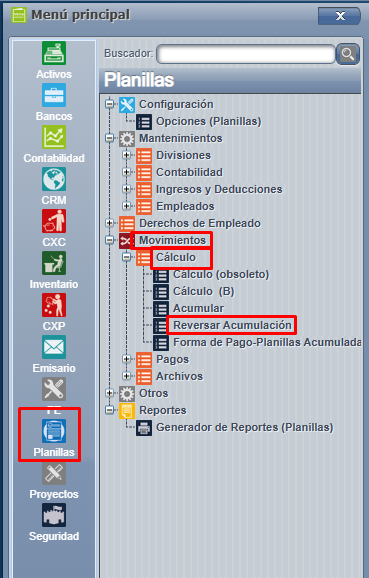
En la pantalla principal podremos ver toda la lista de cálculos que ya han sido acumulados y que están disponibles para revertir para poder aplicar el proceso es necesario tomar en cuenta que la planilla no debe tener archivos de bancos generados, no puede tener cheques asignados y no puede tener transferencias asignadas, no obstante es posible retrasarlo aunque se hayan generado reportes, otro punto de reversar de la planilla es que se puede cambiar la forma de pago aplicada usando el botón de opciones.
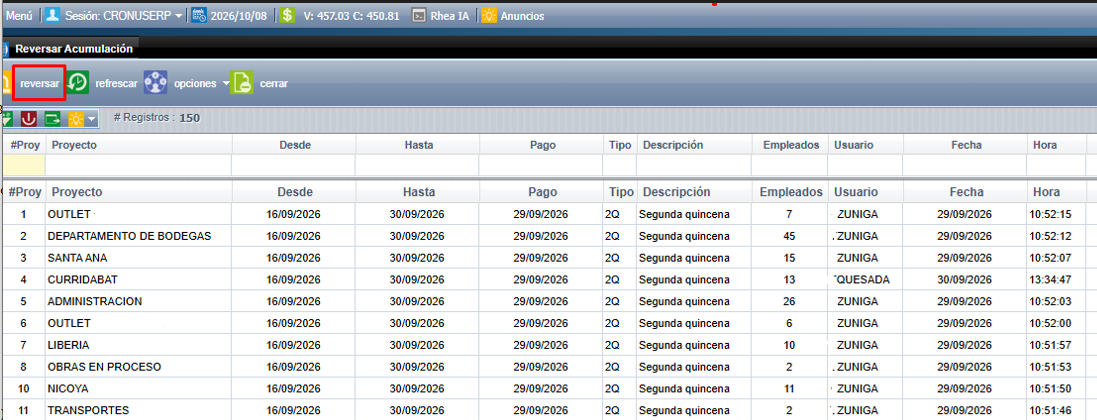
Esta pantalla y la de acumulaciones están separadas a la posibilidad de hacer el cálculo de planilla, pueden perfectamente ser usuarios distintos los responsables de cada uno de estos roles.
WEB-Planillas-Movimientos-Cálculo-Forma-de-pago-en-planillas-acumuladas
Acceso y Requisitos Previos
Permisos de la seguridad para el proceso:
- “PLALICFPA”: Forma de pago - Cambio
Para ingresar a dicho proceso debemos acceder a Menú => Planillas => Movimientos => Cálculo => Forma de pago - Planilla Acumulada

Forma de pago en planillas acumuladas:

Se debe de tomar en cuenta que la forma de pago aunque está ligada al empleado, también puede ser alterada por cada planilla pagada.
En la pantalla vamos a digitar lo siguiente:
- Proyecto.
- Rango de fecha.
- El empleado especifico.
- Marcar el check método de pago.Presionamos aceptar y se realizará el cambio respectivo.

EOS-Planillas-Movimientos-Pagos-Transferencias
Acceso y Requisitos Previos
Permisos de la seguridad para el proceso:
- “PGENBAN1”
Para accesar a dicha pantalla, ingresamos a Menú => Planillas => Movimientos => Pagos => Transferencias

La forma de pago de la planilla una vez acumulada permite separar los pagos en dos procesos distintos la transferencia de dinero directo al empleado o la generación de cheques de pago para poder conciliar este proceso la recomendación seria utilizar el reporte de libros de salario (PLANILLA - REPORTES - GENERADOR DE REPORTES - PLANILLAS - 02.LIBRO DE SALARIO - RESUMIDO).
========>


Esto debido a que existe un resumen de salario de forma de pago por género y por rubro de ingresos que permite hacer un doble chequeo sobre la información.El primer proceso que vamos a ver en el manejo de transferencias,son las transferencias generadas únicamente para los empleados identificados.
Adicionalmente en la pantalla podría aparecer muchas veces el mismo rango de fechas con el mismo proyecto esto debido a que se repite por cada banco que se haya elegido.
Se pueden hacer transferencias de diferentes bancos en una misma transferencia, no obstante por control contable se recomienda generar una transferencia por cada banco por cada por cada período acumulado .
Para terminar de ejecutar el proceso solamente se debe digitar abajo la fecha de aplicación en el sistema de bancos elegir la cuenta corriente de la compañía con la que se va a pagar. Y por último "Aceptar".

Cabe destacar que la planilla no puede ser reversada si alguno o todos los elementos contenidos ya tienen cheques o transferencias generadas, esto para garantizar la fiabilidad de la información.
WEB-Planillas-Movimientos-Pagos-Cheques
Acceso y Requisitos Previos
Permisos de la seguridad para el proceso:
- “PGENCHE”: Cheques de Pago
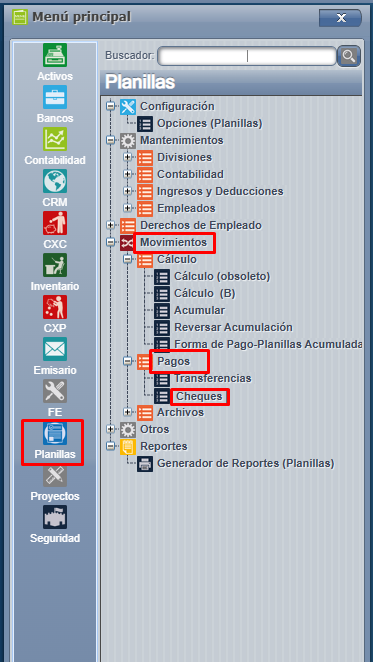
Menú => Planillas => Movimientos => Pagos => Cheques
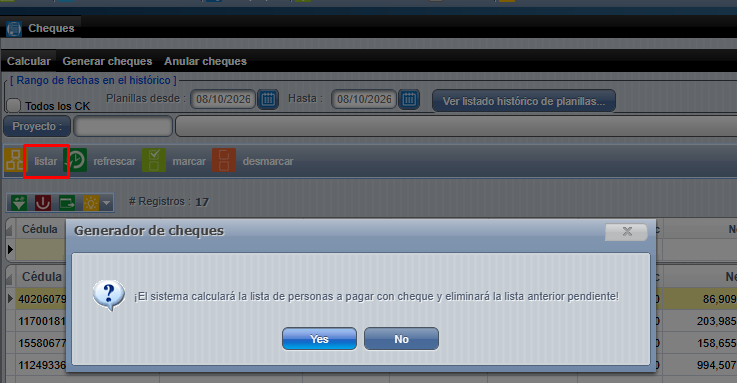
Los cheques tienen tres procesos incluidos los cuales son los siguientes:

- Calcular: Definimos al sistema el rango de fechas exacto de una planilla acumulada, también se puede buscar en el botón ver listado histórico de planillas, luego de definir las fechas y el proyecto al que le vamos a generar los cheques presionamos el botón de "Listar" por defectos todos los empleados que se aliste tienen la columna de si/no marcada y si no se desea generar un cheque simplemente se le desmarcar el empleado de la lista.
-

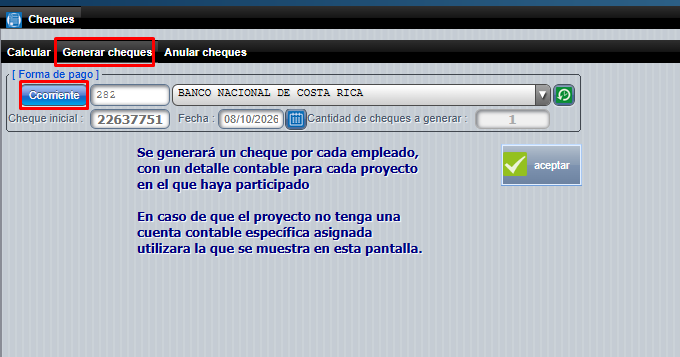
- Generar cheques: Aquí elegimos la cuenta corriente con la que vamos a pagar, el número de cheque que sigue en la lista de cheques continuos físicos Y la fecha, al lado derecho aparece la cantidad de cheques que el sistema generará luego se presiona "Aceptar", listo los cheques han viajado al módulo de cuentas corrientes en donde se pueden emitir y generar asientos contables a futuro.
-

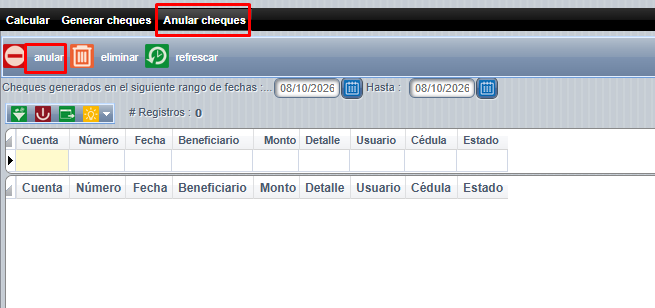
- Anular cheque: Aquí se listan todos los cheques que pueden pueden ser anulados, estos no pueden ni conciliados, ni contabilizados.
Cabe destacar que la planilla no puede ser reversada si alguno o todos los elementos contenidos ya tienen cheques o transferencias generadas, esto para garantizar la fiabilidad de la información.
¿Cómo usar el proceso de Generador de archivos para bancos en Cronus ERP?
Permisos de la seguridad para el proceso :
- ARBANCON
- ARBANCON
- ARCITI
- ARCHIVO_HSBC
- ARCHIVO_BAC
Parámetros a tomar en cuenta:
- El generador de archivos de bancos ingresa la información de los bancos con los cuáles la compañía tiene convenio para realizar el pago de planillas de sus empleados.
- El archivo final al banco directamente debe ser subido por el usuario manualmente.
La pantalla de generador de archivos se encuentra en:
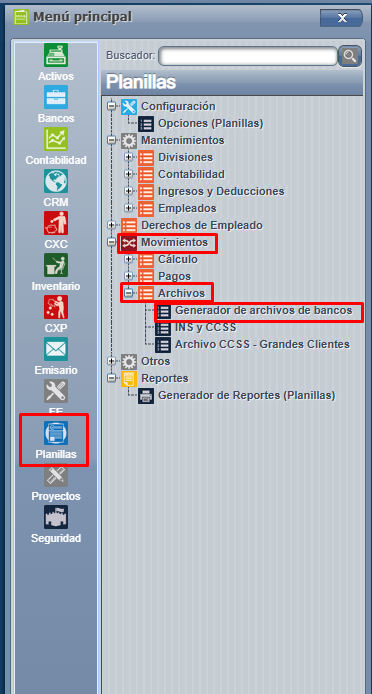
Planillas => Movimientos => Archivos => Generador de archivos de bancos:
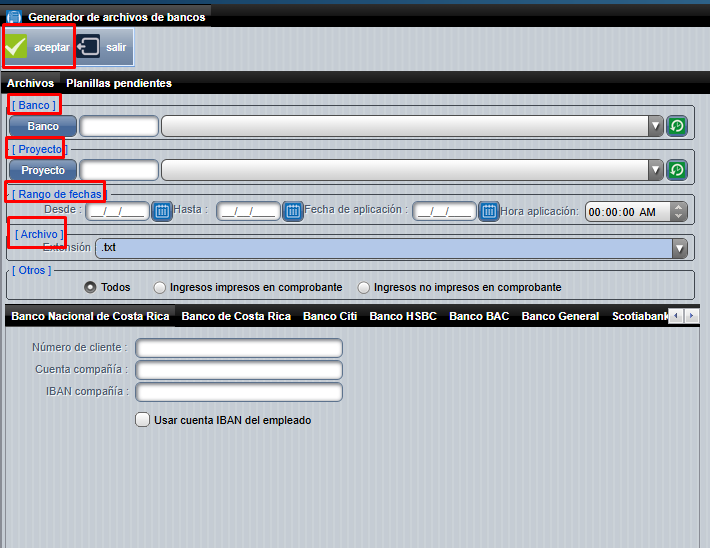
Se incluye la información solicitada.
Banco con que se pagará ( el de la compañia ) ,Proyecto de planillas,el rango de fechas que se está pagando, la fecha y la hora en que se realizará el pago de forma automática y esto genera un archivo ( .txt - .env - .prn ) según el usuario lo seleccione y necesite:
Con el ícono de otros, es para seleccionar si se desea o no imprimir los ingresos en los comprobantes.
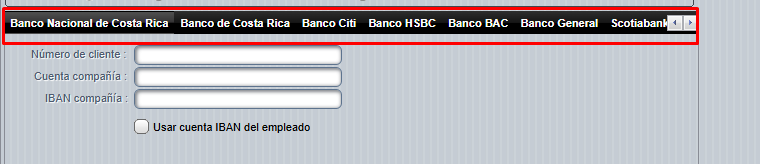
Ahora bien, se encontrará en la misma pantalla anterior distintas cejillas con los respectivos bancos en el cuál el usuario debe seleccionar cuál requiere y dependiendo de eso el sistema le pedirá una serie de campos que son los necesarios y requeridos por cada banco para los archivos.Por cada banco la información solicitada puede ser distinta, ya que esto depende de cada entidad bancaria y los datos requeridos para sus archivos. ( Por lo cuál dicha información que acá deben llenar debe ser previamente solicitada a cada entidad bancaria )
Por ejemplo si se selecciona BANCO NACIONAL lo que deben incluir es la información de número de cliente,cuenta compañia, IBAN compañía ( solo se agrega la primera vez ) , luego lo sigue halando para todas las semanas o quincenas siempre y cuando se seleccione el mismo banco para la generación del archivo.
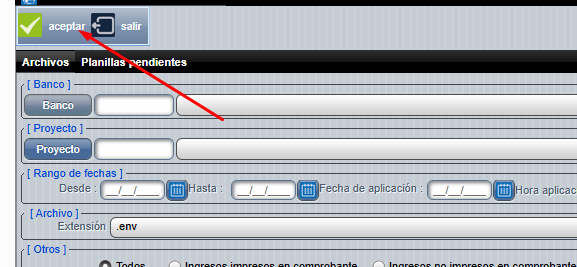
Una vez con los datos anteriores completados y llenados correctamente en sistema, solo debe presionar aceptar para que el archivo sea generado y así poder subirlo al banco que se requiera:
WEB-Planillas Movimientos Archivos INS y CCSS
Acceso y Requisitos Previos
Permisos de la seguridad para el proceso:
- “ARINS”
- “ARCAJASE”
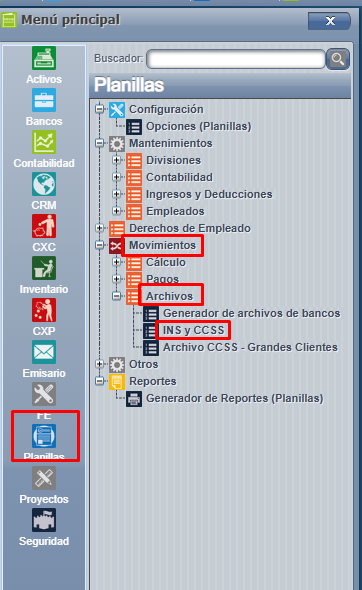
Planillas => Movimientos => Archivos => INS y CCSS
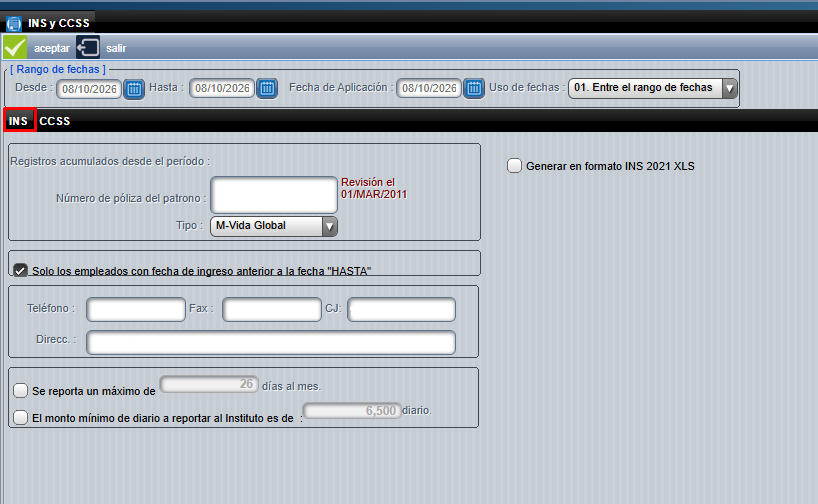
Al ingresar tenemos esta pantalla a la cejilla del INS
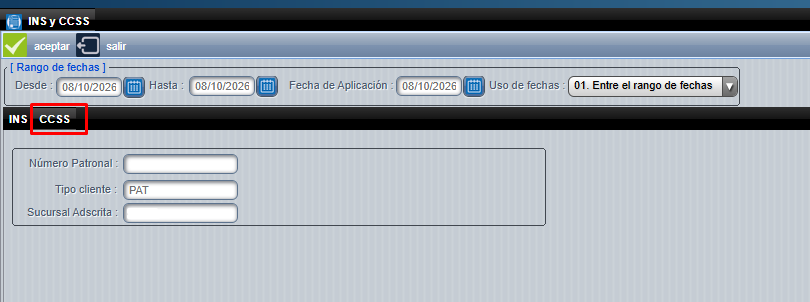
Ingresamos a la cejilla de la CCSS
WEB-Planillas-Movimientos-Archivos-Archivo CCSS - Grandes Clientes
Acceso y Requisitos Previos
Permisos de la seguridad para el proceso:
- “ARINS”
- “ARCAJASE”
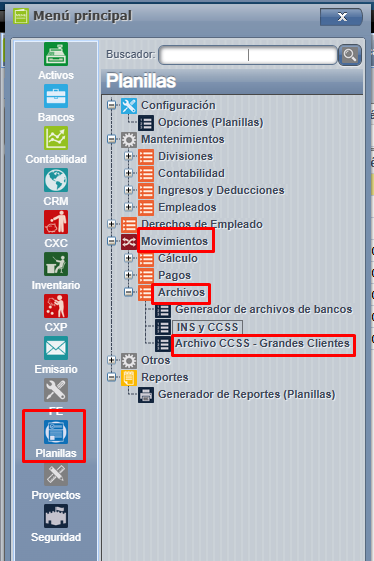
Menú => Planillas => Movimientos => Archivo CCSS => Grandes Clientes.
Presionamos "Agregar", escogemos el proyecto e indicar el # patronal y presionar "Guardar" para que habilite las demás cejillas.
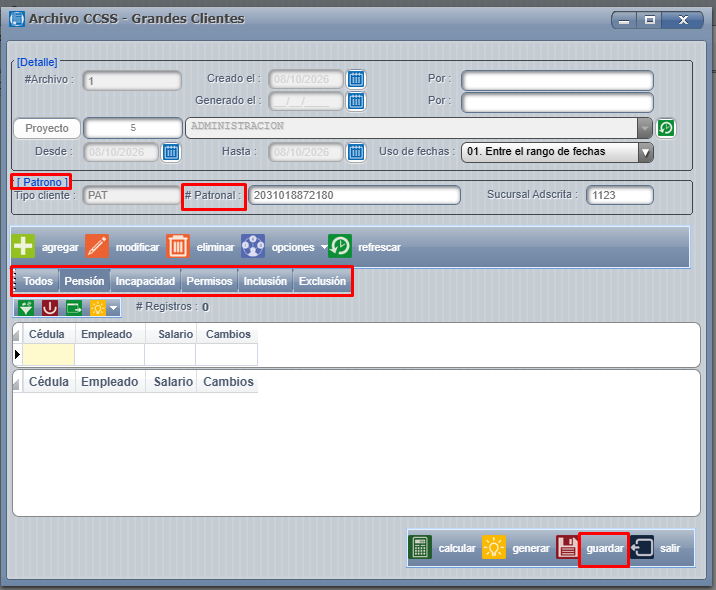
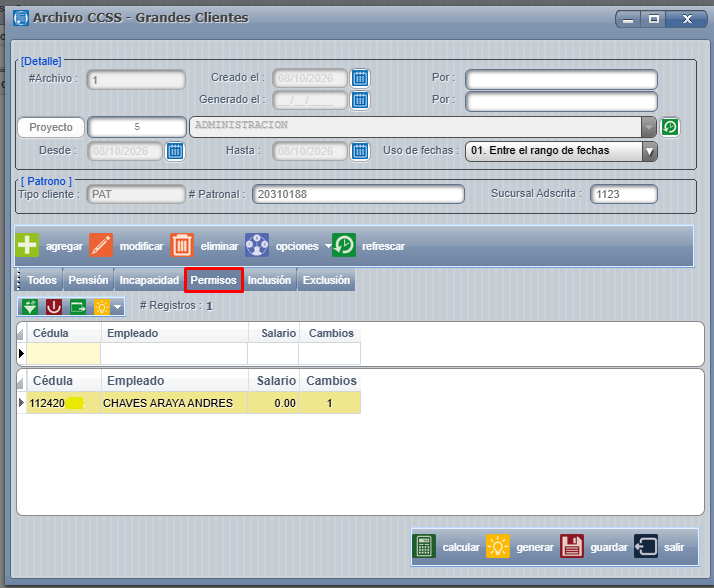
Aquí se ingresa en la cejilla que se desea agregar la información ya sea por pensión, incapacidad, permiso, etc.
Al presionar "Agregar" nos abre esta otra pantalla, allí ingresamos la cédula del empleado y marcamos el check de cada dato que desee notificar y presionamos "Aceptar".
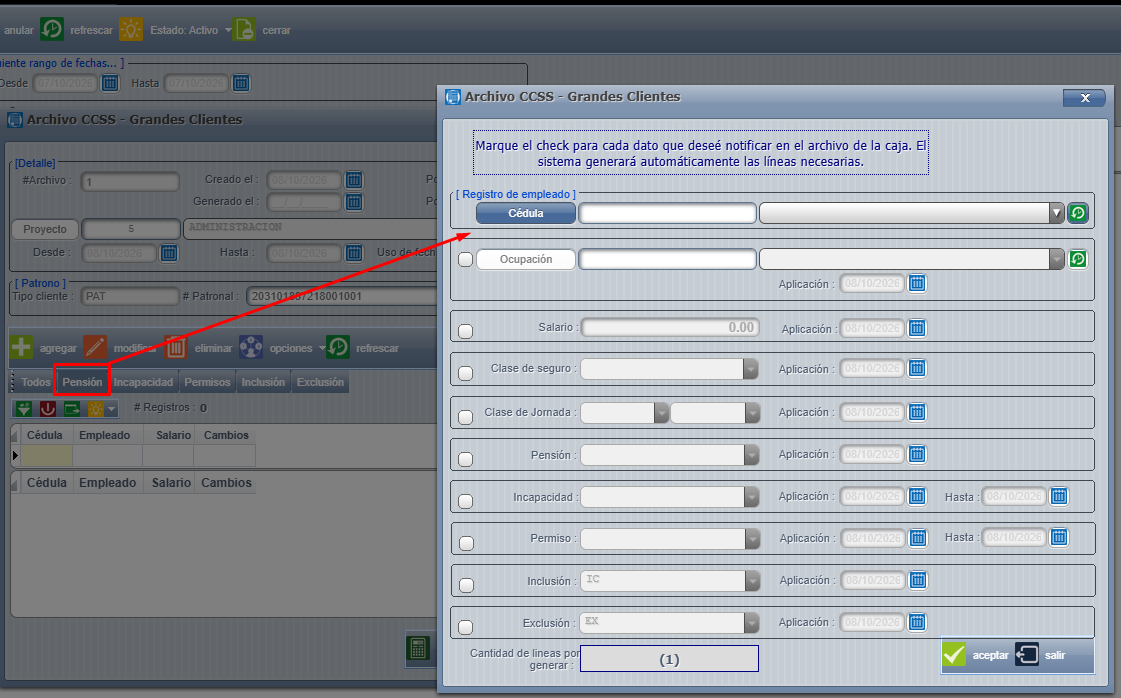
Al presionar "Agregar" nos abre esta otra pantalla, allí ingresamos la cédula del empleado y marcamos el check de cada dato que desee notificar y presionamos "Aceptar".
Otros
WEB - PLANILLAS - OTROS - ACCIONES DE PERSONAL
Acceso y Requisitos Previos
Permisos de la seguridad para el proceso:
- “MACPERS1”: Acciones de Personal
Este documento, se origina cuando el empleado de la compañía recibe cualquier cambio o movimiento, estos pueden ser su inclusión, su liquidación, un aumento de salario, un cambio de departamento o muchos motivos más.
El módulo de planillas crea las acciones de personal de forma automática cuando se incluye un nuevo empleado y cuando se aumentan los salarios, sin embargo, hay momentos en donde el encargado, debe de crear las de forma “manual ”.
Menú => Planillas => Otros => Acciones de personal.

Llenamos toda la información solicitada, incluyendo una explicación y motivo de la acción. Luego de esto es tan sencillo como presionar “Aceptar” y la acción queda aplicada de forma inmediata.

La pantalla queda lista para seguir incluyendo más acciones de personal luego de imprimir la anterior.
En la lista de acciones de personal, se puede filtrar por nombre, cédula, motivo y rango de fechas, esto hace más sencilla la búsqueda de registros.

Para imprimir algunas de las acciones, solo la marca y presione el botón "Imprimir", ahí tenemos varios formatos de salida para la impresión.
WEB - PLANILLAS - OTROS - AUMENTO DE SALARIO
Acceso y Requisitos Previos
Permisos de la seguridad para el proceso:
- “MAUMENTO”: Aumentos de Salario
Existen dos formas de aplicar un aumento de salario, la primera es simplemente alterando el salario del empleado desde el Maestro, esto guarda un histórico con fecha y hora de cambio, pero la desventaja de esto es que es uno por uno, el proceso que vamos a ver acá es para cambios en grupo.
Menú => Planillas => Otros => Aumentos de salario:
Lo primero que muestra en la pantalla, es una lista de botones que vamos a describir a continuación:
- Guardar : Esto permite guardar los salarios nuevos calculados para todos los empleados en lista que estén marcados como “Grabar”.
- Eliminar y/o Refrescar: Permite volver a limpiar los datos temporales para el siguiente cálculo.
- Exportar: Exporta los usuarios que se van a cambiar.
- Calcular : Una vez definidos los parámetros como departamento, ocupación y porcentaje, este botón se utiliza para generar los datos preliminares.
- Marcar (flecha hacia arriba ) : Deja el empleado listo para grabar los cambios una vez que se presione el botón “Guardar”.
- Desmarcar (flecha hacia abajo ) : Quitar al empleado de la lista, de tal forma que al presiona “Guardar”, a este empleado NO se le calculará aumento.
Entonces, para continuar con el proceso, vamos a definir, el departamento y ocupación, estos pueden dejarse en blanco, se cargan todos los empleados, luego se define la forma de pago y al final el porcentaje de salario a aumentar. Por supuesto el monto final puede ser cambiado antes de aplicar.
Una vez listo, se presiona el botón “Calcular”, esto genera en pantalla la lista total de empleados, ya aquí, podemos exportar el reporte preliminar.
Si se desea cambiar el salario de alguno de los empleados, podemos marcarlo en "Modificar". Aquí, podemos alterar el monto de aumento o alterar el monto FINAL que queremos que quede, una vez listo, se presiona “Aceptar” y el cambio es aplicado al “temporal”. Para ver el porcentaje aplicado en la pantalla, solo debemos de hacer click una vez, sobre la calculadora que aparece a la derecha del monto.
Para finalizar, la última columna dice “grabar”, si queremos dejar listo un empleado para “guardarlo”, solamente hacemos doble click sobre la final o presionamos el botón “Marcar” para que TODOS los empleados queden listos.
Una vez que estamos listos, se presiona el botón “Guardar” arriba a la izquierda, este proceso es IRREVERSIBLE.
Con esto se termina el proceso, para ver los cambios, podemos ir al maestro de empleados, abrimos el empleado que deseamos chequear, y vemos el salario final. La bitácora, lo podemos visualizar en la cejilla “histórico”, ahí se ve el salario anterior.
WEB - PLANILLAS - OTROS - MOTIVOS PARA CAMBIO DE SALARIO
Acceso y Requisitos Previos
Permisos de la seguridad para el proceso:
“MAUMENTO”: Aumentos de Salario
WEB - PLANILLAS - OTROS - CONSTANCIAS
Acceso y Requisitos Previos
Permisos de la seguridad para el proceso:
- “RCONSSAL2”: Constancias de Salarios
El sistemas de Planillas cuenta con dos procesos para la creación de constancias a empleados de forma rápida y con datos reales. El primer proceso es la creación de los machotes de las diferentes constancias que los empleados puedan solicitar, como constancia de salario, constancia laboral, constancia de circulación, entre otras. El segundo proceso es cuando se utilizan estos machotes para un empleado específico.
El primer paso es crear los machotes, para hacerlo debemos de ingresar al menú principal de Planillas => Otros => Constancias.

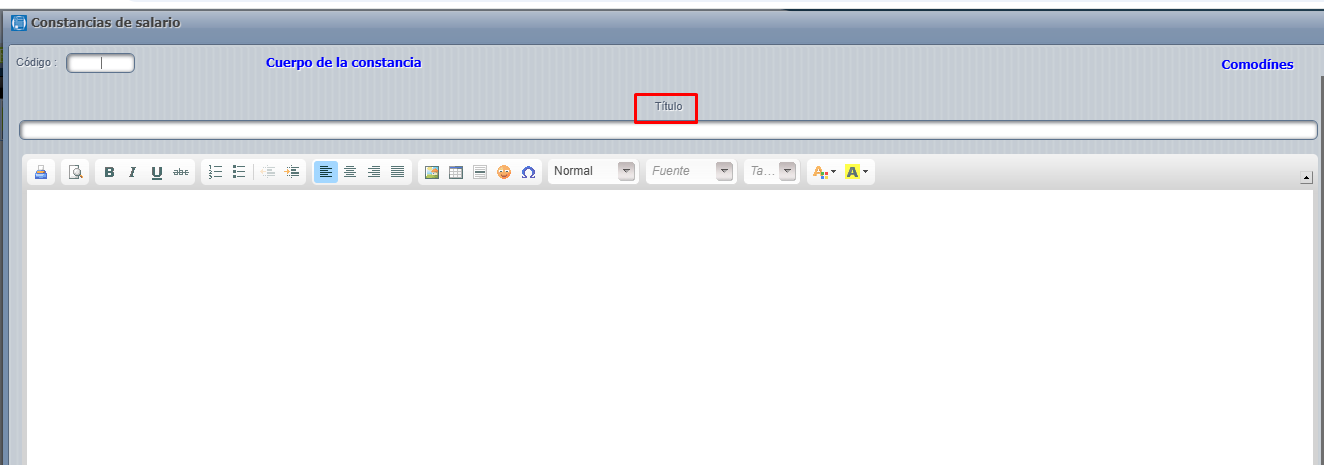
Al ingresar a esta pantalla verá la lista de todos los machotes que se han configurado a lo largo del tiempo, para ingresar uno nuevo presione el botón "agregar" ubicado en la barra de botones, arriba a la derecha. Esta pantalla está compuesta de 3 partes: Código, Cuerpo de la constancia y Comodines.
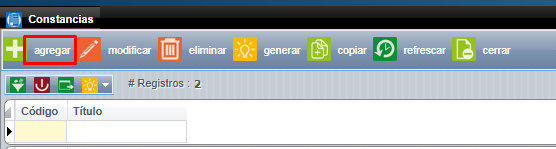
- Código: compuesto por 5 caracteres alfanuméricos, este código sirve para identificar de forma rápida la constancia.

- Cuerpo: Este espacio lleva el detalle de la constancia, como la fecha, datos del empleado, el motivo y datos de la compañía. EL usuario debe de digitar aquí la carta completa como si fuera un documentos en Word, también debe de definir un título.
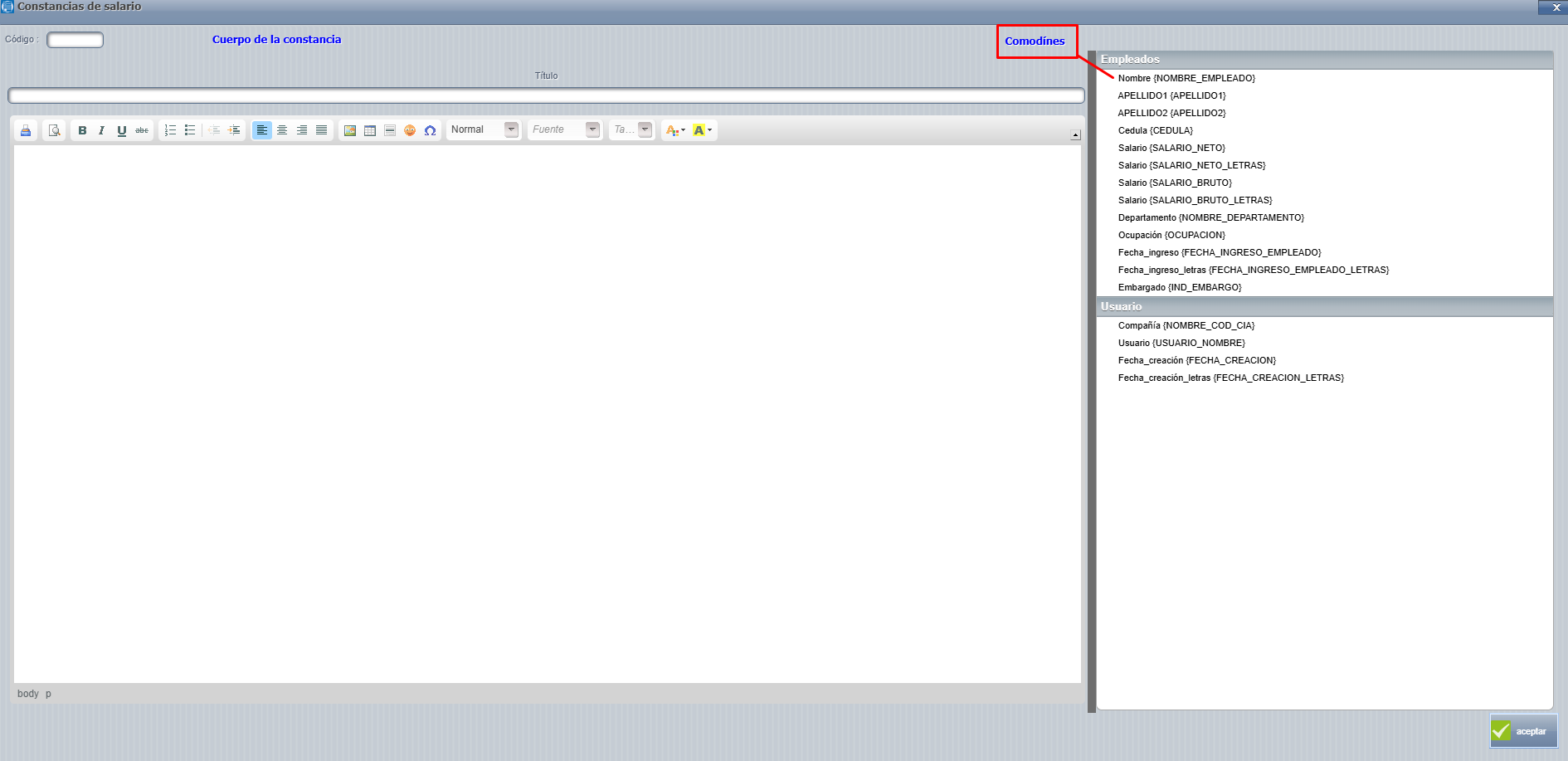
- Comodines: Los comodines son variables que se reemplazan por información tomada de la base de datos del sistema de planillas, como por ejemplo {NOMBRE_EMPLEADO}, a la hora de montar la constancia para un empleado específico, el sistema va a sustituir este comodín por el nombre real del empleado.
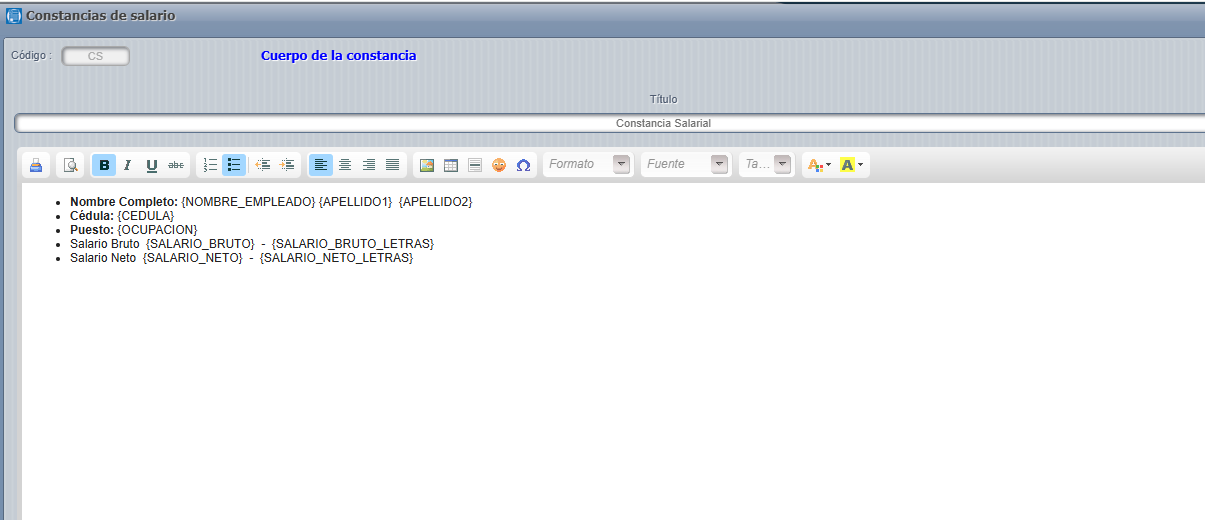
A continuación les mostraremos un machote de una constancia de salario, aquí se pueden apreciar claramente los comodines y la forma correcta para utilizarlos.
Ahora, una vez que se incluyen los machotes, estos ya pueden ser utilizados para crear las constancias cuando el empleado las solicite. Para hacerlo solo debe de marcar la constancia que desea haciendo un click sobre ella, para el ejemplo vamos a seguir utilizando la de Salarios, después presione el botón "generar" ubicado en la barra de botones.

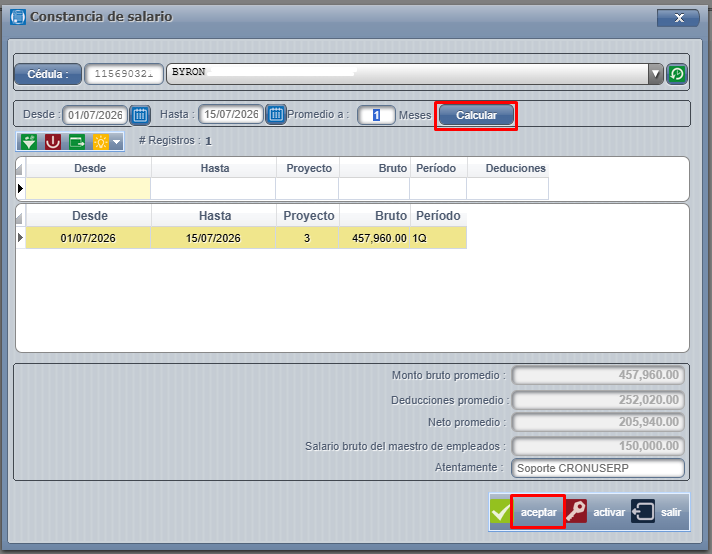
En la pantalla siguiente debe de especificar el número de cédula del empleado y la fecha de inicio y finalización, en base a esta fecha se calcula el monto del salario bruto y del salario neto, luego presione el botón "Calcular". Verá una lista de todos cálculos de salario del empleado en el sistema de planillas (entre el rango de fecha definido). También verá un cuadro de resumen con el promedio final del monto bruto, deducciones, monto neto, salario bruto y el nombre de la persona que firmaría la Constancia, Si los datos están correctos presione el botón "Aceptar".
Con los datos del empleado definidos, así se vería la Constancia de salario finalizada.
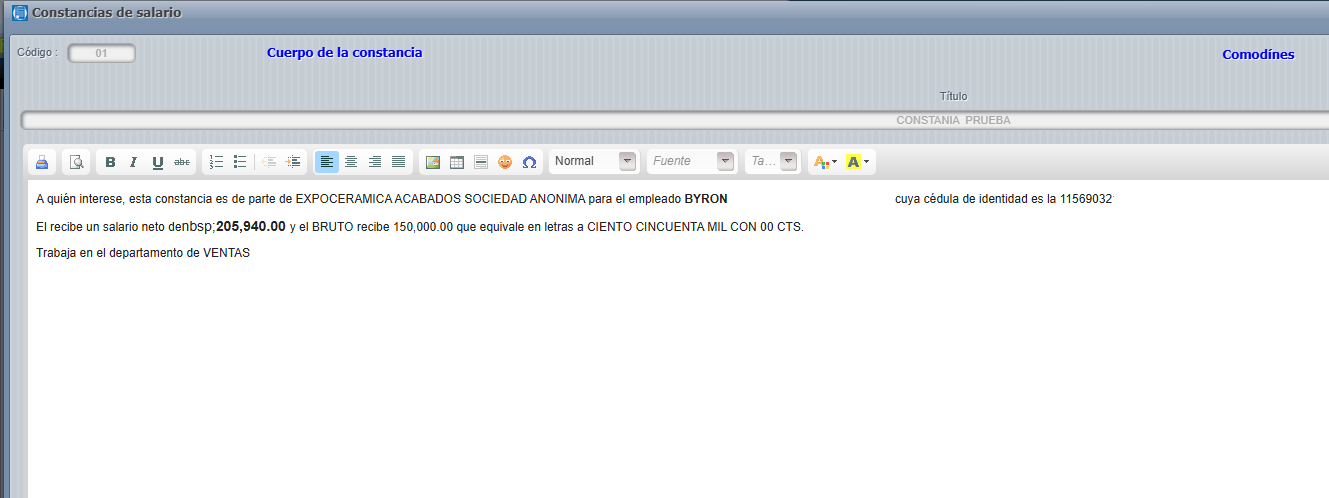
Nota: los datos presentados en la pantalla de cálculo y en la pantalla posterior (machote con datos del cliente) pueden ser alterados por el usuario cuando está revisando la información.
WEB - PLANILLAS - OTROS - PRESTAMOS
Acceso y Requisitos Previos
Permisos de la seguridad para el proceso:
“MPRESTAM”: Mantenimiento a Préstamos
Acceso y Requisitos Previos
Wikis relacionados:
Permisos de la seguridad para el proceso :
-
MPRESTAM: " Manteniniento a préstamos "
Parámetros a tomar en cuenta:
- No se pueden modificar préstamos ya usados en los cálculos
- No se pueden eliminar rubros ya ingresados y usados en cálculos
- El saldo actual no puede ser alterado manualmente debido a que va disminuyendo conforme los abonos aplicados al mismo por cada empleado.
- Deben tener las deducciones a usar previamente creadas. ( Ver WIKI de deducciones aquí )
- Para que el préstamo sea por porcentajes, se debe configurar la deducción a usar de esta forma desde el mantenimiento de deducciones al momento de crearla para que posteriormente sea elegida dicha deducción en la creación del préstamo al empleado. ( Ver WIKI de deducciones aquí )
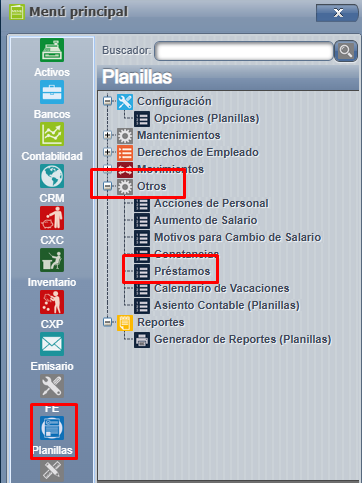
La pantalla de préstamos se encuentra en:
Planillas => Otros => Préstamos:
Ingresamos y para incluir un préstamo presionamos " Agregar " se nos abre la siguiente pantalla, en la cuál se selecciona la fecha, empleado, deducción ( ya previamente creada para este proceso, pueden ver el WIKI anclado al inicio de este manual para ver el proceso de deducciones ) , monto del préstamo y la cuota del mismo. Por último, con los campos ya completados se debe presionar "Aceptar " :
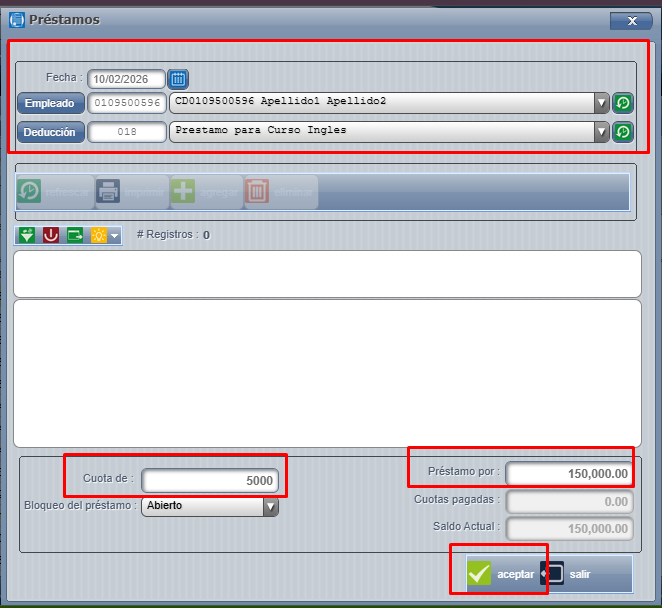
En este proceso, cabe recalcar que uno de los campos de la pantalla anterior llamado "Bloqueo del préstamo" ,la función de este es para que no lo jale en automático en los cálculos si no es una deducción de todas las quincenas. Es decir, si lo dejan con la opción de bloqueado no lo tomará en cuenta automáticamente en cada cálculo, sino que el usuario que realiza las planillas deberá marcarlo cómo abierto cuando desee que el mismo sea tomado en cuenta para cada cálculo. Por defecto, al crear cada préstamo quedará en la opción de Abierto.
Una vez, con el paso anterior completado ya se podrá visualizar el rubro en la pantalla principal:
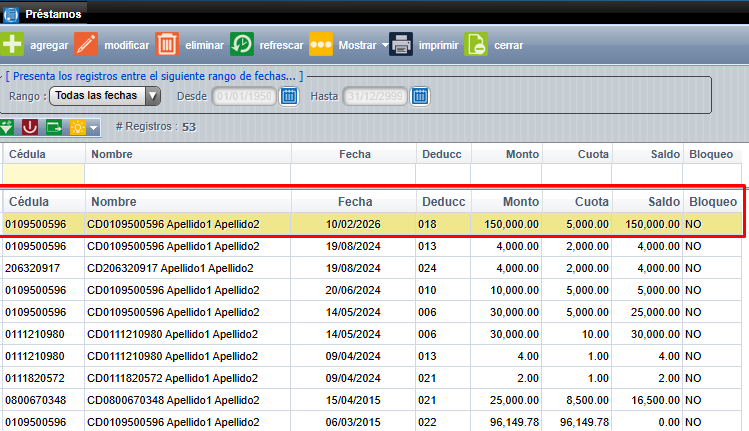
En la pantalla principal, contamos con los mismos íconos habituales del sistema:
- Agregar: Para crear uno nuevo
- Modificar: Con este podemos cambiar datos de alguno ya creado. Por ejemplo para esto nos posicionamos sobre el que deseamos alterar y presionamos modificar o doble click con esto el sistema nos abrirá la pantalla con la información del mismo, también al abrirlo en la pantalla podremos visualizar los abonos realizados por el empleado.
- Eliminar: Para quitar el registro creado.
- Refrescar: Para hacer un refrescamiento en la pantalla principal.
- Mostrar: Con está opción tenemos tres combos: Pendientes,Cancelados, Todos dependiendo del que se seleccione serán mostrados los datos en pantalla principal.
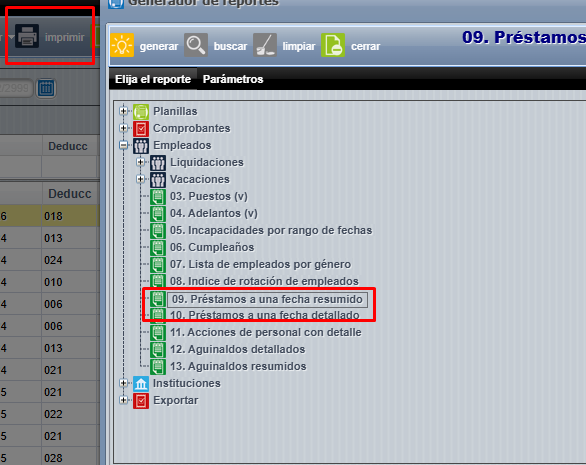
- Imprimir: Con está opción el sistema nos llevará a la pantalla de reportería, donde se puede seleccionar que reporte se desea imprimir para los préstamos, uno será resumido y el otro detallado, en esta pantalla solamente se debe seleccionar cuál de los dos se desea y presionar el ícono de "Generar" :
- Cerrar: Para salir de la pantalla de préstamos.
WEB - PLANILLAS - OTROS - CALENDARIO DE VACACIONES
- Procesos requeridos:
- PRCVTABV: Permite entrar a la pantalla.
- PRCVVAC: Permite ver el detalle de cuantos días de vacaciones tienen disponibles los empleados.
- Rutas de acceso:
- Planillas>Otros>Calendario de Vacaciones
- Sesión>Utilitarios>Vacaciones
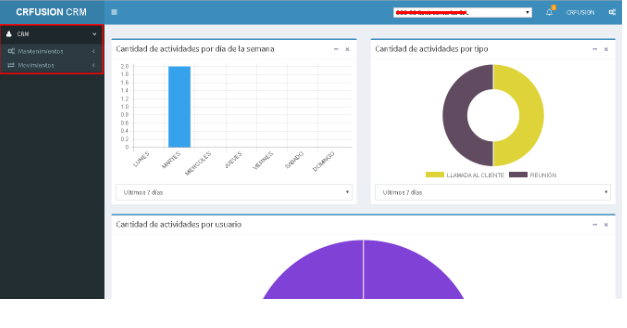
Esta función le permite ver a todos los usuarios un calendario, que contiene los días de vacaciones solicitados de cada empleado.
En el siguiente ejemplo se puede ver que empleado Jeffry Bonilla Villegas tiene vacaciones el día viernes 2 de marzo del 2012.

La pantalla también nos brinda la posibilidad de ver cuántos días de vacaciones tienen disponibles los empleados, para esto es necesario el derecho PRCVVAC.
Además podemos filtrar la lista de empleados por departamento o ver un empleado únicamente.

WEB - PLANILLAS - OTROS - ASIENTO CONTABLE (PLANILLAS)
Acceso y Requisitos Previos
Permisos de la seguridad para el proceso:
- “PASIENTO”: Asiento Contable
El esquema contable de planilla implica la configuración de cuentas en múltiples lugares del sistema todas estas con un rol diferente dentro del asiento para aclarar primero el formato del asiento vamos a resumirlo:
El asiento lleva las cuentas de gastos de salario estas pueden ser configuradas por centro de costo que se define por cada proyecto.
Luego podemos configurar las deducciones como cuentas por cobrar a empleados.
Cuentas por pagar a una empresa o persona y para los salarios por pagar tenemos una cuenta que es configurable de forma global pero que también le puede definirse por proyecto
Donde se configura cada una de esas cuentas.
- Vemos la Cuenta de Salarios a Pagar esta cuenta esta usualmente aislada de todo debido a que es una sola cuenta para toda la compañía, en esta se contiene el monto completo de salarios indistintamente del proyecto en el que se trabaje en el Menú => Planillas => Mantenimientos => Contabilidad => Cuenta de salario a pagar.
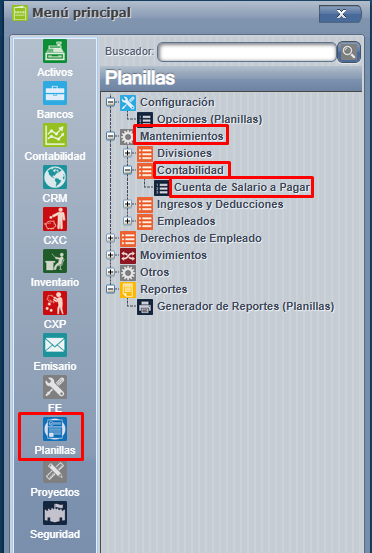
Se puede configurar si la empresa maneja una cuenta por pagar especifica para cada proyecto, puede configurar ahí mismo usando el mantenimiento incluido en la pantalla.
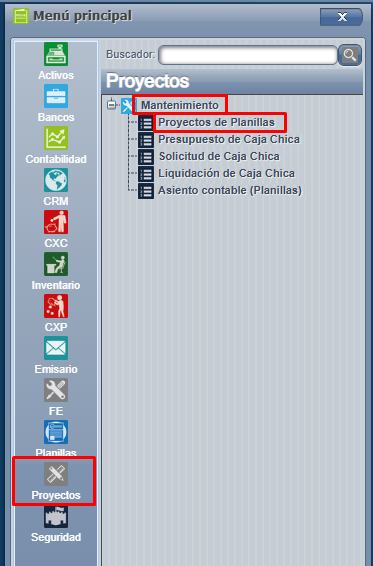
- Cuenta de gastos de salario esta se configura por cada proyecto y a cada uno se le puede asignar un centro de costo distinto para configurarla seria: Menú => Proyectos => Proyecto de planillas.
El botón de agregar el sistema detecte que la cuenta es de gastos de forma automática usará el centro de costo si la cuenta es de otro tipo no aplica, recordemos que los centros de costos solo aplican para ingresos o gastos.
- Las cuentas de ingresos específicos hay algunos ingresos preestablecidos en el sistema que por defecto acreditan la cuenta de gastos de salarios, no obstante hay algunos que los usuarios pueden configurar y pueden afectar otras cuentas distintas estos se configuran ingreso por ingreso seria: Menú => Planillas => Mantenimientos => Ingresos y deducciones => Otros ingresos, también se puede reconfigurar los que ya están incluidos.
- Podemos configurar las cuentas que se debitan en el asiento y que son las deducciones seria: Menú => Planillas => Mantenimientos => Ingresos y Deducciones => Deducciones

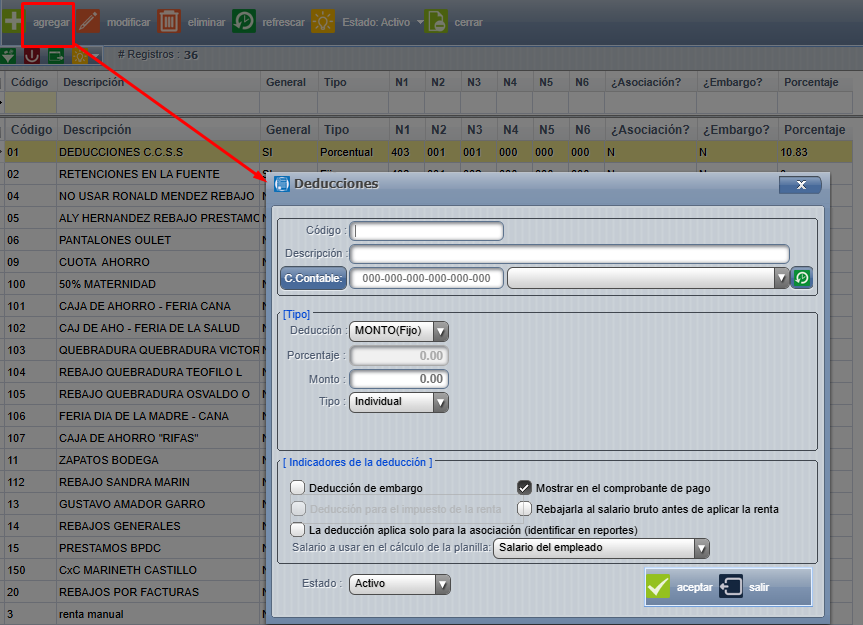
Podemos cambiar la cuenta a cualquiera de los rubros indicados como rebajos de instituciones del estado renta y cuentas por cobrar a empleados.
Ahora después de todo lo anterior configurado vamos con el asiento.
El asiento contable se genera por cada planilla acumulada y este puede ser accedido desde Menú => Otros => Asiento Contable (Planillas )
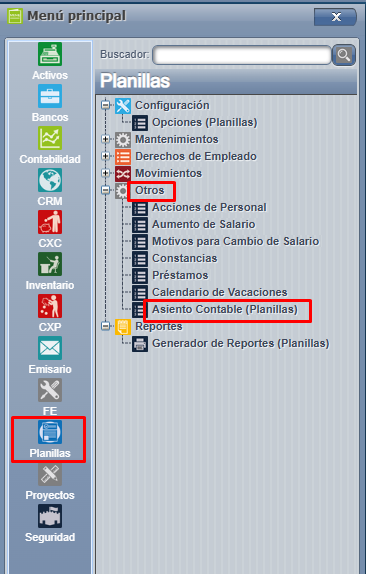
Para crear el asiento simplemente presiona el botón "Agregar".
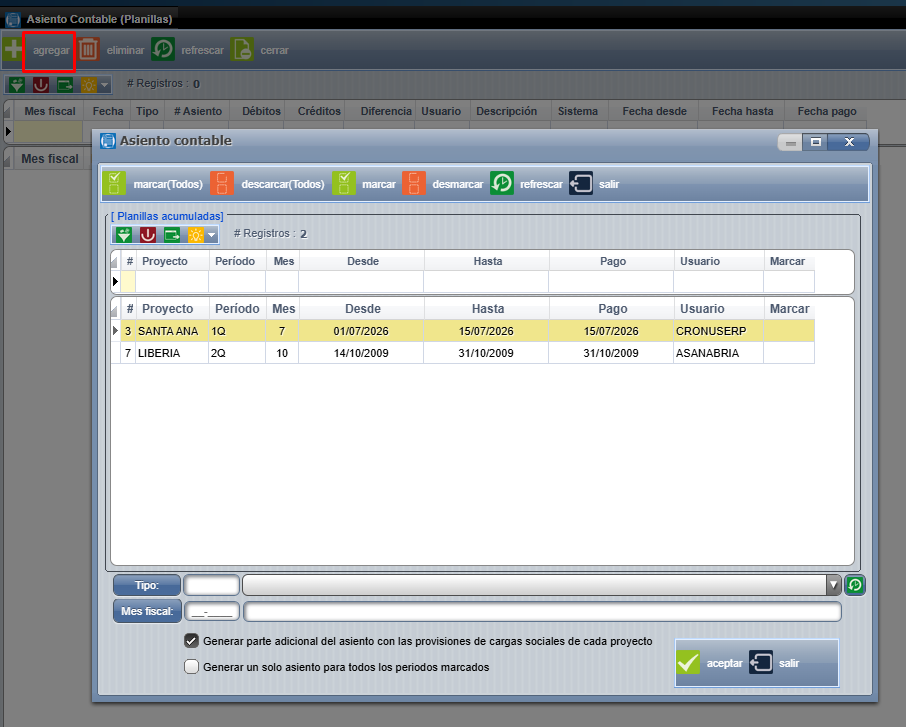
La pantalla se muestra las planillas no contabilizadas y acumuladas para hacer el asiento debe de marcas una de las planillas haciendo doble click sobre ella.
En la columna Marcar debe aparecer una X o si lo desea marcar todas las planillas pendientes puede utilizar los botones de marcar todo.
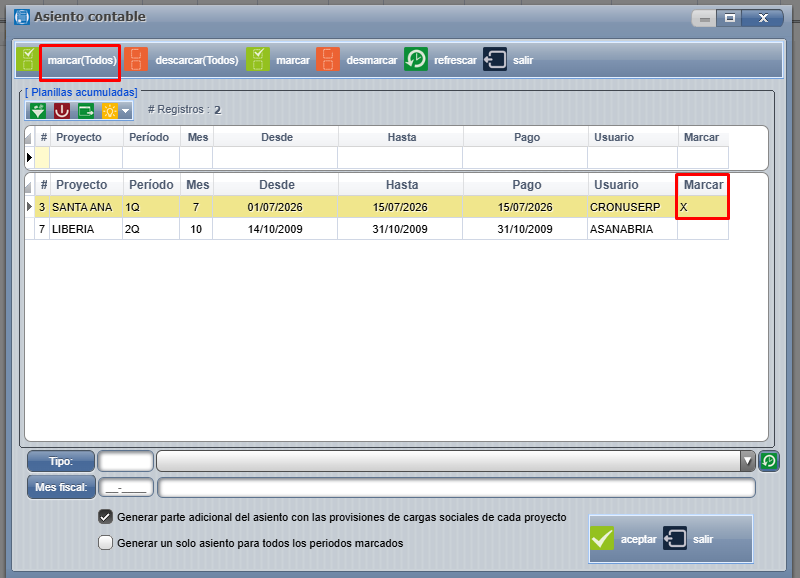
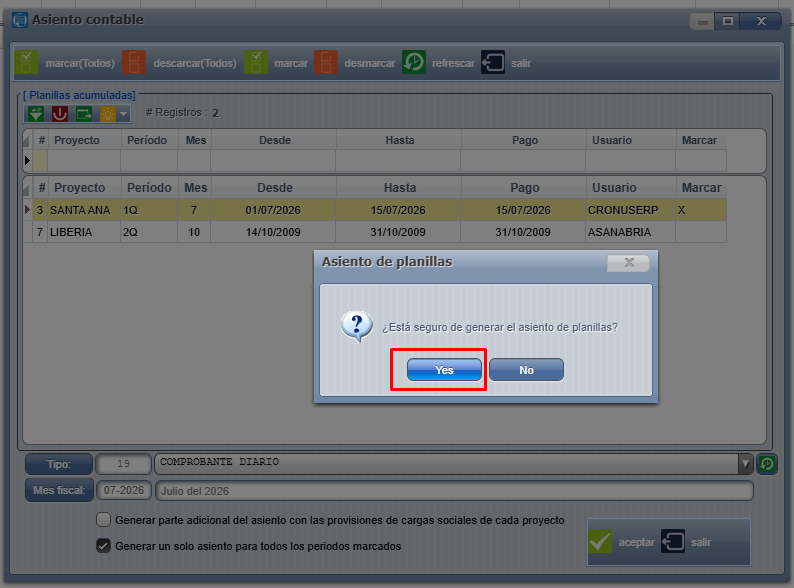
Se elige el tipo de asiento se escoge el mes fiscal, posteriormente le damos al botón de "aceptar".
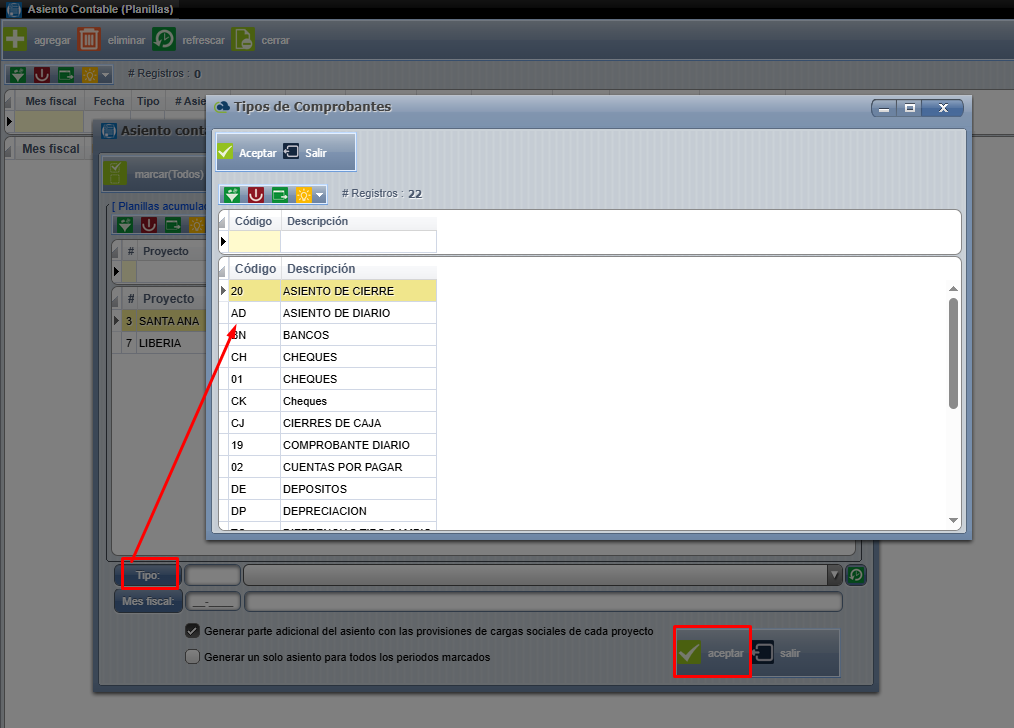
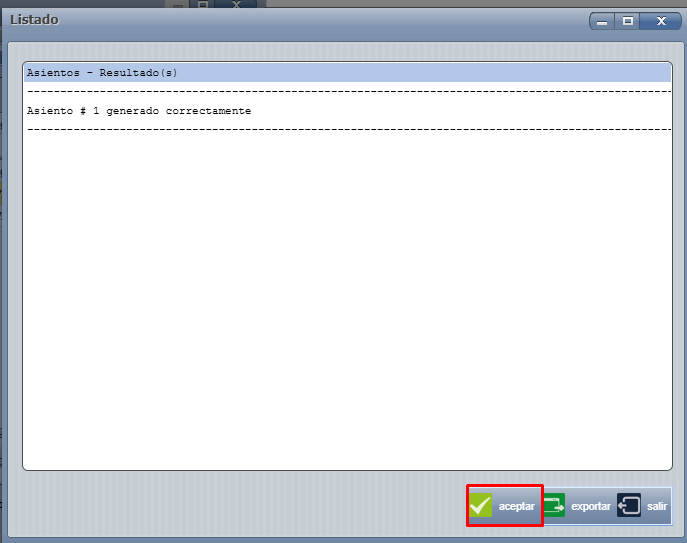
Por último el sistema le muestra una pantalla con el número asignado del asiento, podemos ver en pantalla el o los asientos generados, desde esta pantalla se pueden eliminar siempre y cuando NO estén mayorizados en firme en contabilidad eso le permite reconfigurar cuentas si fuese necesario para luego volverlos a generar.

Reportes
WEB - PLANILLAS - REPORTES - GENERADOR DE REPORTES (PLANILLAS)
Acceso y Requisitos Previos
Permisos de la seguridad para el proceso:
- “RPLANILLA_REPS1”: Lista principal de Reportes
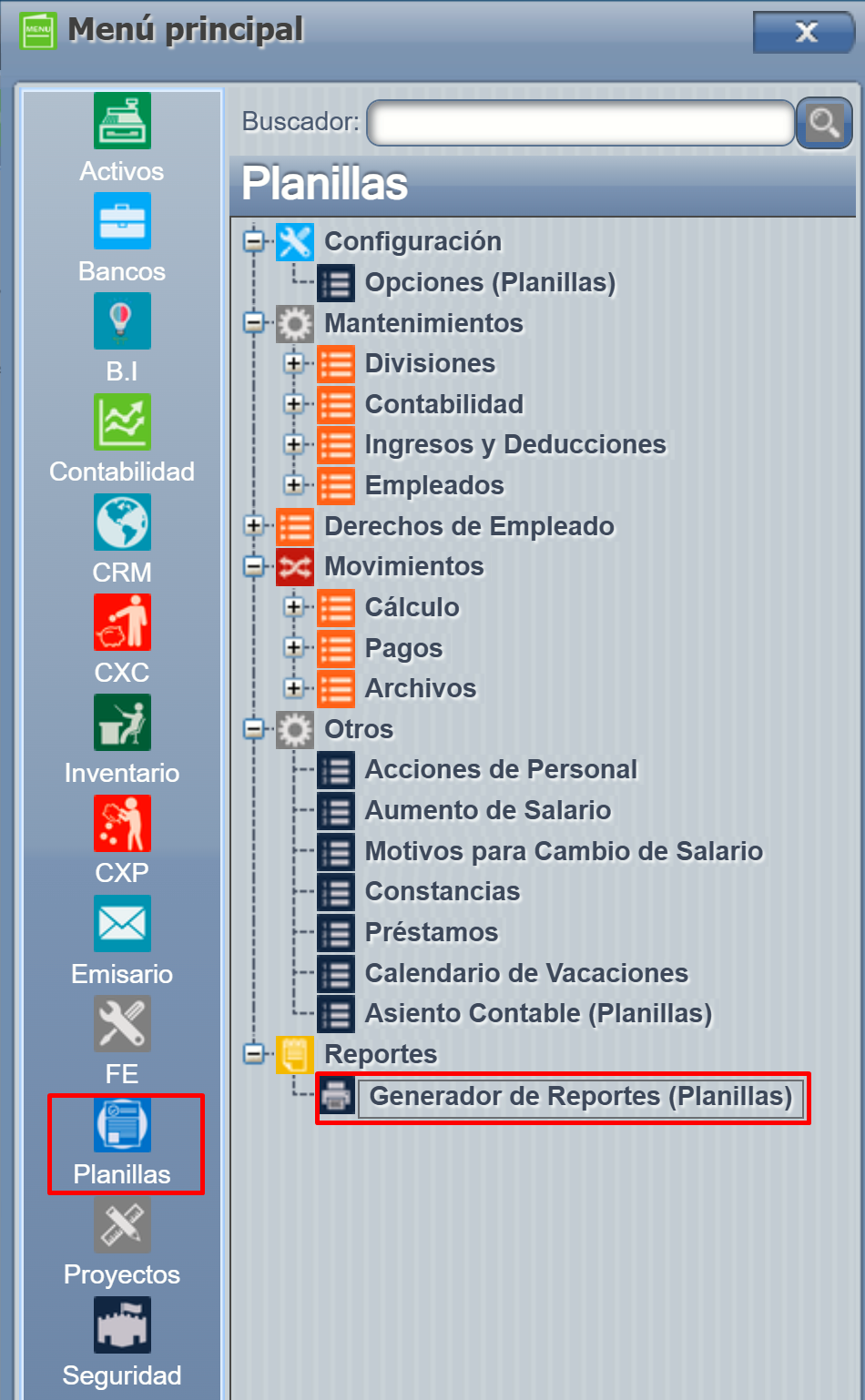
Planillas => Reportes => Generador de Reportes
EOS-Planillas

Menú principal
Sistemas:
Mantenimientos:
- Divisiones
- Contabilidad
- Ingresos y deducciones
- Empleados
Movimientos:
- Cálculo
- Pagos
- Archivos
Derechos de empleado:
Otros:
- Acciones de personal
- Aumento de salario
- Motivos para cambio de salario
- Constancias
- Préstamos
- Calendario de vacaciones
- Asiento
Reportes: