# WEB - PLANILLAS - MANTENIMIENTOS - EMPLEADOS - EMPLEADOS
***Acceso y Requisitos Previos***
**Permisos de la seguridad para el proceso:**
- “MEMPLEAD”: Mantenimiento a Empleados
Para accesar a la pantalla de maestro de empleados, debemos ingresar a Planillas => Empleados => Empleados:
[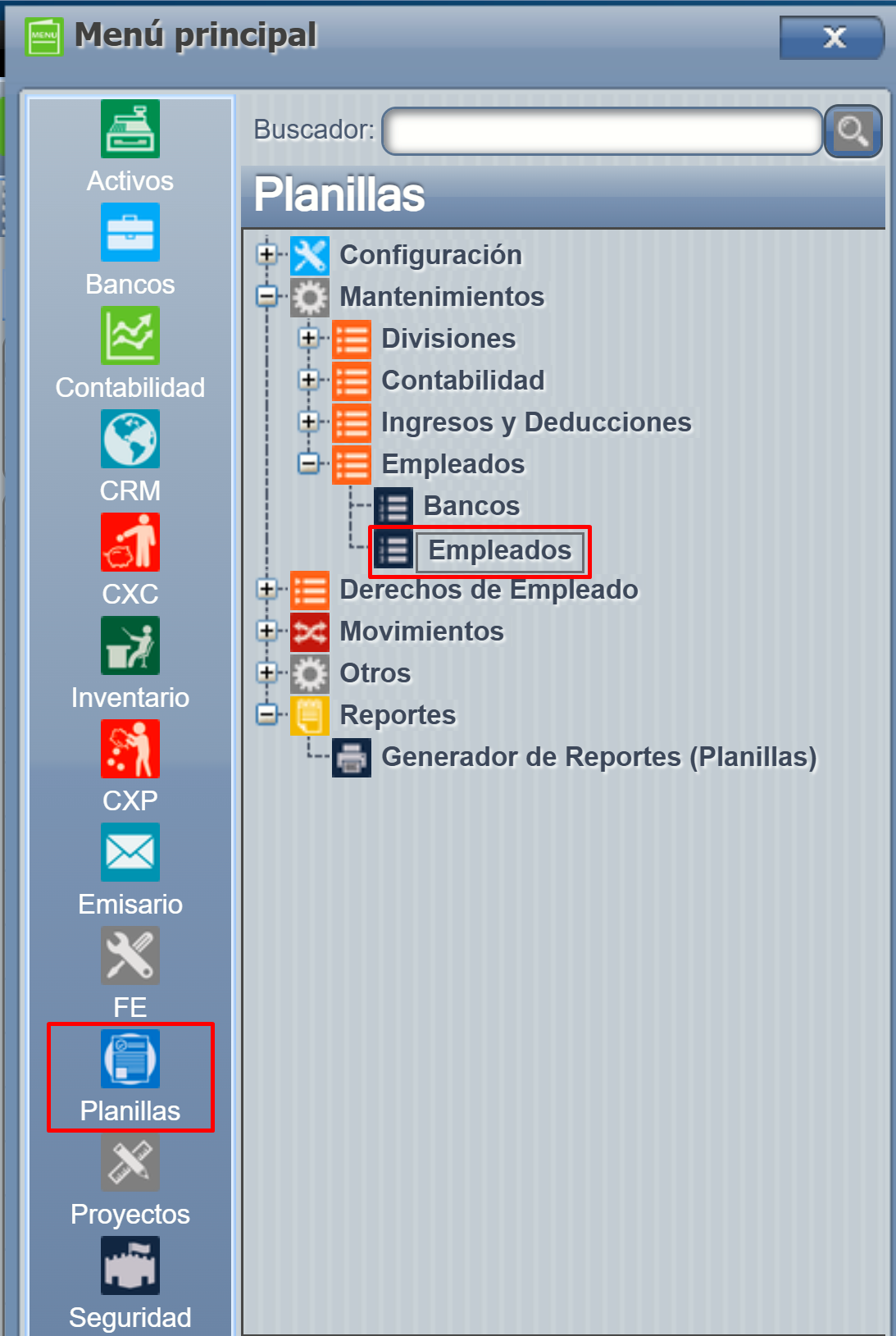](https://ayuda.cronuserp.com/uploads/images/gallery/2026-10/je8image.png)
Los empleados en la lista están presentados **alfabéticamente** según su primer nombre, debajo del menú de botones podemos visualizar los distintos grupos incluyendo la opción de verlos todos.
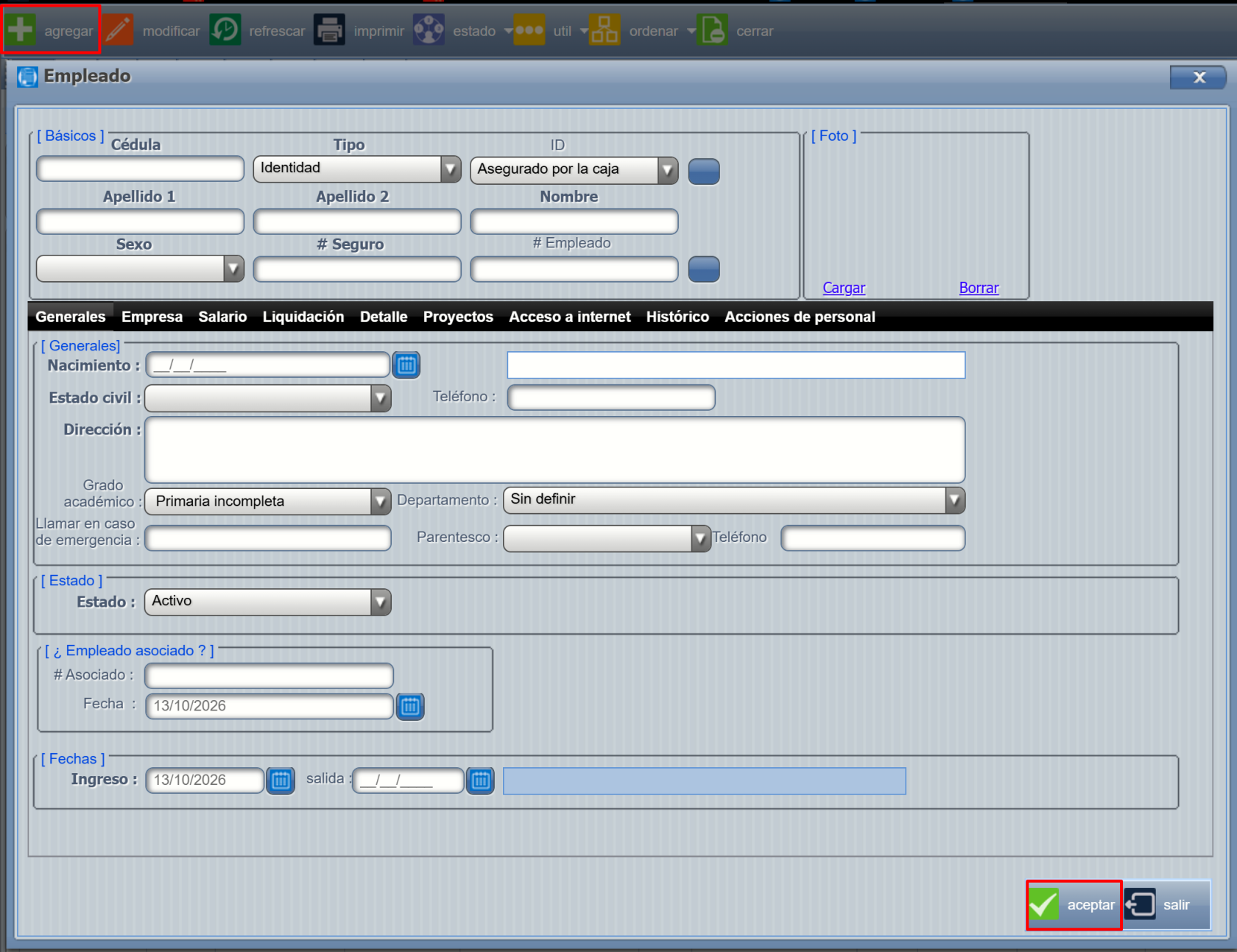
Agregar un nuevo empleado podemos presionar el botón de **Agregar**.
[](https://ayuda.cronuserp.com/uploads/images/gallery/2026-10/gakimage.png)
La siguiente pantalla tiene muchas casillas, vamos a recalcar las que consideramos que necesitan una explicación.
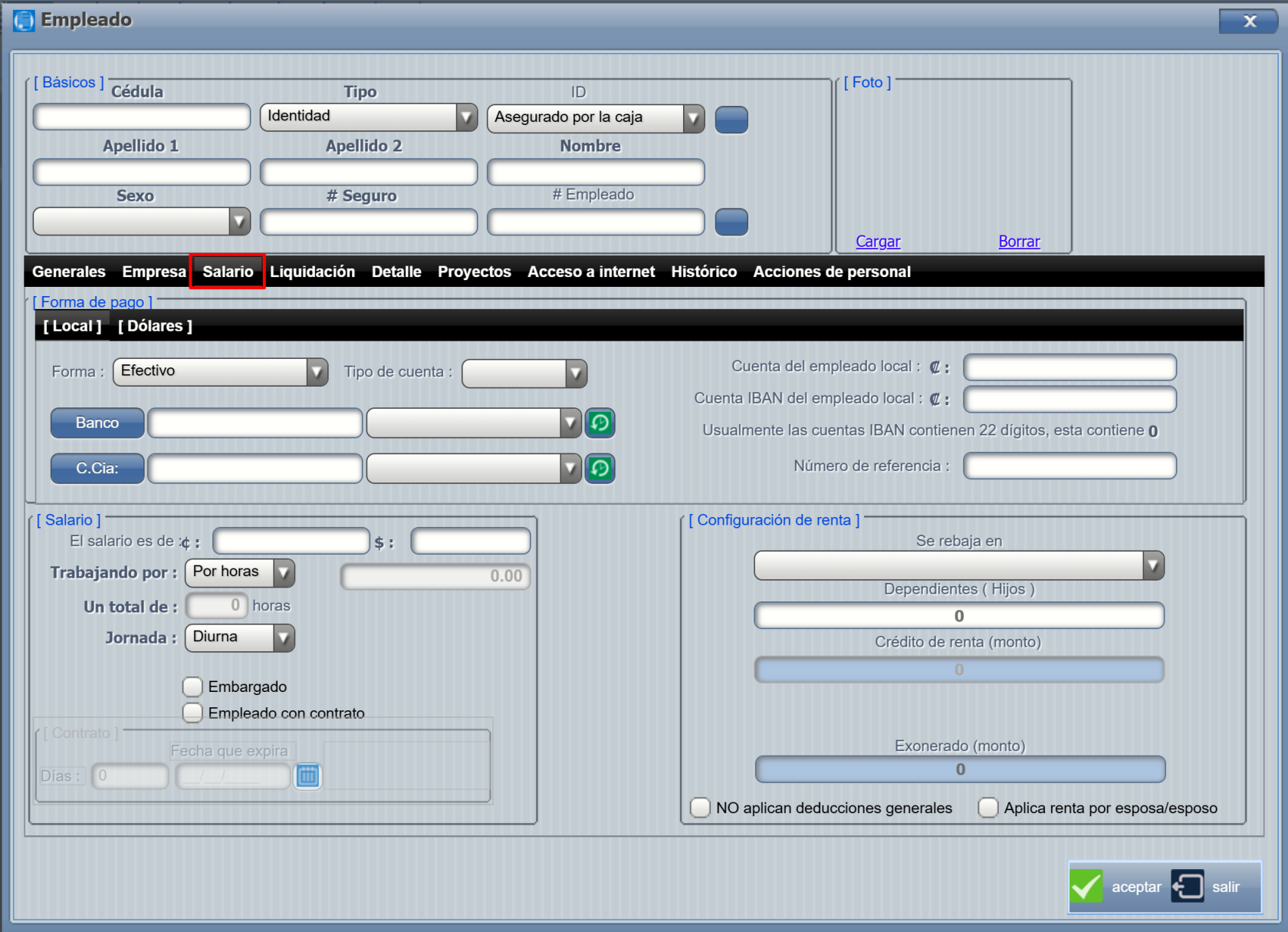
- **Salario**
Podemos ver la configuración de pago de la persona, aquí es clave delimitar la forma de pago ya que ésta repercute en las generación de cheques o transferencias a futuro igual el banco ya que según el banco elegido así se le genera un archivo respectivo junto a la cuenta del empleado que debe de estar digitada exacta a lo que la institución bancaria solicita.
El salario de la persona se puede definir por hora, por semana, por quincena o mes y el total de horas que se asocian deben de corresponder a la forma de pago.
A la persona que se le aplica la renta el módulo puede rebajar la renta de distintas formas:
- 2P- Dos pagos 50/50: Esta función para todos los empleados que tengan salarios fijos, sin pagos extraordinarios excepcionales esto debido a que,para rebajar la primera se asume que va a ganar lo mismo en la segunda.
- 2Q- Segunda quincena: Se hace el rebajo del 100% en la segunda quincena, esto se asume que el salario de la segunda quincena le va a alcanzar a el empleado para aplicar el rebajo, entonces personas que ganen comisión en la primera no deben de estar configurados de esta forma.
- 1Q- Primera quincena: Esta asume que el salario es fijo, debido a que ahora todo el rebajo se le aplica en la primer quincena.
- MA-Según el mes anterior: Se recomienda usarlo cuando el empleado gana por mes y se trabaja a un mes atrasado.
- AP- Lo que aplique (créditos primera): El sistema calcula la renta usando el salario que gana en la quincena si se le aplica la renta se hace el rebajo de la parte que le toca de la primera quincena y en la segunda quincena se le rebaja el resto.
- QA-Q Anterior + actual (aplica primera): En este caso se rebaja en la primera quincena y se usa en la ultima quincena del mes anterior + la primera quincena del mes actual.
Se debe de definir la cantidad de dependientes y marcar la casilla esposos/esposa.
[](https://ayuda.cronuserp.com/uploads/images/gallery/2026-10/xziimage.png)
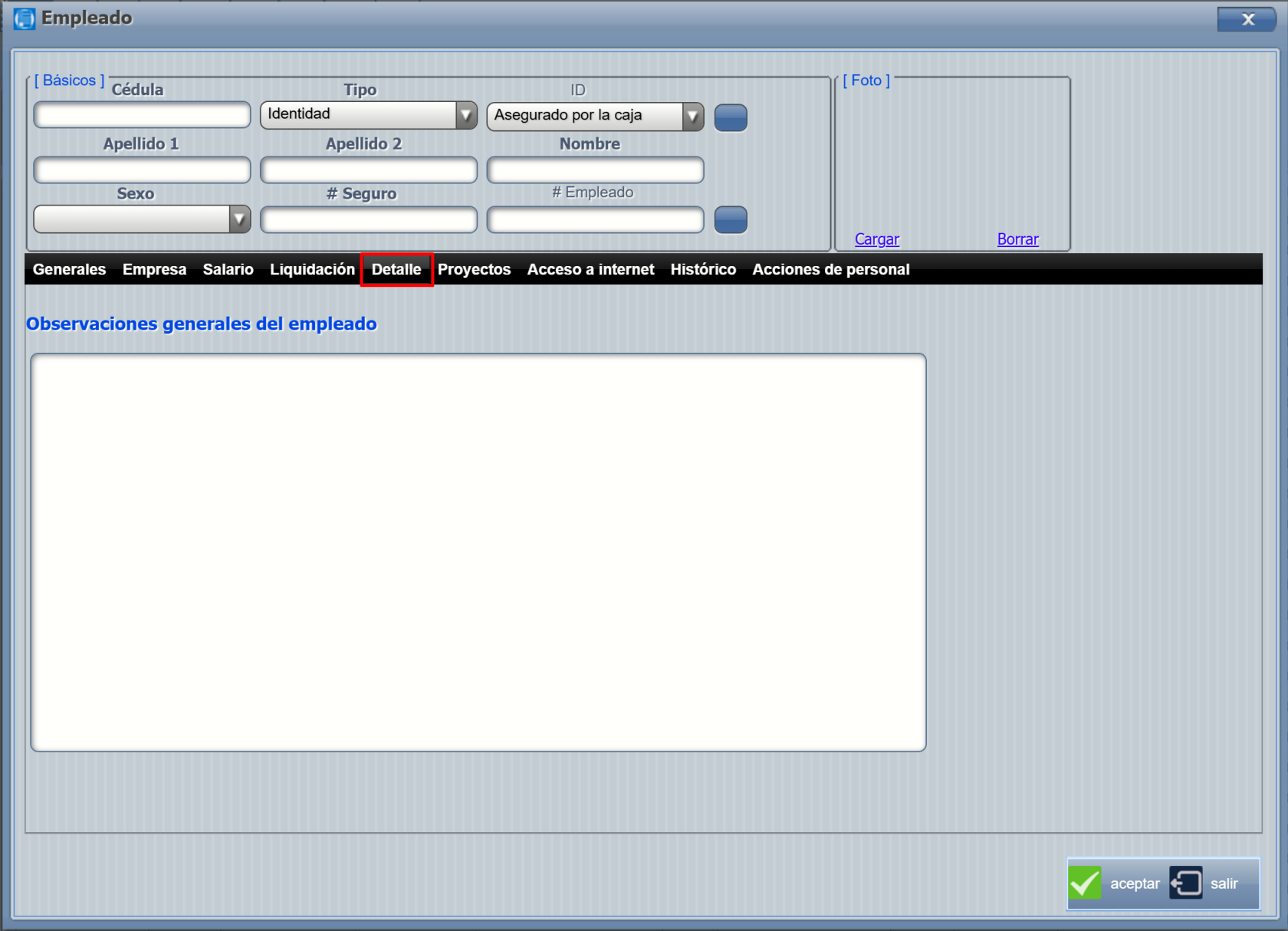
- **Detalle **
Se puede usar para rellenar información pertinente al empleado que el encargado considere válida
[](https://ayuda.cronuserp.com/uploads/images/gallery/2026-10/hDKimage.png)
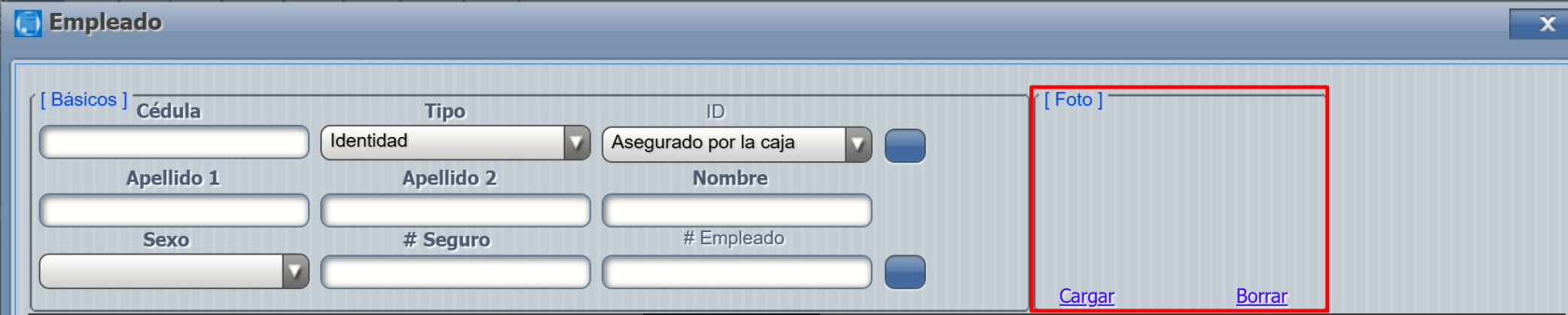
- **Foto**
Otro dato es que se puede cargar una foto al empleado( esta debe de ser en formato JPG ) :
[](https://ayuda.cronuserp.com/uploads/images/gallery/2026-10/mrdimage.png)
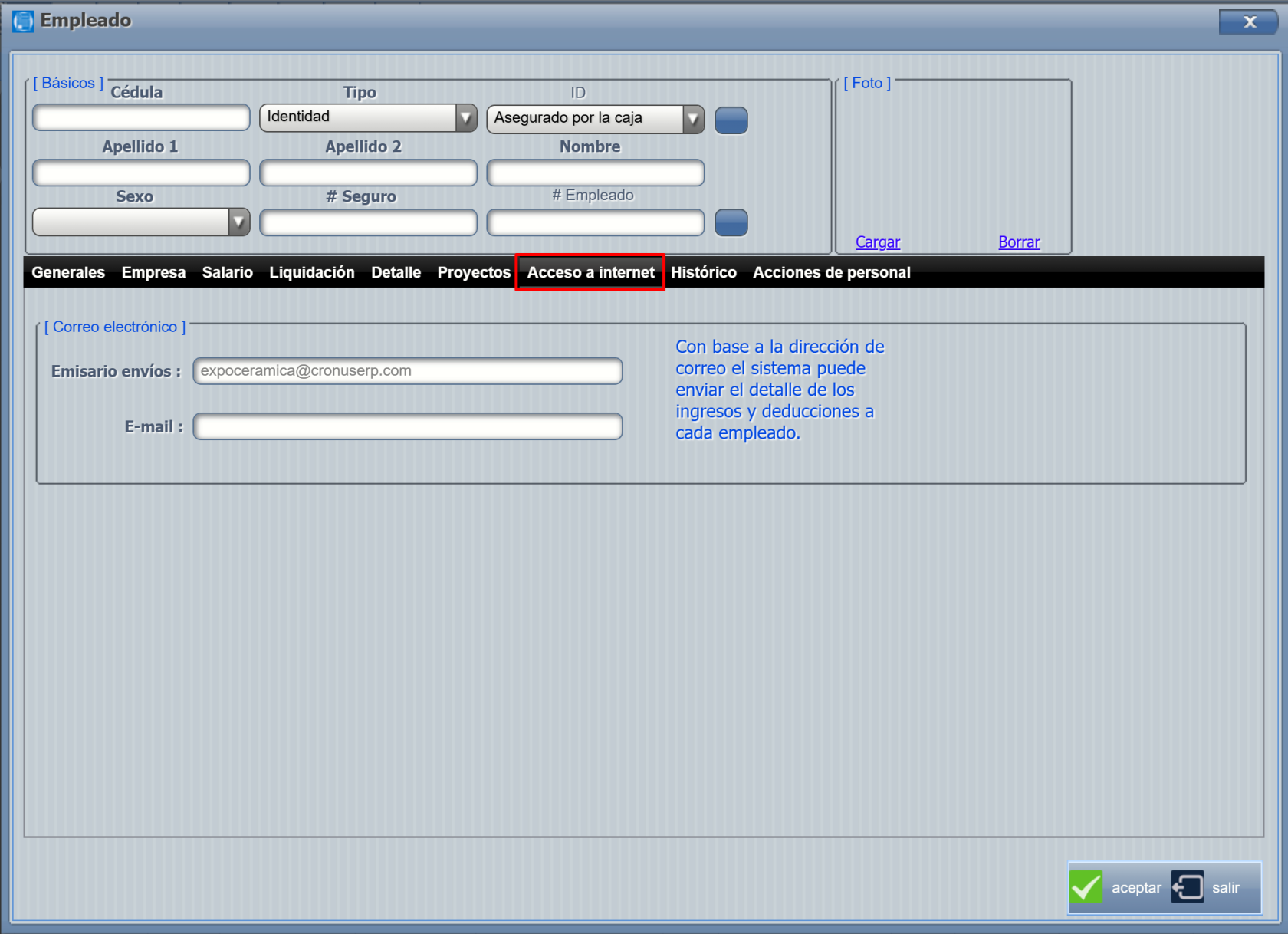
- **Acceso a Internet **
Hay una casilla para rellenar el correo electrónico en caso de que el empleado lo tenga para el envío de comprobantes de email.
[](https://ayuda.cronuserp.com/uploads/images/gallery/2026-10/3Tvimage.png)
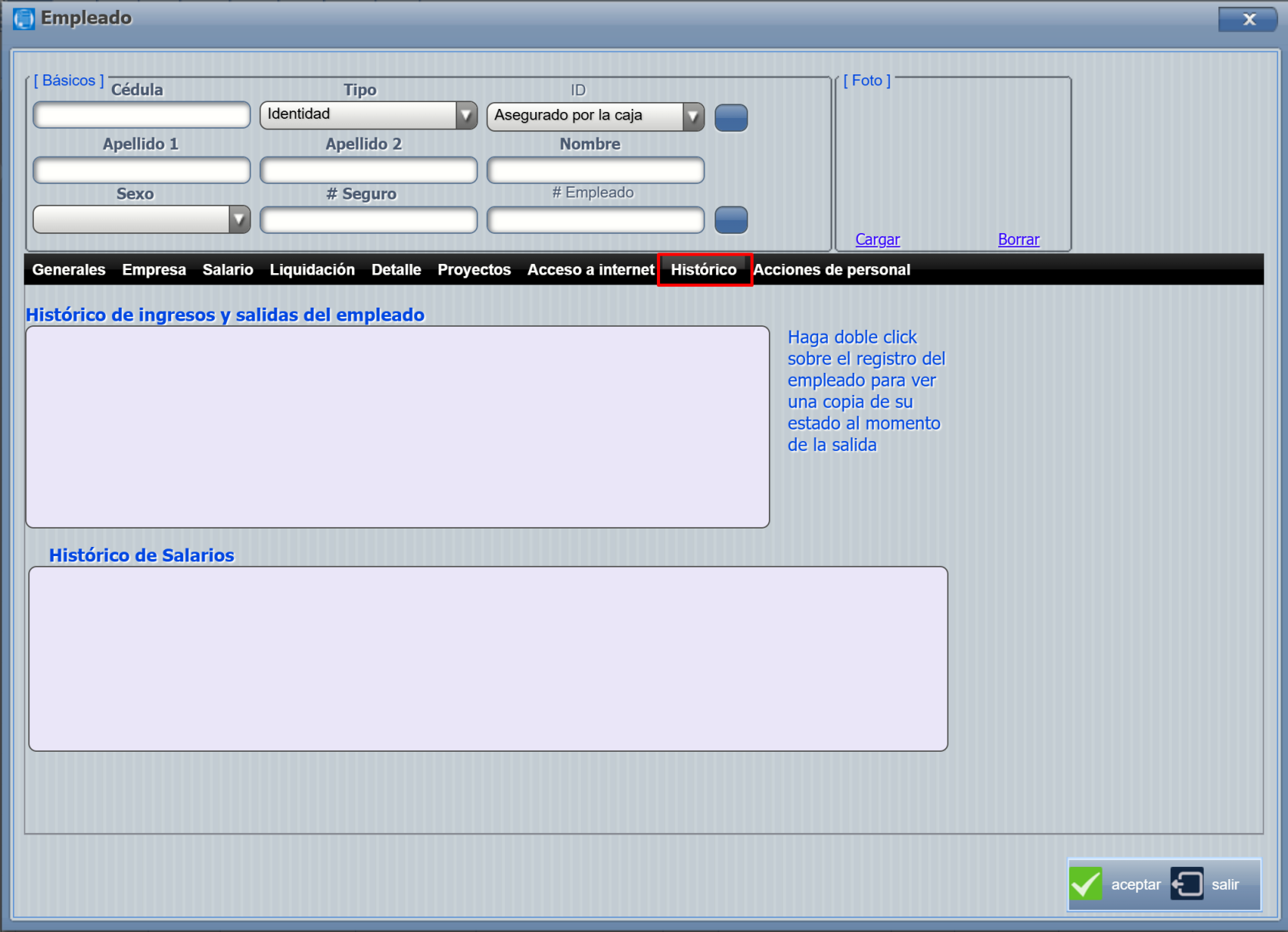
- **Histórico **
Nos muestra los ingresos y salidas del empleado y los salarios que ha tenido con el tiempo inclusive se puede abrir una pantalla con los datos del empleado asociados a esas fechas de salida.
[](https://ayuda.cronuserp.com/uploads/images/gallery/2026-10/hNvimage.png)
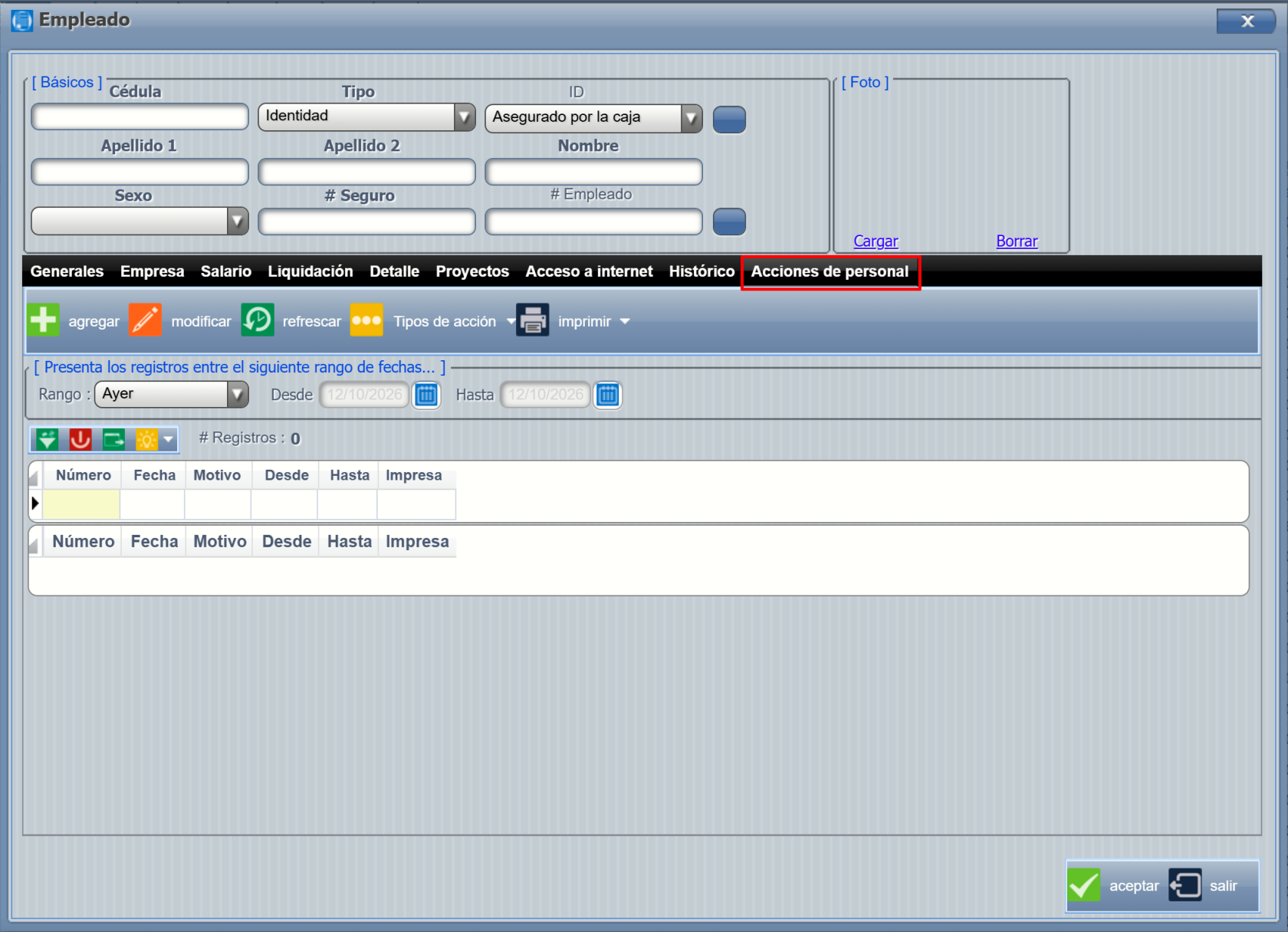
- **Acción personal **
Al ingresar un empleado nuevo siempre se crea una acción personal por defecto y al modificar un empleado el sistema solicita al usuario si desea crear una opción de personal.
- **Útil:**
1. Cambio de cédula de empleados y le permite alterar este identificador que es clave para el sistema y con el que se genera toda la información pertinente a reportes y consultas.
2. Inactivar usuarios en grupo, permite inactivar los empleados de forma masiva y hacer una salida de empleados sin liquidaciones relacionadas que estén activos pero que no tengan pagos pendientes ni en el histórico, el usuario digita la cantidad de meses.
3. Exportar empleados, hay dos formas distintas según el estado actual.
4. Exportar todos.
5. Exportar estadísticas por departamento, en un archivo de EXCEL muestra por cada departamento la edad promedio, la edad máxima, mínima y total de empleados por género, en este punto es muy importante destacar que es posible exportar a EXCEL la lista de empleados y generar sus propias estadísticas presionando el botón de exportar por filtro.
6. Importar empleados se pueden importar empleados de forma masiva, en la pantalla de importar se puede ver el orden de las columnas y los datos que se esperan de cada una, si se va a importar una lista y si uno de los empleados tienen un error se cancela la importación total, adicionalmente en esta pantalla se puede exportar una plantilla machote.
7. Copiar esto permite uno o varios empleados a otra compañía dentro de la misma base de datos.
8. Histórico de ocupaciones exportar a EXCEL de todos los empleados.
9. Crear acciones de personal
La fecha de salida de un empleado se puede digitar y el empleado quedará inactivo, no obstante es clave haber pasado por el derecho laboral y liquidar el empleado de forma que quede el registro de pagos.