# CXC

Cuentas por cobrar de PROYECTEC: contratos, documentos, mantenimientos y sistema.

# PROYECTEC-CXC

- ##### [Contratos](https://ayuda.cronuserp.com/link/650)
- ##### [Mantenimiento](https://ayuda.cronuserp.com/link/705)
- ##### [Movimientos](https://ayuda.cronuserp.com/link/706)
- ##### [Reportes](https://ayuda.cronuserp.com/link/672)
- ##### [Sistemas](https://ayuda.cronuserp.com/link/704)

- ##### [Versiones](https://ayuda.cronuserp.com/books/wiki-cronus-erp/page/proyectec-cxc-versiones)

# PROYECTEC-CXC-Mantenimientos

##### Mantenimientos

- ##### [Servicios-Cabys](https://ayuda.cronuserp.com/link/662)
- ##### [Tipo-de-factura](https://ayuda.cronuserp.com/link/664)
- ##### [Envío a clientes](https://ayuda.cronuserp.com/link/660)
- ##### [Unidades de Medida](https://ayuda.cronuserp.com/link/665)
- ##### [Clientes](https://ayuda.cronuserp.com/link/659)
- ##### [Impuesto](https://ayuda.cronuserp.com/link/661)
- ##### [Ventas-Tarjetas](https://ayuda.cronuserp.com/link/666)
- ##### [Servicios/Productos](https://ayuda.cronuserp.com/link/663)

# PROYECTEC-CXC-Movimientos

#### Movimientos

- ##### [Asiento](https://ayuda.cronuserp.com/link/668)
- ##### [Cierre de Caja](https://ayuda.cronuserp.com/link/669)
- ##### [Documentos](https://ayuda.cronuserp.com/link/670)
- ##### [Proformas](https://ayuda.cronuserp.com/link/671)

# PROYECTEC-CXC-Sistemas

#####  

##### Sistemas

- ##### [Configuración](https://ayuda.cronuserp.com/link/673)
- ##### [Información ATV](https://ayuda.cronuserp.com/link/675)
- ##### [Firma Electrónica](https://ayuda.cronuserp.com/link/674)

# PROYECTEC-CXC-Contratos

<p style="text-align: justify;"><span style="font-size: 12pt; font-family: arial, helvetica, sans-serif;">Con dicho proceso se tiene la funci&oacute;n de controlar de forma anticipada el cobro que se va a hacer a un cliente en un proyecto espec&iacute;fico y se puede negociar la forma de pago de este.&nbsp;</span></p> <p style="text-align: justify;"><span style="font-size: 12pt; font-family: arial, helvetica, sans-serif;">Men&uacute; =&gt; CXC&nbsp;=&gt; Movimientos&nbsp;=&gt; Contratos:&nbsp;</span></p> <p style="text-align: justify;"><span style="font-size: 12pt; font-family: arial, helvetica, sans-serif;"><img style="display: block; margin-left: auto; margin-right: auto;" src="/files/Movimiento-de-Cuentas-por-Cobrar/contratos.png" alt="cejillas cntratos.png" width="378" height="390" /></span></p> <p style="text-align: justify;">&nbsp;</p> <p style="text-align: justify;"><span style="font-size: 12pt; font-family: arial, helvetica, sans-serif;">Para agregar un nuevo contrato presionamos agregar ah&iacute; se nos abrir&aacute; una pantalla donde debemos llenar las casillas necesarias. Incluimos el n&uacute;mero de contrato, cliente, proyecto, fecha de referencia del contrato, moneda del contrato, observaciones ah&iacute; se puede incluir por ejemplo cualquier detalle que sea conveniente como el monto total del contrato y&nbsp; al tener todos los detalles presionamos aceptar:</span></p> <p style="text-align: justify;"><span style="font-size: 12pt; font-family: arial, helvetica, sans-serif;"><img style="display: block; margin-left: auto; margin-right: auto;" src="/files/Movimiento-de-Cuentas-por-Cobrar/Contrato.png" alt="Contrato.png" width="808" height="443" /></span></p> <p style="text-align: justify;">&nbsp;</p> <p style="text-align: justify;">&nbsp;</p> <p style="text-align: justify;"><span style="font-size: 12pt; font-family: arial, helvetica, sans-serif;">Al estar ingresado ya nos sale en la pantalla principal para poder modificar en el momento que se requiera.</span></p> <p style="text-align: justify;"><span style="font-size: 12pt; font-family: arial, helvetica, sans-serif;"><img style="display: block; margin-left: auto; margin-right: auto;" src="/files/Movimiento-de-Cuentas-por-Cobrar/lista%20con.png" alt="lista con.png" width="813" height="170" /></span></p> <p style="text-align: justify;">&nbsp;</p> <p style="text-align: justify;"><span style="font-size: 12pt; font-family: arial, helvetica, sans-serif;">Si se presiona doble click sobre el mismo,&nbsp;tenemos varias pesta&ntilde;as donde podemos tener m&aacute;s informaci&oacute;n de nuestro contrato.&nbsp;</span></p> <p style="text-align: justify;"><span style="font-size: 12pt; font-family: arial, helvetica, sans-serif;"><img style="display: block; margin-left: auto; margin-right: auto;" src="/files/Movimiento-de-Cuentas-por-Cobrar/cejillas%20cntratos.png" alt="cejillas cntratos.png" width="836" height="194" /></span></p> <p style="text-align: justify;">&nbsp;</p>

# PROYECTEC-CXC-Mantenimiento-Clientes

<span style="font-size: 12pt; font-family: arial, helvetica, sans-serif;">Menú =&gt; CXC =&gt; Mantenimientos =&gt; Clientes.</span>

<span style="font-size: 12pt; font-family: arial, helvetica, sans-serif;">Para incluir un Cliente presioné el botón **"Agregar".**</span>[![agregar.png](https://ayuda.cronuserp.com/uploads/images/gallery/2025-08/scaled-1680-/agregar.png)](https://ayuda.cronuserp.com/uploads/images/gallery/2025-08/agregar.png)[![clientes02.png](https://ayuda.cronuserp.com/uploads/images/gallery/2025-08/scaled-1680-/clientes02.png)](https://ayuda.cronuserp.com/uploads/images/gallery/2025-08/clientes02.png)[![clientes03.png](https://ayuda.cronuserp.com/uploads/images/gallery/2025-08/scaled-1680-/clientes03.png)](https://ayuda.cronuserp.com/uploads/images/gallery/2025-08/clientes03.png)[![clientes04.png](https://ayuda.cronuserp.com/uploads/images/gallery/2025-08/scaled-1680-/clientes04.png)](https://ayuda.cronuserp.com/uploads/images/gallery/2025-08/clientes04.png)[![clientes05.png](https://ayuda.cronuserp.com/uploads/images/gallery/2025-08/scaled-1680-/clientes05.png)](https://ayuda.cronuserp.com/uploads/images/gallery/2025-08/clientes05.png)<span style="font-size: 12pt; font-family: arial, helvetica, sans-serif;"> </span>
<span style="font-size: 12pt; font-family: arial, helvetica, sans-serif;"> </span>

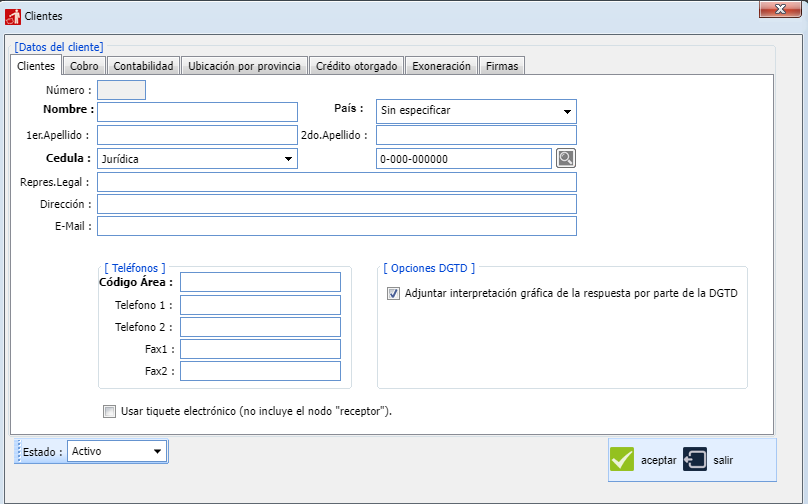
<span style="font-size: 12pt; font-family: arial, helvetica, sans-serif;">Le aparecerá la pantalla de detalle de Clientes, en ella debe de llenar los campos solicitados, los que están marcados en negrita son capos obligatorios, el sistema va a sugerir el número de cliente en forma automática</span>

1. <span style="font-size: 12pt; font-family: arial, helvetica, sans-serif;">Nombre.</span>
2. <span style="font-size: 12pt; font-family: arial, helvetica, sans-serif;">Apellidos.</span>
3. <span style="font-size: 12pt; font-family: arial, helvetica, sans-serif;">País.</span>
4. <span style="font-size: 12pt; font-family: arial, helvetica, sans-serif;">Cédula.</span>
5. <span style="font-size: 12pt; font-family: arial, helvetica, sans-serif;">Representante lega, si no lo sabemos se puede agregar luego.</span>
6. <span style="font-size: 12pt; font-family: arial, helvetica, sans-serif;">Dirección de sus oficinas centrales.</span>
7. <span style="font-size: 12pt; font-family: arial, helvetica, sans-serif;">Email.</span>
8. <span style="font-size: 12pt; font-family: arial, helvetica, sans-serif;">Mínimo un numero de teléfono, los otros números pueden quedar en blanco. </span>
 
<span style="font-size: 12pt; font-family: arial, helvetica, sans-serif;"> </span>

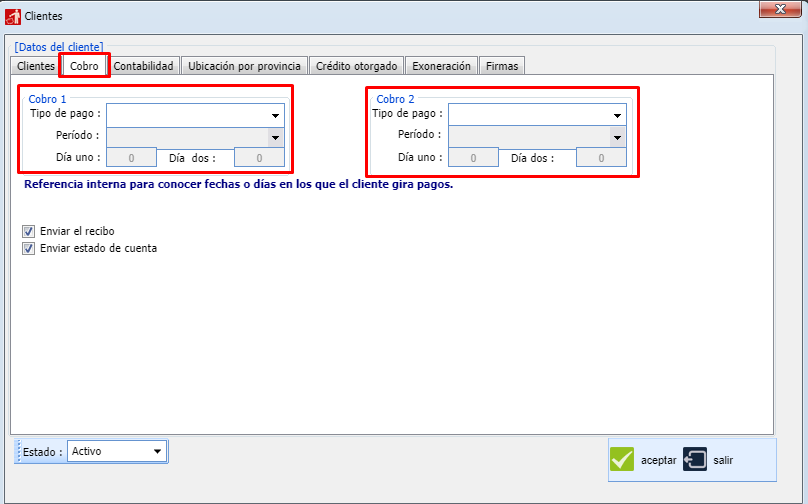
<span style="font-size: 12pt; font-family: arial, helvetica, sans-serif;">Cobros, se va colocas como referencia los tipos de cobro que el cliente nos definido (esto es opcional).</span>

- <span style="font-size: 12pt; font-family: arial, helvetica, sans-serif;">Cobro 1</span>
 
<span style="font-size: 12pt; font-family: arial, helvetica, sans-serif;">Tipo de pago: solo vamos a definir uno de las opciones.</span>

<span style="font-size: 12pt; font-family: arial, helvetica, sans-serif;">Período.</span>

- <span style="font-size: 12pt; font-family: arial, helvetica, sans-serif;">Cobro 2 </span>
 
<span style="font-size: 12pt; font-family: arial, helvetica, sans-serif;">Tipo de pago: se define otra opción diferente a la primera.</span>

<span style="font-size: 12pt; font-family: arial, helvetica, sans-serif;">Tiene que indicarle a el sistema en cual día uno y cual día de la segunda.</span>

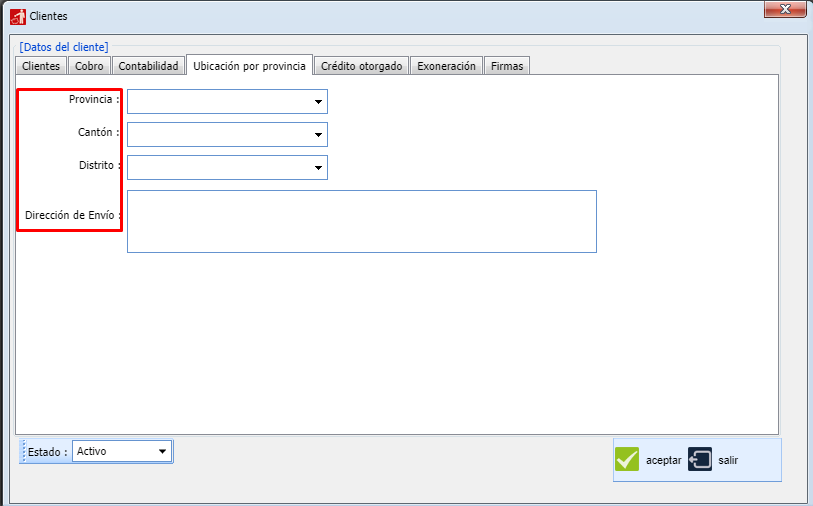
<span style="font-size: 12pt; font-family: arial, helvetica, sans-serif;">Ubicación por provincia, acá definimos los siguientes espacios.</span>

<span style="font-size: 12pt; font-family: arial, helvetica, sans-serif;">Provincia.</span>

<span style="font-size: 12pt; font-family: arial, helvetica, sans-serif;">Cantón.</span>

<span style="font-size: 12pt; font-family: arial, helvetica, sans-serif;">Distrito.</span>

<span style="font-size: 12pt; font-family: arial, helvetica, sans-serif;">Dirección de envío de referencia.</span>

<span style="font-size: 12pt; font-family: arial, helvetica, sans-serif;"></span>

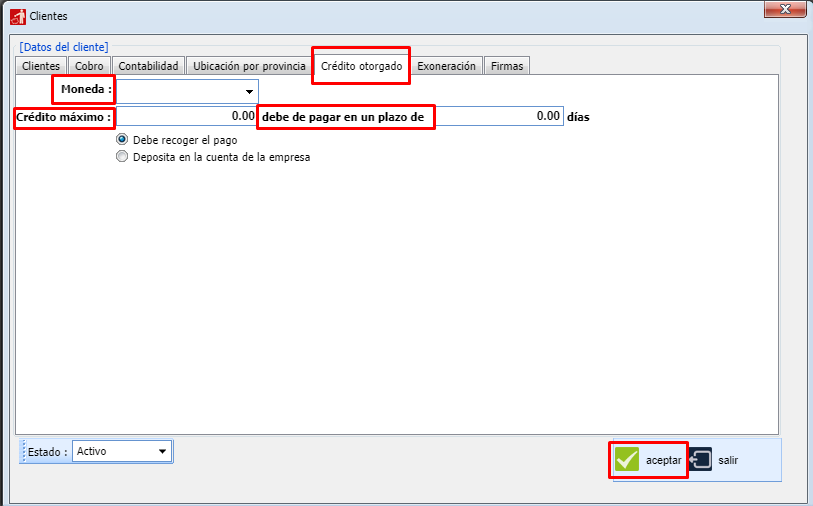
<span style="font-size: 12pt; font-family: arial, helvetica, sans-serif;">Crédito otorgado.</span>

1. <span style="font-size: 12pt; font-family: arial, helvetica, sans-serif;">Le indicamos la moneda.</span>
2. <span style="font-size: 12pt; font-family: arial, helvetica, sans-serif;">El monto de crédito máximo.</span>
3. <span style="font-size: 12pt; font-family: arial, helvetica, sans-serif;"> Plazo de días. </span>
4. <span style="font-size: 12pt; font-family: arial, helvetica, sans-serif;">El monto del crédito debe estar indicado en la moneda que se define arriba.</span>
 
<span style="font-size: 12pt; font-family: arial, helvetica, sans-serif;">Recordemos que si no queremos limitarla facturación del cliente , podemos asignar un monto alto.</span>

<span style="font-size: 12pt; font-family: arial, helvetica, sans-serif;">Indicamos si el cliente los deposita o si se envía al mensajero a recoger el pago, presionamos el botón aceptar. </span>

<span style="font-size: 12pt; font-family: arial, helvetica, sans-serif;"></span>

# PROYECTEC-CXC-Mantenimiento-Impuesto

<span style="font-size: 12pt; font-family: arial, helvetica, sans-serif;">Menú =&gt; CXC =&gt; Mantenimiento =&gt; Impuesto </span>

 ![](https://ayuda.cronuserp.com/uploads/images/migrated/1.png)<span style="font-size: 12pt; font-family: arial, helvetica, sans-serif;"></span>

<span style="font-size: 12pt; font-family: arial, helvetica, sans-serif;">En el caso que nuestra empresa pague impuesto de venta al estado vamos a presionar el botón ''agregar'', definir una cuenta y digitar el porcentaje para que el sistema automáticamente nos lo sugiera, esto no significa que debemos usarlo en todas las facturas, algunas de estas pueden ser exentas en su totalidad o inclusive líneas exentas.</span>

<span style="font-size: 12pt; font-family: arial, helvetica, sans-serif;">Una vez llena la información, presionamos el botón **''Aceptar''.**</span>

# PROYECTEC-CXC-Mantenimiento-Servicios/Productos

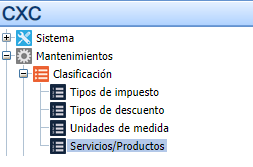
<span style="display: block; text-align: justify; font-size: 12pt; font-family: arial, helvetica, sans-serif;">Menú =&gt; CXC =&gt; Mantenimientos =&gt; Clasificación =&gt; Servicios/Productos</span>

#### [![servicios.png](https://ayuda.cronuserp.com/uploads/images/gallery/2025-08/scaled-1680-/k74servicios.png)](https://ayuda.cronuserp.com/uploads/images/gallery/2025-08/k74servicios.png)<span style="font-size: 12pt; font-family: arial, helvetica, sans-serif;"> </span>

<div id="bkmrk-%C2%A0-1" style="text-align: justify;"> </div><span style="font-family: arial, helvetica, sans-serif; font-size: 12pt;">Por defecto el sistema trae el primer servicio generado "**Servicios Profesionales".**</span>

<span style="font-size: 12pt; font-family: arial, helvetica, sans-serif;"> <span style="display: block; text-align: justify;">Para incluir nuevos Servicios presioné el botón **"Agregar".**</span> </span>

<span style="font-size: 12pt; font-family: arial, helvetica, sans-serif;">[![agregar.png](https://ayuda.cronuserp.com/uploads/images/gallery/2025-08/scaled-1680-/agregar.png)](https://ayuda.cronuserp.com/uploads/images/gallery/2025-08/agregar.png)<span style="display: block; text-align: justify;"></span></span>

<span style="text-decoration: underline; font-size: 12pt; font-family: arial, helvetica, sans-serif;">**<span style="display: block; text-align: justify;">Forma de completar la información de un nuevo servicio/producto:</span>**</span>

<span style="font-size: 12pt; font-family: arial, helvetica, sans-serif;"><span style="display: block; text-align: justify;"><span style="text-decoration: underline;">Código:</span> se autogenera.</span></span>

<span style="font-size: 12pt; font-family: arial, helvetica, sans-serif;"><span style="display: block; text-align: justify;"><span style="text-decoration: underline;">Cabys:</span> código obligatorio desde diciembre 2020 adjunto explicación [https://ayuda.cronuserp.com/books/wiki-cronus-erp/page/CABYS-en-servicios.](https://ayuda.cronuserp.com/books/wiki-cronus-erp/page/CABYS-en-servicios)</span></span>

<span style="font-size: 12pt; font-family: arial, helvetica, sans-serif;"><span style="display: block; text-align: justify;"><span style="text-decoration: underline;">Moneda</span>: local o dólares.</span></span>

<span style="font-size: 12pt; font-family: arial, helvetica, sans-serif;"><span style="display: block; text-align: justify;"><span style="text-decoration: underline;">Precio Unit</span>.: campo no obligatorio, se incluye en la factura.</span></span>

<span style="font-size: 12pt; font-family: arial, helvetica, sans-serif;"><span style="display: block; text-align: justify;"><span style="text-decoration: underline;">Descripción</span>: obligatorio.</span></span>

<span style="font-size: 12pt; font-family: arial, helvetica, sans-serif;"><span style="display: block; text-align: justify;"><span style="text-decoration: underline;">Detalle</span>: campo no obligatorio.</span></span>

<span style="font-size: 12pt; font-family: arial, helvetica, sans-serif;"><span style="display: block; text-align: justify;"><span style="text-decoration: underline;">Impuesto</span>: se carga al incluir el código Cabys.</span></span>

<span style="font-size: 12pt; font-family: arial, helvetica, sans-serif;"><span style="display: block; text-align: justify;"><span style="text-decoration: underline;">Unidad M.</span>: definir si es un servicio profesional o un producto.</span></span>

<span style="font-size: 12pt; font-family: arial, helvetica, sans-serif;"><span style="display: block; text-align: justify;"><span style="text-decoration: underline;">Act. Económica</span>: quedará asociada al producto, en caso de contar con varias actividades económicas, no se puede emitir una factura con productos o servicios con diferentes actividades económicas, deben ser facturadas por aparte.</span></span>

<span style="font-size: 12pt; font-family: arial, helvetica, sans-serif;"><span style="display: block; text-align: justify;">![campos serv.png](/files/PROYECTEC-CXC-Mantenimiento-Servicios-Productos/campos%20serv.png).</span></span>

<div id="bkmrk-una-vez-llena-esta-i" style="text-align: justify;"><span style="font-size: 12pt; font-family: arial, helvetica, sans-serif;">Una vez llena esta información presione el botón **"Aceptar"** para guardar el Servicio nuevo.</span></div><div id="bkmrk-%C2%A0-4" style="text-align: justify;"> </div><div id="bkmrk-wikis-relacionados%3A" style="text-align: justify;"><span style="font-size: 12pt; font-family: arial, helvetica, sans-serif;">Wikis relacionados:</span></div>- <span style="font-size: 12pt; color: #000080; font-family: arial, helvetica, sans-serif;">[Servicios + CABYS](PROYECTEC-CXC-Mantenimiento-Servicios-Cabys)</span>

# PROYECTEC-CXC-Mantenimiento-Tipo-de-factura

<span style="font-size: 12pt; font-family: arial, helvetica, sans-serif;">En este espacio explicaremos como ligar una actividad económica con un tipo de factura.</span>

<span style="font-size: 12pt; font-family: arial, helvetica, sans-serif;">1. Menú =&gt; CXC =&gt; Mantenimientos =&gt; Tipo de Facturas. </span>

![](https://ayuda.cronuserp.com/uploads/images/migrated/1.png)<span style="font-size: 12pt; font-family: arial, helvetica, sans-serif;"></span>

<span style="font-size: 12pt; font-family: arial, helvetica, sans-serif;"> 2. Al hacer esto nos mostrarán todos los tipos de factura que tengamos configurados en nuestra compañía, por defecto cuando un tipo de factura no tiene configurada una actividad económica esta se representarán en blanco.</span>

![](https://ayuda.cronuserp.com/uploads/images/migrated/2.png)<span style="font-size: 12pt; font-family: arial, helvetica, sans-serif;"></span>

<span style="font-size: 12pt; font-family: arial, helvetica, sans-serif;">3. Para configurar la actividad económica haremos doble click sobre el registro que queremos editar o bien con el botón "Modificar" y se nos abrirá la pantalla de mantenimiento de tipos de factura. Seguidamente seleccionaremos la actividad económica la cual queremos asignar a este tipo de factura y damos click en el botón de aceptar.</span>

![](https://ayuda.cronuserp.com/uploads/images/migrated/3.png)![](https://ayuda.cronuserp.com/uploads/images/migrated/4.png)<span style="font-size: 12pt; font-family: arial, helvetica, sans-serif;"> </span>

<span style="font-size: 12pt; font-family: arial, helvetica, sans-serif;">5. Al realizar esto los cambios se guardarán en el tipo de factura y cuando vayamos a crear una factura con este tipo automáticamente nos cargará la actividad previamente configurada.</span>

<span style="font-size: 12pt; font-family: arial, helvetica, sans-serif;">![](https://ayuda.cronuserp.com/uploads/images/migrated/5.png)</span>

<span style="font-size: 12pt; font-family: arial, helvetica, sans-serif;">**Nota: Si el tipo de factura no tiene una actividad económica configurada se utilizará la actividad principal establecida en la configuración de CXC.**</span>

<span style="font-size: 12pt; font-family: arial, helvetica, sans-serif;">En este punto ya el tipo de factura tendrá configurada la actividad económica y con esto en la creación de la factura la actividad económica cambiará según el tipo de factura seleccionada.</span>

<span style="font-size: 12pt; font-family: arial, helvetica, sans-serif;">**Ejemplo:**</span>

![](https://ayuda.cronuserp.com/uploads/images/migrated/6.png)<span style="font-size: 12pt; font-family: arial, helvetica, sans-serif;"></span>

![](https://ayuda.cronuserp.com/uploads/images/migrated/7.png)<span style="font-size: 12pt; font-family: arial, helvetica, sans-serif;"></span>

![](https://ayuda.cronuserp.com/uploads/images/migrated/8.png)<span style="font-size: 12pt; font-family: arial, helvetica, sans-serif;"></span>

![](https://ayuda.cronuserp.com/uploads/images/migrated/9.png)<span style="font-size: 12pt; font-family: arial, helvetica, sans-serif;"></span>

![](https://ayuda.cronuserp.com/uploads/images/migrated/10.png)<span style="font-size: 12pt; font-family: arial, helvetica, sans-serif;"></span>

# PROYECTEC-CXC-Mantenimiento-Unidades de Medida

<p style="text-align: justify;"><span style="font-size: 12pt; font-family: arial, helvetica, sans-serif;">Men&uacute;&nbsp;=&gt; CXC&nbsp;=&gt; Mantenimiento&nbsp;=&gt; Unidades de medida&nbsp;</span></p> <p style="text-align: justify;"><span style="font-size: 12pt; font-family: arial, helvetica, sans-serif;"><img style="display: block; margin-left: auto; margin-right: auto;" src="/files/PROYECTEC-CXC-Mantenimiento-Unidades-de-Medida/unidades%20de%20medida.png" alt="unidades de medida.png" width="268" height="234" /></span></p> <p style="text-align: justify;">&nbsp;</p> <p style="text-align: justify;"><span style="font-size: 12pt; font-family: arial, helvetica, sans-serif;">Y en esta pantalla podemos ver las unidades de medidas ya incluidas o agregar alguna otra si as&iacute; lo deseamos:&nbsp;</span></p> <p style="text-align: justify;"><span style="font-size: 12pt; font-family: arial, helvetica, sans-serif;"><strong><img style="display: block; margin-left: auto; margin-right: auto;" src="/files/PROYECTEC-CXC-Mantenimiento-Unidades-de-Medida/unidades%20de%20medida%202.png" alt="unidades de medida 2.png" width="271" height="567" /></strong></span></p> <p style="text-align: justify;">&nbsp;</p> <p style="text-align: justify;"><span style="font-size: 12pt; font-family: arial, helvetica, sans-serif;">Las unidades de medida ya utilizadas anteriormente no podr&aacute;n ser eliminadas del sistema.&nbsp;</span></p> <p style="text-align: justify;">&nbsp;</p>

# PROYECTEC-CXC-Mantenimiento-Envío a clientes

<p style="text-align: justify;"><span style="font-size: 12pt; font-family: arial, helvetica, sans-serif;">Ingresamos a Men&uacute;&nbsp;=&gt;&nbsp;CXC =&gt; Mantenimientos =&gt; Env&iacute;o a clientes.</span></p> <p style="text-align: justify;"><span style="font-size: 12pt; font-family: arial, helvetica, sans-serif;"><img style="display: block; margin-left: auto; margin-right: auto;" src="/files/PROYECTEC-CXC-Mantenimiento-Envio-a-clientes/envio%20a%20clientes.png" alt="envio a clientes.png" width="245" height="241" /></span></p> <p style="text-align: justify;">&nbsp;</p> <p style="text-align: justify;"><span style="font-size: 12pt; font-family: arial, helvetica, sans-serif;">Dentro de la pantalla; presionamos el bot&oacute;n de agregar, y el sistema nos mostrar&aacute; la siguiente pantalla:</span></p> <p style="text-align: justify;"><span style="font-size: 12pt; font-family: arial, helvetica, sans-serif;"><img style="display: block; margin-left: auto; margin-right: auto;" src="/files/PROYECTEC-CXC-Mantenimiento-Envio-a-clientes/envio%20clientes.png" alt="envio clientes.png" width="412" height="277" /></span></p> <p style="text-align: justify;">&nbsp;</p> <p style="text-align: justify;"><span style="font-size: 12pt; font-family: arial, helvetica, sans-serif;">Donde debemos llenar los espacios solicitados: </span></p> <ul style="text-align: justify;"> <li><span style="font-size: 12pt; font-family: arial, helvetica, sans-serif;">Fecha de env&iacute;o.</span></li> <li><span style="font-size: 12pt; font-family: arial, helvetica, sans-serif;">Hora.</span></li> <li><span style="font-size: 12pt; font-family: arial, helvetica, sans-serif;">Descripci&oacute;n.</span></li> <li><span style="font-size: 12pt; font-family: arial, helvetica, sans-serif;">Plantilla a enviar (ya creada en la pantalla correspondiente).</span></li> <li><span style="font-size: 12pt; font-family: arial, helvetica, sans-serif;"> Detalle: En estos campos podemos elegir que deseamos enviar de las opciones presentadas en pantalla. Adem&aacute;s de seleccionar el rango de fechas en que deseamos que se realicen los env&iacute;os. </span></li> </ul> <p style="text-align: justify;"><span style="font-size: 12pt; font-family: arial, helvetica, sans-serif;">&nbsp;Una vez&nbsp;ingresados todos los valores, presionamos el bot&oacute;n de aceptar y con esto ya quedar&iacute;a configurado nuestro proceso para el env&iacute;o autom&aacute;tico al cliente.</span></p>

# PROYECTEC-CXC-Mantenimiento-Servicios-Cabys

<p>En la siguiente gu&iacute;a abarcaremos 2 temas, los cuales son el ingreso de los servicios y a su vez ligar el CABYS:</p> <p>El primer paso ser&aacute; ingresar a nuestro sistema web de Proyectec, una vez dentro de nos dirigiremos a la siguiente ruta como muestra la imagen (<strong>Men&uacute; Principal --&gt; CXC --&gt; Servicios</strong>):</p> <p><img style="display: block; margin-left: auto; margin-right: auto;" src="/files/PROYECTEC-CXC-Mantenimiento-Servicios-Cabys/menu_servicio.png" alt="menu_servicio.png" width="347" height="831" /></p> <p>Una vez dentro del m&oacute;dulo de Servicio vamos a proceder a ingresar dicho servicio, seg&uacute;n se muestra en la imagen:</p> <p><img style="display: block; margin-left: auto; margin-right: auto;" src="/files/PROYECTEC-CXC-Mantenimiento-Servicios-Cabys/agregar_servicio.png" alt="agregar_servicio.png" width="676" height="150" /></p> <p>Al ingresar al mantenimiento del servicio deberemos de ingresar los siguiente campos: <strong>Descripci&oacute;n, Impuesto, Unidad de medida, Estado y el CABYS</strong>. Para seleccionar el CABYS es necesario presionar el bot&oacute;n CABYS como muestra la imagen:</p> <p><img style="display: block; margin-left: auto; margin-right: auto;" src="/files/PROYECTEC-CXC-Mantenimiento-Servicios-Cabys/2020-11-16%20Cabys%2001.png" alt="2020-11-16 Cabys 01.png" width="604" height="303" /></p> <p>&nbsp;</p> <p>Dentro del mantenimiento de CABYS vamos a poder filtrar por C&oacute;digo o Descripci&oacute;n de CABYS, una vez ingresado presionaremos el bot&oacute;n de "Buscar" veremos una lista de c&oacute;digos que concuerden con la informaci&oacute;n ingresada, un ejemplo ser&iacute;a la siguiente imagen:</p> <p><img style="display: block; margin-left: auto; margin-right: auto;" src="/files/PROYECTEC-CXC-Mantenimiento-Servicios-Cabys/CABYS.png" alt="CABYS.png" width="963" height="563" /></p> <p>Como podemos ver en la imagen anterior, nos muestra todas las opciones actuales con la descripci&oacute;n de "Software", si encontramos nuestro CABYS dentro de las opciones mostradas bastar&aacute; con hacer un click sobre la opci&oacute;n para marcarla y luego presionar el bot&oacute;n "Aceptar". Con esto estar&iacute;amos ligando el c&oacute;digo del CABYS a nuestro Servicio.</p>

# PROYECTEC-CXC-Mantenimiento-Ventas-Tarjetas

**<span style="font-size: 16pt;">T<span style="font-size: 12pt; font-family: arial, helvetica, sans-serif;">arjetas:</span></span>**

<span style="font-size: 12pt; font-family: arial, helvetica, sans-serif;">Menú =&gt; CXC =&gt; Mantenimientos =&gt; Tarjetas. </span>

<span style="font-size: 12pt; font-family: arial, helvetica, sans-serif;"></span>

<span style="font-size: 12pt; font-family: arial, helvetica, sans-serif;">Presionamos agregar y así podemos asociar todas las posibles tarjetas de crédito que emitan y que nuestra empresa acepte. Es importante conocer que pueden incluir solo 1 tarjeta por Carrier por facilidad de digitación y opciones al usuario.</span>

<span style="font-size: 12pt; font-family: arial, helvetica, sans-serif;">![Tarjetas 1.png](/files/PROYECTEC-CXC-Mantenimiento-Ventas-Tarjetas/Tarjetas%201.png)</span>

# PROYECTEC-CXC-Movimientos-Asiento

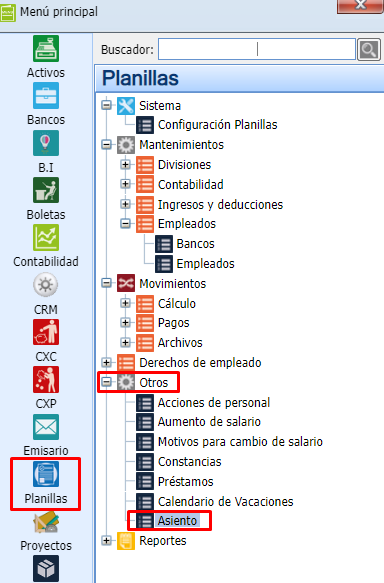
<span style="font-size: 12pt; font-family: arial, helvetica, sans-serif;">Menú =&gt; Movimientos =&gt; CXC =&gt; Asiento:</span>

<span style="font-size: 12pt; font-family: arial, helvetica, sans-serif;">![cxc asientos.png](/files/PROYECTEC-CXC-Movimientos-Asiento/cxc%20asientos.png)</span>

<span style="font-size: 12pt; font-family: arial, helvetica, sans-serif;">Presione el Botón de **"Agregar"**.</span>

[![A1.png](https://ayuda.cronuserp.com/uploads/images/gallery/2025-08/scaled-1680-/KNKa1.png)](https://ayuda.cronuserp.com/uploads/images/gallery/2025-08/KNKa1.png)<span style="font-size: 12pt; font-family: arial, helvetica, sans-serif;"></span>

<span style="font-size: 12pt; font-family: arial, helvetica, sans-serif;">El asiento contable es el proceso que migra todos los documentos al módulo de contabilidad usando las cuentas elegidas para cada tipo de documento, este asiento va a enviar todos los documentos marcados en la casilla. </span>

<span style="font-size: 12pt; font-family: arial, helvetica, sans-serif;">![Asiento contable 2.png](/files/PROYECTEC-CXC-Movimientos-Asiento/Asiento%20contable%202.png)</span>

<span style="font-size: 12pt; font-family: arial, helvetica, sans-serif;">Podemos marcar todos las casillas y generar un solo asiento, o podemos marcar solo una de ellas, seguidamente de debe de indicar la fecha Desde y Hasta, tipo y el mes fiscal ( esta viene sugerida por el sistema queda a decisión del cliente dejar la fecha o modificarla ).</span>

<span style="font-size: 12pt; font-family: arial, helvetica, sans-serif;">![cxc mes fiscal.png](/files/PROYECTEC-CXC-Movimientos-Asiento/cxc%20mes%20fiscal.png)</span>

<span style="font-size: 12pt; font-family: arial, helvetica, sans-serif;">Presionamos el botón de aceptar para crear el asiento ahí nos sale el mensaje que el asiento fue creado con éxito, para poder ver el asiento debemos de ir al modulo de contabilidad.</span>

# PROYECTEC-CXC-Movimientos-Cierre-de-Caja

<span style="font-size: 12pt; font-family: arial, helvetica, sans-serif;">Menú =&gt; CXC =&gt; Movimientos =&gt; Cierre de Caja : </span>

<span style="font-size: 12pt; font-family: arial, helvetica, sans-serif;">![cierre de caja 1.png](/files/Proyectec-CXC-Movimientos-Cierre-de-Caja/cierre%20de%20caja%201.png)</span>

<span style="font-size: 12pt; font-family: arial, helvetica, sans-serif;">Al incluir el cierre de caja el sistema alimenta automáticamente el módulo de Bancos con depósitos o transferencias registradas en el día.</span>

<span style="font-size: 12pt; font-family: arial, helvetica, sans-serif;">**¿Cómo hacer un cierre de caja?**</span>

<span style="font-size: 12pt; font-family: arial, helvetica, sans-serif;">Presionamos el botón de agregar ![Contratos imagen 1.png](/files/Proyectec-CXC-Movimientos-Cierre-de-Caja/Contratos%20imagen%201.png) enseguida veremos en la pantalla el detalle de todos los recibos pendientes a incluir en el cierre de cajas: </span>

<span style="font-size: 12pt; font-family: arial, helvetica, sans-serif;">![pantalla cierre de caja.png](/files/Proyectec-CXC-Movimientos-Cierre-de-Caja/pantalla%20cierre%20de%20caja.png)</span>

<span style="font-size: 12pt; font-family: arial, helvetica, sans-serif;">El cierre de caja se hace por sucursal, se selecciona la sucursal de la cual vamos hacer el cierre: </span>

[![sucursales.png](https://ayuda.cronuserp.com/uploads/images/gallery/2025-08/scaled-1680-/sucursales.png)](https://ayuda.cronuserp.com/uploads/images/gallery/2025-08/sucursales.png)<span style="font-size: 12pt; font-family: arial, helvetica, sans-serif;"></span>

<span style="font-size: 12pt; font-family: arial, helvetica, sans-serif;">El número de cierre es asignado automáticamente: </span>

![](https://ayuda.cronuserp.com/uploads/images/migrated/Screenshot_2.png)<span style="font-size: 12pt; font-family: arial, helvetica, sans-serif;"></span>

<span style="font-size: 12pt; font-family: arial, helvetica, sans-serif;">En el campo de fecha se muestra la fecha actual esta puede ser modificada para que muestre en pantalla únicamente los recibos pendientes a una fecha determinada, es importante destacar que solo los usuarios con un permiso especial pueden modificar este campo, incluimos la fecha deseada y presionamos el botón de refrescar y ahí nos salen los documentos que coincidan con la fecha indicada:</span>

<span style="font-size: 12pt; font-family: arial, helvetica, sans-serif;">![fecha cierre de caja.png](/files/Proyectec-CXC-Movimientos-Cierre-de-Caja/fecha%20cierre%20de%20caja.png)</span>

<span style="font-size: 12pt; font-family: arial, helvetica, sans-serif;">La pantalla esta dividida en dos; en la primera mitad de la pantalla se muestran los recibos pendientes de cerrar y en la otra mitad de la pantalla se muestra los recibos que vamos a incluir en el cierre actual para indicarle al sistema cuáles queremos cerrar, para esto le damos doble click sobre el RB deseado y este se pasará a la parte de abajo de la pantalla o podemos hacer click sobre el botón marcar.</span>

<span style="font-size: 12pt; font-family: arial, helvetica, sans-serif;">Si por error marcamos un recibo que no queremos cerrar solo hacemos doble click sobre el y así lo eliminamos de la lista.</span>

<span style="font-size: 12pt; font-family: arial, helvetica, sans-serif;">![cierr de caja.png](/files/Proyectec-CXC-Movimientos-Cierre-de-Caja/cierr%20de%20caja.png)</span>

<span style="font-size: 12pt; font-family: arial, helvetica, sans-serif;">En la parte inferior de la pantalla podemos observar los totales finales y la cantidad de recibos conforme se van marcando el sistema le va mostrando el monto a depositar y la cantidad de recibos marcados y desmarcados: </span>

[![totales.png](https://ayuda.cronuserp.com/uploads/images/gallery/2025-08/scaled-1680-/totales.png)](https://ayuda.cronuserp.com/uploads/images/gallery/2025-08/totales.png)<span style="font-size: 12pt; font-family: arial, helvetica, sans-serif;"></span>

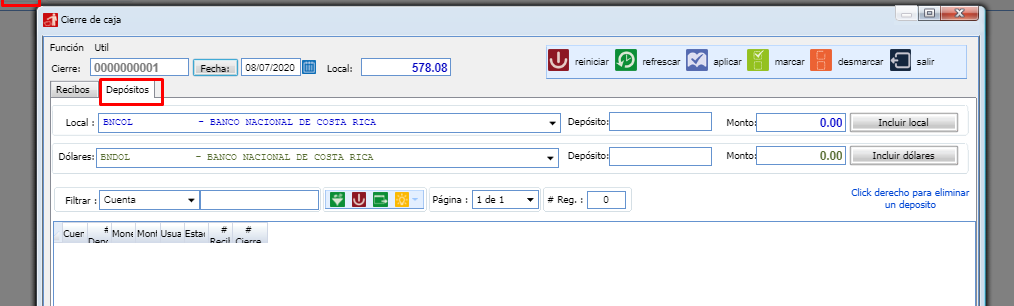
<span style="font-size: 12pt; font-family: arial, helvetica, sans-serif;">El siguiente paso es indicar el monto y los depósitos correspondientes a los pagos para esto nos pasamos a la pestaña depósitos: </span>

[![depositos.png](https://ayuda.cronuserp.com/uploads/images/gallery/2025-08/scaled-1680-/depositos.png)](https://ayuda.cronuserp.com/uploads/images/gallery/2025-08/depositos.png)<span style="font-size: 12pt; font-family: arial, helvetica, sans-serif;"></span>

<span style="font-size: 12pt; font-family: arial, helvetica, sans-serif;">Aquí se muestran dos campos de cuentas, una que corresponde a moneda local y otra en dólares que serán con las que cuenta la empresa el usuario debe de escoger una cuenta cada vez que se realiza un depósito: </span>

[![monedas.png](https://ayuda.cronuserp.com/uploads/images/gallery/2025-08/scaled-1680-/monedas.png)](https://ayuda.cronuserp.com/uploads/images/gallery/2025-08/monedas.png)<span style="font-size: 12pt; font-family: arial, helvetica, sans-serif;"></span>

<span style="font-size: 12pt; font-family: arial, helvetica, sans-serif;">Debe de llenar los campos solicitados como número de depósito y el monto, esto lo realizamos cada vez que incluimos un depósito: </span>

![](https://ayuda.cronuserp.com/uploads/images/migrated/Screenshot_4.png)<span style="font-size: 12pt; font-family: arial, helvetica, sans-serif;"></span>

<span style="font-size: 12pt; font-family: arial, helvetica, sans-serif;">Después se presiona el botón de incluir.</span>

<span style="font-size: 12pt; font-family: arial, helvetica, sans-serif;">Cada vez que hagamos un depósito esté se mostrará en la parte inferior de la pantalla, en el caso de los recibos cancelados por medio de transferencia bancaria el sistema los muestra en esta lista automáticamente: </span>

<span style="font-size: 12pt; font-family: arial, helvetica, sans-serif;">![deposito parte de abajo.png](/files/Proyectec-CXC-Movimientos-Cierre-de-Caja/deposito%20parte%20de%20abajo.png)</span>

<span style="font-size: 12pt; font-family: arial, helvetica, sans-serif;">Si se cometiera un error a la hora de incluir el depósito este puede ser eliminado haciendo click derecho sobre el y escogiendo la opción eliminar, una vez llena la información se presiona el botón aplicar para guardar el cierre: </span>

<span style="font-size: 12pt; font-family: arial, helvetica, sans-serif;">![boton aplicar.png](/files/Proyectec-CXC-Movimientos-Cierre-de-Caja/boton%20aplicar.png)</span>

<span style="font-size: 12pt; font-family: arial, helvetica, sans-serif;">Nos mostrará una pantalla donde indica que el cierre fue incluido satisfactoriamente y consulta si se quiere imprimir el cierre: </span>

<span style="font-size: 12pt; font-family: arial, helvetica, sans-serif;">![cierre incluido e impresion.png](/files/Proyectec-CXC-Movimientos-Cierre-de-Caja/cierre%20incluido%20e%20impresion.png)</span>

<span style="font-size: 12pt; font-family: arial, helvetica, sans-serif;">Para una revisión posterior debemos de seleccionar el cierre deseado presionamos imprimir y ahí escogemos la opción de ver en pantalla: </span>

<span style="font-size: 12pt; font-family: arial, helvetica, sans-serif;">![revision de cierre.png](/files/Proyectec-CXC-Movimientos-Cierre-de-Caja/revision%20de%20cierre.png)</span>

<span style="font-size: 12pt; font-family: arial, helvetica, sans-serif;">Los cierres de caja se pueden anular siempre y cuando no estén contabilizados, para anular lo marcamos y se presiona el ícono de anular: </span>

<span style="font-size: 12pt; font-family: arial, helvetica, sans-serif;">![boton de anular.png](/files/Proyectec-CXC-Movimientos-Cierre-de-Caja/boton%20de%20anular.png)</span>

<span style="font-size: 12pt; font-family: arial, helvetica, sans-serif;">Para ver los cierres anulados nos vamos a la opción Estado escogemos la opción de inactivo solo lo podemos ver en pantalla y no en forma de reporte. </span>

<span style="font-size: 12pt; font-family: arial, helvetica, sans-serif;">Por último el sistema tiene un bloqueo que no permite que dos usuarios estén trabajando en un cierre al mismo tiempo pero en caso de que sea necesario revisar el cierre desde otra computadora, se puede presionar el botón de activar esto hace que se habilite el usuario en uso y bloque al otro usuario en el momento.</span>

# PROYECTEC-CXC-Movimientos-Documentos

# <span style="color: #000000; font-size: 12pt; font-family: arial, helvetica, sans-serif;">Menú =&gt; CXC =&gt; Movimientos =&gt; Documentos de CXC: </span>

<div class="editable content mb-3" id="bkmrk-%C2%A0-vamos-a-crear-fact" style="text-align: justify;">![](https://ayuda.cronuserp.com/uploads/images/migrated/Screenshot_1.png)<span style="font-size: 12pt; font-family: arial, helvetica, sans-serif;"></span>

<span style="font-size: 12pt; font-family: arial, helvetica, sans-serif;">Vamos a crear Facturas y Notas de Débito también como ejecutar los pasos para estos mismos, todos los documentos de las cuentas por cobrar se incluyen y anulan ( únicamente con NC por ser tributarios ) desde la misma pantalla. </span>

<span style="font-size: 12pt; font-family: arial, helvetica, sans-serif;">Ingresamos a documentos =&gt; Facturar y debemos rellenar los siguientes campos: </span>

1. <span style="font-size: 12pt; font-family: arial, helvetica, sans-serif;">Seleccionar el tipo de documento: Ya sea FA o FC. </span>
2. <span style="font-size: 12pt; font-family: arial, helvetica, sans-serif;">El número de factura es asignado automáticamente por el sistema.</span>
3. <span style="font-size: 12pt; font-family: arial, helvetica, sans-serif;">Cliente. </span>
4. <span style="font-size: 12pt; font-family: arial, helvetica, sans-serif;">Proyecto: podemos definir una actividad y una subactividad especifica a la que está relacionada la factura, pero no es indispensable y solo funciona para consultas posteriores. </span>
5. <span style="font-size: 12pt; font-family: arial, helvetica, sans-serif;">Y el tipo de factura.</span>
6. <span style="font-size: 12pt; font-family: arial, helvetica, sans-serif;">Por defecto el sistema sugiere la cuenta contable para el registro de ventas indicada en la configuración inicial, esta cuenta usualmente es la de ingenieros de proyectos. </span>
7. <span style="font-size: 12pt; font-family: arial, helvetica, sans-serif;">Centro de costo lo define el proyecto elegido, no obstante esto puede ser cambiado por el usuario.</span>
8. <span style="font-size: 12pt; font-family: arial, helvetica, sans-serif;">Fecha de la factura. </span>
9. <span style="font-size: 12pt; font-family: arial, helvetica, sans-serif;">Tipo de cambio sugerido.</span>
10. <span style="font-size: 12pt; font-family: arial, helvetica, sans-serif;">La moneda por defecto va a ser tomada la del cliente. </span>
11. <span style="font-size: 12pt; font-family: arial, helvetica, sans-serif;">Plazo de días que siempre ha sido sugerido al cargar el cliente en la lista, pero puede ser alterado por el usuario. </span>
12. <span style="font-size: 12pt; font-family: arial, helvetica, sans-serif;">Detalle: se colocan las observaciones que no aparecen impresas en la factura y nos funciona como referencia más adelante (obligatorio).</span>
13. <span style="font-size: 12pt; font-family: arial, helvetica, sans-serif;">Podemos definir una actividad y una sub actividad especifica a la que esta relacionada a la factura (NO obligatorio).</span>
14. <span style="font-size: 12pt; font-family: arial, helvetica, sans-serif;">La factura nos va a traer el saldo por cobrar del contrato, además esto nos funciona como referencia para saber si ya se ha cobrado algo previamente y que falta de cobrar del total. </span>
 
![](https://ayuda.cronuserp.com/uploads/images/migrated/Screenshot_2.png)<span style="font-size: 12pt; font-family: arial, helvetica, sans-serif;"></span>

<span style="font-size: 12pt; font-family: arial, helvetica, sans-serif;">Posteriormente el sistema abre una ventana que nos permite incluir el detalle de líneas de la factura cada una de estas con su respectivo monto vamos a ingresar lo siguiente:</span>

1. <span style="font-size: 12pt; font-family: arial, helvetica, sans-serif;">Unidad de medida de referencia. </span>
2. <span style="font-size: 12pt; font-family: arial, helvetica, sans-serif;">Descripción de la línea, es importante indicar que si deseamos dejar una línea impresa en la factura solo con texto sin necesidad de un monto, simplemente no digitamos ninguno de los montos o cantidades que la pantalla nos solicita. </span>
3. <span style="font-size: 12pt; font-family: arial, helvetica, sans-serif;">Cantidad.</span>
4. <span style="font-size: 12pt; font-family: arial, helvetica, sans-serif;">Precio unitario para la línea. </span>
5. <span style="font-size: 12pt; font-family: arial, helvetica, sans-serif;">Botón de calcular en cualquier momento. </span>
 
[![Screenshot_3.png](https://ayuda.cronuserp.com/uploads/images/gallery/2025-08/scaled-1680-/screenshot-3.png)](https://ayuda.cronuserp.com/uploads/images/gallery/2025-08/screenshot-3.png)<span style="font-size: 12pt; font-family: arial, helvetica, sans-serif;"></span>

<span style="font-size: 12pt; font-family: arial, helvetica, sans-serif;">Tenemos dos casillas informativas para presentar y calcular la información al final de la factura estas dos casillas son:</span>

- <span style="font-size: 12pt; font-family: arial, helvetica, sans-serif;">Adelanto </span>
- <span style="font-size: 12pt; font-family: arial, helvetica, sans-serif;">Garantía </span>
 
<span style="font-size: 12pt; font-family: arial, helvetica, sans-serif;">Ambas funcionan como opciones al subtotal calculado.</span>

- <span style="font-size: 12pt; font-family: arial, helvetica, sans-serif;">Se aplica el impuesto en el porcentaje digitado y queda el total final calculado. </span>
 
<span style="font-size: 12pt; font-family: arial, helvetica, sans-serif;">Ejemplo: Podemos poner el total a cobrar y luego rebajar un 10% de adelanto y un 10% de Garantía, estas dos casillas aplican directo sobre el subtotal.</span>

<span style="font-size: 12pt; font-family: arial, helvetica, sans-serif;">Una vez colocado toda la información en la factura presionamos el botón imprimir. </span>

<span style="font-size: 12pt; font-family: arial, helvetica, sans-serif;">Lo primero que hace el sistema es solicitar el tipo de documento podemos elegir entre </span>

- <span style="font-size: 12pt; font-family: arial, helvetica, sans-serif;">Sin tipo </span>
- <span style="font-size: 12pt; font-family: arial, helvetica, sans-serif;">Original </span>
- <span style="font-size: 12pt; font-family: arial, helvetica, sans-serif;">Contabilidad</span>
- <span style="font-size: 12pt; font-family: arial, helvetica, sans-serif;">Archivo </span>
 
 </div><span style="font-size: 12pt; font-family: arial, helvetica, sans-serif;">Wikis relacionados:</span>

- <span style="font-size: 12pt; color: #000080;"><span style="font-family: arial, helvetica, sans-serif;">[Desligar-Documentos](PROYECTEC-CXC-Movimiento-Documentos-Desligar-Documentos)</span>  
    </span>

# PROYECTEC-CXC-Movimientos-Documentos-Facturar

<p>Debe de entrar al m&oacute;dulo de CxC&nbsp;y escoger en el Men&uacute;&nbsp;la opci&oacute;n de&nbsp;<strong>Movimientos&nbsp;==&gt; Documentos</strong>.</p> <p><img style="display: block; margin-left: auto; margin-right: auto;" src="/files/PROYECTEC-CXP-Movimientos-Documentos-Facturar/CXC%20documentos.png" alt="CXC documentos.png" width="334" height="414" /></p> <p>&nbsp;</p> <p>Al entrar en la pantalla de <strong>"Documentos"</strong> debemos de presionar el bot&oacute;n <strong>"Facturar"</strong> ubicado al lado izquierdo en la barra de botones.</p> <p><img style="display: block; margin-left: auto; margin-right: auto;" src="/files/PROYECTEC-CXP-Movimientos-Documentos-Facturar/2020-11-16%20Cabys%2002.png" alt="2020-11-16 Cabys 02.png" width="1004" height="408" /></p> <p>El proceso de facturaci&oacute;n est&aacute; dividido en dos etapas: a. Encabezado y b. Detalle.&nbsp;</p> <p style="padding-left: 30px;"><strong>a. Encabezado:</strong> aqu&iacute; debo ingresar datos generales de la factura, como el cliente, n&uacute;mero de proyecto (Actividad y subactividad (no obligatorias)) , tipo de factura, detalle general, Observaciones internas (no obligatorias) si es una factura de cr&eacute;dito o de contado, la moneda del cobro (d&oacute;lares o local) y luego presionamos el bot&oacute;n <strong>"aceptar"</strong>. Todav&iacute;a en este punto la factura no completa el proceso de facturaci&oacute;n electr&oacute;nica y puede dejarse sin detalle N cantidad de d&iacute;as.</p> <p><img style="display: block; margin-left: auto; margin-right: auto;" src="/files/PROYECTEC-CXP-Movimientos-Documentos-Facturar/2020-11-16%20Cabys%2003.png" alt="2020-11-16 Cabys 03.png" width="860" height="481" /></p> <p>&nbsp;</p> <p style="padding-left: 30px;"><strong>b. Detalle:</strong> Desde esta pantalla se cargan las l&iacute;neas de detalle que conformaran la factura, como el tipo de <a href="PROYECTEC-CXC-Mantenimiento-Servicios-Cabys">Servicio</a> (ya configurado previamente y ligado al c&oacute;digo Cabys ) y dem&aacute;s datos relacionados directamente al detalle de cobro hacia el cliente ==&gt; la cantidad, unidad de medida y precio unitario, al completar los datos presionamos el bot&oacute;n <strong>"aceptar"</strong> para guardar la informaci&oacute;n, cada factura puede tener N cantidad de l&iacute;neas de detalle.&nbsp;</p> <p style="padding-left: 30px;"><img style="display: block; margin-left: auto; margin-right: auto;" src="/files/PROYECTEC-CXP-Movimientos-Documentos-Facturar/2020-11-16%20Cabys%2004.png" alt="2020-11-16 Cabys 04.png" /></p> <p style="padding-left: 30px;">&nbsp;</p> <p>Todav&iacute;a en este punto podemos modificar o eliminar datos de alguna de las l&iacute;neas incluidas, solo haciendo un click sobre ella para marcarla y presionando el bot&oacute;n <strong>"modificar"</strong> o<strong> " eliminar" </strong>seg&uacute;n lo requiera, inclusive podemos&nbsp;agregar nuevas l&iacute;neas de detalle presionado el bot&oacute;n <strong>"incluir"</strong>. Todos los botones est&aacute;n ubicados en la barra de botones en la parte superior de la pantalla.</p> <p>Una vez incluidas todas las l&iacute;neas y verificada la informaci&oacute;n del total que deseamos facturar debemos de presionar el bot&oacute;n <strong>"aceptar"</strong>, ubicado en la parte inferior de la pantalla de detalle. Es hasta este momento cuando el sistema crea el XML, lo env&iacute;a a validar a Tributaci&oacute;n y posteriormente lo env&iacute;a por correo al cliente, completando as&iacute; el proceso de facturaci&oacute;n electr&oacute;nica y haciendo inmodificable la informaci&oacute;n de la factura.</p> <p style="padding-left: 30px;"><img style="display: block; margin-left: auto; margin-right: auto;" src="/files/PROYECTEC-CXP-Movimientos-Documentos-Facturar/2020-11-16%20Cabys%2007.png" alt="2020-11-16 Cabys 07.png" /></p>

# PROYECTEC-CXC-Movimientos-Proformas

<span style="font-size: 12pt; font-family: arial, helvetica, sans-serif;">El proceso de proformas es idéntico al de facturación real. </span>

<span style="color: #ff0000; font-size: 12pt; font-family: arial, helvetica, sans-serif;">**Notas importantes del proceso:** </span>

- <span style="font-size: 12pt; font-family: arial, helvetica, sans-serif;">Una vez la proforma facturada no se puede modificar ni anular . </span>
- <span style="font-size: 12pt; font-family: arial, helvetica, sans-serif;">Si se tiene permisos si podemos modificar o anular la misma en caso de ser necesario. </span>
 
<span style="font-size: 12pt; font-family: arial, helvetica, sans-serif;">Menú =&gt; CXC =&gt; Movimientos =&gt; Proformas : </span>

![](https://ayuda.cronuserp.com/uploads/images/migrated/Screenshot_1.png)<span style="font-size: 12pt; font-family: arial, helvetica, sans-serif;"></span>

<span style="font-size: 12pt; font-family: arial, helvetica, sans-serif;">Una vez en está pantalla, presionamos agregar y cargamos los campos indicados en la pantalla: </span>

![](https://ayuda.cronuserp.com/uploads/images/migrated/Screenshot_2.png)<span style="font-size: 12pt; font-family: arial, helvetica, sans-serif;"></span>

<span style="font-size: 12pt; font-family: arial, helvetica, sans-serif;">Que serían cliente, proyecto, tipo de factura, detalle y presionamos aceptar. Los campos restantes en está pantalla si lo requerimos también lo podemos ingresar pero no son obligatorios. </span>

<span style="font-size: 12pt; font-family: arial, helvetica, sans-serif;">Una vez que presionamos aceptar el sistema nos emerge la pantalla para agregar el detalle de la proforma. Que serían el servicio, tipo de factura, descripción, cantidad y precio unitario con estos campos cargados que serían los obligatorios presionamos aceptar: </span>

[![Screenshot_3.png](https://ayuda.cronuserp.com/uploads/images/gallery/2025-08/scaled-1680-/screenshot-3.png)](https://ayuda.cronuserp.com/uploads/images/gallery/2025-08/screenshot-3.png)<span style="font-size: 12pt; font-family: arial, helvetica, sans-serif;"></span>

<span style="font-size: 12pt; font-family: arial, helvetica, sans-serif;">Con esto se incluirá la línea en cuestión al presionar aceptar y el sistema nos emerge una ventana de confirmación: </span>

![](https://ayuda.cronuserp.com/uploads/images/migrated/Screenshot_4.png)<span style="font-size: 12pt; font-family: arial, helvetica, sans-serif;"></span>

<span style="font-size: 12pt; font-family: arial, helvetica, sans-serif;">Y nos dejará la ventana abierta para que se incluyan las líneas que se requieren en la proforma, cuando ya se tengan cargadas todas las líneas basta con presionar aceptar para guardar la proforma: </span>

![](https://ayuda.cronuserp.com/uploads/images/migrated/Screenshot_5.png)<span style="font-size: 12pt; font-family: arial, helvetica, sans-serif;"></span>

<span style="font-size: 12pt; font-family: arial, helvetica, sans-serif;">Cuando presionamos aceptar el sistema igualmente nos enviará una ventana de confirmación: </span>

![](https://ayuda.cronuserp.com/uploads/images/migrated/Screenshot_6.png)<span style="font-size: 12pt; font-family: arial, helvetica, sans-serif;"></span>

<span style="font-size: 12pt; font-family: arial, helvetica, sans-serif;">Cuando presionamos OK en el mensaje anterior ya la proforma quedará creada y podemos visualizarla en la pantalla principal: </span>

![](https://ayuda.cronuserp.com/uploads/images/migrated/Screenshot_7.png)<span style="font-size: 12pt; font-family: arial, helvetica, sans-serif;"></span>

# PROYECTEC-CXC-Movimiento-Documentos-Desligar-Documentos

Para desligar documentos relacionados a una factura debemos ingresar al módulo CxC =&gt;Movimientos =&gt; Documentos de CXC.

DERECHO: ELIMINA\_REL

Posteriormente buscamos y seleccionamos la factura a la cual queremos desligar el documento relacionado. Damos doble click sobre esta, lo que nos abre una nueva pantalla, en la cual seleccionamos la pestaña de **Documentos relacionados.**

 ![](https://ayuda.cronuserp.com/uploads/images/migrated/1.png)Posteriormente seleccionamos el documento que requerimos desligar dando click sobre este. Luego damos Click Derecho =&gt; Desligar.

 ![](https://ayuda.cronuserp.com/uploads/images/migrated/2.png)Posteriormente se muestra un mensaje de confirmación para desligar, y en caso de proceder afirmativamente, el documento se desliga de la factura y el saldo de la misma es actualizado.

# PROYECTEC-CXC-Reportes-Generador-de-reportes-DGTD

<span style="font-size: 12pt; font-family: arial, helvetica, sans-serif;">Para ingresar a dicha pantalla nos dirigimos al menú de CXC =&gt; Reportes =&gt; Generador de reportes: </span>

 ![](https://ayuda.cronuserp.com/uploads/images/migrated/Screenshot_1.png)<span style="font-size: 12pt; font-family: arial, helvetica, sans-serif;"></span>

<span style="font-size: 12pt; font-family: arial, helvetica, sans-serif;">Una vez acá el sistema nos abrirá la pantalla para generar dicho reporte, que es básicamente la descarga de los comprobantes electrónicos. Lo único es marcar cuáles documentos deseamos que nos muestre el reporte y en rango de fechas para el mismo. </span>

<span style="font-size: 12pt; font-family: arial, helvetica, sans-serif;">Tenemos varios parámetros con los que si deseamos tener una descarga más exacta los podemos utilizar de lo contrario los dejamos sin definir. </span>

 ![](https://ayuda.cronuserp.com/uploads/images/migrated/Screenshot_2.png)<span style="font-size: 12pt; font-family: arial, helvetica, sans-serif;"></span>

<span style="font-size: 12pt; font-family: arial, helvetica, sans-serif;">Por último y una vez definidos los datos en pantalla presionamos el ícono de generar para que el sistema nos descargue dicho reporte. </span>

# PROYECTEC-CXC-Sistema-Configuración

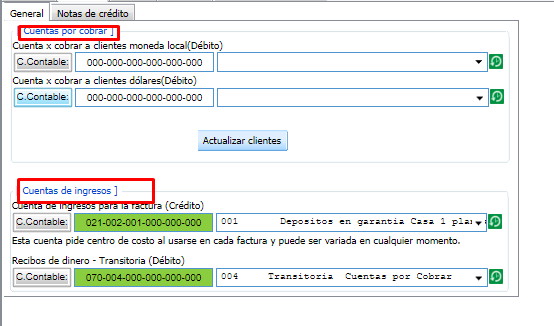
<span style="font-size: 12pt; font-family: arial, helvetica, sans-serif;">Para este paso se deben configurar dos cuentas, una por cobrar y otra cuenta de ingreso esta cuenta va a hacer usada por defecto cada vez que se haga un cobro o un pago de cliente.</span>

<span style="font-size: 12pt; font-family: arial, helvetica, sans-serif;">![](cxc%20configuracion)Menú =&gt; CXC =&gt; Sistema =&gt; Configuración </span>

<span style="font-size: 12pt; font-family: arial, helvetica, sans-serif;">![cxc configuracion.png](/files/PROYECTEC-CXC-Sistema-Configuracion/cxc%20configuracion.png)</span>

<span style="font-size: 12pt; font-family: arial, helvetica, sans-serif;">A continuación, explicaremos cada pestaña de dicho proceso: </span>

<span style="font-size: 12pt; font-family: arial, helvetica, sans-serif;">**Compañía:**  </span>

<span style="font-size: 12pt; font-family: arial, helvetica, sans-serif;">Aquí vamos a incluir todos los datos de la compañía: </span>

[![Screenshot_3.png](https://ayuda.cronuserp.com/uploads/images/gallery/2025-08/scaled-1680-/screenshot-3.png)](https://ayuda.cronuserp.com/uploads/images/gallery/2025-08/screenshot-3.png)[![contable.png](https://ayuda.cronuserp.com/uploads/images/gallery/2025-08/scaled-1680-/contable.png)](https://ayuda.cronuserp.com/uploads/images/gallery/2025-08/contable.png)[![CUENTAS.png](https://ayuda.cronuserp.com/uploads/images/gallery/2025-08/scaled-1680-/cuentas.png)](https://ayuda.cronuserp.com/uploads/images/gallery/2025-08/cuentas.png)[![correo.png](https://ayuda.cronuserp.com/uploads/images/gallery/2025-08/scaled-1680-/correo.png)](https://ayuda.cronuserp.com/uploads/images/gallery/2025-08/correo.png)[![Impresion.png](https://ayuda.cronuserp.com/uploads/images/gallery/2025-08/scaled-1680-/impresion.png)](https://ayuda.cronuserp.com/uploads/images/gallery/2025-08/impresion.png)[![facturacion.png](https://ayuda.cronuserp.com/uploads/images/gallery/2025-08/scaled-1680-/facturacion.png)](https://ayuda.cronuserp.com/uploads/images/gallery/2025-08/facturacion.png)<span style="font-size: 12pt; font-family: arial, helvetica, sans-serif;"></span>


<span style="font-size: 12pt; font-family: arial, helvetica, sans-serif;">**Contable:**  </span>

<span style="font-size: 12pt; font-family: arial, helvetica, sans-serif;">Ahí es donde vamos a configurar las cuentas de los clientes, cada vez que vamos hacer un cobro o un pago se despliega la lista de las cuentas de nuestro cliente:</span>

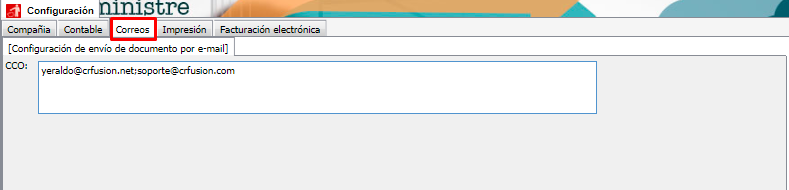
<span style="font-size: 12pt; font-family: arial, helvetica, sans-serif;">**Correos:**</span>

<span style="font-size: 12pt; font-family: arial, helvetica, sans-serif;">En esta pantalla podemos configurar el correo al que deseamos que le llegue copia de todos los documentos emitidos por la compañía.</span>

<span style="font-size: 12pt; font-family: arial, helvetica, sans-serif;"></span>

<span style="font-size: 12pt; font-family: arial, helvetica, sans-serif;">**Impresión: </span>

<span style="font-size: 12pt; font-family: arial, helvetica, sans-serif;">En estas cuatro líneas se debe colocar la información de la empresa la cual va a salir impresa en la factura. Al final aparece un cuadro desmarcado con la palabra proforma esta se puede utilizar en el caso que se quiera que aparezca la palabra proforma en vez de factura, al marcar el check de este cuadro. </span>

<span style="font-size: 12pt; font-family: arial, helvetica, sans-serif;"></span>

  
<span style="font-size: 12pt; font-family: arial, helvetica, sans-serif;">![Impresion 3.png](/files/PROYECTEC-CXC-Sistema-Configuracion/Impresion%203.png) </span>

<span style="font-size: 12pt; font-family: arial, helvetica, sans-serif;"> </span>

<span style="font-size: 12pt; font-family: arial, helvetica, sans-serif;">**Facturación Electrónica:**</span>

<span style="font-size: 12pt; font-family: arial, helvetica, sans-serif;">En esta opción debemos configurar toda la información electrónica correspondiente a la compañía en cuestión.</span>

<span style="font-size: 12pt; font-family: arial, helvetica, sans-serif;"></span>

# PROYECTEC-CXC-Sistema-Firma-Electrónica

<span style="font-size: 14pt;">**F<span style="font-size: 12pt; font-family: arial, helvetica, sans-serif;">irma Electrónica:</span>**</span>

<span style="font-size: 12pt; font-family: arial, helvetica, sans-serif;">Menú =&gt; CXC =&gt; Sistema =&gt; Firma Electrónica </span>

<span style="font-size: 12pt; font-family: arial, helvetica, sans-serif;">![Firma electronica.png](/files/PROYECTEC-CXC-Sistema-Firma-Electronica/Firma%20electronica.png)</span>

<span style="font-size: 12pt; font-family: arial, helvetica, sans-serif;">En ella deberá de escoger una de las opciones que se le presentan, la que dice **"Autenticador"** le permitirá facturar con el método original en donde debe de firmar sus documentos utilizando el token, el autenticador y escogiendo el certificado correspondiente a su compañía, luego de marcar esta opción presione el botón "Aceptar".</span>  
  
<span style="font-size: 12pt; font-family: arial, helvetica, sans-serif;">Si escoge la opción **"Firma"** podrá facturar de forma automática y el sistema se encargará de firmar, enviar sus documentos a validar a Tributación y una vez validados se los enviará por correo a sus clientes todo en solo paso.</span>

<span style="font-size: 12pt; font-family: arial, helvetica, sans-serif;">![Firma automatica 2.png](/files/PROYECTEC-CXC-Sistema-Firma-Electronica/Firma%20automatica%202.png)</span>

<span style="font-size: 12pt; font-family: arial, helvetica, sans-serif;">Si usted escogió la opción de **"Firmar"** debe de seguir los siguientes pasos: </span>

- <span style="font-size: 12pt; font-family: arial, helvetica, sans-serif;">Cuando descargó la llave criptográfica ([¿Cómo bajar llave criptográfica?](https://ayuda.cronuserp.com/books/wiki-cronus-erp/page/activarfacturaelectronica)), el sistema del ATV le pidió que digitára un PIN compuesto por 4 dígitos, es necesario que en el campo PIN de la pantalla digite esos mismo 4 dígitos.</span>
 
<span style="font-size: 12pt; font-family: arial, helvetica, sans-serif;">![Firma 3.png](/files/PROYECTEC-CXC-Sistema-Firma-Electronica/Firma%203.png)</span>

- <span style="font-size: 12pt; font-family: arial, helvetica, sans-serif;">El siguiente paso es subir el archivo de la Llave Criptográfica y que debe de tener guardado en su computadora. Para hacerlo presione el botón **"Seleccionar"** , en la siguiente pantalla debe de presionar los botones "**Add**" y **Seleccionar archivo**" ubique su llave criptográfica y marquela haciendo doble clickc sobre ella, después presione el botón **"OK".**</span>
 
<span style="font-size: 12pt; font-family: arial, helvetica, sans-serif;">![Firma 4.png](/files/PROYECTEC-CXC-Sistema-Firma-Electronica/Firma%204.png)</span>

<span style="font-size: 12pt; font-family: arial, helvetica, sans-serif;"> </span>

<span style="font-size: 12pt; font-family: arial, helvetica, sans-serif;">Una vez cargada la lleve criptográfica presione el botón **"Aceptar"**</span>

<span style="font-size: 12pt; font-family: arial, helvetica, sans-serif;">**![Firma 5.png](/files/PROYECTEC-CXC-Sistema-Firma-Electronica/Firma%205.png)**</span>

<span style="font-size: 12pt; font-family: arial, helvetica, sans-serif;">Saldrá en pantalla el siguiente mensaje "¡La llave criptográfica se ingresó correctamente, el proceso de instalación se acaba de ejecutar, puede tardar unos minutos en finalizar la instalación", esto significa que logró subir su certificado correctamente, pero el sistema debe realizar las validaciones respectivas para instalarlo, solo presione el botón "Aceptar" para continuar. En caso de que el PIN del certificado ingresado sea incorrecto, el sistema mostrará a la hora de Facturar la opción de volver a seleccionar dicho certificado.</span>  
  
  
<span style="font-size: 12pt; font-family: arial, helvetica, sans-serif;">Si por error usted subió un certificado incorrecto puede eliminarlo y volverlo a cargar, únicamente debe de ingresar desde el menú principal de CxC y escoger la opción Sistema ==&gt; Firma Electrónica. Verá nuevamente la pantalla donde subió la llave criptografica original, únicamente presione el botón "Seleccionar" y siga con los pasos explicados anteriormente en este manual.</span>

<span style="font-size: 12pt; font-family: arial, helvetica, sans-serif;">![F 6.png](/files/PROYECTEC-CXC-Sistema-Firma-Electronica/F%206.png)</span>

<span style="font-size: 12pt; font-family: arial, helvetica, sans-serif;"></span>

<span style="font-size: 12pt; font-family: arial, helvetica, sans-serif;"></span>

<span style="font-size: 12pt; font-family: arial, helvetica, sans-serif;">Los certificados sólo se pueden borrar si ya expiró, y sólo lo puede hacer soporte técnico. Derecho relacionado: MCERTI\_EL</span>

# PROYECTEC-CXC-Sistema-Información-ATV

#### <span style="font-size: 12pt; font-family: arial, helvetica, sans-serif;">Menú =&gt; CXC =&gt; Sistema =&gt; Información ATV </span>

####  

<span style="font-size: 12pt; font-family: arial, helvetica, sans-serif;"></span>

<span style="font-size: 12pt; font-family: arial, helvetica, sans-serif;">En esta pantalla se debe de llenar los datos iniciales con los que se inscribió.</span>

<span style="font-size: 12pt; font-family: arial, helvetica, sans-serif;">En los campos de **Identificación** y **Contraseña** debe de copiar y pegar los suministrados por la página del ATV y después presiona el botón **"Aceptar"** para guardar la información</span>

<span style="font-size: 12pt; font-family: arial, helvetica, sans-serif;">![ATV 2.png](/files/PROYECTEC-CXC-Sistema-Informacion-ATV/ATV%202.png)</span>

- <span style="font-size: 12pt; font-family: arial, helvetica, sans-serif;">[Credenciales de ATV](https://ayuda.cronuserp.com/books/wiki-cronus-erp/page/contrase--as-compobantes)</span>
 

# PROYECTEC CXC

<p><span style="font-size: 12pt;"><strong><span style="font-family: arial, helvetica, sans-serif;">Sistema:</span></strong></span></p> <ul> <li><span style="font-size: 16pt; font-family: arial, helvetica, sans-serif; color: #000080;"><small class="tooltext d-print-none"><a class="card-link" style="color: #000080;" href="https://ayuda.cronuserp.com/link/673">Configuraci&oacute;n</a></small></span></li> <li><span style="font-size: 16pt; font-family: arial, helvetica, sans-serif; color: #000080;"><small class="tooltext d-print-none"><a class="card-link" style="color: #000080;" href="https://ayuda.cronuserp.com/link/675">Informaci&oacute;n ATV</a></small></span></li> <li><span style="font-size: 16pt; font-family: arial, helvetica, sans-serif; color: #000080;"><small class="tooltext d-print-none"><a class="card-link" style="color: #000080;" href="https://ayuda.cronuserp.com/link/674">Firma Electr&oacute;nica</a></small></span></li> </ul> <p><span style="font-size: 12pt;"><strong><span style="font-family: arial, helvetica, sans-serif;">Mantenimiento:</span></strong></span></p> <ul> <li><span style="color: #000080;"><a style="color: #000080;" href="https://ayuda.cronuserp.com/link/661"><span style="font-size: 12pt; font-family: arial, helvetica, sans-serif;">Impuesto&nbsp;</span></a></span></li> <li><span style="font-size: 12pt; font-family: arial, helvetica, sans-serif; color: #000080;"><a style="color: #000080;" href="PROYECTEC-CXC-Mantenimiento-Cuenta-de-Impuestos">Cuenta de impuestos</a>&nbsp;</span></li> <li><span style="color: #000080;"><a style="color: #000080;" href="PROYECTEC-CXC-Mantenimiento-Descuento"><span style="font-size: 12pt; font-family: arial, helvetica, sans-serif;">Descuento</span></a></span></li> <li><span style="font-size: 12pt; font-family: arial, helvetica, sans-serif; color: #000080;"><a style="color: #000080;" href="https://ayuda.cronuserp.com/link/665">Unidades de medida&nbsp;</a></span></li> <li><span style="font-size: 12pt; font-family: arial, helvetica, sans-serif; color: #000080;"><a style="color: #000080;" href="PROYECTEC-CXC-Mantenimiento-Servicios-Productos">Servicio</a></span></li> <li><span style="font-size: 12pt; font-family: arial, helvetica, sans-serif; color: #000080;"><a style="color: #000080;" href="https://ayuda.cronuserp.com/link/664">Tipo de factura</a></span></li> <li><span style="font-size: 12pt; font-family: arial, helvetica, sans-serif; color: #000080;"><a style="color: #000080;" href="https://ayuda.cronuserp.com/link/659">Clientes</a></span></li> <li><span style="font-size: 12pt; font-family: arial, helvetica, sans-serif; color: #000080;"><a style="color: #000080;" href="https://ayuda.cronuserp.com/link/660">Env&iacute;o a cliente</a></span></li> <li><span style="font-size: 12pt; font-family: arial, helvetica, sans-serif;">Ventas</span> <ul> <li><span style="font-size: 12pt; font-family: arial, helvetica, sans-serif; color: #000080;"><a style="color: #000080;" href="https://ayuda.cronuserp.com/link/666">Tarjetas&nbsp;</a></span></li> <li><span style="color: #000080;"><a style="color: #000080;" href="PROYECTEC-CXC-Mantenimiento-Ventas-Vendedores"><span style="font-size: 12pt; font-family: arial, helvetica, sans-serif;">Vendedores</span></a></span></li> </ul> </li> </ul> <p><span style="font-size: 12pt;"><strong>Movimiento:</strong></span></p> <ul> <li><span style="font-size: 12pt; color: #000080;"><a style="color: #000080;" href="Movimiento-de-Cuentas-por-Cobrar">Contrato</a></span></li> <li><span style="color: #000080;"><a style="color: #000080;" href="https://ayuda.cronuserp.com/link/670"><span style="font-size: 12pt;">Documentos</span></a></span></li> <li><span style="font-size: 12pt; color: #000080;"><a style="color: #000080;" href="https://ayuda.cronuserp.com/link/669">Cierre de caja&nbsp;</a></span></li> <li><span style="font-size: 12pt; color: #000080;"><a style="color: #000080;" href="https://ayuda.cronuserp.com/link/671">Proformas</a>&nbsp;</span></li> <li><span style="font-size: 12pt; color: #000080;"><a style="color: #000080;" href="https://ayuda.cronuserp.com/link/668">Asiento contable</a></span></li> </ul> <p><span style="font-size: 12pt;"><strong>Reportes:</strong></span></p> <ul> <li><span style="color: #000080;"><a style="color: #000080;" href="https://ayuda.cronuserp.com/link/672"><span style="font-size: 12pt;">Generador de reportes DGTD</span></a></span></li> <li><span style="color: #000080;"><a style="color: #000080;" href="PROYECTEC-CXC-Reportes-Generador-de-reportes"><span style="font-size: 12pt;">Generador de reportes</span></a></span></li> </ul>