Proyectos
Plan de inversión, actividades, mano de obra y materiales de PROYECTEC.
- PROYECTEC Proyectos
- PROYECTEC-Proyectos-Mantenimientos-Plan-de-inversion
- PROYECTEC-Proyectos-Mantenimientos-Actividades-de-Pi
- PROYECTEC-Proyectos-Mantenimientos-Subactividades-de-Pi
- PROYECTEC-Proyectos-Proyectos-Proyectos
- PROYECTEC-Proyectos-Proyectos-Proyectos-Indicadores-Solicitud-de-material
PROYECTEC Proyectos
Mantenimientos:
- Transacciones de inventario
- Actividades de Pi
- Subactividades de Pi
- Proyectos:
- Materiales:
Movimientos:
Proyectos:
Reportes:
PROYECTEC-Proyectos-Mantenimientos-Plan-de-inversion
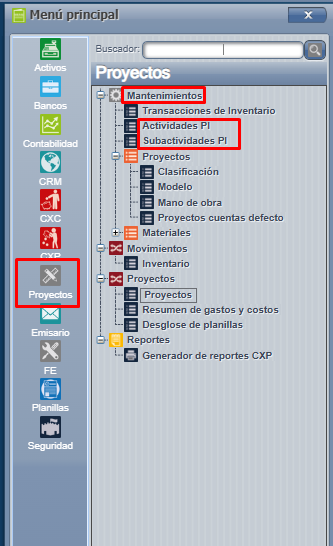
Para generar nuestro reporte de plan de inversión deberemos antes ingresar Actividades y Subactividades ligadas al plan de inversión para ellos nos dirigiremos a Proyectos==>Mantenimientos==>
En este punto, si tenemos los derechos asignados (MACTPI, MSUBACTPI), podremos ver las opciones marcadas en rojo como muestra la siguiente imagen:
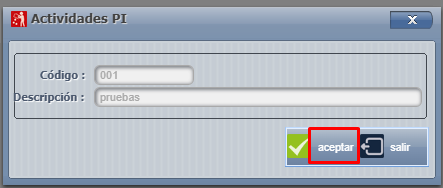
Para ingresar una actividad plan de inversión presionaremos la opción "Actividades PI" el cual nos mostrará una pantalla como la siguiente:
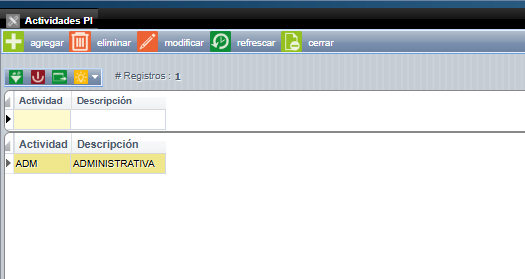
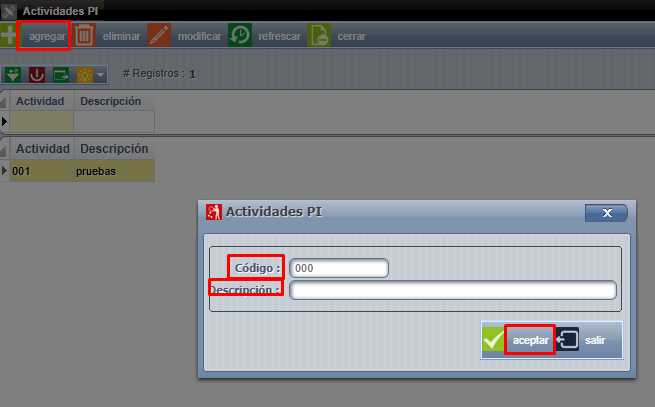
En esta pantalla podremos ingresar, eliminar y modificar nuestras actividades PI, para agregar una actividad debemos de presionar el botón de "agregar" y en la siguiente pantalla agregar un código de actividad y una descripción para la misma.
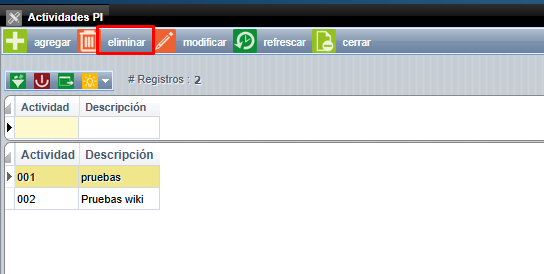
Para eliminarla presionaremos el botón de eliminar y en la siguiente pantalla presionaremos el botón de "aceptar".
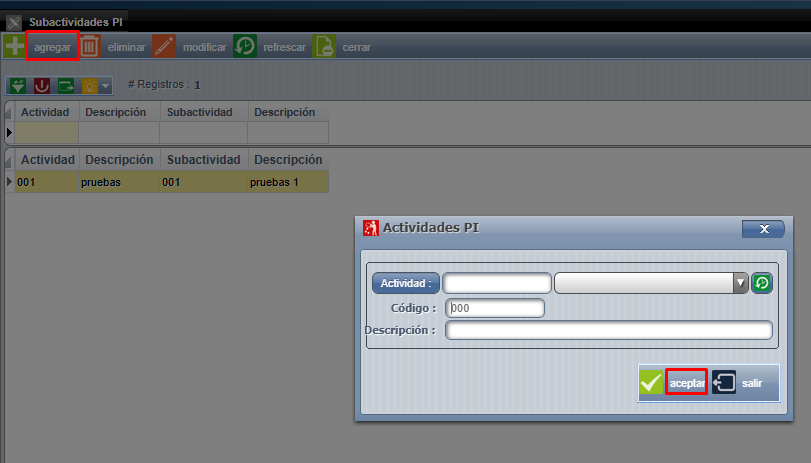
Ahora bien para ingresar una subactividad deberemos de ingresar a la opción en el menú de subactividades PI y presionar "agregar" y nos mostrará la siguiente pantalla:
En donde debemos de ingresar la actividad a relacionar, además de un código y descripción para la subactividad a ingresar.
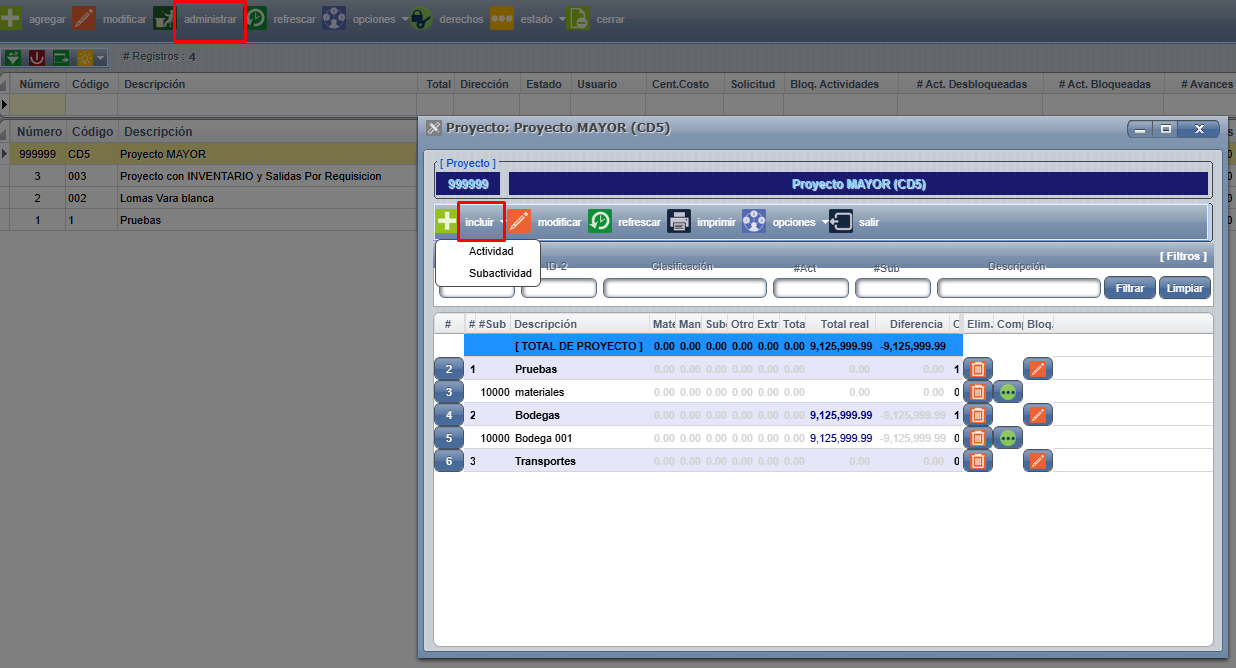
Una vez hechos estos 2 pasos, nos dirigiremos a generar la relación proyecto-plan de inversión. Para ellos deberemos a dirigirnos a Proyectos==>Proyectos, en donde nos mostrará la siguiente pantalla:
Ya en dicha pantalla debemos de presionar el botón de "administrar", dicho botón nos mostrará todas las actividades y subactividades ligadas al proyecto que seleccionamos.
Para relacionar el plan de inversión con el proyecto debemos posicionarnos en la subactividad que deseamos ligar y presionaremos el botón de modificar la subactividad, la cual nos mostrará la siguiente pantalla.
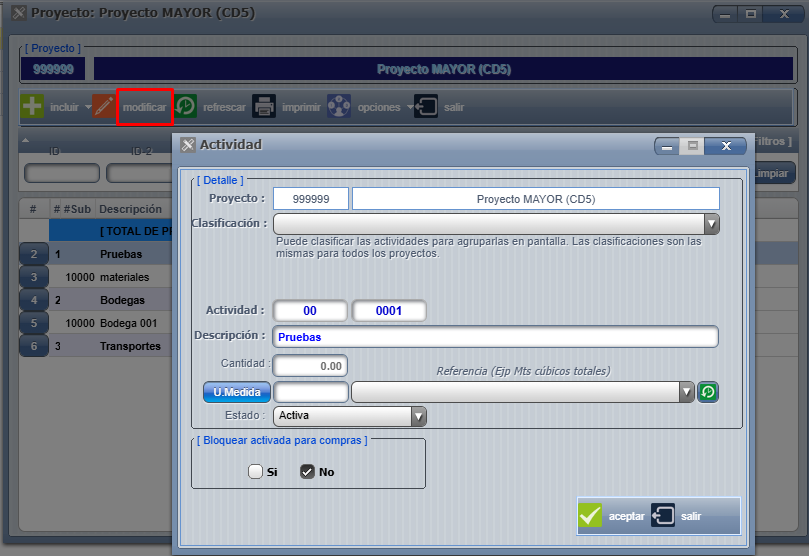
Ya en dicha pantalla debemos de presionar el botón de "administrar", dicho botón nos mostrará todas las actividades y subactividades ligadas al proyecto que seleccionamos. Para relacionar el plan de inversión con el proyecto debemos posicionarnos en la subactividad que deseamos ligar y presionaremos el botón de modificar la subactividad, la cual nos mostrará la siguiente pantalla.
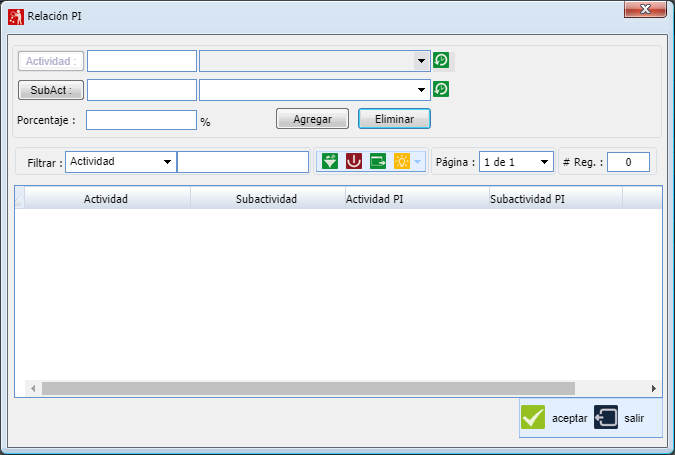
Para relacionar el proyecto con el plan de inversión debemos de presionar el botón de "PI", una vez presionado el botón nos mostrará una pantalla como la siguiente:
En dicha pantalla deberemos de seleccionar la subactividad a relacionar además de un porcentaje para la misma.
IMPORTANTE: La relación de subactividades puede ser múltiple, pero el TOTAL del porcentaje debe ser un 100% en caso contrario el sistema mostrará un mensaje ya sea por que hace falta porcentaje o sobre pasa el mismo. Cuando ingresamos todos los datos presionaremos el botón de "Agregar" y con eso ya debería aparecer en nuestra lista de relación, para eliminar una relación debemos de dar doble click sobre la relación a eliminar y una vez rellenado los campos presionar el botón de "Eliminar".
Cuando ya todas nuestras relaciones son correctas, debemos de presionar el botón de aceptar para salvar dicha relación.
Concluido este punto, nos dirigiremos a Proyectos==>Reportes==>Generador de reportes==>, en la siguiente pantalla nos dirigiremos a Exportar==>08. Plan de inversión. Para poder exportar dicho plan de inversión es necesario ingresar Rango de fechas y Proyecto, la actividad y subactividad son opcionales.
PROYECTEC-Proyectos-Mantenimientos-Actividades-de-Pi
Wikis relacionados:
PROYECTEC-Proyectos-Mantenimientos-Subactividades-de-Pi
Wikis relacionados:
PROYECTEC-Proyectos-Proyectos-Proyectos
Para llevar a cabo cualquier movimiento entre los sistemas auxiliares que componen Proyectec, es necesario primero realizar la inclusión y configuración de los Proyectos. Los proyectos son el centro de costo de la compañía y cada uno debe de estar asociado directamente a la contabilidad. Ellos pueden estar compuestos de múltiples actividades y subactividades y estas mismas están compuestas de los 4 componentes principales ==> Materiales, Mano de obra, Subcontratos y Otros.
Los Proyectos adicionalmente pueden ser bloqueados a los usuarios de forma selectiva, dando la posibilidad de tener distintos colaboradores con responsabilidades distintas. Para incluir un nuevo proyecto debe de ingresar al menú principal y escoger la opción Proyectos ==> Mantenimientos ==> Proyectos. 
Verá la pantalla principal de Proyectos, desde aquí puede ver, consultar o modificar todos los Proyectos que ha ingresado al sistema a lo largo del tiempo. Presione el botón "Agregar" ubicado en la barra de botones arriba a la derecha. La pantalla de Proyectos está dividida en seis secciones: Detalle, Contabilidad, Renta, Gastos de caja chica, Cliente y Moneda.

- Detalle: aquí debe de especificar datos generales del nuevo Proyecto como el Número con el que lo identificará en los otros procesos del sistema (equivalente a su código), este campo solo acepta 6 dígitos, el sistema le sugerirá el siguiente número disponible, pero puede ser cambiado por el usuario antes de presionar el botón "Aceptar" al final del proceso. El campo Usuario se completa de forma automática con los datos del usuario que lo está creando. El campo Nombre es definido por el usuario, puede ser alfanumérico de no más de 75 caracteres y por último el campo de Observaciones este es opcional y aquí puede especificar datos importantes que desee tener cuenta como acuerdos con el clientes o características particulares.

- Contabilidad: aquí debe de especificar la Cuenta Contable, si se sabe el número de la cuenta la puede digitar o presione el botón "C.Contable" ubicado al lado derecho del campo, esto lo llevará al Catalogo contable de la compañía y desde ahí puede jalar la cuenta haciendo doble click sobre ella. El Centro de Costo lo escoge desplegando el combo de opciones y haciendo click sobre el que desea definir. El Estado del proyecto lo puede escoger desplegando el combo de opciones y haciendo un click sobre el que desea definir, por defecto el sistema le sugiere "Activo".

- Renta: aquí debe de especificar la manera como desea que el sistema debe de rebajar el rubro de la renta a los empleados que aplique cuando se hace el cálculo de la planilla. Este es sugerido a la hora de ingresar los empleados al sistema, puede ser modificada según convenga. Por defecto el sistema sugiere la opción de 2P-50% y 50% (esto significa que sea rebajando en dos partes 50% en la primer quincena y 50% en la segunda quincena) Si desea modificarlo despliegue el combo de opciones y haga click sobre la que desea definir.

- Gasto de caja chica: aquí debe de especificar la cuenta contable para los comprobantes de caja chica que ingresen al sistema, si se sabe el número de la cuenta la puede digitar o presione el botón "C.Contable" ubicado al lado derecho del campo, esto lo llevará al Catalogo contable de la compañía y desde ahí puede jalar la cuenta haciendo doble click sobre ella. El Centro de Costo lo escoge desplegando el combo de opciones y haciendo click sobre el que desea definir.

- Cliente: para poder hacer las facturas de cobro, es necesario ligar un cliente al proyecto, este debe de estar previamente ingresado al sistema, si se sabe el número de cliente puede digitarlo o presione el botón "Cliente" ubicado al lado derecho del campo, esto lo llevara a la pantalla principal de clientes y desde ahí puede jalar el que desea haciendo doble click sobre el él.

- Moneda del proyecto: este campo es utilizado en varias pantallas, sin embargo dependiendo del proceso puede variar a escogencia del usuario. Por ejemplo en la presentación de algunos reportes el sistema le mostrará la información en la moneda que defina aquí, pero esto no implica que todos los procesos como compras, movimientos de inventarios y facturación, entre otros queden con esta moneda por defecto. También está la posibilidad de escoger dos opciones que afectaran las planillas en el momento de hacer el cálculo para cada empleado, estas opciones son:
- Ignorar deducciones automáticamente en el cálculo de planillas.
- Incluir provisiones de cargas sociales en facturación (marcada por defecto).
Las dos son opcionales y para aplicarlas solo debe de hacer click en los cuadros ubicados a la derecha de cada una, para confirmar que si está marcada verá un check de color azul, de lo contrario significa que las opciones NO serán tomadas en cuenta de forma automática y el usuario deberá de hacer los cálculos manualmente para cada empleado.
Una vez completada la información debe de presionar el botón "aceptar" ubicado en la parte inferior derecha de la pantalla. Si sale de la pantalla sin llevar a cabo este proceso perderá la información digitada.

Nota: Para crear un Proyecto es obligatorio llenar los campos de Número, Nombre, Cuenta contable de gastos y su respectivo centro de costo y el centro de costo de la cuenta de caja chica. Los demás datos puede quedar en blanco o ingresarse después de ser necesario, a excepción de los campos de Número y Usuario estos quedan bloqueados en la base de datos y son inmodificables.
Wikis relacionados:
PROYECTEC-Proyectos-Proyectos-Proyectos-Indicadores-Solicitud-de-material
Para habilitar este módulo primero ⇉ Menú ⇉ Proyectos ⇉ Proyectos
Hacer el siguiente procedimiento
- Ir a la lista de proyectos,
- Buscar el proyecto que se tiene que activar,
- Doble clic y buscamos la pestaña que dice indicadores,
- Marcar el check donde dice "usar solicitud de materiales para hacer órdenes de compra
NOTA: Es completamente indispensable que se cree un presupuesto para el proyecto, solo se pueden solicitar materiales que estén previamente incluidos en este presupuesto, no se pueden crear OC que no tengan solicitudes de materiales asignadas y solamente con derechos especiales otorgador en el modulo de seguridad, es posible solicitar mas materiales que los que están incluidos en el presupuesto original
Una vez realizado el proceso anterior, haga click aquí para realizar el proceso de solicitud