# CONFIGURACIÓN

# CRONUS WEB-SEGURIDAD-CONFIGURACIÓN-PLANTILLAS

***<span style="font-size: 12.0pt; line-height: 107%; font-family: 'Arial','sans-serif';">Acceso y Requisitos Previos</span>***

**<span style="font-size: 12.0pt; line-height: 107%; font-family: 'Arial','sans-serif';">Permisos de la seguridad para el proceso:</span>**

- <span style="font-size: 12.0pt; line-height: 107%; font-family: 'Arial','sans-serif';">“PLANTILLAS1”: Plantillas para Emails </span>

####   


**<span style="font-size: 12.0pt; line-height: 107%; font-family: 'Arial','sans-serif';">Garantías y Requisitos Técnicos. </span>**

<span style="font-size: 12.0pt; line-height: 107%; font-family: 'Arial','sans-serif';">Esta opción permite configurar una plantilla para que se imprima un código QR en los documentos generados por el sistema.</span>

<span style="font-size: 12.0pt; line-height: 107%; font-family: 'Arial','sans-serif';">El código QR, al ser escaneado por el cliente se muestra la información complementaria que la organización considere necesaria.</span>

<span style="font-size: 12.0pt; line-height: 107%; font-family: 'Arial','sans-serif';">Esta funcionalidad se utiliza comúnmente para poner a disposición del cliente documentos como políticas de garantía, condiciones de servicio, procedimientos de atención de quebraduras, requisitos técnicos, términos y condiciones, o cualquier otra documentación informativa que deba ser consultada posteriormente.</span>

#### <span style="font-size: 12.0pt; line-height: 107%; font-family: 'Arial','sans-serif'; mso-fareast-font-family: Calibri; mso-fareast-theme-font: minor-latin; mso-ansi-language: ES-GT; mso-fareast-language: EN-US; mso-bidi-language: AR-SA;">De esta forma, la empresa puede mantener toda la información relevante accesible mediante un único código QR impreso en sus documentos, facilitando la consulta y reduciendo la necesidad de entregar documentación física adicional</span>  


**<span style="font-size: 12.0pt; line-height: 107%; font-family: 'Arial','sans-serif';">Notas importantes a tomar en cuenta:</span>**

- <span style="font-size: 12.0pt; line-height: 107%; font-family: 'Arial','sans-serif'; mso-bidi-font-weight: bold;">El usuario que lo vaya a configurar debe tener permiso a seguridad en sistema. (" PLANTILLAS1") </span>
- <span style="font-size: 12.0pt; line-height: 107%; font-family: 'Arial','sans-serif'; mso-bidi-font-weight: bold;">El QR para dicho proceso saldrá impreso en facturas, proformas y boletas de despacho. </span>
- <span style="font-size: 12.0pt; line-height: 107%; font-family: 'Arial','sans-serif'; mso-bidi-font-weight: bold;">La plantilla debe estar marcada cómo ACTIVA, esto para que el QR siempre salga impreso en los documentos mencionados anteriormente. </span>
- <span style="font-size: 12.0pt; line-height: 107%; font-family: 'Arial','sans-serif'; mso-bidi-font-weight: bold;">Cuando un cliente lee el QR impreso en los documentos, el sistema guardará una bitácora de que el mismo si fue leído. </span>

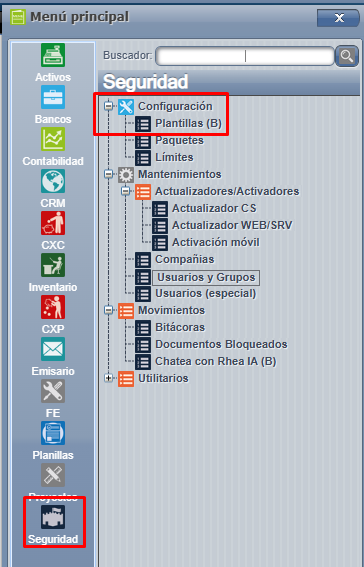
<span style="font-size: 12.0pt; line-height: 107%; font-family: 'Arial','sans-serif'; mso-bidi-font-weight: bold;">Para lo anterior, ingresamos al sistema WEB. En el módulo de Seguridad=&gt;Configuración=&gt;Plantillas: </span>

<span style="font-size: 12.0pt; line-height: 107%; font-family: 'Arial','sans-serif';">.</span>

[![plantillas.png](https://ayuda.cronuserp.com/uploads/images/gallery/2026-06/scaled-1680-/plantillas.png)](https://ayuda.cronuserp.com/uploads/images/gallery/2026-06/plantillas.png)

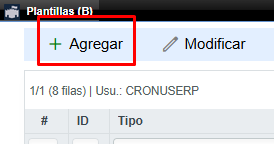
<span style="font-size: 12.0pt; line-height: 107%; font-family: 'Arial','sans-serif'; mso-bidi-font-weight: bold;">Una vez acá, presionamos **"agregar":**</span>

[![agregar plantillas.png](https://ayuda.cronuserp.com/uploads/images/gallery/2026-06/scaled-1680-/agregar-plantillas.png)](https://ayuda.cronuserp.com/uploads/images/gallery/2026-06/agregar-plantillas.png)

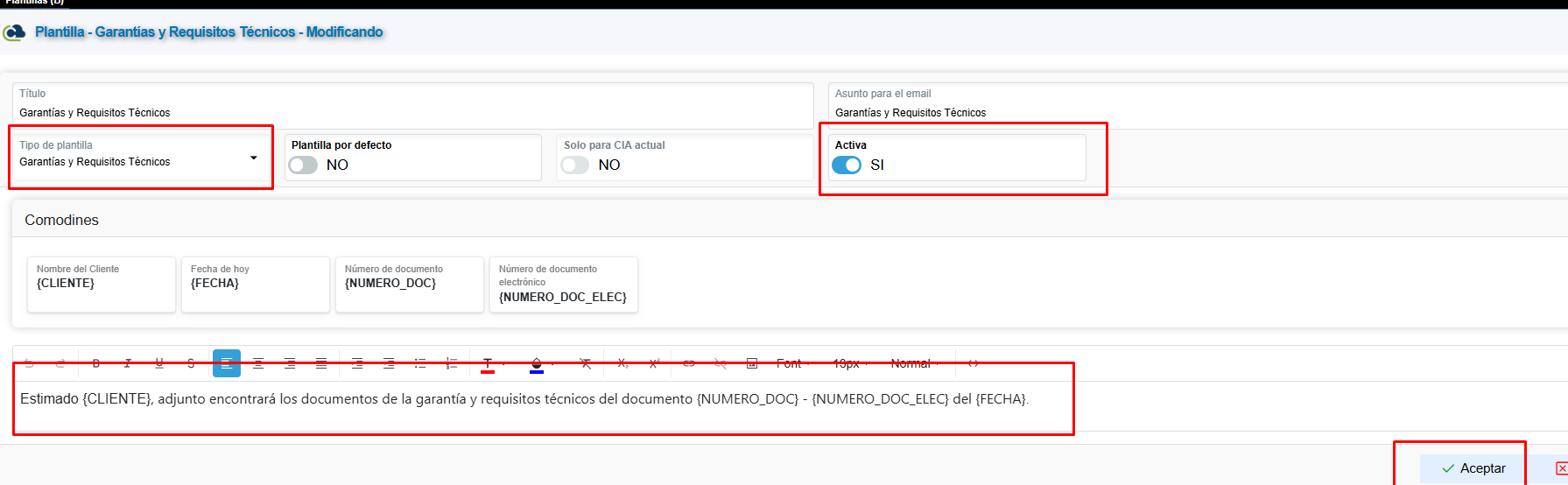
<span style="font-size: 12.0pt; line-height: 107%; font-family: 'Arial','sans-serif';">Con esto el sistema nos abrirá una pantalla, para completar con los campos requeridos: </span>

[![plantilla garantías.png](https://ayuda.cronuserp.com/uploads/images/gallery/2026-06/scaled-1680-/plantilla-garantias.png)](https://ayuda.cronuserp.com/uploads/images/gallery/2026-06/plantilla-garantias.png)

- **<span style="font-size: 12.0pt; line-height: 107%; font-family: 'Arial','sans-serif';">Título: </span>**<span style="font-size: 12.0pt; line-height: 107%; font-family: 'Arial','sans-serif';">Pueden digitar el que gusten para un control interno. </span>
- **<span style="font-size: 12.0pt; line-height: 107%; font-family: 'Arial','sans-serif';">Asunto para el e-mail: </span>**<span style="font-size: 12.0pt; line-height: 107%; font-family: 'Arial','sans-serif';">Pueden digitar el que gusten para un control interno (no se envía por e-mail es únicamente un campo por defecto que debe ser completado). </span>
- **<span style="font-size: 12.0pt; line-height: 107%; font-family: 'Arial','sans-serif';">Tipo de plantilla: </span>**<span style="font-size: 12.0pt; line-height: 107%; font-family: 'Arial','sans-serif';">Seleccionar la que se desea agregar, en este caso sería la de garantías y requisitos técnicos. </span>
- **<span style="font-size: 12.0pt; line-height: 107%; font-family: 'Arial','sans-serif';">Plantilla por defecto:</span>**<span style="font-size: 12.0pt; line-height: 107%; font-family: 'Arial','sans-serif';"> Pueden dejarla que NO, es un campo por defecto. </span>
- **<span style="font-size: 12.0pt; line-height: 107%; font-family: 'Arial','sans-serif';">Solo para CIA actual: </span>**<span style="font-size: 12.0pt; line-height: 107%; font-family: 'Arial','sans-serif';">Si desea que la misma sea usada solamente en la compañía que se está configurando (en caso de tener más de una compañía en la base de datos). </span>
- **<span style="font-size: 12.0pt; line-height: 107%; font-family: 'Arial','sans-serif';">Activa:</span>**<span style="font-size: 12.0pt; line-height: 107%; font-family: 'Arial','sans-serif';"> Es el indicador más clave, ya que si esto NO se encuentra activo el QR no será impreso en los documentos respectivos. </span>
- **<span style="font-size: 12.0pt; line-height: 107%; font-family: 'Arial','sans-serif';">Comodines: </span>**<span style="font-size: 12.0pt; line-height: 107%; font-family: 'Arial','sans-serif';">Los comodines son campos dinámicos que permiten mostrar información automática dentro de la plantilla. Al generar el documento, el sistema reemplaza cada comodín por el dato correspondiente.</span>

<span style="font-size: 12.0pt; line-height: 107%; font-family: 'Arial','sans-serif';">Por ejemplo:</span>

- **<span style="font-size: 12.0pt; line-height: 107%; font-family: 'Arial','sans-serif';">{CLIENTE}</span>**<span style="font-size: 12.0pt; line-height: 107%; font-family: 'Arial','sans-serif';"> → Nombre del cliente.</span>
- **<span style="font-size: 12.0pt; line-height: 107%; font-family: 'Arial','sans-serif';">{FECHA}</span>**<span style="font-size: 12.0pt; line-height: 107%; font-family: 'Arial','sans-serif';"> → Fecha del documento.</span>
- **<span style="font-size: 12.0pt; line-height: 107%; font-family: 'Arial','sans-serif';">{NUMERO\_DOC}</span>**<span style="font-size: 12.0pt; line-height: 107%; font-family: 'Arial','sans-serif';"> → Número interno del documento.</span>
- **<span style="font-size: 12.0pt; line-height: 107%; font-family: 'Arial','sans-serif';">{NUMERO\_DOC\_ELEC}</span>**<span style="font-size: 12.0pt; line-height: 107%; font-family: 'Arial','sans-serif';"> → Número del documento electrónico.</span>

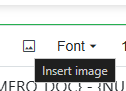
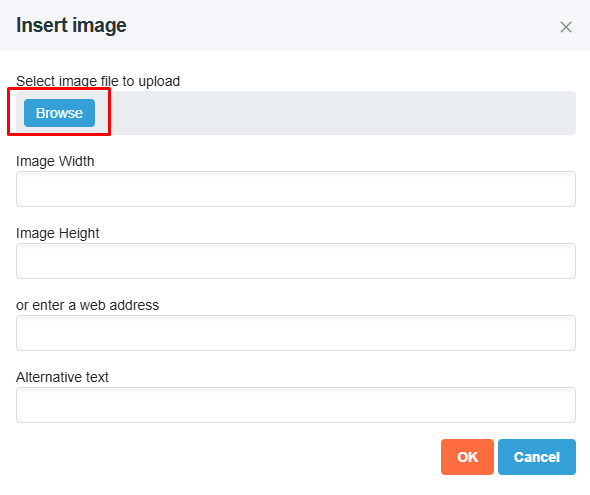
- **<span style="font-size: 12.0pt; line-height: 107%; font-family: 'Arial','sans-serif';">Detalle: </span>**<span style="font-size: 12.0pt; line-height: 107%; font-family: 'Arial','sans-serif';">La última opción sería digitar la descripción de lo que deseamos que incluya dicha plantilla. Desde este campo, podremos agregar las imágenes o links con la información que requerimos se lea en el QR impreso. Las imágenes deben ser previamente guardadas en la PC o si se desea ( y es lo más recomendable ) usar un link, para esto deben subir las imágenes en el DRIVE por ejemplo de la compañía y desde ahí copiar el URL de la imagen guardada que será configurado en la plantilla. Para adjuntar un link o imagen se usa este indicador en la plantilla: </span>

[![imagen en plantilla de garantias.png](https://ayuda.cronuserp.com/uploads/images/gallery/2026-06/scaled-1680-/imagen-en-plantilla-de-garantias.png)](https://ayuda.cronuserp.com/uploads/images/gallery/2026-06/imagen-en-plantilla-de-garantias.png)

<span style="font-size: 12.0pt; line-height: 107%; font-family: 'Arial','sans-serif'; mso-bidi-font-weight: bold;">Una vez que se presione la opción anterior, el sistema abrirá la pantalla para agregar imagen, por ejemplo sería con esta opción: </span>

[![imagen en garantías.png](https://ayuda.cronuserp.com/uploads/images/gallery/2026-06/scaled-1680-/imagen-en-garantias.png)](https://ayuda.cronuserp.com/uploads/images/gallery/2026-06/imagen-en-garantias.png)

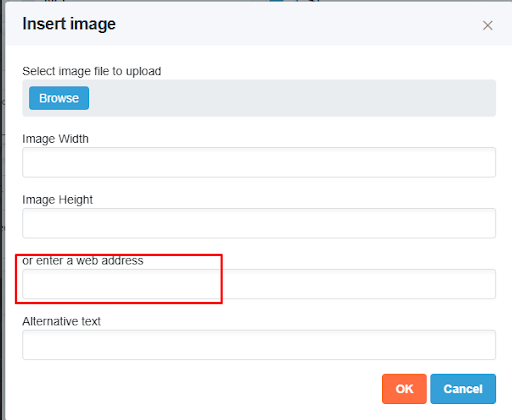
<span style="font-size: 12.0pt; line-height: 107%; font-family: 'Arial','sans-serif'; mso-bidi-font-weight: bold;">Y si desean agregar la imagen mediante un link, seria con la misma opción pero usando dicho campo donde deberán ingresar el URL que redirige a la imagen deseada (ya previamente subido al sitio de su preferencia): </span>

[![link en garantías.png](https://ayuda.cronuserp.com/uploads/images/gallery/2026-06/scaled-1680-/link-en-garantias.png)](https://ayuda.cronuserp.com/uploads/images/gallery/2026-06/link-en-garantias.png)

- **<span style="font-size: 12.0pt; line-height: 107%; font-family: 'Arial','sans-serif';">Aceptar:</span>**<span style="font-size: 12.0pt; line-height: 107%; font-family: 'Arial','sans-serif'; mso-bidi-font-weight: bold;"> Para guardar los cambios realizados. </span>

<span style="font-size: 12.0pt; line-height: 107%; font-family: 'Arial','sans-serif'; mso-bidi-font-weight: bold;"> </span>

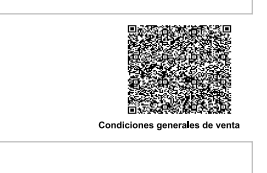
<span style="font-size: 12.0pt; line-height: 107%; font-family: 'Arial','sans-serif'; mso-bidi-font-weight: bold;">Por último, ya con lo anterior configurado el código QR se mostrará en la parte inferior de cada documento (proforma, factura, boleta de despacho) generado, permitiendo su consulta y validación por parte del cliente: </span>

[![QR en los documentos.png](https://ayuda.cronuserp.com/uploads/images/gallery/2026-06/scaled-1680-/qr-en-los-documentos.png)](https://ayuda.cronuserp.com/uploads/images/gallery/2026-06/qr-en-los-documentos.png)

# CRONUS WEB-SEGURIDAD-CONFIGURACIÓN - PAQUETES


# CRONUS WEB-SEGURIDAD-CONFIGURACIÓN - LIMITES