# Usuarios y Compañías Independientes
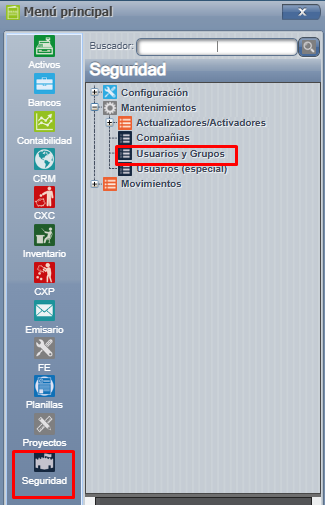
Para acceder a dicha pantalla, debemos dirigirnos a Menú => Seguridad => Mantenimientos => Usuarios y Grupos
[](https://ayuda.cronuserp.com/uploads/images/gallery/2025-08/se1.png)
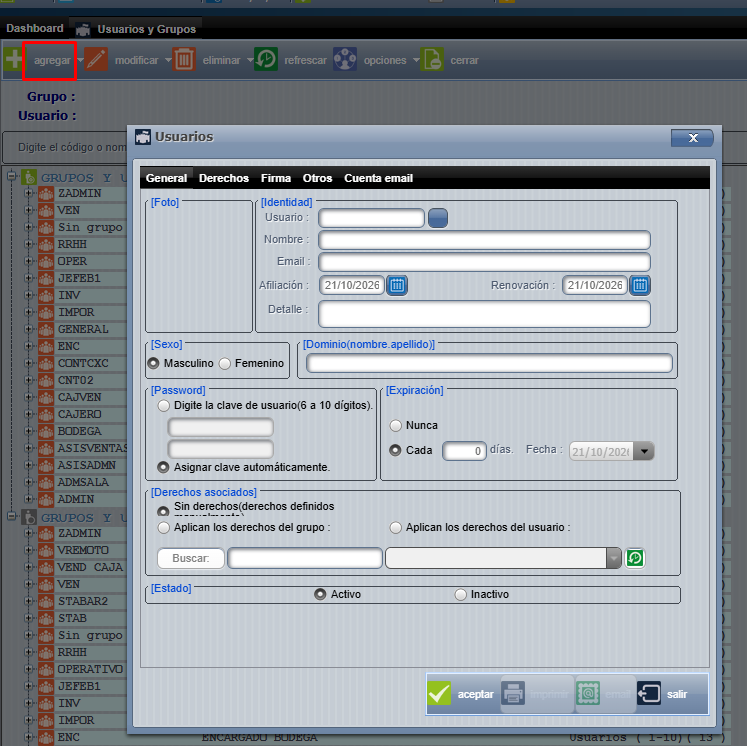
Para crear un usuario, ingrese a la opción Usuarios y Grupos y presione el botón “Agregar”.
A continuación, complete los datos solicitados:
- Usuario: ingrese el nombre que se utilizará para iniciar sesión en el sistema.
- Nombre completo: indique el nombre completo del usuario.
- Email: ingrese la dirección de correo electrónico del usuario.
- Clave: puede ingresar una contraseña manualmente o permitir que el sistema la genere automáticamente.
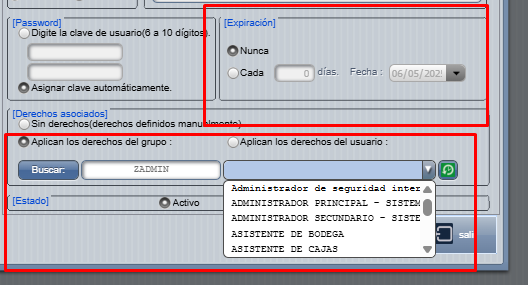
- Expiración de la clave: configure el período de vigencia de la contraseña, según corresponda.
- Derechos asociados: configure los permisos y accesos que tendrá el usuario dentro del sistema.
[](https://ayuda.cronuserp.com/uploads/images/gallery/2026-10/screenshot-1713.png)
Para guardar los cambios presionamos aceptar.
[](https://ayuda.cronuserp.com/uploads/images/gallery/2025-08/se7.png)
**Derechos**
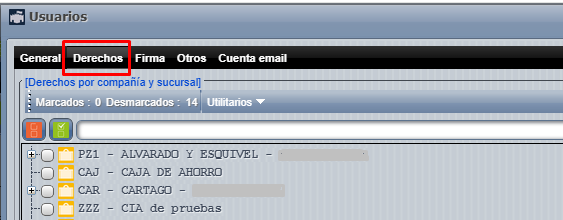
En la pestaña “Derechos”, se configuran los permisos de acceso del usuario a las compañías del sistema.
Seleccione la compañía o las compañías a las que el usuario debe tener acceso, según las funciones que desempeñará.
[](https://ayuda.cronuserp.com/uploads/images/gallery/2026-10/screenshot-1714.png)
Por último, se debe seleccionar la compañía y la sucursal que el usuario tendrá por defecto al ingresar al sistema.
Una vez configurados estos datos, presione el botón “Aceptar” para guardar la información y finalizar la creación del usuario.
[](https://ayuda.cronuserp.com/uploads/images/gallery/2026-10/screenshot-1715.png)
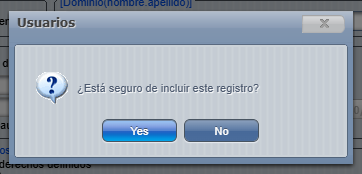
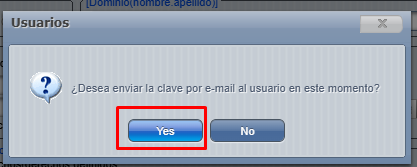
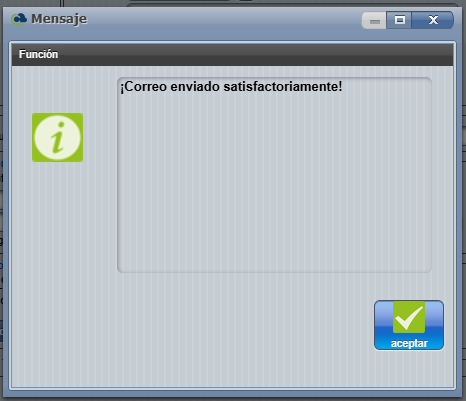
Al finalizar el proceso, el sistema mostrará un mensaje para confirmar si desea enviar al usuario sus credenciales de acceso por correo electrónico. Seleccione la opción correspondiente según lo que necesite realizar.
[](https://ayuda.cronuserp.com/uploads/images/gallery/2026-10/screenshot-1716.png)
[](https://ayuda.cronuserp.com/uploads/images/gallery/2026-10/screenshot-1717.png)
[](https://ayuda.cronuserp.com/uploads/images/gallery/2026-10/screenshot-1718.png)
\------------------------------------------------------------------------------------------------------------------------------------------------------
- **Creación de compañía:**
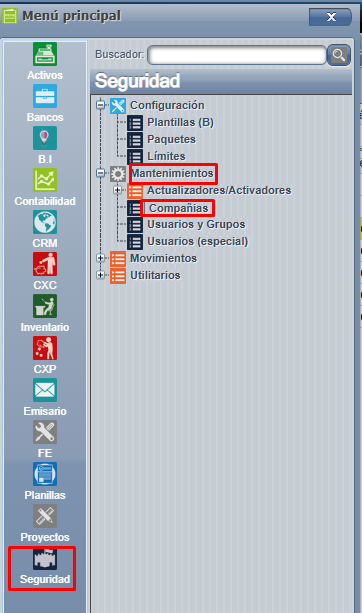
Menú => Seguridad => Mantenimientos => Compañias
[](https://ayuda.cronuserp.com/uploads/images/gallery/2026-10/screenshot-1720.png)
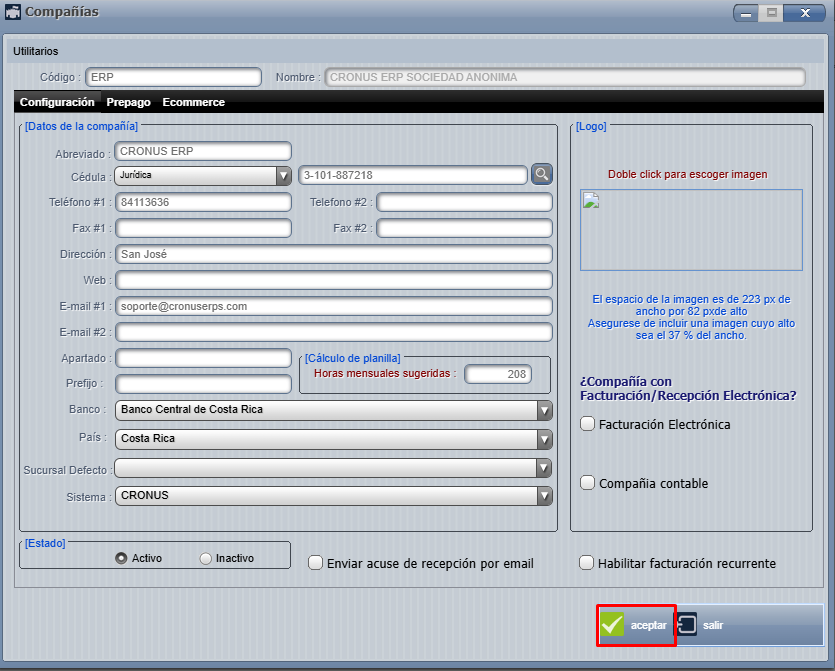
Presionamos agregar y se despliega la pantalla con los datos que debemos de ingresar para la creación:
El código de la compañía y abreviado debemos de incluirlo ( no viene por defecto ) , podemos ingresar la cédula y hacer click en el botón que se encuentra a la derecha de la misma línea y así hala la información del SIC ( si el cliente está inscrito ) con la información.
Para guardar los datos presionamos aceptar.
[](https://ayuda.cronuserp.com/uploads/images/gallery/2026-10/screenshot-1721.png)