# CRFUSION
# CRFUSION Externos Conexión SQL especial
**Nueva versión de librería OLEDB para SQL 2016+ y redistribuible de C++**
- [https://learn.microsoft.com/en-us/sql/connect/oledb/download-oledb-driver-for-sql-server?view=sql-server-ver16](https://learn.microsoft.com/en-us/sql/connect/oledb/download-oledb-driver-for-sql-server?view=sql-server-ver16)
- [https://learn.microsoft.com/en-us/cpp/windows/latest-supported-vc-redist?view=msvc-170](https://learn.microsoft.com/en-us/cpp/windows/latest-supported-vc-redist?view=msvc-170)
Pasos para configurar:
- Ingresar a CRONUS o CXP una vez para crear las llaves del registry necesarias
- Ir al registry y buscar "OLEDBEspecial"
- Cambiar el valor de la llave "DRIVER" por cualquiera de los siguientes datos:
- "N" => Normal
- MSOLEDBSQL19 o nombre de librería a usar
---
# CRFUSION-Cambiar-Nombre-de-Certificado
Para cambiar el nombre de un certificado ya instalado en su computadora siga las siguientes instrucciones:
- Ingrese al Internet Explorer => Herramientas y escoge la opción => Opciones de Internet.
- Al desplegar esta pantalla debe de escoger las opciones de Contenido => Certificados
- A continuación verá en pantalla la lista de certificados que tiene instalados en su computadora. Para cambiar el nombre de uno debe de hacer doble click sobre él, le aparecerá la pantalla de detalle de certificados, ahí debe de escoger la cejilla que dice "Detalle" y en la lista de opciones debe de hacer doble click a la que dice "Nombre amistoso" (Friendly Name).
- En el campo "Friendly name" digite el nuevo nombre con el que desea identificar el certificado.
- Como último paso presione el botón "Cerrar" y luego el botón "OK" para salvar los cambios.
# CRFUSION-Eliminar-Certificado
Para eliminar certificados instalados en su computadora siga las siguientes instrucciones.
- Ingrese al Internet Explorer => Herramientas y escoge la opción => Opciones de Internet
- Al desplegar esta pantalla debe de escoger las opciones de Contenido ==> Certificados
- A continuación verá en pantalla la lista de certificados que tiene instalados en la computadora. Para eliminar uno debe de marcarlo haciendo un click sobre él y presionando el botón "Remover". A continuación le aparecerá en pantalla un mensaje de confirmación preguntando si está seguro de eliminar el certificado, presione el botón "SI".
- Como último paso, presione el botón "Cerrar" y luego el botón "OK" para salvar los cambios.
# CRFUSION-CRONUS-CRM
Insertar actividad mediante el sistema CRONUS
En CRONUS pueden registrar la proforma al CRM usando la opción de click derecho sobre la proforma deseada y el sistema solicitará una pantalla para llenar los campos requeridos y una vez completados, presionamos guardar para cargar la actividad correctamente al CRM:


Desde CRONUS, puede ingresar al CRM si necesidad de salirse del sistema, para hacerlo entre a la la pantalla de "**Facturación**" en el menú de botones presione el que dice "CRM".

Únicamente es necesario configurar desde Opciones Generales de Cronus, en el menú URL la dirección del sitio proporcionado por el personal de CRFUSION.

Para ver el correcto funcionamiento del CRM y lo que realiza, pueden hacer click **[aquí](https://ayuda.cronuserp.com/books/wiki-cronus-erp/page/CRFUSION-Externos-CRM)**
# CRFUSION-Externos-ATV-TIV
¿Cómo obtener el usuario y contraseña del ATV y conseguir la TIV?
Para adquirir las claves del ATV debe de ingresar a ==> https://www.hacienda.go.cr/ATV/Login.aspx
Presione el botón "Crear cuenta de usuario" ubicado en la parte inferior de la pantalla, llene los datos que le solicitan y presione el botón "Aceptar".
Una vez que tenga su usuario y contraseña puede ingresar al ATV. Lo primero que le pide la página es que digite los datos de la Tarjeta Inteligente virtual ó TIV, si no cuenta con una la puede generar presionando el botón "Generar nueva TIV"
Le aparecerá la pantalla de Verificación de usuario, donde tendrá que digitar ==> Tipo de identificación, N° de indentificación, Fecha de nacimiento y Fecha de vencimiento de su documento de identificación, una vez llenos estos campos presione el botón "Aceptar"
Verá un mensaje de confirmación donde se le indica que se enviará la nueva Tarjeta inteligente a la dirección de correo electrónico registrado en la base de datos, debe de presionar el botón "Aceptar" para proseguir. En pantalla verá su nueva TIV, desde esa pantalla también está la posibilidad de bajarla en formato PDF, esto queda a su elección.
# CRFUSION-EOS-CRM
Primero debemos comprender como funciona, para que podamos insertar una actividad desde EOS necesitamos que nuestra compañía haya accedido y actualizado los datos del CRM, es decir algún usuario con los derechos necesarios ingresara por lo menos una vez al CRM. Esto habilitará la posibilidad de que cuando ingresemos una proforma, nos inserte una actividad en el CRM de la compañía, además también hace posible que los demás usuarios ahora tengan la posibilidad de detallar la actividad. Tenemos dos posibilidades con esto:
1. Que el usuario que ingresa la proforma no desee detallar la actividad, por ende ingresará la actividad en el CRM de manera automática y genérica, esto quiere decir, no se va a detallar la prioridad, ni las observaciones, tampoco la fecha de expiración.
2. Que el usuario detalle fecha de expiración, tipo de actividad, observaciones internas y externas y la prioridad misma de la actividad. Como se ve en la imagen adjunta:
Aquí podemos ver que la actividad se inserta en el CRM:

# CRFUSION-Externos-Documentacion-Tecnica-CRF-API
Consideraciones principales
Antes de tener la posibilidad de consumir el api correctamente, debe hacerse una configuración inicial en nuestro Sistema Web, donde se deberá configurar la compañía , todo lo relacionado a la Facturación Electrónica, etc.
Una vez realizado este proceso obtendrá su compañía y su COD_CIA, también obtendrá la Sucursal y su COD_SUCUR, con estos códigos podrá consumir la mayoría de procesos en nuestro API. Además se le brindará el usuarios o los usuarios para poder acceder al sistema.
Todas nuestros procesos traen al inicio el nombre del sistema que va a utilizar.
- En caso de consumir el API para Facturación Electrónica, el sistema a usar es llamado FASE.
- En caso de consumir el API para Facturación Electrónica y/o demás procesos y usted utiliza el sistema CRONUS, el sistema a usar será CRONUS.

Proceso para obtener nuestro token para poder consumir los procesos
Para poder consumir cualquier proceso de nuestro API primero debe obtener el token correspondiente. Para esto se debe consumir el proceso:

De modo que con el usuario que tenga acceso al sistema deberá consumir el proceso y ingresar las credenciales como si de un login se tratase.
Obtendrá un token el cuál dura 24h. Este token es de tipo Bearer Token.
El campo código es el Código de usuario para ingresar al sistema. Solo se le debe de pasar el código y la contraseña.
Parámetros
- Nombre: COD_CIA | CodCia
- Tipo: Parámetro de tipo string con un máximo de 3 caracteres.
- Significado: Hace referencia a una compañía que se utiliza para diferenciar las razones sociales y clientes que existen en el sistema.
- Nombre: COD_SUCUR | CodSucur
- Tipo: Parámetro de tipo string con un máximo de 5 caracteres.
- Significado: Hace referencia a una sucursal dentro de la compañía.
- Nombre: Moneda
- Tipo: Parámetro de tipo string con un máximo de 3 caracteres.
- Significado: Para locál usar LOC | Para Dólar usar DOL
- Nombre: TipoMov
- Tipo: Parámetro de tipo string con un máximo de 2 caracteres.
- Significado: FC = Factura de contado | FA = Factura de crédito | ND = Nota de debito | NC = Nota de crédito
- Nombre: CodImpuesto
- Tipo: Parámetro de tipo string con un máximo de 3 caracteres.
- Significado: Hace referencia a los códigos que exige hacienda para hacer alusión al porcentaje de impuesto que corresponde al documento electrónico. | Ejemplo 017 = Impuesto 13%.
Otros procesos
# CRFUSION-Externos-Documentacion-Tecnica-CRF-API-FASE-Facturar
Para poder facturar en FASE mediante el API, debemos tomar en cuenta lo siguiente:
- Cliente
- Primeramente ya debe tener registrado en el nuestra base de datos un cliente al cuál se realizará el documento y el cuál se utilizará su cédula.
- Impuestos
- Nosotros utilizamos los códigos mismo que utiliza hacienda para validar a que porcentaje corresponder de impuestos.
- Servicio/Producto
- Debe haber ingresado el servicio o el producto anteriormente para luego hacer referencia a su código.
- Descuentos
- Si desea hacer uso de un descuento este debe haber sido ingresado con anterioridad, la cantidad de descuento es digitada a gusto.

Ejemplo de cómo debería ir el JSON:
[ { "tipoMov": "ND", "numCliente": 0, "subtotal": 0, "impuesto": 0, "diasPlazo": 0, "tipoCambio": 700, "moneda": "LOC", "descripcion": "string", "detalle": [ { "codProd": "strin", "codUnidad": "string", "cantidad": 0, "precio": 0, "porDescuento": 0, "codDescuento": "str", "codImpuesto": "str", "costo": 0, "descripcionLinea": "string" } ] } ]
# CRFUSION-Externos-Certificado-Provisional
Para que el sistema de facturación pueda firmar de manera automática sus facturas, es necesario configurar el proceso automático desde CxC ==> Configuración ==> Firma electrónica
El certificado o llave criptográfica a subir debe de tener formato .p12 ó .pfx. Si por algún motivo el certificado que le brindó tributación tiene un formato .pem, es necesario convertirlo para que el sistema de CxC pueda usarlo. El proceso para convertirlo es muy sencillo solo debe de seguir estos pasos:
1. Copie el certificado en su escritorio o en una carpeta facil de ubicar para usted, haga un click sobre el para marcarlo y presione el botón F2 o click derecho "rename", y cambie la extensión, al archivo actual debe de tener un nombre similar a este ==> "00-0000-0000.pem" cambielo por "00-0000-0000.pfx". Una vez que cambie la extensión del archivo, el ícono lo va a un sobre con una llave.
2. Haga doble click sobre el certificado, en la primer pantalla escoja la opción que dice "Local Machine" y presione el botón "next".
- En la siguiente pantalla presione el botón "next".

- En la siguiente pantalla, debe de digitar el PIN que le dieron junto con el certificado, también debe de tener marcadas las opciones que dicen: "Mark this jey as exportable. This will allow you to back up or transport you keys a later time." y "Include all extended properties." Por último presione el botón "next".

- En la siguiente pantalla presione el botón "next".

- En la siguiente pantalla presione el botón "Finish", verá un mensaje de confirmación, solo presione el botón "OK".

3.Muy bien, ahora es necesario exportar el nuevo certificado y asignarle un pin de 4 dígitos únicamente. Para esto, entre en el buscador de windows en su computadora y digite "Certificate", escoja la opción que dice "Manage computer certificates".
- En la pantalla siguiente, entre a la carpeta que dice "Personal" y a la subcarpeta "Certificates". Del lado derecho de esa pantalla debe de ver el certificado que acabamos de instalar, lo puede reconocer por el nombre, debe de tener su nombre si es a título personal o a nombre de la empresa si es jurídico.

- Sobre el certificado haga click derecho y escoja las opciones "All task" y "Export".

- En la siguiente pantalla presione el botón "next".

- En la siguiente pantalla debe de marcar la opción "Yes, export the private key" y presione el botón "next".

- En la siguiente pantalla debe de marcar la opcion "Personal Information Exchange - PKCS (PFX), la opción "Include all certificates in the path if possible", la opción "Enable certificate privacy" y presione el botón "next".

- En la siguiente pantalla debe de digitar y memorizar o guardar el nuevo PIN de solo 4 dígitos, confirmar ese PIN y luego presiona el botón "next". Importante en el campo Encryption: debe de tener la opción que dice "TripleDES-SHA1".

- En la siguiente pantalla debe de fijar la ruta para guardar el certificado y definir un nombre, para este ejemplo vamos a poner CRFUSION y a guardarlo en el escritorio, luego presione el botón "next".

- En la siguiente pantalla presione el botón "Finish", verá un mensaje de confirmación, solo presione el botón "OK". Ahora debe de ver el certificado en su escritorio, con el nuevo nombre (y el nuevo PIN). Este certificado es el que debe de configurar en el sistema de CxC ==> Configuración ==> Firma electrónica

# CRFUSION-Externos-Rechazos-documentos-electrónicos-por-DGTD
En la siguiente lista se mencionan algunos motivos o mensajes más comunes, por lo cual la DGTD rechaza nuestro documento electrónico:
Se añade una sección nueva, donde se documentan casos de rechazos especificos y qué se hizo en ese caso.
[Casos especificos de rechazos](https://ayuda.cronuserp.com/Externos-Rechazos-documentos-electronicos-especificos)
- **Error**El comprobante electrónico tiene los siguientes errores:
-1, ""cvc-complex-type.2.4.a: Invalid content was found starting with element '{\\"https://cdn.comprobanteselectronicos.go.cr/xml-schemas/v4.4/facturaElectronicaExportacion\\":Exoneracion}'. One of '{\\"https://cdn.comprobanteselectronicos.go.cr/xml-schemas/v4.4/facturaElectronicaExportacion\\":MontoExportacion}' is expected."", 1, 1977
- **Motivo**
- La DGT no permite que las facturas de exportación vayan con exoneración al mismo tiempo
-
- **Error**
- El comprobante electrónico tiene los siguientes errores: \[ codigo, mensaje, fila, columna -1, ""cvc-minLength-valid: Value 282050199000 with length = 12 is not facet-valid with respect to minLength 13 for type #AnonType\_CodigoLineaDetalleDetalleServicioFacturaElectronica."", 1, 1721 \]
- **Motivo**
- Este mensaje es por que el cabys tiene 12 dígitos y lo correcto son 13 dígitos
- **Error**
- 0, 0-131, El nodo denominado Numero es un campo obligatorio por lo cual debe de ingresar la
información solicitada con el formato establecido*' 0, 0]
- **Motivo**
- En referencias, dejaron el campo Numero vacio. Deben corregir el doc, podemos hacerlo por dentro, pero preferiblemente no.
- **Error**
- -85, ""El contribuyente que se autentica no coincide con el emisor del documento electrónico."", 0, 0 codigo, mensaje, fila, columna
- **Motivo**
- Este error es por que se realizo el cambio de la llave y no de las credenciales, se debe de realizar el cambio de la llave y de las credenciales a pesar de que los credenciales estén correctos, se debe de realizar el cambio de los dos.
- **Error**
- 16, "El archivo XML, fue enviado a la Dirección General de Tributación de manera extemporánea; con base en lo estipulado en el artículo 9 y 15 ambos de la resolución 48-2016", 0, 0
- **Motivo**
- Este error es por que subieron la factura antes de que hacienda la aceptara
- **Error**
- -125, "En la línea (1), el documento de exoneración indicado, no se encuentra registrado en las bases de la Dirección General de Tributación, como autorizado, corrija la situación.", 0, 0
- **Motivo**
- Este error es por el # de exoneración que usaron no es el correcto, no es la que la DGTD dio, debe de revisar el documento enviado por la DGTD donde detalla el # de exoneración
- **Error**
- codigo, mensaje, fila, columna-1, "cvc-complex-type.2.4.a: Invalid content was found starting with element {"https://cdn.comprobanteselectronicos.go.cr/xml-schemas/v4.3/facturaElectronica":CondicionVenta}. One of {"https://cdn.comprobanteselectronicos.go.cr/xml-schemas/v4.3/facturaElectronica":Receptor} is expected.
- **Motivo**
- Este error es causado por un mal ingreso del cliente y basicamente nos dice lo siguiente: "El nodo Receptor es necesario y no va en el XML". **Recordemos que el nodo Receptor es necesario para las facturas electrónicas**. Ahora bien, que debo hacer: Ir al mantenimiento de clientes y verificar la información ingresada en Tipo de Cédula y Número de Cédula,( importante mencionar que el tipo de cédula Extranjero no ingresa el nodo Receptor )una vez detectado el problema deberemos de realizar los cambios respectivos y regenerar el documento.
- **Error**
- El emisor tiene condición diferente a Inscrito. Por favor verifique su estado tributario en: https://www.hacienda.go.cr/ATV/frmConsultaSituTributaria.aspx. Debe estar inscrito antes de enviar sus comprobantes electrónicos en formato XML para su validación.
- **Motivo**
- Este mensaje se debe a que la compañia no esta inscrita en hacienda como emisor electrónico o esta inactiva. Por lo cual la persona encargada del acceso o control de esto de su empresa debe validar la información en Hacienda.
- **Error**
- codigo, mensaje, fila, columna -1, "cvc-minInclusive-valid: Value -1075.88000 is not facet-valid with respect to minInclusive 0.0 for type DecimalDineroType.", 1, 3146!
- **Motivo**
- Este error es causado por un mal cálculo del sistema ( Reportar el caso a CRFUSION)
- **Error**
- codigo, mensaje, fila, columna -1, "cvc-minInclusive-valid: Value 0 is not facet-valid with respect to minInclusive 1 for type #AnonType\_PorcentajeExoneracionExoneracionType.", 1, 2331
- **Motivo**
- Este error es causado en la mayoría de veces por un no ingreso en el sistema del impuesto original, eso quiere decir que se guarda en 0 cuando debería de guardarse en 13 dicho impuesto. Es factible reportar el error para internamente realizar el ajuste.
- **Error**
- codigo, mensaje, fila, columna -1, "cvc-complex-type.2.4.e: InformacionReferencia can occur a maximum of 10 times in the current sequence. This limit was exceeded. At this point one of {"https://cdn.comprobanteselectronicos.go.cr/xml-schemas/v4.3/notaCreditoElectronica":Otros, "http://www.w3.org/2000/09/xmldsig#":Signature} is expected.", 1, 5282
- **Motivo**
- Este error se presenta cuando afectamos más de 10 documentos con una misma nota de crédito, no es posible afectar más de 10 documentos ya por estipulación de la DGTD.
- **Error**
- En la línea (#), el código de producto indicado no se encuentra registrado en la autorización emitida por la Dirección General de Hacienda, corrija la situación.", 0, 0 -30
- **Motivo**
- El motivo del rechazo se debe a que los códigos cabys ingresados no se encuentran (no existen) entre los indicados en la autorización de la exoneración.
- **Error**
- cvc-complex-type.2.4.a: Invalid content was found starting with element {"[https://cdn.comprobanteselectronicos.go.cr/xml-schemas/v4.3/facturaElectronicaCompra](https://cdn.comprobanteselectronicos.go.cr/xml-schemas/v4.3/facturaElectronicaCompra)":CondicionVenta}. One of {"[https://cdn.comprobanteselectronicos.go.cr/xml-schemas/v4.3/facturaElectronicaCompra](https://cdn.comprobanteselectronicos.go.cr/xml-schemas/v4.3/facturaElectronicaCompra)":Receptor} is expected.", 1, 1224
- **Motivo**
- El motivo de rechazo se debe a que no se adjuntó el nodo de receptor y este es obligatorio.
- **Error**
- \[codigo, mensaje, fila, columna-1, ""cvc-complex-type.2.4.a: Invalid content was found starting with element {\\"http://www.w3.org/2000/09/xmldsig#\\":Signature}. One of {\\"https://cdn.comprobanteselectronicos.go.cr/xml-schemas/v4.3/notaCreditoElectronica\\":InformacionReferencia} is expected."", 1, 2860
- **Motivo**
- Es porque la NC no lleva referencias y son obligatorias.
- **Error**
- El comprobante electrónico tiene los siguientes errores:\[codigo, mensaje, fila, columna-1, ""cvc-complex-type.2.4.e: OtrosCargos can occur a maximum of 15 times in the current sequence. This limit was exceeded. At this point one of is expected."", 1, 3417
- **Motivo**
- .El rechazo se debe a que tiene más de 15 nodos de otros cargos, es decir más de 15 líneas de detalle con el servicio configurado como otros cargos. El límite es de 15, ya más de eso lo rechazan.
- **Error**
- El comprobante electrónico tiene los siguientes errores: [codigo, mensaje, fila, columna
-101, ""En la línea se indica el código de impuesto 07, pero está ausente la base imponible."", 0, 0]
- **Motivo**
- El rechazo se debe a una mala configuración en el mantenimiento de productos, se está utilizando un código DGTD incorrecto, se debe corregir esto desde CRONUS y volver a generar el documento ya que el detalle quedó registrado con un código de DGTD erróneo.
- **Error**
- El comprobante electrónico tiene los siguientes errores: \[ codigo, mensaje, fila, columna -25, ""El nodo denominado Otras Señas del emisor es un campo obligatorio por lo cual debe de ingresar la información solicitada con el formato establecido"", 0, 0 \]
- **Motivo**
- El rechazo significa que hace falta la dirección en la compañía del repositorio
Error El comprobante electrónico tiene los siguientes errores:
-37, ""Estimado obligado tributario los datos suministrados en provincia, cantón y distrito del 'emisor' no concuerdan con la información registrada en la Dirección General de Tributación, favor proceder actualizar sus datos."" -512, ""El monto del ajuste de la Nota no puede ser mayor al monto total del documento(s) al que se hace referencia""
# CRFUSION-Externos-Web-services-autentificador
Como consumir nuestro web service autenticador:
- Sitio para realizar la autenticación:
- https://api.crfusion.net:8096/api/seguridad/usuarios/autenticar
- Campos necesarios para la consulta:
- Headers:
- Key: Conx
- Value: este valor será brindado por CRFUSION
- Body: JSON con los parámetros “Codigo” (código de usuario), “Contrasenna” (contraseña de usuario), el JSON debería quedar de la siguiente manera: {“codigo”: “codigo_usuario”, “contrasenna”: “contrasena_usuario”}
- Una vez consumido el web service nos devolverá los siguientes datos:
- Código
- Contraseña
- Nombre
- Estado
- Email
- Clave temporal
- Codigo Agente
- Foto
- Token
- Código verificador
- Deberemos almacenar el dato de Token, ya que será necesario para poder realizar consultas.
Como consumir nuestro web service reporteador:
- Sito para realizar el reporte:
- https://api.crfusion.net:8096/globales/Reporteria/CRONUS{codigo_reporte}
- {codigo_reporte}: este valor será brindado por CRFUSION
- Campos necesarios para consumir el web service:
- Authorization (bearer): ingresamos el Token previamente obtenido
- Headers:
- Key: conx
- Value: mismo value anteriormente brindado por CRFUSION para consumir el web service autenticador
- Body: JSON con los parámetros “cod_cia”, “fecha_plazo”, “num_cliente”, el JSON debería quedar de la siguiente manera: {“cod_cia”: “código de compañía”, “num_cliente”: “número de cliente”, “fecha_plazo”:”fecha actual”}
- Una vez consumido nuestro web service, el mismo retornará los bytes correspondientes al reporte, para posteriormente ser convertido a PDF.
# CRFUSION-Externos-Contrasena-IMAP-Gmail
En algunos casos para la configuración del servidor IMAP en gmail es necesario configurar una contraseña de aplicación, en los casos en donde estemos ingresando el correo y contraseña correctamente y aún nos muestre los mensajes de **"\[AUTHENTICATIONFAILED\] Invalid credentials"** ó **"Web Login Required"** es donde deberemos de crear la contraseña de aplicación, en ese caso ingresamos a nuestro correo electrónico, una vez dentro ingresaremos a las opciones de gmail, como muestra la siguiente imagen:
[](https://ayuda.cronuserp.com/uploads/images/gallery/2025-08/screenshot-573.png)
Una vez seleccionada la opción nos mostrará la siguiente pantalla en dicha pantalla nos dirigiremos a la opción de **"Cuentas "**
**Una vez dentro de la opción antes mencionada deberemos seleccionar la opción "Otra configuración de la cuenta de Google" como muestra la siguiente imagen:**
como muestra la siguiente imagen:
[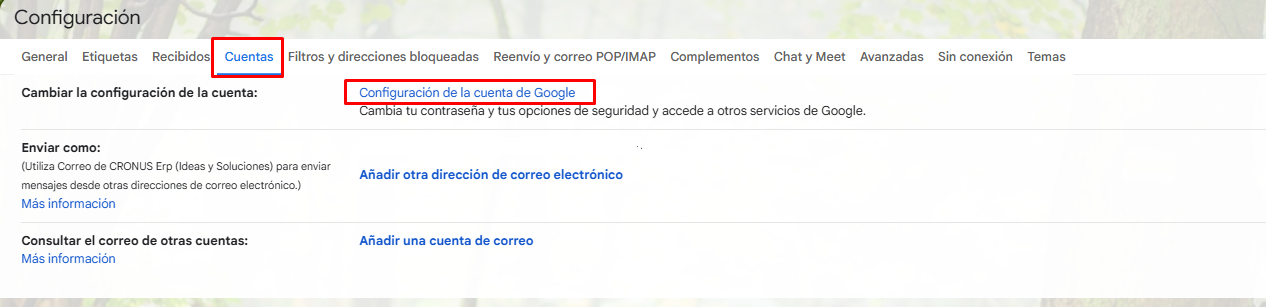](https://ayuda.cronuserp.com/uploads/images/gallery/2025-08/screenshot-565.png)
Esta opción nos llevara a otra pantalla la cual nos da las opciones de Inicio, Información Personal, Datos y personalización, **Seguridad**, Contactos e información compartida, Pagos y suscripciones, para la configuración de la contraseña debemos de ingresar a la opción de **Seguridad**,
[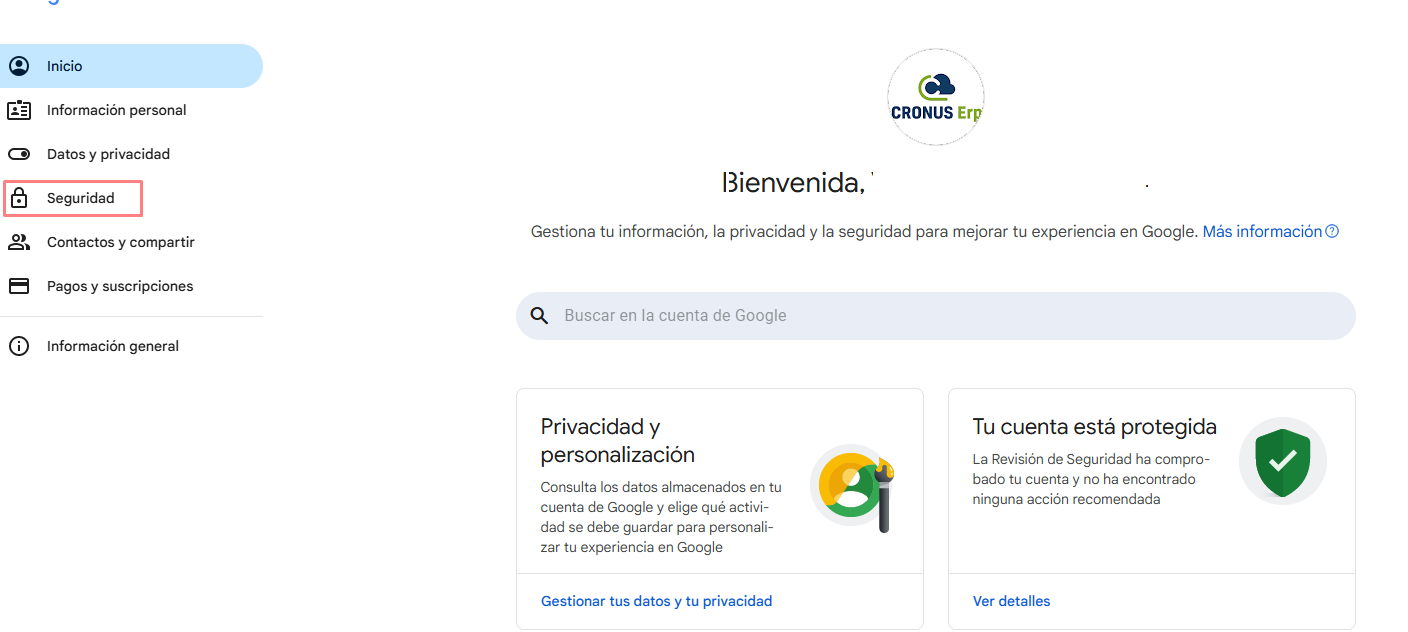](https://ayuda.cronuserp.com/uploads/images/gallery/2025-08/screenshot-566.png)
Una vez presionada dicha opción nos mostrará la siguiente pantalla y en dicha pantalla deberemos de seleccionar la opción de **"verificación en dos pasos"** como muestra la siguiente imagen:
[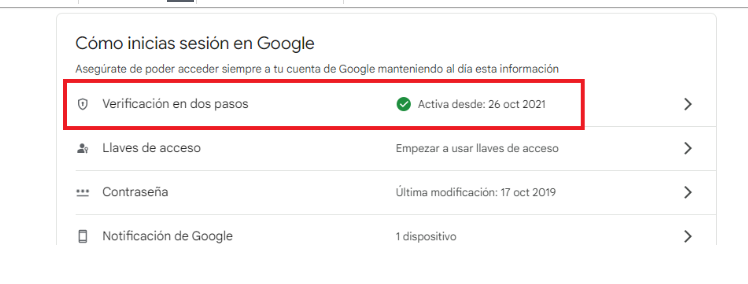](https://ayuda.cronuserp.com/uploads/images/gallery/2025-08/screenshot-567.png)
Para la verificación en dos pasos, vamos a necesitar tener a la mano nuestro teléfono celular ya que gmail nos enviará algunos códigos de seguridad para dicho proceso, una vez realizados todos los pasos guiados por gmail para la activación de este proceso, si todo se configuró correctamente nos debería de mostrar la siguiente pantalla:
[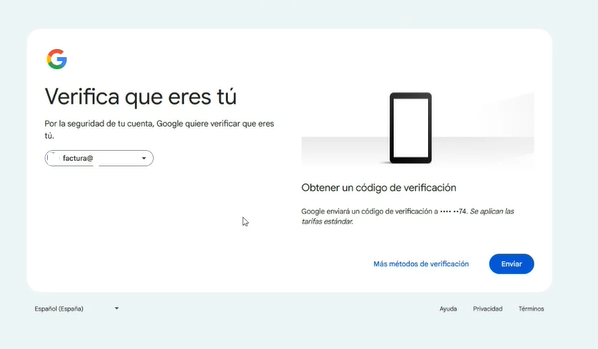](https://ayuda.cronuserp.com/uploads/images/gallery/2025-08/screenshot-569.png)
Lo que queda por hacer sería presionar **"Activar Verificación en dos pasos"**
[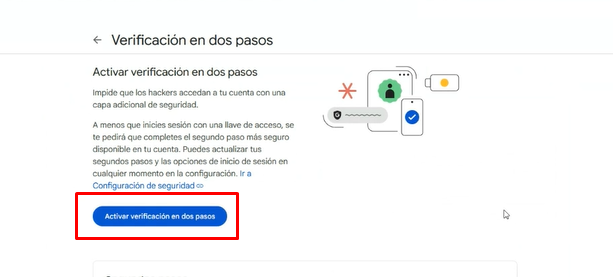](https://ayuda.cronuserp.com/uploads/images/gallery/2025-08/screenshot-570.png)
Como pueden ver se nos activa una nueva opción **"Contraseñas de aplicaciones",**
[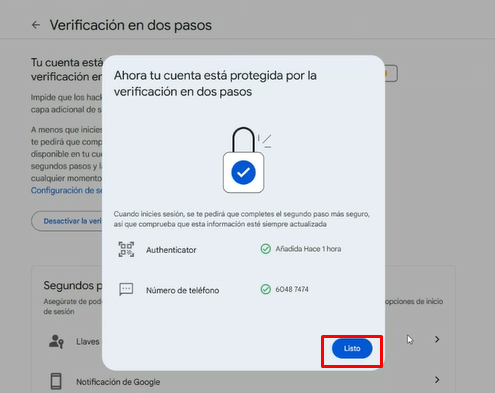](https://ayuda.cronuserp.com/uploads/images/gallery/2025-08/screenshot-571.png)
Como siguiente paso ingresamos a este link **[https://myaccount.google.com/apppasswords](https://myaccount.google.com/apppasswords)** en una nueva pantalla nos solicita de nuevo un codigo verificador que llega a google Authenticator
[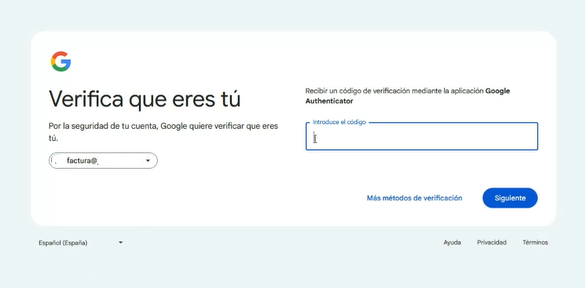](https://ayuda.cronuserp.com/uploads/images/gallery/2025-08/screenshot-572.png)Una vez presionada la opción deberemos de ingresar nuevamente nuestra contraseña, esto nos redireccionará a la siguiente pantalla:
Como pueden ver nos da la opción , "Otra *(nombre* personalizado)", en este punto seleccionaremos la opción de "Otra *(nombre* personalizado)" ingresaremos el nombre y presionaremos el botón de generar como lo muestra la siguiente imagen:
[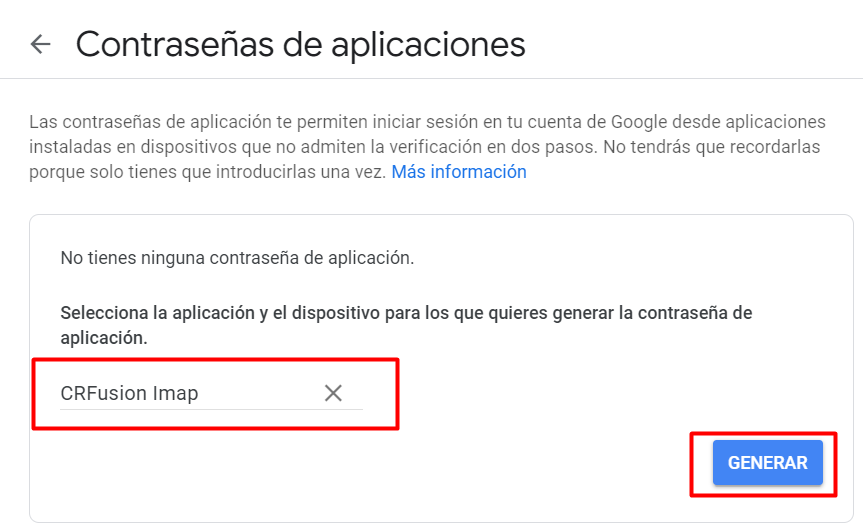](https://ayuda.cronuserp.com/uploads/images/gallery/2025-08/nombre.png)[](https://ayuda.cronuserp.com/uploads/images/gallery/2025-08/nombre.png)[](https://ayuda.cronuserp.com/uploads/images/gallery/2025-08/nombre.png)
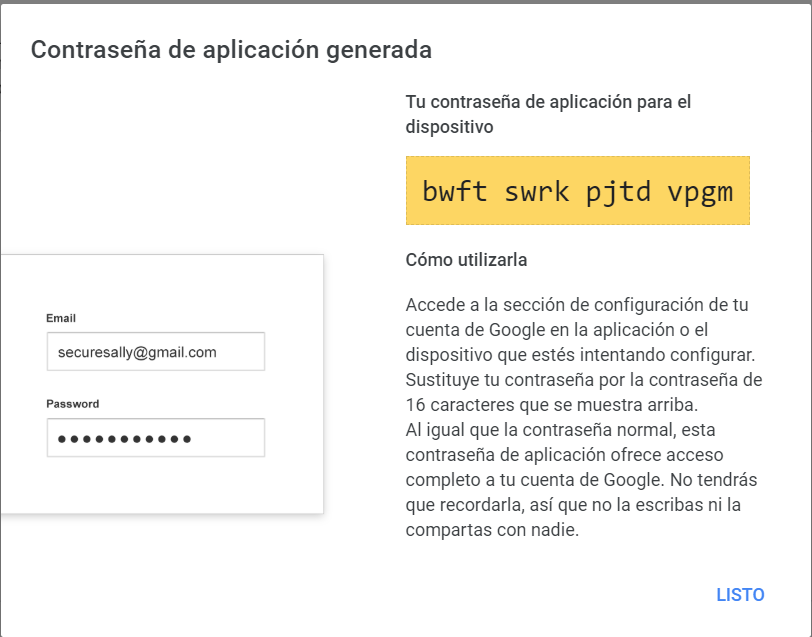
Una vez presionado el botón de generar, gmail nos mostrará una pantalla como la siguiente en donde nos dará una contraseña de aplicación:
[](https://ayuda.cronuserp.com/uploads/images/gallery/2025-08/contra-hecha.png)
**IMPORTANTE: Al ingresar la clave en la configuración del sistema debe de ir sin espacios.** No presionar el botón de listo sin antes haber copiado la contraseña dada por gmail, ya que esta contraseña será la que utilicemos en la configuración de servidor imap.
**IMPORTANTE:** Una vez finalizado este proceso y copiada la contraseña solamente deberemos de utilizar nuestro correo y la contraseña generada en la configuración del servidor imap del sistema.
Con esto, los problemas antes mencionados ya no deberían de dar más y el mensaje debería de ser el de **"Conexión Exitosa"**.
En caso de realizar los pasos antes mencionados y aún no lograr conectar el servidor imap puede enviarnos un correo electrónico a: soporte@cronuserp.com
# CRFUSION-Externos-Instalacion-Cliente-Servidor
Pasos a seguir para la implementación del sistema:
- Cree una carpeta en el escritorio de su PC con el nombre "CRFUSION", "SISTEMAS", "ERP".

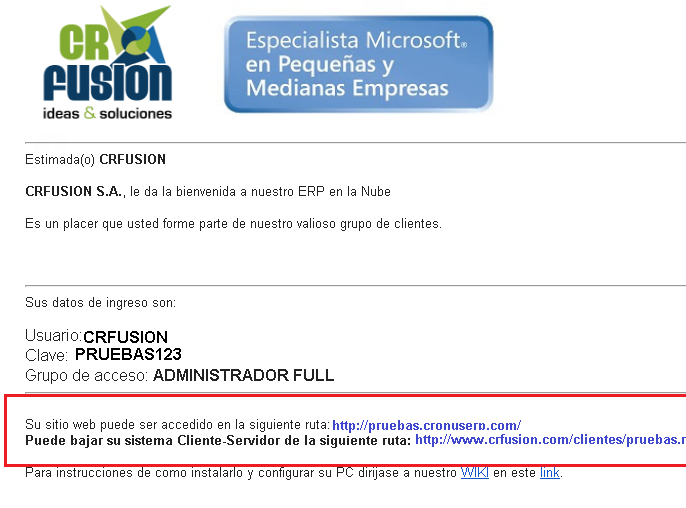
- Le enviaremos un correo con los datos necesarios para que pueda instalar y acceder a los sistemas de CRFUSION. El encabezado de este correo dice ==> **CRFUSION - Ideas y soluciones en software.** En este se detalla el usuario y contraseña para ingresar a los sistemas, y dependiendo de las necesidades del cliente están uno o dos link, uno para ingresar a los **sistemas Web** y el otro para bajar los archivos necesarios para correr los **sistemas Cliente/Servidor.** Los archivos del link Cliente/Servidor deben ser guardados en la carpeta que creó en su escritorio.
[](https://ayuda.cronuserp.com/uploads/images/gallery/2025-08/img-email.png)
- Para los sistemas **Cliente/Servidor** debe de descomprimir el archivo usando el WINZIP o WINRAR (el archivo viene comprimido por velocidad de acceso), si no cuenta con estos programas en su computador, los puede descargar de aquí : [Winrar ](https://rarlab.com/download.htm) o [Winzip.](http://www.winzip.com/win/es/downwz.html)

- Es necesario que baje y guarde en esta misma carpeta el **"Instalador"** de librerías del sistema, esto permite a su Sistema Operativo correr cualquiera de nuestros programas, lo puede bajar en este [link](http://www.crfusion.com/demos/crfusion_instalador.msi) , luego de bajarlo lo puede ejecutar haciendo doble Clic sobre él y responde **"Continuar"** a todos los Input.

- La configuración de Regional de su PC debe ser alterada para que coincida con la necesitada del Software de CRFUSION. Para configurarla siga estos pasos ==>
| Vaya al Panel de Control y busque las Opciones de **"Configuración Regional"**, debe decir "Regional Settings" u "Opciones Regionales" o similar. |  |
| Presione el botón de **"Configuración Adicional"**, normalmente ubicado en la parte inferior de la pantalla y ahí debe de cambiar la configuración de **Número** y **Fecha** |  |
| En la pestaña **"Número"** debe de configurar los campos de **Símbolo decimal** escogiendo la opción de "**.**" (punto) y en la opción de **Separador de miles** debe de escoger la opción "**,**" (coma). |  | |
| En la pestaña **"Fecha"** debe de definir en el formato de **Fecha corta** "dd/MM/aaaa" si está en español o "dd"MM"yyyy" si está en ingles. Una vez finalizado presione el botón **"Aplicar"** y luego **"Aceptar"** para guardar los cambios. |  | |
# CRFUSION-Externos-Manual-para-filtros
En este manual se estará explicando la funcionalidad de los filtros en pantalla, y como utilizarlos para realizar la consulta que necesitemos.
Para realizar las consultas debemos mencionar los diferentes operadores que se pueden utilizar :
Y : **and**
O : **or**
\* Mayor : **>**
\* Mayor o igual : **>=**
\* Menor : **<**
\* Menor o igual : **<=**
**Los operadores que contienen el carácter '\*' solamente corresponden a operadores que se pueden utilizar en valores de tipo numérico.**
En la imagen anterior se puede apreciar el diseño de los nuevos filtros, es importante mencionar que cuentan con scroll bars independientes.
En este manual estaremos abarcando los diferentes filtros que se pueden realizar tanto en valores de tipo **texto**, **numérico**, **fecha** y **monto**.
Es importante mencionar que se estarán realizando diferentes ejemplos, los mismos, estarán relacionados a los datos de la imagen anterior.
**Puntos importantes a tener en cuenta:**
- El proceso de filtrar estará relacionado a la tecla 'enter' luego de realizar algún filtro o realizando click sobre el botón de filtrar.
- Dando click al botón de reiniciar se eliminaran todos los filtros realizados.
**Ejemplo # 1** :
Queremos saber los registros donde el nombre del proveedor **contenga** 'Mela' **o** 'CRF'. ¿Cómo lo realizamos?
Además, queremos saber los registros donde el tipo de movimiento **contenga** 'FA'. ¿Cómo lo realizamos?
Además, queremos saber los registros donde la fecha **contenga** '2021'. ¿Cómo lo realizamos?
Además, queremos saber los registros donde el monto sea **igual** a 113.00. ¿Cómo lo realizamos?
**Ejemplo # 2** :
Queremos saber los registros donde el saldo sea **mayor** a 0. ¿Cómo lo realizamos?
Además, queremos saber los registros donde el monto sea **mayor o igual** a 5000.00 pero sea **menor o igual** a 11300.00. ¿Cómo lo realizamos?
Además, queremos saber los registros donde el tipo de movimiento **contenga** 'FA'. ¿Cómo lo realizamos?
Para los operadores de tipo 'o' e 'y' también existen sinónimos que se pueden utilizar
**O :** or, ||, !o, !O, ¡o, ¡O
Todos los anteriores corresponden al mismo operador 'o', se pueden combinar en las diferentes consultas.
**Ejemplo :** CRF || Pruebas or Sucre
**Y :** and, &&, !y, !Y, ¡y, ¡Y
Todos los anteriores corresponden al mismo operador 'y', se pueden combinar en las diferentes consultas.
**Ejemplo :** CRF && Pruebas and Sucre
# CRFUSION-Internos-Api-Yo-Contribuyo
El api "Yo contribuyo" permite consultar por el correo configurado para la recepción de los documentos electrónicos.
URL de api (por defecto): http://api.crfusion.net:8095/api/globales/sic?identificacion=000000000&tipo=XXXXX
Parámetros:
- identificacion: Identificación sin guiones y con ceros, ejem: 101110111
- tipo: Tipo de identificación, ejem: J, j, juridica, F, f, fisica. (nota: el api tomará el valor de la primer letra)
Descripción de la petición:
- Verbo GET.
- Se requiere agregar un header a la petición. El nombre del header es conx y el valor del mismo es SIC
Formato de respuesta:
{
"nombre": "XXXX XXXX XXXX",
"correo": "xxxxxxxxxx@gmail.com"
}
Implementación utilizando la librería WebClient en vb .net:
Dim client As New WebClient()
client.BaseAddress = "http://api.crfusion.net:8095/api/"
client.Headers("conx") = "SIC"
Dim response As String = client.DownloadString("globales/sic/?identificacion=101110111&tipo=fisica")
Dim data = JObject.Parse(response)
NOMBRE = data.Item("nombre")
CORREO = data.Item("correo")
client.Dispose()
Nota: En caso de no encontrar alguno de los datos solicitados se recibe un texto vacío:
{
"nombre": "",
"correo": ""
}
Consulta de SIC por nombre
Variantes:
- No se debe enviar el parámetro de identificacion. En su lugar se pueden enviar los siguientes parámetros:
- nombre
- apellido1
- apellido2
- El parámetro tipo es obligatorio.
- El formato de respuesta es el siguiente:
-
[
{
"identificacion": "000000000",
"nombre": "XXXXX XXXXX XXXXX ",
"clasificacion": "X",
"administracion": "XX"
},
{
"identificacion": "000000000",
"nombre": "XXXXX XXXXX XXXXX ",
"clasificacion": "X",
"administracion": "XX"
}, ...
- Ejemplo de url de petición:
# CRFUSION-Externos-POS-3nStar-Hardware
[](https://ayuda.cronuserp.com/uploads/images/gallery/2025-08/https://ayuda.cronuserp.com/uploads/images/gallery/2025-08/logo.png)[](https://ayuda.cronuserp.com/uploads/images/gallery/2025-08/https://ayuda.cronuserp.com/uploads/images/gallery/2025-08/logo.png)[](https://ayuda.cronuserp.com/uploads/images/gallery/2025-08/https://ayuda.cronuserp.com/uploads/images/gallery/2025-08/logo.png)
**Los productos recomendados (probados por compatibilidad) son los siguientes:**
- Impresora: 3Nstar PPT305, puede encontrar [mas información aquí.](https://3nstar.com/product/80mm3-mobile-receipt-and-label-printer-bluetooth-ppt305bt/)
- Lector de barras/Qr: 3NStar SC310BT, puede encontrar [mas información aquí.](https://3nstar.com/product/1d-cordless-barcode-scanner-sc310bt/)
- Los dos equipos son Bluetooth y tienen la posibilidad de conexión USB.
**Emparejar mediante Bluetooth**
- Lector de Barras 
- Debe usar el manual para leer los códigos de barras para su configuración (no bote este documento)
- Use la opción que dice "Pairing Function"
- Lea con su equipo la opción "Bluetooth HID pairing"
- Vaya a su hardware (Tablet/Teléfono) y use la opción de Bluetooth
- Use la clave 0000 que emparejar.
- En la opción de Wireless Bluetooth Setting
- Lea la opción Bluetooth (Esto puede no ser requerido dependiendo de la configuración inicial)
- En la opción que dice "IOS show/hide The Keyboard"
- Leala en el caso de que su dispositivo haga el sonido de lectura pero no ponga nada en pantalla.
- Recuerde que este dispositivo lo que hace es digitar por usted, entonces requiere una casilla en donde el teclado aparezca en pantalla (puede usar cualquier editor de texto para probar su funcionamiento).
- Puede configurar una alternativa para mantenerlo encendido el tiempo que usted decida, desde apagarse luego de usarse hasta 10minutos.
- Impresora 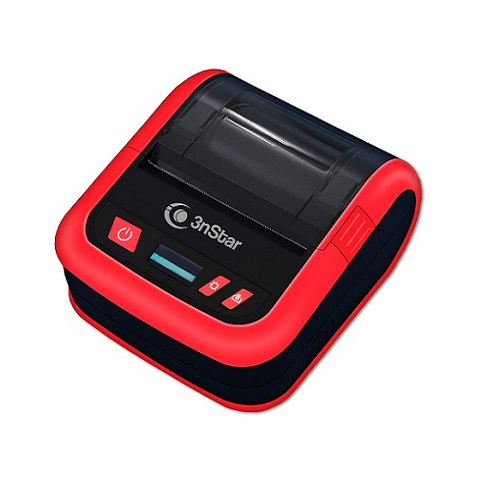
- Vaya a emparejar y busque la impresora (el ID puede ser alfanumérico y no tiene un nombre específico)
- Use la clave 0000 que emparejar.
- Debe ir a configurar la impresora al POS, vea [como hacerlo aquí.](https://ayuda.cronuserp.com/books/wiki-cronus-erp/page/FTPOS-Opciones-Generales)
---
**Guía Visual**
| Active Bluetooth para detectar la Impresora y Scanner
[](https://ayuda.cronuserp.com/uploads/images/gallery/2025-08/https://ayuda.cronuserp.com/uploads/images/gallery/2025-08/2impresorascanner.png) | Para emparejar el Scanner use la opción de abajo, que lo hará visible a dispositivos por 1 minuto.
[](https://ayuda.cronuserp.com/uploads/images/gallery/2025-08/https://ayuda.cronuserp.com/uploads/images/gallery/2025-08/1scanner.png) |
| Si aplica, puede usar la conexión "Bluetooth" que tiene en el manual. Esto depende de la configuración preestablecida por el Fabricante.
[](https://ayuda.cronuserp.com/uploads/images/gallery/2025-08/https://ayuda.cronuserp.com/uploads/images/gallery/2025-08/2scanner.png) | En caso de error en la configuración puede volver a iniciar todo usando este código de barras.
[](https://ayuda.cronuserp.com/uploads/images/gallery/2025-08/https://ayuda.cronuserp.com/uploads/images/gallery/2025-08/3scanner.png) |
# CRFUSION-Externos-Procesos-Hooters
[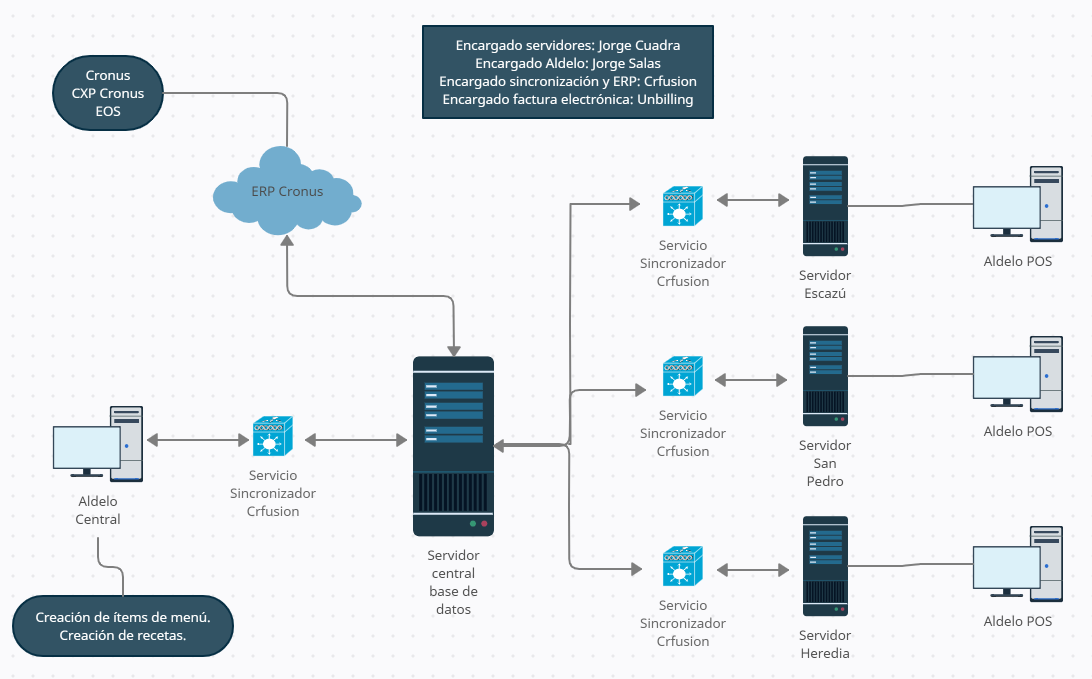](https://ayuda.cronuserp.com/uploads/images/gallery/2025-08/diagrama4.png)**Sincronización de información**
- **Desde Aldelo central:**
- ítems de inventario.
- ítems de menú.
- Recetas.
- Botones.
- **Desde Aldelo POS:**
- Ventas
- Consumo de inventario
**Creación de artículos en Aldelo:** Se debe hacer únicamente en el Aldelo central, esto por un tema de relaciones entre los demás servidores.
**Cambio en precios de venta:** Se debe hacer únicamente en el Aldelo central.
**Recálculo de Costos:** Proceso que ejecuta Crfusion a solicitud de Hooters (1 vez al mes, en los primeros días del mes siguiente), este proceso repara costos de los movimientos de inventario del mes anterior, es necesario ya que Hooters puede trabajar con inventario negativo, esto por que el ingreso de las compras al inventario es posterior a las ventas.
Es necesario que ya estén aplicadas las tomas físicas del mes.
**Revisión y ajustes de inventario: **Todo el inventario se maneja desde Cronus, en Aldelo no es posible ya que no es multibodega.
# CRFUSION-Externos-Sello-electronico
**IMPORTANTE:**
La responsabilidad en la emisión de este Sello y el soporte asociado es del Banco BCR y Hacienda, nuestra empresa a creado este WIKI en aras a apoyarlo pero no podemos garantizar que el resultado sea el esperado. Los pasos son bastante técnicos y tediosos pero es la única forma de poder firmar para empresas Jurídicas con Certificados expirados al momento (2022-05-20).
---
Es posible firmar documentos con un sello electrónico para persona jurídica, emitido por el BCCR por medio del sitio [CentralDirecto.](https://www.centraldirecto.fi.cr/Sitio/CentralDirecto/Inicio/PaginaPrincipal)
**ESTO TIENE UN COSTO DEFINIDO Y COBRADO POR EL BCCR.**
[Wiki del BCCR para generar el sello electrónico.](https://www.bccr.fi.cr/firma-digital/DocFirmaDigital/Guia-CPJ-Windows-Sha2.pdf)
**Paso 1.** Entrar en CentralDirecto con la firma electrónica de un representante legal de la persona jurídica.
[](https://ayuda.cronuserp.com/uploads/images/gallery/2025-08/https://ayuda.cronuserp.com/uploads/images/gallery/2025-08/pasohttps://ayuda.cronuserp.com/uploads/images/gallery/2025-08/1.jpg)
**Paso 2.** Después de entrar en el sistema, debe digitar la cedula jurídica de la empresa a la que desea generarle el sello.
[](https://ayuda.cronuserp.com/uploads/images/gallery/2025-08/https://ayuda.cronuserp.com/uploads/images/gallery/2025-08/paso2.jpg)
**Paso 3.** Continúe como muestran las siguientes imágenes.
[](https://ayuda.cronuserp.com/uploads/images/gallery/2025-08/https://ayuda.cronuserp.com/uploads/images/gallery/2025-08/paso3.jpg)[](https://ayuda.cronuserp.com/uploads/images/gallery/2025-08/https://ayuda.cronuserp.com/uploads/images/gallery/2025-08/paso4.jpg) ===>
**Paso 4.** Seleccione el tipo "Sello electrónico"
[](https://ayuda.cronuserp.com/uploads/images/gallery/2025-08/https://ayuda.cronuserp.com/uploads/images/gallery/2025-08/paso5.jpg)
**Paso 5.** Cree la carpeta C:\\certificadoSINPE y guarde en ella el siguiente archivo.
[](https://ayuda.cronuserp.com/uploads/images/gallery/2025-08/https://ayuda.cronuserp.com/uploads/images/gallery/2025-08/paso6.jpg)
**Paso 6.** Abra el archivo con el bloc de notas y edite la línea *ProviderName*, agregue el siguiente texto, *"Microsoft Software Key Storage Provider"*, de tal forma que la línea quede de la siguiente manera:
*ProviderName = "Microsoft Software Key Storage Provider".*
Después elimine por completo la línea *ProviderType.*
Por ultimo modifique la línea *Exportable,* defina su valor en *TRUE.*
El archivo debe quedar similar a este:
[](https://ayuda.cronuserp.com/uploads/images/gallery/2025-08/https://ayuda.cronuserp.com/uploads/images/gallery/2025-08/paso7.jpg)
Guarde el archivo con las modificaciones.
**Paso 7.** Haga clic en el botón (Windows) y abra una *consola de comandos* (también
conocida como *Símbolo del sistema*) como Administrador escribiendo en la barra de
búsqueda el comando cmd.exe, haciendo click derecho y finalmente click en “Ejecutar
como administrador”
[](https://ayuda.cronuserp.com/uploads/images/gallery/2025-08/https://ayuda.cronuserp.com/uploads/images/gallery/2025-08/paso8.jpg)
En el programa pegue la siguiente línea y ejecútela con la tecla *enter* del teclado. Si todo sale bien, el programa cambiara la ruta a como se ve en la siguiente imagen (marcado en verde).
[](https://ayuda.cronuserp.com/uploads/images/gallery/2025-08/https://ayuda.cronuserp.com/uploads/images/gallery/2025-08/paso9.jpg)
Por ultimo pegue la siguiente línea en el programa y ejecútela nuevamente con la tecla *enter
C:\\WINDOWS\\System32\\certreq -new DatosPJSello.inf RequestSello.req*
Si todo sale bien, el programa retornara el siguiente mensaje (marcado en verde). Y en la carpeta C:\\certificadoSINPE, habrá un archivo nuevo llamado
RequestSello.req[](https://ayuda.cronuserp.com/uploads/images/gallery/2025-08/https://ayuda.cronuserp.com/uploads/images/gallery/2025-08/paso10.jpg)
**Paso 8.** Continúe en el sitio CentralDirecto, seleccione el archivo *RequestSello.req*
[](https://ayuda.cronuserp.com/uploads/images/gallery/2025-08/https://ayuda.cronuserp.com/uploads/images/gallery/2025-08/paso1https://ayuda.cronuserp.com/uploads/images/gallery/2025-08/1.jpg)
Siga en CentralDirecto llenando la información que le soliciten, hasta llegar a la siguiente pantalla, en la cual debe descargar el sello electrónico en su computadora.
[](https://ayuda.cronuserp.com/uploads/images/gallery/2025-08/https://ayuda.cronuserp.com/uploads/images/gallery/2025-08/paso12.jpg)
**Paso 9.** En su computadora, localice el certificado descargado e instálelo en el equipo.
[](https://ayuda.cronuserp.com/uploads/images/gallery/2025-08/https://ayuda.cronuserp.com/uploads/images/gallery/2025-08/paso13.jpg)[](https://ayuda.cronuserp.com/uploads/images/gallery/2025-08/https://ayuda.cronuserp.com/uploads/images/gallery/2025-08/paso13-5.jpg) ===>
Una vez completado este paso, ya puede firmar los documentos electrónicos utilizando el [Autenticador FT](https://ayuda.cronuserp.com/books/wiki-cronus-erp/page/Eos-configuracion-Como-firmar-Facturas-Electrnicas). No necesitara el lector de tarjetas, solo debe seleccionar el sello electrónico recién instalado en su computadora para firmar los documentos.
**Exportar el sello electrónico para proceso de firma automática.**
**Paso 1.** Abra el siguiente programa, escribiendo certlm.msc en el buscador de Windows.
[](https://ayuda.cronuserp.com/uploads/images/gallery/2025-08/https://ayuda.cronuserp.com/uploads/images/gallery/2025-08/paso15b.jpg)
**Paso 2.** En el programa ubique y exporte el sello electrónico instalado anteriormente.
[](https://ayuda.cronuserp.com/uploads/images/gallery/2025-08/https://ayuda.cronuserp.com/uploads/images/gallery/2025-08/paso16.jpg)
**Paso 3.** Continúe exportando el sello y asegúrese de incluir la llave privada
[](https://ayuda.cronuserp.com/uploads/images/gallery/2025-08/https://ayuda.cronuserp.com/uploads/images/gallery/2025-08/paso17.jpg) ====>[](https://ayuda.cronuserp.com/uploads/images/gallery/2025-08/https://ayuda.cronuserp.com/uploads/images/gallery/2025-08/paso18.jpg)
**Paso 4.** Defina una contraseña numérica de 4 dígitos.
[](https://ayuda.cronuserp.com/uploads/images/gallery/2025-08/https://ayuda.cronuserp.com/uploads/images/gallery/2025-08/paso19.jpg)
**Paso 5.** Por ultimo guarde el sello en su computadora en la ruta deseada.
[](https://ayuda.cronuserp.com/uploads/images/gallery/2025-08/https://ayuda.cronuserp.com/uploads/images/gallery/2025-08/paso20.jpg)
Una vez complete este paso puede configurar la [firma automática](https://ayuda.cronuserp.com/books/wiki-cronus-erp/page/comoconfigurarfirmaautomatica) con el sello electrónico exportado.
# CRFUSION-Internos-especiales-Formato-Wikis-CV
**Formato General:**
- No se usen colores llamativos, mantener en negro desde los títulos hasta los cambios.
- Se debe de indicar la versión del cambio con negrita.
- A la par de la versión debe de ir entre paréntesis la fecha de compilación de los cambios
[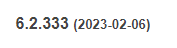](https://ayuda.cronuserp.com/uploads/images/gallery/2025-08/2-3-pnge.png)- Los cambios deben de estar especificados por módulo y opción.
[](https://ayuda.cronuserp.com/uploads/images/gallery/2025-08/2-2-pnge.png)- Los cambios deben de estar con forma de árbol para dividirse.
[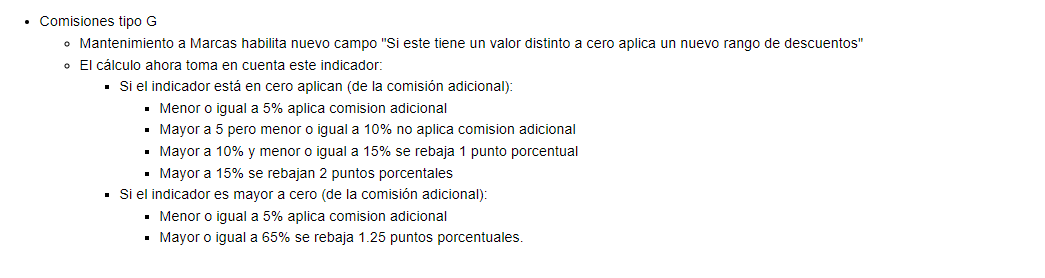](https://ayuda.cronuserp.com/uploads/images/gallery/2025-08/2-4.png)**No se debe de:**
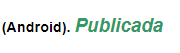
- Poner si se refiere al App/Sistema web/Cliente servidor.
- No se debe de poner si esta publicado o en pruebas.
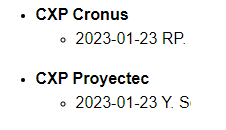
[](https://ayuda.cronuserp.com/uploads/images/gallery/2025-08/2-5.png)- No se debe de poner la fecha en la que se hizo cada cambio.
[](https://ayuda.cronuserp.com/uploads/images/gallery/2025-08/2-6.png)
# CRFUSION-Internos-Parte-3-Creacion-de-boletas
En CRFUSION trabajamos en base a tareas en donde se justifican las horas de trabajo.
***Paso 1:***
- Se debe de entrar al sistema web de EOS.
[](https://ayuda.cronuserp.com/uploads/images/gallery/2025-08/eos.png)
***Paso 2:***
- Se debe de entrar a la pantalla principal de boletas.
[](https://ayuda.cronuserp.com/uploads/images/gallery/2025-08/boletas.png)
***Paso 3:***
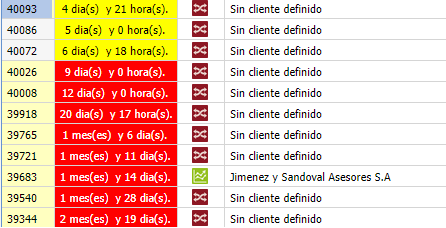
- En esta pantalla podremos ver todas las boletas que tenga activas el usuario, con doble click entraremos e la misma, en donde podremos ver algunos datos vitales.
[](https://ayuda.cronuserp.com/uploads/images/gallery/2025-08/tareas.png)

***Creación de tareas:***
- En caso de no tener ninguna tarea se debe de crear una, cada mínima tarea que se haga tiene que tener una boleta asociada.
- Para crear una boleta se debe de apretar el botón que se llama agregar.
- De ahí debemos de añadir un asunto con una linea ***COHERENTE Y CONCISA*** explicando el problema (razón) de la tarea.
- La boleta tiene que tener un servicio, un proyecto, un módulo, un MC (Medio de comunicación), un release, la versión inicial del sistema, la versión final del sistema, un motivo, un estado, el nivel de gravedad y un ASIGNADO de la tarea.
- El servicio es el tipo de trabajo que se debe de "cobrar". Hay 5 tipos diferentes de servicios los cuales son: Desarrollo a la medida, Licencias de uso, Soporte (remoto), soporte (visita) y Suscripciones (SaaS). De estos mismo en las boletas solo se deben de utilizas las opciones de soporte y desarrollo.
[](https://ayuda.cronuserp.com/uploads/images/gallery/2025-08/servicios.png)
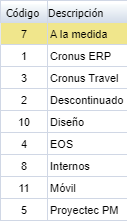
- Proyecto se refiere al proyecto de CRFUSION al cuál pertenece la boleta, como puede ser por ejemplo EOS o CRONUS.
[](https://ayuda.cronuserp.com/uploads/images/gallery/2025-08/proyecto.png)
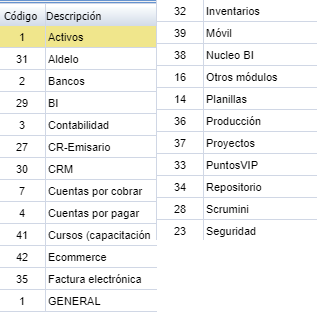
- Módulo al cuál pertenece el cambio o problema.
[](https://ayuda.cronuserp.com/uploads/images/gallery/2025-08/modulos.png)
- MC es por donde se comunico la tarea a CRFUSION, ya sea algo que se hablo de manera personal o por llamada.
[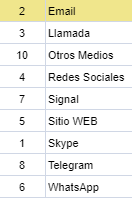](https://ayuda.cronuserp.com/uploads/images/gallery/2025-08/mc.png)
- El release que se debe elegir dependiendo de las implicaciones de la tarea.
[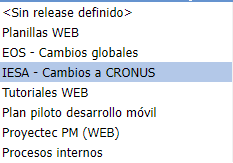](https://ayuda.cronuserp.com/uploads/images/gallery/2025-08/release.png)[](https://ayuda.cronuserp.com/uploads/images/gallery/2025-08/release.png)[](https://ayuda.cronuserp.com/uploads/images/gallery/2025-08/release.png)
- Motivo que se refiere al tipo de tarea.
[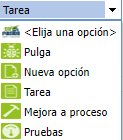](https://ayuda.cronuserp.com/uploads/images/gallery/2025-08/motivo.png)
- La versión inicial (Inicio de tarea) y final (final de tarea) del sistema usado.
- Estado de la tarea es un campo que no se puede llenar a la hora de crear la tarea pero se refiere a que paso con la tarea. puede ser si esta completada o pendiente, si esta duplicada o no se puede completar.
- Nivel de gravedad de la tarea, del 1 al 3 en donde 3 es ***URGENTE***.
- Y el asignado es la persona que le va a aparecer la boleta en la página principal de boletas y la persona que la va a completar.
- También existe el temporal, que son boletas asignadas a SAC o a INGENERIA que cualquiera puede asignar a si mismo.
# CRFUSION-Internos-FE-Sin-respuesta
En esta sección crearemos un paso a paso del que y como revisar este tipo de casos:
- Verificar que realmente el documento sea electrónico, aunque parezca lógico podría darse el caso que el documento no sea electrónico, para verificar esto simplemente verificamos la columna # FE, si esta columna posee un valor de 20 dígitos, el documento si es electrónico, en caso contrario no es un documento electrónico.
- Verificar las unidades de medida en el detalle del documento, para esto nos posicionaremos en el documento a revisar, doble click y esto nos mostrará el documento en modo modificar, donde podremos ver toda la información ingresada en el detalle, una vez ahí podremos verificar la unidad de medida utiliza, debe de existir algún valor, en caso contrario, se debe realizar un reporte del caso, para internamente configurarle al detalle una unidad de medida.
- Si el paso 2 está correcto, en este paso verificaremos el código CABYS, este código estará ligado a cada producto/servicio del detalle, importante mencionar que el código CABYS debe tener una longitud de 13 dígitos, no más, no menos, para la revisión del CABYS en CRONUS, sería en el mantenimiento de productos y en EOS, sería en el mantenimiento de servicios.
- Para este paso debemos estar seguros que el paso 2 y 3 están correctos, nos dirigimos a Menú-->Seguridad-->Compañias-->Opciones-->Certificados próximos a expirar, con este reporte podremos verificar si la compañía tiene el certificado expirado, en caso de que la compañía se encuentre en este reporte será necesario notificar al cliente para la generación del certificado y la actualización del mismo.
- Verificar si el documento no está enviado por correo electrónico, en el pantalla principal tendremos un indicador con la cantidad de envíos realizados, si esta cantidad es igual a 0, verificamos la configuración del servidor SMTP.
Estos 5 pasos serían los primordiales a realizar por parte del departamento de SAC. Si aún revisados todos estos pasos no se llega el error, el siguiente sería crear la tarea y notificar a Ingeniería, para realizar los siguientes pasos:
- Verificar el indicador para generar el archivo XML esté en S, esto sería en la tabla de documentos.
- Primero que nada sería verificar el proceso de generación de XMLs, para el tema de EOS podríamos ejecutar el siguiente proceso:
- FASE: USP_***_SERVICIO_XML_***_LEER (reemplazar *** por el valor correspondiente al proceso)
- PROYECTEC: USP_***_SERVICIO_XML_***_LEER (reemplazar *** por el valor correspondiente al proceso)
- Una vez ejecutado el proceso anterior, veríamos la cantidad de XMLs sin creación, por lo tanto revisaríamos uno a uno, para corroborar el caso.
- Si en el paso 2 no obtenemos resultados procedemos verificar si el documento no ha sido firmado, para eso debemos verificar en la tabla de adjuntos si el campo indicador de firmado está en S, en caso contrario verificar por qué aún no ha sido firmado.
# CRFUSION-Internos-Parte-4-SAC-Boletas-y-Tareas-Tareas-CRONUS-Movimientos
Solicitudes de inventarios
# CRFUSION-Internos-Parte-4-TI
General:
# Externos-Rechazos-documentos-electronicos-especificos
- Caso con electrocaribe
- Error
- [codigo, mensaje, fila, columna-107, ""El monto total de mercancías exentas no coincide con la suma de los montos de las mercancías exentas (835.00000000)"",0,0]
- Nota
- El monto encerrado entre paréntesis indica cuál es el monto correcto que debería tener el XML, en este caso Hacienda dice que el monto total de mercancias exentas, entonces vamos al XML y buscamos algo que diga TotalMercExentas y vemos el monto que hay ahí, y de ahí partimos.
- Motivo
- El caso es muy especifico, ya que el cliente, creó una nota de pedido, con ciertos productos, uno de esos productos estaba configurado como exento, el código era el 010 y este no tiene IVA 0% de impuesto.
- Entonces al facturar la nota de pedido, ahí cambiaron el impuesto, entonces nosotros por como hacienda pide los documentos debemos pasarle el porcentaje de impuesto y el código, para hacienda el 010 es exento 0% de impuesto pero entonces llega a hacienda con porcentaje de impuesto pero siendo exento.
- Soluciones
- Una solución puede ser cambiarle el código de impuesto por dentro para que no sea exento, no es lo que se quiere, porque pueden haber ciertos problemas con los cálculos.
- La otra solución sería crear la NP de nuevo y facturarla de nuevo. (Esta fue la recomendación para el cliente en este caso).


