# Cronus Móvil

# CRONUS-Movil-Mantenimientos-Codigo-de-barras

<span style="font-size: 12pt; font-family: arial, helvetica, sans-serif;">Derecho necesario : **MPRODUCTOS\_CP2.**</span>

<span style="font-size: 12pt; font-family: arial, helvetica, sans-serif;">En este manual se explicará el proceso para ligar un código de barras existente a un producto.</span>

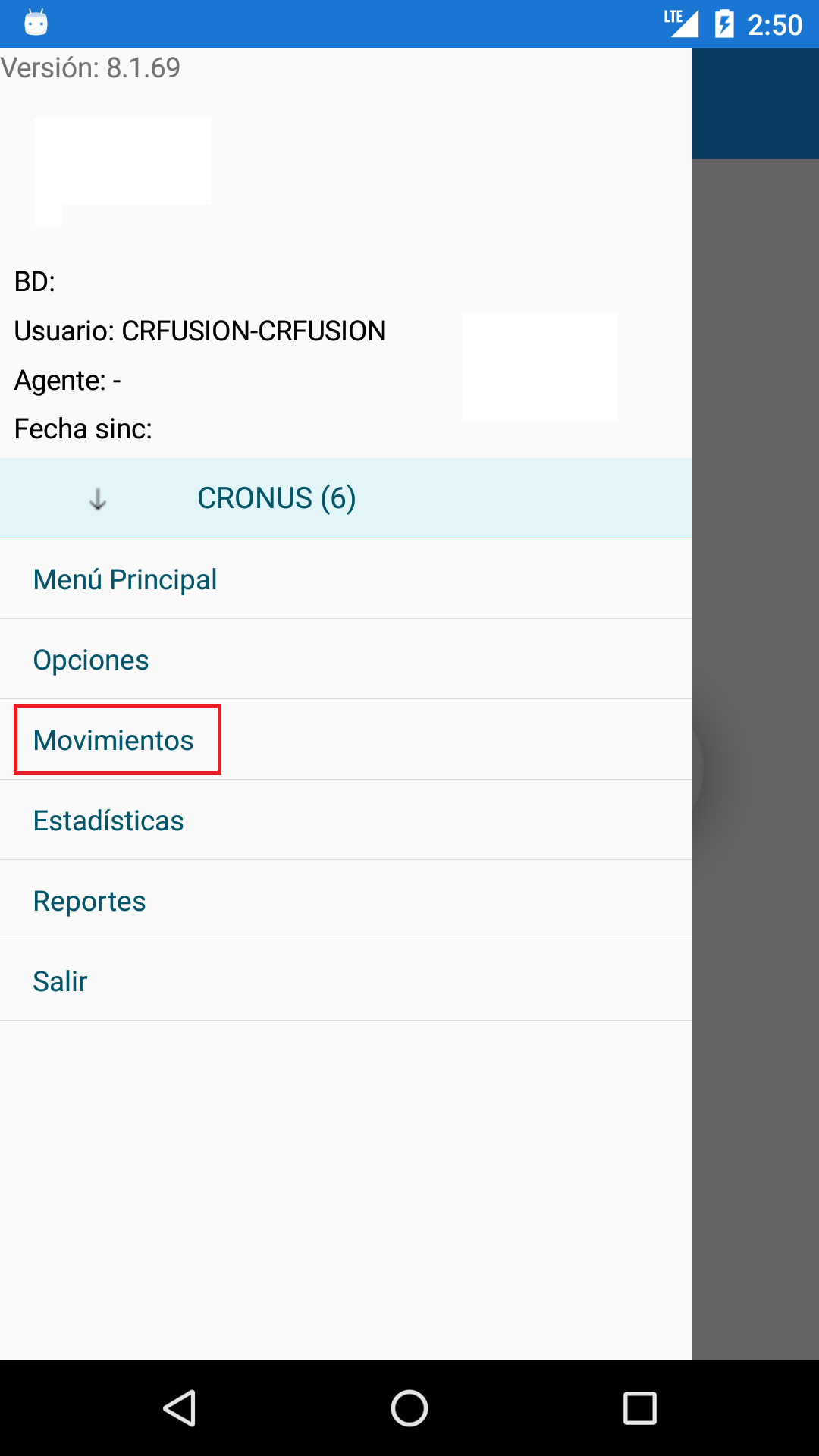
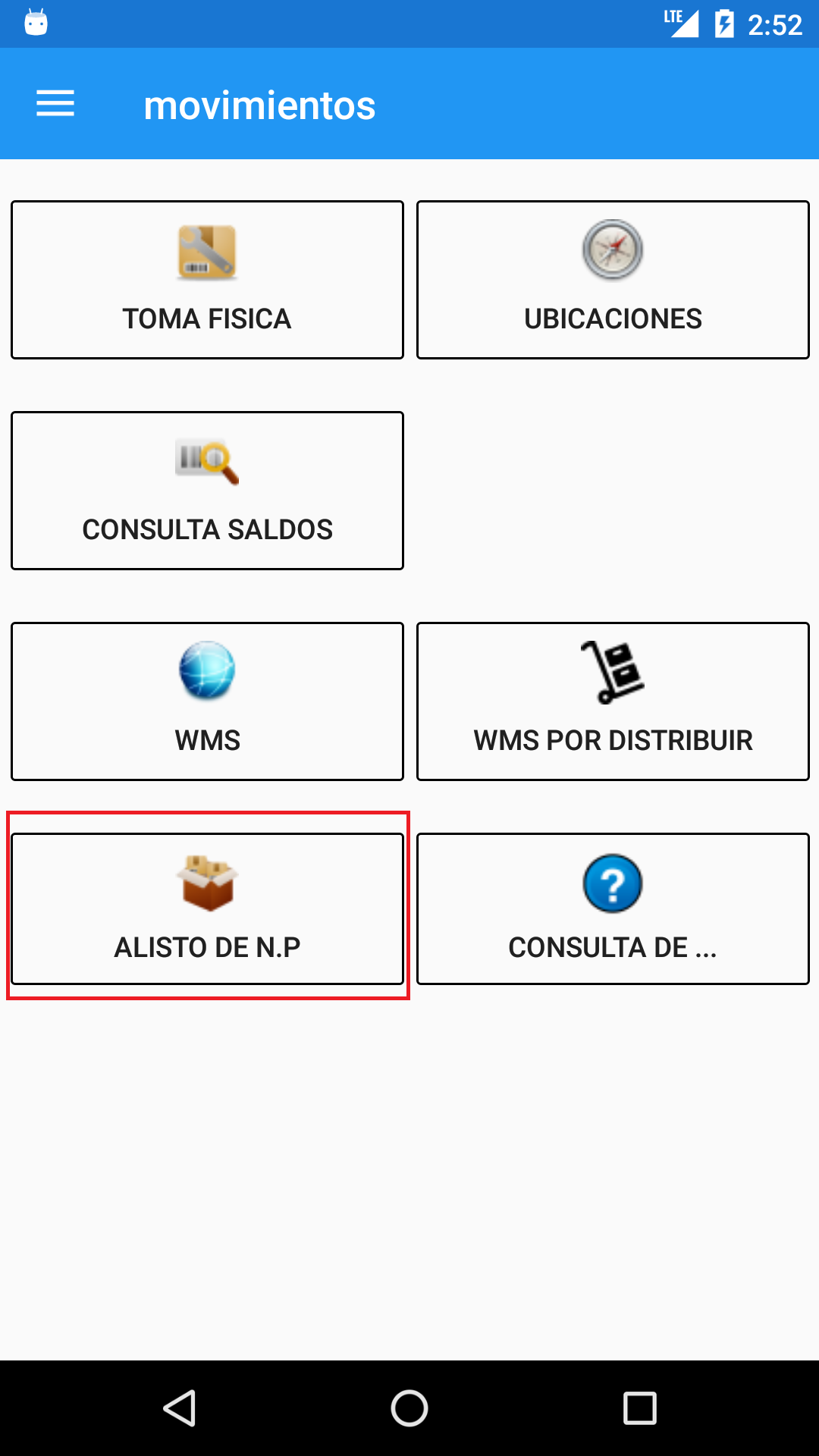
<span style="font-size: 12pt; font-family: arial, helvetica, sans-serif;">Primeramente debemos acceder a Movimientos y seleccionar la opción "Código de barras" en el menú:</span>

 ![](https://ayuda.cronuserp.com/uploads/images/migrated/2.png)[![Screenshot_68.png](https://ayuda.cronuserp.com/uploads/images/gallery/2025-08/scaled-1680-/screenshot-68.png)](https://ayuda.cronuserp.com/uploads/images/gallery/2025-08/screenshot-68.png)<span style="font-size: 12pt; font-family: arial, helvetica, sans-serif;"> </span>

<span style="font-size: 12pt; font-family: arial, helvetica, sans-serif;">Una vez aquí se nos abrirá la pantalla donde será posible asignar un código de barras a un producto en específico:</span>

<span style="font-size: 12pt; font-family: arial, helvetica, sans-serif;"></span>

<span style="font-size: 12pt; font-family: arial, helvetica, sans-serif;">Desde aquí se puede escanear el código de barras, seleccionar un producto y limpiar la pantalla:</span>

 ![](https://ayuda.cronuserp.com/uploads/images/migrated/4.png)<span style="font-size: 12pt; font-family: arial, helvetica, sans-serif;"> </span>

 ![](https://ayuda.cronuserp.com/uploads/images/migrated/5.png)<span style="font-size: 12pt; font-family: arial, helvetica, sans-serif;"> </span>

<span style="font-size: 12pt; font-family: arial, helvetica, sans-serif;">Buscamos el producto: </span>

 ![](https://ayuda.cronuserp.com/uploads/images/migrated/7.png)<span style="font-size: 12pt; font-family: arial, helvetica, sans-serif;"> </span>

<span style="font-size: 12pt; font-family: arial, helvetica, sans-serif;">En esta pantalla nos indica la información con el código de barras y código de producto: </span>

 ![](https://ayuda.cronuserp.com/uploads/images/migrated/8.png)<span style="font-size: 12pt; font-family: arial, helvetica, sans-serif;"></span>

<span style="font-size: 12pt; font-family: arial, helvetica, sans-serif;">También nos indica si se quiere actualizar el producto: </span>

 ![](https://ayuda.cronuserp.com/uploads/images/migrated/9.png)<span style="font-size: 12pt; font-family: arial, helvetica, sans-serif;"> </span>

<span style="font-size: 12pt; font-family: arial, helvetica, sans-serif;">Al seleccionar "**Si**" el código de producto seleccionado nos aparecerá en la pantalla principal, luego de esto podremos ver la información del producto en dicha pantalla y procesar la información:</span>

 ![](https://ayuda.cronuserp.com/uploads/images/migrated/10.png)[![11.png](https://ayuda.cronuserp.com/uploads/images/gallery/2025-08/scaled-1680-/11.png)](https://ayuda.cronuserp.com/uploads/images/gallery/2025-08/11.png)[](https://ayuda.cronuserp.com/uploads/images/gallery/2025-08/11.png)[](https://ayuda.cronuserp.com/uploads/images/gallery/2025-08/11.png)[](https://ayuda.cronuserp.com/uploads/images/gallery/2025-08/11.png)[](https://ayuda.cronuserp.com/uploads/images/gallery/2025-08/11.png)[](https://ayuda.cronuserp.com/uploads/images/gallery/2025-08/11.png)[![12.png](https://ayuda.cronuserp.com/uploads/images/gallery/2025-08/scaled-1680-/12.png)](https://ayuda.cronuserp.com/uploads/images/gallery/2025-08/12.png)[](https://ayuda.cronuserp.com/uploads/images/gallery/2025-08/12.png)[](https://ayuda.cronuserp.com/uploads/images/gallery/2025-08/12.png)[](https://ayuda.cronuserp.com/uploads/images/gallery/2025-08/12.png)[](https://ayuda.cronuserp.com/uploads/images/gallery/2025-08/12.png)[](https://ayuda.cronuserp.com/uploads/images/gallery/2025-08/12.png)<span style="font-size: 12pt; font-family: arial, helvetica, sans-serif;"> </span>

<span style="font-size: 12pt; font-family: arial, helvetica, sans-serif;">Una vez realizado este proceso el producto se habrá actualizado con el código de barras ingresado correctamente:</span>

<span style="font-size: 12pt; font-family: arial, helvetica, sans-serif;"> </span>

# CRONUS-Movil-Movimientos-Alisto-NP

- <span style="font-size: 12pt; font-family: arial, helvetica, sans-serif;">[Procesos envío](https://ayuda.cronuserp.com/books/wiki-cronus-erp/page/CRONUS-Movil-Movimientos-Procesos-envio)</span>
 
<span style="font-size: 12pt; font-family: arial, helvetica, sans-serif;">Una vez, en dicha pantalla se visualiza de la siguiente manera. En donde podremos, Alistar, Empacar y Revisar las NP (la revisión aplica solamente para las NP de tipo Enviar).</span>

<span style="font-size: 12pt; font-family: arial, helvetica, sans-serif;">Inclusive tenemos la opción de Entrega (la entrega aplica solamente para las NP de tipo Enviar, que ya hayan sido **revisadas y facturadas previamente**). </span>

<span style="font-size: 12pt; font-family: arial, helvetica, sans-serif;"></span>

<span style="font-size: 12pt; font-family: arial, helvetica, sans-serif;">Si presionamos el botón de alisto, nos mostrará dicha pantalla. En donde tendremos las siguientes opciones:</span>

1. <span style="font-size: 12pt; font-family: arial, helvetica, sans-serif;">Indicador del tab en el que estoy, en este caso PENDIENTES(34), el número dentro de los paréntesis se refiere a la cantidad de pedidos pendientes en el estado seleccionado.</span>
2. <span style="font-size: 12pt; font-family: arial, helvetica, sans-serif;">Indicador del tab siguiente, en este caso ASIGNADOS(1), el número dentro de los paréntesis se refiere a la cantidad de pedidos asignados en el estado seleccionado.</span>
3. <span style="font-size: 12pt; font-family: arial, helvetica, sans-serif;">Buscador de NP, podremos buscar por número de pedido o nombre del cliente.</span>
4. <span style="font-size: 12pt; font-family: arial, helvetica, sans-serif;">Lista con los pendientes disponibles.</span>
5. <span style="font-size: 12pt; font-family: arial, helvetica, sans-serif;">Botón de página anterior, esté será disponible cuando tengamos más de una página.</span>
6. <span style="font-size: 12pt; font-family: arial, helvetica, sans-serif;">Botón de opciones, si lo presionamos podremos cambiar el rango de fechas para la búsqueda de las NP.</span>
7. <span style="font-size: 12pt; font-family: arial, helvetica, sans-serif;">Botón de refrescar, refrescaremos la lista en caso de lo necesitemos.</span>
8. <span style="font-size: 12pt; font-family: arial, helvetica, sans-serif;">Botón de página siguiente, esté será disponible cuando tengamos más de una página.</span>
 
<span style="font-size: 12pt; font-family: arial, helvetica, sans-serif;"></span>

<span style="font-size: 12pt; font-family: arial, helvetica, sans-serif;">Si presionamos la lista de los pedidos disponibles y el sistema detecta que la nota de pedido en su detalle está conformada por productos de distintas mini bodegas nos mostrará la siguiente opción:</span>

<span style="font-size: 12pt; font-family: arial, helvetica, sans-serif;"></span>

<span style="font-size: 12pt; font-family: arial, helvetica, sans-serif;">En donde podremos ver el número de la minibodega así como la descripción de las misma, igualmente podríamos ir procesando una a una las minibodegas o bien, como nos muestra la imagen, **0-TODAS**, si seleccionamos **0-TODAS** nos aparecerán todos los productos ligados al pedido, por lo contrario si procesamos una a una las minibodegas, solamente nos aparecerán los productos ligados a esa minibodega.</span>

<span style="font-size: 12pt; font-family: arial, helvetica, sans-serif;">Una vez seleccionada la minibodega a procesar, la aplicación nos mostrará en el detalle los productos ligados a está como anteriormente se explicaba, igualmente podríamos no procesar todos los productos y tomar una nueva , en caso de ser así, ahora en el tab de Asignados, cuando presionemos en la lista el pedido que deseamos procesar nos saldría el siguiente mensaje:</span>

<span style="font-size: 12pt; font-family: arial, helvetica, sans-serif;"></span>

# CRONUS-Movil-Movimientos-Alisto-NP-Consultas-NP

<span style="font-size: 12pt; font-family: arial, helvetica, sans-serif;">En esta pantalla tendremos distintas opciones:</span>

- <span style="font-size: 12pt; font-family: arial, helvetica, sans-serif;">Con saldo disponible para reservar</span>
- <span style="font-size: 12pt; font-family: arial, helvetica, sans-serif;">Sin saldo pero con OC, Traslado o Pedir a fábrica</span>
- <span style="font-size: 12pt; font-family: arial, helvetica, sans-serif;">Sin saldo disponible</span>
- <span style="font-size: 12pt; font-family: arial, helvetica, sans-serif;">Sin saldo en bodegas normales pero con saldo en tramos</span>
 
<span style="font-size: 12pt; font-family: arial, helvetica, sans-serif;">**Sin saldo en bodegas normales pero con saldo en tramos**</span>

- <span style="font-size: 12pt; font-family: arial, helvetica, sans-serif;">Opciones</span>
    - <span style="font-size: 12pt; font-family: arial, helvetica, sans-serif;">Uso de fechas</span>
    - <span style="font-size: 12pt; font-family: arial, helvetica, sans-serif;">Tipo de envío</span>
    - <span style="font-size: 12pt; font-family: arial, helvetica, sans-serif;">Tipo de rapidez</span>
    - <span style="font-size: 12pt; font-family: arial, helvetica, sans-serif;">MiniBodega a utilizar</span>
- <span style="font-size: 12pt; font-family: arial, helvetica, sans-serif;">Desde esta pantalla podemos visualizar todas las NP sin saldo en bodegas normales pero con saldo disponible en bodegas de tramos, podemos realizar un movimiento de dichas bodegas y con esto completar el saldo faltante para su respectiva reserva de inventario.</span>
 
<span style="font-size: 12pt; font-family: arial, helvetica, sans-serif;"></span>

<span style="font-size: 12pt; font-family: arial, helvetica, sans-serif;">Podemos visualizar los siguientes campos: **Pedido, Fecha, Cliente, Avance, Disponibilidad y Reserva**. Si presionamos el pedido en la lista seleccionada, podemos ver la siguiente pantalla:</span>

<span style="font-size: 12pt; font-family: arial, helvetica, sans-serif;"></span>

<span style="font-size: 12pt; font-family: arial, helvetica, sans-serif;">En esta pantalla podemos visualizar todos los productos que cumplan con la regla inicial: sin saldo en bodegas normales pero con saldo en bodegas de tramos, así mismo podemos ver la información del **Código, Descripción, Línea, Cantidad original/ Cantidad reservada/Cantidad disponible.** Si seleccionamos alguno de los productos de la lista, veremos la siguiente pantalla:</span>

<span style="font-size: 12pt; font-family: arial, helvetica, sans-serif;"></span>

<span style="font-size: 12pt; font-family: arial, helvetica, sans-serif;">Donde si notamos, la ubicación origen ya fue completada y la misma fue tomada de la bodega de tramos relacionada al producto seleccionado, además de eso debemos de completar la ubicación destino que está compuesta por:</span>

- <span style="font-size: 12pt; font-family: arial, helvetica, sans-serif;">**Zona**</span>
- <span style="font-size: 12pt; font-family: arial, helvetica, sans-serif;">**Estante**</span>
- <span style="font-size: 12pt; font-family: arial, helvetica, sans-serif;">**Fila**</span>
- <span style="font-size: 12pt; font-family: arial, helvetica, sans-serif;">**Columna**</span>
 
<span style="font-size: 12pt; font-family: arial, helvetica, sans-serif;">Posteriormente debemos ingresar la cantidad a procesar, importante mencionar que la cantidad a procesar no puede ser mayor a la cantidad disponible tanto en **CRONUS** como en el **WMS**. Si todos los datos fueron ingresados solamente nos bastaría procesar la información presionando el botón de **AGREGAR.**</span>

<span style="font-size: 12pt; font-family: arial, helvetica, sans-serif;">**PROCESOS AUTOMÁTICOS QUE SE REALIZAN:**</span>

- <span style="font-size: 12pt; font-family: arial, helvetica, sans-serif;">Movimientos de saldos de la bodega de tramos (**Ubicación origen**) a la bodega normal digitada (**Ubicación destino**).</span>
- <span style="font-size: 12pt; font-family: arial, helvetica, sans-serif;">Aprobación y aplicación de la solicitud genera en **CRONUS**.</span>
- <span style="font-size: 12pt; font-family: arial, helvetica, sans-serif;">Ajuste a la distribución de tramos en **CRONUS** así como en **WMS.**</span>
- <span style="font-size: 12pt; font-family: arial, helvetica, sans-serif;">Reserva del saldo movido en el proceso, el saldo será reservado a la NP utilizada.</span>
 
<span style="font-size: 12pt; font-family: arial, helvetica, sans-serif;">**POSIBLES AVISOS**</span>

- <span style="font-size: 12pt; font-family: arial, helvetica, sans-serif;">**La cantidad ingresada sobrepasa el saldo en CRONUS de la bodega seleccionada**: verificar el saldo a nivel de **CRONUS** de la bodega mencionada en este mensaje, si el saldo es menor a la cantidad por procesar no será posible realizar el proceso.</span>
- <span style="font-size: 12pt; font-family: arial, helvetica, sans-serif;">**La cantidad ingresada sobrepasa el saldo en el WMS de la bodega seleccionada**: verificar el saldo a nivel de **WMS** de la bodega mencionada en este mensaje, si el saldo es menor a la cantidad por procesar no será posible realizar el proceso.</span>
- <span style="font-size: 12pt; font-family: arial, helvetica, sans-serif;">**La ubicación origen/destino ingresada no existe para el producto seleccionado**: verificar la ubicación del producto a nivel WMS, si la ubicación no existe será necesario ingresarla para realizar el proceso.</span>
 

# CRONUS-Movil-Movimientos-Aprobar-NP

- <span style="font-size: 12pt; font-family: arial, helvetica, sans-serif;">[Pendientes](CRONUS-Movil-Movimientos-Aprobar-NP-Pendientes)</span>
 
<span style="font-size: 12pt; font-family: arial, helvetica, sans-serif;">**Derechos de seguridad:**</span>

- <span style="font-size: 12pt; font-family: arial, helvetica, sans-serif;">PRECOSTFNP  
    </span>
 
<span style="font-size: 12pt; font-family: arial, helvetica, sans-serif;">**Proceso:**</span>

- <span style="font-size: 12pt; font-family: arial, helvetica, sans-serif;">Este proceso permite aprobar notas de pedido que tengan al menos 1 producto vendido por debajo del costo PROMEDIO, y además, permite cambiar el costo SISTEMA para el posterior calculo de comisiones, todo esto desde el app Cronus Movil.</span>
- <span style="font-size: 12pt; font-family: arial, helvetica, sans-serif;">Para acceder seguir la ruta Movimientos&gt;N.P POR APROBAR </span>
 
 ![](https://ayuda.cronuserp.com/uploads/images/migrated/Screenshot_1.png)<span style="font-size: 12pt; font-family: arial, helvetica, sans-serif;"></span>

- <span style="font-size: 12pt; font-family: arial, helvetica, sans-serif;">El sistema mostrara el listado de NP pendientes de aprobación, al seleccionar 1 de la lista podemos modificar el costo de una línea, al presionar sobre 1 de los productos. </span>
- <span style="font-size: 12pt; font-family: arial, helvetica, sans-serif;">Por ultimo al presionar el botón "OK", el sistema actualizara el costo de los productos y preguntara si desea o no aprobar la NP en ese momento.</span>
 
 ![](https://ayuda.cronuserp.com/uploads/images/migrated/Screenshot_2.png)[![Screenshot_3.png](https://ayuda.cronuserp.com/uploads/images/gallery/2025-08/scaled-1680-/screenshot-3.png)](https://ayuda.cronuserp.com/uploads/images/gallery/2025-08/screenshot-3.png)<span style="font-size: 12pt; font-family: arial, helvetica, sans-serif;"> </span>

<span style="font-size: 12pt; font-family: arial, helvetica, sans-serif;">**Cambios 20-09-2021**</span>

 ![](https://ayuda.cronuserp.com/uploads/images/migrated/Screenshot_5.png)![](https://ayuda.cronuserp.com/uploads/images/migrated/Screenshot_4.png)<span style="font-size: 12pt; font-family: arial, helvetica, sans-serif;">Ahora se puede cambiar el costo de todos los productos al mismo tiempo definiendo un porcentaje.</span>  
 **<span style="font-size: 12pt; font-family: arial, helvetica, sans-serif;"></span>**

# CRONUS-Movil-Movimientos-Boletas-de-despacho

<span style="font-size: 14pt; font-family: arial, helvetica, sans-serif;">**Requisitos**</span>

- <span style="font-size: 12pt; font-family: arial, helvetica, sans-serif;">En Las Opciones Generales **no** puede estar activa la función de 1. Notas de Pedido (Cejilla Facturar).</span>
- <span style="font-size: 12pt; font-family: arial, helvetica, sans-serif;">En Las Opciones Generales **no** puede estar marcado el indicador de "Manejo de Bodegas WEB" (Cejilla Indicador/Bodegas y alisto).</span>
- <span style="font-size: 12pt; font-family: arial, helvetica, sans-serif;">Opciones Generales de Cronus: Indicador \\ Inventarios \\Alisto/Empaque/Entrega en APP (solo sin Lotes) **debe ser marcado.**</span>
- <span style="font-size: 12pt; font-family: arial, helvetica, sans-serif;">Mantenimiento a Sucursales: Indicadores \\ Fecha de arranque para el Alisto/Entrega en Cronus Móvil (App) **debe ser configurado.**</span>
- <span style="font-size: 12pt; font-family: arial, helvetica, sans-serif;">El usuario debe contar con el derecho a la bodega que desean alistar/entregar.</span>
- <span style="font-size: 12pt; font-family: arial, helvetica, sans-serif;">**Derechos de Seguridad:**</span>
    - <span style="font-size: 12pt; font-family: arial, helvetica, sans-serif;">"BODEGUERO1" - acceso al botón en la pantalla principal (de CRONUS CS y de CRONUS Móvil).</span>
    - <span style="font-size: 12pt; font-family: arial, helvetica, sans-serif;">"MBODEGUEROS1" - Para que la opción sea visible en el menú principal.</span>
    - <span style="font-size: 12pt; font-family: arial, helvetica, sans-serif;">"PVERDOCMU1" - Para ver todas las boletas tomadas independientemente del usuario.</span>
    - <span style="font-size: 12pt; font-family: arial, helvetica, sans-serif;">"PVERDOCMU1" - Para eliminar una boleta de la lista de tomadas.</span>
 
<span style="font-size: 14pt; font-family: arial, helvetica, sans-serif;">**Restricciones**</span>

- <span style="font-size: 12pt; font-family: arial, helvetica, sans-serif;">El proceso debe arrancar a partir de una fecha X, cuando la compañía tiene datos de meses/años anteriores estos documentos NO pueden ser procesados en el APP.</span>
- <span style="font-size: 12pt; font-family: arial, helvetica, sans-serif;">El control de estos documentos antiguos debe seguir llevándose de la forma tradicional mientras se da la transición completa al nuevo modelo.</span>
- <span style="font-size: 12pt; font-family: arial, helvetica, sans-serif;">Una vez que se active la función. El Alisto se puede hacer desde Cronus CS (Cliente-Servidor) o Cronus Móvil, no obstante la versión móvil tiene mas bitácoras y el control por cada línea de producto.</span>
- <span style="font-size: 12pt; font-family: arial, helvetica, sans-serif;">La Entrega SOLO puede realizarse desde Cronus Móvil.</span>
 
<span style="font-size: 12pt; font-family: arial, helvetica, sans-serif;">**¿Cuáles son los beneficios del proceso?**</span>

<span style="font-size: 12pt; font-family: arial, helvetica, sans-serif;">El APP le permite controlar el alisto de los productos de Bodega así como la entrega(s) al cliente ya sean parciales o totales, con esto el vendedor o personal administrativo puede consultar a quién se le entregó un producto, cual bodeguero, cuando se hizo, consultar su firma y producto entregado mas su nivel de satisfacción.</span>

<span style="font-size: 12pt; font-family: arial, helvetica, sans-serif;"></span>

<span style="font-size: 14pt; font-family: arial, helvetica, sans-serif;">**Menú de Acceso**</span>

- <span style="font-size: 12pt; font-family: arial, helvetica, sans-serif;">Puede acceder al proceso desde la pantalla principal de CRONUS Móvil carrusel de Movimientos en la opción que dice **"B.Despacho".**</span>
- <span style="font-size: 12pt; font-family: arial, helvetica, sans-serif;">Esta opción se separa en dos alternativas:</span>
    - <span style="font-size: 12pt; font-family: arial, helvetica, sans-serif;">[Alisto](CRONUS-Movil-Movimientos-Boletas-de-despacho-Alisto)</span>
    - <span style="font-size: 12pt; font-family: arial, helvetica, sans-serif;">[Entrega](CRONUS-Movil-Movimientos-Boletas-de-despacho-Entrega)</span>
 

# CRONUS-Movil-Movimientos-Boletas-de-despacho-Alisto

<span style="font-size: 14pt; font-family: arial, helvetica, sans-serif;">**Requisitos**</span>

<span style="font-size: 12pt; font-family: arial, helvetica, sans-serif;">Revise como se configura inicialmente [aquí.](https://ayuda.cronuserp.com/books/wiki-cronus-erp/page/CRONUS-Movil-Movimientos-Boletas-de-despacho)</span>

<span style="font-size: 12pt; font-family: arial, helvetica, sans-serif;">**¿Cómo funciona?**</span>

1. <span style="font-size: 12pt; font-family: arial, helvetica, sans-serif;">En la pantalla de Alisto van a aparecer todas las Facturas que están pendientes a partir de la fecha configurada en la Sucursales.</span>
2. <span style="font-size: 12pt; font-family: arial, helvetica, sans-serif;">Los mismos documentos van a aparecer en la [pantalla de Bodegas en CRONUS CS](https://ayuda.cronuserp.com/books/wiki-cronus-erp/page/CRONUS-Inventario-Manejo-de-bodegas), y el proceso de Alisto también se puede llevar a cabo aquí.</span>
3. <span style="font-size: 12pt; font-family: arial, helvetica, sans-serif;">Además de esto, podremos ver las boletas **Pendientes**, **Tomadas** y **Finalizadas**, en caso de poseer el derecho **\[BDESPACHO\_ASIGTOMA\]** podremos ver las boletas **En Proceso**.</span>
4. <span style="font-size: 12pt; font-family: arial, helvetica, sans-serif;">La cantidad de boletas por cada tab se representarán dentro del texto, ejemplo: Pendientes(9), esto quiere decir que tenemos 9 boletas pendientes de ser tomadas.</span>
 
<span style="font-size: 12pt; font-family: arial, helvetica, sans-serif;">  
</span>

<span style="font-size: 12pt; font-family: arial, helvetica, sans-serif;">**Filtros**</span>

1. <span style="font-size: 12pt; font-family: arial, helvetica, sans-serif;">Use los tres puntos en la parte de abajo de la pantalla para elegir como filtrar.</span>
2. <span style="font-size: 12pt; font-family: arial, helvetica, sans-serif;">Cada vez que se reinicia la pantalla el valor por defecto queda asignado.</span>
 
<span style="font-size: 12pt; font-family: arial, helvetica, sans-serif;"></span>

<span style="font-size: 12pt; font-family: arial, helvetica, sans-serif;">**¿Cómo avanzar en el alisto?**</span>

1. <span style="font-size: 12pt; font-family: arial, helvetica, sans-serif;">Puede filtrar/buscar una boleta específica por # o nombre.</span>
2. <span style="font-size: 12pt; font-family: arial, helvetica, sans-serif;">Si seleccionamos una de las boletas que se nos muestran en la lista tendremos las siguientes opciones:</span>
    1. <span style="font-size: 12pt; font-family: arial, helvetica, sans-serif;">Tomar Boleta de Despacho.</span>
    2. <span style="font-size: 12pt; font-family: arial, helvetica, sans-serif;">Asignar Boleta de Despacho (esto es visible si tenemos el derecho **\[BDESPACHO\_ASIGTOMA\]**).</span>
    3. <span style="font-size: 12pt; font-family: arial, helvetica, sans-serif;">Visualizar información.</span>
 
<span style="font-size: 12pt; font-family: arial, helvetica, sans-serif;"></span>

<span style="font-size: 12pt; font-family: arial, helvetica, sans-serif;">Una vez tomada la boleta, podremos ver la siguiente información:</span>

<span style="font-size: 12pt; font-family: arial, helvetica, sans-serif;"></span>

1. <span style="font-size: 12pt; font-family: arial, helvetica, sans-serif;">**Documento electrónico**</span>
2. <span style="font-size: 12pt; font-family: arial, helvetica, sans-serif;">**Sucursal origen**</span>
3. <span style="font-size: 12pt; font-family: arial, helvetica, sans-serif;">**Producto**</span>
4. <span style="font-size: 12pt; font-family: arial, helvetica, sans-serif;">**Cantidad**</span>
5. <span style="font-size: 12pt; font-family: arial, helvetica, sans-serif;">**Unidad de medida**</span>
6. <span style="font-size: 12pt; font-family: arial, helvetica, sans-serif;">**Bodega**</span>
7. <span style="font-size: 12pt; font-family: arial, helvetica, sans-serif;">**Líneas**</span>
8. <span style="font-size: 12pt; font-family: arial, helvetica, sans-serif;">**Peso**</span>
9. <span style="font-size: 12pt; font-family: arial, helvetica, sans-serif;">**Cantidad de producto**</span>
 
<span style="font-size: 12pt; font-family: arial, helvetica, sans-serif;">Una vez procesados todos los productos presionaremos el botón de finalizar y con esto finalizaremos el proceso de alisto.</span>

<span style="font-size: 12pt; font-family: arial, helvetica, sans-serif;">En el tab de En Proceso visible si se tiene asignado el derecho **\[BDESPACHO\_ASIGTOMA\],** podremos realizar las siguientes acciones:</span>

1. <span style="font-size: 12pt; font-family: arial, helvetica, sans-serif;">**Tomar la boleta de otro Alistador.**</span>
2. <span style="font-size: 12pt; font-family: arial, helvetica, sans-serif;">**Visualizar información.**</span>
3. <span style="font-size: 12pt; font-family: arial, helvetica, sans-serif;">**Finalizar alisto boleta.**</span>
 
<span style="font-size: 12pt; font-family: arial, helvetica, sans-serif;">**Tomar la boleta de otro Alistador:** para este proceso solamente necesitamos presionar la boleta de la lista, con ello nos saldrá un mensaje si deseamos tomar la boleta, si confirmamos el mensaje, la boleta ahora nos saldrá en el tab de **Tomadas** y al alistador anterior ya no le saldría como tomada.</span>

<span style="font-size: 12pt; font-family: arial, helvetica, sans-serif;"></span>

<span style="font-size: 12pt; font-family: arial, helvetica, sans-serif;">**Finalizar alisto boleta:** para este proceso necesitamos mantener presionado un par de segundos y posteriormente soltaremos, con esto nos mostraría el mensaje, en caso de seleccionar la opción, nos consultará si estamos seguros de realizar el proceso y en caso de afirmación, la boleta será marcada **Finalizada**.</span>

<span style="font-size: 12pt; font-family: arial, helvetica, sans-serif;"></span>

<span style="font-size: 12pt; font-family: arial, helvetica, sans-serif;"></span>

<span style="font-size: 12pt; font-family: arial, helvetica, sans-serif;">**Rastreo en Cronus CS (Cliente Servidor)**</span>

1. <span style="font-size: 12pt; font-family: arial, helvetica, sans-serif;">En la pantalla de Bodegas puede ubicar una factura y presionar CTRL + R</span>
2. <span style="font-size: 12pt; font-family: arial, helvetica, sans-serif;">En la pantalla de Facturación puede presionar el botón de rastreo.</span>
 

# CRONUS-Movil-Movimientos-Boletas-de-despacho-Entrega

**R<span style="font-size: 12pt; font-family: arial, helvetica, sans-serif;">equisitos</span>**

<span style="font-size: 12pt; font-family: arial, helvetica, sans-serif;">Revise como se configura inicialmente [aquí](https://ayuda.cronuserp.com/books/wiki-cronus-erp/page/CRONUS-Movil-Movimientos-Boletas-de-despacho)</span>

<span style="font-size: 12pt; font-family: arial, helvetica, sans-serif;">**Entrega**</span>

<span style="font-size: 12pt; font-family: arial, helvetica, sans-serif;">**¿Cómo funciona?**</span>

1. <span style="font-size: 12pt; font-family: arial, helvetica, sans-serif;">En la pantalla de Entrega van a aparecer todas las Facturas que ya fueron procesadas previamente en el Alisto.</span>
2. <span style="font-size: 12pt; font-family: arial, helvetica, sans-serif;">Además de esto, podremos ver las boletas **Pendientes**, **Tomadas** y **Entregas.**</span>
3. <span style="font-size: 12pt; font-family: arial, helvetica, sans-serif;">La cantidad de boletas por cada tab se representarán dentro del texto, ejemplo: Pendientes(9), esto quiere decir que tenemos 9 boletas pendientes de ser tomadas.</span>

<span style="font-size: 12pt; font-family: arial, helvetica, sans-serif;">**Filtros**</span>

1. <span style="font-size: 12pt; font-family: arial, helvetica, sans-serif;">Use los tres puntos en la parte de abajo de la pantalla para elegir como filtrar.</span>
2. <span style="font-size: 12pt; font-family: arial, helvetica, sans-serif;">Cada vez que se reinicia la pantalla el valor por defecto queda asignado.</span>

[![Screenshot_1689968178.png](https://ayuda.cronuserp.com/uploads/images/gallery/2025-08/scaled-1680-/screenshot-1689968178.png)](https://ayuda.cronuserp.com/uploads/images/gallery/2025-08/screenshot-1689968178.png)[![Screenshot_1689969822.png](https://ayuda.cronuserp.com/uploads/images/gallery/2025-08/scaled-1680-/screenshot-1689969822.png)](https://ayuda.cronuserp.com/uploads/images/gallery/2025-08/screenshot-1689969822.png)[![Screenshot_1689971478.png](https://ayuda.cronuserp.com/uploads/images/gallery/2025-08/scaled-1680-/screenshot-1689971478.png)](https://ayuda.cronuserp.com/uploads/images/gallery/2025-08/screenshot-1689971478.png)[![Screenshot_1689971708.png](https://ayuda.cronuserp.com/uploads/images/gallery/2025-08/scaled-1680-/screenshot-1689971708.png)](https://ayuda.cronuserp.com/uploads/images/gallery/2025-08/screenshot-1689971708.png)

<span style="font-size: 12pt; font-family: arial, helvetica, sans-serif;">**¿Cómo avanzar en la Entrega?**</span>

1. <span style="font-size: 12pt; font-family: arial, helvetica, sans-serif;">Puede filtrar/buscar una boleta específica por # o nombre.</span>
2. <span style="font-size: 12pt; font-family: arial, helvetica, sans-serif;">Si seleccionamos una de las boletas que se nos muestran en la lista tendremos las siguientes opciones:</span>
    1. <span style="font-size: 12pt; font-family: arial, helvetica, sans-serif;">Tomar Boleta de Despacho.</span>
    2. <span style="font-size: 12pt; font-family: arial, helvetica, sans-serif;">Visualizar información.</span>

<span style="font-size: 12pt; font-family: arial, helvetica, sans-serif;">Una vez tomada la boleta, podremos ver la siguiente información:</span>

1. <span style="font-size: 12pt; font-family: arial, helvetica, sans-serif;">**Sucursal origen.**</span>
2. <span style="font-size: 12pt; font-family: arial, helvetica, sans-serif;">**Procesar revisión:** si marcamos esta opción, una vez finalizado el proceso, se registrará con los estados de Inicio y Fin de revisión, por lo tanto no será visible en proceso de **Revisión**.</span>
3. <span style="font-size: 12pt; font-family: arial, helvetica, sans-serif;">**Producto.**</span>
4. <span style="font-size: 12pt; font-family: arial, helvetica, sans-serif;">**Cantidad.**</span>
5. <span style="font-size: 12pt; font-family: arial, helvetica, sans-serif;">**Bodega.**</span>
6. <span style="font-size: 12pt; font-family: arial, helvetica, sans-serif;">**Líneas.**</span>
7. <span style="font-size: 12pt; font-family: arial, helvetica, sans-serif;">**Peso.**</span>
8. <span style="font-size: 12pt; font-family: arial, helvetica, sans-serif;">**Cantidad de producto.**</span>

<span style="font-size: 12pt; font-family: arial, helvetica, sans-serif;">Una vez procesados todos los productos presionaremos el botón de finalizar. La siguiente pantalla a mostrarse sería la de **Términos y condiciones**:</span>

<span style="font-size: 12pt; font-family: arial, helvetica, sans-serif;">En dicha pantalla podremos mostrarle al cliente todos los términos y condiciones que maneja nuestra empresa, una vez leídos todos los términos, marcaremos la opción **\[He leído y acepto los término y las condiciones mencionadas anteriormente\],** y presionaremos el botón **Siguiente**.</span>

<span style="font-size: 12pt; font-family: arial, helvetica, sans-serif;">Con esto, ingresaremos a la pantalla de **Entrega,** en donde deberemos de ingresar los siguientes datos:</span>

1. <span style="font-size: 12pt; font-family: arial, helvetica, sans-serif;">**Tipo ID**: Física, Jurídica, Nite, Dimex, Extranjero, Otro.</span>![Screenshot_1.png](https://ayuda.cronuserp.com/uploads/images/migrated/Screenshot_1.png)
2. <span style="font-size: 12pt; font-family: arial, helvetica, sans-serif;">**Identificación**: al lado de identificación tendremos el botón para completar el campo de **Nombre**, el mismo tiene el siguiente logo \[\].</span>![Screenshot_1.png](https://ayuda.cronuserp.com/uploads/images/migrated/Screenshot_1.png)
3. [![Screenshot_1689972127.png](https://ayuda.cronuserp.com/uploads/images/gallery/2025-08/scaled-1680-/screenshot-1689972127.png)](https://ayuda.cronuserp.com/uploads/images/gallery/2025-08/screenshot-1689972127.png)<span style="font-size: 12pt; font-family: arial, helvetica, sans-serif;">**Nombre:** este campo se podrá digitar o bien auto completar con el botón de rellenar \[\].</span>
4. <span style="font-size: 12pt; font-family: arial, helvetica, sans-serif;">**Vehículo**: Sedán, Pick Up, Camión, Traíler, Suv, Otro.</span>
5. <span style="font-size: 12pt; font-family: arial, helvetica, sans-serif;">**Placa.**</span>
6. <span style="font-size: 12pt; font-family: arial, helvetica, sans-serif;">**Firma.**</span>
7. <span style="font-size: 12pt; font-family: arial, helvetica, sans-serif;">**Calificación.**</span>

<span style="font-size: 12pt; font-family: arial, helvetica, sans-serif;">Una vez rellenos todos los campos presionaremos el botón de **"Guardar"**. Y con esto nuestro de proceso de entrega estará completo.</span>

**Rastreo en Cronus CS (Cliente Servidor)**

1. En la pantalla de Bodegas puede ubicar una factura y presionar CTRL + R
2. En la pantalla de Facturación puede presionar el botón de rastreo.

# CRONUS-Movil-Movimientos-Devoluciones-WEB-Online

<span style="font-size: 12pt; font-family: arial, helvetica, sans-serif;">**Seguridad**</span>

<span style="font-size: 12pt; font-family: arial, helvetica, sans-serif;">**Sin derechos a seguridad relacionados**</span>

<span style="font-size: 12pt; font-family: arial, helvetica, sans-serif;">**Requisitos**</span>

- <span style="font-size: 12pt; font-family: arial, helvetica, sans-serif;">El usuario deberá de estar ligado a un agente</span>
 
<span style="font-size: 12pt; font-family: arial, helvetica, sans-serif;">**Proceso**</span>

<span style="font-size: 12pt; font-family: arial, helvetica, sans-serif;">En este Wiki se visualizara la forma en la cual se pueden realizar devoluciones desde la aplicación móvil</span>

<span style="font-size: 12pt; font-family: arial, helvetica, sans-serif;">**Menú principal =&gt; Movimientos =&gt; Deb.Web**, como lo muestra la siguiente imagen:</span>

<span style="font-size: 12pt; font-family: arial, helvetica, sans-serif;"></span>

<span style="font-size: 12pt; font-family: arial, helvetica, sans-serif;">Una vez dentro de la pantalla tendremos la opción de Buscar Cliente, además deberemos de rellenar los campos necesarios para el ingreso del encabezado.</span>

- <span style="font-size: 12pt; font-family: arial, helvetica, sans-serif;">**Los campos a rellenar sería:**</span>
 
1. <span style="font-size: 12pt; font-family: arial, helvetica, sans-serif;">Descripción de la devolución, campo de texto con un máximo de 255 caracteres.</span>
2. <span style="font-size: 12pt; font-family: arial, helvetica, sans-serif;">Moneda, podremos elegir entre local y dólares.</span>
3. <span style="font-size: 12pt; font-family: arial, helvetica, sans-serif;">Tipo de devolución, podremos elegir el tipo de devolución del mantenimiento realizado en Cronus.</span>
 
<span style="font-size: 12pt; font-family: arial, helvetica, sans-serif;"></span>

<span style="font-size: 12pt; font-family: arial, helvetica, sans-serif;">Una vez completados todos los campos, se presiona el botón de **"Siguiente"**, esto se mostrará la pantalla para realizar la búsqueda del producto a devolver, como lo muestra la siguiente pantalla:</span>

<span style="font-size: 12pt; font-family: arial, helvetica, sans-serif;"></span>

<span style="font-size: 12pt; font-family: arial, helvetica, sans-serif;">En esta pantalla se puede buscar productos por código o descripción del mismo y posteriormente se presiona el botón posicionado a la derecha para buscar el producto ![codigo QR.png](/files/CRONUS-Movil-Movimientos-Devoluciones-WEB-Online/codigo%20QR.png), importante, **se filtrarán solamente productos en documentos con la moneda y cliente seleccionados en el encabezado**, una vez que se encuentra el producto que desea ingresar para la devolución lo selecciona de la lista, una vez seleccionado tendrá los siguiente mensajes:</span>

<span style="font-size: 12pt; font-family: arial, helvetica, sans-serif;"></span>

<span style="font-size: 12pt; font-family: arial, helvetica, sans-serif;">El primer mensaje que se mostrará es la cantidad que se desea volver, una vez ingresada la cantidad presiona **"OK"**, importante, **no es posible ingresar una cantidad mayor a la cantidad en el documento.**</span>

<span style="font-size: 12pt; font-family: arial, helvetica, sans-serif;"></span>

<span style="font-size: 12pt; font-family: arial, helvetica, sans-serif;">La siguiente pantalla en mostrarse es la del costo, importante, **no es posible ingresar un costo mayor al costo en la factura, solamente podremos ingresar costos menores o iguales.**</span>

<span style="font-size: 12pt; font-family: arial, helvetica, sans-serif;">Una vez ingresados ambos datos, vemos como se nos habilita la cejilla de Resumen, en donde podrán ver los productos ingresados, y por ultimo en la app es presionar el botón de **Finalizar**, como lo muestra la siguiente imagen:</span>

<span style="font-size: 12pt; font-family: arial, helvetica, sans-serif;"></span>

<span style="font-size: 12pt; font-family: arial, helvetica, sans-serif;">Una vez finalizado el proceso, en las devoluciones pendientes por procesar en **CRONUS** se ve reflejada la devolución hecha desde la aplicación móvil.</span>

- <span style="font-size: 12pt; font-family: arial, helvetica, sans-serif;">Desde Cronus </span>
 
<span style="font-size: 12pt; font-family: arial, helvetica, sans-serif;">**Cronus =&gt; devoluciones =&gt; Incluir =&gt; Multifactura** </span>

<span style="font-size: 12pt; font-family: arial, helvetica, sans-serif;"></span>

<span style="font-size: 12pt; font-family: arial, helvetica, sans-serif;">Doble click y se llenan los campos automáticamente. </span>

<span style="font-size: 12pt; font-family: arial, helvetica, sans-serif;">**![doble click.png](/files/CRONUS-Movil-Movimientos-Devoluciones-WEB-Online/doble%20click.png)**</span>

<span style="font-size: 12pt; font-family: arial, helvetica, sans-serif;">Aplicar y sale un mensaje que si esta seguro, presiona **"Si"**.</span>

<span style="font-size: 12pt; font-family: arial, helvetica, sans-serif;">![presiono aplicar.png](/files/CRONUS-Movil-Movimientos-Devoluciones-WEB-Online/presiono%20aplicar.png)</span>

# CRONUS-Movil-Movimientos-Pedido

<span style="font-size: 12pt; font-family: arial, helvetica, sans-serif;">**Seguridad**</span>

- <span style="font-size: 12pt; font-family: arial, helvetica, sans-serif;">MPROFOR1 (PRF. Proformas modificación para otros usuarios)</span>
 
<span style="font-size: 12pt; font-family: arial, helvetica, sans-serif;">**Requisitos** </span>

- <span style="font-size: 12pt; font-family: arial, helvetica, sans-serif;">Los pedidos se trabajan offline</span>
- <span style="font-size: 12pt; font-family: arial, helvetica, sans-serif;">Sincronizar antes de hacer el pedido</span>
- <span style="font-size: 12pt; font-family: arial, helvetica, sans-serif;">El usuario debe de tener un agente ligado </span>
 
<span style="font-size: 12pt; font-family: arial, helvetica, sans-serif;">**Proceso**</span>

<span style="font-size: 12pt; font-family: arial, helvetica, sans-serif;">En este proceso se puede realizar o modificar un pedido desde la aplicación, Movimientos- Pedidos.</span>

<span style="font-size: 12pt; font-family: arial, helvetica, sans-serif;"></span>

<span style="font-size: 12pt; font-family: arial, helvetica, sans-serif;">Tenemos estas dos opciones:</span>

<span style="font-size: 12pt; font-family: arial, helvetica, sans-serif;"></span>

- <span style="font-size: 12pt; font-family: arial, helvetica, sans-serif;">Listar: Aquí vamos a ver la lista de los pedidos que ya están guardados, salen 3 opciones, pendientes, bloqueados y sincronizados </span>
 
1. <span style="font-size: 12pt; font-family: arial, helvetica, sans-serif;">Pendientes: Aquí es donde vemos la lista de los pedidos que se acaban de crear, si seleccionas el documento, te salen 2 opciones Modificar o Anular </span>
2. <span style="font-size: 12pt; font-family: arial, helvetica, sans-serif;">Bloqueados: En este paso se bloquea cuando haces una proforma y no le marcar el check en el paso 5 ''resumen ¿Sincronizar el documento?''</span>
 
1. <span style="font-size: 12pt; font-family: arial, helvetica, sans-serif;">Sincronizado: Es cuando ya sincronizas el pedido.</span>
 
- <span style="font-size: 12pt; font-family: arial, helvetica, sans-serif;">Tomar: Aquí es cuando vamos a montar un pedido nuevo.</span>
 
<span style="font-size: 12pt; font-family: arial, helvetica, sans-serif;">Para ingresar un nuevo pedido, deberemos de presionar el botón de tomar.</span>

- **<span style="font-size: 12pt; font-family: arial, helvetica, sans-serif;">Paso 1</span>**
 
<span style="font-size: 12pt; font-family: arial, helvetica, sans-serif;">Encabezado:</span>

1. <span style="font-size: 12pt; font-family: arial, helvetica, sans-serif;">Buscar el cliente: se buscar a el cliente el cual se va hacer el pedido.</span>
2. <span style="font-size: 12pt; font-family: arial, helvetica, sans-serif;">Fecha: se coloca por default.</span>
3. <span style="font-size: 12pt; font-family: arial, helvetica, sans-serif;">Tipo de cambio: se coloca por default.</span>
4. <span style="font-size: 12pt; font-family: arial, helvetica, sans-serif;">Tipo de documento: si es FA o FC.</span>
5. <span style="font-size: 12pt; font-family: arial, helvetica, sans-serif;">Plazo: se coloca por default (información se extrae de cronus).</span>
6. <span style="font-size: 12pt; font-family: arial, helvetica, sans-serif;">Moneda: si es Local o Dólares.</span>
7. <span style="font-size: 12pt; font-family: arial, helvetica, sans-serif;">Proyecto: no es obligatorio colocarlo. </span>
8. <span style="font-size: 12pt; font-family: arial, helvetica, sans-serif;">Guardar: Para poder avanzar a la siguiente pantalla presionamos guardar. </span>
 
<span style="font-size: 12pt; font-family: arial, helvetica, sans-serif;"></span>

- **<span style="font-size: 12pt; font-family: arial, helvetica, sans-serif;">Paso 2</span>**
 
<span style="font-size: 12pt; font-family: arial, helvetica, sans-serif;">Documentos del cliente:</span>

<span style="font-size: 12pt; font-family: arial, helvetica, sans-serif;">En el paso 2 salen los documentos del cliente Crédito, Facturado, Pedidos, Disponible, salen los números de documentos de los pedidos que aun están pendientes de cancelar, le presionamos al botón seguir.</span>

<span style="font-size: 12pt; font-family: arial, helvetica, sans-serif;"></span>

- **<span style="font-size: 12pt; font-family: arial, helvetica, sans-serif;">Paso 3</span>**
 
<span style="font-size: 12pt; font-family: arial, helvetica, sans-serif;">Detalle: </span>

1. <span style="font-size: 12pt; font-family: arial, helvetica, sans-serif;">Producto: escogemos el producto que nos solicita el cliente </span>
2. <span style="font-size: 12pt; font-family: arial, helvetica, sans-serif;">Código del producto: Sale el código del producto que escogimos </span>
3. <span style="font-size: 12pt; font-family: arial, helvetica, sans-serif;">Saldo: es el saldo que tenemos en las bodegas </span>
4. <span style="font-size: 12pt; font-family: arial, helvetica, sans-serif;">Cantidad: agregamos la cantidad que nos solicita el cliente </span>
5. <span style="font-size: 12pt; font-family: arial, helvetica, sans-serif;">Precio: El precio que tiene derecho el cliente por producto </span>
6. <span style="font-size: 12pt; font-family: arial, helvetica, sans-serif;">Monto: El valor del precio </span>
7. <span style="font-size: 12pt; font-family: arial, helvetica, sans-serif;">Descuento(%): si se le aplica un descuento va en esta casilla </span>
8. <span style="font-size: 12pt; font-family: arial, helvetica, sans-serif;">Impuesto(%): es el impuesto que tiene dicho producto </span>
9. <span style="font-size: 12pt; font-family: arial, helvetica, sans-serif;">Total: es el total que va a pagar por el producto </span>
10. <span style="font-size: 12pt; font-family: arial, helvetica, sans-serif;">Agregar: cuando ya todos los campos estén completos presionamos siguiente</span>
 
<span style="font-size: 12pt; font-family: arial, helvetica, sans-serif;"></span>

- **Paso 4**
 
Boleta de Despacho

1. <span style="font-size: 12pt; font-family: arial, helvetica, sans-serif;">Entrega: Especificar si el cliente retira en bodega o si tenemos que entregar mercadería en sitio. </span>
2. <span style="font-size: 12pt; font-family: arial, helvetica, sans-serif;">Tipo: Si es pedido o proforma. </span>
3. <span style="font-size: 12pt; font-family: arial, helvetica, sans-serif;">Transporte: Si se entrega en el sitio no tienes que llenar este campo, pero si es entrega en sitio tienes que seleccionar transporte que va a entregar la mercadería </span>
4. <span style="font-size: 12pt; font-family: arial, helvetica, sans-serif;">Teléfono: es numero de celular que tenemos que llamar cuando la mercadería esta por ser entregada </span>
5. <span style="font-size: 12pt; font-family: arial, helvetica, sans-serif;">Dirección: si seleccionamos la opción de entrega en el sitio, tenemos que llenar este campo a la dirección que va en pedido </span>
6. <span style="font-size: 12pt; font-family: arial, helvetica, sans-serif;">Observaciones (uso interno): No es obligatorio llenar este campo </span>
7. <span style="font-size: 12pt; font-family: arial, helvetica, sans-serif;">Seguir: Cuando ya tenemos los datos listos presionamos siguiente </span>
 
<span style="font-size: 12pt; font-family: arial, helvetica, sans-serif;"></span>

- <span style="font-size: 12pt; font-family: arial, helvetica, sans-serif;">Paso 5</span>
 
**<span style="font-size: 12pt; font-family: arial, helvetica, sans-serif;">Resumen</span>**

<span style="font-size: 12pt; font-family: arial, helvetica, sans-serif;">Hay un check que es para el ¿sincronizador el documento? con este check si no lo marcamos aparecerá en Listar-- bloqueados si marcamos este check, aparecerá en Listar--pendientes.</span>

<span style="font-size: 12pt; font-family: arial, helvetica, sans-serif;">En el paso 5, va a salir el resumen del pedido, el # de líneas que lleva, con la información de cuantas cantidades tiene, el nombre del producto.</span>

<span style="font-size: 12pt; font-family: arial, helvetica, sans-serif;">También sale la información si tiene descuento, el subtotal, el impuesto, y el total a pagar, continuamente le damos guardar pedido. </span>

<span style="font-size: 12pt; font-family: arial, helvetica, sans-serif;"></span>

<span style="font-size: 12pt; font-family: arial, helvetica, sans-serif;">Cuando presionas el botón de guardar pedido, va a salir un mensaje de AVISO ¿Si desea guardar el pedido? </span>

<span style="font-size: 12pt; font-family: arial, helvetica, sans-serif;"></span>

<span style="font-size: 12pt; font-family: arial, helvetica, sans-serif;">Y por último te sale otro AVISO informando que se realizó el proceso correctamente para el documento #1234567890.</span>

# CRONUS-Movil-Movimientos-Procesos-envio

Cronus Móvil X, posee la opción de que si estamos utilizando un proveedor externo para realizar nuestra entrega de pedidos podamos comunicarnos con ellos para realizar toda la logística de entrega. A continuación se detalla el proceso a realizar:

Lo primero que debemos realizar es ingresar a la aplicación, una vez dentro de ella nos dirigimos al apartado **Menú Lateral--&gt;Movimientos--&gt;Alisto N.P:**

Acá presionamos el menú opcional (se encuentra arriba a la derecha de la pantalla) y seleccionamos la opción **"Procesos envío"**

Una vez dentro de la pantalla tendremos las siguientes opciones:

- **Digitar el número de pedido**: en esta opción debemos digitar el número de pedido el cual vayamos a procesar.
- **Seleccionar el proceso a realizar**: para este caso tendremos 3 opciones las cuales serán: 
    - **Validar**: indicar a nuestro proveedor de entregas de pedidos, que el mismo está siendo preparado para su posterior entrega.
    - **Invalidar**: indicar a nuestro proveedor de entregas de pedidos, que el **pedido anteriormente validado** no está siendo preparado, por lo tanto eliminar la petición de **Validar** anteriormente realizada.
    - **Listo**: indicar a nuestro proveedor de entregas de pedidos, que el **pedido anteriormente validado** está listo para su entrega.
- **Procesar**: una vez ingresado nuestro número de pedido y seleccionado nuestro proceso a realizar, debemos presionar el botón de procesar y con esto haremos efectivo el proceso ante el proveedor.
- **Volver**: botón encargado de devolvernos a la pantalla anterior.
 
<span style="color: #000080;">**IMPORTANTE**:</span>

1. Un pedido en estado **VALIDAR** puede ser marcado como **INVALIDAR**, pero un pedido **LISTO** no puede ser marcado como **INVALIDAR**, es decir, un pedido **LISTO** no puede ser retornado a un estado distinto.
2. Para marcar un pedido como **LISTO**, es necesario que anteriormente haya estado marcado como **VALIDAR**.
 
**<span style="color: #000080;">Aclaratoria:</span>** El proceso actualmente funciona con el proveedor **Mooving**, en caso de requerirse para otro proveedor, favor contactar al personal de CRFUSION en el correo de **<soporte@crfusion.com>** o al whatsapp ( solo por mensajes ) 8411-3636.

# CRONUS-Movil-Movimientos-Proforma

<table border="1" cellpadding="0" cellspacing="0" dir="ltr" id="bkmrk-alisto-de-proforma-p"><colgroup><col width="696"></col></colgroup> <tbody> <tr> <td data-sheets-hyperlink="https://ayuda.cronuserp.com/books/wiki-cronus-erp/page/CRONUS-Movil-Movimientos-Proforma-Alisto" data-sheets-value="{"1":2,"2":"Alisto de proforma"}">[Alisto de proforma](https://ayuda.cronuserp.com/books/wiki-cronus-erp/page/CRONUS-Movil-Movimientos-Proforma-Alisto)</td> </tr> <tr> <td data-sheets-hyperlink="https://ayuda.cronuserp.com/books/wiki-cronus-erp/page/CRONUS-Movil-Movimientos-Proformas-Pre-proformas" data-sheets-value="{"1":2,"2":"Pre-proformas en CRONUS Movil"}" style="text-align: justify;"><span style="font-size: 12pt; font-family: arial, helvetica, sans-serif;">[Pre-proformas en CRONUS Movil](https://ayuda.cronuserp.com/books/wiki-cronus-erp/page/CRONUS-Movil-Movimientos-Proformas-Pre-proformas)</span></td> </tr> </tbody> </table>

<span style="font-size: 12pt; font-family: arial, helvetica, sans-serif;"> **Seguridad**</span>

- <span style="font-size: 12pt; font-family: arial, helvetica, sans-serif;">PROFMODC1 (PRF. Proformas modificación para otros usuarios)</span>
 
<span style="font-size: 12pt; font-family: arial, helvetica, sans-serif;">**Requisitos** </span>

- <span style="font-size: 12pt; font-family: arial, helvetica, sans-serif;">El usuario debe estar ligado a un agente de ventas.</span>
- <span style="font-size: 12pt; font-family: arial, helvetica, sans-serif;">Las proformas generadas desde la aplicación solamente permitirán un máximo de 100 líneas, esto por temas de la impresión del documento, algunas impresoras no soportan imprimir más de 100 líneas.</span>
- <span style="font-size: 12pt; font-family: arial, helvetica, sans-serif;">Las proformas son Online.</span>
 
<span style="font-size: 12pt; font-family: arial, helvetica, sans-serif;">**Proceso**</span>

<span style="font-size: 12pt; font-family: arial, helvetica, sans-serif;">Para realizar o modificar una proforma desde la aplicación, deberemos de dirigirnos a Movimientos =&gt; Proformas, como lo muestra la siguiente imagen:</span>

 ![](https://ayuda.cronuserp.com/uploads/images/migrated/Screenshot_1.png)<span style="font-size: 12pt; font-family: arial, helvetica, sans-serif;"></span>

<span style="font-size: 12pt; font-family: arial, helvetica, sans-serif;">Una vez dentro de la pantalla de proformas, tendremos las siguientes opciones:</span>

<span style="font-size: 12pt; font-family: arial, helvetica, sans-serif;">1. Solo ver proformas mías: con esta opción solo podremos ver proformas realizadas por nosotros mismos.</span>

 ![](https://ayuda.cronuserp.com/uploads/images/migrated/1.png)[![fechas.png](https://ayuda.cronuserp.com/uploads/images/gallery/2025-08/scaled-1680-/fechas.png)](https://ayuda.cronuserp.com/uploads/images/gallery/2025-08/fechas.png)[](https://ayuda.cronuserp.com/uploads/images/gallery/2025-08/fechas.png)[](https://ayuda.cronuserp.com/uploads/images/gallery/2025-08/fechas.png)[](https://ayuda.cronuserp.com/uploads/images/gallery/2025-08/fechas.png)[![Screenshot_80.png](https://ayuda.cronuserp.com/uploads/images/gallery/2025-08/scaled-1680-/screenshot-80.png)](https://ayuda.cronuserp.com/uploads/images/gallery/2025-08/screenshot-80.png)[![Screenshot_82.png](https://ayuda.cronuserp.com/uploads/images/gallery/2025-08/scaled-1680-/screenshot-82.png)](https://ayuda.cronuserp.com/uploads/images/gallery/2025-08/screenshot-82.png)[![Screenshot_83.png](https://ayuda.cronuserp.com/uploads/images/gallery/2025-08/scaled-1680-/screenshot-83.png)](https://ayuda.cronuserp.com/uploads/images/gallery/2025-08/screenshot-83.png)[![Screenshot_84.png](https://ayuda.cronuserp.com/uploads/images/gallery/2025-08/scaled-1680-/screenshot-84.png)](https://ayuda.cronuserp.com/uploads/images/gallery/2025-08/screenshot-84.png)[![busquedacliente.png](https://ayuda.cronuserp.com/uploads/images/gallery/2025-08/scaled-1680-/busquedacliente.png)](https://ayuda.cronuserp.com/uploads/images/gallery/2025-08/busquedacliente.png)[](https://ayuda.cronuserp.com/uploads/images/gallery/2025-08/busquedacliente.png)[](https://ayuda.cronuserp.com/uploads/images/gallery/2025-08/busquedacliente.png)[](https://ayuda.cronuserp.com/uploads/images/gallery/2025-08/busquedacliente.png)[![informacion.png](https://ayuda.cronuserp.com/uploads/images/gallery/2025-08/scaled-1680-/informacion.png)](https://ayuda.cronuserp.com/uploads/images/gallery/2025-08/informacion.png)[](https://ayuda.cronuserp.com/uploads/images/gallery/2025-08/informacion.png)[](https://ayuda.cronuserp.com/uploads/images/gallery/2025-08/informacion.png)[](https://ayuda.cronuserp.com/uploads/images/gallery/2025-08/informacion.png)<span style="font-size: 12pt; font-family: arial, helvetica, sans-serif;"></span>

<span style="font-size: 12pt; font-family: arial, helvetica, sans-serif;">2. Filtrar por el rango de fechas: opción para filtrar o no por el rango de fechas ingresado, es funcional cuando no sabemos el rango de fechas de la proforma y deseamos realizar un búsqueda general.</span>

<span style="font-size: 12pt; font-family: arial, helvetica, sans-serif;">![fechas.png](/files/CRONUS-Movil-Movimientos-Proforma/filtrar%20por%20el%20rango%20de%20fechas.png)</span>

<span style="font-size: 12pt; font-family: arial, helvetica, sans-serif;">3. Rango de fechas: parámetros de rango de fechas para filtrar proformas dentro de ese rango.</span>

<span style="font-size: 12pt; font-family: arial, helvetica, sans-serif;"></span>

<span style="font-size: 12pt; font-family: arial, helvetica, sans-serif;">4. Buscador: Se puede buscar proformas por nombre del proyecto o nombre del cliente, después se presiona el botón de los binoculares.</span>

<span style="font-size: 12pt; font-family: arial, helvetica, sans-serif;">![buscar por nombre o proyeto.png](/files/CRONUS-Movil-Movimientos-Proforma/buscar%20por%20nombre%20o%20proyeto.png)</span>

<span style="font-size: 12pt; font-family: arial, helvetica, sans-serif;">5. Lista de documentos: se mostrarán todos los documentos correspondientes a los filtros anteriores.</span>

<span style="font-size: 12pt; font-family: arial, helvetica, sans-serif;">![desde. hasta proformas.png](/files/CRONUS-Movil-Movimientos-Proforma/desde%20hasta.png)</span>

<span style="font-size: 12pt; font-family: arial, helvetica, sans-serif;">**Ingresar una nueva proforma**</span>

<span style="font-size: 12pt; font-family: arial, helvetica, sans-serif;">Para ingresar una nueva proforma, deberemos de presionar el botón de ingresar el cual se encuentra en el lado inferior derecha, una vez presionado el botón veremos la siguiente pantalla:</span>

<span style="font-size: 12pt; font-family: arial, helvetica, sans-serif;"></span>

<span style="font-size: 12pt; font-family: arial, helvetica, sans-serif;">Podremos notar los siguientes campos:</span>

1. <span style="font-size: 12pt; font-family: arial, helvetica, sans-serif;">Buscar cliente: opción para buscar / agregar un cliente.</span>
 
<span style="font-size: 12pt; font-family: arial, helvetica, sans-serif;"></span>

1. <span style="font-size: 12pt; font-family: arial, helvetica, sans-serif;">Cliente seleccionado: una vez seleccionado se rellenarán los siguiente campos.</span>
    1. <span style="font-size: 12pt; font-family: arial, helvetica, sans-serif;">\#: número de cliente. </span>
    2. <span style="font-size: 12pt; font-family: arial, helvetica, sans-serif;">Cliente: nombre y apellidos del cliente.</span>
    3. <span style="font-size: 12pt; font-family: arial, helvetica, sans-serif;">Cédula: cédula del cliente.</span>
    4. <span style="font-size: 12pt; font-family: arial, helvetica, sans-serif;">Dirección: dirección del cliente.</span>
    5. <span style="font-size: 12pt; font-family: arial, helvetica, sans-serif;">Correo: correo del cliente.</span>
 
<span style="font-size: 12pt; font-family: arial, helvetica, sans-serif;"></span>

- <span style="font-size: 12pt; font-family: arial, helvetica, sans-serif;">También esta la opción de: **Crear clientes.**</span>
 
<span style="font-size: 12pt; font-family: arial, helvetica, sans-serif;">![agregar clientes.png](/files/CRONUS-Movil-Movimientos-Proforma/agregar%20clientes.png)</span>

- **<span style="font-size: 12pt; font-family: arial, helvetica, sans-serif;">Validación del cliente.</span>**
 
<span style="font-size: 12pt; font-family: arial, helvetica, sans-serif;">![WhatsApp Image 2022-10-21 at 3.37.07 PM.jpeg](/files/CRONUS-Movil-Movimientos-Proforma/WhatsApp%20Image%202022-10-21%20at%203.37.07%20PM.jpeg)</span>

<span style="font-size: 12pt; font-family: arial, helvetica, sans-serif;">Para poder colocar todos la información del cliente hay que presionar el botón de validar, llenar los siguientes campos. </span>

1. <span style="font-size: 12pt; font-family: arial, helvetica, sans-serif;">Seleccione el tipo de cédula.</span>
2. <span style="font-size: 12pt; font-family: arial, helvetica, sans-serif;">Digitar el cédula del cliente.</span>
3. <span style="font-size: 12pt; font-family: arial, helvetica, sans-serif;">Botón de Validar.</span>
4. <span style="font-size: 12pt; font-family: arial, helvetica, sans-serif;">Y por ultimo Utilizar.</span>
 
<span style="font-size: 12pt; font-family: arial, helvetica, sans-serif;">![WhatsApp Image 2022-10-21 at 3.46.36 PM.jpeg](/files/CRONUS-Movil-Movimientos-Proforma/WhatsApp%20Image%202022-10-21%20at%203.46.36%20PM.jpeg)</span>

1. <span style="font-size: 12pt; font-family: arial, helvetica, sans-serif;">Fecha: por defecto solamente se podrá manejar la fecha del día para realizar la proforma</span>
2. <span style="font-size: 12pt; font-family: arial, helvetica, sans-serif;">Tipo cambio: se tomará automáticamente el tipo de cambio del día.</span>
3. <span style="font-size: 12pt; font-family: arial, helvetica, sans-serif;">Contado/Crédito: el tipo de proforma que se realizara.</span>
4. <span style="font-size: 12pt; font-family: arial, helvetica, sans-serif;">Moneda: la moneda la proforma.</span>
 
<span style="font-size: 12pt; font-family: arial, helvetica, sans-serif;"></span>

<span style="font-size: 12pt; font-family: arial, helvetica, sans-serif;">Si presionamos el botón de **"Buscar"** cliente tendremos la siguiente pantalla:</span>

<span style="font-size: 12pt; font-family: arial, helvetica, sans-serif;"></span>

<span style="font-size: 12pt; font-family: arial, helvetica, sans-serif;">Podremos buscar el cliente mediante la cédula o nombre, si presionamos el botón de buscar, en caso de existir alguna coincidencia, se nos mostrará un listado de clientes los cuales corresponden a la información ingresada. Para utilizar el cliente, deberemos de seleccionarlo en la lista, y aceptar el mensajes posterior, en donde nos preguntará si deseamos utilizar el cliente seleccionado, una vez seleccionado el cliente, deberemos de completar la información de Contado/Crédito y la Moneda a utilizar, como lo muestra la siguiente imagen:</span>

<span style="font-size: 12pt; font-family: arial, helvetica, sans-serif;"></span>

<span style="font-size: 12pt; font-family: arial, helvetica, sans-serif;">Se presiona el botón de **"Siguiente"**, una vez presionado dicho botón nos mostrará la siguiente pantalla:</span>

[![detalle.png](https://ayuda.cronuserp.com/uploads/images/gallery/2025-08/scaled-1680-/detalle.png)](https://ayuda.cronuserp.com/uploads/images/gallery/2025-08/detalle.png)[](https://ayuda.cronuserp.com/uploads/images/gallery/2025-08/detalle.png)[](https://ayuda.cronuserp.com/uploads/images/gallery/2025-08/detalle.png)[](https://ayuda.cronuserp.com/uploads/images/gallery/2025-08/detalle.png)[![monto.png](https://ayuda.cronuserp.com/uploads/images/gallery/2025-08/scaled-1680-/monto.png)](https://ayuda.cronuserp.com/uploads/images/gallery/2025-08/monto.png)[](https://ayuda.cronuserp.com/uploads/images/gallery/2025-08/monto.png)[](https://ayuda.cronuserp.com/uploads/images/gallery/2025-08/monto.png)[](https://ayuda.cronuserp.com/uploads/images/gallery/2025-08/monto.png)[![det2.png](https://ayuda.cronuserp.com/uploads/images/gallery/2025-08/scaled-1680-/det2.png)](https://ayuda.cronuserp.com/uploads/images/gallery/2025-08/det2.png)[](https://ayuda.cronuserp.com/uploads/images/gallery/2025-08/det2.png)[](https://ayuda.cronuserp.com/uploads/images/gallery/2025-08/det2.png)[](https://ayuda.cronuserp.com/uploads/images/gallery/2025-08/det2.png)<span style="font-size: 12pt; font-family: arial, helvetica, sans-serif;"></span>

<span style="font-size: 12pt; font-family: arial, helvetica, sans-serif;">Podremos notar los siguientes campos:</span>

1. <span style="font-size: 12pt; font-family: arial, helvetica, sans-serif;">Buscar producto: opción en donde podemos buscar un producto basados en su código o descripción.</span>
2. <span style="font-size: 12pt; font-family: arial, helvetica, sans-serif;">Saldo actual: una vez seleccionado el producto, en este campo nos mostrará el saldo actual totalizado.</span>
3. <span style="font-size: 12pt; font-family: arial, helvetica, sans-serif;">Cantidad: campo modificable en donde indicaremos la cantidad de venta que realizaremos.</span>
4. <span style="font-size: 12pt; font-family: arial, helvetica, sans-serif;">Precio: podremos seleccionar el precio a aplicar para el producto.</span>
5. <span style="font-size: 12pt; font-family: arial, helvetica, sans-serif;">P/U: dependiendo del precio seleccionado, este campo se autocompletará con el precio unitario del producto.</span>
6. <span style="font-size: 12pt; font-family: arial, helvetica, sans-serif;">Descuento(%): campo modificable en donde indicaremos el porcentaje de descuento.</span>
7. <span style="font-size: 12pt; font-family: arial, helvetica, sans-serif;">Monto: dependiendo del descuento ingresado, este campo mostrará el total para el producto seleccionado.</span>
8. <span style="font-size: 12pt; font-family: arial, helvetica, sans-serif;">Lugar: campo modificable en donde podremos ingresar el lugar de destino para el producto seleccionado.</span>
9. <span style="font-size: 12pt; font-family: arial, helvetica, sans-serif;">Agregar: botón encargado de agregar la línea de detalle.</span>
 
<span style="font-size: 12pt; font-family: arial, helvetica, sans-serif;">Una vez buscado el producto y completados todos los campos, se presiona el botón de agregar, lo cual nos habilitaría las siguiente pestañas:</span>

<span style="font-size: 12pt; font-family: arial, helvetica, sans-serif;"></span>

<span style="font-size: 12pt; font-family: arial, helvetica, sans-serif;">En la pestaña de **DET2** es una manera mas rápida de selecciona cantidades altas de productos que desean agregar a la proforma </span>

<span style="font-size: 12pt; font-family: arial, helvetica, sans-serif;"></span>

<span style="font-size: 12pt; font-family: arial, helvetica, sans-serif;">En la pestaña de **MONTO** podremos ver el monto de cada lugar ingresado en la proforma así como la cantidad de artículos que componen ese lugar.</span>

[![resumen.png](https://ayuda.cronuserp.com/uploads/images/gallery/2025-08/scaled-1680-/resumen.png)](https://ayuda.cronuserp.com/uploads/images/gallery/2025-08/resumen.png)[](https://ayuda.cronuserp.com/uploads/images/gallery/2025-08/resumen.png)[](https://ayuda.cronuserp.com/uploads/images/gallery/2025-08/resumen.png)[](https://ayuda.cronuserp.com/uploads/images/gallery/2025-08/resumen.png)[![eliminar.png](https://ayuda.cronuserp.com/uploads/images/gallery/2025-08/scaled-1680-/eliminar.png)](https://ayuda.cronuserp.com/uploads/images/gallery/2025-08/eliminar.png)[](https://ayuda.cronuserp.com/uploads/images/gallery/2025-08/eliminar.png)[](https://ayuda.cronuserp.com/uploads/images/gallery/2025-08/eliminar.png)[](https://ayuda.cronuserp.com/uploads/images/gallery/2025-08/eliminar.png)[![modificar.png](https://ayuda.cronuserp.com/uploads/images/gallery/2025-08/scaled-1680-/modificar.png)](https://ayuda.cronuserp.com/uploads/images/gallery/2025-08/modificar.png)[](https://ayuda.cronuserp.com/uploads/images/gallery/2025-08/modificar.png)[](https://ayuda.cronuserp.com/uploads/images/gallery/2025-08/modificar.png)[](https://ayuda.cronuserp.com/uploads/images/gallery/2025-08/modificar.png)<span style="font-size: 12pt; font-family: arial, helvetica, sans-serif;"></span>

<span style="font-size: 12pt; font-family: arial, helvetica, sans-serif;">En la pestaña de **RESUMEN** tendremos la siguiente información:</span>

1. <span style="font-size: 12pt; font-family: arial, helvetica, sans-serif;">Listado de los productos ingresados en el detalle.</span>
2. <span style="font-size: 12pt; font-family: arial, helvetica, sans-serif;">**Monto**: el monto de la proforma.</span>
3. <span style="font-size: 12pt; font-family: arial, helvetica, sans-serif;">**Descuento**: el descuento total aplicado en la proforma.</span>
4. <span style="font-size: 12pt; font-family: arial, helvetica, sans-serif;">**Subtotal**: el subtotal de la proforma, que saldría de la resta del monto menos el total del descuento.</span>
5. <span style="font-size: 12pt; font-family: arial, helvetica, sans-serif;">**Impuesto**: el impuesto total de la proforma.</span>
6. <span style="font-size: 12pt; font-family: arial, helvetica, sans-serif;">**Total**: el total a facturar de la proforma, esto sería el subtotal de la proforma más el total de impuesto.</span>
7. <span style="font-size: 12pt; font-family: arial, helvetica, sans-serif;">**Peso**: el peso total de los productos ingresados en el detalle de la proforma.</span>
8. <span style="font-size: 12pt; font-family: arial, helvetica, sans-serif;">**Línea(s)**: cantidad de líneas en el detalle de la proforma.</span>
9. <span style="font-size: 12pt; font-family: arial, helvetica, sans-serif;">**Articulo(s)**: sumatoria de todos los artículos ingresados en el detalle de la proforma.</span>
 
<span style="font-size: 12pt; font-family: arial, helvetica, sans-serif;">En el listado de productos, si presionamos una línea de la lista podremos eliminar dicha línea, si mantenemos presionado una línea de la lista por un tiempo podremos modificar la línea seleccionada. Para ambos casos se nos mostrarán los siguientes mensajes:</span>

<span style="font-size: 12pt; font-family: arial, helvetica, sans-serif;"></span>

<span style="font-size: 12pt; font-family: arial, helvetica, sans-serif;">En ambos casos podremos seleccionar la opción **NO** y no se realizaría ningún cambio.</span>

<span style="font-size: 12pt; font-family: arial, helvetica, sans-serif;">A partir de la versión 8.2.52 se podrá imprimir las proformas al finalizarlas.</span>

<span style="font-size: 12pt; font-family: arial, helvetica, sans-serif;">![imprimir plataforma.png](/files/CRONUS-Movil-Movimientos-Proforma/imprimir%20plataforma.png)</span>

# CRONUS MÓVIL

<span style="font-size: 12pt; color: #000000;">**<span style="font-size: 12pt;">![CRONUS Erp512X512 para GMAIL (2).png](https://ayuda.cronuserp.com/files/CRONUS-MOVIL/CRONUS%20Erp512X512%20para%20GMAIL%20%282%29.png)Menú principal: CRONUS móvil</span>**</span>

- <span style="color: #000080; font-size: 12pt; font-family: arial, helvetica, sans-serif;">[Sistema](https://ayuda.cronuserp.com/books/wiki-cronus-erp/page/cronus-movil-sistema)</span>
- <span style="color: #000080; font-size: 12pt; font-family: arial, helvetica, sans-serif;">[Mantenimientos](https://ayuda.cronuserp.com/books/wiki-cronus-erp/page/CRONUS-Movil-Mantenimientos)</span>
- <span style="color: #000080; font-size: 12pt; font-family: arial, helvetica, sans-serif;">[Movimientos](https://ayuda.cronuserp.com/books/wiki-cronus-erp/page/CRONUS-Movil-Movimientos)</span>
- <span style="font-size: 12pt; font-family: arial, helvetica, sans-serif;">[<span style="color: #000080;">Otros</span>](https://ayuda.cronuserp.com/books/wiki-cronus-erp/page/CRONUS-Movil-Otros)</span>
- <span style="color: #000080; font-size: 12pt; font-family: arial, helvetica, sans-serif;">[WMS](https://ayuda.cronuserp.com/books/wiki-cronus-erp/page/cronus-movil-wms-explicacion)</span>
- <span style="color: #000080; font-size: 12pt; font-family: arial, helvetica, sans-serif;">[Ficha Técnica WEB](https://ayuda.cronuserp.com/books/wiki-cronus-erp/page/cronus-otros-ficha-tecnica)</span>

# CRONUS-Movil-Movimientos-Proforma-Alisto

<span style="color: #ff0000;">**<span style="font-size: 14pt;">Notas importantes a tomar en cuenta en dicho proceso: </span>**</span>

- <span style="color: #000000; font-size: 12pt;">Una vez que la proforma tenga ingresados los lotes y completado el proceso en el APP, la misma no se podrá modificar ni en la proforma ni en la factura, en caso de ser tomada para facturar. </span>
- <span style="color: #000000; font-size: 12pt;">La APP es únicamente viable para ser utilizada en sistema operativo ANDROID. </span>
- <span style="color: #000000; font-size: 12pt;">Si no tengo marcados todos los productos de la proforma con sus lotes respectivos, no me permite finalizar el proceso en la aplicación. </span>
- <span style="color: #000000; font-size: 12pt;">Los productos que estén incluidos en la proforma pero marcados en CRONUS como producto de servicio, no será tomado en cuenta para el proceso,mismo caso si el producto no está marcado en CRONUS como que aplica para manejo de lotes. ( Configuración previa por el usuario encargado de crear los productos).</span>
 
<span style="color: #000000; font-size: 12pt;">**<span style="font-size: 14pt;">Para utilizar el APP siga los siguiente pasos</span>**</span>

Ingresamos a la pantalla principal de la aplicación y ahí a la opción que dice Estados:

 ![](https://ayuda.cronuserp.com/uploads/images/migrated/Screenshot_5.png)De esa forma se nos muestra la pantalla de proformas ( ya marcadas en CRONUS, para alisto ) donde podemos elegir cuál deseamos tomar para trabajar(mediante un click sobre la misma) :

 ![](https://ayuda.cronuserp.com/uploads/images/migrated/Screenshot_6.png)Una vez que escogemos la proforma, se nos muestra la lista de productos y las cantidades incluidas en esta:

 ![](https://ayuda.cronuserp.com/uploads/images/migrated/Screenshot_7.png)Debemos marcar con un click los productos para ingresar el lote, y de esa manera se nos pondrá la siguiente pantalla:

 ![](https://ayuda.cronuserp.com/uploads/images/migrated/Screenshot_8.png)[![Screenshot_15.png](https://ayuda.cronuserp.com/uploads/images/gallery/2025-08/scaled-1680-/screenshot-15.png)](https://ayuda.cronuserp.com/uploads/images/gallery/2025-08/screenshot-15.png)Ahí debemos digitar el lote del producto y la fecha de expiración del mismo ( como se muestra en la pantalla anterior ). Y darle al icono de Guardar:

Tenemos la opción de definir el mismo lote y fecha de expiración para toda la cantidad de productos de la misma linea de detalle, con el botón que se nos muestra de Unificar pendientes.Podemos generar el mismo lote y fecha de expiración ingresadas al momento de darle aceptar, esto quiere decir que si tenemos 3 lineas e ingresamos en la linea 1 el lote AAA y la fecha de expiración 12-12-2018, la linea 2-3 tendrán exactamente el mismo registro para la fecha de expiración y el lote.

 ![](https://ayuda.cronuserp.com/uploads/images/migrated/Screenshot_9.png)Una vez que ya cargamos todos los lotes de dicha proforma, simplemente debemos darle en el check marcado para que nos guarde la proforma y la misma pueda ser facturada.

 ![](https://ayuda.cronuserp.com/uploads/images/migrated/Screenshot_10.png)

# CRONUS-Móvil-Mantenimientos

<p><span style="font-size: 12pt; font-family: arial, helvetica, sans-serif;"><strong>Producto:</strong></span></p> <ul> <li><a href="CRONUS-Movil-Mantenimientos-Codigo-de-barras"><span style="font-size: 12pt; font-family: arial, helvetica, sans-serif;">C&oacute;digo de Barras</span></a></li> <li><a href="CRONUS-Movil-Mantenimientos-Codigo-de-barras-CAJA"><span style="font-size: 12pt; font-family: arial, helvetica, sans-serif;">C&oacute;digo de barras caja</span></a></li> <li><a href="CRONUS-Movil-Mantenimientos-Escaneo-de-etiquetas"><span style="font-size: 12pt; font-family: arial, helvetica, sans-serif;">Escaneo de etiquetas</span></a></li> </ul> <p><strong><span style="font-size: 12pt; font-family: arial, helvetica, sans-serif;">Ubicaciones:</span></strong></p> <ul> <li><a href="CRONUS-Movil-Ubicaciones"><span style="font-size: 12pt; font-family: arial, helvetica, sans-serif;">Ubicaciones</span></a></li> </ul>

# CRONUS-Movil-Movimientos-Proformas-Pre-proformas

Para crear una pre-proforma debemos ingresar al APP, ahí ingresamos al Sub-menú de PRE-PROFORMAS=&gt;INICIO :

![imagen inicio.png](/files/CRONUS-Movil-Movimientos-Proformas-Pre-proformas/imagen%20inicio.png)

Una vez en dicho menú el sistema nos mostrará la pantalla con todas las pre-proformas ( relacionadas al usuario que ingresa únicamente ) en esa pantalla presionamos el icono con el signo de ( + ) para empezar a crearla :

 ![](https://ayuda.cronuserp.com/uploads/images/migrated/Screenshot_2.png)Al presionar dicho icono el sistema muestra la opción para agregar el nombre del cliente ( no necesariamente debe ser el real, puede ser modificado posteriormente en CRONUS ) y presionamos el ( + ) para que nos habilite el detalle :

 [![Screenshot_3.png](https://ayuda.cronuserp.com/uploads/images/gallery/2025-08/scaled-1680-/screenshot-3.png)](https://ayuda.cronuserp.com/uploads/images/gallery/2025-08/screenshot-3.png)[![imagen.png](https://ayuda.cronuserp.com/uploads/images/gallery/2025-08/scaled-1680-/imagen.png)](https://ayuda.cronuserp.com/uploads/images/gallery/2025-08/imagen.png)[](https://ayuda.cronuserp.com/uploads/images/gallery/2025-08/imagen.png)[![iamgen.png](https://ayuda.cronuserp.com/uploads/images/gallery/2025-08/scaled-1680-/iamgen.png)](https://ayuda.cronuserp.com/uploads/images/gallery/2025-08/iamgen.png)[](https://ayuda.cronuserp.com/uploads/images/gallery/2025-08/iamgen.png)Seguidamente nos llevará a la pantalla donde debemos ir ingresando los productos esto se puede realizar ya sea digitando el código del producto o mediante la lectura del código QR,lugar para uso del mismo (campo no obligatorio ) y cantidad a proformar; tomar en cuenta que si el producto cuenta con embalaje en el sistema,acá también se debe respetar las cantidades mínimas a vender.Una vez listos en dichos campos nada más presionamos el ícono de Guardar:
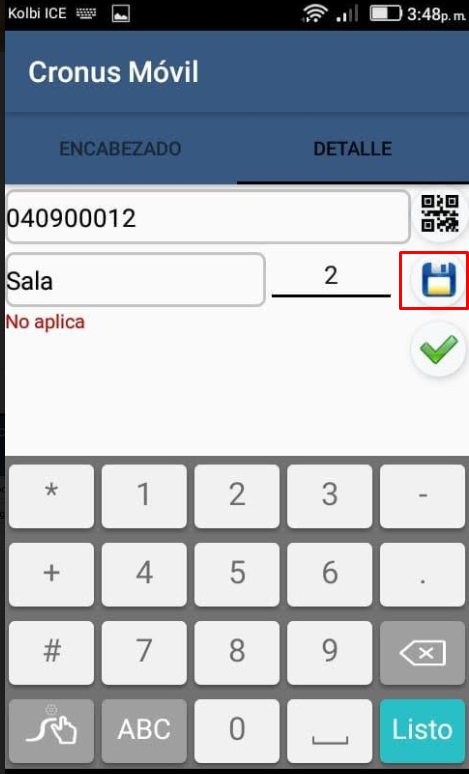
Si se desea modificar una línea de producto solamente debemos presionar sobre ella y la misma se mostrará en los datos iniciales ( pantalla mostrada arriba ) para que cambiemos lugar o cantidad.

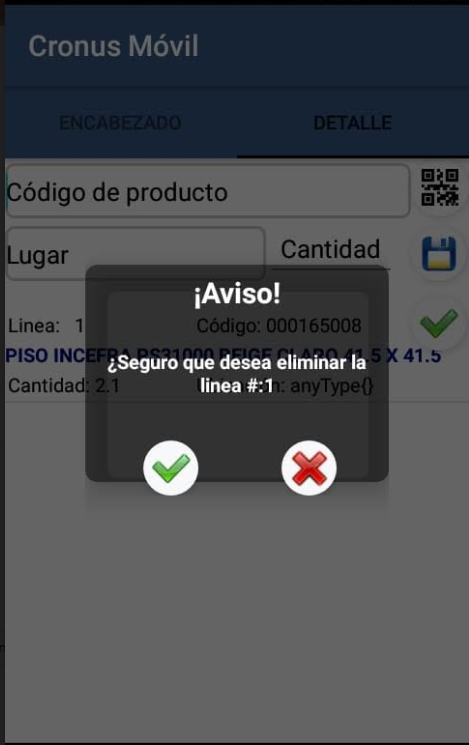
Podemos también eliminar una línea de producto, en caso de que nos equivocamos o que nuestro cliente ya no lo desee. Para esto debemos mantener presionada la línea a eliminar y el sistema nos mostrará una ventana emergente para que confirmemos dicho proceso:

Una vez lista la proforma presionamos el ícono del check en verde para terminar la tarea,en ese momento será visible desde CRONUS y la misma no podrá ser modificada desde el APP.

![imagen 2.png](/files/CRONUS-Movil-Movimientos-Proformas-Pre-proformas/imagen%202.png)

El usuario puede anular la pre-proforma, para realizar dicha operación debe ingresar a la misma y ir al encabezado de está y presionar el icono de la "X " :

![imagen 3.png](/files/CRONUS-Movil-Movimientos-Proformas-Pre-proformas/imagen%203.png)

Podemos también copiarla solamente debemos mantener presionado sobre la proforma que deseamos crear una copia:

![imagen 4.png](/files/CRONUS-Movil-Movimientos-Proformas-Pre-proformas/imagen%204.png)

# CRONUS-Movil-Movimientos-Recepcion-de-compras

<span style="font-size: 12pt; font-family: arial, helvetica, sans-serif;">El siguiente Wiki nos guiará en el proceso de la recepción de mercancías:</span>

<span style="font-size: 12pt; font-family: arial, helvetica, sans-serif;">Nos posicionaremos en el **Menú lateral =&gt; Movimientos =&gt; Rec.Compras**, como lo muestra la siguiente imagen:</span>

<span style="font-size: 12pt; font-family: arial, helvetica, sans-serif;"></span>

<span style="font-size: 12pt; font-family: arial, helvetica, sans-serif;">Una vez seleccionado el proceso nos debería de aparecer la siguiente pantalla:</span>

<span style="font-size: 12pt; font-family: arial, helvetica, sans-serif;"></span>

<span style="font-size: 12pt; font-family: arial, helvetica, sans-serif;">Como podemos observar debemos de rellenar 2 campos, los cuales son:</span>

- <span style="font-size: 12pt; font-family: arial, helvetica, sans-serif;">**Número de orden de compra**: número ingresado en CRONUS al momento de realizar la OC.</span>
- <span style="font-size: 12pt; font-family: arial, helvetica, sans-serif;">**Número de documento electrónico**: este será el número del documento que nuestro proveedor nos envía relacionado a la OC. Este número está compuesto por una cantidad de 20 dígitos.</span>
 
<span style="font-size: 12pt; font-family: arial, helvetica, sans-serif;">Una vez ingresados ambos datos presionaremos el botón de verificar, con esto tendremos 2 resultados:</span>

1. <span style="font-size: 12pt; font-family: arial, helvetica, sans-serif;">Se rellenarán los datos que se muestran en el apartado de información </span>
2. <span style="font-size: 12pt; font-family: arial, helvetica, sans-serif;">Nos mostrará un mensaje de información con el respectivo aviso, en este caso, no será posible proseguir el proceso hasta solucionar el aviso respectivo.</span>
 
<span style="font-size: 12pt; font-family: arial, helvetica, sans-serif;">En caso de que se muestren los datos del apartado de información también se nos mostrará el botón de seguir como lo muestra la siguiente imagen:</span>

[![paso1.png](https://ayuda.cronuserp.com/uploads/images/gallery/2025-08/scaled-1680-/paso1.png)](https://ayuda.cronuserp.com/uploads/images/gallery/2025-08/paso1.png)[](https://ayuda.cronuserp.com/uploads/images/gallery/2025-08/paso1.png)<span style="font-size: 12pt; font-family: arial, helvetica, sans-serif;"></span>

<span style="font-size: 12pt; font-family: arial, helvetica, sans-serif;">Como podemos ver la información que nos mostrará es:</span>

- <span style="font-size: 12pt; font-family: arial, helvetica, sans-serif;">Cédula del proveedor</span>
- <span style="font-size: 12pt; font-family: arial, helvetica, sans-serif;">Nombre del proveedor</span>
- <span style="font-size: 12pt; font-family: arial, helvetica, sans-serif;">Fecha de la O.C</span>
- <span style="font-size: 12pt; font-family: arial, helvetica, sans-serif;">Usuario que ingresó la O.C</span>
- <span style="font-size: 12pt; font-family: arial, helvetica, sans-serif;">Observaciones, en caso de que la O.C tenga alguna observación</span>
 
<span style="font-size: 12pt; font-family: arial, helvetica, sans-serif;">Una vez verificada la información correspondiente, presionaremos el botón de siguiente, con esto nos mostrará la siguiente pantalla:</span>

[![paso2.png](https://ayuda.cronuserp.com/uploads/images/gallery/2025-08/scaled-1680-/paso2.png)](https://ayuda.cronuserp.com/uploads/images/gallery/2025-08/paso2.png)[](https://ayuda.cronuserp.com/uploads/images/gallery/2025-08/paso2.png)<span style="font-size: 12pt; font-family: arial, helvetica, sans-serif;"></span>

<span style="font-size: 12pt; font-family: arial, helvetica, sans-serif;">Donde podemos ver en detalle cada uno de los productos del documento electrónico leído, así como de la cantidad a procesar, es importante realizar bien la revisión ya que con la cantidad que ingresamos será con la cual se cree el documento de CXP.</span>

<span style="font-size: 12pt; font-family: arial, helvetica, sans-serif;">Los campos anteriormente listos son:</span>

1. <span style="font-size: 12pt; font-family: arial, helvetica, sans-serif;">Código y detalle del producto por línea.</span>
2. <span style="font-size: 12pt; font-family: arial, helvetica, sans-serif;">Cantidad procesada / cantidad leída del documento electrónico.</span>
3. <span style="font-size: 12pt; font-family: arial, helvetica, sans-serif;">Existencia del código, en caso de no existir, podemos relacionar el código a un producto existente en CRONUS.</span>
 
<span style="font-size: 12pt; font-family: arial, helvetica, sans-serif;">Una vez verificados todos los productos en la lista, lo que nos bastará es presionar el botón de procesar.</span>

<span style="font-size: 12pt; font-family: arial, helvetica, sans-serif;">**Con esto se creará el documento en CXP, y además creará la solicitud del WMS para iniciar con su distribución.**</span>

# CRONUS-Móvil-Movimientos

- <span style="font-family: arial, helvetica, sans-serif; font-size: 12pt; color: #000000;">Boletas Despacho</span>
    - <span style="font-family: arial, helvetica, sans-serif; font-size: 12pt; color: #000080;">[Boletas Despacho](https://ayuda.cronuserp.com/books/wiki-cronus-erp/page/CRONUS-Movil-Movimientos-Boletas-de-despacho)</span>
    - <span style="font-family: arial, helvetica, sans-serif; font-size: 12pt; color: #000080;">[Alisto](https://ayuda.cronuserp.com/books/wiki-cronus-erp/page/CRONUS-Movil-Movimientos-Boletas-de-despacho-Alisto)</span>
    - <span style="font-family: arial, helvetica, sans-serif; font-size: 12pt; color: #000080;">[Entrega](https://ayuda.cronuserp.com/books/wiki-cronus-erp/page/CRONUS-Movil-Movimientos-Boletas-de-despacho-Entrega)</span>
- <span style="font-family: arial, helvetica, sans-serif; font-size: 12pt; color: #000080;">[Devoluciones Web](CRONUS-Movil-Movimientos-Devoluciones-WEB-Online)</span>
- <span style="font-family: arial, helvetica, sans-serif; font-size: 12pt; color: #000080;">[Devolución](CRONUS-Movil-Movimientos-Devolucion)</span>
- <span style="font-family: arial, helvetica, sans-serif; font-size: 12pt; color: #000080;">[Proforma](https://ayuda.cronuserp.com/books/wiki-cronus-erp/page/CRONUS-Movil-Movimientos-Proforma)</span>
- <span style="font-family: arial, helvetica, sans-serif; font-size: 12pt; color: #000080;">[Saldos](Cronus-Movil-Movimientos-Saldos)</span>
- [<span style="font-family: arial, helvetica, sans-serif; font-size: 12pt; color: #000080;">Tiquetes</span>](Cronus-Movimientos-Tiquetes)
- <span style="font-family: arial, helvetica, sans-serif; font-size: 12pt; color: #000080;"><span style="color: #000000;">Toma física</span></span>
    - <span style="font-size: 12pt; font-family: arial, helvetica, sans-serif; color: #000080;">[Toma física](https://ayuda.cronuserp.com/books/wiki-cronus-erp/page/CRONUS-Movil-Movimientos-Toma-fisica)</span>
    - <span style="font-size: 12pt; font-family: arial, helvetica, sans-serif; color: #000080;">[Marbetes](https://ayuda.cronuserp.com/books/wiki-cronus-erp/page/CRONUS-Movil-Movimientos-Toma-Fisica-Marbetes)</span>
    - <span style="font-size: 12pt; font-family: arial, helvetica, sans-serif; color: #000080;">[Normal](https://ayuda.cronuserp.com/books/wiki-cronus-erp/page/CRONUS-Movil-Movimientos-Toma-Fisica-Normal)</span>
    - <span style="font-size: 12pt; font-family: arial, helvetica, sans-serif; color: #000080;">[Sin marbete](https://ayuda.cronuserp.com/books/wiki-cronus-erp/page/CRONUS-Movil-Movimientos-Toma-Fisica-Sin-Marbete)</span>
    - <span style="font-size: 12pt; font-family: arial, helvetica, sans-serif; color: #000080;">[Usuario](https://ayuda.cronuserp.com/books/wiki-cronus-erp/page/CRONUS-Movil-Movimientos-Toma-Fisica-Usuario)</span>
- [<span style="font-family: arial, helvetica, sans-serif; font-size: 12pt; color: #000080;">Trámite Docs</span>](CRONUS-Movil-Movimientos-Tramite-documentos)
 
---

- <span style="font-family: arial, helvetica, sans-serif; font-size: 12pt; color: #000080;">[B. Trámite](CRONUS-Movil-Movimientos-Tramites)</span>
- <span style="font-family: arial, helvetica, sans-serif; font-size: 12pt; color: #000080;">[Pedido](https://ayuda.cronuserp.com/books/wiki-cronus-erp/page/CRONUS-Movil-Movimientos-Pedido)</span>
- <span style="font-family: arial, helvetica, sans-serif; font-size: 12pt; color: #000080;">[Recibo](CRONUS-Movil-Movimientos-Recibo)</span>
- <span style="font-family: arial, helvetica, sans-serif; font-size: 12pt; color: #000000;">Sincronizar</span>
    - [<span style="font-size: 12pt; font-family: arial, helvetica, sans-serif;"><span style="color: #000080;">Descargar Datos</span></span>](CRONUS-Movil-Movimiento-Sincronizar-Descargar-datos)
    - <span style="color: #000080;">[<span style="font-size: 12pt; font-family: arial, helvetica, sans-serif;">Descargar Recibos </span>](CRONUS-Movil-Movimiento-Sincronizar-Descargar-Recibos)</span>
    - <span style="color: #000080;">[<span style="font-size: 12pt; font-family: arial, helvetica, sans-serif;">Envío Boletas</span>](CRONUS-Movil-Movimiento-Sincronizar-Envio-boletas)</span>
    - <span style="color: #000080;">[<span style="font-size: 12pt; font-family: arial, helvetica, sans-serif;">Envío datos </span>](CRONUS-Movil-Movimiento-Sincronizar-Envio-datos)</span>
    - <span style="color: #000080;">[<span style="font-size: 12pt; font-family: arial, helvetica, sans-serif;">Envío devoluciones </span>](CRONUS-Movil-Movimiento-Sincronizar-Envio-devoluviones)</span>
    - <span style="color: #000080;">[<span style="font-size: 12pt; font-family: arial, helvetica, sans-serif;">Envío recibos</span>](CRONUS-Movil-Movimiento-Sincronizar-Envio-recibos)</span>
 
---

- <span style="font-family: arial, helvetica, sans-serif; font-size: 12pt; color: #000000;">Alisto NP</span>
    - <span style="font-size: 12pt; font-family: arial, helvetica, sans-serif;">[Alisto NP](https://ayuda.cronuserp.com/books/wiki-cronus-erp/page/CRONUS-Movil-Movimientos-Alisto-NP)</span>
    - [<span style="font-size: 12pt; font-family: arial, helvetica, sans-serif;">Revisión</span>](CRONUS-Movil-Movimientos-Revision)
    - <span style="font-size: 12pt; font-family: arial, helvetica, sans-serif;">[Entrega](https://ayuda.cronuserp.com/books/wiki-cronus-erp/page/CRONUS-Movil-Movimientos-Alisto-NP-Entrega)</span>
    - [<span style="font-size: 12pt; font-family: arial, helvetica, sans-serif;">Consulta NP</span>](CRONUS-Movil-Movimientos-Alisto-NP-Consultas-NP)
- <span style="font-family: arial, helvetica, sans-serif; font-size: 12pt; color: #000080;">[Aprobar NP](CRONUS-Movil-Movimientos-Aprobar-NP)</span>
- <span style="font-family: arial, helvetica, sans-serif; font-size: 12pt; color: #000080;">[Calificación](CRONUS-Movil-Movimientos-Calificacion)</span>
- <span style="font-family: arial, helvetica, sans-serif; font-size: 12pt; color: #000080;">[Consulta. Mov](CRONUS-Movil-Movimientos-Consulta-Movimientos) </span>
- <span style="text-decoration: underline;">[<span style="font-family: arial, helvetica, sans-serif; font-size: 12pt; color: #000080; text-decoration: underline;">Encuesta</span>](CRONUS-Movil-Movimientos-Encuesta)</span>
- <span style="font-family: arial, helvetica, sans-serif; font-size: 12pt; color: #000080;">[Rec. Compras](CRONUS-Movil-Movimientos-Recibo-de-compras)</span>
- <span style="font-family: arial, helvetica, sans-serif; font-size: 12pt; color: #000080;">[Traslados](CRONUS-Movil-Movimientos-Traslados)</span>
- <span style="font-family: arial, helvetica, sans-serif; font-size: 12pt; color: #000080;">[WMS](CRONUS-Movil-Movimientos-WMS)</span>
- <span style="font-family: arial, helvetica, sans-serif; font-size: 12pt; color: #000080;">[WMS. Dist](CRONUS-Movil-Movimientos-WMS-Inventario-por-distribuir) </span>

# CRONUS-Movil-Movimientos-Recibo

<span style="font-size: 12pt; font-family: arial, helvetica, sans-serif;">Movimientos =&gt; Recibo</span>

<span style="font-size: 12pt; font-family: arial, helvetica, sans-serif;"></span>

<span style="font-size: 12pt; font-family: arial, helvetica, sans-serif;">En Recibos hay dos opciones crear o listar.</span>

- <span style="font-size: 12pt; font-family: arial, helvetica, sans-serif;">**Crear**</span>
 
<span style="font-size: 12pt; font-family: arial, helvetica, sans-serif;">Para crear un recibo tenemos que realizar 3 pasos.</span>

- <span style="font-size: 12pt; font-family: arial, helvetica, sans-serif;">Paso 1: Se colocan los siguientes datos, los campos con \* son obligatorios. </span>
 
1. <span style="font-size: 12pt; font-family: arial, helvetica, sans-serif;">Cliente\*: Escoge el cliente.</span>
2. <span style="font-size: 12pt; font-family: arial, helvetica, sans-serif;">Documento: ( Ingreso automático).</span>
3. <span style="font-size: 12pt; font-family: arial, helvetica, sans-serif;">Fecha: (Ingreso automático).</span>
4. <span style="font-size: 12pt; font-family: arial, helvetica, sans-serif;">Vendedor: No es obligatorio colocarlo.</span>
5. <span style="font-size: 12pt; font-family: arial, helvetica, sans-serif;">Moneda:\* Es un campo obligatorio. </span>
 
<span style="font-size: 12pt; font-family: arial, helvetica, sans-serif;">Luego de completar los campos solicitados, aparece el saldo pendiente a cancelar, luego presionamos siguiente:</span>

<span style="font-size: 12pt; font-family: arial, helvetica, sans-serif;"></span>

- <span style="font-size: 12pt; font-family: arial, helvetica, sans-serif;">Paso 2: Seleccionamos el documento que deseamos pagar, sale el siguiente mensaje: si desea igualar o digitar.</span>
- <span style="font-size: 12pt; font-family: arial, helvetica, sans-serif;">Si presionamos : **Igualar** Es por el monto exacto que tiene el documento.</span>
- <span style="font-size: 12pt; font-family: arial, helvetica, sans-serif;"> **Digitar**  Es cuando el cliente va abonar un porcentaje del total del documento.</span>
 
<span style="font-size: 12pt; font-family: arial, helvetica, sans-serif;"></span>

- <span style="font-size: 12pt; font-family: arial, helvetica, sans-serif;">Paso 3: Documentos que va a afectar el RB y el saldo.</span>
 
<span style="font-size: 12pt; font-family: arial, helvetica, sans-serif;"></span>

- <span style="font-size: 12pt; font-family: arial, helvetica, sans-serif;">Paso 4: Sale RB y las 4 opciones de medio de pago, se puede hacer en dos pagos con diferentes opciones en un RB.</span>
 
<span style="font-size: 12pt; font-family: arial, helvetica, sans-serif;">01- Efectivo.</span>

<span style="font-size: 12pt; font-family: arial, helvetica, sans-serif;">02- Cheques.</span>

<span style="font-size: 12pt; font-family: arial, helvetica, sans-serif;">03-Transferencia.</span>

<span style="font-size: 12pt; font-family: arial, helvetica, sans-serif;">4- Tarjeta.</span>

<span style="font-size: 12pt; font-family: arial, helvetica, sans-serif;"></span>

<span style="font-size: 12pt; font-family: arial, helvetica, sans-serif;">Nota: cuando se hacen pagos fraccionados ejemplo: transferencia y efectivo, el efectivo siempre va a ir como el último pago.</span>

- <span style="font-size: 12pt; font-family: arial, helvetica, sans-serif;">Paso 5: En pantalla salen los pagos que se realizo en ese RB, luego presionas finalizar.</span>
 
<span style="font-size: 12pt; font-family: arial, helvetica, sans-serif;"></span>

# CRONUS-Movil-Movimientos-Saldos

<span style="font-size: 12pt; font-family: arial, helvetica, sans-serif;">**Búsqueda de productos por ubicación.**</span>  
  
<span style="font-size: 12pt; font-family: arial, helvetica, sans-serif;">Actualmente se ha brindado la opción de búsqueda de un producto por ubicación o bien obtener todos los productos dentro de una misma ubicación: </span>  
  
<span style="font-size: 12pt; font-family: arial, helvetica, sans-serif;">**Obtener la ubicación de un producto en especifico:** </span>  
<span style="font-size: 12pt; font-family: arial, helvetica, sans-serif;">Para dicha opción ingresamos al menú y nos posicionaremos en " **Consulta saldos**".</span>

<span style="font-size: 12pt; font-family: arial, helvetica, sans-serif;"></span>

  
<span style="font-size: 12pt; font-family: arial, helvetica, sans-serif;">Damos click sobre el botón de **"Ubicaciones"** sale la siguiente pantalla: </span>

<span style="font-size: 12pt; font-family: arial, helvetica, sans-serif;"> </span>

<span style="font-size: 12pt; font-family: arial, helvetica, sans-serif;">Si presionamos dicho botón  **"Ubicaciones"** y nos mostrará todos los productos que estén ingresados en dicha ubicación por estante, fila y cantidad:</span>

<div id="bkmrk--1" style="text-align: justify;"><span style="font-size: 12pt; font-family: arial, helvetica, sans-serif;">![ubicacion 1.png](/files/Cronus-Movil-Movimientos-Saldos/ubicacion%201.png)</span></div><div id="bkmrk-%C2%A0-3" style="text-align: justify;"> </div>  
  
  
<span style="font-size: 12pt; font-family: arial, helvetica, sans-serif;">En esta pantalla podemos ver los ubicaciones, saldos y tirar el Kardex.</span>

<span style="font-size: 12pt; font-family: arial, helvetica, sans-serif;"></span>

# Tiquetes App

# CRONUS-Movil-Movimientos-Tiquetes

<span style="font-size: 12pt; font-family: arial, helvetica, sans-serif;">**Seguridad**</span>

- <span style="font-size: 12pt; font-family: arial, helvetica, sans-serif;">**TIKETSAPROB**</span>
 
<span style="font-size: 12pt; font-family: arial, helvetica, sans-serif;">**Proceso**</span>

<span style="font-size: 12pt; font-family: arial, helvetica, sans-serif;">En este wiki se visualizará la forma en la cual se pueden procesar Tiquetes desde la aplicación móvil.</span>

<span style="font-size: 12pt; font-family: arial, helvetica, sans-serif;">**Menú principal =&gt; Movimientos =&gt; Tiquetes**, como lo muestra la siguiente imagen:</span>

<span style="font-size: 12pt; font-family: arial, helvetica, sans-serif;"></span>

<span style="font-size: 12pt; font-family: arial, helvetica, sans-serif;">Una vez dentro de la pantalla tendremos la opción de buscar por número de Tiquete, además de visualizar los Tiquetes dependiendo de su estado, como lo muestra la siguiente imagen:</span>

<span style="font-size: 12pt; font-family: arial, helvetica, sans-serif;"></span>

<span style="font-size: 12pt; font-family: arial, helvetica, sans-serif;">Si presionamos el logo de podremos acceder a las opciones de dicha pantalla, dentro de las cuales está:</span>

- <span style="font-size: 12pt; font-family: arial, helvetica, sans-serif;">**Uso de fechas**: Podremos seleccionar la fecha por la cual deseamos filtrar.</span>
- <span style="font-size: 12pt; font-family: arial, helvetica, sans-serif;">**Estado**: Podremos seleccionar por el estado en que se encuentren los tiquetes.</span>
 
<span style="font-size: 12pt; font-family: arial, helvetica, sans-serif;">Para procesar o visualizar algún Tiquete, solamente deberemos presionar algún item de la lista que deseamos utilizar, una vez presionado el item, veremos la siguiente pantalla:</span>

<span style="font-size: 12pt; font-family: arial, helvetica, sans-serif;"></span>

<span style="font-size: 12pt; font-family: arial, helvetica, sans-serif;">Información que se muestran sobre el Tiquete:</span>

- <span style="font-size: 12pt; font-family: arial, helvetica, sans-serif;">**Número**</span>
- <span style="font-size: 12pt; font-family: arial, helvetica, sans-serif;">**Fecha de creación**</span>
- <span style="font-size: 12pt; font-family: arial, helvetica, sans-serif;">**Descripción ingresada**</span>
- <span style="font-size: 12pt; font-family: arial, helvetica, sans-serif;">**Compañía - Sucursal - Tipo**</span>
- <span style="font-size: 12pt; font-family: arial, helvetica, sans-serif;">**Documento**</span>
- <span style="font-size: 12pt; font-family: arial, helvetica, sans-serif;">**Cantidad de líneas**</span>
- <span style="font-size: 12pt; font-family: arial, helvetica, sans-serif;">**Proveedor**</span>
 
<span style="font-size: 12pt; font-family: arial, helvetica, sans-serif;">Si deseamos aprobar o desaprobar dicho Tiquete, deberemos posicionarnos en el tab de "Solicita", como lo muestra la siguiente imagen:</span>

<span style="font-size: 12pt; font-family: arial, helvetica, sans-serif;"></span>

<span style="font-size: 12pt; font-family: arial, helvetica, sans-serif;">Datos que se solicitan para aprobación/desaprobación del Tiquete:</span>

- <span style="font-size: 12pt; font-family: arial, helvetica, sans-serif;">**Mensaje de aprobación/desaprobación**: Para procesar el tiquete es necesario ingresar un mensaje.</span>
- <span style="font-size: 12pt; font-family: arial, helvetica, sans-serif;">**Estado**: Contamos con 3 estados, Aprobado, Esperando y Desaprobado.</span>
- <span style="font-size: 12pt; font-family: arial, helvetica, sans-serif;">**Aprobado por**: Se rellena automáticamente con el usuario que aprueba/desaprueba el Tiquete.</span>
- <span style="font-size: 12pt; font-family: arial, helvetica, sans-serif;">**Fecha aprobación**: Se rellena automáticamente con la fecha en que se aprobó/desaprobó el Tiquete.</span>
 
<span style="font-size: 12pt; font-family: arial, helvetica, sans-serif;">Una vez ingresado los datos, solamente bastaría con presionar el botón de "Guardar" y con esto se realizaría el proceso.</span>

# CRONUS-Movil-Movimientos-Toma-fisica

<span style="font-size: 12pt;">En este wiki se explicarán el proceso de toma física en el app móvil de Cronus.</span>

<span style="font-size: 12pt;">Seguridad necesaria : **PTOMA\_FISICADC.**</span>

<span style="font-size: 12pt;">Lo primero es ingresar al menú principal y seleccionar la opción de movimientos, luego ingresamos a Toma Física:</span>

<span style="font-size: 12pt;"></span>

<span style="font-size: 12pt;">Al ingresar a esta opción se nos abrirá la pantalla de tomas físicas, la cuál está compuesta por : **QR, Manual sin QR, Manual y Usuario**.</span>

<span style="font-size: 12pt;">**QR:**  Permitirá modificar una toma física mediante la lectura de un QR, el cuál tendrá ligada la información necesaria.</span>

 ![](https://ayuda.cronuserp.com/uploads/images/migrated/3.png)[![Screenshot_62.png](https://ayuda.cronuserp.com/uploads/images/gallery/2025-08/scaled-1680-/screenshot-62.png)](https://ayuda.cronuserp.com/uploads/images/gallery/2025-08/screenshot-62.png)<span style="font-size: 12pt;"></span>

<span style="font-size: 12pt;">**Manual sin QR:**  Permitirá modificar una toma física, pero se deberán ingresar los valores correspondientes a # de toma física y # de consecutivo.</span>

- <span style="font-size: 12pt;">1. Ingresar el número de toma física, consecutivo y presionar el botón de buscar.</span>
 
<span style="font-size: 12pt;">![Manual sinQR 2.png](/files/CRONUS-Movil-Movimientos-Toma-fisica/Manual%20sinQR%202.png)</span>

- <span style="font-size: 12pt;">2. Ingresar la cantidad contada del producto.</span>
 
<span style="font-size: 12pt;"></span>

- <span style="font-size: 12pt;">3. Presionar el botón de **"Ingresar".** </span>
 
 ![](https://ayuda.cronuserp.com/uploads/images/migrated/8.png)[![13.png](https://ayuda.cronuserp.com/uploads/images/gallery/2025-08/scaled-1680-/13.png)](https://ayuda.cronuserp.com/uploads/images/gallery/2025-08/13.png)[](https://ayuda.cronuserp.com/uploads/images/gallery/2025-08/13.png)[](https://ayuda.cronuserp.com/uploads/images/gallery/2025-08/13.png)[](https://ayuda.cronuserp.com/uploads/images/gallery/2025-08/13.png)[](https://ayuda.cronuserp.com/uploads/images/gallery/2025-08/13.png)[](https://ayuda.cronuserp.com/uploads/images/gallery/2025-08/13.png)[](https://ayuda.cronuserp.com/uploads/images/gallery/2025-08/13.png)[](https://ayuda.cronuserp.com/uploads/images/gallery/2025-08/13.png)[](https://ayuda.cronuserp.com/uploads/images/gallery/2025-08/13.png)[](https://ayuda.cronuserp.com/uploads/images/gallery/2025-08/13.png)[![Screenshot_1.jpg](https://ayuda.cronuserp.com/uploads/images/gallery/2025-08/scaled-1680-/screenshot-1.jpg)](https://ayuda.cronuserp.com/uploads/images/gallery/2025-08/screenshot-1.jpg)[![Screenshot_2.jpg](https://ayuda.cronuserp.com/uploads/images/gallery/2025-08/scaled-1680-/screenshot-2.jpg)](https://ayuda.cronuserp.com/uploads/images/gallery/2025-08/screenshot-2.jpg)[![Screenshot_3.jpg](https://ayuda.cronuserp.com/uploads/images/gallery/2025-08/scaled-1680-/screenshot-3.jpg)](https://ayuda.cronuserp.com/uploads/images/gallery/2025-08/screenshot-3.jpg)<span style="font-size: 12pt;"></span>

<span style="font-size: 12pt;">**Manual:**  Permitirá modificar una toma física mediante la búsqueda de los productos ligados, ya sea por código de producto, código de barras o descripción del producto.</span>

<span style="font-size: 12pt;">Pasos a realizar:</span>

<span style="font-size: 12pt;"> 1. Ingrese el código o la descripción del producto y presionar el botón de **"Buscar"**. ![Manual 3.png](/files/CRONUS-Movil-Movimientos-Toma-fisica/Manual%203.png)</span>

<span style="font-size: 12pt;"> 3. Seleccione de la lista la toma física a procesar e ingrese la cantidad contada del producto, por último presione ingresar. </span>

<span style="font-size: 12pt;">![manual 4.png](/files/CRONUS-Movil-Movimientos-Toma-fisica/manual%204.png)</span>

<span style="font-size: 12pt;">Presionamos **"Aceptar"** para guardar los cambios:</span><span style="font-size: 12pt;"></span>

<span style="font-size: 12pt;">**Usuario:**  Permite ver las líneas a contar asignadas a un usuario especifico, pueden ser de tomas físicas distintas. Divide la información en 2 pestañas, lo pendiente de contar y lo que ya fue contado.</span>

<span style="font-size: 12pt;"> </span>  
  
<span style="font-size: 12pt;">Después de elegir la línea, el APP consultara la cantidad contada y por ultimo moverá la línea a la siguiente pestaña.</span>  
<span style="font-size: 12pt;"></span>

<span style="font-size: 12pt;">**Agregar productos (PTOMA\_FISICALS):** El APP también permite agregar productos a una TF existente.</span>  
<span style="font-size: 12pt;"></span>

# CRONUS-Movil-Sistema-Configuracion-Impresion

<p style="text-align: justify;"><span style="font-size: 12pt; font-family: arial, helvetica, sans-serif;">Para poder configurar la impresora a la APP Cronus M&oacute;vil&nbsp;</span></p> <ul style="text-align: justify;"> <li><span style="font-size: 12pt; font-family: arial, helvetica, sans-serif;">La impresora tiene que estar encendida y emparejada al&nbsp;bluetooth</span></li> </ul> <p style="text-align: justify;"><span style="font-size: 12pt; font-family: arial, helvetica, sans-serif;">En el APP Cronus M&oacute;vil se dirige a Otros&nbsp;=&gt; Configuraci&oacute;n&nbsp;=&gt; Impresi&oacute;n:</span></p> <p style="text-align: justify;"><span style="font-size: 12pt; font-family: arial, helvetica, sans-serif;"><img style="display: block; margin-left: auto; margin-right: auto;" src="/files/CRONUS-Movil-Sistema-Configuracion-Impresion/imagen%201.jpeg" alt="imagen 1.jpeg" width="256" height="526" /></span></p> <p style="text-align: justify;">&nbsp;</p> <ul style="text-align: justify;"> <li><span style="font-size: 12pt; font-family: arial, helvetica, sans-serif;">Primer l&iacute;nea: Se selecciona la impresora.</span></li> <li><span style="font-size: 12pt; font-family: arial, helvetica, sans-serif;">Segunda l&iacute;nea: Por default ya esta el 48.</span></li> </ul> <p style="text-align: justify;"><span style="font-size: 12pt; font-family: arial, helvetica, sans-serif;"><img style="display: block; margin-left: auto; margin-right: auto;" src="/files/CRONUS-Movil-Sistema-Configuracion-Impresion/imagen%202.jpeg" alt="imagen 2.jpeg" width="258" height="531" /></span></p> <p style="text-align: justify;">&nbsp;</p> <ul style="text-align: justify;"> <li><span style="font-size: 12pt; font-family: arial, helvetica, sans-serif;">Tercer l&iacute;nea: Seleccione si necesita que se impriman las proformas (No imprimir, imprimir directamente, consultar si desea imprimir).</span></li> </ul> <p style="text-align: justify;"><span style="font-size: 12pt; font-family: arial, helvetica, sans-serif;"><img style="display: block; margin-left: auto; margin-right: auto;" src="/files/CRONUS-Movil-Sistema-Configuracion-Impresion/imagen%203.jpeg" alt="imagen 3.jpeg" width="264" height="543" /></span></p> <p style="text-align: justify;">&nbsp;</p> <p style="text-align: justify;"><span style="font-size: 12pt; font-family: arial, helvetica, sans-serif;">Por ultimo se presiona<strong> "Probar"</strong> y despu&eacute;s <strong>"Guardar"</strong>.</span></p>

# CRONUS-Móvil-Movimientos-WMS

<span style="font-size: 12pt; font-family: arial, helvetica, sans-serif;">Datos a rellenar:</span>

- <span style="font-size: 12pt; font-family: arial, helvetica, sans-serif;">**Ubicación**: En este apartados debemos seleccionar la Zona, ingresar el Estante, Fila y Columna, importante mencionar que si tenemos un código QR o bien un código de barras de nuestra ubicación (dicho código se genera desde CRONUS) podemos escanearlo y así los datos se ingresarían automáticamente.</span>
- <span style="font-size: 12pt; font-family: arial, helvetica, sans-serif;">**Producto**: Para seleccionar el producto deberemos de presionar el botón de buscar al lado derecho de la pantalla</span>
    - <span style="font-size: 12pt; font-family: arial, helvetica, sans-serif;">Una vez presionado el botón vemos la siguiente pantalla, donde podemos filtrar por **Código de producto**, **Código de producto 2**, **Descripción** y **Marca**:</span>
 
<span style="font-size: 12pt; font-family: arial, helvetica, sans-serif;"></span>

- <span style="font-size: 12pt; font-family: arial, helvetica, sans-serif;">Para realizar la búsqueda debemos de ingresar el dato a buscar y presionar el botón de buscar, una vez encontrado el producto en el listado que se mostrará debajo con las coincidencias, debemos de presionar el producto y en el mensaje que nos muestra el app, presionar que si deseamos utilizarlo.</span>
- <span style="font-size: 12pt; font-family: arial, helvetica, sans-serif;">Una vez seleccionado en la pantalla anterior vemos como la descripción del producto seleccionado nos aparece, esto nos confirma que estamos utilizando el producto en el proceso de ingreso.</span>
 
- <span style="font-size: 12pt; font-family: arial, helvetica, sans-serif;">**Cantidad**: En este campo debemos ingresar la cantidad del producto que deseamos mover ya sea como entrada o como salida.</span>
 
<span style="font-size: 12pt; font-family: arial, helvetica, sans-serif;">Una vez completados todos los campos anteriormente mencionados lo que restaría para completar el proceso sería presionar el botón de "**Agregar Entrada**" ó "**Agregar Salida**" el texto del botón varia dependiendo de la transacción seleccionada. Una vez presiono el botón veremos como nos aparece la siguiente pantalla la cual sería "**Resumen**".</span>

<span style="font-size: 12pt; font-family: arial, helvetica, sans-serif;"></span>

<span style="font-size: 12pt; font-family: arial, helvetica, sans-serif;">En dicha pantalla de resumen podemos ver todos los productos ingresados, los datos a mostrar son el número de línea, la descripción del producto, la ubicación ingresada, cantidad ingresada y la bodega seleccionada. En esta pantalla podemos eliminar líneas ingresadas, lo que deberemos de hacer es **Mantener presionado** el producto a eliminar algunos segundos y soltar, si realizamos el proceso correctamente veremos el mensaje: "**Esta seguro que desea eliminar el producto (nombre del producto)**" en caso de que nuestra respuesta haya sido la opción "SI" entonces eliminaremos el producto seleccionado de la solicitud.</span>

<span style="font-size: 12pt; font-family: arial, helvetica, sans-serif;">Una vez ingresado(s) todos los movimiento(s), deberemos de ir a la pantalla de resumen y presionar el botón de **"Finalizar"** y con esto finalizaremos el proceso.</span>

# CRONUS-Móvil-WMS-Explicación

<p style="text-align: justify;"><span style="font-size: 12pt; font-family: arial, helvetica, sans-serif;"><strong>El WMS (Warehouse Management System)</strong> es un sistema de control de inventario por ubicaciones. El producto est&aacute; compuesto por m&uacute;ltiples m&oacute;dulos interconectados que deben ser configurados por separado. Las reglas iniciales de trabajo son las siguientes:</span></p> <ul style="text-align: justify;"> <li><span style="font-size: 12pt; font-family: arial, helvetica, sans-serif;">Las Ubicaciones se separan siempre en este orden</span> <ul> <li><span style="font-size: 12pt; font-family: arial, helvetica, sans-serif;">Zona (Predefinida por Cronus)</span></li> <li><span style="font-size: 12pt; font-family: arial, helvetica, sans-serif;">Estante (3 d&iacute;gitos)</span></li> <li><span style="font-size: 12pt; font-family: arial, helvetica, sans-serif;">Fila&nbsp;(3 d&iacute;gitos)</span></li> <li><span style="font-size: 12pt; font-family: arial, helvetica, sans-serif;">Columna (3 d&iacute;gitos)</span></li> </ul> </li> <li><span style="font-size: 12pt; font-family: arial, helvetica, sans-serif;">Cada una de ellas precede a la siguiente.</span></li> <li><span style="font-size: 12pt; font-family: arial, helvetica, sans-serif;">Todos los movimientos del WMS se crean desde el APP en Android</span></li> <li><span style="font-size: 12pt; font-family: arial, helvetica, sans-serif;">Las transacciones de inventario son las mismas que en CRONUS (Se leen los mismos tipos pero se pueden configurar algunos para que no aparezcan en el APP)</span></li> <li><span style="font-size: 12pt; font-family: arial, helvetica, sans-serif;">En el APP se pueden crear 4 tipo de solicitudes (Nombrados A-B-C-D</span> <ul> <li><span style="font-size: 12pt; font-family: arial, helvetica, sans-serif;">A y B que se ejecutan solo a nivel de WMS (Mueven las ubicaciones)</span></li> <li><span style="font-size: 12pt; font-family: arial, helvetica, sans-serif;">C y D que se ejecutan a nivel de WMS y a nivel de Cronus (Mueven las bodegas)</span></li> </ul> </li> <li><span style="font-size: 12pt; font-family: arial, helvetica, sans-serif;">Los movimientos C y D se deben aprobar/aplicar desde el sistema CRONUS en Windows</span> <ul> <li><span style="font-size: 12pt; font-family: arial, helvetica, sans-serif;">El proceso es el est&aacute;ndar</span></li> <li><span style="font-size: 12pt; font-family: arial, helvetica, sans-serif;">Los movimientos a&uacute;n aplicados en Cronus moveran las ubicaciones en el WMS</span></li> </ul> </li> </ul> <p style="text-align: justify;"><span style="font-size: 12pt; font-family: arial, helvetica, sans-serif;"><strong>Secuencia de eventos</strong></span></p> <p style="text-align: justify;"><span style="font-size: 12pt; font-family: arial, helvetica, sans-serif;">Es indispensable tomar en cuenta que los movimientos de CRONUS casi siempre preceden a los del WMS, en el sentido de que los Ajustes, Compras, Traslados, Ventas y Tomas F&iacute;sicas ocurren primeramente a nivel de Bodega de CRONUS y luego estos deben se "redistribuidos" a nivel de WMS, entonces:</span></p> <ul style="text-align: justify;"> <li><span style="font-size: 12pt; font-family: arial, helvetica, sans-serif;">Van a existir diferencias entre el inventario de CRONUS y el WMS si los movimientos no han sido distribuidos (Esto es normal)</span></li> <li><span style="font-size: 12pt; font-family: arial, helvetica, sans-serif;">Pueden decidir no llevar movimientos de CRONUS al WMS, por ejemplo los traslados entre sucursales que crean 4 movimientos:</span> <ul> <li><span style="font-size: 12pt; font-family: arial, helvetica, sans-serif;">El primer movimiento saca de la Bodega Origen</span></li> <li><span style="font-size: 12pt; font-family: arial, helvetica, sans-serif;">El segundo movimiento incluye a la Bodega tr&aacute;nsito de la Sucursal Destino</span></li> <li><span style="font-size: 12pt; font-family: arial, helvetica, sans-serif;">El tercer movimiento saca la Bodega tr&aacute;nsito de la Sucursal Destino</span></li> <li><span style="font-size: 12pt; font-family: arial, helvetica, sans-serif;">El cuarto movimiento incluye la Bodega Destino</span></li> <li><span style="font-size: 12pt; font-family: arial, helvetica, sans-serif;">Entonces en un caso como este los movimientos que se generan "en medio" (2 y 3) no se llevan al WMS para evitar duplicar el trabajo.</span></li> </ul> </li> <li><span style="font-size: 12pt; font-family: arial, helvetica, sans-serif;">Cronus crea la mayor&iacute;a de movimientos inicialmente no obstante los movimientos C y D se originan en el WMS.</span></li> </ul> <p style="text-align: justify;">&nbsp;</p>

# CRONUS-Movil-Movimientos-WMS-Inventario-por-distribuir

<span style="font-size: 12pt; font-family: arial, helvetica, sans-serif;">**Seguridad**</span>

- <span style="font-size: 12pt; font-family: arial, helvetica, sans-serif;">WMS\_MOV\_CRO\_REL (Derecho para realizar movimientos de inventario de CRONUS).</span>
- <span style="font-size: 12pt; font-family: arial, helvetica, sans-serif;">WMS\_CONFIG\_MOVS (Derecho para realizar la configuración de los movimientos de inventario del WMS).</span>
- <span style="font-size: 12pt; font-family: arial, helvetica, sans-serif;">WMS\_UBI\_ING (Derecho para poder ingresar ubicaciones, esto en caso de que decidan realizar el ingreso desde esta pantalla).</span>
 
<span style="font-size: 12pt; font-family: arial, helvetica, sans-serif;">**Requisitos** </span>

- <span style="font-size: 12pt; font-family: arial, helvetica, sans-serif;">Configurar movimientos de inventario en Opciones =&gt; Configuración =&gt; WMS</span>
- <span style="font-size: 12pt; font-family: arial, helvetica, sans-serif;">Tener un bodeguero relacionado</span>
- <span style="font-size: 12pt; font-family: arial, helvetica, sans-serif;">Los productos deben de tener saldo en el inventario y al menos una ubicación en el WMS</span>
 
<span style="font-size: 12pt; font-family: arial, helvetica, sans-serif;">**Proceso**</span>

<span style="font-size: 12pt; font-family: arial, helvetica, sans-serif;">En esta pantalla tendremos la opción de ingresar movimientos realizados en Cronus pero que no generaron movimientos en el WMS, ya sean entradas como salidas:</span>

<span style="font-size: 12pt; font-family: arial, helvetica, sans-serif;"></span>

<span style="font-size: 12pt; font-family: arial, helvetica, sans-serif;">Como podemos notar en la pantalla anterior, tendremos 3 opciones:</span>

- <span style="font-size: 12pt; font-family: arial, helvetica, sans-serif;">**Pendientes**: Movimientos creados desde CRONUS que aún no tienen referencias al WMS.</span>
- <span style="font-size: 12pt; font-family: arial, helvetica, sans-serif;">**Tomadas**: Movimientos pendientes ya tomados por el usuario para comenzar a realizar el ingreso o salida correspondiente.</span>
- <span style="font-size: 12pt; font-family: arial, helvetica, sans-serif;">**Procesadas**: Movimientos ya finalizados u omitidos.</span>
 
<span style="font-size: 12pt; font-family: arial, helvetica, sans-serif;">Para procesar los movimientos la primera pantalla que nos aparecerá será el encabezado, en donde podremos ver el tipo de **Movimiento del WMS** que vamos a generar, además de la **Transacción** y su **Detalle**:</span>

<span style="font-size: 12pt; font-family: arial, helvetica, sans-serif;"></span>

<span style="font-size: 12pt; font-family: arial, helvetica, sans-serif;">Presionaremos el botón **SIGUIENTE** para realizar el ingreso o la salida (dependiendo de nuestra transacción) de los productos enlistados:</span>

<span style="font-size: 12pt; font-family: arial, helvetica, sans-serif;"></span>

<span style="font-size: 12pt; font-family: arial, helvetica, sans-serif;">Como podremos notar en la imagen anterior la pantalla de detalle nos muestra la siguiente información:</span>

- <span style="font-size: 12pt; font-family: arial, helvetica, sans-serif;">Lista de productos ingresados en el movimiento de inventario desde CRONUS, se muestra el código y descripción de producto, así como la cantidad restante por ingresar y la bodega proveniente.</span>
- <span style="font-size: 12pt; font-family: arial, helvetica, sans-serif;">Picker o seleccionador de la Zona.</span>
- <span style="font-size: 12pt; font-family: arial, helvetica, sans-serif;">Campos para Estante (\[E\]), Fila (\[F\]) y Columna (\[C\]), esto como ubicación para el WMS.</span>
- <span style="font-size: 12pt; font-family: arial, helvetica, sans-serif;">Cantidad, este campo se auto rellenará dependiendo del producto seleccionado.</span>
- <span style="font-size: 12pt; font-family: arial, helvetica, sans-serif;">Productos (1), cantidad de productos enlistados.</span>
- <span style="font-size: 12pt; font-family: arial, helvetica, sans-serif;">Procesados (0), cantidad de productos en los cuales ya ingresamos la cantidad.</span>
 
<span style="font-size: 12pt; font-family: arial, helvetica, sans-serif;">Para realizar el proceso de agregar la línea, debemos seleccionar el producto que queremos procesar en la lista de productos, seguidamente ingresar la ubicación del producto, en este caso la ubicación está compuesta por la Zona, Estante, Fila y Columna, una vez ingresados estos campos presionaremos el botón de **AGREGAR LINEA**.</span>

<span style="font-size: 12pt; font-family: arial, helvetica, sans-serif;">Si nos dirigimos a la pantalla de Resumen, podremos ver el producto ya ingresado:</span>

<span style="font-size: 12pt; font-family: arial, helvetica, sans-serif;"></span>

<span style="font-size: 12pt; font-family: arial, helvetica, sans-serif;">En este caso tendremos 2 opciones presionar el botón **FINALIZAR** y con esto finalizaríamos el proceso, esto generaría un movimiento de inventario para el WMS con las entradas o salidas según corresponda. La segunda opción sería **eliminar el producto ingresado**, para esa opción deberemos de **mantener presionado el producto** que deseamos eliminar de la lista y en unos segundos nos saldrá el siguiente mensaje: </span>

<span style="font-size: 12pt; font-family: arial, helvetica, sans-serif;"></span>

<span style="font-size: 12pt; font-family: arial, helvetica, sans-serif;">En caso de que nuestra respuesta sea **SI**, el producto será eliminado de la lista y será marcado como pendiente para volver a procesarlo.</span>

# CRONUS-Movil-Sistema-Configuracion-Agentes

<span style="font-size: 12pt; font-family: arial, helvetica, sans-serif;">Otros =&gt; Configuraciones =&gt; Agentes </span>

 ![](https://ayuda.cronuserp.com/uploads/images/migrated/1.png)<span style="font-size: 12pt; font-family: arial, helvetica, sans-serif;"></span>

<span style="font-size: 12pt; font-family: arial, helvetica, sans-serif;">Cuando vamos a crear una proforma o pedido el sistema nos lo solicita un agente. </span>

<span style="font-size: 12pt; font-family: arial, helvetica, sans-serif;">La función de escoger un agente principal es para el calculo de comisiones.</span>

<span style="font-size: 12pt; font-family: arial, helvetica, sans-serif;">Para que esta opción lo podemos configurar desde CRONUS y así no tener que estar ligando el agente cada vez que realizamos una proforma.</span>

- <span style="font-size: 12pt; font-family: arial, helvetica, sans-serif;">Esto se configura en CRONUS =&gt; Mantenimientos- Facturación-Agentes. </span>
 
 ![](https://ayuda.cronuserp.com/uploads/images/migrated/2.png)<span style="font-size: 12pt; font-family: arial, helvetica, sans-serif;"></span>

<span style="font-size: 12pt; font-family: arial, helvetica, sans-serif;">Seleccionamos el usuario, podes escoger el agente determinado para que no te este indicando cada vez que entras a la aplicación Cronus Móvil. </span>

 ![](https://ayuda.cronuserp.com/uploads/images/migrated/3.png)<span style="font-size: 12pt; font-family: arial, helvetica, sans-serif;"></span>

<span style="font-size: 12pt; font-family: arial, helvetica, sans-serif;">Por último le damos "**aceptar**" para guardar la información. </span>

# CRONUS-Movil-Solicitudes-WMS

**Seguridad**

- <span style="font-size: 12pt; font-family: arial, helvetica, sans-serif;">WMS\_MOV\_1 (Derecho para realizar movimientos de inventario del WMS)</span>
- <span style="font-size: 12pt; font-family: arial, helvetica, sans-serif;">WMS\_MOV\_A (Derecho para utilizar movimientos del tipo A)</span>
- <span style="font-size: 12pt; font-family: arial, helvetica, sans-serif;">WMS\_MOV\_B (Derecho para utilizar movimientos del tipo B)</span>
- <span style="font-size: 12pt; font-family: arial, helvetica, sans-serif;">WMS\_MOV\_C (Derecho para utilizar movimientos del tipo C)</span>
- <span style="font-size: 12pt; font-family: arial, helvetica, sans-serif;">WMS\_MOV\_D (Derecho para utilizar movimientos del tipo D)</span>
- <span style="font-size: 12pt; font-family: arial, helvetica, sans-serif;">WMS\_UBI\_ING (Derecho para poder ingresar ubicaciones, esto en caso de que decidan realizar el ingreso desde esta pantalla)</span>
 
<span style="font-size: 12pt; font-family: arial, helvetica, sans-serif;">**Requisitos** </span>

- <span style="font-size: 12pt; font-family: arial, helvetica, sans-serif;">[Transacciones generales en Cronus](https://ayuda.cronuserp.com/books/wiki-cronus-erp/page/CRONUS-Tipo-de-Transaccion), las solicitudes que desea deben tener marcado el check de "Presentar WMS"</span>
- <span style="font-size: 12pt; font-family: arial, helvetica, sans-serif;">Tener un bodeguero relacionado</span>
- <span style="font-size: 12pt; font-family: arial, helvetica, sans-serif;">Los productos deben de tener saldo en el inventario y al menos una ubicación en el WMS</span>
 
<span style="font-size: 12pt; font-family: arial, helvetica, sans-serif;">**Proceso**</span>

<span style="font-size: 12pt; font-family: arial, helvetica, sans-serif;">Para iniciar el proceso de solicitudes de WMS debemos de dirigirnos al menú lateral en la opción de movimientos, como lo muestra la siguiente imagen:</span>

<span style="font-size: 12pt; font-family: arial, helvetica, sans-serif;"></span>

<span style="font-size: 12pt; font-family: arial, helvetica, sans-serif;">Una vez dentro de la pantalla de WMS podemos filtrar por un rango de fechas o bien ingresar una solicitud:</span>

<span style="font-size: 12pt; font-family: arial, helvetica, sans-serif;"></span>

<span style="font-size: 12pt; font-family: arial, helvetica, sans-serif;">Si seleccionamos la opción de filtrar por un rango de fechas, tenemos a disposición las siguientes opciones:</span>

- <span style="font-size: 12pt; font-family: arial, helvetica, sans-serif;">**Hoy**: Se filtrarán todos las solicitudes en donde la fecha de ingreso sea igual a la fecha del momento.</span>
- <span style="font-size: 12pt; font-family: arial, helvetica, sans-serif;">**Última semana**: Se tomará como referencia la fecha del momento y se restaría una semana, todas las solicitudes ingresadas en ese rango se mostrarán.</span>
- <span style="font-size: 12pt; font-family: arial, helvetica, sans-serif;">**Todas**: Se mostraran todas las solicitudes ingresadas.</span>
 
<span style="font-size: 12pt; font-family: arial, helvetica, sans-serif;"></span>

<span style="font-size: 12pt; font-family: arial, helvetica, sans-serif;">Una vez seleccionado el rango de fechas a utilizar, debemos de presionar el botón de guardar e inmediatamente se cerrará la pantalla de rango de fechas y se nos mostrará el listado de solicitudes según el rango seleccionado.</span>

<span style="font-size: 12pt; font-family: arial, helvetica, sans-serif;">Para agregar una solicitud deberemos de presionar el botón de "**Ingresar**" mostrado en el listado de solicitud el cual aparece en la pantalla en el lado inferior derecho, una vez presionado el botón ingresaremos a la primer pantalla la cual sería el encabezado:</span>

<span style="font-size: 12pt; font-family: arial, helvetica, sans-serif;">Opciones a mostrar: </span>

- <span style="font-size: 12pt; font-family: arial, helvetica, sans-serif;">**Movimiento**: En esta opción podemos elegir de 4 tipos distintos de movimientos(dependiendo del movimiento seleccionado deberemos de ingresar mas o menos datos en el encabezado):</span>
    - <span style="font-size: 12pt; font-family: arial, helvetica, sans-serif;">**A - WMS movimiento interno**</span>
    - <span style="font-size: 12pt; font-family: arial, helvetica, sans-serif;">**B - WMS movimiento interno, traslado entre ubicaciones de la misma bodega**</span>
    - <span style="font-size: 12pt; font-family: arial, helvetica, sans-serif;">**C - Solicitud tradicional**</span>
    - <span style="font-size: 12pt; font-family: arial, helvetica, sans-serif;">**D - Traslados en la misma sucursal**</span>
- <span style="font-size: 12pt; font-family: arial, helvetica, sans-serif;">**Transacción**: Podemos seleccionar el tipo de transacción, desde ingresos hasta salidas, esta opción se habilita y se deshabilita dependiendo del movimiento seleccionado.</span>
- <span style="font-size: 12pt; font-family: arial, helvetica, sans-serif;">**Clasificación**: Esta opción en caso de que la transacción seleccionada posea una clasificación podemos seleccionarla, en caso de tener clasificación es obligatorio su elección.</span>
- <span style="font-size: 12pt; font-family: arial, helvetica, sans-serif;">**Bodega origen**: Dependiendo del movimiento seleccionado debemos de seleccionar una bodega origen y una bodega destino, en esta opción seleccionaremos la bodega origen.</span>
- <span style="font-size: 12pt; font-family: arial, helvetica, sans-serif;">**Bodega destino**: dependiendo del movimiento seleccionado deberemos de seleccionar una bodega origen y una bodega destino, en esta opción seleccionaremos la bodega destino.</span>
- <span style="font-size: 12pt; font-family: arial, helvetica, sans-serif;">**Agregar motivo**: En esa casilla debemos ingresar un motivo de la solicitud del WMS.</span>
 
<span style="font-size: 12pt; font-family: arial, helvetica, sans-serif;">Una vez ingresados todos los datos anteriormente mencionados deberemos de presionar el botón de siguiente:</span>

<span style="font-size: 12pt; font-family: arial, helvetica, sans-serif;"></span>

<span style="font-size: 12pt; font-family: arial, helvetica, sans-serif;">Dependiendo del movimiento seleccionado, el app nos mostrará una pantalla de detalle distinta, en este caso explicamos cada una de ellas:</span>

<span style="font-size: 12pt; font-family: arial, helvetica, sans-serif;">En caso de seleccionar el movimiento [**A - WMS movimiento interno ó C - Solicitud tradicional**](CRONUS-Movil-Movimientos-WMS)</span>

<span style="font-size: 12pt; font-family: arial, helvetica, sans-serif;">En caso de seleccionar el movimiento </span>**[<span style="font-size: 12pt; font-family: arial, helvetica, sans-serif;">B - WMS movimiento interno, traslado entre ubicaciones de la misma bodega ó D - Traslados en la </span>misma sucursal](CRONUS-Movil-WMS-Traslados)**

# CRONUS-Movil-WMS-Traslados

<span style="font-size: 12pt; font-family: arial, helvetica, sans-serif;">Primeramente deberiamos ingresar las salidas:</span>

<span style="font-size: 12pt; font-family: arial, helvetica, sans-serif;"></span>

<span style="font-size: 12pt; font-family: arial, helvetica, sans-serif;">Mismo proceso que el detalle de tipo **A - WMS movimiento interno ó C - WMS movimiento por solicitud normal,** en donde deberemos de seleccionar la Zona, ingresar el Estante, Fila y Columna, además de buscar el producto e ingresar la cantidad. Una vez ingresados los datos anteriormente mencionados, deberemos de presionar el botón de "**Agregar Salida**", con esto nos mostrará la siguiente pantalla, la cuál sería "**Agregar Entrada**":</span>

<span style="font-size: 12pt; font-family: arial, helvetica, sans-serif;">En esta pantalla tendremos más información, en primer instancia una lista con todos los productos que hemos ingresado desde la pantalla de Salidas, así como la información de Zona, Estante, Fila y Columna, además del campo de Cantidad, como se explicaba anteriormente se deben de rellenar dichos datos para poder proseguir, igualmente tendremos 2 indicadores uno sería **Productos(1)** en donde **el 1 representa la cantidad de productos que hemos ingresado** y **Procesados(0)** en donde **0 representa la cantidad de productos que hemos procesado**: </span>

<span style="font-size: 12pt; font-family: arial, helvetica, sans-serif;"></span>

<span style="font-size: 12pt; font-family: arial, helvetica, sans-serif;">Esta pantalla si cambia en el proceso de ingreso de datos, ya que no tendremos la opción de buscar un producto, lo que debemos hacer es seleccionar el producto de la lista de productos, importante mencionar que todos los productos que presenten un saldo o faltante de ingresar se representaran con el color café en la lista y los productos que ya hayan sido ingresados se representarán con el color blanco en la lista.</span>

<span style="font-size: 12pt; font-family: arial, helvetica, sans-serif;">Esta lista nos brinda 2 opciones **Presionar** y **Mantener presionado** por algunos segundos:</span>

<span style="font-size: 12pt; font-family: arial, helvetica, sans-serif;">**Presionar**: si realizamos el proceso de "Presionar" le daremos a entender al app que ese será el producto que vamos a utilizar para hacer el ingreso de las cantidades.</span>

<span style="font-size: 12pt; font-family: arial, helvetica, sans-serif;">**Mantener presionado**: si mantenemos presionado el producto y soltamos, el app nos mostrará una pantalla en donde nos mostrará más información del producto así como todas las lineas relacionadas al código de producto, en dicha pantalla podremos eliminar lineas ya ingresadas y realizar nuevamente el conteo:</span>

<span style="font-size: 12pt; font-family: arial, helvetica, sans-serif;"></span>

<span style="font-size: 12pt; font-family: arial, helvetica, sans-serif;">Los datos que visualizaremos serán número de linea, descripción del producto, Ubicación, Cantidad y la bodega la cual se hará la entrada, en dicha pantalla tendremos la opción de eliminar un registro, sea una entrada o una salida, lo que deberemos realizar es presionar el producto a eliminar y nos mostrará el siguiente mensaje: "**Esta seguro que desea eliminar el producto (nombre del producto)**" en caso de que nuestra respuesta haya sido la opción "SI" entonces eliminaremos el producto seleccionado de la solicitud.</span>

<span style="font-size: 12pt; font-family: arial, helvetica, sans-serif;">Para volver a la pantalla anterior bastará con presionar el botón "**Volver**".</span>

<span style="font-size: 12pt; font-family: arial, helvetica, sans-serif;"></span>

<span style="font-size: 12pt; font-family: arial, helvetica, sans-serif;">Los colores presentados en esta pantalla:</span>

- <span style="font-size: 12pt; font-family: arial, helvetica, sans-serif;">**Verde**: ingresos que se realizaran al sistema.</span>
- <span style="font-size: 12pt; font-family: arial, helvetica, sans-serif;">**Rojo**: salidas que se realizaran al sistema.</span>
 
<span style="font-size: 12pt; font-family: arial, helvetica, sans-serif;">Una vez ingresado(s) todos los movimiento(s), deberemos de ir a la pantalla de resumen y presionar el botón de "Finalizar" y con esto finalizaremos el proceso.</span>