CRONUS
- CRONUS-Cliente-Servidor
- CRONUS-Mantenimientos
- CRONUS-Movimientos
- CRONUS-Otros
- CRONUS-Reportes
- CRONUS Erp - Internos
- CRONUS Mantenimiento Inventario Productos Composición
- CRONUS-Movimientos-Cajas-Recibos-adelantados
- CRONUS Movimientos Comisiones Comisiones Tipo I
- CRONUS Mantenimiento Inventario Productos Costos
- CRONUS-Movimientos-Apartados
- CRONUS-Movil-Movimientos-Alisto-NP-Entrega
- CRONUS-Movimientos-Apartados-Apartados-Pre-Factura
- CRONUS-Reportes-Generador-de-reportes-Estadisticas-Sucursales-01-Sucursales-Resumen
- CRONUS-Movimientos-Cajas-Cierre-de-cajas-Cambio-de-deposito
- CRONUS-Saldos
- CRONUS-Movimientos-Facturacion-documentos-Facturacion-Tipos-de-NC
- CRONUS-Saldos-Ubicación
- CRONUS-Mantenimiento-Clientes-Clientes-Analisis de Credito
- CRONUS-Sistema
- CRONUS-Toma Fisica
- CRONUS-Movimientos-Proformas-Pre-Proformas
- CRONUS-Sistema-Opciones-generales-Indicador-forma-pago-tarjeta-credito
- CRONUS-Movimiento-Inventario-Toma-Fisica-Conteo-Secundario
- CRONUS-Movimientos-Facturación/Documentos
- CRONUS-Util
- CRONUS-Movimiento-Inventario-Toma-Fisica-Tiquetes-de-conteo
- CRONUS Puntos
- CRONUS-Mantenimiento-Clientes-Descuentos-por-producto
- CRONUS-Movimientos-Facturacion-documentos-Devoluciones-Castigos
- CRONUS-Otros-Importador-de-datos-al-sistema
- CRONUS Erp WMS
- CRONUS-Movimiento-Notas-de-pedido-Entrada-y-salida-de-reservaciones
- CRONUS-Reportes-Etiquetas-de-Precios
- CRONUS WMS Diferencias
- CRONUS-Movimientos-Cajas-Cierre-tarjetas-de-crédito-Retenciones-e-Impuestos
- CRONUS-Reportes-Generador-de-reportes-Derechos-especiales
- CRONUS erp puente WMS Adaia - Procesos de Recepción y Expedición
- CRONUS-Movimientos-Notas-de-pedido-Rastreo-de-pedidos
- CRONUS-Reportes-Generador-de-reportes-por-grupo
- CRONUS-Mantenimiento-Clientes-Clientes-Cobro-fijo
- CRONUS-Saldos-Ubicacion-Exportar-productos-sin-ubicacion
- CRONUS-Movimientos-Proformas
- CRONUS-Saldos-Ubicacion-Importar-ubicaciones
- CRONUS-Mantenimiento-Clientes-Proyecto
- CRONUS-Saldos-Ubicacion-Ubicaciones-WMS
- CRONUS-Movimientos-Proformas-Alisto-Configuracion-de-productos
- CRONUS-Saldos-Utilitarios-Imprimir-etiqueta-de-precio
- Comisiones Tipo O de Cronus ERP
- CRONUS-Sistema-Cambio-de-Clave
- CRONUS-Movimientos-Proformas-Alisto-de-proformas
- CRONUS-Sistema-Cambio-de-compañia
- CRONUS-Movimientos-Asiento-contable
- CRONUS-Sistema-Opciones-generales-Anular-documentos
- CRONUS-Movimientos-Proformas-Back-order
- CRONUS-Sistema Opciones Generales Configuración Manejo de costos promedio
- CRONUS-Movimientos-Cajas-Cierres-de-caja
- CRONUS-Sistema-Opciones-generales-Configuración-Retención-de-notas-de-crédito
- CRONUS-Movimientos-Proformas-Cambiar-estado-de-alisto
- CRONUS-Sistema-Opciones-generales-manejo-de-Consignaciones
- CRONUS-Mantenimiento-Clientes-Clientes-Exoneración
- CRONUS-Sistema-Opciones-generales-Otros-Aceptacion-de-costos-automaticos
- CRONUS-Movimientos-Proformas-Enviar-a-facturar
- CRONUS-Sistema-Opciones-generales-Otros-Inactivacion-automatica-de-productos
- CRONUS-Movimientos-Facturacion-documentos-Anulacion de facturas
- CRONUS-Sistema-Opciones-generales-Otros-Validación-de-bodegas
- CRONUS-Otros-Actualizaciones-masivas-de-productos
- CRONUS-Mantenimiento-Clientes-Clientes-Recálculo-de-Categoría
- CRONUS-Sistema-Procesar-seguridad
- CRONUS-Movimientos-Facturacion-documentos-Aplicar-recibo-a-Saldo-de-Factura
- CRONUS Reportes Generador de reportes
- CRONUS-Movimientos-Asiento-contable-Revaluación
- CRONUS-Movimiento-Notas-de-pedido-Anular-multiples-Notas-de-pedido
- CRONUS-Movimientos-Facturacion-documentos-Cambios-de-factura
- CRONUS-Movimientos-Cajas-Cierres-de-caja-Ingreso-de-registro-de-caja-chica
- CRONUS-Movimientos-Facturacion-documentos-Devoluciones
- CRONUS-Mantenimiento-Clientes-Clientes-Imagen-de-cliente
- CRONUS-Movimientos-Facturacion-documentos-Facturacion
- CRONUS - Movimiento - Notas de Pedido confirmación de transferencia
- CRONUS Mantenimiento Inventario Productos Definir Ubicación de productos
- CRONUS-Movimientos-Facturación-documentos-Solicitud de Notas de crédito
- CRONUS-Movimientos-Cajas-Presupuesto-de-caja-chica
- CRONUS-Movimientos-NOTAS DE PEDIDO
- CRONUS-Mantenimiento-Clientes-Clientes-Reasignación-de-agente
- CRONUS-Movimientos-Cajas-Recibos
- CRONUS-Mantenimiento-Clientes-Ver-imagen-del-cliente
- CRONUS Comisiones Tipo A
- CRONUS-Movimientos-Comisiones-Comisiones-Tipo-G
- CRONUS-Movimientos-Comisiones-Comisiones-Tipo-J
- CRONUS Mantenimiento Inventario Productos Importar Exportar Bloqueados
- Tiquetes
- CRONUS Movimientos Lista de documentos/movimientos
- Cronus_nota de pedido y facturación con códigos No imprimibles para venta de producción
- CRONUS Erp DGT 4.4
- CRONUS Mantenimiento Inventario Productos Integración de cabys
- CRONUS Otros Analisis de credito Aplicar
- CRONUS Movimientos Documentos Boletas de Despacho
- CRONUS Otros Consulta General de Alertas
- CRONUS-Mantenimiento-Inventario-Productos-relaciones
- CRONUS Otros Ficha Técnica
- CRONUS Erp DGT 4.4 Página 2
- CRONUS Mantenimientos Inventarios Rango-de-costos de productos
- CRONUS Otros Órdenes de compra
- CRONUS Otros Pedir a fábrica
- cronuserp-centralip-configurar
- Principales Cambios DGT 4.4
- CRONUS-Mantenimiento-Sucursales-Indicadores-Referidos
- CRONUS Erp (Distribuidores autorizados)
- CRONUS-Movimientos-Inventarios-Solicitudes-de-inventario-Bloqueadas
- CRONUS-Movimiento-Inventario-Manejo-de-bodegas
- CRONUS-Movimiento-Inventario-Movimientos-de-inventario-Cambio-de-fecha-de-movimientos
- CRONUS-Movimiento-Inventario-Movimientos-de-inventario-Etiquetas-de-Inventario
- CRONUS-Movimiento-Inventario-Movimientos-de-inventario-Tramos
- CRONUS Movimiento Inventario Produccion de composición
- Cronus_ND por devolución de efectivo
- CRONUS-Saldos-Utilitarios-Imprimir-etiqueta-de-inventario
- CRONUS Útil Revisar inventario con problemas
- Refacturar en CRONUS
CRONUS-Cliente-Servidor
Cliente/Servidor
Menú Principal
Opciones en Menú
Otras funciones
CRONUS-Mantenimientos
- Clientes
- Proveedores
- Órdenes de compra
- Prorrateo flete en OC
CRONUS-Movimientos
- Inventarios
CRONUS-Otros
- Pronóstico
CRONUS-Reportes
CRONUS Erp - Internos
Parte 1:
Parte 2:
Parte 3:
- Creación de boletas
- Manejo de boletas
- Programas necesarios para trabajar en CRFUSION
- Programas externos en la computadora
Parte 4:
Procesos especiales Generales:
CRFUSION:
CRONUS Mantenimiento Inventario Productos Composición

Para crear una composición debemos ingresar al menú de "PRODUCTOS", aquí debemos darle click al ícono de la llave para que nos desbloquee las opciones dentro de dicha pantalla :
Una vez que desbloqueamos nuestra pantalla de productos, buscamos el producto que deseamos crear la composición, lo marcamos posicionándonos sobre él de tal manera que se nos marque en color amarillo y una vez marcado el producto principal; nos dirigimos al menú de Utilitarios => Producción => Composición:
Cuando ingresamos a Composición el sistema nos mostrará la siguiente pantalla:

Aquí debemos buscar los productos que deseamos que se componga nuestro producto principal de tal manera que buscamos por palabras claves en el campo de producto (como se muestra en la imagen) y una vez encontrado lo enviamos a la parte de abajo con un doble click sobre él:

Y el sistema lo mostrará en el siguiente campo:

Donde debemos elegir como se muestra en la imagen de arriba:
- La cantidad a escoger.
- Si deseamos que sea opcional o no (es decir que sea obligatorio a la hora de la selección del producto ) .
- Y le damos al botón de "Guardar Cambio " .
Una vez que guardamos el cambio el sistema lo va a ir mostrando de esta manera:

También tenemos la opción de guardar por clasificación, en esta debemos escoger la familia, categoría y subcategoría que lo componen y mismos pasos que el proceso anterior por producto, que seguidamente escogemos la cantidad a escoger, check opcional y presionamos guardar cambios.

Una vez guardados los cambios nos va a ir mostrando las selecciones en la pantalla de abajo :


Podemos copiar las composiciones de un producto a los demás con la opción que vemos arriba en la opción de EDICIÓN y aquí damos click en "Copiar composición a otro":
Una vez que le damos click en este icono el sistema nos muestra la siguiente pantalla, donde debemos digitar el código del producto al que deseamos copiarle la composición y le damos "OK":

Mediante esa alternativa tenemos la opción de copiar nuestras composiciones a los productos que deseamos.
Puntos importantes a tomar en cuenta:
- No puede repetirse la composición del producto en la escogencia del mismo, es decir, no puede ser los mismos parámetros en la opción de "por producto" y "por clasificación" , en caso de usar los dos parámetros.
- Se puede escoger cualquiera de las dos opciones, no es obligatorio las dos.
- Si guardan las dos, cuando realicen la escogencia al facturar el sistema los obligará a incluir los dos campos, si los dejaron como "obligatorio" (check desmarcado de opcional).
- Se puede agregar o modificar la composición cuando así lo necesiten.
- Para eliminar o modificar una línea de la composición, basta con posicionarse sobre ella y darle doble click y el sistema les mostrará la siguiente pantalla, le damos que "SI" y la línea se nos mostrará en la opción de arriba para ser modificada o eliminada.

Listo una vez que terminemos nada más nos salimos de la pantalla y ya el producto quedó guardado con las configuraciones respectivas de su composición.
Luego de terminar esta parte, puede ir a crear la producción de la siguiente forma .
CRONUS-Movimientos-Cajas-Recibos-adelantados
¿Cómo hacer un recibo por adelanto de dinero?
Desde el menú principal de Cronus presione el botón "Recibos" y de la pantalla siguiente el botón "Incluir".

En la pantalla de detalle del recibo debe definir el cliente, la moneda (Local o Dólares) y el tipo de recibo, para este caso el que dice AD - Adelanto. Este tipo de recibo aplica para situaciones en las que el cliente da dinero a la empresa sin tener de por medio una factura de compra o un apartado.
Al definirle el cliente al recibo, el campo de fecha queda bloqueado y podrá ver el tipo de cambio del dólar incluido para ese día. Una vez escogidos estos datos debe de presionar el botón "Definir forma de pago" para agregar el monto del adelanto.

Datos importantes de esta pantalla, el usuario puede digitar un número de recibo físico y tiene la posibilidad de redactar un detalle describiendo datos valiosos.
Desde la pantalla de forma de pago, debe de indicarle al sistema de que manera el cliente le está entregando el adelanto de dinero, las opciones son efectivo, tarjeta, cheque o transferencia, puede escoger una solo o una combinación de ellas. Dependiendo de la forma de pago así será la información que debe de llenar. Por ejemplo; si el cliente paga por medio de una transferencia bancaria, lo primero es definir si fue en una cuenta en dólares o en moneda local, luego a cual cuenta corriente hizo el pago, el número de transferencia , la fecha y por último el monto.

Al digitar el monto del pago el sistema le mostrará en la parte de abajo de la pantalla ese mismo monto en dólares y en colones (conversión según el tipo de cambio ingresado en la fecha definida para el recibo).
Una vez registrada la forma de pago y confirmado por parte del usuario que la información ha sido ingresada correctamente, se debe de presionar el botón "Aceptar", en este punto el sistema asignara un consecutivo interno para este recibo y le dará la opción para imprimirlo.
¿Cómo aplicar un recibo por adelanto de dinero?
Hay dos formas de aplicar un recibo de adelanto: 1. Al hacer la factura de contado y asociando el recibo de adelanto como forma de pago y 2. Utilizando el adelanto de dinero como pago a un documento de crédito ya incluido en el sistema (Facturas, notas de débito, Notas de crédito). En cualquiera de los dos casos el documento debe de tener el mismo número de cliente del recibo, si por alguna razón el recibo quedó para el cliente 1 y la factura para el cliente 2, no se puede realizar la liga entre ambos documentos.
1. Al hacer una factura de contado y asociarle el recibo de adelanto: al terminar de hacer una factura de contado, el sistema le muestra la pantalla de forma de pago, despliegue el combo de opciones de la columna "Forma de pago" y elija la que dice "Recibo" (para nuestro ejemplo sería "Recibo $"). Al lado derecho se van habilitar todos los recibos en $ que este cliente tenga con saldo a favor, escoja el que desea ligar a esta factura.

En el caso que el monto de la factura sea mayor al saldo del recibo, en la siguiente línea deberá de ingresar alguna otra forma de pago para cancelar la factura, si por el contrario el monto de la factura es menor al saldo a favor del cliente, del recibo se rebajaría el monto de esta compra y quedaría la diferencia para ser aplicada a una futura compra. Una vez completada la forma de pago, presione el botón "Aceptar" para completar el proceso.

2. Utilizando el adelanto de dinero como pago a un documento de crédito ya incluido en el sistema: Si el cliente tiene una cuenta de crédito, y tiene facturas con saldo es posible ligar los recibos de adelanto para cancelarlas o afectar su saldo actual. Desde la pantalla de facturas, busque el número de factura en el filtro y haga click derecho sobre ella, luego escoja las opciones Aplicaciones de documentos ==> Aplicar documentos incluidos a otros.

En la pantalla siguiente verá los datos de la factura y los recibos disponibles con saldo, en la columna "Utilizar" haga doble click sobre la línea del recibo, esta se marcará con una "X" y quedará de color amarillo, en la columna de la derecha puede definir un monto inferior al recibo, por ejemplo, el recibo #11041 tiene un saldo de $5,000, pero solo vamos a aplicar $2.925 a la factura y dejar el restante para ser aplicado en otro documento.
En la parte inferior izquierda de la pantalla verá el total del recibo aplicado y el saldo actual de la factura, cuando este seguro que los datos son correctos, presione el botón "Aceptar" para realizar el proceso.

Recibos de adelanto y cierre de caja
El recibo por adelantos de dinero funcionan igual que cualquier otro tipo de recibo a la hora de verlo en el cierre de caja, la forma de distinguirlo es por su nombre "Adelanto", el usuario encargado de realizar el cierre de caja debe de registrar este pago el día que se hizo el recibo. Es indistinto si el recibo va a ser aplicado a una compra al día siguiente o dentro de un año, este debe de entrar en el cierre de caja el día que se registró en el sistema.

CRONUS Movimientos Comisiones Comisiones Tipo I
- Se calcula el porcentaje alcanzado desde el inicio del mes hasta la fecha de corte.
- Porcentaje = Ventas totales / Meta
- Inicio del mes.
- Corte de la Comisión.
- El agente debe tener Metas definidas para ese mes.
- Documentos Activos y sin NC aplicadas.
- Solo con el agente principal.
- El usuario que calcula debe tener acceso a las sucursales.
CRONUS Mantenimiento Inventario Productos Costos
Derechos
- "MPROD_ADM1" acceder a la lista de producto.
- "MODPROD02" permite presionar "Aceptar" en la pantalla.
CRONUS de forma automática puede alterar el Costo de Fábrica y por ende recalcular los precios de venta, para esto tome en cuenta lo siguiente:
¿Cuándo aplica?
- El producto debe tener porcentajes de utilidad asociados, si ha digitado un precio manual este NO se puede recalcular.
- El indicador de "Manipular Costo Sistema" debe estar desmarcado, esto porque al marcarlo se le indica a CRONUS que ya el precio final NO depende del Costo de Fábrica.
- Debe conocer cómo funciona el cálculo de precio.
Productos
En la Cejilla "2.Indicador", puede acceder a las dos alternativas que se marcan en el dibujo.

- Marque la primera opción para que cuando se haga una compra el COSTO de FÁBRICA se modifique de forma automática.
- Marque la segunda opción para que cambie aún cuando el nuevo costo sea inferior al costo actual (en otras palabras el costo de compra al proveedor es más barato y se va a trasladar el beneficio al consumidor).
Estos dos checks están desmarcados por defecto, si quisiera que CRONUS los sugiera al incluir todos los productos debe hacerlo en las Opciones Generales.

Una vez que lo haga esto aplica para todos los productos que se incluyen a partir de este momento, más no cambia los productos previamente incluidos.
CRONUS/Fórmulas de costeo:
¿Qué es la Fórmula de costeo y como se registra en Cronus?
Muy bien, la fórmula de costeo es un % de descuento fijo negociado con un proveedor para los productos que le compra mi empresa. Ejemplo; un proveedor me entrega la lista de sus productos con los precios del mercado en general y a mi me aplica un 30% de descuento, este sería mi margen de utilidad a la hora de vender sus productos. Inclusive, podríamos tener negociados diferentes % de descuento dependiendo de las marcas o líneas de un producto.
Para registrar estos % de descuentos fijos en Cronus debe de entrar a Inventarios ==> Costeo ==> Fórmulas de Costeo:

En esta pantalla podrá incluir todas las fórmulas de costeo que tenga negociadas con sus proveedores, puede ingresar "N" cantidad de fórmulas al sistema y a cada producto le puede definir una diferente. Para esto solamente presione el botón "agregar", defina un código (alfanumérico de 3 caracteres), una descripción que le permita identificar la fórmula y el factor de costeo. Ejemplo; si el descuento es del 30% en el sistema debe de ingresar 0.70, por último presione el botón "Aceptar" para guardar la información.

Notas:
- El sistema le permite eliminar fórmulas siempre y cuando éstas NO estén asociadas a un producto.
- El sistema le permite modificar datos de las fórmulas (descripción y factor de costeo), pero guarda una bitácora con el día, la hora, el rubro y la cantidad de productos que estaban relacionados en ese momento a esa fórmula.
- Si modifica una fórmula de costeo debe de recalcular los precios de venta de sus productos.
¿Cuál es la función de esta fórmula de costeo en el sistema?
Por cada producto el sistema cuenta diferentes costos:
- Costo de compra: Último precio con el que se compró un producto.
- Costo promedio (C.P): Sale de la suma de todos los costos de un producto entre la cantidad total en inventario.
- Costo de fábrica (C.F): Son lo precios de lista dados por el proveedor al público en general
- Costo estándar (C.E): Sale de multiplicar el costo de fábrica por la fórmula de costeo.
- Costo sistema (C.S): Sale de multiplicar el costo estándar por el factor de costo.
Ahora, en Cronus cada producto cuenta con 6 precios de venta, estos precios puede ser definidos manualmente por un encargado o calculados automáticamente indicando un % de utilidad. Estos % de utilidad se calculan según el costo sistema (definición anterior).
Ejemplo: Quiero que mi producto tenga una ganancia del 20% de utilidad en el precio 1, el cálculo sería el siguiente:
- El costo sistema es de 7,000
- El cálculo sería: C.S 7,000 / 0.80 (20% utilidad)
- El precio de venta es de 8,750 + IVA.
Manipular C.S
La forma en que el sistema trabaja con los costos es la siguiente:
El Costo de fábrica (proveniente de la orden de compra) se multiplica por una fórmula que genera el Costo estándar. Este, a su vez, se multiplica por el factor de costo, lo que da como resultado el Costo sistema. A partir del costo sistema se calculan los precios de venta, basados en el porcentaje de utilidad.
Ahora bien, si está activado el indicador "Manipular C.S.", se anula automáticamente esta formulación. Es decir, el costo sistema no se actualizará al cambiar el costo de fábrica.
Si se requiere que el costo sistema se actualice automáticamente según el costo de fábrica (orden de compra), el indicador "Manipular C.S." debe estar desactivado.

Cronus ERP puede asignar el precio final de forma automática, inclusive redondeado para evitar problemas de vueltos.
Pasos importantes a tomar en cuenta para dicho proceso:
- El campo “Costo de fábrica” tiene que venir en cada producto
- El precio final del producto debe estar calculado en base a un porcentaje de utilidad fijo y NO puede ser alterado por el usuario.
- El redondeo final con impuesto incluido solo es a 0, 1 , 10, 25 , 50 y 100.
- El Costo de Fábrica es distinto al Costo de última compra o Costo Promedio, estos costos no necesariamente se amarran al precio final.
- El “Costo sistema” con que se calcula el precio final, depende de la fórmula y su factor, si la fórmula es por defecto, esta tiene un valor de 1, entonces el costo de multiplica por 1 siempre dejando el monto igual.
- El Factor de Costo que se configura en opciones generales también puede afectar el costo final, este es 1 por defecto.
- CRONUS erp puede configurarse de tal forma que cambie automáticamente el costo de fábrica al comprar a un proveedor, esto inclusive puede definirse si el costo es más bajo o más alto.
Costo de fábrica
El Costo de Fábrica para calcular los precios de venta es de 5,000, pero el Costo Promedio que maneja la empresa es de 2,831, todos los cálculos para la venta al cliente se hacen el costo de fábrica.
El Costo Promedio siempre está en moneda local, y los otros Costos dependen de la moneda de Venta exclusivamente.
Manejo de utilidad
Los precios finales, ahora se calculan de forma automática, como podemos ver en la imagen, los precios en este caso del 1 al 5 tienen porcentajes de utilidad definidos, y el precio 6 está digitado “manualmente” por el usuario, esto quiere decir que los primeros 5 cambian inmediatamente al cambiar el costo de fábrica e inclusive aplican redondeo a 100 (como se muestra en el segundo cuadro )
Los porcentajes de utilidad aplican la fórmula de “mark up” de la siguiente manera:
Precio sin impuesto => Costo / ((100 - Utilidad) /100)
En este caso => 5000 / 0.90 => 5,555.55
Luego se aplica el redondeo a 100 y se aplica el impuesto, con esto nos da un número “sencillo” con impuesto incluido.
Este tipo de fórmula permite al vendedor y a la gerencia conocer de antemano el porcentaje máximo de descuento a aplicar sin hacer cálculos en el momento, un ejemplo basado en el modelo común sería el siguiente: 5000 * 1.10 = 5500, dando un precio final de 5,500 al producto con una utilidad de un 10%, ahora, el problema se da al aplicar un descuento, usualmente las personas asumen que como tienen un 10% de utilidad, pueden aplicar un 10% de descuento, pero al aplicar un 10% de descuento al precio de 5,500, tenemos ahora que el producto se vende a 4950, dejando una pérdida de 50.
Con el método de trabajo de CRONUS erp esto no ocurre.
CRONUS-Movimientos-Apartados
Presione el botón "Apartar" ubicado en la barra de botones de la pantalla principal de Cronus.

Para crear un apartado nuevo presionamos el botón "Incluir" ubicado arriba a la izquierda de la pantalla. La fecha es sugerida de forma automática por el servidor, luego debemos de identificar al cliente al que deseamos crearle el apartado, si sabe el número de código lo puede digitar, si no lo sabe, puede presionar el botón con un símbolo de pregunta ubicado abajo del campo Número y buscar en la lista, para escogerlo haga doble click sobre el nombre del cliente. También debe escoger el proyecto si aplicará que se posiciona en la parte de abajo de la casilla del cliente ( PRY ) ; y por último el agente ubicado en la parte de abajo de la casilla del proyecto ( mismo proceso que con cliente ). .
Importante también debemos seleccionar la moneda del documento ( el sistema por default pondrá la moneda definida en el cliente ) pero si el usuario tiene permiso podrá apartar en distinta moneda a la del cliente.
Al lado derecho de la pantalla en la parte superior hay un campo de Observaciones ,en el puede hacer anotaciones o recordatorios , estas observaciones saldrán impresas en el apartado.
Seguidamente seria el proceso de búsqueda de productos para apartar, funciona de la misma manera que la búsqueda de clientes, si usted sabe el código del producto lo puede digitar en el campo "Producto" o buscarlo digitando palabras claves en el campo que dice "Búsqueda F4". Al hacerlo el sistema le mostrará todos los productos que contengan esas palabras en su descripción. Para escogerlo y poderlo apartar debe de hacer doble click sobre el. Después llenar los campos de cantidad, bodega y porcentaje de descuento (si aplica) luego presione el botón "Incluir". Este procedimiento lo tiene que hacer con cada producto que desee apartar. Una vez cargados todos productos, verifique los precios, las cantidades y los descuentos aplicados, si tiene que modificar alguno, solo haga doble click sobre el y modifique la información.
Super importante recalcar para este proceso que la creación de un apartado SI amarra inventario.
Para crear el apartado e imprimirlo presione el botón "Aceptar" ubicado en la parte inferior izquierda de la pantalla".
Por último en esta pantalla por defecto aparecen todos los documentos registrados, y ahí se pueden filtrar por fechas, ver los de hoy, hace 1 día, 1 semana o 1 mes o con rango definido.
Wikis relacionados:
CRONUS-Movil-Movimientos-Alisto-NP-Entrega
Para esto debemos ingresar al APP => Alisto NP => Entrega:
Una vez en esta pantalla, nos saldrán las guías pendientes asignadas a nuestro usuario para ser tomada o rechazada. Y para esto presionamos sobre la línea que deseamos validar y el APP nos mostrará el mensaje para seleccionar lo que deseamos realizar:
Una vez que presionamos Tomar guía, el APP nos va a mostrar un mensaje de confirmación:
Para proseguir con el proceso debemos, presionar "Aceptar". Una vez con esto pasaremos a la pantalla donde veremos el detalle de las líneas incluidas en la misma:
Para procesar alguno de los documentos por entregar, debemos presionar dos veces sobre la línea:
De esta manera tendremos las tres opciones como podemos notar en la pantalla anterior:
- Marcar como entregada.
- Marcar como NO entregada.
- Visualizar detalle.
CRONUS-Movimientos-Apartados-Apartados-Pre-Factura
Puntos importantes para tomar en cuenta para dicho proceso:
- Se debe solicitar al encargado de la seguridad de su empresa el permiso con el siguiente código "APARINC3" para poder realizar dicho proceso.
- No se pueden anular pre-facturas, una vez que ya han sido facturadas.
- Se pintarán en color naranja las pre-facturas y procesadas y en blanco quedarán las pendientes de facturar:
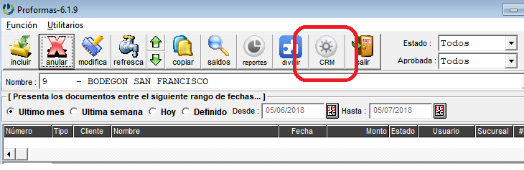
Presione el botón "Apartar" ubicado en la barra de botones de la pantalla principal de Cronus.
En Apartados, se muestra el ícono de Pre-Factura ingresa a dicha opción y presiona el ícono de "Incluir"; para iniciar con la creación del mismo:
En dicha pantalla debe incluir los datos y presionar el ícono de "Aceptar" como habitualmente es realizado para incluir el documento:
Ahora bien, para convertir estos documentos en factura real se va a ingresar desde la misma pantalla de apartados al botón que dice "Crédito":

La siguiente pantalla contiene la fecha "hasta" para buscar las Pre-Facturas pendientes que se crearon para los distintos clientes. Entonces se va a definir la fecha y presionar el ícono de "Consultar Pendientes":
Presionando dicha opción, se va a mostrar todos los clientes que tengan (según la fecha definida) una Pre-Factura creada:
Según la pantalla anterior puede marcar los clientes que desea crear la factura en firme, la cual se genera en base a todas las Pre-Facturas creadas, una vez que marque el cliente se a va a mostrar en la pantalla de abajo las pendientes para el mismo:
Estando seguros de la información anterior, solo debe presionar el ícono de "Aceptar" y confirmar la ventana emergente de confirmación:
Ya con los pasos anteriores completados, la factura de crédito para el cliente se hará visible en la pantalla de facturación directamente:
CRONUS-Reportes-Generador-de-reportes-Estadisticas-Sucursales-01-Sucursales-Resumen
Ruta: Generador de Reportes ==> Estadísticas ==> Sucursales ==> 01. Sucursal - Resumen

Este reporte muestra las ventas del día menos
Parámetros por los cuales se puede filtrar la información:
- Rango de fecha
- Sucursal
- Clientes: agente, agente externo, cobrador, categoría, ruta, zona y negocio
- Producto: producto, proveedor, marca, grupo, familia y categoría
CRONUS-Movimientos-Cajas-Cierre-de-cajas-Cambio-de-deposito
Notas importantes para el proceso:
- Permiso de la seguridad " PCIERRE_MOD "
- El cierre no debe estar conciliado
- El cierre no debe estar contabilizado
Para esto ingresamos a la pantalla habitual de cierre de caja y una vez en esta elegimos el cierre que deseamos modificar:
Una vez que presionemos modificar el sistema nos abrirá la pantalla del cierre de caja, una vez acá vamos a ingresar a la subpestaña " Depósitos y Transferencias " :
En dicha pantalla nos vamos a ubicar en la Lista de Depósitos Incluidos :
Aquí se elige el que se desea modificar para esto nos posicionamos sobre el mismo y hacemos doble click. Con esto el sistema nos mostrará la pantalla para que pongamos las claves de acceso:
Cuando se validan los accesos el sistema le muestra la pantalla para realizar el cambio al nuevo depósito. En la misma debemos ingresar el nuevo número y cuenta (si lo amerita ) y presionar Aceptar para guardar el cambio:
Cuando el usuario presione Aceptar el sistema le muestra una pantalla de confirmación para dicho cambio, al cuál se debe presionar "si " o " no " y listo quedara el cambio realizado en el cierre de caja :
CRONUS-Saldos
- Utilitarios:
- Ubicación:
CRONUS-Movimientos-Facturacion-documentos-Facturacion-Tipos-de-NC
Tipos de NC
| Tipo | Seguridad |
| DE - Devolución | DEVOLUCIONES3 |
| DX - Diferencia de precios | PNCTIPODX1 |
| EX - Exoneración de impuesto | PNCTIPOEX1 |
| RE - Retención de renta | PNCTIPORE1 |
| DP - Descuento especial | PNCTIPODP1 |
| VA - Varios | PNCTIPOVA1 |
| PP - Pronto Pago | PNCTIPOPP1 |
| OT - Otros | PNCTIPOOT1 |
| AJ - Ajustes | PNCTIPOAJ1 |
CRONUS-Saldos-Ubicación
Indicaciones iniciales
- Las Ubicaciones pueden ser incluidas una a una. Al ubicar un producto use la tecla F1 o use al botón ubicado a la derecha del código elegido. Requiere el siguiente derecho para ingresar a la pantalla "MAVISOSINUBIC1".
- La pantalla de Ubicaciones permite igualmente al usuario encargado reclasificar el producto en caso de localizar errores de configuración. Pare esto se requiere el siguiente derecho "PPRODCCN1".
- Para poder cambiar o incluir nuevas configuraciones de Ubicaciones requiere el acceso al siguiente derecho "MAVISOSINUBIC2".
- Las Zonas ya están prestablecidas en CRONUS y no pueden ser alteradas por el usuario, las disponibles son las siguientes:
- 01 - Picking
- 02 - General
- 06 - Secundaria
- 09 - Exhibición
- 15 - Despacho
- 99 - Sin definir
- Es posible imprimir ubicaciones QR para las etiquetas desde esta misma pantalla, pero ellas deben estar preconfiguradas.
- Las Ubicaciones de cada artículo pueden cambiar mas adelante, mas estas son usadas por defecto.
- Cada Bodega (Desde la cejilla de Bodegas en la pantalla de Sucursales) puede tener una Ubicación por defecto usada cuando no se encuentra una ubicación específica para un producto.
- Cada Bodega tiene un indicador de Ubicaciones WMS, este tiene el siguiente funcionamiento:
- Al incluir productos en las Tomas Físicas usa todas las ubicaciones disponibles.
- Solo aplica al marcar el check "Toma Física con WMS".
- Las Solicitudes de Movimiento de Inventario imprimen la primera ubicación por defecto localizada.
Importar Ubicaciones de forma Masiva
- Desde la pantalla principal de Consulta de Saldos.
- Use el Submenú Ubicación.
- Importar Ubicaciones ("requiere acceso a MAVISOSINUBIC2").
- Requiere Código de Compañía y Sucursal.
- Detalle de la Ubicación.
- Use CRONUS para ver los campos indispensables.
- Exportar productos sin Ubicación : entre todos los artículos que no tengan al menos 1 ubicación de WMS preestablecida.
CRONUS-Mantenimiento-Clientes-Clientes-Analisis de Credito
Notas importantes:
- En esta pantalla se ordenan los clientes en forma descendente, del saldo más alto al más bajo.
- Siempre mostrará saldos en dólares y en moneda local.
- Las líneas en color verde corresponde a montos en dólares.
- Las líneas en blanco corresponden a montos en moneda local.
Desde esta pantalla el usuario podrá realizar varios procesos y revisiones mediante un click derecho sobre la pantalla de clientes ( parte de arriba ) , los cuales se detallan a continuación:
- Filtrar cliente: Con esta opción se puede realizar una búsqueda sencilla de un cliente especifico ( sobre la linea que posicionados con el puntero ). Entonces una vez que presionamos dicho ícono el sistema mostrará la ventana emergente de confirmación:
Una vez confirmada la ventana anterior, se nos va a mostrar en ambas pantallas únicamente los datos referentes a la búsqueda seleccionada:
- Limpiar filtros: Es un método igual al que presionemos el botón de Refrescar; lo que quiere decir que nos va a cargar nuevamente todos los datos iniciales.
- Anotación: Es la pantalla donde el usuario puede crear notas para ser guardas en el histórico del cliente y de esta manera queda un registro y trazabilidad de lo que ha pasado entre el cliente y el encargado de crédito y cobro.
- Ver Histórico: Con esta opción se habilita una pantalla para ver el historial de todas las anotaciones que se le hayan creado al cliente elegido.
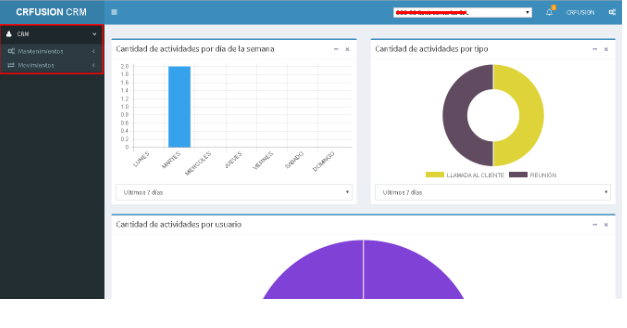
Una vez en esta pantalla el usuario tiene varias opciones de filtros para la misma, incluso exportar el histórico o verlo en el CRM. ( Sitio previamente solicitado al equipo de CRFUSION para la creación del mismo ) .
- Reportes: En esta opción el usuario puede definir si desea generar los reportes mostrados a continuación, ya sea para un cliente especifico o para todos los mostradas en pantalla principal.

CRONUS-Sistema
- Opciones de Pinpad
- Bitácora Pinpad
CRONUS-Toma Fisica
Notas importantes a tomar en cuenta para el proceso:
- La toma física no se puede anular, una vez aplicada.
- Nos saldrán visibles las bodegas a las que el usuario tenga derecho.
- Una vez aplicada los saldos de inventarios serán actualizados, según el conteo digitado.
Ingresamos a Cronus => Toma Física =>

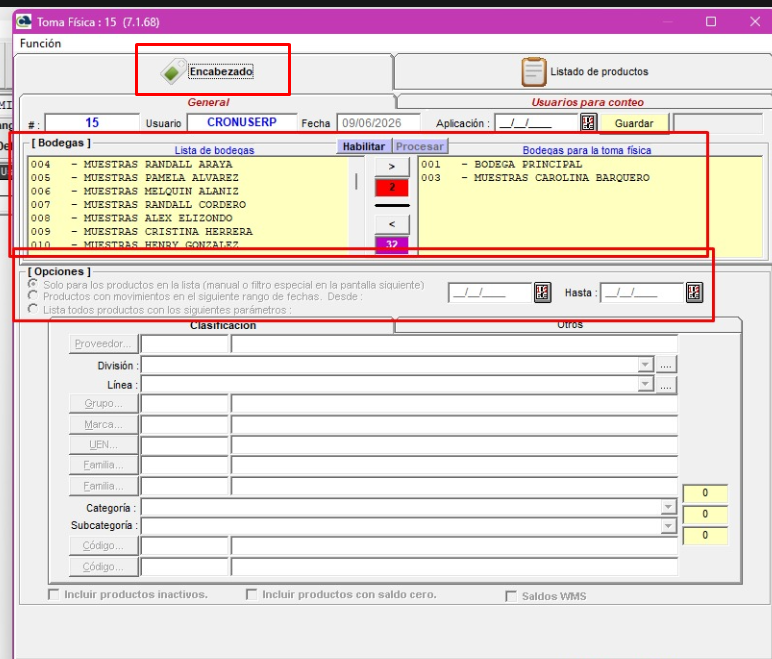
Presionamos el botón de "Incluir" y se llena los datos que el sistema solicita, luego se debe de presionar el botón "Guardar" =>
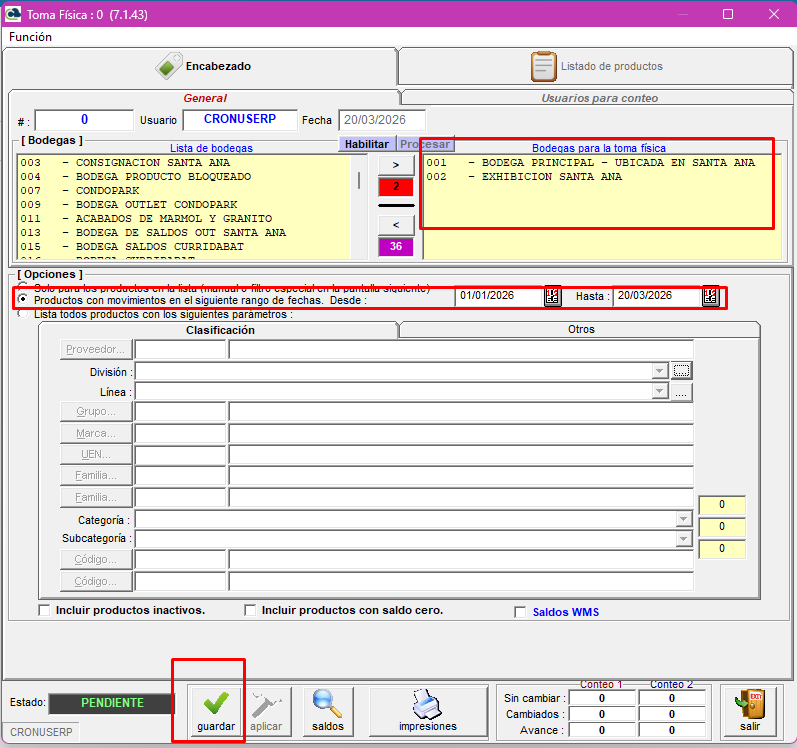
En este punto tenemos tres opciones para realizar la toma física. Solamente una de las tres puede ser elegida para realizar el proceso.
- Solo para los productos en la lista ( un proceso completamente manual, donde el usuario debe ingresar los productos uno a uno o mediante un XLS )
- Lista de todos los productos dentro del siguiente rango de fechas ( donde debemos digitar una fecha desde y hasta para tomar en cuenta en nuestra toma física y bajo estos rangos serán cargados la lista de productos)
- Lista de todos los productos con la siguiente clasificación ( en esta opción podemos definir ciertos parámetros para la toma física, cómo por ejemplo familia, proveedor, categoría, etc ) cabe recalcar que solamente serán tomados los productos que entren en los parámetros elegidos.
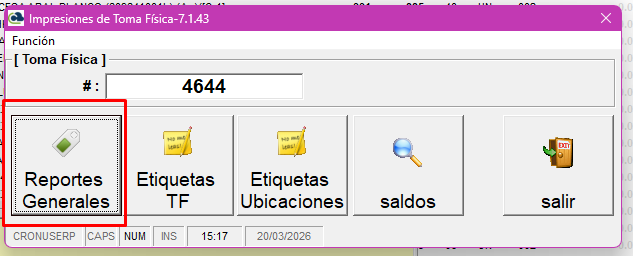
Ahora bien. Una vez que ya tiene en la pantalla de "Lista de productos" todos los productos según el filtro elegido debe de presionar el botón "Impresiones" ==>
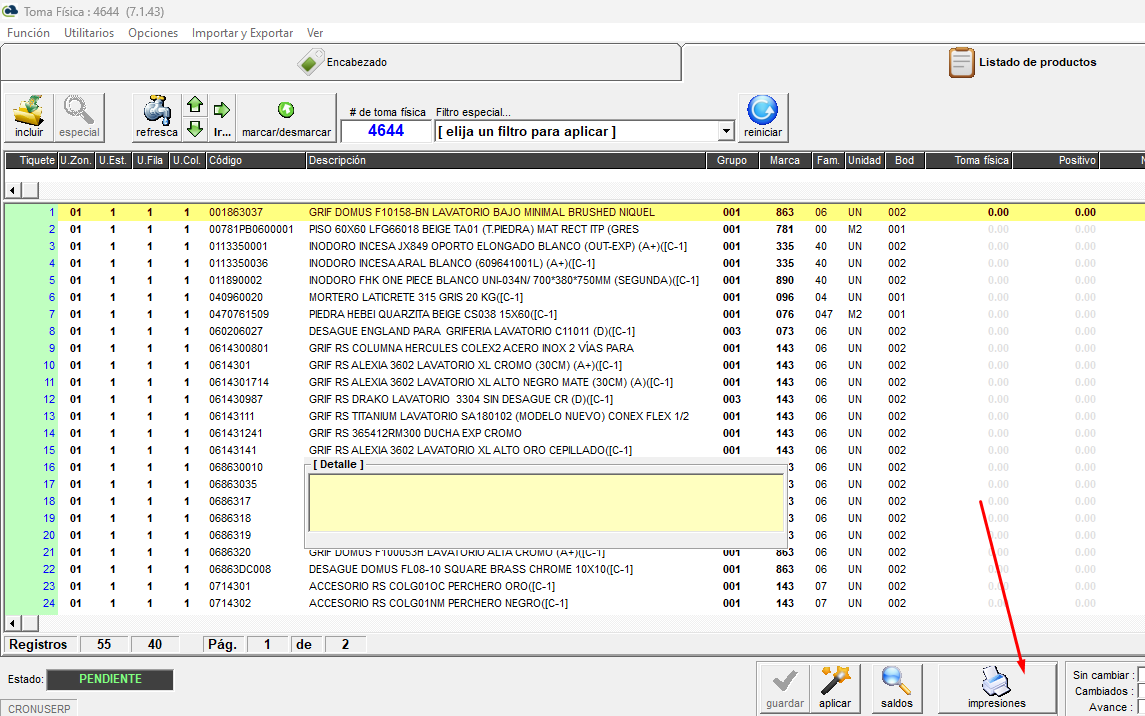
Posteriormente,seleccionar Reportes Generales:
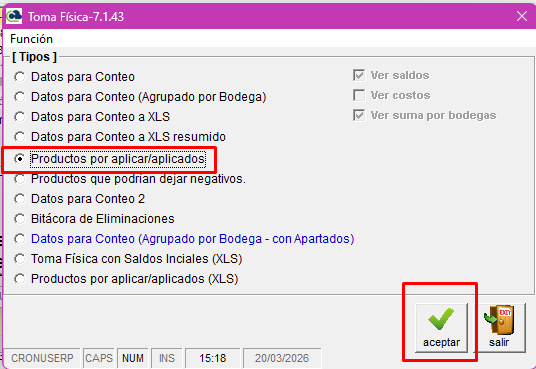
En la siguiente pantalla debe de filtrar y definir el formato, llamado " Productos por aplicar/aplicados. Ya que dicho reporte debe ser impreso previo a la aplicación de la toma física ==>
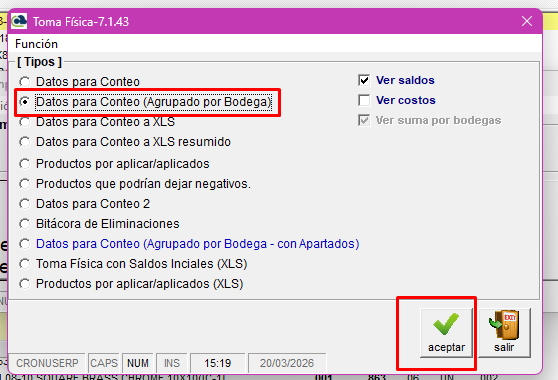
Una vez que ya tengan la lista de productos cargada, el reporte que pueden usar en caso de requerir pasarlo al encargado del conteo físico, sería el llamado " Datos para conteo" ( agrupado por Bodega ) :
Ahora bien y cómo uno de los últimos pasos para la TF ,sería inicial el conteo en CRONUS para dicha toma física y para esto contamos con dos opciones el conteo/digitación manual o por medio de XLS, explicamos cada una a continuación:
- Conteo/digitación manual: Para esto ingresamos a la pantalla de listado de productos, y ahí debemos presionar doble click sobre la línea que deseamos iniciar el conteo.Una vez que presionamos doble click sobre la línea el sistema nos abrirá la pantalla para iniciar el conteo:
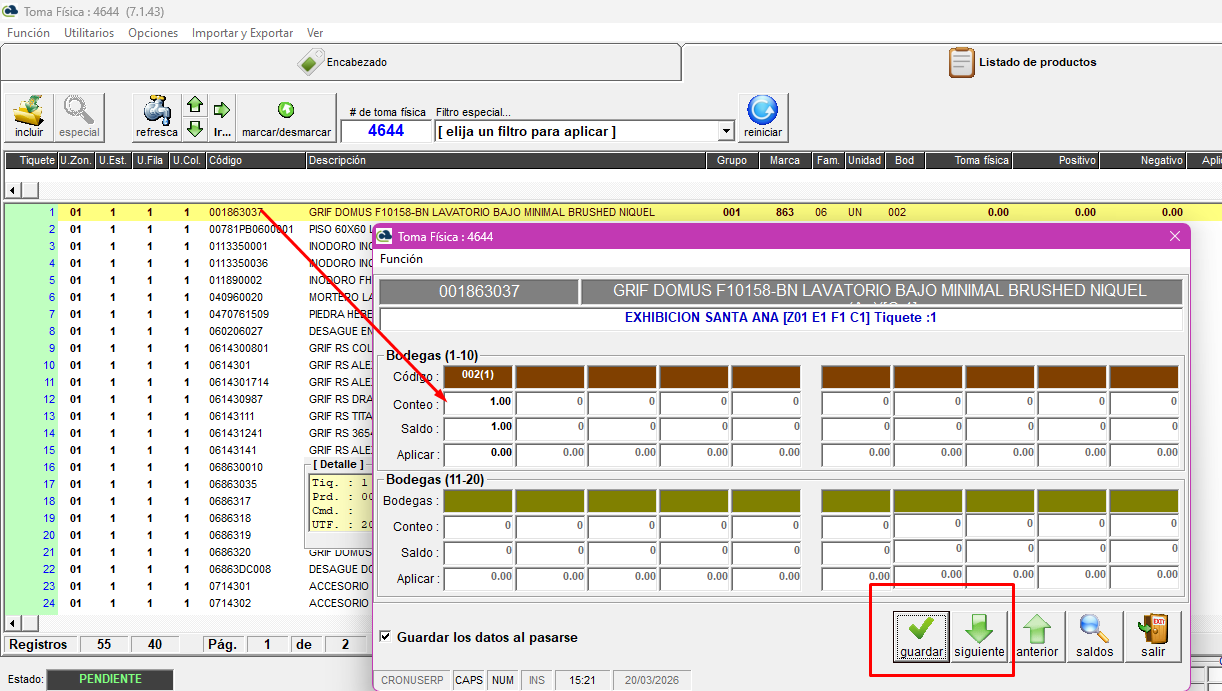 Importante, en este punto debemos marcar el indicador de "Guardar los datos al pasarse", para que se nos vayan guardando los datos digitados y de esta manera una vez que digitamos la cantidad de conteo, únicamente le damos "Guardar" para pasarnos al siguiente detalle y así sucesivamente con cada línea.
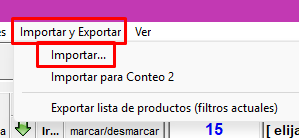
- Importar XLS: Pueden también hacer la carga de la TF por medio de un XLS, siempre y cuando sean respetadas las columnas que el sistema solicita para dicha función. Si se desea usar la función de importar, nos dirigimos al menú de Importar y Exportar:
Una vez acá, el sistema nos va a mostrar la pantalla con las columnas que debe de llevar el XLS a importar:
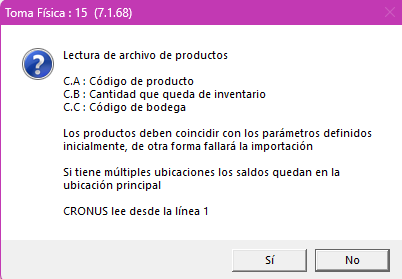
Tomar en cuenta, que si se usa el proceso de IMPORTAR XLS,se debe de tomar en cuenta el mensaje indicado en la pantalla anterior que se nos indica "Los productos deben coincidir con los parámetros definidos inicialmente,de otra forma fallará la importación; esto quiere decir que se debe respetar los productos incluidos en la lista del XLS según los parámetros definidos en el encabezado de la TF, por ejemplo con estos datos:
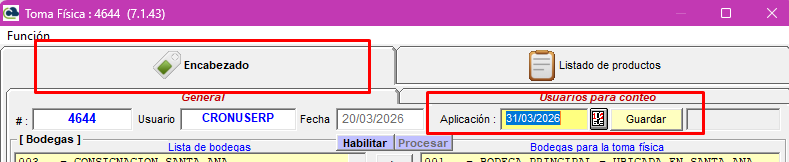
Cuando ya hemos completado el proceso de conteo en CRONUS, sería definir la fecha de aplicación y presionar "Aplicar " para que la toma física quede cargada y de esta manera los saldos actualizados:
Una vez que se presione el botón de "aplicar", el sistema emerge una serie de mensajes de confirmación que debemos aceptar para que nuestra toma física quede aplicada correctamente, los saldos recalculados y el inventario actualizado.
El primero será que si deseamos recalcular los saldos:
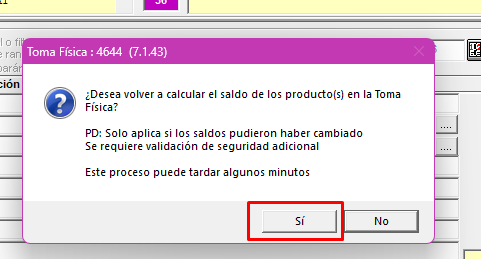
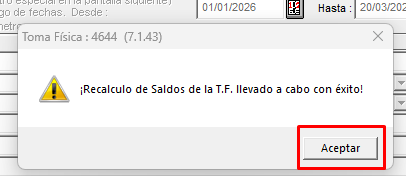
El siguiente, que solamente se hará dicho proceso para los productos que fueron incluidos y contados en la lista:
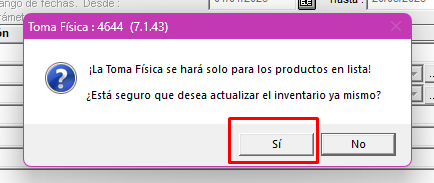
Una vez confirmado el mensaje anterior, la toma física será aplicada:
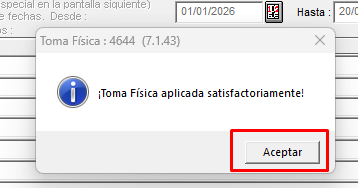
Y ya la podremos visualizar en la pantalla principal de toma física:
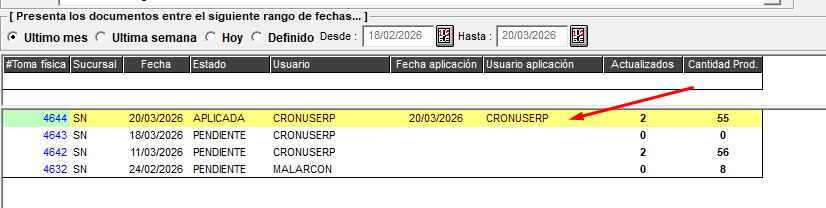
Wikis relacionados:
CRONUS-Movimientos-Proformas-Pre-Proformas
Para tomar la pre-forma en CRONUS, debemos ingresar a la pantalla de PROFORMA = > INCLUIR :

Cuando ingresamos a la pantalla de Incluir nos mostrará esta nueva opción " APP PRE-PROFORMA " donde debemos presionar con un click :

En esa pantalla elegimos la pre-proforma que deseamos utilizar mediante un doble click sobre la misma o en el ícono de "Aceptar" ubicado en la parte de arriba :

Una vez elegida la que vamos a utilizar el sistema nos va a indicar que debemos ingresar el cliente para proseguir :

Y esta opción nos llevará a la pantalla de clientes ( habitual de uso en CRONUS ) para buscar el cliente que deseamos asignarle a la proforma por crear:

Cuando asignemos el cliente se nos va a cargar la pantalla rutinaria de proformas para avanzar con la misma:

Únicamente debemos presionar el botón de "Aceptar" que nos muestra la ventana emergente al elegir el cliente y de esa manera podemos ya sea completar nuestra proforma mediante el ícono de ACEPTAR inmediatamente cargada la pre-proforma o bien seguir cargando productos, cambiando datos, definiendo descuentos, etc. Una vez completa nuestra proforma presionamos "Aceptar" para confirmar la inclusión de está:

CRONUS-Sistema-Opciones-generales-Indicador-forma-pago-tarjeta-credito
En el caso de que se necesite amarrar un precio de venta superior a la forma de pago “Tarjeta de crédito”, es posible en CRONUS configurar la alternativa siempre y cuando se cumplan las siguientes condiciones:
- Una vez definida la forma de pago, ya NO se pueden alterar si se han incluido líneas en la proforma o nota de pedido.
- Debe existir un único precio asociado a tarjeta de crédito, este NO depende del cliente y no depende del producto.
- Los descuentos por cliente, por usuario o por producto son aplicados sin ninguna restricción a esta forma de trabajo.
- SI el producto tiene precio de venta configurable, entonces CRONUS no evitará que el usuario digite un precio inferior.

Primero que todo se debe configurar el precio asociado, una vez configurado CRONUS ahora sugerirá este precio cada vez que se elija la forma de pago:

Si se desea, se puede dejar en blanco, esto hace que CRONUS ignore el precio y permita al usuario elegir el que desee sin ningún bloqueo.
Una vez configurado, CRONUS sugiere siempre el precio basado en el pago configurado según la imagen que se detalla a continuación:

Cabe destacar que el usuario NO puede cambiar la forma de pago a mitad del camino, osea, no puede alterar y decir que es “Efectivo” luego de haber incluido el primer producto, esto para asegurarnos de que no definan un precio distinto al configurado.
Al copiar una proforma a otra proforma o pedido, la forma de pago también se copia y por ende tampoco podría ser alterada:

Si la proforma o pedido tiene productos incluidos y cualquier forma de pago excepto Tarjeta, puede cambiarse su forma de pago, por ejemplo : Si es “efectivo” puedo cambiar a recibo, cheque, nota de crédito, pero si está en tarjeta de crédito, NO es posible hacer el cambio.
Cuando se facture esta Nota de pedido, CRONUS fallará si el cajero/facturador elije tarjeta de crédito como forma de pago:

Para deshabilitar esta función simplemente deja en blanco  con esto ya los procesos evitan este bloqueo.
CRONUS-Movimiento-Inventario-Toma-Fisica-Conteo-Secundario
Permisos de seguridad asociados al proceso:
- Agregar segundo conteo ( PTOMA_FISICACV3 )
- Cierra conteo 1 para iniciar conteo 2 ( PTOMA_FISICACN2 )
- Valoración de Segundo Conteo ( PTOMA:FISICACV2 )
A continuación se explicará el proceso para el segundo conteo en la toma física de CRONUS.
Lo primero seria crear la toma física con el proceso habitual, una vez realizada la misma el usuario debe finalizar el conteo 1, esto para poder iniciar el conteo 2.
Para esto ingresamos a Utilitarios => Finalizar Conteo 1 :
Una vez marcada dicha opción, el sistema emerge la siguiente ventana, para la confirmación:
Y una última ventana, para la ejecución del proceso:
Ahora bien para iniciar con el conteo 2, debemos definir que productos necesitamos pasar a conteo secundario. Para esto ingresamos al Menú Utilitarios => Valoración Conteo 2:
Una vez en esta pantalla, marcamos los productos que deseamos pasar a conteo 2 ( arrastrando el cursor sobre las líneas que deseamos marcar ) , y presionamos click derecho => Enviar productos a conteo 2:
Para validar los productos que pasamos, debemos regresar a la pantalla principal de Toma Física y presionar "refrescar", con esto la primer columna se pintará en un color naranja lo cuál nos indicará que dichos productos están para CONTEO 2 :
Una vez con los productos elegidos para conteo 2, deben realizar el proceso habitual de conteo para dichos productos.
Por último, tenemos la opción de imprimir un reporte para los datos del Conteo 2. Para esto ingresamos a la opción de Reportes, ubicado en la pantalla principal de la toma y ahí elegimos Datos para Conteo 2:
Para finalizar el proceso por completo de toma física, ya una vez digitado el segundo conteo de los productos, el proceso para la aplicación de la toma física es el mismo que habitualmente se realiza.
Otras funciones del proceso:
-
Tenemos la opción de bloquear los productos que deseamos que no reciban más modificaciones; para esto presionamos click derecho y ahí nos mostrarán las opciones vigentes para el caso:
- Podemos ver bitácora de cambios del producto, para esto debemos ingresar igualmente a la pantalla de valoración conteo 2 ( explicada anteriormente ) y una vez en esta pantalla marcamos la línea que deseamos ver, click derecho=> ver bitácora de cambios:
Ahí nos emerge todos los cambios que ha sufrido dicho producto:
CRONUS-Movimientos-Facturación/Documentos
Presione el botón "Factura" ubicado en la barra de botones de la pantalla principal de Cronus.


En esta nueva pantalla por defecto aparecen todos los documentos registrados, se pueden filtrar por fechas, ver los de hoy, hace 1 día, 1 semana o 1 mes.Para crear una factura nueva presionamos el botón ?facturar? ubicado arriba a la izquierda de la pantalla. Lo primero que debemos de hacer es identificar el tipo de documento si es factura de crédito o de contado. La fecha es sugerida de forma automática por el servidor, luego debemos de identificar al cliente al que deseamos facturarle, si sabe el número de código lo puede digitar, si no lo sabe, puede presionar el botón con un símbolo de pregunta ubicado abajo del campo Número ??? y buscar en la lista, para escogerlo haga doble click sobre el nombre del agente. Si tiene dudas de como crear un cliente puede reviser el manual ¿Cómo crear clientes?.
Al lado derecho de la pantalla en la parte superior hay un campo de Observaciones ,en el puede hacer anotaciones o recordatorios para usted como usuario, estas observaciones NO saldrán impresas en la factura. Tomar en cuenta que una vez hecha la factura estos datos no puede ser modificados, si están mal debemos de anular el documento con una nota de crédito.

El proceso de búsqueda de productos para facturar, funciona de la misma manera que la búsqueda de clientes, si usted sabe el código del producto lo puede digitar en el campo "Producto" o buscarlo digitando palabras claves en el campo que dice "Busqueda F4". Al hacerlo el sistema le mostrará todos los productos que contengan esas palabras en su descripción. Para escogerlo y poderlo facturar debe de hacer doble click sobre él. Después llenar los campos de cantidad, bodega y porcentaje de descuento (si aplica) luego presione el botón "Incluir". Este procedimiento lo tiene que hacer con cada producto que desee facturar. Una vez cargados todos productos, verifique los precios, las cantidades y los descuentos aplicados, si tiene que modificar alguno, solo haga doble click sobre el y modifique la información.
Para crear la factura e imprimirla presione el botón "Aceptar" ubicado en la parte inferior izquierda de la pantalla". Es importante recalcar que una vez presionado este botón la factura se vuelve intocable, no se puede ni modificar ni anular.
CRONUS-Util
CRONUS-Movimiento-Inventario-Toma-Fisica-Tiquetes-de-conteo
Esta forma de trabajar las Tomas Físicas nos permite realizar el conteo de una manera más ágil y por lo tanto disminuir el tiempo que tardamos en realizar dicho proceso desde Cronus.
Este se basa en imprimir “tiquetes de conteo” por cada producto en la toma física para posteriormente pegar estas etiquetas en nuestra bodega.
A continuación, en la pantalla del detalle de la toma física aparecerá un botón para imprimir los “tiquetes de conteo ( etiquetas ) ”:


Desde la pantalla de impresión de tiquete podemos seleccionar qué etiquetas queremos imprimir, ya sea imprimir un rango determinado de etiquetas ( por medio del número de etiqueta ) o imprimir las etiquetas de todos los productos de la toma física, adicionalmente podemos definir cuántas copias por etiqueta queremos imprimir:
Se pueden imprimir tres etiquetas por cada página y cuentan con tres columnas. La primer columna es el encabezado de la etiqueta, la segunda y tercera son columnas de conteo. Ejemplo de etiqueta:
Después de imprimir las etiquetas y pegarlas donde corresponden el personal encargado de contar debe:
- Cortar una columna de conteo.
- Contar cuánto producto hay en el lugar donde se pego la etiqueta
- Escribir la cantidad contada en la etiqueta y firmar la etiqueta.
- Llevar la etiqueta al encargado de registrar la información en Cronus.
Si el personal encargado de contar tiene el App de Cronus ( Cronus Móvil ) y el derecho necesario ( PTOMA_FISICA_CONTAPP ), puede utilizar la opción de “Conteo TF” para cargar la información directamente a la toma física.
Ver el manual de usuario App Cronus Móvil para más información.
Cuando el personal encargado de registrar la información en Cronus tiene las etiquetas debe dirigirse a la siguiente pantalla, la cual se despliega al darle doble click a un producto de la toma física. En ella solo debe digitar el número de tiquete y la cantidad contada:
Por último tenemos la posibilidad de ver la bitácora de quien ha cargado cantidades a un producto de la toma física, ya sea desde el App o desde Cronus.Está bitácora la encontramos en el click derecho de la lista de productos:
Desde esta pantalla podemos eliminar un registro de la bitácora y recalcular el saldo de dicho producto basándonos en la bitácora:
CRONUS Puntos
Seguridad
- Importar y Exportar requiere "MPRODUCTOS_IPUN".
- Crear NC de puntos Disponibles requiere "PNCTPUNTOS1".
Funcionalidad
- Todos los clientes tienen por defecto el indicador de Puntos activo (lo puede configurar en la cejilla de indicadores con el check llamado "Al cliente le aplica el cálculo de puntos"
- A todos los productos se les debe configurar un porcentaje de puntos asignado.
- Cejilla 2. Indicadores, en la sub-cejilla "Adicionales".
- El porcentaje está bloqueado a ser de 0 a 5 % máximo.
- Puede importar/exportar un archivo de Excel de puntos desde la pantalla principal.
- El sistema permite crear NC a favor del cliente usando el menú utilitarios de las siguientes pantallas:
- Proformas de Notas de Pedido.
- Notas de Pedido.
- Apartados.
- Proformas.
- Facturación.
- La NC es de tipo Varios y usa una cuenta contable específica que se debe digitar en las Opciones Generales Contables.
- La NC se puede aplicar como cualquier otro documento.
CRONUS-Mantenimiento-Clientes-Descuentos-por-producto
Si se desea definir un descuento fijo por cliente por producto, se puede hacer desde las siguiente pantalla:

Este descuento sobrepasa el descuento por cliente por usuario y por producto (separados).
Defina el producto y digite los porcentajes:

Ahora, cuando se va a facturar al elegir el cliente, el producto y el precio el sistema sugiere el porcentaje de forma previa, el usuario por supuesto puede cambiarlo:

CRONUS-Movimientos-Facturacion-documentos-Devoluciones-Castigos
Cronus 6.2.111 o superior
Motivo
Por claridad en el manejo de precios e impuestos se aplica un cambio a Cronus que a partir de la versión indicada (o previo a actualización directa de la BD) se van a ejecutar los siguientes cambios:
- Se incluye una ND por el cobro del Castigo, este documento es adicional.
- La cuenta contable se define en Opciones Contables en el menú principal de Cronus.
- El centro de costo que se usa es el de la sucursal que crea la Solicitud o Devolución.
- Si la cuenta contable no es de Ingresos/Gastos el centro de costo queda en 00-00-00 (sin centro de costo).
- La NC se incluye siempre por el monto total.
- Afecta el impuesto por el mismo monto unitario que la venta.
- El precio es el mismo.
- En los reportes de Ventas el Precio de Venta y Devolución son equivalentes.
- La NC puede quedar con saldo.
- La ND siempre va a quedar con saldo.
- La ND aparece en los mismos reportes de Estado de Cuenta y Antigüedad de Saldos.
- El plazo = 0 días, expira el mismo día de la inclusión.
- La ND no es tributaria.
¿Como aplicarla?
- Aplica a las Devoluciones directas o Solicitudes de Devolución.
- El castigo se define exactamente de la misma forma que ha funcionado desde el inicio.
- Los montos en pantalla separan el TOTAL sin Castigo y el Castigo separado.
- El total de la NC incluye los 2 montos.
- La ND va a por el total del castigo sin el Impuesto.
CRONUS-Otros-Importador-de-datos-al-sistema
Desde esta pantalla tendremos la opción de importar datos al sistema, esto se realiza cuando por ejemplo el cliente arranca con el sistema para realizar la carga masiva de todos los datos para el uso del mismo.
Para esto ingresamos a OTROS => IMPORTADOR DE DATOS AL SISTEMA:

Para contar con las planillas requeridas,basta con seleccionar el dato que deseamos importar y posterior el ícono de EXPORTADOR para obtener el XLS de ejemplo y la plantilla cómo tal que debemos completar e importar con los datos reales al sistema.
Una vez acá solamente debemos elegir que archivo vamos a importar y presionar aceptar para posteriormente buscar el mismo en la carpeta del equipo donde lo tenemos previamente guardado y completado con la información requerida:
Importante, validar el indicador mostrado en la pantalla anterior " Permite reemplazar Productos" ya que si esto está marcado y tenemos productos con datos iguales en sistema los mismos serán reemplazados por los nuevos. En caso de no desear realizar esto el check deberá ser desmarcado previo a la importación de datos.
CRONUS Erp WMS
Configuración de WMS
El uso del WMS implica a los distintos módulos de acceso a CRONUS Erp, esto incluye la versión de Windows (Cliente-Servidor), el sitio WEB y el APP para dispositivos móviles (Android y IOS)
 Para bajar el APP busque CRONUS Erp Móvil en el Google Play Store.
- Ubicaciones
- Sucursales y Bodegas
- Transacciones de Inventario
- Cronus Móvil WMS
- WMS Traslados
- Función-WMS
- WMS Solicitudes
Diferencias CRONUS Erp vs CRONUS Erp WMS
CRONUS-Movimiento-Notas-de-pedido-Entrada-y-salida-de-reservaciones
El proceso de reserva de materiales funciona para ubicar el producto en una bodega especial que no puede ser alterada en el uso cotidiano, el material se mueve de su bodega normal en tractos o en su totalidad, para usar este nuevo proceso se requiere lo siguiente:


Una vez llevada a cabo la configuración de estas opciones ahora podemos iniciar el proceso de reserva.
A tomar en cuenta:
- Solo aplica a notas de pedido.
- Solo se puede reservar cuando una nota de pedido ha sido incluida ( no en el proceso de inclusión ).
- Una NP tiene tres condiciones para su reserva:
- Si la NP cuenta con saldo en todos los productos se debe Reservar Sólo con Saldo ( Sin Hacer Pendientes ).
- Si la NP no cuenta con saldo en todos los productos se debe Reservar Sin Saldos ( Esta NP técnicamente es una NP Pendiente ) y por último.
- Si la NP cuenta con saldos parciales en unidades y líneas, se debe Reservar Todo ( Esto permitirá que se logre facturar todo el pedido y por tanto no existirán NP Pendientes por aparte ).
- La NP puede ser marcada como “Reserva completa” o “Reserva Parcial”:
- Reserva completa: A la NP no se le pueden hacer “pendientes sobre pedido”. La NP debe ser reservada en su totalidad para ser facturada.
- Reserva parcial: A la NP si se le pueden hacer “pendientes sobre pedido”. La NP debe ser reservada en su totalidad para ser facturada.

- La anulación de múltiples pedidos NO aplica a NP con reserva marcada o con productos reservados.
- La impresión de NP ahora muestra el texto que indica si está reservada o no.
¿Cómo reservar?
- Abrir una NP activa y presionar el botón “Reserva”
 , este proceso marca la NP como “Reserva” y la bloquea de forma inmediata, ya NO se le puede incluir nuevos productos, modificar productos actuales o eliminar líneas.
- Inmediatamente se intentará generar una reserva de todos los materiales disponibles en inventario, pueden quedar pendientes para una reserva en el futuro.
- Si el usuario desea reservar productos adicionales cuando sepa que han ingresado a inventario, pueden hacerlo presionando el botón de “Reserva” con el icono que tiene el “Check” de color verde.

- El botón de “reserva” queda bloqueado por 3 minutos luego de aplicar cada movimiento de productos, esto con el fin de esperar a que el inventario sea abastecido previo a una nueva petitoria.
- Al final de la lista de notas de pedido se pueden localizar nuevos campos que indican el estado de esta; primero la cantidad de líneas, la sumatoria de productos y la sumatoria de productos ya reservados. Al final aparece un indicador que describe si la reserva es completa (“S”) o parcial (“N”), si estuviese en blanco entonces no hay reservas aplicadas.

6. En cada NP ahora se pueden ver las cantidades reservadas por cada línea, adicionalmente se puede presionar el botón que señala la flecha pintada de rojo para ver todos los movimientos de inventario, su origen y fecha.

Leyenda de colores
- Este color identifica a los pedidos o líneas de pedido que tienen pendientes

- Este color identifica a los pedidos o líneas de pedido que ya NO tienen pendientes

Facturación
- Al facturar una NP de reserva, TODO el inventario tuvo que haber sido asignado a la bodega indicada.
- NO se puede facturar una NP si no tiene todo reservado.
- Si desea quitarle productos a una NP de reserva debe hacerlo mediante la NP pendiente.
CRONUS-Reportes-Etiquetas-de-Precios
Las etiquetas base se utilizan para imprimir el rótulo del producto, con datos como estos:
- Código 2.
- Precios.
- QR o Barras.
- Descripción.
- Unidad de medida.
Configuración
La configuración del formato es por cada sucursal, cada una puede tener un formato preestablecido y funcional que depende de la impresora y etiquetas de su compañía, consulte al equipo de CRONUSERP cual es el formato mejor adaptado para sus necesidades antes de adquirir el hardware necesario.
Elija un formato en el mantenimiento a Sucursal según se indica a continuación.
Opcional (solo activo para formato QR y con acceso a los módulos WEB)
En las Opciones Generales de Cronus, vaya a la cejilla que dice "URL" y ahí configure :
- Link a la Ficha Técnica.
- Usuario para tomar el saldo a mostrar en el link.
- Precio para mostrar en el link.
Impresión
- Submenú Reportes / Imprimir etiquetas base.
CRONUS WMS Diferencias
CRONUS y WMS por su naturaleza no están sincronizados, esto porque el saldo en CRONUS se genera primero y el WMS lo recibe de forma posterior para su acomodo, por ejemplo:
- Se venden 10 Unidades y se rebajan en CRONUS, estas 10 unidades deben desglosarse a nivel de WMS
- Se compran 10 Unidades y se aumentan en CRONUS, estas 10 unidades deben desglosarse a nivel de WMS
Los procesos del WMS están en constante mejora para que esta sincronización sea en línea, de tal forma que si se ejecutan desde el APP el cambio en CRONUS se hace al mismo tiempo que el cambio a WMS, por ejemplo:
- Al alistar la NP y Facturar, CRONUS y WMS ejecutan al mismo tiempo el cambio de saldos
- WMS ejecuta funciones que CRONUS no tiene:
- Mueve productos de ubicaciones de WMS
- Permite alisto y traslado de Ubicaciones sin que Cronus medie.
No obstante hay algunas funciones de ajustes en CRONUS que no están directamente asociadas a un movimiento de WMS y por ende tienen que distribuirse de forma posterior, para eso se usa el proceso de inventario por distribuir.
Diferencias
- Movimientos por Distribuir
- Transacciones que se generan en CRONUS
- No tienen procesos de Alisto en el APP
- Requiere de creación de Solicitudes WMS
- Solicitudes en WMS
- Que no han sido creadas en CRONUS
- Con estado Pendiente
- Saldos de Bodegas transitorias
- Al reservar en CRONUS los movimientos pasan de la bodega normal a la bodega de reservas
- En el WMS este movimiento no se da, y los movimientos quedan en la bodega norma WMS (y se alistan desde ahí)
Procedimientos almacenados requeridos
- Movimientos por Distribuir
- exec [dbo].[USP_CRONUS_WMS_repara_saldos] (Revisa que el encabezado coincida con el detalle de WMS, la diferencia importante es que siempre ajusta los movimientos para que den igual al saldo)
- @COD_CIA ='001'
- ,@COD_PROD = ''
- ,@COD_USUARIO ='CRFUSION'
- ,@IND_REPARA_NEGATIVOS ='S'
- ,@IND_PRUEBAS ='S'
- ,@COD_BODEGA = ''
- ,@ESTANTE = -1
- exec [dbo].[USP_CRONUS_WMS_saldos_compara] (Revisa temporales y puede reparar el saldo)
- @COD_CIA ='001'
- ,@COD_PROD = ''
- ,@COD_BODEGA = ''
- ,@IND_TOMAR_NP_EN_ALISTO ='N'
- ,@IND_ACTUALIZAR = 'N'
- ,@IND_MOSTRAR_DISTRIBUIR ='N'
- ,@IND_MOSTRAR_WMS ='N'
- ,@IND_SOLO_NORMALES = 'S'
- exec [dbo].[USP_CRONUS_WMS_repara_saldos] (Revisa que el encabezado coincida con el detalle de WMS, la diferencia importante es que siempre ajusta los movimientos para que den igual al saldo)
CRONUS-Movimientos-Cajas-Cierre-tarjetas-de-crédito-Retenciones-e-Impuestos
Para mejorar la administración de cierres de caja y conciliaciones bancarias, Cronus puede ser configurado con valores parametrizables que permitan codificar estos resultados y facilitar la asociación contable.Es indispensable comprender esta configuración contable y de procesos para iniciar las operaciones correctamente.
Carriers (Emisores de tarjetas):
Primeramente los carriers deben ser configurados, estos contienen los porcentajes negociados con los diferentes emisores de tarjetas en el país. Los porcentajes asociados dependen enteramente de la negociación con ellos y están divididos en % de tarjeta, % de Retención y % de Renta, cualquiera de ellos puede quedar en cero (o todos).
Mantenimientos\Facturación\Carriers:

Estos porcentajes son claves en la aplicación de los datos y una vez se hayan digitado y usados en cierres de caja los cambios hechos no son retroactivos, por ende solo aplican a los cierres posteriores al cambio.
No es el mismo caso que los recibos, un recibo de dinero por ejemplo por $100 pagados con $100 de tarjeta tienen calculado estos porcentajes, pero solo son aplicados al marcar el documento en un cierre de cajas, entonces, mientras que el recibo no haya pasado por este proceso los datos pueden variarse.
Tarjetas de crédito
Luego de definir los Carriers, podemos asociarles todas las posibles tarjetas de crédito que emitan y que nuestra empresa acepte. Es importante conocer que pueden incluir solo 1 tarjeta por Carrier por facilidad de digitación y opciones al usuario, pero de la misma forma pueden definir N cantidad.
Mantenimientos\Facturación\Tarjetas de crédito
Al incluir las tarjetas, recuerde asociar el Carrier correcto para evitar problemas potenciales con las tasas porcentuales calculadas:

Ahora, también tienen la opción de ligar la cuenta corriente a la tarjeta de crédito. Esto ayudaría para que a la hora de hacer el cierre de caja, cuando se marcan los recibos que tienen en forma de pago tarjeta, estos queden de una vez ligados a las cuentas bancarias de cada emisario de la tarjeta:

Puntos importantes a tomar en cuenta en este proceso:
- En el Cierre de Cajas ahora se presentan los depósitos asociados a tarjetas de forma automática.
- Se pueden alterar los datos con el proceso de cambiar número de depósitos. ( Con el permiso respectivo )
- Reporte va a presentar todos los datos incluyendo todas las tarjetas.
- Pueden existir tarjetas con Cuenta y otras que NO la tengan
Manejo contable de recibos y cierres
El manejo contable del cierre con tarjetas es el siguiente:
El asiento de los recibos se visualizan de la siguiente manera :
- Crédito a Cuentas por Cobrar (Rebaja el dinero que debe el cliente)
- Débito a Dinero por depositar (Aumenta el dinero que falta de cerrar)
El asiento de los depósitos bancarios van de la siguiente manera :
- Crédito a Dinero por depositar (El dinero ya no está pendiente de cierre)
- Débito a Cuenta Bancaria (Rebaja el dinero que debe el cliente)
Proceso de cierre y Recibos de dinero
Todos los recibos con forma de pago Tarjeta de crédito - ya sea parcial o total - son calculados en el Cierre de Caja, Cronus rebaja la totalidad del monto de tarjeta de crédito y solo envía a depósito bancario la diferencia, por ejemplo:
Recibo de 10,000, menos el 7.6% de tarjeta, el depósito bancario o voucher debe ir por 9,240 y este monto exacto se va a depositar al módulo de cuentas corrientes, esto ocasiona que la conciliación bancaria sea transparente porque los montos van a ser idénticos.
Ahora, debido al asiento que se explicó en el punto previo, se puede identificar una diferencia contable, el recibo de dinero es por 10,000 y el depósito por 9,240 ocasionando que la cuenta contable de dinero por depositar no de cero, aunado a que no hay registro contable de las retenciones y renta.

La impresión de un cierre de caja va a identificar claramente el monto de los depósitos y justificar la diferencia a las tarjetas con su porcentaje total asociado:

Asiento de cierre de cajas
Para cuadrar la cuenta de “Dineros por depositar” el paso a seguir es ejecutar el asiento de cierres de caja
Movimientos\Asiento contable:
El asiento contable pendiente de este movimiento se ve a continuación:

CRONUS-Reportes-Generador-de-reportes-Derechos-especiales
Funciones especiales:
- Si no desean ver costos, deben quitar acceso a : "DERCOSTO"
El generador de reportes de CRONUS tiene múltiples opciones, separadas por nodos y/o ramas en una vista de árbol. No todos los reportes tienen un derecho único asignado y muchos convergen asociados a un solo derecho de seguridad, abajo de la imagen se presenta una idea general de estos derechos y los resultados que se pueden obtener.
Nodo 1. Entre comillas aparecen los derechos que se deben tener para desplegar estos nodos.
- "MCLIENTES1_ADM" Reportes asociados a clientes
- "RCR_DOCUMENTOS" Reportes de facturas, Nc, Etc
- "RCR_INVENTARIOS" Inventarios, Movimientos
- "RCR_ESTADISTICA" Estadísticas, ventas por Producto, Factura, Familia, etc
- "RCR_ESTAGECP" "Estadísticas\Agente\Costo promedio"
- "RCR_ESTAGECS" "Estadísticas\Agente\Costo sistema"
Nodo 2. Algunos de estos procesos está anidados, osea, unos dependen de otros, por ejemplo para ver comisiones se ocupa ver Estadísticas, entonces Estadísticas es el valor de Nodo1 y Comisiones un Proceso de Nodo2.
- "RCONSULTA2_INV" Balance de inventario
- "EINVENC1" Movimientos de inventario a XLS
- "PTOMA_FISICA" Reportes de Tomas físicas
- "RSOLITRASL1" Solicitudes de movimientos de inventario
- "PPUNTOSREO1" Puntos de reorden
- "RTRAMITE1" Trámite de documentos
- "REMOVPRD01" Producción general
- "REMOVPRD02" Producción por período
- "RCOMISIONES" Comisiones
- "RCOMISIONESC" Comisiones
- "RCOMISIONESF" Comisiones
- "BODEGUERO1" Facturas por entregar, pendientes, a XLS, etc.
- "RINVEXINCS" Productos ventas-compras e inventario (costos y exportador)
- "PFACTORIMP01" Factoreo definición de parámetro para reporte
- "PCNFGREP01" Editar GRUPOS para filtros
- "RCR_DWHESTAD01" Datawarehouse
- "RCR_INVBCNT01" Reportes de Balance Contable
CRONUS erp puente WMS Adaia - Procesos de Recepción y Expedición
Codificación de la ORDEN del WMS
- Código de Sucursal Abreviado (3 Char) (Casilla en Sucursales en Cronus Erp única por compañía)
- Tipo (2 char)
- SO - Solicitud de Inventario
- IM - Importación
- IV - Movimiento de Inventario
- FA - Factura
- DV - Devolución de CXC
- OR - Orden de compra
- Consecutivo interno (8 char)
- Solicitudes de Inventario son por compañía
- Facturas son por Sucursal
API con WMS confirma una Recepción o Expedición al lado de CRONUS Erp ocurren distintos procesos los cuales son:
- Confirmación de recepción
- Importación: al momento de confirmar una recepción de importación CRONUS Erp realiza los siguientes procesos:
- Se leen las cantidades enviadas por el WMS y se ingresan en el campo cantidad leída tanto en la O.C como en la Importación.
- Se ingresa el documento basado en la importación enviada.
- Se ejecutan los movimientos de inventario.
- Se ingresa el monto del documento en la distribución de pagos.
- Orden de compra: al momento de confirmar una recepción de una orden de compra CRONUS Erp realiza los siguientes procesos:
- Se valida que la cantidad enviada por el WMS no sea mayor a la cantidad pendiente por procesar, en caso de que exista alguna cantidad mayor no podrá seguir con el proceso.
- Se actualizan los campos de cantidad leída.
- Se registra la factura basado en el número de documento enviado por el WMS.
- Se ingresa el monto del documento en la distribución de pagos.
- Solicitud de inventario: al momento de confirmar una recepción de una solicitud de inventario CRONUS Erp realiza los siguientes procesos:
- Traslado Externo (sucursal origen y destino son diferentes)
- Se aplica la solicitud.
- En caso de existir diferencias en las cantidades:
- Se realiza una solicitud de inventario por las cantidades faltantes.
- Se aprueba la nueva solicitud.
- Se marca como procesada en el WMS la nueva solicitud.
- Traslado Interno (Misma Sucursal, distintas bodegas)
- En caso de existir diferencias en las cantidades:
- Se desaprueba la solicitud.
- Se ajusta el inventario según las cantidades enviadas por el WMS.
- Se aprueba la solicitud.
- Se marca la solicitud como procesada por el WMS.
- Se aplica la solicitud.
- En caso de que todas las cantidades concuerden:
- Se marca la solicitud como procesada por el WMS.
- Se aplica la solicitud.
- En caso de existir diferencias en las cantidades:
- Solicitud 1 solo Movimiento (no hay bodega transitoria)
- En caso de existir diferencias en las cantidades:
- Se desaprueba la solicitud.
- Se ajusta las líneas según las cantidades enviadas por el WMS.
- Se aprueba la solicitud.
- Se marca la solicitud como procesada por el WMS.
- Se aplica la solicitud.
- En caso de que todas las cantidades concuerden:
- Se marca la solicitud como procesada por el WMS.
- Se aplica la solicitud.
- En caso de existir diferencias en las cantidades:
- Traslado Externo (sucursal origen y destino son diferentes)
- Solicitud devolución: al momento de confirmar una recepción de una solicitud de devolución CRONUS Erp realiza los siguientes procesos:
- En caso de existir diferencias en las cantidades:
- Se desaprueba la solicitud.
- Se ajusta las líneas según las cantidades enviadas por el WMS.
- Se aprueba la solicitud.
- Se marca la solicitud como procesada por el WMS.
- Si la solicitud requiere Nodos en el XML:
- Se obtienen los usuarios configurados para el aviso WMS001.
- Se envía un correo a los usuarios configurados informando «Se ha aprobado la solicitud de devolución [número de solicitud] desde el WMS, pero esta contiene NODOS OTROS, es necesario aplicar desde CRONUS».
- En caso de no obtener usuarios configurados para el aviso, se retorna el mensaje de confirmación «¡La solicitud se procesó pero es necesaria la aplicación desde CRONUS!».
- Si la solicitud NO requiere Nodos en el XML:
- Se procesa la solicitud como una devolución multifactura.
- Se calcula la comisión negativa.
- Se aplica la devolución.
- En caso de existir diferencias en las cantidades:
- Importación: al momento de confirmar una recepción de importación CRONUS Erp realiza los siguientes procesos:
- Confirmación de expedición
- Facturas: al momento de confirmar una expedición de facturas CRONUS Erp realiza los siguientes procesos:
- Se valida el número de documento enviado.
- Se marcan las líneas y cantidades procesadas según la información enviada por el WMS.
- En caso de existir alguna diferencia:
- Se genera una solicitud de nota de crédito.
- La misma deberá ser aprobada y aplicada manualmente, esto con el fin de su respectiva revisión.
- Solicitud de inventario: al momento de confirmar una expedición de una solicitud de inventario CRONUS Erp realiza los siguientes procesos:
- Traslado Externo (sucursal origen)
- En caso de existir diferencias en las cantidades:
- Se desaprueba la solicitud.
- Se ajusta el inventario según las cantidades enviadas por el WMS.
- Se aprueba la solicitud.
- Se marca la solicitud como procesada por el WMS.
- En caso de que todas las cantidades concuerden:
- Se marca la solicitud como procesada por el WMS.
- En caso de existir diferencias en las cantidades:
- Traslado Externo (sucursal origen)
- Facturas: al momento de confirmar una expedición de facturas CRONUS Erp realiza los siguientes procesos:
Validaciones a tomar en cuenta para la sincronización de expediciones y recepciones:
- Importaciones: las importaciones se sincronizarán solamente si cumple con los siguientes requisitos:
- La importación esté en etapa 3.
- La importación contenga el DUA.
- La importación en su detalle debe poseer cantidad pendiente.
- Ordenes de compra (OC): las OC se sincronizarán solamente si cumple con los siguientes requisitos:
- La OC posee un estado distinto a Nula.
- La OC cuenta con una aprobación de usuario.
- La OC no está relacionada a ninguna importación.
- Facturas: las facturas una vez realizadas se sincronizarán.
- Solicitudes de inventario: las solicitudes de inventario se sincronizarán solamente si cumple con los siguientes requisitos:
- La solicitud posee un estado distinto a Nula.
- En caso de expedición la solicitud no se ha procesado a nivel de WMS.
- En caso de recepción la solicitud se ha procesado a nivel de WMS.
- Solicitudes de devolución: las solicitudes de devoluciones se sincronizarán solamente si cumple con los siguiente requisitos:
- La solicitud posee un estado distinto a Nula.
- El tipo de solicitud es Devolución (DE).
- No se ha procesado a nivel de WMS.
CRONUS-Movimientos-Notas-de-pedido-Rastreo-de-pedidos
El rastreo sólo se habilita para la facturación con “Notas de pedido” configurable en opciones generales:

El ingreso al manejo global de Notas de Pedido se puede hacer mediante el botón que se presenta en el menú principal de CRONUS:

Los estados asociados al rastreo son los siguientes :
- 1 - Pedido incluido
- 5 - Confirmar el pedido
- 10 - Proceso de alisto
- 15 - Revisión para ruteo
- 20 - Facturado
- 25 - En Ruta
- 30 - Entregado
- 35 - No entregado

En pantalla se muestran las NP con las siguientes características:
- Si la sucursal está configurada solo para manejar reservas, solo las NP reservadas se muestran.
- Las nulas no se presentan.
- Basado en la configuración del combo que aparece arriba a la derecha, si se marca la opción 1, “Solo NP sin entrega” aquí se quitan los rastreos código 30 y 35.
- Solo se presenta el último estado asociado al pedido y el bodeguero asociado a ese estado, múltiples bodegueros pudieron tener roles dentro de la cronología.
- Para acceder a esta pantalla se ocupa el siguiente derecho “MNOTASPC1”.
Si se desea visualizar la información de la bitácora de cambio y estado, se busca la NP en lista y luego se presiona el botón “Modifica”.

En esta pantalla el usuario puede auditar el tiempo transcurrido. Si se requiere cambiar el rastreo el derecho necesario es el siguiente “MNOTASPC1”.Para alterar el dato, solamente elija un nuevo estado y asigne un bodeguero de la lista ( siempre y cuando el bodeguero esté activo y el estado sea válido).

Las reglas para el cambio de estado y asignación de bodeguero son las siguientes:
- No se le puede cambiar el estado a una NP nula.
- La NP tiene que iniciar por el estado 1.
- Las opciones 10 y 15 están obligadas a incluir un bodeguero.
- Ningún estado puede ser inferior al último asignado.
- El bodeguero debe estar activo.
- No se puede marcar un estado 25, 30 y 35 si no ha pasado por el estado 20 (facturado).
- Cualquier estado puede ser reemplazado por el mismo y esto actualiza fecha, hora y usuario.
- El estado 1 y 20 son los únicos que no pueden ser reemplazados porque serán controlados por CRONUS.
Otra forma de acceder al Rastreo de pedidos son las siguiente:

CRONUS-Reportes-Generador-de-reportes-por-grupo
Para organizar el acceso a los reportes en los distintos departamentos, el administrador de CRONUS en su empresa puede crear distintos grupos con reportes asociados al rol de los empleados en la empresa:
Para acceder como administrador y poder crear las listas de grupos necesita el siguiente derecho “PCNFGREP01”.
En el combo de grupo aparecen todos los roles incluidos dentro del sistema de seguridad en su versión WEB o cliente servidor.
Con la barra de funciones se pueden incluir nuevos tipos, eliminar tipos y cambiar sus nombres (en ese orden)
Podemos ver como en el ejemplo se incluyó un nuevo tipo “Final de mes para administradores” con el motivo de que se agrupen todos los reportes que los empleados que cumplan ese rol deban generan de forma mensual.
Luego de esto simplemente podemos buscar los reportes de la lista principal y buscar el reporte que deseamos agregar a este tipo dentro Grupo “ADMIN” y con el click derecho presionamos sobre la opción “Agregar”:
Una vez que agregamos se presenta una pantalla de confirmación:
Y luego una opción de adicionar comentarios que nos permita definir una descripción asociada a este (puede quedar en blanco):

Una vez que esto quede configurado, cualquier usuario asociado al grupo “ADMIN” (en este caso) puede ver la lista de reportes asociada a su grupo SIN derechos a agregar, modificar o eliminar los ya existentes:
CRONUS-Mantenimiento-Clientes-Clientes-Cobro-fijo
Notas importantes a tomar en cuenta para dicho proceso:
- El usuario puede eliminar y/o modificar el dato de producto fijo incluido.
- La moneda es la de la factura, es decir, no hay conversiones.
- Se incluirá el producto fijo posterior a la inclusión manual del primer producto en el documento.
- La inclusión del producto fijo no se inactiva automáticamente, se dejará de incluir en los documentos únicamente si lo eliminan desde la pantalla del cliente directamente.
- El precio del producto incluido NO podrá ser modificado de ninguna manera en los documentos.
En el menú principal de CRONUS ingresamos a Clientes, escogemos mediante un doble click al cuál deseamos agregarle el cobro fijo ( esto aplicaría en apartados, proformas y facturas ) , una vez en dicha pantalla vamos a la pestaña de Prod.Fijo:
En esta pestaña el sistema nos va a mostrar la siguiente pantalla donde debemos ingresar el producto deseado para el cobro seguido del precio fijo y presionamos "Aceptar" para guardar el cambio:
Cuando agregamos el producto, lo muestra en el campo de abajo:
Una vez incluidos los productos deseados, únicamente debemos presionar el ícono de "ACEPTAR2 de la pantalla principal para guardar todos los cambios realizados:
Podemos eliminar y/o modificar la línea incluida, para esto debemos de posicionarnos en ella y marcamos según corresponda los íconos mostrados para dicho proceso y una vez que elegimos que acción deseamos realizar presionamos "SI" en la pantalla mostrada:
Y esto nos llevará la línea al campo inicial de inclusión para modificar los datos y presionamos nuevamente "Agregar" :
Ahora en el momento que a un cliente le aparten, proformen o facturen en el sistema; se incluirá por defecto el producto fijo definido según los pasos anteriores:
CRONUS-Saldos-Ubicacion-Exportar-productos-sin-ubicacion
En esta opción podremos exportar la lista de los productos de la base de datos que no cuenten con ubicación definida. Para esto ingresamos a consulta de saldos => Ubicación => Exportar productos sin ubicación:
Una vez acá el sistema le emerge el mensaje para elegir el formato y poder descargar el archivo:
Por último debemos elegir donde guardar el archivo en la computadora:
CRONUS-Movimientos-Proformas
Presione el botón "Proforma" ubicado en la barra de botones de la pantalla principal de Cronus.
Para crear una proforma nueva presionamos el botón "Incluir" ubicado arriba a la izquierda de la pantalla. Lo primero que debemos de hacer es identificar el tipo de documento si es proforma de crédito o de contado. La fecha es sugerida de forma automática por el servidor, luego debemos de identificar al cliente al que deseamos proformarle, si sabe el número de código lo puede digitar, si no lo sabe, puede presionar el botón con un símbolo de pregunta ubicado abajo del campo "Número" y buscar en la lista, para escogerlo haga doble click sobre el nombre del cliente. También debe escoger el proyecto, si aplicará que se posiciona en la parte de abajo de la casilla del cliente ( PRY ) ; y por último el agente ubicado en la parte de abajo de la casilla del proyecto ( mismo proceso que con cliente ) .
Importante, también debemos seleccionar la moneda del documento, ( el sistema por default pondrá la moneda definida en el cliente ) pero si el usuario tiene permiso podrá proformar en distinta moneda a la del cliente.

Al lado derecho de la pantalla en la parte superior hay un campo de "Observaciones", en el puede hacer anotaciones o recordatorios , estas observaciones saldrán impresas en la proforma.
Seguidamente seria el proceso de búsqueda de productos para proformar, funciona de la misma manera que la búsqueda de clientes, si usted sabe el código del producto lo puede digitar en el campo "Producto" o buscarlo digitando palabras claves en el campo que dice "Búsqueda F4". Al hacerlo el sistema le mostrará todos los productos que contengan esas palabras en su descripción. Para escogerlo y poderlo proformar debe de hacer doble click sobre el. Después llenar los campos de cantidad, bodega y porcentaje de descuento (si aplica) luego presione el botón "Incluir". Este procedimiento lo tiene que hacer con cada producto que desee proformar. Una vez cargados todos productos, verifique los precios, las cantidades y los descuentos aplicados, si tiene que modificar alguno, solo haga doble click sobre el y modifique la información.
Super importante recalcar para este proceso que la creación de una proforma NO amarra inventario.

Para crear la proforma e imprimirla presione el botón "Aceptar" ubicado en la parte inferior izquierda de la pantalla".
Por último en esta pantalla por defecto aparecen todos los documentos registrados, y ahí se pueden filtrar por fechas, ver los de hoy, hace 1 día, 1 semana o 1 mes o con rango definido.
Wikis relacionados:
- Cambiar estado de Alisto
- Configuración de productos
- Enviar a facturar proformas
- Back Order en proformas
- Pre-proformas en CRONUS
- Alisto de proformas
CRONUS-Saldos-Ubicacion-Importar-ubicaciones
Notas importantes del proceso:
- Se debe contar con dichos permisos para este proceso: PPRODCCN1 - MAVISOSINUBIC2 - PPRODCCN1.
- Requiere Código de Compañía y Sucursal.
- Detalle de la Ubicación.
- Use CRONUS para ver los campos indispensables.
Para esto el usuario debe ingresar a la pantalla de consulta de saldos:
Una vez acá se debe ingresar Ubicación => Importar Ubicación:
Con esto el sistema le mostrará los detalles con las columnas que debe contar el XLS a importar:
Una vez con el XLS completo con las columnas requeridas basta con seleccionar en la carpeta de la computadora donde lo tenemos previamente guardado y poder subirlo.
CRONUS-Mantenimiento-Clientes-Proyecto
Derecho relacionado:
- “MCLIENTES1_PRY”
Nota importante para el proceso:
-
Solo para tipo de facturación directo, no aplica a notas de pedido
Es posible definir precios especiales para clientes, pero solo para proyectos específicos de el, esto sin necesidad de reservar uno de los seis precios que ya están disponibles en CRONUS.
Para esto primero que todo se debe tener configurado el formato directo en las opciones generales :

Luego de esto el usuario administrador puede incluirle a un cliente "N" cantidad de proyectos, esto permite incluir, eliminar, modificar e inactivar proyectos:

Todos los proyectos tienen el chance de definir un descuento máximo asociado a el, esto sobrepasa el descuento del cliente y del usuario que está proformando/facturando/apartando, el porcentaje tiene un valor por defecto de CERO, esto significa que NO se permiten descuentos asociados a el, SOLO para los productos que se encuentran en el proyecto.
Por ejemplo:
- Tenemos el producto “Mouse” con un precio normal de 5mil, pero asociado al proyecto tiene un precio de 3mil.
- El descuento máximo asociado al proyecto SOLO aplica al producto Mouse.
- Si hay productos adicionales NO incluidos al proyecto estos NO tienen este bloqueo.

Una vez incluido el proyecto debemos entrar a este nuevamente para ir a incluir los productos. Los productos asociados al proyecto solo se pueden incluir leyéndolo de una tabla de Microsoft Excel (debe tener formato de celdas “TEXTO “ ) que cumpla con el siguiente formato :

Puede exportar la lista de productos desde el mantenimiento a productos o desde el exportador en el generador de reportes. Esta es la opción de ir a la pantalla de productos y de esta manera puede posicionarse sobre el producto que desee agregar a la lista de excel, solamente debe darle “CTRL + F1 “ para copiar el código y lo pega en la lista para importar:

Recuerde que la moneda del precio debe coincidir con la moneda actual de la lista principal y los precios no expiran hasta que se inactive el proyecto.
Al importar los productos, si estos tienen hijos los cambios serán replicados a todos ellos.
Para eliminar un producto de la lista, simplemente se le hace un doble click y se continúa con la pantalla:

Facturar, Proformar y Apartar:
Cuando un producto tenga un proyecto asociado y este tenga un precio definido aparecerá una leyenda debajo de la descripción que lo indica, el usuario NO podrá elegir otro tipo de precio y el único disponible es el asociado al proyecto.
Si el producto no se encuentra asociado al proyecto, aplican las mismas reglas actuales:

CRONUS-Saldos-Ubicacion-Ubicaciones-WMS
Permisos relacionados :
- MAVISOSINUBIC2, MAVISOSINUBIC1,MUBICACION1, WMS_UBI_ING, WMS_UBI_MOV_GRUPAL
En esta pantalla podremos asignar las ubicaciones a los productos manualmente. Para esto ingresamos a consulta de saldos filtramos el que requerimos y una vez seleccionado el producto ingresamos a ubicación => Ubicaciones WMS. Con esto el sistema nos abrirá la siguiente pantalla donde debemos ingresar los datos requeridos.
Elegimos la zona, estante, fila y columna y presionamos incluir para guardar el cambio:
Una vez que lo incluimos se nos presenta en la pantalla principal y basta con presionar aceptar para guardar el cambio:
En caso de equivocarnos con el ingreso de la ubicación, o que deseemos eliminar una ya incluida debemos presionar click derecho sobre la línea e indicar eliminar ubicación:
Una vez acá el sistema nos emerge una ventana de confirmación:
Y por último debemos confirmar la eliminación de la misma:
Desde esa misma opción podemos eliminar todas las ligadas a ese producto o cambiar el estado de la ubicación.
CRONUS-Movimientos-Proformas-Alisto-Configuracion-de-productos
Para configurar los productos para ser utilizados por el proceso de alisto de proformas siga los siguientes pasos
Primeramente debemos indicarle al sistema cuáles productos serán utilizados para manejo de lotes, tenemos dos maneras de realizar dicho proceso.
- Se lo asignamos manual, elegimos el producto que deseamos marcar= > Indicador = > Inventarios = > Y marcamos el check indicado (Aplica Manejo de lotes ), posteriormente le damos "aceptar" para guardar los cambios:
- También lo podemos realizar mediante una actualización masiva, para esto debemos ingresar al menú Otros= > Actualización masivas de productos ahí llenamos los campos de encabezados y los campos que debemos llenar por obligación en el XLS a cargar para dicho cambio serían los marcados en la imagen :

CRONUS-Saldos-Utilitarios-Imprimir-etiqueta-de-precio
Con esta función podremos imprimir etiquetas de precio sobre el producto marcado. Para esto ingresamos a Consulta de saldos, buscamos el producto que deseamos y una vez seleccionado presionamos Utilitarios => Imprimir etiquetas de precio:
Una vez acá, debemos seguir los pasos acostumbrados de dicho proceso, ver manual aquí.
Comisiones Tipo O de Cronus ERP
Las comisiones siguen estos parámetros para ser calculadas:
- Si el Agente tiene marcado el campo de Comisión como tipo "Agente" aplican los rangos Generales y se calculan sobre el total del documento.


- Si el Agente tiene marcado el campo de Comisión como tipo "Especial" aplican los rangos Especial y se calculan sobre el total del documento.


- Si el Agente tiene marcado el campo de Comisión como tipo "Especial reducido" aplican los rangos Generales con una reduccion del 30% al porcentaje de ganancia y se calculan sobre el total del documento.
- Tipo Agente: Funciona comisionando los documentos en los cuales el agente aparece como agente principal, en base a la utilidad del documento se le da un porcentaje de ganancia del mismo.
- Tipo Especial: Igual que el tipo Agente con la adicion de que se le pueden marcar una seria de categorias en las cuales el sistema automaticamente lo marca para comisiones como agente secundario en los documentos que lleven estas categorias, el calculo se hace por linea. En caso de ser Agente principal y secundario solo se toma en cuanta la comision del principal.
- Tipo Especial reducido: Igual que el tipo Especial pero a la hora de comisionar como principal recibe una reduccion del 30% en las comisiones, cuando lo hace como secundario no sucede nada.
- Si los productos tienen marcado el check de importacion se limita el maximo porcentaje a comisionar en 1, si por ejemplo los rangos generales usan que de 25 a 30 se pague en 1.5% el mismo se vera limitado a solo 1%.
- Para esto nos vamos a al producto en el apartado de importaciones y marcamos el check de producto importado.
CRONUS-Sistema-Cambio-de-Clave
Para este proceso, basta con ingresar a sistema => cambio de clave:
Una vez acá el sistema emerge la pantalla, para completar con los campos necesarios y presionar "aceptar" para los cambios:
CRONUS-Movimientos-Proformas-Alisto-de-proformas
La pantalla de Manejo de Bodegas funciona para el control de alisto y entrega de productos a clientes, esta pantalla tiene 2 modelos de trabajo:
- Alisto de Facturas (no se explica aquí).
- Alisto de Proformas (Debe marcar el check de Alisto de proformas y Aprobación de crédito en Opciones Generales).
Funcionamiento
Para utilizar la Lectura de Códigos de Barras del empaque debe primero:
- Tener la proforma en estado de "Alisto finalizado".
- En el menú Mantenimiento/Inventarios/ Embalajes haber incluido registros como por ejemplo "Cajas, Sacos, Atados, etc"
- Haber cargado el Código de Proveedor en el mantenimiento a productos.
Una vez que una proforma haya pasado de Alisto Finalizado hacia Inicio de Empaque, ahora puede usar hacer Click derecho sobre la proforma y elegir la alternativa de Lectura para empaque.
Al ingresar Cronus ubica el lector en el código de barras, aquí use su lector o digite el código de barras a buscar. Una vez localizado digite la cantidad contada en la pantalla siguiente y presione "Aceptar".
- Todos los productos ya contados aparecen de color verde
- Todos los productos no contados aparecen de color gris
- No aparecen los servicios
- Los productos que no tengan código de barras aparecen abajo, estos se pueden leer con un doble click sobre la línea.
Al leer el código de barras desde el campo que aparece en la parte superior de la pantalla la cantidad de artículos asociados a esa línea va a aumentar en +1, la expectativa es que todas las líneas sean leídas para confirmar cada código y evitar empacar productos erróneos.
Adicionalmente puede presionar doble click sobre el producto en donde aparece la siguiente pantalla en donde el usuario debe digitar la cantidad de artículos contados.
Las líneas en la pantalla tienen 3 colores:
- Grises : sin cantidad leída o digitada
- Amarillo: Con cantidad leída o digitada pero inferior al total
- Verde: Total digitado
No es posible pasar a finalizar el empaque con líneas incompletas.
CRONUS-Sistema-Cambio-de-compañia
Con esta opción podremos cambiarnos entre compañía desde la misma base de datos, para ello accedemos al menú de cambio de compañía:

Y en esta pantalla, el sistema nos mostrará la venta de las compañías de la base de datos a las que tengamos acceso para poder elegir la que deseamos y presionar aceptar para acceder a la misma:

CRONUS-Movimientos-Asiento-contable
Mediante esta pantalla podremos crear los asientos contables respectivos a CRONUS.
Para esto ingresamos a Movimientos => Asiento Contable:
Una vez en esta pantalla elegimos que tipo de asiento deseamos realizar sucursal ( o si lo deseamos para todas las sucursales ) fecha, tipo.
Por último, basta con presionar "aceptar" para guardar los cambios y crear el asiento.
Mediante esta misma pantalla podemos crear distintos tipos de asientos:
- Documentos: Contabiliza todos los documentos ( facturas, NC y ND ).
- Recibos: Se contabilizan todos los tipos de recibos, incluidos en sistema.
- Inventarios: En este, se contabilizarán todos los movimientos de inventarios creados en sistema, llámese solicitudes, inventarios manuales, ajustes de toma física.
- Cierres de caja: Todos los cierres de caja realizados y finalizados durante ese rango a contabilizar.
- Revaluación: Para ajustar diferencias por tipos de cambio.
CRONUS-Sistema-Opciones-generales-Anular-documentos
La anulación de documentos en CRONUS fue inhabilitada para la Factura Electrónica versión 4.2, no obstante con la 4.3 o posterior la D.G.T.D. habilitó la posibilidad de no requerir la NC electrónica si una factura fue rechazada, con esto ahora en CRONUS se habilitan 2 nuevas alternativas:
- Anular documentos del mismo día
- Anular documentos del mismo mes (Check en opciones Generales)
Las validaciones aplicadas son las usuales:
- El documento debe estar intacto, su saldo debe coincidir con el monto neto
- El documento no puede estar contabilizado.
- El documento debe tener un estado tributario como Rechazado
Los eventos disparados son los siguientes:
- El inventario es devuelto con un movimiento de Entrada por Anulación de Devolución, (configurable en Opciones Generales)
- El documento es marcado con estado "N" y por ende no suma en reportes ni se registra contablemente.
CRONUS-Movimientos-Proformas-Back-order
Para el caso se va a crear una proforma como habitualmente se realiza con la única diferencia que se debe marcar el check de " Pedido" para que esto cree un pedido pendiente en base a dicha proforma creada:
Posteriormente, en la pantalla de proformas se puede filtrar en el marco llamado "TIPO" si se quieren ver "Pedidos" y "Proformas" :
Por último,
- Si es Pedido, y no está Nula o Facturada va a aparecer en los reportes de "Productos por Suplir"
- Estadísticas * Proformas y Alisto \ Productos por Suplir (4 formatos):
En este caso únicamente debemos elegir que reporte deseamos tirar y en que rango de fechas y presionar "Aceptar" .
CRONUS-Sistema Opciones Generales Configuración Manejo de costos promedio
El manejo de costo promedio en CRONUS se configura desde la pantalla de opciones generales,indicadores, inventarios por defecto es la forma de trabajo implícita:

Los movimientos que afectan el costo promedio son configurados desde el menú Inventario /Inventario/Tipos de transacción:

Se abre la transacción que se desea aplique para afectar el costo promedio y se marca el check (Esto queda registrado en bitácora y solo aplica a entradas):
La fórmula que se utiliza es la siguiente:
A = Saldo total actual = > X= Saldo en unidades actual * Costo unitario
B = Entrada compra => Z= Cantidad comprada * Costo unitario de compra
Costo promedio nuevo => (A + B) / ((X + Z)
Por ejemplo:

Compra nueva:

Según la misma fórmula :
Costo promedio nuevo => (¢5,000 + ¢6,500) / ((10 + 10)
Nuevo costo promedio => ¢575
Este nuevo costo aplica a todos los movimientos consecutivos a la última compra, es importante indicar que no hay forma automátizada de revertir el cambio al costo a menos de que se incluyan compras adicionales o que otros movimientos de inventario afecten el costo y que el usuario tenga derechos en seguridad a manipularlo. Todos estos movimientos se registran en la bitácora general con fecha, hora, equipo y usuario.
CRONUS-Movimientos-Cajas-Cierres-de-caja
Puntos importantes a tomar en cuenta:
- A los cierres de caja lo que van son los RB ( recibos ) creados a las facturas del sistema ( no las facturas ) .
- Una vez creado el cierre de caja en firme, dichos depósitos agregados en el mismo serán visibles en el módulo de bancos ( Bancos-Documentos ) , con los respectivos números que fueron digitados por el usuario al crear el cierre de caja.
- Los únicos depósitos que se agrean automáticamente son los que en la forma de pago del RB le definieron TF, caso contrario que tengan cualquiera otra forma de pago el usuario al momento de crear el cierre de caja debe digitar e incluir dicho depósito manualmente.
En la pantalla principal de CRONUS, ingresamos a la opción de Cierre:

Posteriormente, presionamos "Incluir":

En esta pantalla debemos definir la fecha del cierre y elegir cuál o cuáles recibos deseamos cerrar. Cabe recalcar en este punto que con la fecha definida en esta pantalla será con la que se guardarán los depósitos en el sistema de bancos.

Cuando cargamos el encabezado, posteriormente ingresar al tab Depósitos y Transferencias, en esta debemos completar el detalle de los depósitos ( ya sea para moneda local o dólares ) :

Presionar "OK" para guardar la línea de detalle ingresado:

Para guardar los cambios ingresados en dicha pantalla, presionamos "aceptar":

Una vez guardado el cierre el sistema nos mostrará una pantalla de confirmación:

Y por último, emerge la pantalla para la impresión del cierre si lo deseamos realizar en ese momento basta con presionar "aceptar" ( de lo contrario, salir ) :

CRONUS-Sistema-Opciones-generales-Configuración-Retención-de-notas-de-crédito
Para la ejecución de este proceso primeramente debe ejecutar la siguiente configuración:
- Ir a Opciones Generales en web a la cejilla que dice "Config."
- Configurar el % de Retención
- Monto mínimo para aplicar la Renta (En moneda Local)
- Ir al cliente que desea auto-aplicarle la NC y marcar el check respectivo. Este check aparece desmarcado por defecto para todos los clientes.
El procedimiento se llama de forma automática al incluir un documento de crédito de los clientes que tengan los parámetros asignados, check marcado y Opciones Generales configuradas.
No obstante si se desea se puede aplicar a un documento ya existente usando el submenú "Aplicación de Documentos" y luego usando la opción "NC de retención a documento actual"
Puntos importantes a tomar en cuenta:
- Debe tener derechos sobre "PNCTIPORE1"
- La factura debe tener suficiente saldo para aplicar la NC en el porcentaje definido.
- La cuenta contable es la de Retención en "Opciones Generales"
- La sucursal es la misma que la factura
- La Fecha es la actual.
- Si el documento fue afectado por otra NC de Retención entonces queda bloqueado para este proceso.
CRONUS-Movimientos-Proformas-Cambiar-estado-de-alisto
Recuerde configurar los productos, use este link para ver como hacerlo...
Ahora si, con los dos primeros pasos concluidos en el sistema y una vez incluida la proforma como habitualmente se realiza.
Comenzamos por cambiarle el estado "Para Alisto" de esa forma nos va a aparecer en la aplicación móvil para continuar con el proceso de ingreso de lotes a productos.
Para cambiar el estado a la proforma deseada, debemos ingresar a la pantalla de proformas, click derecho sobre está y le vamos a marcar la primer opción que nos muestra en la siguiente pantalla que dice "Cambiar estado de Alisto":
Una vez que le damos click al botón anterior, el sistema nos mostrará la siguiente pantalla:
En esta opción debemos indicarle en lo marcado donde dice "Para Alisto" y presionar "Aceptar":
Una vez seleccionamos "Aceptar" se muestra la siguiente alerta:
Se puede reversar el proceso de estado de la proforma ( en caso de que nos equivocamos y marcamos la proforma incorrecta como para alisto ), dando click derecho sobre la misma ( como el paso anterior ) solo que debemos darle en la opción que dice "ACTIVO" y "aceptar":
El APP de Alisto de proformas funciona así...
CRONUS-Sistema-Opciones-generales-manejo-de-Consignaciones
Para activar las consignaciones lo primero sería en la pantalla de “Opciones generales” marcar el siguiente check:
Luego se deben incluir dos bodegas para el manejo de consignaciones. Las bodegas son la de “Consignación en reserva” y la de “Consignación para facturación”.
La bodega de “Consignación en Reserva” se utiliza para guardar el producto asociado a un agente y a un cliente, y este no puede ser facturado desde la pantalla normal.
La bodega de “Consignación para facturación” se utiliza para facturar directamente desde la solicitud de inventario, por medio de esta bodega se puede rastrear el saldo de inventario en consignación para un cliente específico.
Estas bodegas NO aceptan devoluciones, las devoluciones tienen que asignarse a otra bodega.

Luego de esto, las dos bodegas se deben relacionar a la sucursal para que puedan utilizarse en las solicitudes. ( Sucursales ⇒ Doble click a la sucursal ) :

Solicitudes de movimiento de inventario
Para iniciar la inclusión de inventarios en consignación es indispensable que no existan movimientos en otras bodegas que no correspondan a las previamente configuradas. Todos los saldos que se puedan tener de forma “manual” deben de limpiarse para incluir en solicitudes nuevas controladas por CRONUS.
Los dos tipos de traslados son los de ingreso y los de salida(facturar), el de salida es usado para todas las facturaciones o salidas por otro motivo, y los ingresos para todas las entregas de producto al cliente. Al elegir cualquiera de estas dos alternativas se nos habilitan los campos de cliente y agente, el saldo siempre está guardado por estos dos campos, esto significa que el cliente puede tener saldo con dos agentes distintos y estos saldos NO se mezclarán.
Si un cliente cambia de agente, es indispensable asegurarse de que el saldo sea trasladado de uno a otro.
En el caso de los ingresos CRONUS siempre solicita la bodega de origen, esta puede ser cualquiera de las bodegas asignadas a la sucursal sobre la que el usuario tenga derechos, la bodega destino SIEMPRE va a ser una bodega marcada como “Consignación de reserva”:

Una vez incluida la solicitud está debe ser aprobada. Al aprobar ocurre lo siguiente:
- Los saldos salen de la bodega origen ( principal ).
- Los saldos son incluidos en la bodega en tránsito de la sucursal.
- El inventario del cliente - agente es actualizado.
Una vez aprobada puede ser aplicada.Al aplicar ocurre lo siguiente:
- Los saldos se mueven de la bodega en tránsito de la sucursal.
- Los saldos de la bodega de “Consignación en reserva” son actualizados.
- Los productos quedan listos para ser facturados en otra solicitud.
Se habilitan dos botones nuevos al incluir solicitudes de consignación, la impresión del “documento de consignación” y el de “inventario de consignación”:
Documento : Reporte específico de la consignación, solo las cantidades de producto de este movimiento, este incluye precios de venta asociados al cliente según la moneda de este y descuentos asociados a este cliente. El descuento depende del descuento fijo del cliente o el descuento del producto para el cliente, si estos datos son cambiados, toda la información en solicitudes NO facturadas es cambiada también.
Inventario : Incluye los saldos al día de hoy de este cliente + agente para todos sus productos, estos reportes se muestran a precio de venta también y su función es presentar al cliente un resumen del producto que tienen a mano.
Es posible ir al generador de reportes y ver un reporte detallado de movimientos por consignación:

Facturación:
La facturación de los productos en consignación requiere de una solicitud de movimiento de inventario por salida:


Al elegir este tipo de movimiento, la salida siempre se da de la bodega de consignación en reserva y todo viaja a la bodega de consignación para facturar. No es posible facturar si la solicitud no ha sido aplicada:

Al consultar los productos, solo aparecen los productos con saldo para este CLIENTE y AGENTE y no es posible sobrepasar el saldo en consignación, pero si es posible solicitar menos cantidad que la guardada. Siempre es posible consultar el saldo consignado desde esta misma pantalla usando el botón correspondiente:

Una vez incluidos los productos la solicitud se puede imprimir, aprobar y aplicar como cualquier otra, al finalizar se puede presionar el botón “Facturar”:

Recuerde que el inventario en consignación no varía en su totalidad, solamente hay un intercambio de información entre bodegas, el inventario es rebajado hasta que la factura sea incluida. Al presionar el botón, CRONUS ingresará a la pantalla de facturación con todos los datos del cliente cargados, los datos del CLIENTE, AGENTE, Productos y Descuentos no podrán ser alterados de ninguna forma.
El usuario solamente podrá llenar las observaciones, forma de pago, boleta de despacho y presionar aceptar para continuar con el proceso de facturación. La validación de crédito y facturas vencidas es siempre la misma. Una vez hecha la factura el proceso se vuelve irreversible.

Preguntas frecuentes que se pueden dar en el proceso:
- ¿ Qué pasa si un cliente me devuelve el material, después de ser facturado ?
R / Aplicamos una devolución como habitualmente se realiza desde la pantalla de facturación ( En la opción de "Devolución " )
- ¿ Qué pasa si aplique una solicitud por consignación y ahora necesito devolverlo ?
R / Ingresamos al proceso de solicitudes de inventario y usamos la opción de devolver ( y seguimos los mismos pasos del proceso de Ingreso de la consignación ) :
- ¿ Qué pasa si tengo más de una sucursal en mi compañia, para el tema de las bodegas ?
R/ Debo crear dos bodegas para cada sucursal y ligarlas a ella ( Una de reserva y la de facturación ) como se explica al inicio de este manual.
CRONUS-Mantenimiento-Clientes-Clientes-Exoneración
Las exoneraciones solo pueden aplicarse si el cliente tiene una asociada con el porcentaje exacto a cobrar, la exoneración aplica a todos los productos activos en el documento.
A partir de CRONUS 6.1.344 las exoneraciones remotas son completamente inválidas porque no son recibidas por la D.G.T.D, e inclusive los clientes "NO Sujetos" como (Junta de Protección Social, Cruz Rojas, otros) deben tener una asociada con el monto exonerado.

Para incluirle una Exoneración a un cliente, abra el mantenimiento de clientes, busque la cejilla "Crédito" y dentro de esta abajo en la pantalla podrá encontrar otra división que dice "Exoneraciones".
Si su cliente está exonerado de oficio o no sujeto a impuestos, puede incluir una Exoneración y dejar completamente en blanco la casilla número de documento, de otra forma debe rellenar toda la información en pantalla.

Estos datos son solicitados por la la D.G.T.D. y si no se envían el documentos será rechazado por defecto.
Nota:
- El campo ID es un consecutivo o número único; pero realmente solo sirve de forma interna.
- El campo consecutivo será asignado por default por el sistema al momento de incluir la exoneración.
- Deben elegir 1 exoneración para el Cliente o 1 para el proyecto.
- Sin proyecto aplica para todas (las que no son proyecto)
- Con Proyecto aplica solo la de él
CRONUS-Sistema-Opciones-generales-Otros-Aceptacion-de-costos-automaticos
El sistema tiene la opción para calcular los precios automáticos basados en los costos según la última entrada por compra, mediante dos opciones:
- "Al incluir una compra cambiar el costo de fábrica y recalcular precios de venta" = > Esto significa que al realizar la entrada por compra de los productos el sistema modifica el costo de fábrica que cambiara los demás costos y por ende los precios de venta.
- "Actualiza el costo aún cuando la compra esté más baja que la anterior" = > Este significa que cambiará el costo de fábrica,demás costos y precios aún cuando al realizar la entrada por compra el costo digitado en está sea inferior al actual.
Para acceder a estas opciones, se debe ingresar a las opciones generales/Submenú/Otros:
Esto también se puede definir por cada producto si así se desea, seria en el maestro de productos elegimos el deseado mediante un doble click sobre el mismo, nos dirigimos al menú indicadores/submenú "Fijos" (Esto aplicaría con esta opción ÚNICAMENTE para el producto indicado ) :
CRONUS-Movimientos-Proformas-Enviar-a-facturar
Para activar el derecho a ver la cantidad de Proformas pendientes use el siguiente proceso: "MPROFORFA1" ( Permiso que debe solicitar al encargado del módulo de seguridad de su compañia ) .
- En el menú principal de CRONUS y en el mantenimiento a proformas, ahora podrán ver una barra de mensaje que avisa sobre las proformas ya listas (Estado D).
- Puede hacer doble click sobre este marco para ir a la pantalla e iniciar el proceso de factura.
- El estado se refresca cada 30 segundos y solo es un aviso para el usuario, ningún proceso se ejecuta de forma automática.
- Al ingresar mediante el Doble click a el cuadro de Proformas pendientes, CRONUS selecciona solo las listas.
- Con F7 o Click derecho sobre la proforma puede ir a factura de forma inmediata.
- Todos los derechos de Proyectos, Clientes, Productos y Sucursales asociados a descuentos aplican aquí.
CRONUS-Sistema-Opciones-generales-Otros-Inactivacion-automatica-de-productos
La inactivación automática de Productos permite a CRONUS marcar los artículos como inactivos basado en los siguiente parámetros:
- No pueden ser servicios
- Deben tener Órdenes de compra sin Pendientes
- No pueden tener unidades de inventario en ninguna de las bodegas, indistinto de los derechos del usuario activo.
- La fecha del último movimiento de inventario debe cumplir la diferencia en días configurada en opciones generales.
- Solo aplica a los productos que tiene el CHECK de "Se va a inactivar cuando su saldo llegue a cero....." marcado en la lista. (Productos, Cejilla de 2. Indicadores, Sub-cejilla de Inventarios)
Para ejecutar dicho proceso el primer paso sería configurar, estas opciones. Esto desde opciones generales de CRONUS:
Inclusive una vez configurados los días podemos marcar de una vez la opción si así lo deseamos ( ya sea para Marcar o Desmarcar la opción de INACTIVAR a los productos ) , y una vez esto configurado presionamos aceptar para validar los cambios.
También una vez configurado lo anterior, debemos marcarle a los productos la siguiente opción o desde opciones generales si lo ejecutamos de una vez el sistema los marcará siempre y cuando cuente con los datos requeridos, descritos anteriormente.
Pantalla desde las opciones generales ( aplica para toda la base de datos ) :
Pantalla en los productos ( marcarlo uno a uno ) :
Seguidamente y configurado lo anterior. CRONUS ejecuta el proceso al ingresar la primera vez al sistema, si los parámetros han cambiado luego de que existan productos inactivos, este se puede volver a ejecutar desde la pantalla Productos \ Utilitarios \ Productos \ [ Primera opción ] :
CRONUS-Movimientos-Facturacion-documentos-Anulacion de facturas
Notas importantes para este proceso:
- Ahora pueden anular una factura rechazada y esto reversa el inventario en la fecha del documento.
- No se pueden hacer devoluciones de facturas rechazadas, únicamente sería anulando la misma.
- Esto es delicado y lleva ciertas validaciones previo a la aplicación del proceso, que serían:
- Fecha contable.
- Bloqueo de opciones Generales.
- Solo del mes actual.
- Una vez anulada dicha factura se marcará en color gris en la pantalla principal de facturación.
- Si la factura es de contado el recibo ligado a la misma se eliminará del sistema.
- Tener marcado el indicador en las opciones generales del sistema de " anular documentos de fecha distinta al mes actual ".
- Tener permiso de la seguridad de anular documentos de días anteriores. ( En caso de ser un documento con fecha distinta a la del día de la anulación).
- No se pueden anular si están contabilizadas o comisionadas.
Para anular una factura, se ingresa a la pantalla principal de facturación, nos posicionamos sobre el documento deseado y elegimos la opción de anular:

Una vez que presionamos dicho ícono, el sistema nos abrirá la pantalla de la factura en cuestión y con esto asegurarnos que es dicho documento presionando el botón de "Aceptar":

Con esto el sistema emergerá el mensaje de confirmación:

En el momento que el usuario confirme dicha anulación, saldrá un cuadro donde debe incluir el detalle de esta:

Y una vez confirmado esto el sistema arroja la confirmación finalizada de la anulación.Ya con esto se termina el proceso de anulación y ahora podrán observar el documento nulo en la pantalla principal.
Para localizar el movimiento de inventario relacionado a dicha anulación, en la pantalla de Inventarios se podrá visualizar:
CRONUS-Sistema-Opciones-generales-Otros-Validación-de-bodegas
En las Opciones Generales de CRONUS ahora puede configurar si desea que apliquen las validaciones de Bodega por Sucursal, esto funciona de la siguiente manera.
En el submenú Otros:


- Todas las sucursales tienen una lista de Bodegas Asociadas, está es definida de forma preliminar por un administrador.
- Si la bodega no corresponde a la Sucursal vigente el usuario recibe un mensaje de 3 formas distintas:
- Si el primer check está desmarcado, NO hay validación.
- Si el primer check está marcado y el segundo está marcado, hay validación y CRONUS hará la pregunta al usuario si desea continuar.
- Si el primer check está marcado y el segundo no está marcado, hay validación y CRONUS bloqueará la bodega por completo.
CRONUS-Otros-Actualizaciones-masivas-de-productos
Nota importante del proceso:
- Los precios que va a incluir el usuario en el XLS a importar; deben ser sin IVA.
Para este proceso se debe ingresar a Otros => Actualizaciones masivas de productos:
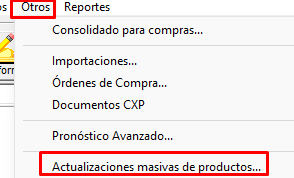
Una vez en esta pantalla, presionamos incluir. De este modo el sistema nos abrirá la pantalla para llenar los campos requeridos de la actualización. Detalle, fecha de aplicación y presionar "aceptar" .
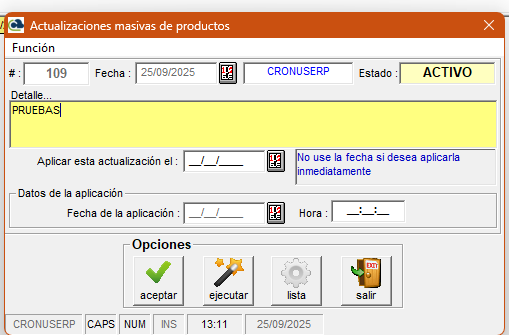
Acá es importante recalcar, que tenemos varias opciones para la fecha de aplicación. Si se desea ejecutar en el momento que la estamos realizando entonces NO debemos definir fecha en el campo indicado ( se dejara en blanco para ejecutarlo de una vez ) , pero si deseamos que la actualización se realice otro día ( esto un cambio que se hará automático ) entonces SI debemos ingresar la fecha que deseamos se apliquen los cambios.
Cuando presionamos "Aceptar" el sistema emerge una ventana de confirmación para incluir los productos:
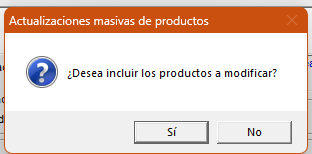
Una vez aquí, el sistema va a abrir la pantalla para listar los productos y escoger la opción que deseamos realizar. Para este caso escogemos => Importar => Precios finales:
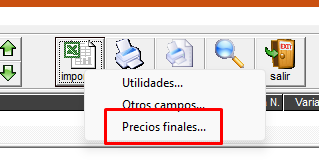
Cuando presionamos dicha opción, se nos mostrará la ventana con los campos que debe llevar el XLS a importar:
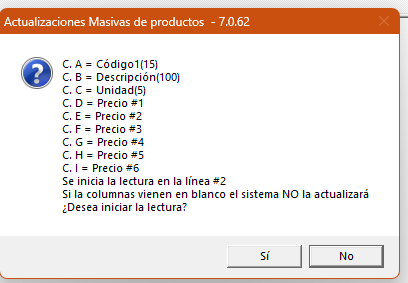
Una vez tengamos importado el XLS que vamos a modificar, entonces el último paso sería ( sino definimos fecha de aplicación ) y deseamos realizarlo de una vez entonces nos devolvemos a la pantalla principal y presionamos "ejecutar" :
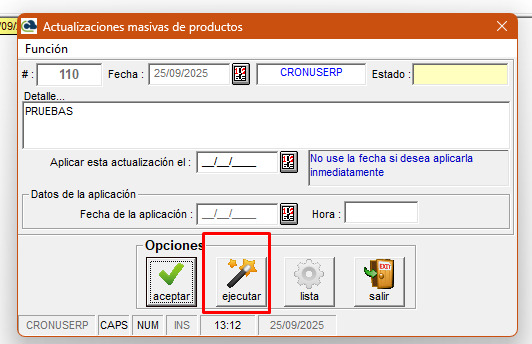
Por lo contrario, si la opción elegida fue con fecha de aplicación entonces nada más debemos presionar aceptar y listo la actualización quedará guardada en el sistema y se ejecutará en la fecha que el usuario digitó. ( El proceso de ejecución cuando se le define a " X " fecha será un proceso automático, que ya el sistema por si solo ejecutará ese día ) .
CRONUS-Mantenimiento-Clientes-Clientes-Recálculo-de-Categoría
Donde se ejecuta: Mantenimiento de Clientes \ Menú Utilitarios \ Recálculo de Categoría
Para clasificar los clientes de forma automática con una categoría debe tomar en cuenta lo siguiente:
- Debe tener incluidas los siguientes tipos de categorías (Obligatorios)
- NA = No aplica - Cualquiera que no aplique a los parámetros de abajo
- A = Retraso de menos de 3 meses
- B = Retraso de 3 meses
- C = Retraso de 3.1 a 6 meses
- X = Mas de 6 meses o cancelada mediante Cobro Judicial o Extrajudicial - Indicador de problemas de Crédito en SI
- Y = Cuenta en proceso de cobro Judicial o Extrajudicial - Solo el cliente lo puede procesar, Cronus no reconoce el valor
- Z = Cuenta de dudosa recuperación - Indicador de Incobrable ha sido marcado para el cliente
- Puede tener otras categorías no obstante no van ser ser utilizadas en el cálculo automático.
- Si falta alguna de las categorías al proceso no se ejecuta del todo.
- Se dan de gracias 3 documentos fijos (no configurables)
¿Cómo se calcula cada categoría?
La fecha en que se cancela el saldo total del documento es la base para el cálculo, y los días son posteriores a la fecha mencionada, entonces por ejemplo si un documento tiene fecha de 01 de Enero y su plazo es de 30 días, su Fecha plazo es del 30 de Enero.
Los días de diferencia se calculan a partir de la Fecha Plazo y no la fecha original.
Bitácora
Se registra una bitácora de clientes de tipo 'A' que indica la categoría anterior y la nueva, con fecha, hora y usuario.
CRONUS-Sistema-Procesar-seguridad
Mediante esta opción el usuario puede validar los permisos que le fueron asignados en caso de estar usando el sistema y de esta manera no tener que salirse por completo del sistema, entonces únicamente tendría que presionar esta opción:
Una vez presionado este indicador, el sistema emerge un mensaje de confirmación y ya con eso los permisos que nos fueron asignados quedarán validados y así poder hacer uso de los mismos inmediatamente:
CRONUS-Movimientos-Facturacion-documentos-Aplicar-recibo-a-Saldo-de-Factura
Para este proceso ingresamos a la pantalla principal de facturas, de está manera buscamos la factura a la que deseamos aplicar el RB y mediante el click derecho nos sale la opción de "Aplicar recibo a saldo de factura " :
Con esta opción, nos abre la pantalla de recibos para realizar el mismo. Lo primero sería digitar el monto que deseamos aplicar a la factura:
Seguidamente, ingresamos a "Definir o cambiar forma de pago":
En esta pantalla ingresamos los datos requeridos y presionamos "aceptar" para guardar los cambios:
Una vez con esto nos devuelve a la pantalla principal para confirmar la aplicación con el botón de "aceptar":
Y por último nos emerge el mensaje de confirmación:
CRONUS Reportes Generador de reportes
Desde esta opción podremos acceder a los múltiples reportes de CRONUS que maneja el sistema :
Una vez acá se nos despliega la pantalla principal de reportes y ahí podremos ubicar cuál deseamos generar:
En dicha pantalla los reportes son múltiples y con distintos parámetros para todos, entonces con ayuda de los binóculos podremos ubicarnos mejor en el que realmente necesitamos.
Para desplegar las opciones entre uno y otro, basta con presionar sobre el + y así el sistema nos va a ir mostrando los reportes por cada pestaña seleccionada y una vez con el reporte seleccionado utilizar los parámetros que necesitamos.
WIKIS RELACIONADOS:
CRONUS-Movimientos-Asiento-contable-Revaluación
El asiento de revaluación de cuentas por cobrar permite al usuario recalcular el saldo actual en Dólares de la compañía y compararlo con el saldo actual contable (que está guardado en colones).
Reglas iniciales
- El Usuario debe elegir el Tipo de cambio al que desea revaluar
- Las cuentas que se evaluan son las cuentas por cobrar configuradas en las sucursales
- La cuenta por cobrar (Activo) debe ser la misma para todas las sucursales, esto debido a que las facturas de una sucursal pueden ser canceladas en otra, esto hace que manejar una cuenta contable distinta por sucursal sea imposible.
- El saldo inicial del mes en cuestión debe estar calculado, para esto es imperativo que el mes anterior haya sido CERRADO (no solo mayorizado y no puede ser preliminar)
- Si el usuario ha cambiado la cuenta contable por otra distinta al mes anterior o ha manipulado los saldos con asientos manuales el resultado será erróneo
- El asiento de CXC de Cronus tuvo que haber sido generado previamente, esto va a alimentar los débitos y créditos del mes.
- Documentos
- Recibos
- NC
- ND
- Todos los movimientos que puedan afectar la CXC
Cálculo
- El sistema calcula el saldo inicial de la cuenta
- El sistema suma los débitos y créditos del mes
- El saldo final contable en moneda local tiene la siguiente fórmula: Saldo inicial + Débitos - Créditos
- En resumen el saldo es "Dinero que nos debían el mes anterior + Facturas - Pagos
- Este total incluye los cobros en Moneda local + los Dólares
- El sistema genera internamente el reporte de Antiguedad de Saldos y multiplica los dólares por el tipo de cambio que el usuario haya definido.
Fórmula
- CXC contable - CXC de auxiliar multiplicando los dólares por el T.C. ajustado
- Asiento con el monto de diferencia
- Si el monto del auxiliar es mayor (T.C aumentó) entonces la cuenta se debita
- Si el monto del auxiliar es menor (T.C disminuyó) entonces la cuenta se acredita
Diferencias de CXC Vs Contabilidad (Documentos Pendientes de pago y aplicaciones posteriores)
Otro eventualidad que ayuda a controlar este proceso son las diferencias entre la Cuenta por Cobrar en Contabilidad y la Cuenta por Cobrar según la Antiguedad de Saldos.
Es importante recalcar que no existen asientos de las aplicaciones parciales de Recibos o Notas de Crédito, esto implica una diferencia en la Cuenta por Cobrar que se puede ir arrastrando cuando los documentos son aplicados en meses distintos en los que fueron creados y el proceso de Revaluación nunca fue ejecutado en el pasado.
Si la CXC fue manipulada desde contabilidad para reflejar un dato específico esto afecta todos los cálculos subsecuentes hasta que no existan mas recibos o notas de crédito con saldo.
CRONUS-Movimiento-Notas-de-pedido-Anular-multiples-Notas-de-pedido
Para realizar este proceso, debemos ingresar a Notas de Pedido = > Utilitarios:
Una vez presionando esta opción el sistema nos mostrará, una pantalla donde debemos ingresar la fecha "hasta" que deseamos listar para dicha anulación. Cuando definimos la fecha límite se debe presionar el botón de "refrescar " para que las mismas sean mostradas en pantalla y tendremos en la parte de abajo la opción para marcar o desmarcar según necesitemos :
Cuando marquemos las que deseamos anular, presionamos el ícono de "aceptar" y confirmar el mensaje para completar dicho proceso:
Una vez que confirmemos el mensaje, el sistema emerge la ventana a continuación para validar el proceso, a la cuál solamente debemos presionar " OK " :
CRONUS-Movimientos-Facturacion-documentos-Cambios-de-factura
Notas importantes del proceso:
- Esto hace los cambios sin tener que volver a digitar la NP y todo el proceso como tal.
- Si el cambio es de productos o cantidades entonces no aplica.
Para esto ingresamos a la pantalla de facturación, buscamos la factura en cuestión presionamos click derecho => Cambios de factura:
Ahí según la opción elegida el sistema le abre la pantalla para realizar dicho cambio.
CRONUS-Movimientos-Cajas-Cierres-de-caja-Ingreso-de-registro-de-caja-chica
Primeramente el usuario debe ingresar a la pantalla de cierres de caja:
Una vez en esta ingresar al ícono de caja chica:
De esta manera el sistema mostrará la siguiente pantalla:
En está el usuario debe ingresar los campos requeridos que se explican a continuación:
- Proveedor: Nombre del proveedor del documento que vamos a ingresar ( podemos halar el del sistema si esta ingresado o digitar manualmente el nombre del lugar )
- Observac: Son las observaciones o detalle del registro que se esta ingresando ( almuerzo, viáticos, uber,etc )
- Gasto: El tipo de gasto que corresponde según el documento que estemos ingresando. Presionando el ícono de GASTO podemos ingresar al mantenimiento de estos y halar el que corresponde.
- Fecha: La fecha del documento ingresado.
- Gasto Local: Monto del gasto. ( Debe ser únicamente en moneda local )
- Documento: Número de documento que estamos ingresando ( si no lo tuviera pueden ingresar el que el usuario desee )
Una vez digitados dichos campos solamente debemos presionar Aceptar, como se muestra en la imagen anterior para el ejemplo.
En caso que el usuario se equivoque en la linea de detalle puede modificar la misma presionando doble click sobre está:
Cuando el documento que se esta ingresando proviene de una Factura Electrónica se debe marcar el indicador resaltado en dicha pantalla, esto para que el departamento encargado de su empresa realice dicha operación de subir el XML correspondiente a la misma:
Para finalizar, tenemos varios puntos importantes a considerar para dicho proceso:
- El ID del proveedor no es necesario ingresarlo,y este tampoco debe estar en la lista de proveedores.
- Al realizar el cierre de caja en firme estos registros de caja chica se rebajarán del total por depositar. Y nos lo mostrará en una casilla adicional:
- Podemos ir ingresando los datos como deseemos durante el día ( como un temporal al igual que con los cierres de caja o recibos que vamos marcando en el mismo )
- Al aplicar el cierre de caja en firme, en la impresión de esté ahora nos mostrará un desglose de los datos de caja chica ingresados:
CRONUS-Movimientos-Facturacion-documentos-Devoluciones
Notas importantes del proceso:
- Una vez creada la devolución esta no podrá ser reversada ( únicamente por movimientos de inventarios directamente ) .
- El sistema creará dos documentos, una devolución que es el movimiento que afecta inventario y una NC que será el documento que afecte la factura.
- En el caso de la NC que afecta la factura si la misma no tiene saldo, dicha NC quedará con saldo para ser usada en otro documento a este cliente y si la factura tiene saldo el sistema se la aplica a esta misma.
Para realizar el proceso de devoluciones. Se debe ingresar a la pantalla de facturas y acá se elige la que se le desea aplicar devolución. Una vez en esta pantalla se selecciona la factura a la que deseamos devolver y mediante un click derecho sobre la misma ingresamos a la opción de " devolución " :

En la siguiente pantalla será donde se debe ingresar los datos de la devolución.
Detalle de la devolución,tipo, cantidad, porcentaje de castigo ( si aplica ) y una vez con estos datos completos se presiona el ícono de " Aceptar " ubicado en la parte de arriba a la izquierda de dicha pantalla.

Seguidamente el sistema muestra un mensaje de confirmación.

Y por último presenta el mensaje de inclusión.

Para visualizar las devoluciones ya creadas pueden ingresar al menú de "Devoluciones". Una vez en esta pantalla por defecto aparecen todos los documentos registrados, y ahí se pueden filtrar por fechas, ver los de hoy, hace 1 día, 1 semana o 1 mes o con rango definido.

Si desean visualizar la NC ligada a la factura y a la devolución pueden ingresar a la pantalla de notas de crédito y en esta pantalla los podrán ubicar:

Wikis relacionados:
CRONUS-Mantenimiento-Clientes-Clientes-Imagen-de-cliente
Con este proceso ahora se puede incluir dentro del maestro de clientes una imagen con la información de las personas autorizadas a retirar producto, que normalmente incluye nombre, cédula y la firma (ejemplo una foto con estos datos). Entre otras imágenes que desee agregar el usuario, esto para usar de referencia sobre el cliente y si desea pueden habilitar ( con el permiso respectivo ) a los bodegueros, para que tengan una ventana de consulta y poder ver quienes son los autorizados para retirar la mercadería.
Notas importantes para el proceso:
- Únicamente se puede subir imágenes en formato JPG.
- Permiso para ver imágenes "MCLIENTES1_IMG2"
- Permiso para procesar imágenes "MCLIENTES1_IMG1"
Para incluir la imagen se debe ingresar al cliente deseado doble click para abrir la pantalla del mismo, una vez en esta, presionamos el ícono de "imágenes":
Una vez en esta ventana el usuario debe ingresar a la pestaña de Incluir/Modificar:
Posteriormente presionar el botón de Buscar con esto debe ir a la carpeta de la computadora donde tiene previamente guardadas las imágenes, posicionarse sobre la deseada y presionar "Abrir":
Una vez que tengamos cargada la imagen se debe agregar una pequeña descripción sobre la misma y presionar "Incluir":
Cuando las imágenes están incluidas se acomodan en la lista de inclusión, con un doble click sobre la línea deseada nos llevará a ver la imagen y si ya no se desea agregar más imágenes se debe presionar "Salir":
Para seguir el proceso de visualización de las imágenes en la pantalla de alisto, haga click aquí
Wikis relacionados:
CRONUS-Movimientos-Facturacion-documentos-Facturacion
Notas importantes del proceso:
- Cuando las facturas son marcadas con un color verde claro es porque las mismas son en moneda dólares.
- Cuando la primer columna de la pantalla principal está en color café es porque las facturas están rechazadas por la DGT. ( En este caso deben revisar el motivo de rechazo, corregir, anular y volver a facturar ).Por medio de un click derecho sobre la misma con la opción de "Ver detalle del documento " se puede ver el motivo de rechazo. ( Esto desde el sistema WEB en Documentos de CXC, para ver el detalle del rechazo ) .
- Cuando la primer columna esta en color rosa es porque las mismas se encuentran pendientes de respuesta por parte de la DGT y esto es porque no tienen CABYS correcto los productos o servicios o porque los datos del cliente están erróneos ( número de cédula, tipo de cédula, e-mail, etc. ) para ello se debe ingresar al cliente, corregir datos y esperar respuesta de parte de la DGT.
Ahora, bien explicamos el paso paso para crear facturas en sistema. Presione el botón "Factura" ubicado en la barra de botones de la pantalla principal de Cronus.

Para crear una factura nueva presionamos el botón "Incluir" ubicado arriba a la izquierda de la pantalla.

Lo primero que debemos de hacer es identificar el tipo de documento si es factura de crédito o de contado. La fecha es sugerida de forma automática por el servidor, luego debemos de identificar al cliente al que deseamos facturarle, si sabe el número de código lo puede digitar, si no lo sabe, puede presionar el botón con un símbolo de pregunta, ubicado bajo el campo de "Número" y buscar en la lista, para escogerlo haga doble click sobre el nombre del cliente. También debe escoger el proyecto si aplicará que se posiciona en la parte de abajo de la casilla del cliente ( PRY ) ; y por último el agente ubicado en la parte de abajo de la casilla del proyecto ( si desea cambiarlo, porque por defecto el sistema pondrá el del cliente seleccionado) .Importante, también debemos seleccionar la moneda del documento ( por default, el sistema pondrá la moneda definida en el cliente ) pero si el usuario tiene permiso, podrá facturar en distinta moneda a la del cliente.

Al lado derecho de la pantalla en la parte superior hay un campo de Observaciones ,en el puede hacer anotaciones o recordatorios , estas observaciones saldrán impresas en la factura.

Seguidamente seria el proceso de búsqueda de productos para facturar, funciona de la misma manera que la búsqueda de clientes, si usted sabe el código del producto lo puede digitar en el campo "Producto" o buscarlo digitando palabras claves en el campo que dice "Búsqueda F4". Al hacerlo, el sistema le mostrará todos los productos que contengan esas palabras en su descripción. Para escogerlo y poderlo facturar debe de hacer doble click sobre él. Después llenar los campos de cantidad, bodega y porcentaje de descuento (si aplica) luego presione el botón "Incluir". Este procedimiento lo tiene que hacer con cada producto que desee facturar. Una vez cargados todos productos, verifique los precios, las cantidades y los descuentos aplicados, si tiene que modificar alguno, solo haga doble click sobre él y modifique la información.

Para crear la factura e imprimirla presione el botón "Aceptar" ubicado en la parte inferior izquierda de la pantalla. Es importante recalcar que una vez presionado este botón la factura se vuelve intocable, no se puede modificar ni eliminar, si está errónea, deben anularla con nota de crédito y volver a facturar.

Por último en esta pantalla por defecto aparecen todos los documentos registrados, y ahí se pueden filtrar por fechas, ver los de hoy, hace 1 día, 1 semana o 1 mes o con rango definido.

Wikis relacionados:
- Mensajes Frecuentes
- Anulación de facturas
- Cambios de factura
- Busqueda de productos
- Devolución
- Solicitud de devolución
- Aplicar recibo a saldo de factura
- Cambios de factura
- Tipos de derechos de notas de credito
- Nc saldos menores
CRONUS - Movimiento - Notas de Pedido confirmación de transferencia
Derechos asociados
- "MNOTASPC4" permite acceder al botón en el menú Principal
- "MNOTASPC5" permite confirmar una Transferencia asociada a una NP
- "MRECIBOS1" permite ver los recibos desde la pantalla de Confirmación
- "DSRECCRED2" poder incluir Recibos de Adelanto
Versión
Se incluye en CRONUS 6.2.328 +
Notas de Pedido
El proceso de confirmación le permite al usuario elegir NP que tengan un documento adjunto con la información de pago, este luego se toma y es usado como base para crear un Depósito en Bancos y un Recibo de dinero de adelanto en el módulo de Cajas.
- El agente de ventas debe incorporar al menos un adjunto para que la NP aparezca como lista para Confirmar dentro de las pantallas subsecuentes.
- El documento adjunto debe ser un PDF o Imagen.
- El agente vendedor puede generar un reporte desde esta pantalla.
Confirmación
La pantalla se refresca por defecto cada minuto (configurable desde el menú función), el usuario puede ver la NP, ir a Recibos o confirmar su estado de rastreo.
- Click derecho a la NP o F6 los lleva a la pantalla de detalle para confirmar una NP con transferencia y Depósito.
- Click derecho la pantalla o F7 los lleva a la pantalla de detalle para confirmar una transferencia y Depósito con un cliente asociado.
Confirmar Transferencia con NP
La moneda sugerida es la misma moneda de la NP, y el monto es el mismo de esta. Si al final un monto no coincide, si el adelanto fue para múltiples NP o va a quedar con saldo es prerrogativa del encargado.
Por defecto se sugiere AD como tipo de recibo, no hay posibilidad de cambiarlo.
Confirmar Transferencia con Cliente
En el caso de no tener una NP como referencia, debe definir un cliente en la cejilla habilitada a la derecha. El proceso crea el depósito asociado al cliente con datos en el beneficiario y detalle.
Si el cliente tiene nombre modificable debe alterarlo, de otra forma se usa el nombre del mantenimiento de clientes.
Datos Generales de la pantalla
- Puede consultar adjuntos y otros recibos desde aquí.
- Se presentan datos con 15 días de diferencia.
- Montos con diferencias de 10% superior o inferior.
- SI hay recibos de dinero creados que hagan referencia a este mismo depósito entonces aparecen en lista.
- Sin Cierre.
- Estos deben ser idénticos hasta en el número.
CRONUS Mantenimiento Inventario Productos Definir Ubicación de productos
Para definir las ubicaciones de los productos dentro de la sucursal debemos ingresar a cada producto dentro del mantenimiento principal o en la pantalla de consulta de saldos:

Cuando se tienen que incluir cambios de ubicación a múltiples productos o cuando se hace luego de que el producto se haya ingresado, es mejor hacerlo desde la Consulta de saldos:
Para generar una lista completa de todos los productos que NO tienen ubicación definida en la base de datos, nos vamos a la pantalla de consulta de saldos al submenú de utilitarios:

El mismo formato con que se exportan los productos puede ser usado para importar las ubicaciones, el exportador solo genera la sucursal y compañía marcados por defecto.Para cambiar la ubicación de un solo producto, se puede hacer desde esta misma pantalla con el botón ubicado al lado del código de producto:

En esta pantalla pueden definir la ubicación del artículo dentro de cada sucursal y dentro de la compañía (si aplica), los tres valores deben de tener un número superior a cero de no mas de 3 dígitos:

Si desea, pueden actualizar la ubicación en todas las sucursales a las que su usuario tenga derecho si marca el check que aparece en el círculo rojo.
Si el producto no tiene ubicación por sucursal, se usará la ubicación por compañía. Esto en la impresión de boletas de despacho.
CRONUS-Movimientos-Facturación-documentos-Solicitud de Notas de crédito
Derechos de seguridad requeridos
- "MANSOLINCAVEJ" "SNC. Solicitud de Nota de Crédito - Aplicar "
- "MANSOLINCAVAP" "DV. Solicitud NC aprobar"
- "MANSOLINCAVMD" "SNC. Solicitud de Nota de Crédito - Modificar "
- "MANSOLINCAVAAN" "SNC. Solicitud de Nota de Crédito - ANULAR "
- "MANSOLINCAVAG" "SNC. Solicitud de Nota de Crédito - Incluir "
- "PDEVESPE4" "DV. Devoluciones multifactura, permite aplicar a Facturas de agente distinto"
- Según tipos de NC
- "PASNC_DX" "SNC. Solicitud de Nota de Crédito - Aprobar 'Diferencia de precios'"
- "PASNC_EX" "SNC. Solicitud de Nota de Crédito - Aprobar 'Exoneración de impuesto'"
- "PASNC_RE" "SNC. Solicitud de Nota de Crédito - Aprobar 'Retención de renta'"
- "PASNC_DP" "SNC. Solicitud de Nota de Crédito - Aprobar 'Descuento especial'"
- "PASNC_VA" "SNC. Solicitud de Nota de Crédito - Aprobar 'Varios'"
- "PASNC_PP" "SNC. Solicitud de Nota de Crédito - Aprobar 'Pronto Pago'"
- "PASNC_OT" "SNC. Solicitud de Nota de Crédito - Aprobar 'Otros'"
- "PASNC_AJ" "SNC. Solicitud de Nota de Crédito - Aprobar 'Ajustes'"
Para procesar Solicitudes se requieren los siguiente derechos:
- Incluir
- Aprobar
- Aplicar
Puntos importantes a tomar en cuenta para el proceso:
- Deben configurar los tipos de devolución, esto lo hacen en sistema WEB, desde Mantenimientos / Facturación / Tipos de Devolución (Derecho asociado "MTIPO_DEVOLU1") . Haga click aquí, para validar dicha configuración.
- Las Devoluciones tipo "OT - Otros" , "AJ - Ajustes" y "VA - Varios" tienen la posibilidad de digitar el monto de forma directa; o incluso realizar este proceso desde la pantalla habitual de NC esto únicamente con las NC que no viajan a la DGTD mientras que todos los otros tipos obligan al usuario a digitar producto por producto.
- El único tipo de NC, que puede ser procesada desde la pantalla habitual de NC, es la llamada "DP-Descuento especial (trib ) , este documento es considerado financiero y se enviará a la DGT sin productos.
Las Solicitudes de NC permiten hacer una petición previa a la creación del documento en firme. Esto mediante un control de Creación, Aprobación y Aplicación que puede tener distintos responsables en su empresa.Para comenzar con la creación de la solicitud, ingresa a lista => Solicitud NC:


En la siguiente pantalla, presionar Incluir y debemos completar los campos obligatorios ( cliente, tipo de NC y detalle de la misma ) :
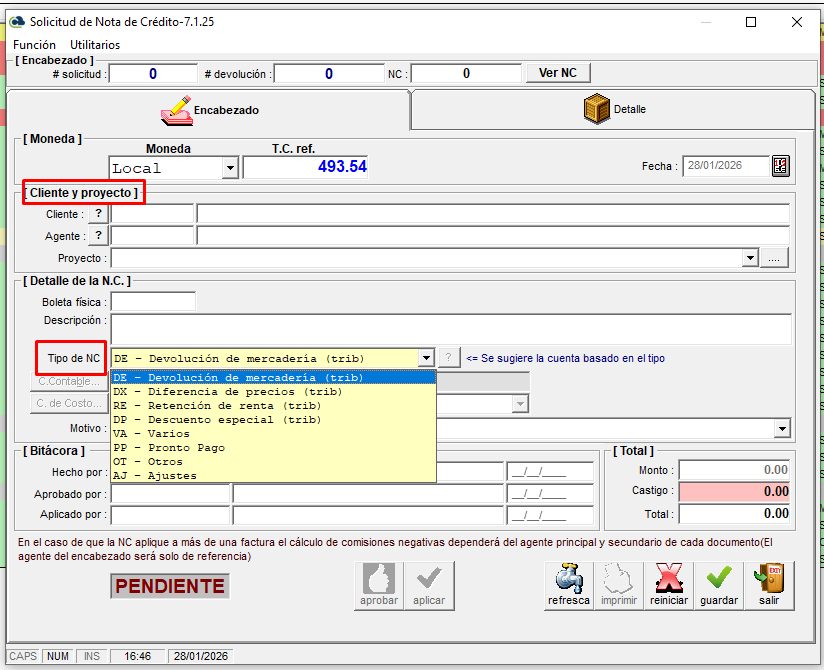
Una vez con esta confirmación realizada y datos ingresados correctamente, el sistema habilita la pantalla de detalle para que el usuario escoja la o las facturas que desea afectar, según los productos detallados. Para esto basta con digitar en el buscador la palabra clave o descripción del producto y la fecha, de esta manera el sistema encontrará todas las coincidencias en base a este detalle que se ha ingresado:
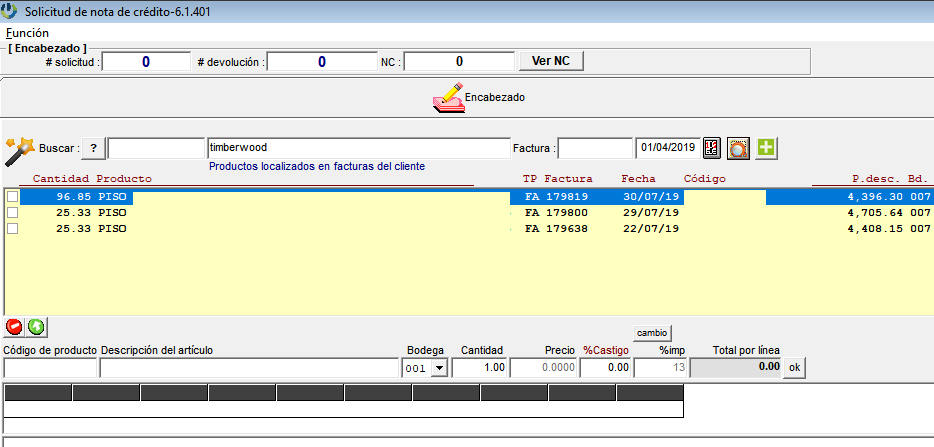
Una vez ingresado los datos anteriores, nos devolvemos al encabezado del documento y presionamos el ícono de " Guardar " . Con esto el sistema emerge un mensaje de confirmación:


Seguidamente debemos, abrir nuevamente la solicitud para aprobar la misma:
Finalmente ingresa nuevamente a la solicitud y presiona "aplicar":


En el momento que se confirme el mensaje anterior, quedará la NC creada en firme en sistema y como bien lo indica el mensaje anterior se aplicará a documentos con saldo disponible, de lo contrario quedará la NC con saldo para ser utilizada posteriormente.
Para revisar la NC como tal, ingresamos a la pantalla habitual de NC y ahí podremos visualizar el documento ya sea que este aplicado o pendiente de aplicar.

CRONUS-Movimientos-Cajas-Presupuesto-de-caja-chica
Tipos de gasto
Mantenimientos => Caja Chica => Tipos de Gasto:
Una vez en esta pantalla debemos incluir el tipo de gasto, para esto vamos a presionar el ícono de "Incluir" :
En esta pantalla se debe agregar ciertos campos para completar la información requerida:
- Código: Este permite un máximo de 3 caracteres que pueden ser alfa-numéricos, numéricos o solamente letras ( queda a gusto del usuario el control que desee llevar para esto ) .
- Descripción: Mismo caso que el código debe ser digitada y a criterio del usuario la definición que le desee dar al mismo.
- Cuenta de gasto: La que defina el departamento de contabilidad de su empresa para este fin.
- Cuenta electrónica: La que defina el departamento de contabilidad de su empresa para dicho fin.
Los tipos de gastos las pueden inactivar en caso de que no deseen utilizar más, para esto ingresamos a la misma ( mediante el ícono de "modificar" o presionando doble click sobre la misma ) y le indican el estado "Inactiva" :
Otro punto importante a tomar en cuenta para dicho proceso sería :
- Bloquea presupuesto especial: Esto quiere decir que para este tipo de gasto el presupuesto será específico para dicha línea y no aplicaría con el monto global.
Ahora bien, una vez definidos los tipos de gastos. Se debe crear los presupuestos de cada sucursal para la caja chica, para seguir los pasos para este proceso haga click aquí.
CRONUS-Movimientos-NOTAS DE PEDIDO
Para crear una nota de pedido, vamos a ingresar al ícono de pedido, ubicado en la pantalla principal de CRONUS:
Una vez acá, presionamos incluir:

Con esto ya el sistema nos abrirá una pantalla, para incluir el documento. en dicha pantalla debemos empezar a ingresar los datos del cliente ( agente en caso de desear cambiarlo porque por defecto nos va a halar el configurado en el cliente ), productos ( si nos sabemos el código del producto lo podremos digitar en el campo de código y presionar TAB ) en caso de que no lo sepamos ingresamos al signo de pregunta ubicado a la izquierda del campo y desde ahí el sistema nos abrirá una pantalla para buscar el producto exacto y por medio de un doble click lo halamos a la pantalla de la NP, con las líneas ya digitadas cargamos cantidades, si aplica descuento, etc yt presionamos incluir, una vez lista presionamos "guardar" para validar los cambios:
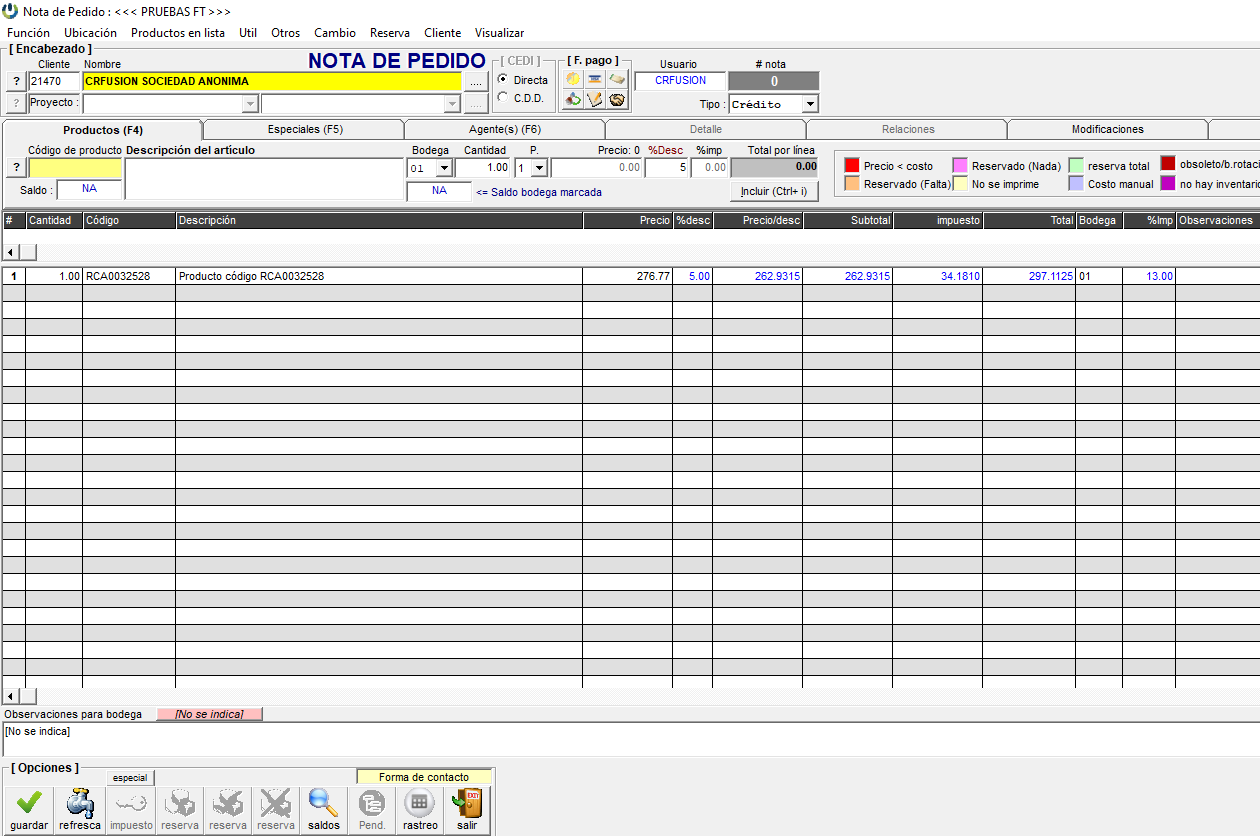
Cuando presionamos "guardar" el sistema nos emerge la siguiente ventana para completar una serie de campos, que sería lo que corresponde al retiro o entrega del pedido, forma de pago y forma de contacto.
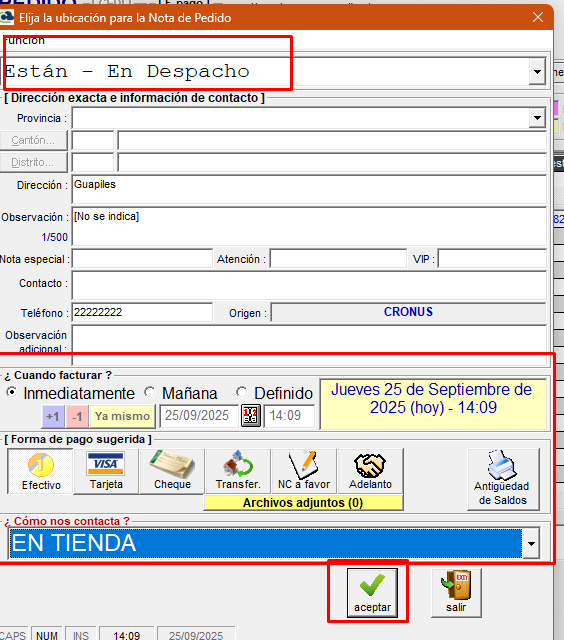
Una vez con esto completado, presionamos "aceptar" para guardar los cambios y con eso el sistema nos emerge la pantalla para completar los datos del Documento electrónico una vez con esos datos llenos presionamos aceptar:
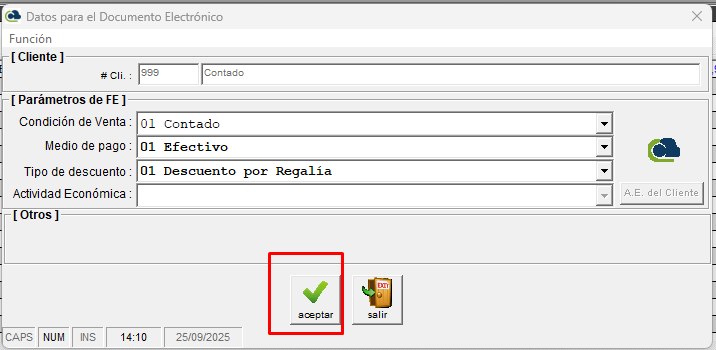
Con esto nos muestra el mensaje de confirmación de la creación de la nota de pedido:
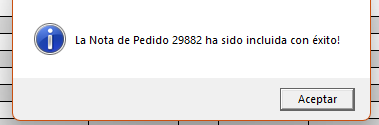
Para facturar la nota de pedido, solamente debemos ingresar a la pantalla de facturación y en el campo de N.PEDIDO, digitar el número de la misma y presionamos "cargar". Ya con esto se nos carga la información en pantalla y presionamos "guardar" para crear la factura en firme.


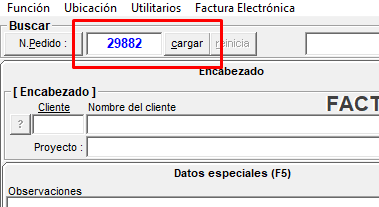
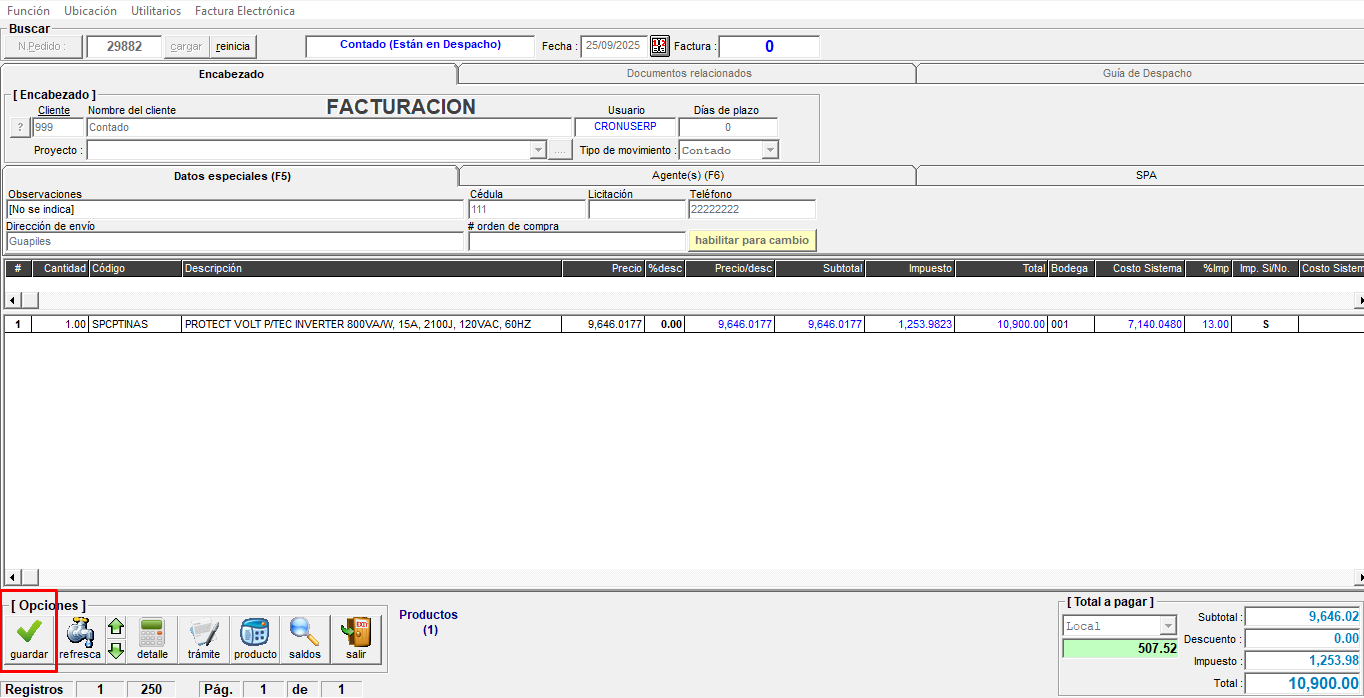
Wikis relacionados:
- Rastreo de Notas de Pedido
- Entrada y salida de reservaciones
- Anulación masiva
- Confirmación de Transferencias
- Solicitudes de Nota de Crédito
- Opciones generales de NP
CRONUS-Mantenimiento-Clientes-Clientes-Reasignación-de-agente
Con este proceso nos permite hacer un cambio de agentes para los clientes masivamente. Para ello debemos ingresar a la pantalla principal de clientes = > Útil = > Reasignación de agente:
En esta pantalla tendremos la opción de realizar el cambio. Y tenemos dos opciones ya sea por el agente principal o el gestor de cobro ( que sería el primer parámetro que debemos definir ) este primer campo sería básicamente el agente o gestor de cobro ( destino ) .
Seguidamente debemos escoger los filtros del origen para el traslado de clientes y acá tendremos tres opciones: Agente actual, Zona actual o Gestor actual:
Una vez elegidos los dos primeros parámetros debemos presionar "refrescar" o "TAB" para que nos cargue la información de los clientes en pantalla. Y una vez con la lista cargada podemos elegir si deseamos cambiarla para todos los clientes listados o solamente al marcado ( se debe marcar uno ) y presionar "ACEPTAR" para procesar:
Una vez que presionemos "aceptar" el sistema nos emerge un mensaje de confirmación donde nos indica que cambio se realizará:
De estar seguros, basta con presionar " SI " para aplicar el cambio y con esto el sistema emerge el mensaje de que el cambio se realizó correctamente:
A lo cuál debemos presionar "aceptar " y listo, el cambio de agente principal y/o gestor de cobro quedará aplicado en firme.
CRONUS-Movimientos-Cajas-Recibos
Cronus Caja - Recibos

Una vez acá, presionamos el botón de "Incluir":
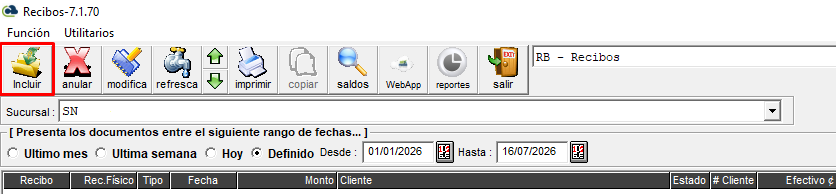
Con esto el sistema nos abrirá la pantalla para realizar dicha inclusión, en la cuál debemos llenar el encabezado. Fecha, nombre del cliente, moneda y tipo de recibo. Cabe recalcar en este punto que la moneda del recibo debe ser la misma de la factura o del documento a cancelar, de lo contrario no se mostrarán los saldos pendientes del cliente.
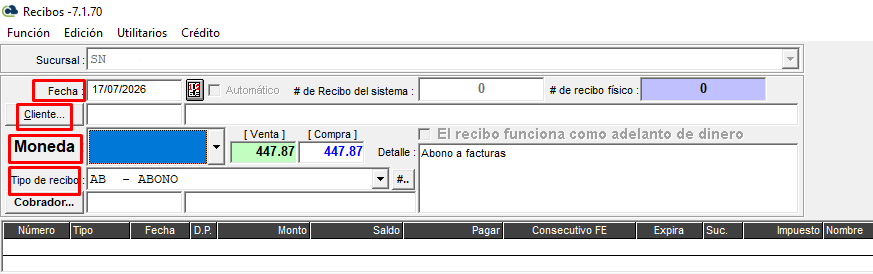
Seguidamente el sistema nos mostrará la o las facturas con saldo de dicho cliente y de esta manera que el usuario defina que documentos afectar:
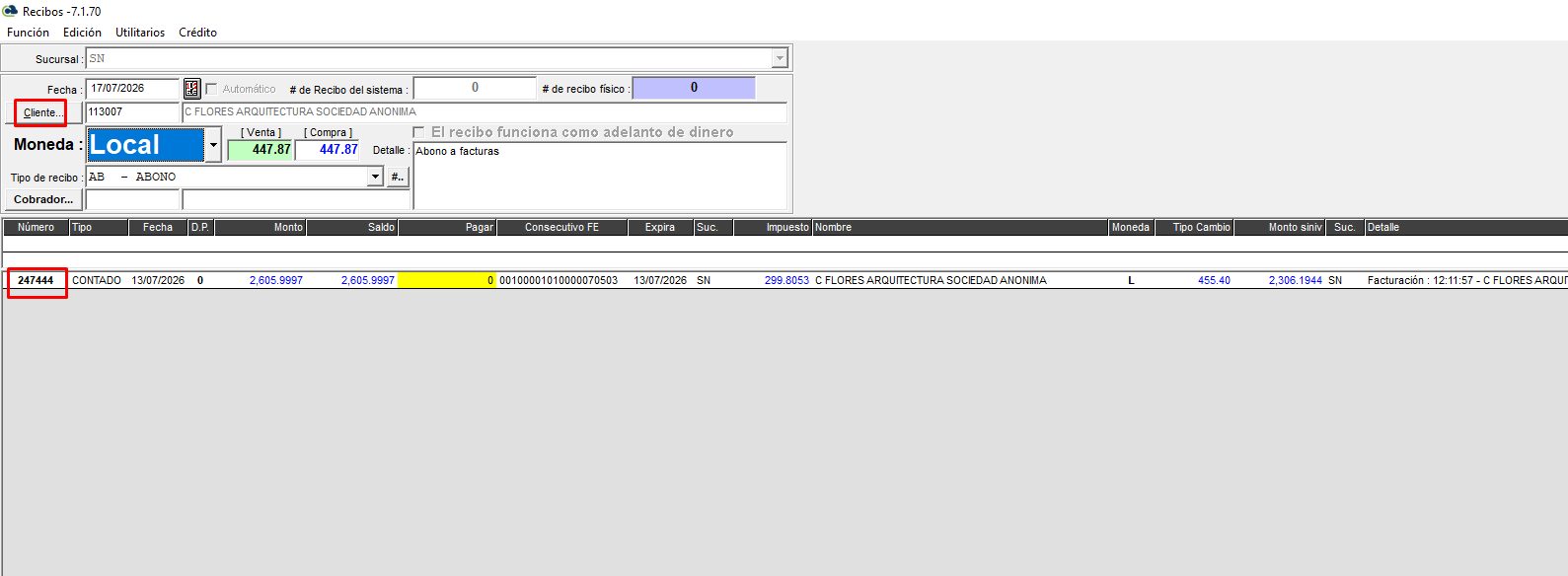
El siguiente paso, sería elegir la forma de pago:

Una vez en esta pantalla, debemos ingresar los datos de la forma de pago del documento. En esta pantalla tendremos varias formas de pago, efectivo $ , efectivo ¢ , transferencias , NC , Recibos de adelanto , tarjetas $ , tarjetas ¢ ( ya previamente definidas ) , para ver la configuración de las mismas puede guiarse haciendo click aquí
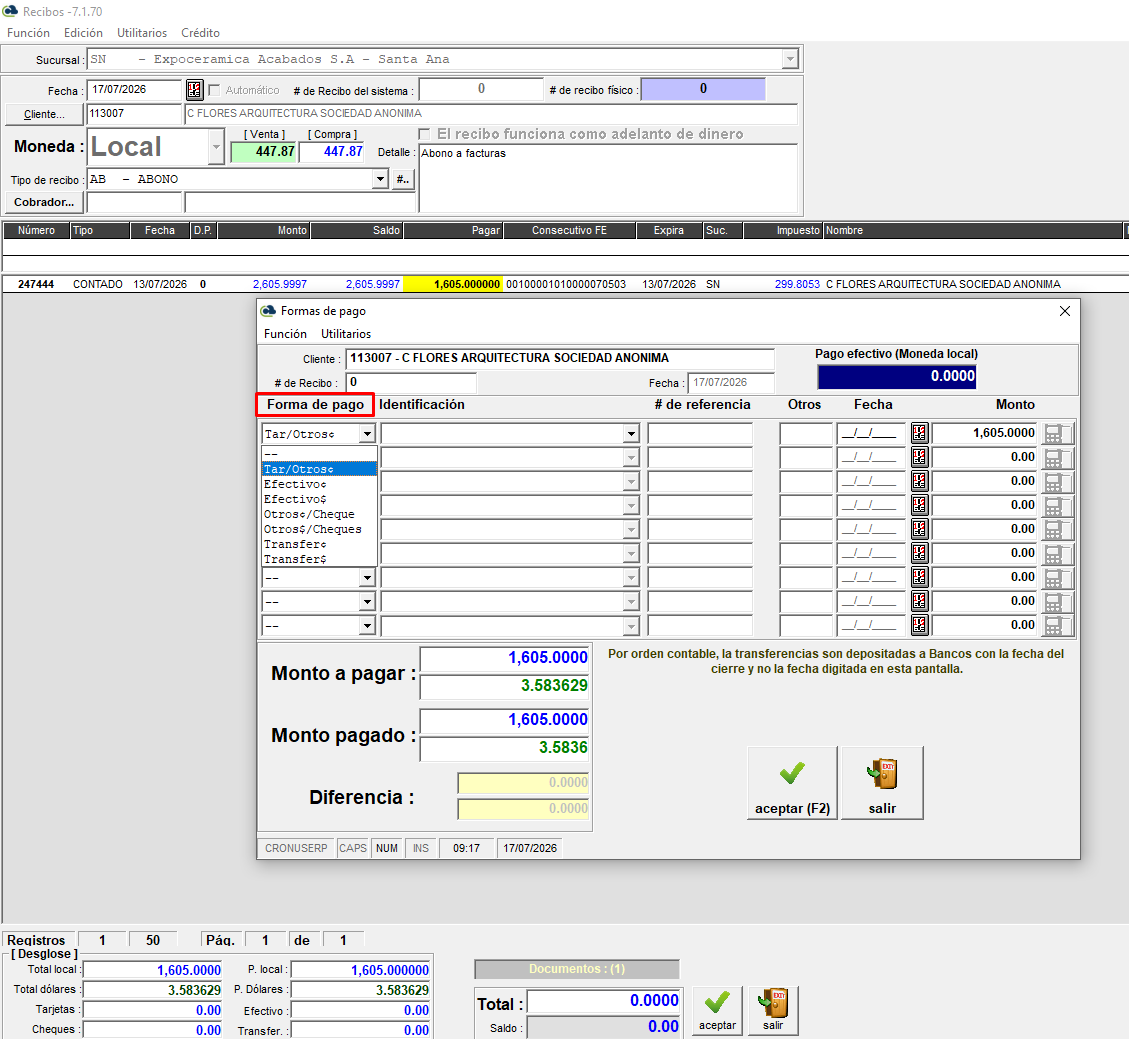
Para guardar dichos cambios en esta pantalla , se debe presionar el botón de "aceptar":
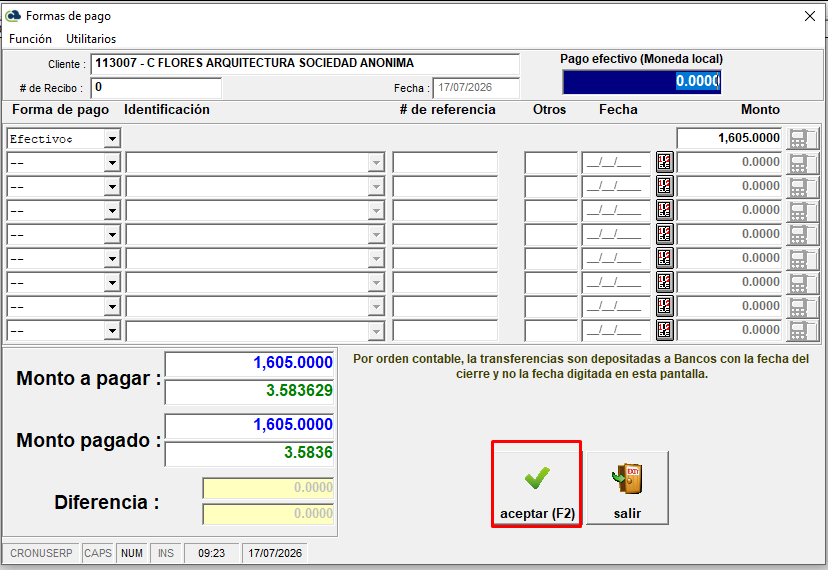
Y por último, para guardar el documento como tal presionamos el ícono de "aceptar" de la pantalla principal del recibo:

Con esto el sistema nos emerge una ventana para confirmación de la inclusión del documento:
CRONUS-Mantenimiento-Clientes-Ver-imagen-del-cliente
Ingresamos primeramente a la pantalla de manejo de bodega:
Una vez en esta, elegimos la factura deseada, presionamos el botón Otros = > Ver imágenes de cliente:
En esa opción el sistema mostrará la ventana con las imágenes para que el usuario encargado tome nota y el cuidado respectivo sobre la persona encargada del retiro de mercadería:
CRONUS Comisiones Tipo A
Actualizado : 2026-08-18 10:44
Las comisiones TIPO A siguen estos parámetros para ser calculadas:
- Las facturas deben estar canceladas (saldo 0)
- Las NC tipo "AJ" no serán tomadas en cuenta.
- Las NC que se reversan son ('DE','DP','DX','VA'')
- Si el Agente tiene marcado tipo "Proyecto" aplican los rangos por Proyecto y se calculan sobre el porcentaje de utilidad.
- Si el Agente tiene marcado tipo "Mayoreo" aplican los rangos por Mayoreo y se calculan sobre el porcentaje de utilidad.
- A cualquier otro tipo de Agente se le aplican los siguientes parámetros:
- Comisión por familia: Si la familia es del código 04 o 05 se paga sobre el descuento de 0 a 15 un 2 y cualquier otro descuento un 1 (Fijo dentro de CRONUS, no es configurable por el usuario).
- Comisión por producto: Esta se le define a cada artículo dentro de su respectivo mantenimiento y es un porcentaje sobre el precio de venta (indistinto del costo, descuento o utilidad.
- Comisión por bodega: Si el artículo se vende de X bodega se toma el porcentaje digitado sobre el precio de venta (indistinto del costo, descuento o utilidad). Funciona por ejemplo para bodegas de Saldos o producto de muy baja rotación.
- Comisión por Agente: Si ninguna de las reglas anteriores aplica entonces se usa el porcentaje FIJO del agente y se calcula sobre el precio de venta (indistinto del costo, descuento o utilidad)
- Los rangos para los filtros aplicables para Proyectos y Mayoreo se aplican dentro de la pantalla de Comisiones, Utilitarios "Rangos de comisiones y castigos"
CRONUS-Movimientos-Comisiones-Comisiones-Tipo-G
El cálculo funciona de la siguiente manera:
Opciones Generales
- 75 días expira la comisión (con configurable).
- Los porcentajes de comisión (del 100%) configurables para el agente principal y el secundario se definen en la cejilla de Comisiones en las Opciones Generales.
Productos
- Mantenimiento a productos, Cejilla de Indicadores, subdivisión de "Comisiones".
- Se pueden definir 2 rangos de comisiones para el producto.
1. Porcentaje fijo (A)
2. Porcentaje adicional (B).
Documentos
- Se leen todos documentos pendientes de generar comisión tipo FA, FC y NC.
- Cuya fecha de cancelación sea igual o inferior a la fecha de corte. (Saldo debe estar en cero).
Reglas de cálculo de comisiones de producto
- La comisión (A) aplica en su totalidad en todos los casos.
- La comisión (B) aplica solamente bajo las siguientes condiciones.
- Si el descuento es menor o igual a 5% entonces se calcula el porcentaje total de (B).
- Si el descuento va de 10.0001 a 15% y la comisión adicional fue definida entonces se resta 1% del (B).
- Si el descuento es mayor a 15% se le resta un 2% del (B).
- Es clave indicar que NO hay rebajo de porcentaje de descuento si (B) no fue definido.
Entonces, si un artículo tiene un 5% de comisión (A) y un adicional de 0% (B) no importa el descuento aplicado, no se va a ejecutar ningún rebajo de la comisión total.
,
CRONUS-Movimientos-Comisiones-Comisiones-Tipo-J
Reglas para el cálculo de este tipo de Comisión:
Sobre el porcentaje a pagar:
- Si el agente tiene una comisión específica esta aplica previo a las siguientes.
- Si el producto tiene una comisión fija esta aplica previo a las siguientes.
- Si la Bodega tiene una comisión fija esta aplica previo a las siguientes.
Otros puntos de configuración claves:
- En las Opciones Generales de CRONUS ==> Pestaña Config. ==> el tipo de comisión debe estar configurado como "J"
- El producto debe tener el indicador de "Calcular comisiones de ventas" marcado para todos los que apliquen.
Sobre el cálculo:
- Las NC se ponderan para calcular el total de la comisión, por ejemplo si una factura es de 10mil y la NC es de 3mil (Solo aplica a los tipos DE, DP, DX y VA) entonces se castiga un 30% del total de la comisión.
- Solo aparecen las facturas cuyo saldo sea menor a 5 y cuya cancelación se haya hecho en la fecha de corte, entonces si se calcula una comisión al 30 de Abril y la factura tiene saldo cero pero porque fue afectada por un recibo de Mayo esta no aparecería.
Sobre tabla de rangos:
Para configurar esto se debe ingresar a movimientos = > comisiones:

Una vez en esa pantalla ingresamos a Utilitarios = > Rangos de comisiones y castigos:

Y en esa opción el sistema nos mostrará la pantalla emergente para configurar dichos campos:

CRONUS Mantenimiento Inventario Productos Importar Exportar Bloqueados
Derecho
Para desbloquear "INVSOLIC4".
Por medio de este proceso el usuario puede definir si desea bloquear productos por sucursal para que los mismos no sean utilizados o se presenten alertas de avisos en solicitudes de inventario.
Notas importantes a tomar en cuenta para el proceso:
- Deben configurar un e-mail para el aviso por correo si así lo desean.
- No se puede aprobar porque ahora da un mensaje.
- Lo pueden ver en la última columna de las solicitudes.
- En las Solicitudes, el SP que valida todos los ingresos o cambios (desde XLS inclusive) valida si lleva un producto que se encuentra en bloqueo la marca como BLOQUEADA.
Lo primero que debemos realizar es importar los productos bloqueados por sucursal, esto lo realizamos de la siguiente manera:
Ingresamos al maestro de productos =>Utilitarios =>Importar/Exportar:

En esta opción debemos importar los productos, respetando las indicaciones que nos presentan para la carga del XLS.
Posteriormente necesitamos configurar el aviso/alerta para que llegue el e-mail a los usuarios encargados de la aprobación del caso, para esto ingresamos a sucursales => Avisos/alertas. La alerta PK0012 es para que les avise, importante, DEBEN configurar un EMAIL distinto en Compañías para el uso de esto.

En la seguridad de la compañía deben configurar un e-mail para estos envíos desde esta opción:
Una vez configurados los pasos de arriba, cuando el usuario realice una solicitud de inventario de dicha sucursal y producto, se presentarán los bloqueos y/o avisos configurados, para ver el funcionamiento haga click Aquí
Tiquetes
Seguridad:
- TIKETSAPROB
Rutas:
- Cronus => Movimientos => Tiquetes
Proceso:
Los tiquetes son un proceso que permite a los usuarios pedir permisos para poder realizar ciertos procesos cuando no se cuenta con el derecho de dicho apartado.
Los procesos mencionados cuentan con un aviso en caso de que el usuario desee que se le avise en la creación del tiquete. En caso de que quiera saber más sobre los avisos los puede revisar aquí.
Los procesos son los siguientes:
- Anular documento de CXP cuando no se cuenta con el derecho ELIDOCCXP. El aviso asociado es "PK0003".
- Anular movimiento de inventario cuando no se cuenta con el derecho INVENELI01. El aviso asociado es "PK0003".
- Anular Notas de Crédito cuando no se cuenta con el derecho CXCPERMNNC. El aviso asociado es "PK0003".
- Notas de Débito cuando no se cuenta con el derecho CXCPERMNND. El aviso asociado es "PK0003".
- Anular un Recibo cuando no se cuenta con el derecho ANULA_RECIBOS. El aviso asociado es "PK0004".
- Documentos Vencidos cuando no se cuenta con el derecho BLOQUEO_FACT_VE. El aviso asociado es "PK0004".
- Reimprimir boleta de despacho cuando no se cuenta con alguno de los derechos:
- REIMP_BOLETA
- BLOQUEO_FACTM31
- BLOQUEO_FACTMC
- BLOQUEO_FACTMD
- El aviso asociado es "PK0020".
Este proceso puede ser realizado desde el sistema web o desde nuestra app.
Aqui podra encontrar las guias apropiadas para cada uno:
CRONUS Movimientos Lista de documentos/movimientos
La pantalla tiene múltiples alternativas en el combo a la derecha, debajo de este pueden encontrarse funciones específicas de cada tipo de documento.
Al elegir cualquiera de las opciones, se activan diferentes submenús y opciones dentro de ellos, abajo se detallan todas las funciones de cada una:
- Solicitud de confirmación de transferencia: Cuando usan el proceso para confirmar transferencias en los documentos y aplicar a recibos previo a los cierres.
- Facturas: La pantalla principal de facturación, donde se realizan las ventas a los clientes.
- Devoluciones: Donde vemos ingresadas las devoluciones aplicadas a las facturas que hemos realizado NC.
- N.Débito y N. Crédito: La pantalla donde nos van a mostrar todas las Notas de crédito y Notas de débito creadas en el sistema a los documentos del sistema.
- Solicitud NC: Donde van a crearse las notas de crédito que debemos crear por medio de solicitud.
- Recibos: Donde se crean los documentos de cancelaciones en el sistema.
- Recibos físicos: Cuando se lleva un control de recibos físicos los podremos controlar desde está pantalla.
- Comisiones: Para llevar el control del cálculo de comisiones en sistema.
- Inventarios: La pantalla para controlar los distintos movimientos de inventario desde el sistema.
- Inventario de tramos: Cuando utilizan el proceso de control de inventarios por tramos.
- Inventarios Topes por Sucursal: Cuando tienen un control más estricto de los saldos topes de inventarios los crean desde está pantalla.
- Toma Fisíca: Para el control de tomas fisícas en el sistema.
- Solicitud de inventario: Donde podremos visualizar las solicitudes de inventario creadas en sistema.
- Producción ( compuesto ) : Cuando se crean las composiciones de los productos en sistema, lo podremos realizar desde está pantalla.
- Boletas de trámite: Para llevar el control de trámite de facturas.
- Cierres de caja: Para tener el control de los cierres de caja diarios de la empresa.
- Actualización masiva: El proceso de cambios masivos a precios, familias, costos, etc en los productos.
- Pronóstico Avanzado: El proceso de poder visualizar las estadísticas para las compras de productos por suplir.
- N.D por morosidad: El proceso para crear notas de débito de morosidad en el sistema a los clientes con facturas muy vencidas.
Cronus_nota de pedido y facturación con códigos No imprimibles para venta de producción
Puntos importantes a tomar en cuenta:
- Se debe de crear un producto ( por ejemplo código de producto 9999 ) y este será el código modificable (configurable en Opciones Generales)
- Los otros productos abajo que se ingresen en la NP se deben marcar cómo "no imprimibles"
- Cuando se imprime la NP y Factura,podremos ver que pasa con esto (el sistema saca los productos, pero solo muestra el 9999) entonces esa "producción" se arma al imprimir.
- La cantidad en el momento de montar la NP y factura con el código 9999 debe ser 1, y el precio 0 (porque el precio se calcula basado en la sumatoria de los productos de abajo que sean NO imprimibles).
- Los productos ingresados en la NP ( excepto el código modificable ) deben ser productos normales con inventario, con precios, etc.
- En el XML van todos los productos que componen el combo.
Para este proceso primeramente, se debe de configurar el producto de código modificable en las opciones generales de CRONUS, para esto ingresamos a CXC-OPCIONES GENERALES:

Una vez acá, ingresamos a facturar y se debe de configurar el producto creado para este efecto:
Con ese código configurado,lo podremos usar en la nota de pedido y facturación para armar nuestro combo. Con el proceso habitual de dicho proceso, seleccionamos el cliente y cargamos cómo primera línea el producto de código modificable, seguidamente de los productos que armarán el combo en la facturación final. Importante recalcar que estos códigos deben ser marcados cómo " no imprimibles " ( excepto el modificable ).
Para esto solamente debemos seleccionar las líneas que deseamos marcar cómo no imprimibles y con click derecho seleccionamos " NO imprimir las líneas marcadas"
Una vez que realizamos esto el sistema nos emerge un mensaje de confirmación:
En el momento que confirmamos el sistema los resaltará esos códigos con un color amarrillo claro en la pantalla,lo que nos indica que son líneas marcadas cómo no imprimibles:
Por último, al momento de guardar la NP nos emerge el mensaje de la creación para confirmar:
Por último, al momento de facturar la NP también observaremos las líneas en color distinto a la principal ( código modificable ) :
Una vez que guardemos la factura, el sistema nos emerge un mensaje para confirmar:
Con estos pasos realizados en el momento de imprimir ya sea la NP o factura el único código que saldrá será el principal, pero para efectos de sistema y XML ocurre lo explicado en el inicio de este manual.
CRONUS Erp DGT 4.4
Principales cambios
Se detallan a continuación la lista de cambios asociados a la 4.4. con respecto a los paquetes de CRONUS Erp (Eos, Proyectec y Cronus)
Link a los cambios directo en a DGTD
Página 1, ir a la página 2 aquí (145 puntos en total)
| # | Descripción | ¿Cliente debe configurar? | Pantallas que afecta | Finalizado | Otras consideraciones |
| 1 | Se ajusta la nota 2 incorporando el XML Schema, para los comprobantes “Factura Electrónica de Compra”, “Factura Electrónica de Exportación” y “Recibo Electronico de Pago” | No aplica | No aplica | No aplica |
|
| 2 | Se ajusta la descripción del campo “Clave” incluyendo la referencia a la nota 3 | No aplica | No aplica | No aplica |
|
| 3 | Se incluye el campo de “Proveedor de Sistemas” para identificar los sistemas de emisión de comprobantes electrónicos. | NO | NINGUNA | SI | Cambio interno que indica la cédula jurídica de Cronus ERP |
| 4 | Se incluye en la nota 3, la codificación correspondiente a los campos de “Clave” y “Consecutivo” | NO | Recibos |
|
|
| 5 | Se incluye en la nota 3, el código 10 correspondiente al tipo de comprobante “Recibo Electronico de Pago” | No aplica | No aplica | No aplica | |
| 6 | Se incluye el campo de “Código de actividad económica del receptor”. Se incluye nota al pie sobre la comunicación oportuna para el uso obligatorio de este campo. | NO | NINGUNA | SI | Por ahora aplica solo para FEC, donde se utiliza la actividad económica de la compañía |
| 7 | Se ajusta en el campo “Tipo de identificación del emisor” la descripción de los tipos de identificación, incluyendo el tipo “Extranjero No Domiciliado” para usar únicamente en la factura de compra. | En caso de requerir | Proveedores | SI | Se agrega el tipo de cedula en el mantenimiento indicado |
| 8 | Se ajusta en el campo “Tipo de identificación del emisor” la descripción de los tipos de identificación, incluyendo el tipo “No Contribuyente” para usar únicamente en la factura de compra. | En caso de requerir | Proveedores | SI | Se agrega el tipo de cedula en el mantenimiento indicado |
| 9 | Se incluye en la nota 4 el código 05 para el tipo de identificación “Extranjero No Domiciliado”, junto con nota explicativa al pie de página | No aplica | No aplica | No aplica | |
| 10 | Se incluye en la nota 4 el código 06 para el tipo de identificación “No Contribuyente”, junto con nota explicativa al pie de página | No aplica | No aplica | No aplica | |
| 11 | Se ajusta la descripción y se amplía el tamaño del campo “Número de cédula física/ jurídica/NITE/DIMEX/Extranjero No domiciliado/No contribuyente, del emisor” a 20 caracteres cuando se use el código 05 de la nota 4. | No aplica | No aplica | No aplica | |
| 12 | Se incluye el campo de “Registro fiscal de bebidas Alcohólicas Ley 8707”. | En caso de requerir | Configuración ATV | SI | Se agrega campo en la pantalla indicada para configurar el número de registro |
| 13 | Se ajusta la condición del campo “Nombre Comercial Emisor” a Opcional. | No aplica | No aplica | No aplica | |
| 14 | Se convierte el nodo de “Ubicación” para el emisor en condicional para la Factura Electrónica de Compra cuando en el campo “Tipo de identificación del emisor” se esté Página 4 de 98 utilizando el código 05 y 06 de la nota 4, donde no será obligatorio. | No aplica | No aplica | No aplica | |
| 15 | Se ajusta la condicionalidad del campo “Barrio” de condicional a opcional y se habilita la escritura. | No aplica | No aplica | No aplica | |
| 16 | Se incluye el campo “Otras Señas Extranjero” de uso exclusivo en la Factura Electrónica de Compra para cuando en el campo “Tipo de identificación del emisor” se este utilizando el código 05 de la nota 4. | No aplica | No aplica | No aplica | |
| 17 | Se ajustan descripciones del campo “Número de Teléfono” en el nodo “Teléfono” tanto para el emisor como para el receptor, estableciéndose un mínimo de 8 dígitos y un máximo de 20. | En caso de requerir | Clientes, Compañía | SI | Se expande el tamaño máximo para el número de teléfono |
| 18 | Se elimina el nodo de “Fax”, tanto para el nodo del emisor como para el nodo del receptor. | No aplica | No aplica | No aplica | |
| 19 | Se amplía el número de repeticiones del campo “Dirección de correo electrónico del emisor” a cuatro y se ajusta la condición del campo a condicional en factura de compra. | No aplica | No aplica | No aplica | |
| 20 | Se incluye en la nota 5 de “Condiciones de la Venta”, el código 12 para “Venta de Mercancía No Nacionalizada” para el comprobante de factura electrónica, junto con nota explicativa al pie de página | En caso de requerir | Facturación | SI | Se agrega un nuevo tipo de condición de la venta |
| 21 | Se incluye en la nota 5 de “Condiciones de la Venta”, el código 13 para “Venta Bienes Usados No Contribuyente” para el comprobante de factura electrónica, junto con nota explicativa al pie de página | En caso de requerir | Facturación | SI | Se agrega un nuevo tipo de condición de la venta |
| 22 | Se incluye en la nota 5 de “Condiciones de la Venta”, el código 14 para “Arrendamiento Operativo”, junto con nota explicativa al pie de página | En caso de requerir | Facturación | SI | Se agrega un nuevo tipo de condición de la venta |
| 23 | Se incluye en la nota 5 de “Condiciones de la Venta”, el código 15 para “Arrendamiento Financiero”, junto con nota explicativa al pie de página. | En caso de requerir | Facturación | SI | Se agrega un nuevo tipo de condición de la venta |
| 24 | Se ajusta en la nota 5 la descripción del pie de página del código 09 “Pago de servicios prestado al Estado” | No aplica | No aplica | No aplica | Se explica con más detalle en el documento oficial de la DGT cuando usar esta condición de venta |
| 25 | Se ajusta en la nota 5 la descripción del pie de página del código 11 “Pago de venta a crédito en IVA hasta 90 días (Artículo 27, LIVA)”. | No aplica | No aplica | No aplica | Se explica con más detalle en el documento oficial de la DGT cuando usar esta condición de venta |
| 26 | Se ajusta la condición del nodo “Identificación del Receptor” en factura electrónica de exportación a obligatorio. | NO | NINGUNA | SI | Se ajusta internamente el XML para que incluya el nodo |
| 27 | Se ajusta la descripción del campo “Tipo de identificación del receptor” aclarando cuando usar el tipo de identificación “Extranjero No Domiciliado” en cada comprobante; cuando se use el código 05 de la nota 4. | No aplica | No aplica | No aplica | |
| 28 | Se ajusta la descripción y se amplía el tamaño del campo “Número de cédula física/ jurídica/NITE/DIMEX/Extranjero No domiciliado, del receptor” a 20 caracteres | En caso de requerir | Cliente, Proveedor | SI | Se expande el tamaño máximo del campo |
| 29 | Se elimina el campo “Número de identificación en caso que el Receptor sea Extranjero”. | NO | NINGUNA | SI | Se ajusta internamente el XML para eliminar el nodo |
| 30 | Se ajusta condición del campo “Nombre Comercial Receptor” a opcional. | No aplica | No aplica | No aplica | |
| 31 | Se amplía descripción de la condición del nodo “Ubicación” para el receptor, deshabilitando su uso para el tipo de identificación “Extranjero No Domiciliado” y se pasa a opcional en caso de Tiquete Electrónico. | NO | NINGUNA | SI | |
| 32 | Se ajusta la condición del campo “Otras señas Extranjero” a condicional en el comprobante Factura Electrónica, cuando el tipo de identificación es “Extranjero No Domiciliado” e inexistente para el comprobante Factura Electrónica de Compra. | No aplica | No aplica | No aplica | |
| 33 | Se ajusta descripción del campo “Condiciones de la Venta” especificando el uso exclusivo del código 12 de la nota 5, en el comprobante Factura Electrónica | No aplica | No aplica | No aplica | |
| 34 | Se incluye el campo “Detalle Condición de la Venta OTRO” de uso obligatorio en caso de utilizar el código 99 de “Otros” de la nota 5. | NO | NINGUNA | SI | Se ajusta internamente el XML para reflejar un detalle genérico en el nodo |
| 35 | Se modifica el campo “Plazo de crédito” a un campo “Interger” de 5 posiciones, debiendo expresarse en días. | NO | NINGUNA | SI | Se verifica que el nodo se envíe como un número entero que refleja la cantidad de días y no una fecha |
| 36 | Se traslada el nodo de “Medio de Pago” al Apartado “Resumen del Comprobante/Total del Comprobante” el nodo de “Medio de Pago”. Página 5 de 98 Detalle de la mercancía o servicio prestado | NO | NINGUNA | SI | Se ajusta internamente el XML para mover el nodo a la sección indicada |
| 37 | Se ajusta la descripción del nodo “Detalle del Servicio, Mercancía u otro” aclarando la condicionalidad de su uso obligatorio en el comprobante Factura Electrónica, excepto cuando se use se seleccione el código 04, 08, 09 y 10 de la nota 16 en el campo “Tipo de documento otros cargos” y no cuente con una línea de servicio o producto. | No aplica | No aplica | No aplica | |
| 38 | Se ajusta la descripción del campo “Partida Arancelaria” aclarando su condición obligatoria cuando se utilice un código CAByS de mercancías, en la factura de exportación | En caso de requerir | Partida arancelaria, Facturación | SI | Se verifica la obligatoriedad del campo al facturar |
| 39 | Se ajusta la etiqueta y descripción del campo “Código de Producto/Servicio”, aclarando la condición obligatoria de este campo en las notas de crédito y débito, así como sus excepciones | NO | NINGUNA | SI | Se verifica la obligatoriedad del campo al facturar |
| 40 | Se ajusta la descripción y la condición del nodo “Código Comercial”, a condicional cuando se utilicen códigos CAByS de combos/surtidos/paquetes. | No aplica | No aplica | No aplica | |
| 41 | Se ajusta la descripción del campo “Tipo de Código de producto/servicio” del nodo “Código Comercial” para cuando se utilicen códigos CAByS de combos/surtidos/paquetes | No aplica | No aplica | No aplica | |
| 42 | Se ajusta la descripción del campo “Código” del Nodo “Código Comercial” para cuando se utilicen códigos CAByS de combos/surtidos/paquetes | No aplica | No aplica | No aplica | |
| 43 | Se ajusta la nota 15, con las unidades de medida para servicios y mercancías | No aplica | No aplica | No aplica | |
| 44 | Se incluyen en la nota 15, las siguientes unidades de medida: Acv, Fa, Cc, Cu y Qq. | En caso de requerir | Productos, Facturación | SI | Se agregaron nuevas unidades de medida |
| 45 | Se incluye el campo “Tipo de transacción” de condición condicional, para el caso de transacciones con tratamientos tributarios específicos según la necesidad de las partes. | En caso de requerir | Facturación | SI | Se agrega el campo en la pantalla de facturación |
| 46 | Se incluye la nota 22 para Tipo de Transacción | No aplica | No aplica | No aplica | |
| 47 | Se ajusta la condición del campo “Detalle de la mercancía transferida o servicio prestado” a obligatorio en todos los comprobantes. | NO | NINGUNA | SI | Se valida la obligatoriedad para el XML |
| 48 | Se incluye el campo de “Número de VIN o Serie” de los vehículos de transporte y se incluye notas explicativas al pie de página. | En caso de ser necesario | Productos | SI | Falta el mantenimiento en Cronus |
| 49 | Se incluye el Nodo de “Detalle de Productos del Surtido” que será de condición obligatoria para cuando se utilicen códigos CAByS de combos/surtidos/paquetes, junto con nota explicativa al pie de página. Cuenta con la posibilidad de tener hasta 20 repeticiones | No aplica | No aplica | No Aplica | Esto aplica únicamente cuando se fabrican combos de forma masiva, donde cada combo tiene un código propio e inventario. Actualmente Cronus ERP envía el detalle de los productos que componen el combo de forma independiente (Lo requerido por la DGT) |
| 50 | Se ajusta la descripción de campo “Monto de descuentos concedidos”, y la condición del campo a obligatorio. | NO | NINGUNA | SI | Se valida la obligatoriedad para el XML |
| 51 | Se incluye la nota 20 para los tipos de descuentos a utilizar en el campo de “Código del Descuento” | En caso de requerir | Descuentos | SI | Se agrega un tipo de descuento al mantenimiento de descuentos |
| 52 | Se incluye el campo “Código del descuento” de condición obligatoria para la identificación de los descuentos detallados en la nota 20. | NO | NINGUNA | SI | Se valida la obligatoriedad para el XML |
| 53 | Se incluye el campo “Código del descuento OTRO” de uso obligatorio en caso de utilizar el código 99 de “Otros Descuentos” de la nota 20 | NO | NINGUNA | SI | Se inserta el nodo en XML con un contenido genérico, esto cuando se utiliza el código 99 |
| 54 | Se ajusta la descripción del campo “Naturaleza del Descuento” de uso obligatorio cuando se utilice el código 99 de la nota 20 | NO | NINGUNA | SI | Se valida la obligatoriedad para el XML |
| 55 | Se incluye el campo denominado “IVA cobrado a nivel de fábrica” | En revisión | En revisión | En revisión | |
| 56 | Se incluye la nota 21 para el “IVA cobrado a nivel de fábrica” | En revisión | En revisión | En revisión | |
| 57 | Se ajusta el nombre del campo “Base Imponible Especial” a “Base Imponible” | NO | NINGUNA | SI | Se ajusta internamente el nombre del nodo en el XML |
| 58 | Se ajusta la condición del campo “Base Imponible” a obligatorio y se amplía la descripción para su uso | NO | NINGUNA | SI | Se valida la obligatoriedad para el XML |
| 59 | Se ajusta el número de repeticiones del campo “Impuesto” a {1,1000}, se hace campo obligatorio y se amplía su descripción | No aplica | No aplica | No aplica | Cronus Erp no permite incluir varios impuestos en una misma línea de detalle. |
| 60 | Se ajusta la descripción “Código de Impuesto” indicando para el caso de las Regalías y Bonificaciones los campos a usar para el cálculo del IVA | No aplica | No aplica | No aplica | |
| 61 | Se incluye el campo “Código de impuesto OTRO” de uso obligatorio en caso de utilizar el código 99 de “Otros” de la nota 8. | NO | NINGUNA | SI | Se inserta el nodo en XML con un contenido genérico, esto cuando se utiliza el código 99 |
| 62 | Se ajusta la etiqueta “Código Tarifa” por “Código Tarifa IVA” y el nombre del Campo “Código de la Tarifa del impuesto” por “Código de la tarifa del Impuesto al Valor Agregado”. Página 6 de 98 | NO | NINGUNA | SI | Se ajusta internamente el nombre del nodo en el XML |
| 63 | Se incluye en la nota 8, nota explicativa al pie de página, para el uso del código de impuesto 07 “IVA cálculo especial” | No aplica | No aplica | No aplica | |
| 64 | Se ajusta la descripción del campo “Código de la tarifa del Impuesto al Valor Agregado” | No aplica | No aplica | No aplica | |
| 65 | Se modifica en la nota 8.1 el nombre del código 01 de “Tarifa 0% (Exento)” por “Tarifa 0% (Artículo 32, num 1, RLIVA)” junto con nota explicativa al pie de página | NO | NINGUNA | SI | Se cambia la descripción en el mantenimiento de impuestos |
| 66 | Se incluye para la nota 8.1 notas explicativas para el uso exclusivo del código 05 de “Transitorio 0%” y del código 06 de “Transitorio 4%” en notas de crédito y débito | No aplica | No aplica | No aplica | |
| 67 | Se modifica en la nota 8.1 el nombre del código 07 de “Transitorio 8%” por tarifa transitoria 8%. (Código Inhabilitado) | NO | NINGUNA | SI | Se cambia la descripción en el mantenimiento de impuestos |
| 68 | Se incluye en la nota 8.1 el código 09 de “Tarifa reducida 0.5%”. | En caso de requerir | Facturación | SI | Se incluye un nuevo tipo de impuesto |
| 69 | Se incluye en la nota 8.1 el código 10 de “Tarifa Exenta” y se incluye notas explicativas al pie de página para el uso exclusivo del código 10. | En caso de requerir | Facturación | SI | Se incluye un nuevo tipo de impuesto |
| 70 | Se incluye en la nota 8.1 el código 11 de “Tarifa 0% sin derecho a crédito” y se incluye nota explicativa al pie de página. | En caso de requerir | Facturación | SI | Se incluye un nuevo tipo de impuesto |
| 71 | Se amplía la descripción del campo “Tarifa del Impuesto” para efectos del uso y condición del campo de acuerdo con cada código de impuesto de la nota 8 que utilice tarifa para su cálculo. | No aplica | No aplica | No aplica | |
| 72 | Se modifica el nombre del campo “Factor del impuesto” por “Factor Cálculo IVA” y se amplía la descripción sobre el formato de uso decimal. | No aplica | No aplica | No aplica | |
| 73 | Se incluye el nodo “Datos para Impuestos Específicos” de condición obligatoria, cuando se utilicen los códigos de impuesto 03, 04, 05, 06 de la nota 8 y agrupará los campos requeridos para el cálculo de estos impuestos. | En revisión | En revisión | En revisión | |
| 74 | Se ajusta la descripción del campo “Monto del Impuesto” explicando el cálculo correspondiente para cada código de impuesto de la nota 8. | No aplica | No aplica | No aplica |
CRONUS Mantenimiento Inventario Productos Integración de cabys
CABYS
Cronus 6.1.562 o superior
El catálogo de Bienes y Servicios (Cabys) asigna un código único a cada producto con un impuesto fijo. El uso de estos es obligatorio a partir del 01 de Diciembre del 2020 (Costa Rica).
Puede encontrar más información sobre su uso aquí
En Cronus se aplicaron los siguientes cambios para adaptarse al uso de ellos:
- Código Cabys en todos los productos.
- Lector masivo de Cabys desde archivo XLS.
- Búsqueda de CABYS por código.
- Búsqueda de CABYS por descripción.
- Si la importación es masiva o incluso asignado manual lo único visible en el producto una vez asignado el CABYS es el código como tal, la descripción no va aparecer en pantalla.
El código de Cabys lo puede localizar en el detalle del producto, en la cejilla "11. Códigos", puede digitar la clave asignada y presionar el botón "validar Cabys", luego de esto si hay conexión con Internet va a poder validar la descripción y el impuesto asignado.
El impuesto es cargado por defecto (opción sugerida) pero puede ser alterado por el usuario si así lo desea.
El buscador de CABYS permite en la sección de descripción digitar lo que se desea buscar, tome en cuenta las siguientes reglas:
- Hasta 10 palabras claves para consultar.
- Un máximo de 500 registros van a ser presentados en pantalla.
- En la sección de color amarillo va a poder ver la descripción completa del Cabys (por el momento un máximo de 650 caracteres).
- En la sección naranja podrá localizar la estructura clasificatoria que conforma el Cabys.
- La cejilla de "Actividades Económicas" va a mostrar cuales de estas son sugeridas para el uso de este código.
- La cejilla de "Productos asociados" muestra todos los artículos de la compañía actual que tienen ya este código Cabys asignado.
Para elegir el Código de Cabys que desea cargar solamente ocupa hacer doble click sobre la línea que desea y le será presentado el siguiente mensaje:
En el mantenimiento a productos pantalla principal => en el submenú Utilitarios/Importar-Exportar podrá localizar la opción para masivamente cargar todos los códigos a los productos de la compañía.
Derecho de seguridad requerido "MPRODUCTOS_CBY"
CRONUS Otros Analisis de credito Aplicar
Desde esta pantalla podrá visualizar lo siguiente:
- Saldos de todas las cuentas por cobrar a la fecha elegida.
- Resumen por cliente, incluyendo Incobrables.
- Bitácora de anotaciones.
Con esto desde un solo lugar podrá tener un mejor control del crédito general.
Desde CRONUS se debe ingresar al menú = > Otros = > Análisis de Crédito:
En esta pantalla se puede realizar el análisis para esto se debe ingresar la fecha que se desea y presionar "aplicar " :
Una vez presionado el botón de "Aplicar" el sistema le cargará toda la información de clientes (pantalla de arriba ) y facturas de crédito ( pantalla de abajo ) esto según el límite de fecha que fue definido en la pantalla anterior:
Se puede observar tambien en dicha pantalla únicamente los clientes con plan de pagos y/o con plan de pagos con problemas:
Para ver las opciones y análisis de crédito detallado desde la pantalla de clientes,haga click aquí
CRONUS Movimientos Documentos Boletas de Despacho
La Boleta de Despacho tiene como función presentar la información relevante para el despacho de mercadería de las bodegas.
- La información se presenta en la impresión física y en las pantallas de Alisto
- Ahora puede enviar links por email o Whatsapp para que el cliente confirme su dirección en Google Maps
- Puede crear un QR token para que el usuario certifique que puede retirar la mercadería. (Requiere CRONUS Cs 7.0.4 +)
Derechos y bloqueos
- Para Imprimir la boleta requiere "REIMP_BOLETA1"
- Reimprimir (2da vez en adelante) requiere "PBDESPACH1"
- Los datos de entrega solo se habilitan si se elige la 2da alternativa
Confirmación de Ubicación Física
Cuando desea que un cliente le confirme la ubicación física directo en Google Maps para poder pasar el link por Whatsapp al transportista o encargado de entrega, puede hacerlo de la siguiente manera:
- Confirme que sea de tipo "Entrega" y que ya haya sido incluida la factura
- Confirme el email del cliente
- Ahora si desea enviar el LINK de confirmación puede usar cualquiera de las opciones para esto.
- Si usa email, se utiliza el que tiene en pantalla
- Si usa LINK se copia a memoria de la PC y con CTRL + V puede pegar en su cuenta de Whatsapp con el contacto
- Una vez listo esto el cliente puede hacer un click en el link rellenar sus datos.
- Cuando el cliente lo haya confirmado el botón de la derecha cambiará de mensaje a LINK confirmado y ahora presionando sobre este pueden ver el lugar exacto de entrega.
- Este link puede ser enviado a otras personas (ya no se puede alterar)
QR Token
El token de QR (APP ) se utiliza para corroborar el encargado de retiro de [arte del cliente, si llega una persona a retirar solo con el # de factura/boleta sin el documento físico entonces este debe hacerlo mediante el QR token
Pasos a seguir:
- Se genera el QR Token en CRONUS
- Se presiona CTRL + V y este se le envía por email o Whatsapp al cliente
- El cliente manda este QR a la persona que está recogiendo el material
- El bodeguero o encargado de entrega debe solicitarlo y usar el APP de Cronus Erp Móvil para leerlo. (Requiere derecho "MBODEGUEROS1")
- Use el menú de Movimientos / B. Despacho / Consulta
- Use el Botón de QR
- Y vea los datos del despacho en la pantalla
- Deben usar versión 9.3.47 o superior. (APP )
CRONUS Otros Consulta General de Alertas
Dicha pantalla se llama de forma automática al ingresar a CRONUS y CXP en el inicio se sesión.
Los derechos asociados a la pantalla de "Consulta General de Alertas" son los siguientes:
- Apartados Vencidos "APARTADOS1A".
- Topes de Crédito Alcanzados "CREDITO_REV02" + Opciones Generales con Tope configurado.
- Garantías de Crédito Expiradas "RAGARVNC01".
- Precios cambiados "RPIMPET2".
- Pedidos No Facturados "ALARMPCPNF".
- Productos sin Saldo en Exhibición "ALARMPENEX".
- Productos en Pedir a Fábrica "PPEDIRFABRICA2".
- Documentos Vencidos en CXP "RCXPDOCG1".
Adicionalmente puede ser accedida (luego de cerrada) desde el menú "OTROS\Consulta general de Alertas"
CRONUS-Mantenimiento-Inventario-Productos-relaciones
Este proceso nos ayudará con una base para que el usuario en caso de requerir un producto que no tenga disponible la empresa para la venta por faltante de inventario o "X" razón, pueda ofrecerle a su cliente varias opciones en relación al mismo y quizás con una similar o hasta mejor función de lo que el cliente requiere comprar.
Desde el mantenimiento de productos, ingresamos al producto que deseamos ingresarle crearle el dato y nos vamos a la sub-pestaña de "relaciones" :
En esta pantalla debemos hacer la búsqueda del producto que deseamos relacionar, para ello digitamos palabra clave en el campo y presionamos buscar:
De esta manera el sistema nos mostrará toda la información que coincida con la palabra digitada:
Aquí únicamente debemos presionar la línea del producto que deseamos ingresar para que quede relacionado, para ellos presionamos con un doble click el producto, con eso el sistema emerge una ventana de confirmación a la cual debemos presionar "aceptar":
Posteriormente debemos presionar " aceptar " en la pantalla principal:
Con esto, ya quedará ligado en la pantalla de relaciones:
Por último, podremos visualizarlo en la pantalla de consulta de saldos:
CRONUS Otros Ficha Técnica
La Ficha Técnica es un link con la información de saldos, precios e imágenes de un producto.
Es generado mediante una etiqueta de precios QR en los formatos (configurables en la Sucursal):
- 12
- 13
- 14
Estas deben ser impresas usando en el submenú de Utilitarios, en el check de "Usar ficha técnica si está disponible", disponible a partir de la versión 7.0.2 y en un futuro cercano en la versión WEB.
El link es dinámico, por lo que, cualquier cambio en la información del producto, se vera reflejado en tiempo en real en la pagina, sin necesidad de generar un nuevo link.
CRONUS Erp DGT 4.4 Página 2
Página 2, ir a la página 1 aquí (145 puntos en total)
| # | Descripción | ¿Cliente debe configurar? | Pantallas que afecta | Finalizado | Otras consideraciones |
| 75 | Se modifica en la nota 10.1 el nombre del código 01 de “Compras autorizadas por la Dirección General de Tributación”. (Código Inhabilitado). | NO | Exoneraciones | SI | Se cambia la descripción del nodo |
| 76 | Se modifica en la nota 10.1 el nombre del código 04 de “Exenciones Dirección General de Hacienda” por “Exenciones Dirección General de Hacienda Autorización Local Genérica”. | NO | Exoneraciones | SI | |
| 77 | Se modifica en la nota 10.1 el nombre del código 05 de “Transitorio V” por “Exenciones Dirección General de Hacienda Transitorio V (servicios de ingeniería, arquitectura, topografía obra civil)”. (Código Inhabilitado) | NO | Exoneraciones | SI | |
| 78 | Se modifica en la nota 10.1 el nombre del código 06 de “Transitorio IX” por “Servicios turísticos inscritos ante el Instituto Costarricense de Turismo (ICT)”. (Código Inhabilitado) | NO | Exoneraciones | SI | |
| 79 | Se modifica en la nota 10.1 el nombre del código 07 de “Transitorio XVII” por “Transitorio XVII (Recolección, Clasificación, almacenamiento de Reciclaje y reutilizable)”. (Código Inhabilitado) | NO | Exoneraciones | SI | |
| 80 | Se incluye en la nota 10.1 el código 08 de “Exoneración a Zona Franca”. | NO | Exoneraciones | SI | |
| 81 | Se incluye en la nota 10.1 el código 09 de “Exoneración de servicios complementarios para la exportación según articulo 11 RLIVA”. | NO | Exoneraciones | SI | |
| 82 | Se incluye en la nota 10.1 el código 10 de “Órgano de las corporaciones municipales” | NO | Exoneraciones | SI | |
| 83 | Se incluye para la nota 10.1 el código 11 de “Exenciones Dirección General de Hacienda Autorización de Impuesto Local Concreta” y se incluye notas explicativas al pie de página para el uso exclusivo del código 11. | NO | Exoneraciones | SI | |
| 84 | Se ajusta la etiqueta del campo “TipoDocumento” a “TipoDocumentoEX”. | NO | NINGUNA | SI | Se ajusta internamente el nombre del nodo en el XML |
| 85 | Se incluye el campo “Tipo de documento de exoneración o de autorización OTRO” de uso obligatorio en caso de utilizar el código 99 de “Otros” de la nota 10.1. | NO | NINGUNA | SI | Se inserta el nodo en XML con un contenido genérico, esto cuando se utiliza el código 99 en TipoDocumentoEX |
| 86 | Se incluye el campo “Número de artículo que establece la exoneración o autorización” que será de condición obligatoria cuando se usen los códigos 02, 03 o 08 de la nota 10.1. Página 7 de 98 | En caso de requerir | Exoneraciones | SI | Se agrega un nuevo campo en la exoneración |
| 87 | Se incluye el campo “Número de inciso que establece la exoneración o autorización” que será de condición obligatoria cuando se use el campo “Número de artículo que establece la exoneración o autorización” | En caso de requerir | Exoneraciones | SI | Se agrega un nuevo campo en la exoneración |
| 88 | Se ajusta la descripción del campo “Nombre de Institución o dependencia que emitió la exoneración” para aplicar la codificación de la nota 23. | NO APLICA | NO APLICA | NO APLICA | |
| 89 | Se incluye la nota 23 para el campo “Nombre de Institución o dependencia que emitió la exoneración” | En caso de requerir | Exoneraciones | SI | Se inactivan todas las exoneraciones, el cliente debe volver a configurar, y elegir la institución de una lista predefinida por la DGT |
| 90 | Se incluye el campo “Nombre Institución Otros” que será de condición obligatoria en el caso de utilizar el código 99 de “OTRO” de la nota 23 | NO | NINGUNA | SI | Se inserta el nodo en XML con un contenido genérico, esto cuando se utiliza el código 99 en el Nombre de Institución |
| 91 | Se ajusta la etiqueta del campo “FechaEmision” a FechaEmisionEX. | NO | NINGUNA | SI | Se ajusta internamente el nombre del nodo en el XML |
| 92 | Se ajusta en la descripción del campo “Monto del Impuesto Exonerado” el cálculo al establecido en la bitácora del 21 de mayo del 2020. | NO APLICA | NO APLICA | NO APLICA | |
| 93 | Se incluye el campo “Impuestos Asumidos por el Emisor o cobrado a Nivel de Fábrica” | NO | NINGUNA | SI | Se ajusta internamente el XML para agregar el nodo |
| 94 | Se ajusta la descripción sobre el cálculo del campo “Impuesto Neto” incorporando la resta del monto del campo “Impuestos Asumidos por el Emisor o cobrado a Nivel de Fábrica”. | NO APLICA | NO APLICA | NO APLICA | |
| 95 | Se ajusta la descripción sobre el cálculo del campo “Total por Línea de Detalle” considerando únicamente la sumatoria entre el “Subtotal” y el “Impuesto Neto” en las reglas de cálculo | NO | NINGUNA | SI | Se ajusta la formula en el XML |
| 96 | Se ajusta la etiqueta del campo “TipoDocumento” a “TipoDocumentoOC” | NO | NINGUNA | SI | Se ajusta internamente el nombre del nodo en el XML |
| 97 | Se ajusta el nombre del campo a “Tipo de documento otros cargos”. | NO APLICA | NO APLICA | NO APLICA | |
| 98 | Se incluye el campo “Tipo de documento OTRO” de uso obligatorio en caso de utilizar el código 99 de “Otros” de la nota 16. | NO | NINGUNA | SI | Se inserta el nodo en XML con un contenido genérico, esto cuando se utiliza el código 99 en el TipoDocumentoOC |
| 99 | Se crea anidamiento para la identificación del tercero e incluye el campo denominado “Tipo de identificación del Tercero” al nodo de “Otros Cargos”. | NO | NINGUNA | SI | Se ajusta el XML internamente |
| 100 | Se ajusta la etiqueta del campo “Porcentaje” a “PorcentajeOC” | NO APLICA | NO APLICA | NO APLICA | |
| 101 | Se ajusta el nombre del campo “Porcentaje otros cargos” | NO APLICA | NO APLICA | NO APLICA | |
| 102 | Se incluye en la nota 16 el código 08 de “Depósitos de Garantía” | NO | NINGUNA | SI | |
| 103 | Se incluye en la nota 16 el código 09 de “Multas o Penalizaciones” | NO | NINGUNA | SI | |
| 104 | Se incluye en la nota 16 el código 10 de “Intereses Moratorios” Resumen del comprobante /Total de comprobante | NO | NINGUNA | SI | |
| 105 | Se ajusta la condicionalidad del nodo “Código y Tipo de Moneda” a obligatorio en todos los comprobantes. | NO | NINGUNA | SI | Se verifica la obligatoriedad de los nodos en el XML |
| 106 | Se ajusta el texto de la nota 13 | NO APLICA | NO APLICA | NO APLICA | |
| 107 | Se ajusta texto en la nota 13.1 actualizando la versión del documento donde se encuentran los códigos de moneda “Codigodemoneda_V4.4” | NO APLICA | NO APLICA | NO APLICA | |
| 108 | Se ajusta condicionalidad del campo “Código de la Moneda” a obligatoria en los comprobantes “Nota de Crédito Electrónica” y “Nota de Débito Electrónica” | NO | NINGUNA | SI | Se verifica la obligatoriedad de los nodos en el XML |
| 109 | Se ajusta la descripción y condición del campo “Tipo de Cambio” a obligatorio en los comprobantes “Nota de Crédito Electrónica” y Nota de Débito Electrónica” | NO | NINGUNA | SI | Se verifica la obligatoriedad de los nodos en el XML |
| 110 | Se ajusta descripción del campo “Total servicios gravados con IVA” ampliando la explicación sobre el cálculo del campo | NO APLICA | NO APLICA | NO APLICA | |
| 111 | Se ajusta descripción del campo “Total servicios exentos de IVA” ampliando la explicación sobre el cálculo del campo | NO APLICA | NO APLICA | NO APLICA | |
| 112 | Se incluye el campo “Total servicios No Sujetos de IVA” con la explicación sobre el cálculo del campo | NO | NINGUNA | SI | Se agrega nuevo nodo al XML |
| 113 | Se aclara el cálculo del campo “Total mercancías gravadas con IVA” ampliando la explicación sobre el cálculo de campo | NO APLICA | NO APLICA | NO APLICA | Se agrega nuevo nodo al XML |
| 114 | Se ajusta descripción del campo “Total mercancías exentas de IVA” ampliando la explicación sobre el cálculo del campo. Página 8 de 98 | NO APLICA | NO APLICA | NO APLICA | |
| 115 | Se ajusta descripción del campo “Total mercancías exoneradas de IVA” ampliando la explicación sobre el cálculo del campo | NO APLICA | NO APLICA | NO APLICA | |
| 116 | Se incluye el campo “Total mercancías No Sujetas de IVA” con la explicación sobre el cálculo del campo | NO | NINGUNA | SI | Se agrega nuevo nodo al XML |
| 117 | Se incluye el campo “Total No Sujeto” con la explicación sobre el cálculo del campo | NO | NINGUNA | SI | Se agrega nuevo nodo al XML |
| 118 | Se ajusta la descripción del campo “Total Venta” ampliando la explicación sobre el cálculo del campo | NO | NINGUNA | SI | Se ajusta la formula del nodo |
| 119 | Se ajusta la descripción del campo “Total de Impuesto” ampliando la explicación sobre el cálculo del campo | NO APLICA | NO APLICA | NO APLICA | |
| 120 | Se incluye el nodo “Total Desglose por Impuesto Cobrado” con la explicación sobre el cálculo del campo | NO | NINGUNA | SI | Se agrega sumarización por tipo de impuesto en el XML. |
| 121 | Se ajusta el campo “Total de Impuestos Asumidos por el Emisor o cobrado a Nivel de Fábrica” con la explicación sobre el cálculo del campo | NO APLICA | NO APLICA | NO APLICA | |
| 122 | Se incluye en la nota 6 de medios de pago el código 6 “SINPE MOVIL”, el código 07 “Plataforma Digital” | En caso de requerir | Facturación | SI | Se agregan los nuevos tipos de medios de pago |
| 123 | Se incluye el nodo de “Medio de Pago” con la explicación sobre el cálculo del campo | NO | NINGUNA | SI | Se ajusta la nueva estructura del nodo en el XML |
| 124 | Se amplía la descripción del campo “Total del Comprobante” ajustando la regla del campo para que el resultado del cálculo coincida con la sumatoria de los montos por “Medio de Pago”. Información de Referencia | NO APLICA | NO APLICA | NO APLICA | |
| 125 | Se amplía la descripción y se ajusta la condicionalidad del apartado de Información de Referencia, en “Factura Electrónica” cuando se utilicé el código 11 de la nota 10.1 en el campo ““Tipo de documento de autorización o exoneración, así como en “Factura Electrónica de Compra” | NO | NINGUNA | SI | Se verifica la obligatoriedad del nodo en el XML |
| 126 | Se ajusta la etiqueta del campo “TipoDoc” a “TipoDocIR” | NO | NINGUNA | SI | Se ajusta internamente el nombre del nodo en el XML |
| 127 | Se incluye el campo “Tipo de documento de referencia OTRO” de uso obligatorio en caso de utilizar el código 99 de “Otros” de la nota 10 | NO | NINGUNA | SI | Se inserta el nodo en XML con un contenido genérico, esto cuando se utiliza el código 99 en el TipoDocIR |
| 128 | Se ajusta la etiqueta del campo “FechaEmision” a “FechaEmisionIR” | NO | NINGUNA | SI | Se ajusta internamente el nombre del nodo en el XML |
| 129 | Se incluye en la nota 9 el código 06 “Devolución de mercancía” | NO | Facturación, Recepción XML | SI | Se agrega el nuevo código en el mantenimiento |
| 130 | Se incluye en la nota 9 el código 07 “Sustituye Comprobante electrónico” | NO | Facturación, Recepción XML | SI | Se agrega el nuevo código en el mantenimiento |
| 131 | Se incluye en la nota 9 el código 08 “Factura Endosada” | NO | Facturación, Recepción XML | SI | Se agrega el nuevo código en el mantenimiento |
| 132 | Se incluye en la nota 9 el código 09 “Nota de crédito financiera” | NO | Facturación, Recepción XML | SI | Se agrega el nuevo código en el mantenimiento |
| 133 | Se incluye en la nota 9 el código 10 “Nota de débito financiera” | NO | Facturación, Recepción XML | SI | Se agrega el nuevo código en el mantenimiento |
| 134 | Se incluye en la nota 9 el código 11 “Proveedor No Domiciliado” | NO | Facturación, Recepción XML | SI | Se agrega el nuevo código en el mantenimiento |
| 135 | Se incluye en la nota 9 el código 12 “Crédito por exoneración posterior a la facturación” | NO | Facturación, Recepción XML | SI | Se agrega el nuevo código en el mantenimiento |
| 136 | Se incluye el campo “Código de referencia OTRO” de uso obligatorio en caso de utilizar el código 99 de la nota 9. | NO | NINGUNA | SI | Se inserta el nodo en XML con un contenido genérico, esto cuando se utiliza el código 99 en el CodigoRef |
| 137 | Se inhabilita en la nota 10 el código “Devolución mercadería” y se incluye notas explicativas al pie de página | NO APLICA | NO APLICA | NO APLICA | |
| 138 | Se ajusta en la nota 10 el nombre del código 10 “Sustituye factura rechazada por el Ministerio de Hacienda” por “Comprobante electrónico rechazado por el Ministerio de Hacienda” | NO | NCs, Recepción XML | SI | Se modifica el nombre del codigo |
| 139 | Se ajusta en la nota 10 el nombre del código 14 “Comprobante aportado por contribuyente del Régimen de Tributación Simplificado” por “Comprobante aportado por contribuyente de Régimen Especial” | NO | NCs, Recepción XML | SI | Se modifica el nombre del codigo |
| 140 | Se incluye en la nota 10 el código 16 “Comprobante de Proveedor No Domiciliado”. Página 9 de 98 | NO | NCs, Recepción XML | SI | Se agrega el código nuevo |
| 141 | Se incluye en la nota 10 el código 17 “Nota de Crédito a Factura Electrónica de Compra” | NO | NCs, Recepción XML | SI | Se agrega el código nuevo |
| 142 | Se incluye en la nota 10 el código 18 “Nota de Débito a Factura Electrónica de Compra” Otros ( Uso comercial, no tributario.) | NO | NCs, Recepción XML | SI | Se agrega el código nuevo |
| 143 | Se ajusta el tamaño del campo “Otro Texto” a 500 caracteres | NO APLICA | NO APLICA | NO APLICA | |
| 144 | Se ajusta el tipo y tamaño del campo “Otro Contenido” a String y 500 caracteres. Mecanismo de Seguridad | NO APLICA | NO APLICA | NO APLICA | |
| 145 | Se ajusta la descripción del nodo de firma actual, ampliando el uso del estándar actual permitiendo la inclusión de la firma de receptor en comprobantes a crédito y las firmas para endoso. | NO APLICA | NO APLICA | NO APLICA |
CRONUS Mantenimientos Inventarios Rango-de-costos de productos
Para ingresar a esta opción y realizar la carga masiva de rango de costos, ingresamos a Mantenimientos => Inventarios => Rango de costos de productos:
Una vez aquí, tendremos las opciones de "Importar" - "Exportar" según lo necesitemos, con esto presionamos la que requerimos. En el caso de importar debemos cumplir con las columnas que nos indica el sistema para no tener problemas al realizar la carga.
Por ejemplo, si necesitamos importar el XLS que vamos a subir debe cumplir estrictamente con estas columnas:
CRONUS Otros Órdenes de compra
Otros cambios asociados
Puntos importantes a tomar en cuenta:
- No se pueden eliminar las ordenes de compra.
- No se puede anular si ya tienen documentos ligados.
- No se puede modificar si ya la orden fue aprobada e impresa.
- Una vez incluida la orden de compra debe ser Aprobada e Impresa por el usuario para poder llevar a cabo la siguiente acción con esta ya sea ligarla a una importación o a una factura directamente.
- La fecha no puede ser modificada. ( Queda al día de la inclusión ).
- Existen dos tipos de orden de compra:
- STOCK: Para entrada a inventario y/o importación.
- Artículos de oficina: Para compras administrativas ( que no les va a afectar inventarios ).
Ingresamos al menú de Otros => Órdenes de compra:
Una vez acá el sistema nos muestra la lista principal de ordenes de compra donde podremos visualizar las ordenes incluïdas en sistema , y ahí presionamos Incluir para agregar una nueva:
En la pantalla de inclusión, debemos llenar los campos requeridos y presionar aceptar una vez completado el encabezado de la OC para que el sistema habilite la pestaña de los productos a incluir en la orden de compra:
Proveedor, Bodega, Moneda, Naviera e Incoterm ( en caso de ser orden de compra para importación ) , Fecha de arribo ( ETA ) al menos una aproximada si fuera el caso que no se tiene exacta.

Una vez en la pantalla de productos, se presiona incluir para ingresarlos. Con palabras claves podemos buscar los productos y mediante un doble click los seleccionamos para posicionarlos en la pantalla de abajo e ingresar la cantidad que corresponde y presionamos aceptar para que el sistema los incluya, y así sucesivamente en caso de tener más de un producto por incluir:
Posteriormente le daremos "aceptar" a la pantalla principal para que la orden quede incluida como corresponde:


Una vez incluida la orden de compra al sistema, debemos Aprobar e Imprimir la misma:

Ya con estos pasos concluidos, nuestra OC estará lista para ser ligada a una importación o factura del sistema.
CRONUS Otros Pedir a fábrica
En la pantalla de "Pedir a Fábrica" podrá localizar todos los productos que necesitan ser abastecidos por proveeduría. Dentro de ella podrá crear una Orden de Compra nueva o asociar productos a una ya existente.
Filtros en pantalla (Versión 6.3.4 +)
Adicional a los filtros tradicionales en el grid (Columnas de la lista), podrá contar con los filtros adicionales en el submenú "VER", ellos son:
- Ver productos sin O.C. (marcado por defecto): Permite ver solo las líneas que NO se han solicitado.
- Ver SOLO líneas de pronóstico (desmarcado por defecto) : Permite ver solamente las líneas que no tengan Nota de Pedido asociado, en otras palabras que se hayan generado desde el Pronóstico.
Pedir a Fábrica desde Pronóstico (Versión 6.3.4 +)
El proceso de insertar líneas de Pedir a Fábrica desde el Pronóstico depende de que este haya sido calculado inicialmente, puede ver como calcular el pronóstico aquí.
Las dos opciones son las siguientes:
El proceso tiene los siguientes parámetros :
|
Opcionales
Variables
|
En esta pantalla puede presionar el botón "Aceptar" para generar los productos inmediatamente, o usar el botón "Pruebas" que generará un archivo XLS en donde puede tener un preliminar de lo que se va a ejecutar.
Todas las líneas incluidas desde el Pronóstico tendrán como origen "PedidoAutoCRONUS".
Crear Orden de Compra:
Elija el proveedor de la lista y marque todas las filas que desea generar (la pantalla tiene un tope de líneas en pantalla).
Si presiona "Nueva" F2 se generará una nueva orden, si presiona "otra" F3 podrá digitar el # de Orden en la que desea adicionar las filas.
cronuserp-centralip-configurar
- Bajar el Microsip en la PC => https://www.microsip.org/downloads
- Versión completa o Lite.
- La actual 3.21.6 al 2025-08-08
- Instale en su PC
- Agregue los datos a la cuenta que han sido proporcionados por la administración
- Ver ejemplos abajo.
Principales Cambios DGT 4.4
- Descuentos
- La DGT agregó un catálogo para los tipos de descuento, se podrán elegir en la pantalla de descuentos.

- La DGT agregó un catálogo para los tipos de descuento, se podrán elegir en la pantalla de descuentos.
- Exoneraciones
- Se agregaron campos para definir el Número de Inciso y Número de Artículo.
- El campo para el Nombre de Institución se reemplazó por un catálogo suministrado por la DGT.
- En CRONUS Servicios y CRONUS Proyectos, las exoneraciones serán inactivadas, y el usuario deberá volver a ingresarlas. En CRONUS POS, el Nombre de la institución se marca como "Otros" por lo que deberán revisar las exoneraciones y configurar la institución correcta.
- Notas de Crédito:
- El sistema utilizará el tipo de cambio de los documentos afectados en la NC. Ya no se podrá afectar documentos con distintos tipos de cambio en las NC. Caso contrario la DGT rechazará la NC.
- El monto total de la NC no puede ser mayor al monto de los documentos afectados.
- Las NC con saldo, ahora no llevan líneas de detalle en el XML, solo un monto total, el cual se verá reflejado como otro cargo, es necesario seleccionar un motivo válido por la DGT. Además, un detalle y al menos una referencia son obligatorios.

- Recibos Electrónicos
- Se incluye un nuevo tipo de comprobante electrónico, Recibo Electrónico de Pago (REP).
- Este se incluirá cuando un recibo afecta un documento (Factura o Notas de Débito) que tiene como condición de venta el código 10 "Venta a crédito en IVA hasta 90 días (Artículo 27, LIVA)".
- El sistema convertirá los RB en REP automáticamente y los validará con la DGT.
- Se incluye una nueva cuenta contable, para contabilizar los REP.
- Los REP se pueden anular, mientras cumplan las condiciones de siempre (sin contabilizar, que no esté cerrado en cajas, ETC), el sistema generará un nuevo REP con monto 0, referenciando al REP que se quiere anular.
- Las opciones electrónicas (Regenerar, ver motivo de rechazo, etc), para CRONUS POS, sólo serán accesibles desde la nueva pantalla web.
CRONUS-Mantenimiento-Sucursales-Indicadores-Referidos
Para este proceso debemos ingresar a marcar el indicador a la sucursal primeramente:
Una vez con este indicador marcado, el sistema mostrará la pantalla cada vez que un usuario finalice una factura, en la cuál podrán ingresar hasta un máximo de 6 referidos y una vez ingresados dichos datos presionamos aceptar para guardar los cambios:
Una vez con los referidos incluidos, podremos visualizarlos posteriormente o agregar más si así lo necesitamos, para esto presionamos click derecho sobre la factura=>Otras funciones=>Referidos:
Y ahí tendremos la opción de volver a guardar referidos o hacer cambios y también generar el reporte como tal:
CRONUS Erp (Distribuidores autorizados)
(No tenemos afiliación ni damos soporte a Factura Tributaria.com desde septiembre del 2024)
Distribuidores de 
| Sitio Web | Sitio web |
| 👉 Visite los sitios web de cualquiera | de los distribuidores y consúlteles como migrar. |
Aplicaciones en+ navegadores , Cronus Erp tiene miles de funciones que le beneficiaran.
¿Necesita cambiar de sistema sin complicaciones?
Con CRONUS ERP obtiene un software con más de 25 años de existencia. Contamos con un equipo de ingenieros y contadores expertos listos para acompañarlo en su transición sin costos adicionales ni interrupciones en su negocio.
Importamos sus XML desde cualquier sistema y lo ponemos a trabajar en nuestra plataforma en poco tiempo, con total respaldo y transparencia.
Ofrecemos un ERP completo desde $40 mensuales, con mas de 20 módulos, si desea los planes anuales de Repositorio de Documentos Electrónicos (RDE) consulte con nuestros distribuidores. Ya estamos listos para la versión 4.4 de Factura Electrónica que será obligatoria a partir del 1 de septiembre de 2025.
CRONUS-Movimientos-Inventarios-Solicitudes-de-inventario-Bloqueadas
El usuario debe crear la solicitud como habitualmente lo realiza.
Notas importantes para el proceso:
- Si la solicitud una o mas veces posterior a ser desbloqueada la misma se volverá a bloquear y no podrá seguir el proceso hasta que no la desbloqueen.
- Al usuario configurado inicialmente en las opciones generales para que les llegue e-mail, esté llegará cuando ya la solicitud haya sido aplicada.
Una vez que elija algún producto de la lista bloqueado para la sucursal que corresponde el sistema emerge el siguiente mensaje:

De esta manera ya la solicitud podrá ser incluida por el usuario, pero esta quedará bloqueada hasta que un administrador la pueda desbloquear y ya seguir con el procedimiento habitual para estos movimientos.
Ahora bien, para que el usuario administrador pueda desbloquear la solicitud. Debe ingresar a la pantalla de solicitudes de inventarios, ahí buscar la que corresponde y mediante un click derecho presiona " Desbloquear por Producto" :

Cuando se presiona dicho ícono, el sistema pedirá la clave de validación de permiso para el usuario:

Una vez ingresada la clave, presionamos "Aceptar" y se realizará el desbloqueo respectivo y de esa manera pueden continuar con el proceso habitual:

El sistema ahora mostrará en una ultima columna de esta pantalla, si la solicitud se encuentra o no bloqueada:
 .
CRONUS-Movimiento-Inventario-Manejo-de-bodegas
Derechos asociados :
- "BODEGUERO1" - Ingresar a la pantalla de "Manejo de Bodegas"
- "BODEGUERO3" - Permite indicar finalización de alisto de bodeguero
- "BODEGUERO4" - Cambiar fecha de finalización de alisto de bodeguero
- "MPROFOR1EQE" - Proformas Empaque - impresión de etiqueta
Nomenclatura de colores:
- Documento Nulo : Gris
- Documento Pendiente : Rojo
- Documento con productos marcados como P.Entregar : Amarillo
- Documento Entregado : Verde
- Si no hay bodeguero : Marrón
- Si tiene productos devueltos : Lila
- Dólares : Verde pastel
- Tiene Bodeguero : Rojo obscuro
Configuración inicial:
Configurar los bodegueros para poder asignar a facturas y apartados. Para esto ingresamos a Inventario => Distribución => Bodegueros:
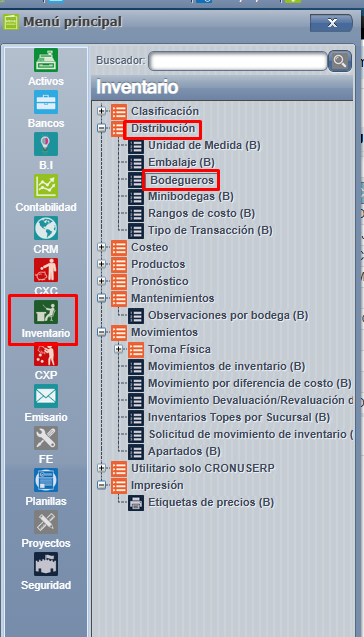
Manejo en pantalla:
- Los documentos con un color marrón en la columna 1 se identifican como “Sin bodeguero asignado”.
- Todos los documentos ahora deben tener un bodeguero para poder ser marcados como entregados.
- Al asignar un bodeguero CRONUS define la fecha y hora de entrega para poder calcular los tiempos.
- El tiempo de entrega de una factura se calcula basado en la fecha de asignación del bodeguero y la fecha de entrega del último producto.
- Es posible quitar un bodeguero de una factura con clave adicional (no asignada por defecto a los usuarios que tengan acceso a esta pantalla).
- Los datos del bodeguero y fecha se presentan al final de los campos en pantalla.

Para procesar los productos, se busca la factura en la lista y se presiona doble click, con esto nos lleva a la pantalla de los productos y presionamos el ícono de "alistados" para procesar los mismos:
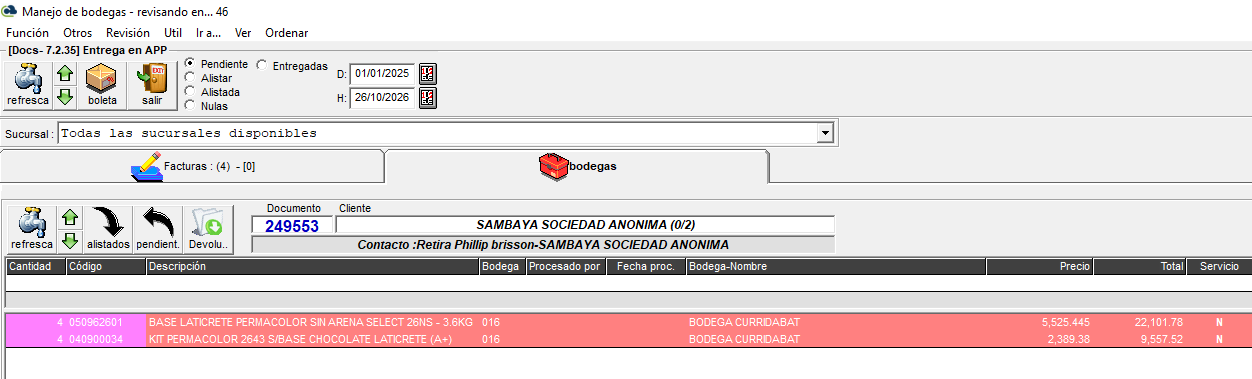
Seguidamente para asignar un bodeguero, se busca el documento en la lista y se presiona click derecho => asignar bodeguero:


También podemos marcar el documento como " Listo por bodeguero " . Y ahí le podremos cualquiera de las opciones presentadas ya sea por rango de fechas y tiempo o en ese momento.
Para finalizar sería elegir el documento en la lista y marcar como entregado:
De esta manera se irá limpiando la pantalla de maneja de bodegas y llevando un mejor control de todo el despacho de materiales. En la pantalla tenemos un filtro para una mejor búsqueda o control del proceso.
Para saber como funciona el Alisto de Proformas haga click aquí
CRONUS-Movimiento-Inventario-Movimientos-de-inventario-Cambio-de-fecha-de-movimientos
Notas importantes para el proceso:
- Requieren el permiso a "PMOVINCF1".
- Solo aplica a movimientos originados en inventario, si tiene otro origen: No funciona.
- Si está contabilizado: No funciona.
- Si hay movimientos contabilizados con fechas posteriores: No funciona.
- Si la fecha a la que quieren cambiarlo es posterior: No funciona.
- Si la fecha contable está bloqueada: No funciona.
- Si hay movimientos de ajuste de costos posteriores o iguales a la fecha: No funciona.
Para realizar el cambio, ingresamos a la pantalla principal de inventarios:
Ahí, buscamos el movimiento de inventario que deseamos cambiar la fecha, presionamos click derecho sobre el mismo = > Cambio de fecha de movimiento:
Una vez que presionemos dicha opción el sistema nos emerge una ventana de confirmación:
Posteriormente debemos ingresar la fecha respectiva para el cambio y presionar OK a dicha pantalla y finalmente "Aceptar" para confirmar el proceso:

Ya con esto el movimiento quedará con la fecha respectiva:
CRONUS-Movimiento-Inventario-Movimientos-de-inventario-Etiquetas-de-Inventario
Todas las etiquetas se regeneran basadas en un movimiento de inventario, se requiere el derecho especial ”PETIQBAR01” no asignado por defecto a ningún grupo de seguridad.
Para configurar la impresión de las etiquetas de inventario, se debe de ingresar a sucursales elegir la sucursal, doble click sobre ella una vez ahí selecciona la opción según el tamaño de la etiqueta. En este punto favor consultar al departamento de gerencia de su empresa o en su defecto al personal de CRFUSION el tipo que le corresponde:

Si se tiene el derecho, podrá acceder a la generación de etiquetas una vez incluida una factura que tenga inventario o usando el menú “Utilitarios” en la pantalla de inventarios.
Una vez que ingresa a la pantalla, CRONUS por defecto sugiere la cantidad a generar basado en el mínimo de compra y la cantidad comprada, puede cambiar los datos de la casilla “Generar” y colocar el dato que necesite:

En la parte superior derecha de la pantalla, aparece el total de líneas del movimiento de inventario y el total de etiquetas que se imprimirán. Si no desea que se generen etiquetas de un producto simplemente digite cero "0" en la casilla.

Para aumentar en + 1 la cantidad a generar simplemente haga click izquierdo en la columna de “nombre del producto” y para rebajar click derecho.
En la parte inferior izquierda de la pantalla debe aparecer un código QR
Una vez listo, puede presionar el botón “Imprimir” para indicar la ruta de la impresora y comenzar a generar etiquetas.
Un punto importante adicional es que CRONUS le guardará el detalle de las cantidades digitadas para imprimir, si desea recuperar estos datos simplemente responda “NO” cuando aparezca el siguiente mensaje:

CRONUS-Movimiento-Inventario-Movimientos-de-inventario-Tramos
Configuración inicial
- Deben tener al menos una bodega configurada como tipo "15 - Tramos o partes".
- Los productos a los que aplican los tramos deben estar marcados como "Permite Cortes".
- Mantenimiento a Productos.
- Cejilla "2. Indicadores".
- Sub-Cejilla "Fijos".
- Se requiere el derecho al proceso "PINCLUIRT1" asignado por defecto a los usuarios que tengan "PINCLUIR0".
Movimientos por Tramos
Para acceder al proceso puede usar el botón "Lista" en el Menú Principal y buscar en el combo a la derecha la opción de "Inventario de Tramos".
- Puede filtrar por 00 - TODOS.
- Puede filtrar por 01 - Solo los que tienen diferencias.
- No se puede utilizar el rango de fechas porque no aplica a los movimientos.
- El saldo del producto es por Bodega, pero pueden haber 15 tramos de distancias distintas configurados en Cronus.
- Cada Tramo puede tener N cantidad de cortes digitados.
- El saldo total de la Bodega debe coincidir con la Sumatoria de Cantidad de Tramos * Tamaño de Tramo.
- Ejemplo, 10 Cortes de cable de 2.5 metros da 25 metros en total.
- Los 25 metros son los que aparecen como saldo Total de la bodega de tramos.
Lista de ejemplo de todos los Saldos de los productos que coinciden:
- Tamaño del tramo.
- Cantidad de unidades de ese tamaño.
- Saldo de inventario.
Solo podrá avanzar en esta pantalla si la diferencia es cero, o sea, el total de inventario es igual a la sumatoria de unidades por tramo.
Cuando el saldo de inventario de un artículo no coincida con el total de tramos podrá ver un mensaje como este en el menú principal.
En las pantallas de Proformas y Notas de Pedido ahora podrá ver un mensaje como este. Adicionalmente haciendo doble click sobre la etiqueta Bodega tendrá la oportunidad de ver el saldo de tramos (sin poder variarlo).
En la consulta de saldos, puede hacer doble click sobre la Bodega con el saldo para ver los Tramos de cada producto e inclusive cambiarlos si tiene derechos.
CRONUS Movimiento Inventario Produccion de composición
Derechos relacionados:
- PINCLUIRPC1
- PINCLUIRPC2
Notas importantes a tomar en cuenta para dicho proceso:
- Una vez configurado el producto final y aplicado el proceso NO podrá ser reversado de ninguna manera.
- Podemos eliminar una línea de la producción, mediante el ícono mostrado en la pantalla al momento de la inclusión.
- No se puede anular una composición ya aplicada.
- Una vez aplicada, el proceso es irreversible.
- Cuando la misma se aplica el sistema a nivel de inventarios nos realizará los respectivos movimientos ( ENTRADA Y SALIDA ) según configuraciones iniciales.
- Recordar que dicha entrada quedará en la bodega configurada para el proceso final, el manejo interno para la facturación de esté quedará a criterio de su empresa y encargados.
Para este proceso debemos ingresar a Movimientos = > Inventarios = > Producción de Composición:
El sistema nos mostrará esta pantalla donde debemos presionar el icono de "Incluir":
Una vez en la pantalla de Incluir debemos presionar el icono de "Aceptar" para que nos cargue el encabezado:
Cuando presionamos "Aceptar" nos mostrará el mensaje de confirmación donde debemos presionar que "Si" al mismo y nos saldrá la pantalla emergente para indicarnos si deseamos agregar los productos ya mismo una vez que aceptamos dicho mensaje:
El sistema nos llevará a la pantalla de Detalle de Productos para la inclusión de los mismos:
De esa manera debemos elegir el producto a incluir, (con palabras o códigos claves ) podremos realizar la búsqueda de este, y una vez encontrado debemos presionar doble click sobre la línea para que el sistema nos lo posicione abajo donde digitamos la cantidad y si deseamos alguna observación ( campo no obligatorio ) y presionamos "Aceptar" para guardar el cambio:
La siguiente pantalla a completar, será la que vemos a continuación:
En esta pantalla debemos agregar cada composición y cantidad del producto según la receta definida para este, para esto debemos desligar el combo con la flecha ubicada a la izquierda para ver que datos conlleva dicha composición:
Cuando escogemos la línea deseada en la pantalla anterior mediante un click sobre la misma vamos a definir los artículos que la conformarán, presionando el icono de buscar producto para que nos lleve a la pantalla de productos:
Elegido el producto e ingresada la cantidad deseada el sistema nos mostrará la línea abajo como se muestra en la pantalla, donde debemos presionar el icono de "Guardar datos":
Una vez,seleccionado dicho ícono nos muestra la siguiente pantalla emergente,al presionar que "SI" esto nos habilitará la siguiente composición y así sucesivamente para repetir los pasos anteriores por cada receta incluida para dicho producto final.
Cuando todas las lineas listas, el sistema nos lo mostrará en color verde y en la parte de abajo de la pantalla también nos indicará que todo está listo:
Una vez marcado todo como listo, únicamente debemos presionar el ícono de "aplicar" y tendremos la producción completada:
Cronus_ND por devolución de efectivo
Permiso relacionado:
- Debe tener derecho al nuevo proceso "PNDDEVEFE1"
Notas importantes a tomar en cuenta para el proceso:
- Permite elegir cualquier RB con saldo y crear un ND para que esta aparezca en el Cierre de Caja
- Se usa la cuenta de Diferencia de Cajas en Sucursales, pestaña de contabilidad, cejilla "Otros"
- Solamente es permitido sobre un RB con saldo (misma moneda que la recepción)
- Son ND no tributarias.
- Los montos se crearían en negativos siempre.
- Se va a generar un aviso al abrir el documento si una ND está asociada a un Cierre de Cajas
- Ahora bien, en la pantalla de cierres de Caja:
- Ahora se pueden marcar las ND de Devoluciones de efectivo para justificar la salida de dinero.
- Se permite un Cierre de caja con documentos marcados aunque no haya monto para depositar.
Para realizar la ND que requerimos ingresamos a la pantalla de RB,buscamos el documento con saldo que deseamos procesar una vez acá presionamos sobre el mismo click derecho y elegimos la opción que indica " Convertir saldo de RB en ND de devolución de efectivo " :

El sistema nos emerge el mensaje de confirmación:
Cuando presionamos " Si " , nos confirmará lo realizado y presionamos aceptar para validar el cambio:

Ya con eso el proceso quedó ejecutado. Si deseamos visualizar la ND relacionada directamente en el RB, podremos abrir el documento y nos mostrará la relación:

Ahora bien, si nos dirigimos a la pantalla de ND, podremos visualizar la misma también desde ahí:

Al abrirla visualizamos la relación entre RB y la ND, incluso podremos notar cómo la misma en el detalle y notas nos indica a que proceso se refiere dicha ND:

Para el efecto en cierre de caja de dichos documentos los podremos visualizar de esta forma, cuando el usuario desee crear los cierres de caja saldrán las ND que existan ( dentro del rango de fecha a aplicar del cierre ) :

Si el usuario desea incluirlas en el cierre de caja el proceso sería el mismo que habitualmente realizan con el trato de los RB normales, basta con marcar el documento y este será incluido en el cierre de caja creado, ya sea solamente de las ND o en conjunto con los demás recibos diarios:

CRONUS-Saldos-Utilitarios-Imprimir-etiqueta-de-inventario
Con está función podremos imprimir etiquetas de inventario sobre el producto marcado. Para esto ingresamos a Consulta de saldos, buscamos el producto que deseamos y una vez seleccionado presionamos Utilitarios= > Imprimir etiquetas de inventario:
Una vez acá, debemos seguir los pasos acostumbrados de dicho proceso, ver manual aquí.
CRONUS Útil Revisar inventario con problemas
Mediante este proceso, podemos revisar el inventario rápidamente y así darnos cuenta si tenemos problemas( por ejemplo con negativos ) . Para esto ingresamos a ayuda = > utilitarios = > revisar inventario con problemas:
Una vez que presionamos dicha opción, el sistema nos muestra una pantalla por si deseamos revisar algún código de producto en especial, de lo contrario nada más presionamos OK:
Seguidamente, nos muestra la pantalla donde debemos presionar EXCEL para que se nos descargue el archivo en caso de existir productos con problemas y que de está manera podamos revisar lo que corresponde:
En caso de no existir problema alguno de inventario el sistema nos emerge el siguiente mensaje y con esto nada más presionar OK para finalizar el proceso:
Refacturar en CRONUS
Acceso y requisitos previos
Permisos de la seguridad para el proceso :
- MCLINC1
- FACCAMOBS1
- FACCAMBRS1
- FACCAMEXO1
- FACCAMAEC1
- PCHANGECOST2
La opción de Refacturar se encuentra en :
- CRONUS CS => Facturas => Utilitarios / click derecho => Cambios de factura...
Uso de la opción: Cambios de factura
Este proceso permite realizar modificaciones de forma segura, ya que el sistema no altera ni modifica el documento original en ningún momento. En su lugar, la herramienta toma la factura existente como base y genera una copia exacta con toda la información original, aplicando únicamente el cambio específico que usted haya seleccionado. De esta manera, usted obtiene un nuevo documento actualizado mientras mantiene la integridad y el respaldo de la factura inicial sin riesgos de pérdida de datos.
Notas:
1. Todas las pantallas, con excepción de "Cambio de plazo/agente" reflejan un mensaje de confirmación justo al presionarla, el cuál deberemos de aceptar, con el botón "Sí":
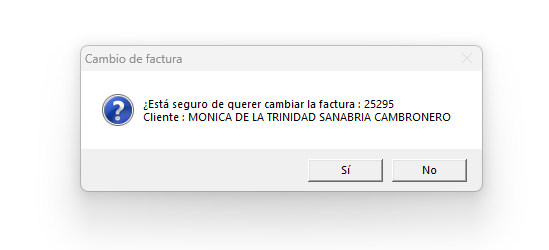
2. A excepción de la opción “Cambio de plazo/agente”, todas las pantallas mostrarán una ventana de verificación tras completar los datos y confirmar el mensaje de sistema. En esta sección, podrá validar la información ingresada y realizar los ajustes o revisiones que correspondan antes de finalizar el proceso.
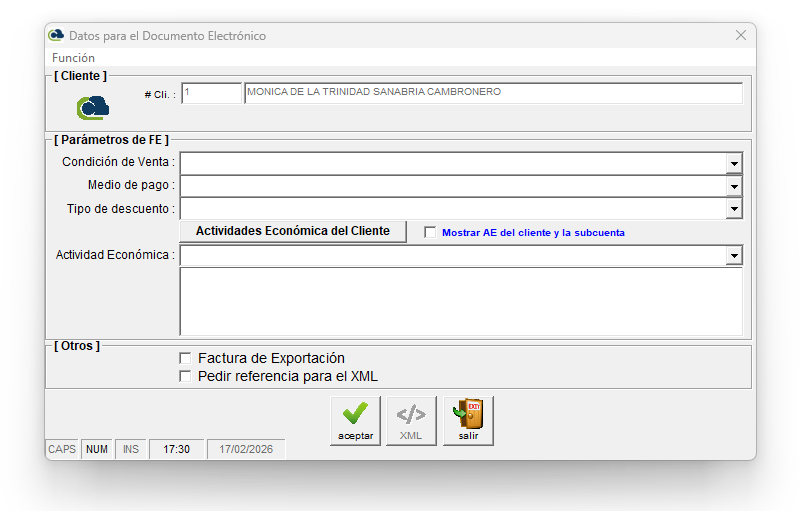
Para comenzar, acceda a la pantalla de Facturación y localice el documento que desea modificar. Una vez identificado, haga clic derecho sobre el registro para desplegar el menú y seleccione la opción “Cambios de factura…”.
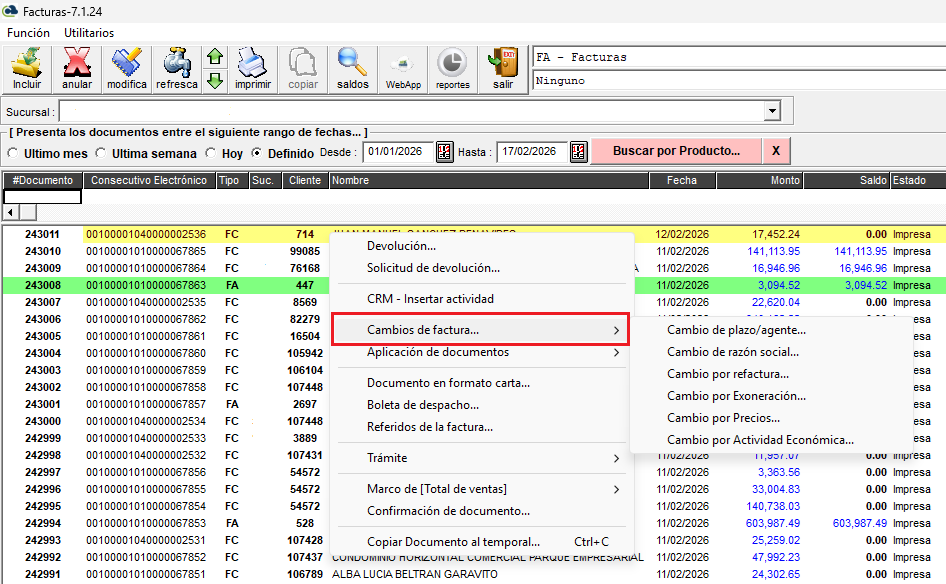
Al seleccionar dicha opción, se desplegarán las diversas modificaciones que el sistema permite aplicar al documento, las cuales se detallan a continuación:
Cambio de plazo/agente:
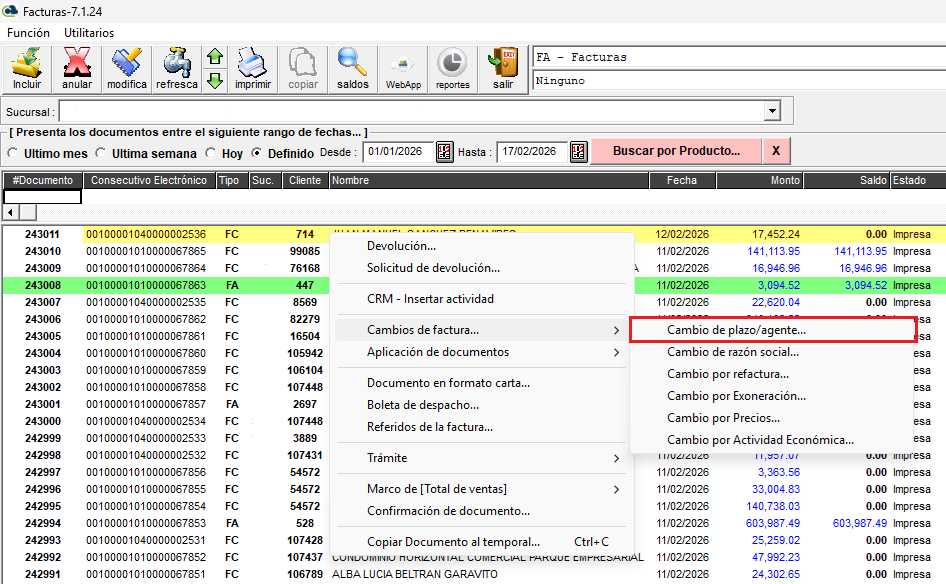
Al seleccionar esta opción, se mostrará la siguiente ventana, en la cual podrá actualizar tanto el agente principal como el secundario vinculados a la factura. Posterior a colocar la información requerida, terminaremos el cambio con el botón de "guardar":
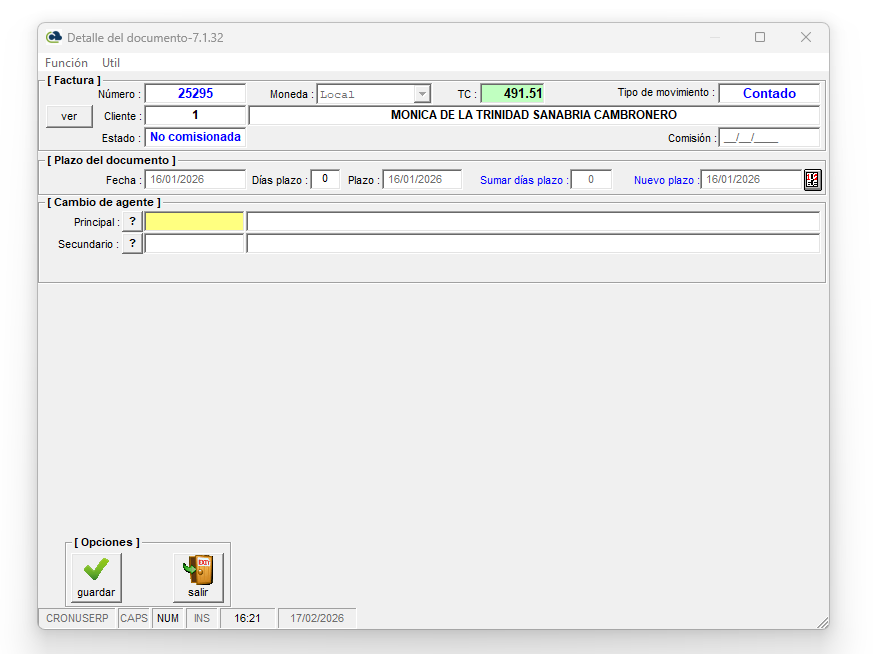
Cambio de razón social:
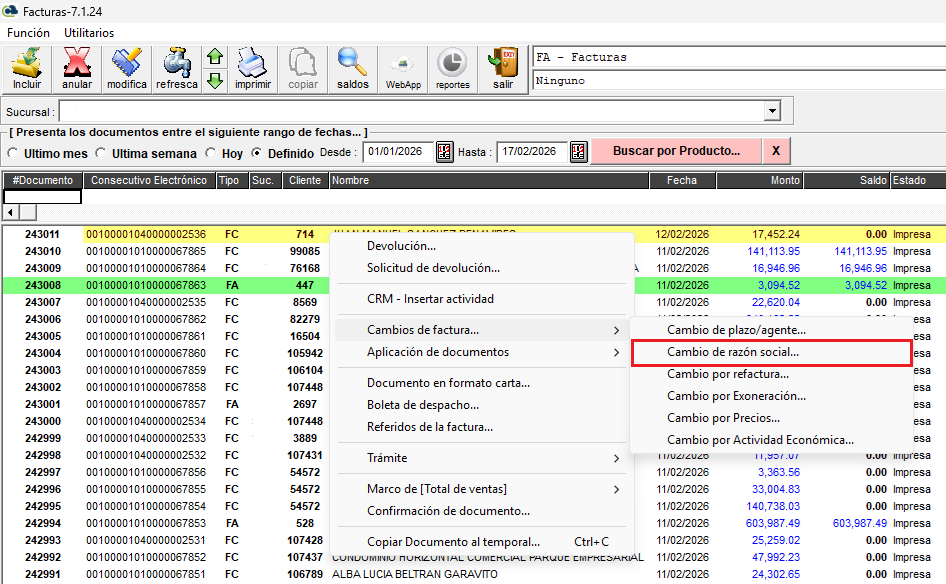
Tras confirmar el mensaje, se desplegará la pantalla de edición, donde podrá actualizar la información requerida. En esta sección se encuentran el campo de "Cliente" el cuál deberemos de cambiar, para así cambiar la razón socilal relacionada al documento, además, de colocar el dato correspondiente a la casilla de "Tipo". Una vez ingresados los datos necesarios, guarde las modificaciones presionando el botón “Guardar”.

Posterior a guardar los cambios, veremos el mensaje de confirmación, indicándonos el dato anterior junto al actualizado, para que podamos validar se haya seleccionado el dato correcto, una vez confirmado esto, presione en "Sí".
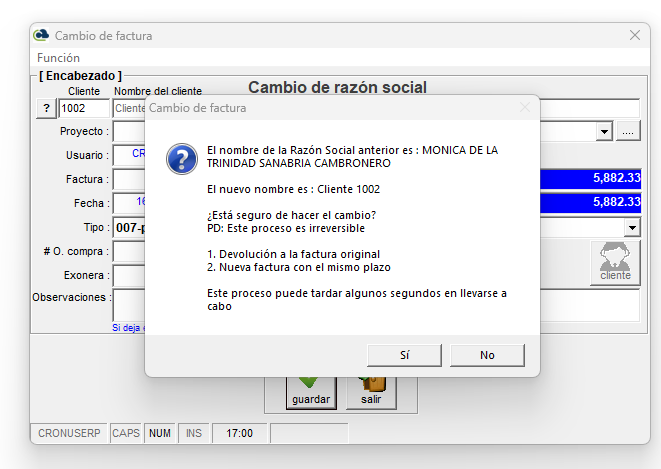
Cambio por refactura:
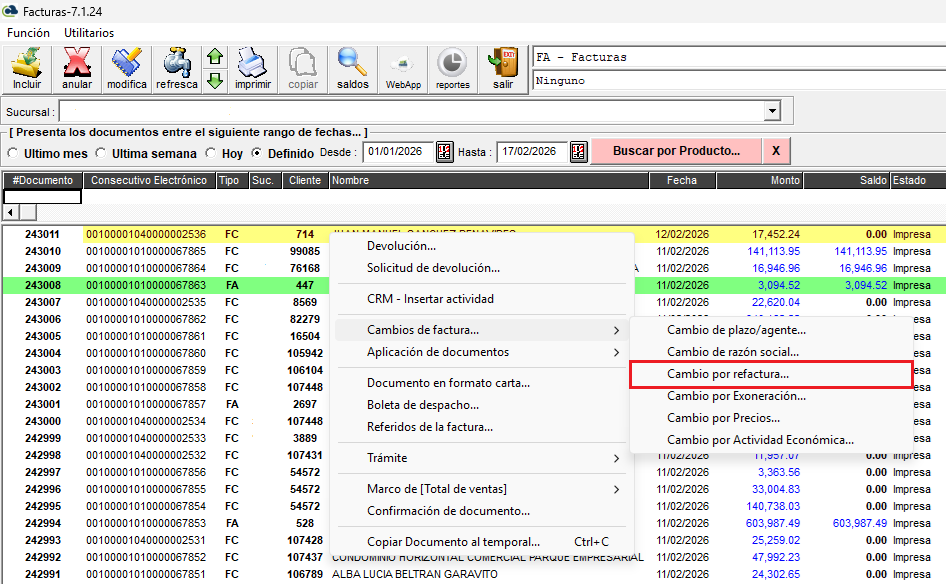
Tras confirmar el mensaje, se desplegará la pantalla de edición, donde podrá actualizar la información requerida. En esta sección se encuentran los campos de “Tipo”, “# O. compra” y “Observaciones”. Una vez ingresados los datos necesarios, guarde las modificaciones presionando el botón “Guardar”.
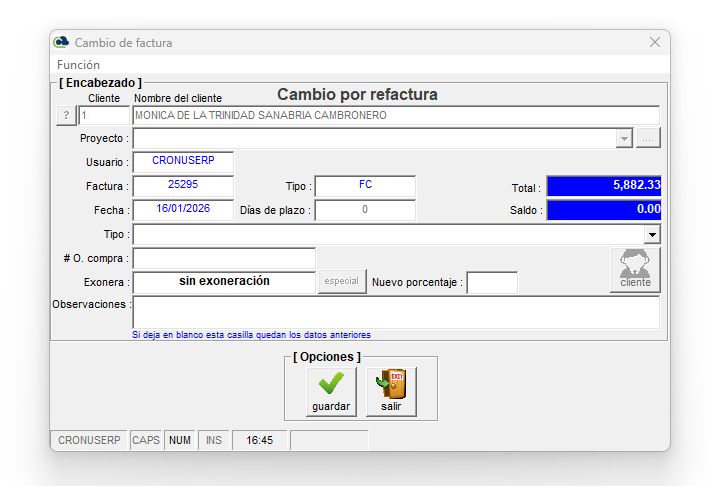
Posterior a guardar los cambios, veremos el mensaje de confirmación, que nos indica lñas condiciones del cambio realizado, una vez confirmado esto, presione en "Sí".

Cambio por exoneración:
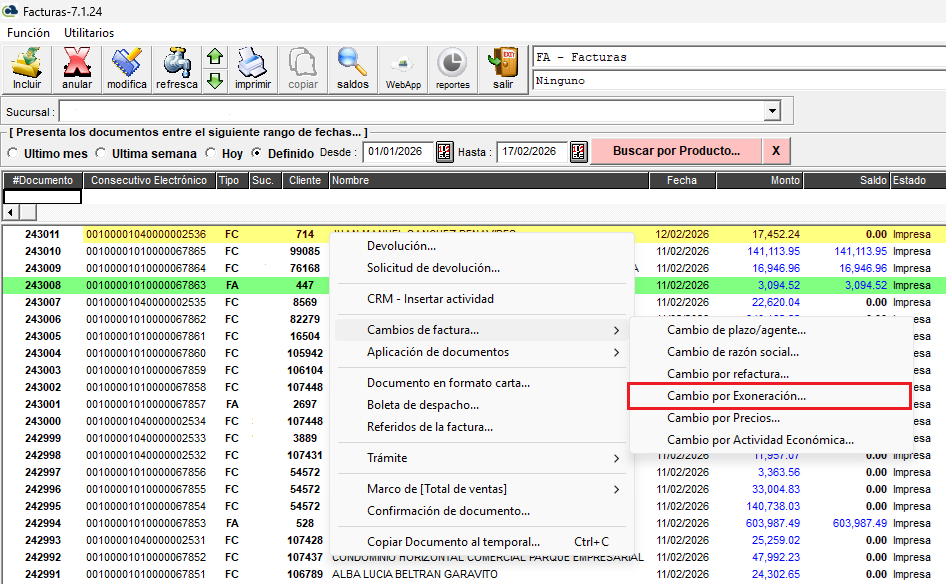
Tras confirmar el mensaje, se desplegará la pantalla de edición, donde podrá actualizar la información requerida. En esta sección se encuentra el campo de "Tipo" y el cuadro de "Cliente" con el cual podremos abrir la configuración del cliente y validar la exoneración de este. Una vez ingresados los datos necesarios, guarde las modificaciones presionando el botón “Guardar”.

Cambio por Precios:
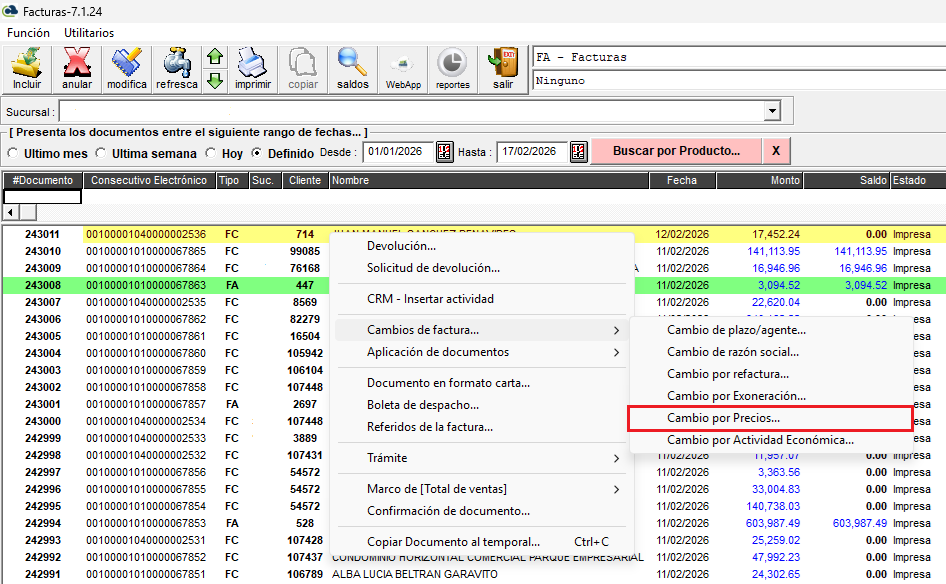
Tras confirmar el mensaje, se desplegará la pantalla de edición, donde podrá actualizar la información requerida. En esta sección se encuentran los campos de “Tipo”, . Una vez ingresados los datos necesarios, guarde las modificaciones presionando el botón “Guardar”.
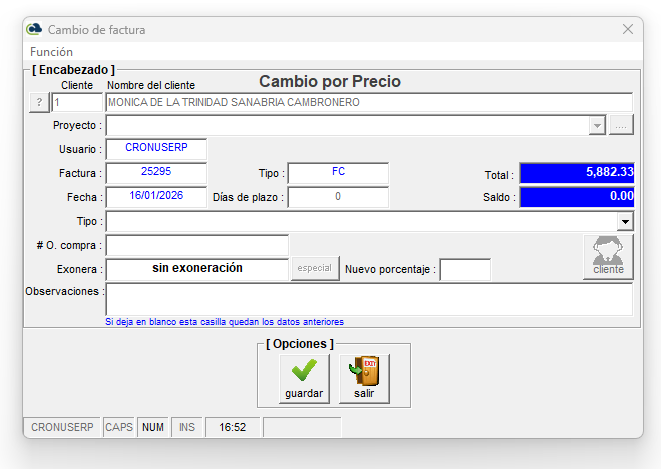
Tras guardar la información, se presentará la siguiente ventana, donde podrá modificar el precio de cada línea de la factura desde la columna indicada. También podrá cambiar el dato de descuento si así lo requiere. Una vez actualizados los montos, presione el botón “Aceptar” para confirmar los cambios.
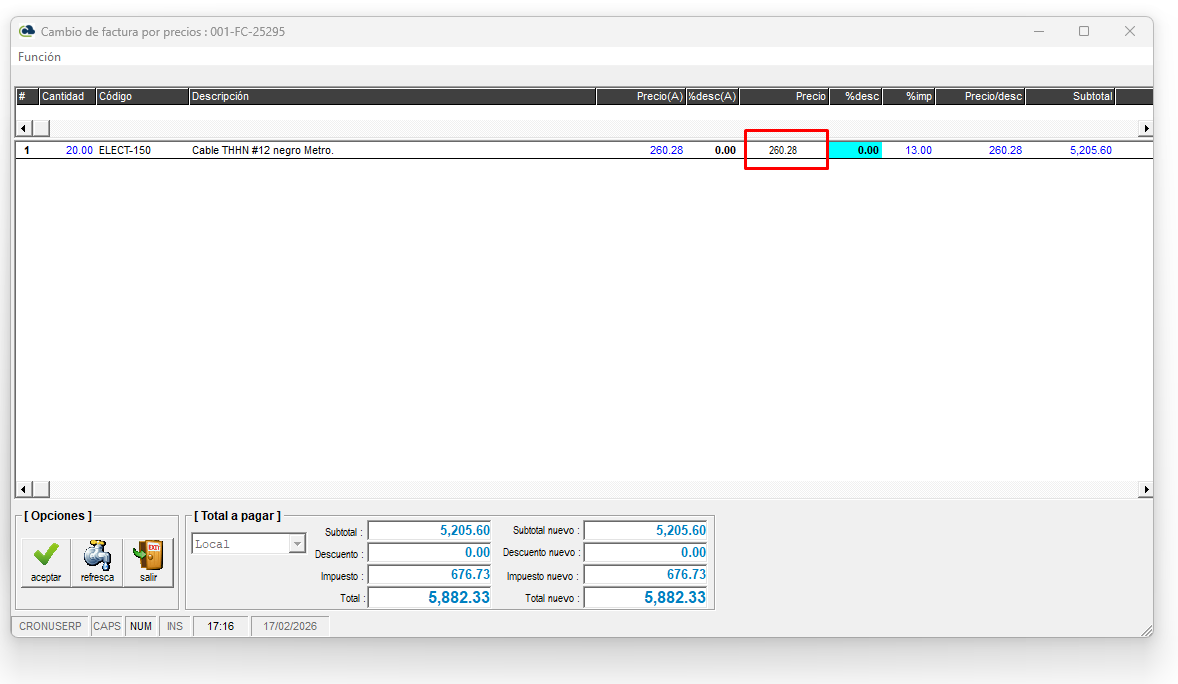
Posterior a guardar los cambios, veremos el mensaje de confirmación, que nos indica las condiciones del cambio realizado, una vez confirmado esto, presione en "Sí".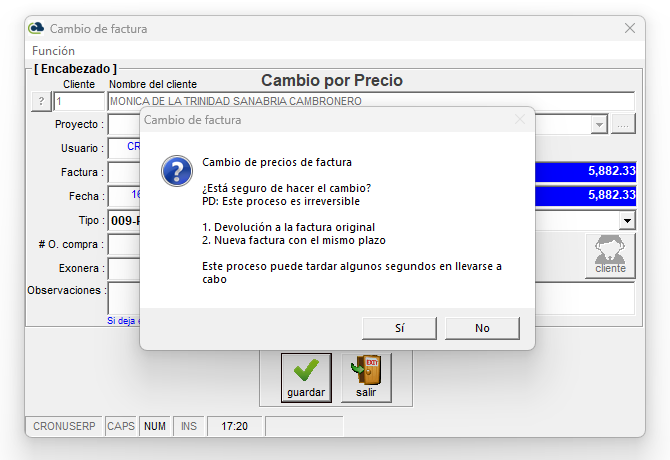
Cambio por Actividad Económica:
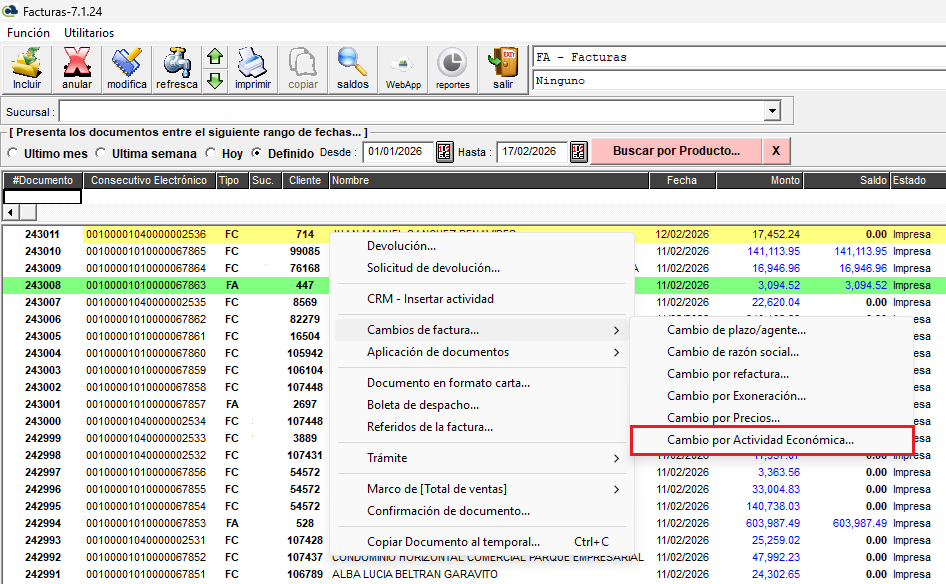
Tras confirmar el mensaje, se desplegará la pantalla de edición, donde podrá actualizar la información requerida. En esta sección se encuentran los campos de “Tipo”, . Una vez ingresados los datos necesarios, guarde las modificaciones presionando el botón “Guardar”.
Posterior a guardar los cambios, veremos el mensaje de confirmación, que nos indica las condiciones del cambio realizado, una vez confirmado esto, presione en "Sí".
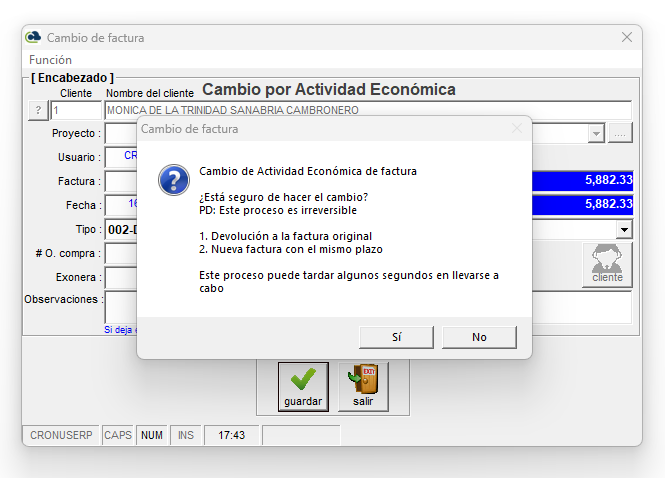
Tras guardar la información, veremos el siguiente cuadro, con el cuál podremos cambiar la Actividad Económica y demás datos en caso de ser necesario. Una vez actualizados los datos, presione el botón “Aceptar” para confirmar los cambios.