EOS
- EOS-Activos
- EOS-Boletas
- EOS-Contabilidad-Movimientos-Asientos-contables-Asiento-de-cierre
- EOS-CXC
- EOS-CXC-Mantenimientos-Clasificacion-Servicios-Productos-Impuesto-valor-agregado
- EOS-CXC-Mantenimientos-Clasificacion-Servicios-Productos-No-Mostrar-En-PDF
- EOS-CXC-Mantenimientos-Clasificación-Unidades de Medida
- EOS-CXC-Mantenimientos-Clientes-Nodos-XML
- EOS-CXC-Movimientos-Documentos (CxC) -Anular-factura-con-NC
- EOS-CXC-Movimientos-Facturacion-y-Pagos-Desligar-documentos-relacionados
- EOS-CXC-Sistema-Configuración
- EOS-CXC-Sistema-Envío de correos
- EOS-CXP
- EOS-CXP-Movimientos-Importar-XML-Errores-de-importacion-de-XML
- EOS-CXP-Reportes-Documentos
- EOS-Activos-Mantenimiento-Activos-Depreciables-y-no-depreciables
- EOS-POS
- EOS-Bancos-Movimientos-Asientos Contables-1
- EOS-Boletas-Movimiento-Boletas-Boletas
- EOS-Contabilidad-Movimientos-Asientos-contables-Asiento-de-reparacion
- EOS-Seguridad-Configuración-Compañias
- EOS-Contabilidad-Movimientos-Cierre-Asientos-contables-Asientos-de-reversion-auxiliar
- EOS-Seguridad-Configuracion-Companias-Activar-Inactivar
- EOS-Contabilidad-Reportes-Reportes-de-contabilidad-Consultas-detalladas-Asientos-contables-detallados-a-XML
- EOS-Seguridad-Configuracion-Companias-Compania-Contable
- EOS-Contabilidad-Sistema-Configuracion-Reporte-de-asientos-Netsuite
- EOS-CXC-Mantenimientos-Calendario-Encargados-Calendario-de-trabajo
- EOS-CXC-Mantenimientos-Clasificación-Servicios/Productos
- EOS-CXC-Mantenimientos-Clasificación-Servicios-Productos-CABYS
- EOS-CXC-Mantenimientos-Clasificacion-Servicios-Productos-Importaciones
- EOS-CXC-Mantenimientos-Clasificacion-Servicios-Productos-Ligar-tipo-de-servicio
- EOS-CXC-Mantenimientos-Clientes
- EOS-CXC-Mantenimientos-Clientes-Exoneraciones
- EOS-CXC-Mantenimientos-Clientes-Facturas-recurrentes-automaticas
- EOS-CXC-Mantenimientos-Ventas-Sucursales
- EOS-CXC-Mantenimientos-Ventas-Sucursales-Calendario-de-trabajo
- EOS-CXC-Mantenimientos-Ventas-Tarjetas
- EOS-CXC-Mantenimientos-Ventas-Vendedores
- EOS-CXC-Movimientos-Asiento contable
- EOS-CXC-Movimientos-Cajas
- EOS-CXC-Movimientos-Documentos-Eliminar-documento-relacionado
- EOS-CXC-Movimientos-Documentos (CXC)
- EOS-CXC-Movimientos-Facturacion-y-Pagos-Comprobantes-de-contingencia
- EOS-CXC-Movimientos-Facturacion-y-Pagos-Documento-de-diferente-moneda
- EOS-CXC-Movimientos-Facturacion-y-Pagos-Generar-factura-CXP
- EOS-CXC-Movimientos-Documentos (CxC)-Notas-de-credito
- EOS-CXC-Movimientos-Facturacion-y-Pagos-Notas-de-credito-Dejar-Saldo
- EOS-CXC-Movimientos-Facturacion-y-Pagos-recibo-de-dinero
- EOS-CXC-Movimientos-Documentos (CxC)-Reenvío-PDF-y-XML
- EOS-CXC-Movimientos-Inventarios-Movimientos-de-inventario
- EOS-CXC-Movimientos-Inventarios-Movimientos-de-inventario-1
- EOS-CXC-Movimientos-Proformas-IATAIMP
- EOS-CXC-Reportes-Generador de reportes
- EOS-CXC-Reportes-Generador-de-reportes-Mes-Servicio
- EOS-CXC-Sistema-Configuracion-Extras-Pasajero
- EOS-CXC-Sistema-Configuracion-FT-Actividad-Económica
- EOS-CXC-Sistema-Envio-de-correos-Configurar-SMTP
- EOS-CXP-Mantenimiento-Proveedores
- EOS-CXP-Mantenimientos-Proveedores-Adjuntos
- EOS-CXP-Mantenimientos-Proveedores-Factura-Electrónica de Compra
- EOS-CXP-Mantenimientos-Proveedores-Unificar-proveedores
- EOS-CXP-Movimientos-Documentos-de-caja-chica-Importar-desde-XML
- EOS-CXP-Movimientos-Documentos-Documentos-sin-ingreso-en-CXP
- EOS-CXP-Movimientos-Documentos-Gestor-Archivos
- EOS-CXP-Movimientos-Documentos-NC-con-saldo
- EOS-CXP-Movimientos-Documentos-NC-OTROS-Totalidad
- EOS-CXP-Movimientos-Documentos-omportador-de-facturas-electronicas
- EOS CXP Movimientos Importar XML Visualizar
- EOS-CXP - Configuración
- EOS-CXP-Sistema-Configuracion-porcentaje-de-proporcionalidad
- EOS-CXP-Sistema-Configuracion-Recepcion-de-comprobantes-Prorrateo
- EOS-CXP-Sistema-Importar-XML-Proveedor-Aceptación-automática-de-XML
- EOS-Emisario-Configuracion-OpcionesEmisario
- EOS-FE-Companias-Prepago-Documentos
- EOS-Planillas-Derechos-de-empleados-Derecho de empleado
- EOS-Planillas-Mantenimiento-Divisiones-Ocupaciones por departamento
- EOS-Planillas-Movimientos-Calculo-Calculo-Copiar
- EOS-Planillas-Movimientos-Calculo-Calculo-Ignorar-Deducciones-en-el-calculo
- EOS-Planillas-Movimientos-Calculo-Calculo-importar
- EOS-Planillas-Movimientos-Calculo-Calculo-Ingreso-de-capacidades
- EOS-POS-Mantenimientos-Clasificación-Servicios/Productos
- EOS-POS-Mantenimientos-Inventario-Categorias
- EO S PO S Mantenimientos Inventario Familias
- EOS-POS-Mantenimientos-Inventario-Marcas
- EOS-POS-Mantenimientos-Inventario-Tipos-de-transaccion
- EOS-POS-Mantenimientos-Ventas-Listas-de-precios
- EOS-POS-Movimientos-Documentos (cxc)
- EOS-POS-Sistemas-Otros-Configuraciones-POS
- EOS-Seguridad-Configuracion-Companias-Buscar-email-con-errores
- EOS-Seguridad-Configuracion-Companias-Configuracion-aceptacion-automatica
- EOS-Seguridad-Configuracion-Usuarios-y-Grupos-Comparador-de-grupos
- EOS-Seguridad-Configuración-Usuarios-y-Grupos-Derechos-por-defecto
- EOS-Seguridad-Mantenimiento-Plantillas
- EOS-Seguridad-Sistema-Bitacora-Consultar
- EOS-Seguridad-Sistema-Bitácoras
EOS-Activos
 Menú Principal
Sistema:
Mantenimientos:
- Clasificación
- Control de flota
- Activos
Movimientos:
Reportes:
EOS-Boletas
Menú principal
Mantenimiento:
Movimientos:
EOS-Contabilidad-Movimientos-Asientos-contables-Asiento-de-cierre
El proceso es muy sencillo y corto, pero para aplicarlo hay que comprender cuales son los alcances del sistema y donde lleva trabajo humano.
Primero que todo el sistema maneja un mes ficticio llamado mes trece (mes 16 para el año 2020), este mes tiene un motivo especial de existir, y es que los asientos o el asiento de cierre deben de quedar registrados en este mes.
Por ejemplo: para poder crear el asiento de cierre fiscal deben de tomarse en cuenta los siguientes datos:
- El mes 12 (mes 15 para el año 2020) debe de estar cerrado, no solo acumulado, si no cerrado por completo.
- Se necesita solo una cuenta de utilidad o pérdida del período, puede crearse una por año o una sola que acumule toda la información.
- El cálculo es siempre antes de impuestos, y los Tributos deben de calcularse después con un asiento registrado en contabilidad.
El manejo de un mes trece nos permite dejar el mes de cierre intacto, exacto a como quedó sin necesidad de tirar reportes ANTES de aplicar el cierre, entonces por ejemplo, asumiendo un cierre fiscal en Septiembre, siempre se podrán ver todos los ingresos y gastos en septiembre y la limpieza de estos queda en el mes ficticio trece.
Muy bien, luego de dar esta explicación necesaria, ahora vamos a ver como se aplica el asiento de cierre fiscal. Desde el sistema web ingrese a Contabilidad ==> Asientos contables ==> Opciones ==> Asiento de cierre.

En la siguiente pantalla debe de indicar los siguientes campos: Aquí vamos a rellenar la pantalla con el campo del año fiscal que queremos cerrar y por ultimo presionamos el botón "Aceptar": Año, Tipo de comprobante, Fecha, y cuenta contable.
El proceso interno que se ejecuta es que el sistema toma todos los ingresos del período, le resta todos los gastos y genera la diferencia a la cuenta en cuestión. Es importante que todas las cuentas de ingresos y gastos estén bien catalogadas para iniciar, debido a que si NO es así, el sistema no las podrá limpiar de forma automática.
Ahora, una vez listo esto, vamos a tratar el mes 13 como cualquier otro asiento, en el sentido de que debemos de mayorizar y luego cerrar.
Los resultados de esta aplicación luego de llevar a cabo el proceso, los podemos ver en todos los reportes.
EOS-CXC
Menú principal
Sistema
Mantenimientos:
- Clasificación:
- Ventas:
- Calendario
- Clientes
Movimientos:
Reportes:
EOS-CXC-Mantenimientos-Clasificacion-Servicios-Productos-Impuesto-valor-agregado
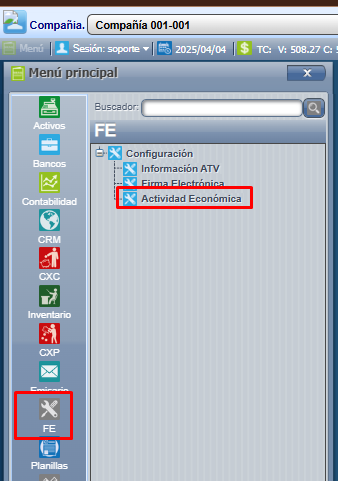
Con la activación de la versión 4.3 de la Dirección General de Tributación Directa, entra a regir el impuesto al valor agregado en los servicios profesionales. Es obligación de los usuarios configurar cada uno de los servicios creados en el sistema con los impuestos correspondientes. Para hacerlo debe de ingresar al sistema de CxC ==> Mantenimientos ==> Clasificación ==> Servicios.

Hay dos formas de configurar los Servicios, hacerlo de uno en uno (para pocos servicios configurados) o por medio del exportador e importador de excel (para muchos servicios configurados).
- Cambio de códigos uno a uno: debe de ubicarse en la pantalla de Servicios, haga doble click sobre el servicio que va a modificar, en el campo "Impuesto" despliegue el combo de opciones y escoja el impuesto correspondiente para ese servicio, luego presione el botón "Aceptar" para guardar los cambios.
Más adelante de este manual podrá ver la lista con los nuevos impuestos y los códigos correspondientes a cada uno de ellos.

Este proceso lo debe de repetir para cada uno de los servicios que tiene configurados. No es necesario que modifique todos servicios al mismo tiempo, pero si es INDISPENSABLE que modifique los que va a facturar a partir de la fecha definida para el arranque.
El cambio de información NO debe de hacerse hasta el 01° de julio del 2019, si lo hace antes los documentos que genere serán rechazados por Tributación al momento de su validación, de igual manera si posterior al 01° de julio del 2019 genera facturas por servicios que NO han sido configurados con los impuestos correspondientes, estas serán rechazadas al momento de su validación.
- Por medio del exportador e importador de excel: Nuevamente debe de ubicarse en la pantalla de Servicios, el primer paso sería exportar los que ya tenemos configurados, el sistema por defecto muestra únicamente 50 líneas en pantalla, pero es necesario que las muestre todas para la exportación, así que debe de presionar el botón "mostrar todas las líneas" ubicado en el filtro.

Completado este paso escoja del menú de botones la opción Importar ==> Importar códigos de impuesto ==> Exportar código impuesto (todos). Esto creará un archivo en excel con todos los servicios y su configuración actual.

El orden de las columnas es A: código de servicio, B: Servicio (descripción), C: Código de impuesto (estos se pueden exportar también), D: Servicio de salud y E: Partida arancelaria. Para la configuración de servicios "tradicionales" (que no están relacionados a la Salud o que no llevan aranceles) los datos que debe de sustituir en el archivo son los de la columna C: Código de impuesto, marcada de color amarillo.

Un punto importante es que si los servicios que brinda son catalogados como del Sector Salud, debe de especificarlo en la columna D: Servicios de salud poniendo la letra "S", para cada uno de los servicios relacionados. Este paso es fundamental porque es el indicativo para el sistema a la hora de facturar y cargar el impuesto correspondiente a los pagos en efectivo por parte de los clientes. Para la configuración uno a uno de los servicios este paso aplica de igual manera.
Un caso similar pasa con los servicios que cuentan Aranceles relacionados, debe de indicar el código de este en la columna E: Partida arancelaria.
Adjuntamos a este manual la lista con los nuevos códigos de impuestos, estos nuevos códigos son los que debe de digitar en la columna C: Código de impuestos, en el archivo de excel según corresponda, de igual manera puede solicitar al administrador de su plataforma que le brinde esta lista y en el caso de tener dudas con la configuración de los impuestos para los servicios que brinda, favor comuníquese con su contador para una guía certera.

Al completar la nueva codificación, el siguiente paso es Importar nuevamente este archivo al sistema. Siempre ubicado en la pantalla de Servicios, escoja del menú de botones la opción Importar ==> Importar códigos de impuesto ==> Importar código impuesto y escoja el archivo que acaba de modificar, luego presione el botón "Aceptar" para guardar los cambios.
Nuevamente hacemos la aclaración de que este paso de información NO debe de hacerse hasta el 01° de julio del 2019, si lo hace antes los documentos que genere serán rechazados por Tributación al momento de su validación, de igual manera si posterior al 01° de julio del 2019 genera facturas por servicios que NO han sido configurados con los impuestos correspondientes, estas serán rechazadas al momento de su validación.
Nota: La activación del sistema para la versión 4.3 se hará de forma automática el 01 julio del 2019, para ese día le recomendamos generar una primera factura y esperar la validación por parte de Tributación, si la factura es aceptada continúe con sus labores normalmente. En el caso de que la factura sea rechazada, primero debe de verificar el motivo del rechazo, si es algo que puede solucionar (cambiar código de impuesto al servicio, configurar la Actividad comercial, cambiar datos de cliente, o similares) proceda con el cambio, haga nuevamente la factura y espere validación. Pero si el motivo de rechazo no está a su alcance solucionarlo, por favor póngase en contacto con el administrador de su base de datos.
EOS-CXC-Mantenimientos-Clasificacion-Servicios-Productos-No-Mostrar-En-PDF
En CXC => Mantenimientos => Servicios
Existe la posibilidad que con un indicador, ese servicio o producto no se muestre en la impresión de un pdf, pero esta línea si sumara en el subtotal y para el IVA, el XML que recibirá hacienda también podrá ver este servicio o producto, es para fines de impresión, no tributarios.
No requiere de derechos o permisos más que el de tener derecho a ingresar al mantenimiento de servicios/productos.

Este sería un ejemplo de cómo se vería este indicador en función:
Aquí tenemos el ejemplo, una FC con dos lineas de detalle.
En este caso el servicio que NO aparece es el que tiene el indicador de "No mostrar el pdf".
EOS-CXC-Mantenimientos-Clasificación-Unidades de Medida
Ingresamos a Menú => CXC=> Mantenimientos => Unidades de Medida
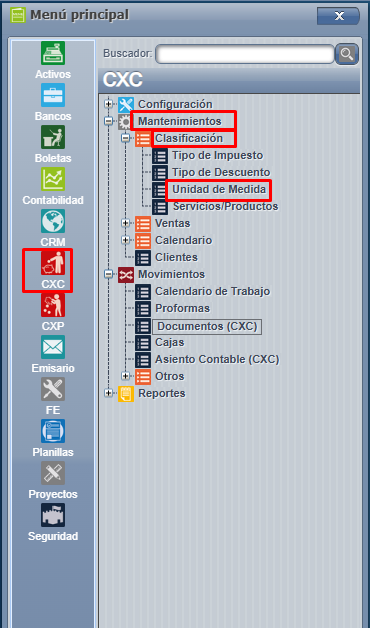
Y en esta pantalla podemos ver las unidades de medidas ya incluidas o agregar otra si así lo deseamos:
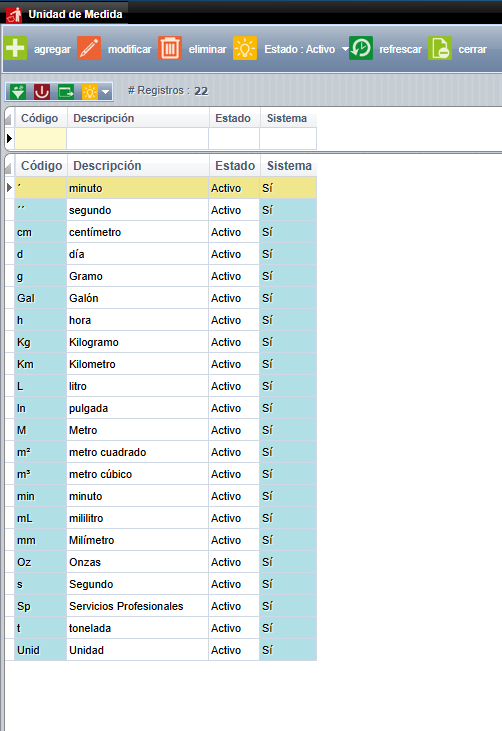
Las unidades de medida ya utilizadas anteriormente no pueden ser eliminadas del sistema solo inactivarlos.
EOS-CXC-Mantenimientos-Clientes-Nodos-XML
Algunos clientes solicitan que en los archivos XML que se les genere debe incluir cierta información clave para sus empresas y que NO es obligatoria por la D.G.T.D. Esta información no va en la representación gráfica (PDF) de los documentos, únicamente en los archivos XML. La configuración de Nodos XML se debe realizar por cliente, el cual debe estar creado en el sistema previamente.
Para agregar Nodos, debe abrir el detalle del cliente y escoger la pestaña "Nodos XML".
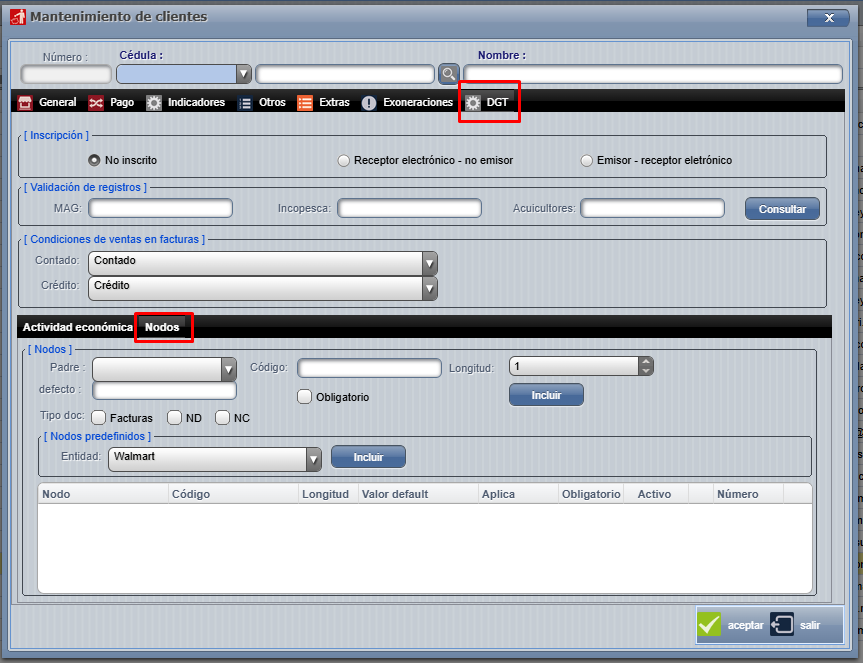
Hay dos formas para agregarlos; la primera opción es configurando los nodos a medida según las especificaciones que el cliente les solicite.
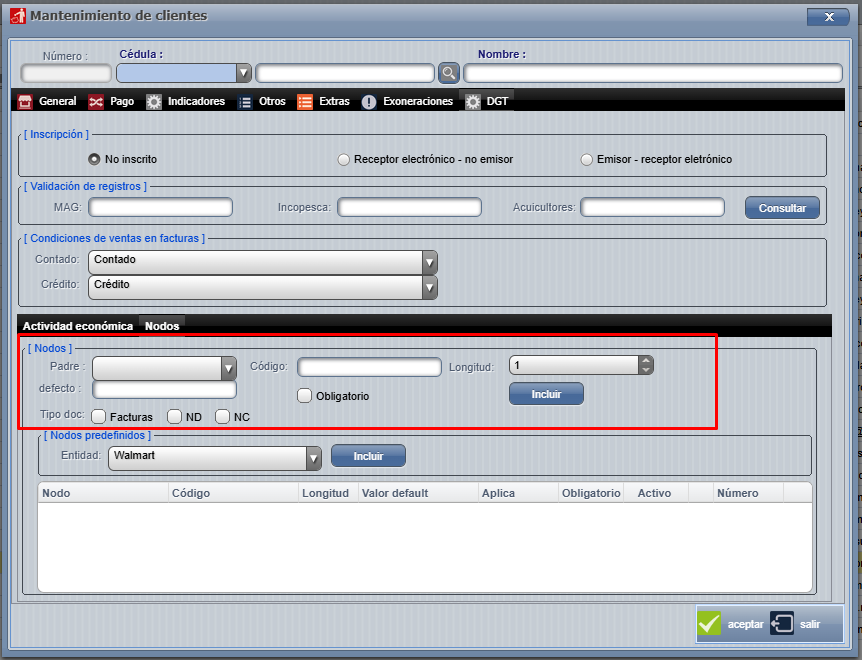
La segunda opción es creando los Nodos basados en esquemas que han solicitado empresas como Walmart y Automercado.
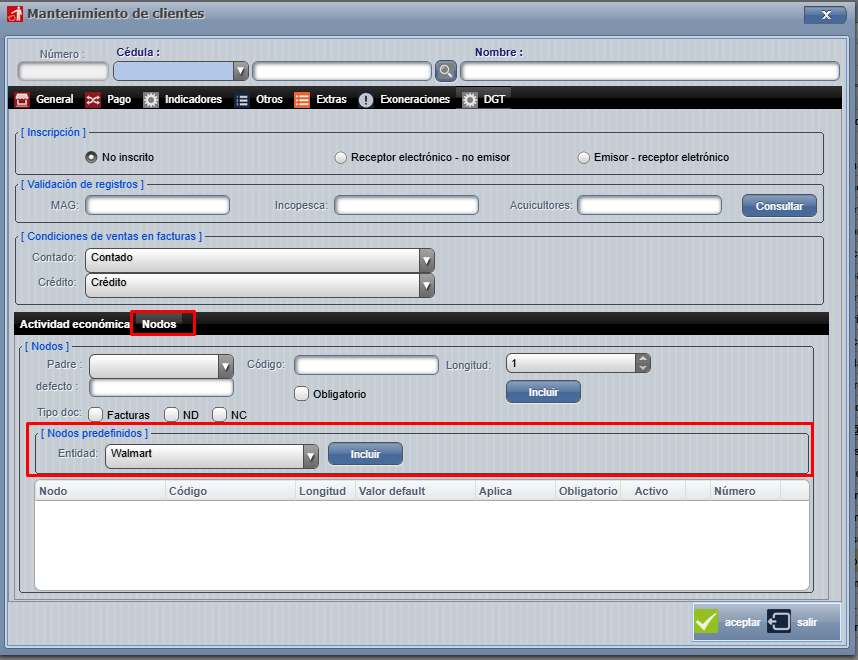
D.G.T.D Para la versión 4.3 brinda el campo "Otros" para ingresar estos nodos XML y existen dos maneras de agregar Nodos:
- Por la etiqueta <OtroTexto> esta se genera cuando queremos agregar alguna información sin ningún tipo de estructura o jerarquía.
- Por otro lado existe <OtroContenido> que permite genera una estructura en los Nodos.
Configurar nodo para <OtroTexto>: Conformado por 6 campos ==> Nodo Padre, Nombre, Longitud, Valor default, tipo de documento y si es o no obligatorio. Debe de llenar cada uno de estos campos con la información solicitada por su cliente, para agregarlos a la lista presiona el botón "Incluir". Puede agregar "N" cantidad de nodos y estos puede variar en el tiempo o ser eliminados si ya no son necesarios.
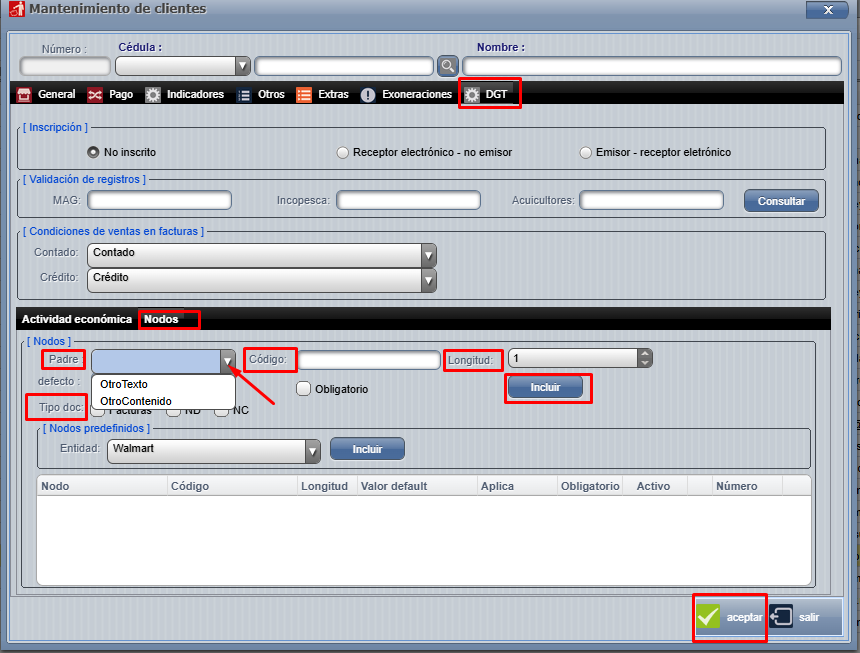
Configurar Nodo para <OtroContenido>:
Este se va a encargar de construir una estructura especifica si el cliente así lo necesita. Los campos siguen siendo los mismos, lo que cambia es la manera en la que vamos a nombrar al Nodo.
- Nodo Padre:
- Es el más importante y el que va a hacer posible que esta estructura se dé.
- El Nodo Padre debe empezar por "OtroContenido/Complemento"; esto es para que el sistema detecte que se va a utilizar una estructura jerárquica.
- Para definir esta estructura, se utiliza una barra "/" como separador de cada Nodo para seguir la ruta.
- NO puede llevar espacios en el nombre.
- Ejemplo: Digamos que tengo que estructurar unas especificaciones sobre una orden de compra al momento de facturar a mi cliente; entonces podría verse algo así: "OtroContenido/Complemento/OrdenCompra". Entonces, este nodo, sea lo que sea que yo agregue, va a estar dentro del Nodo OtroContenido y dentro del Nodo OrdenCompra. En caso de que, por ejemplo, quisiera agregar dentro de OrdenCompra un número de orden, una referencia, una fecha.
- Nombre
- Es el campo que, al facturar, va a llevar el valor escrito.
- NO puede llevar espacios en el nombre
- Siguiendo el ejemplo mencionado para el nodo Padre, ahora, si dentro del Nodo OrdenCompra quiero agregar "NumeroOrden", simplemente pongo "NumeroOrden" en el campo 'Nombre' y ya, al facturar, escriba el valor, el sistema automáticamente lo asignará al "NumeroOrden" dentro de los nodos ya mencionados. Quedando como la estructura de ejemplo que está abajo.
- Siguiendo el ejemplo, si deseo agregar otro nodo al mismo nivel que "NumeroOrden", entonces el nodo padre sería algo así: "OtroContenido/Complemento/OrdenCompra". Si quiero agregar otro valor al mismo nivel, simplemente repito "NodoPadre".
- Valor default
- Valor por defecto que va a aparecer cuando facturemos.
Podemos agregar otros Nodos que no necesariamente tenga una estructura, lo agrego sin más con el nombre que quiera y el sistema también va a agregarlo como Otro Texto.
La jerarquía que sigue es:
- <Otro Texto> ya que va primero, estos vendría siendo los nodos sin estructura y van primero por ordenamiento que debe tener la estructura del Nodo Otros.
- <OtroContenido> va después de los nodos <Otro Texto> esto por la estructura que debe tener el Nodo Otros.
EOS-CXC-Movimientos-Documentos (CxC) -Anular-factura-con-NC
Este proceso nos permite anular de forma automática una factura con una NC, además si la factura no tuviese saldo por que tiene un recibo aplicado, el proceso anulará el recibo para devolver el saldo a la factura y posteriormente relacionarla a la NC.
Importante la factura debe estar "aceptada" por la DGTD (Dirección General de Tributación Directa) ver columna DGTD.
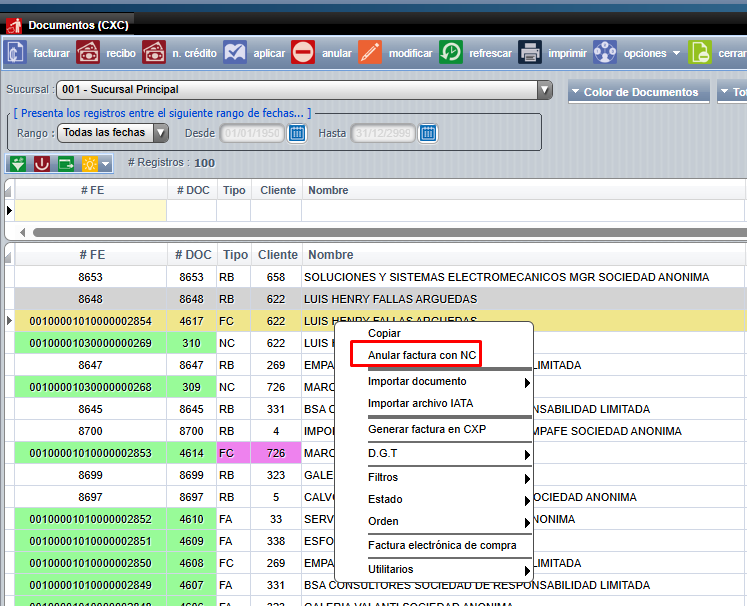
Para esto debemos marcar la factura que deseamos anular haciendo un clic sobre ella y después clic derecho, verá una lista de opciones, escoja la que dice "Anular factura con NC".
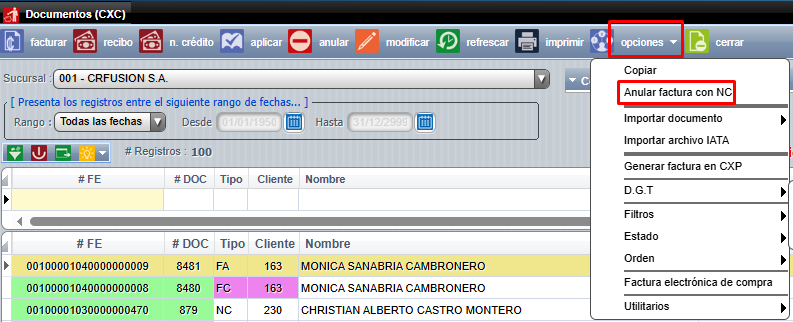
Otra forma es marcando la factura y presionando el botón "Opciones" y escogemos la misma opción.
El sistema creará la NC y anulara el RB relacionado.
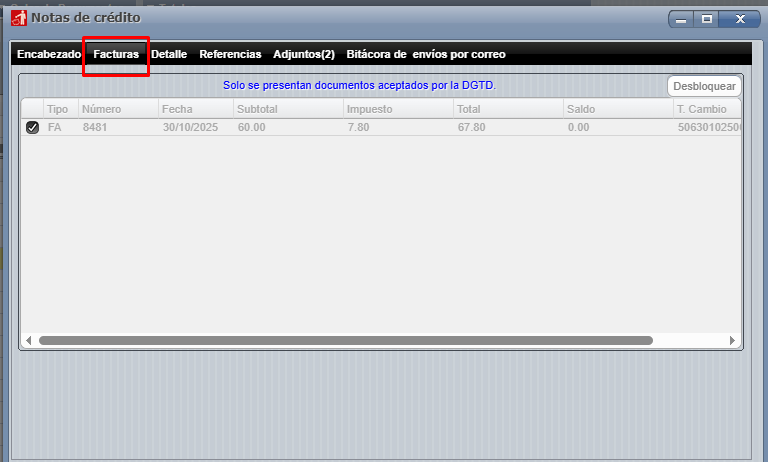
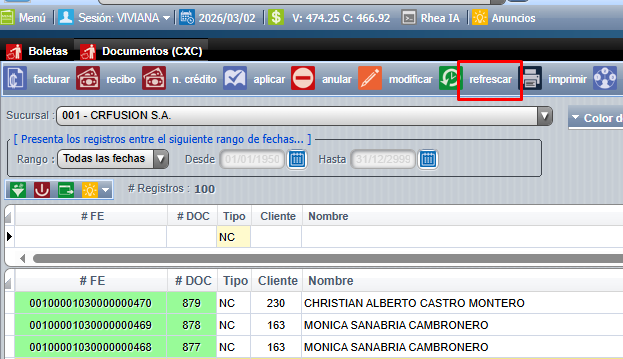
EOS-CXC-Movimientos-Facturacion-y-Pagos-Desligar-documentos-relacionados
Para desligar documentos relacionados a una factura debemos ingresar al módulo CxC =>Movimientos => Documentos
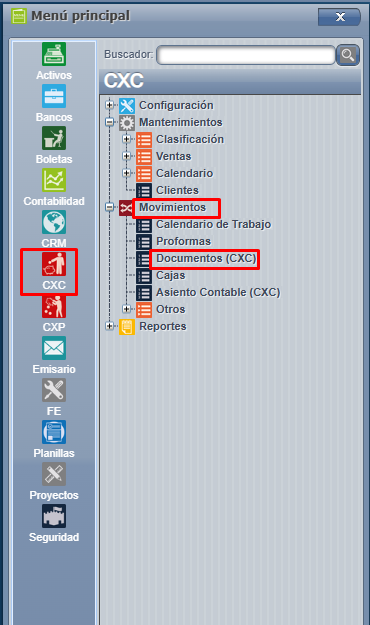
Posteriormente buscamos y seleccionamos la factura a la cual queremos desligar el documento relacionado. Damos doble click sobre esta, lo que nos abre una nueva pantalla, en la cual seleccionamos la pestaña de Documentos relacionados.
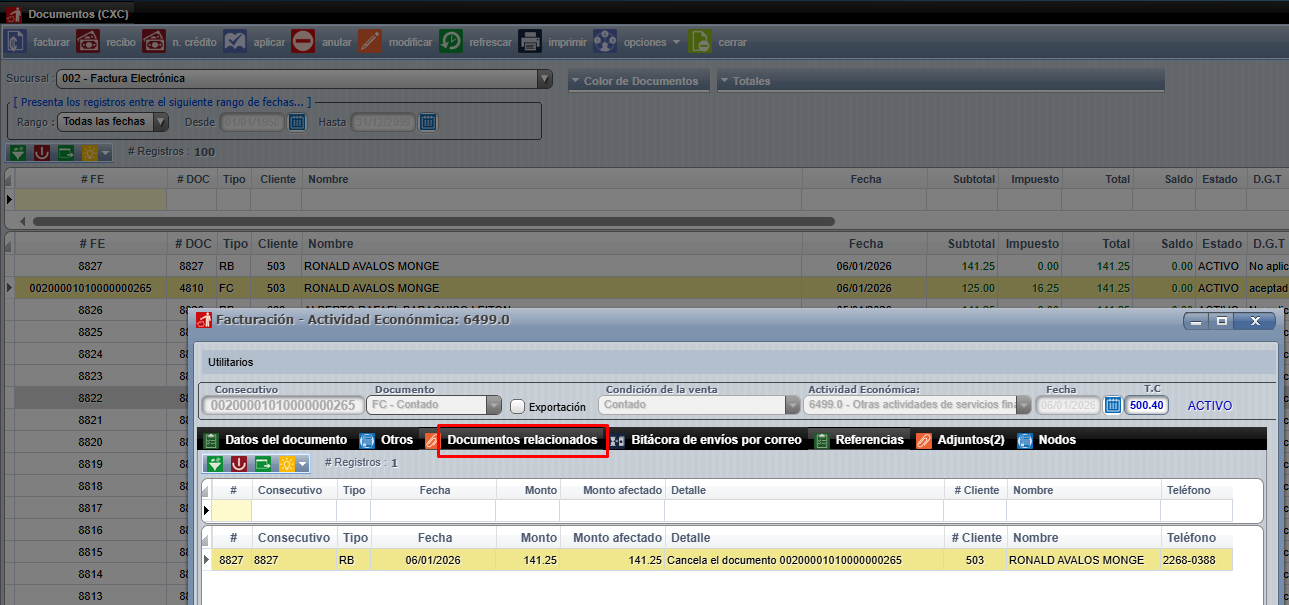
Posteriormente seleccionamos el documento que requerimos desligar dando click sobre este. Luego damos Click Derecho => Desligar.
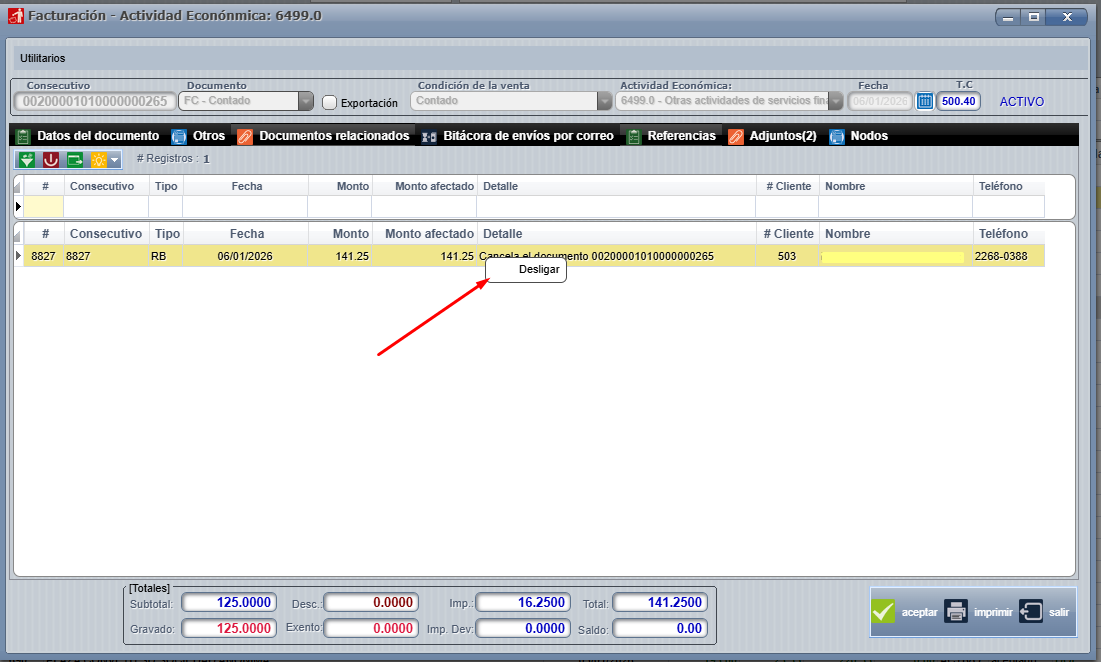
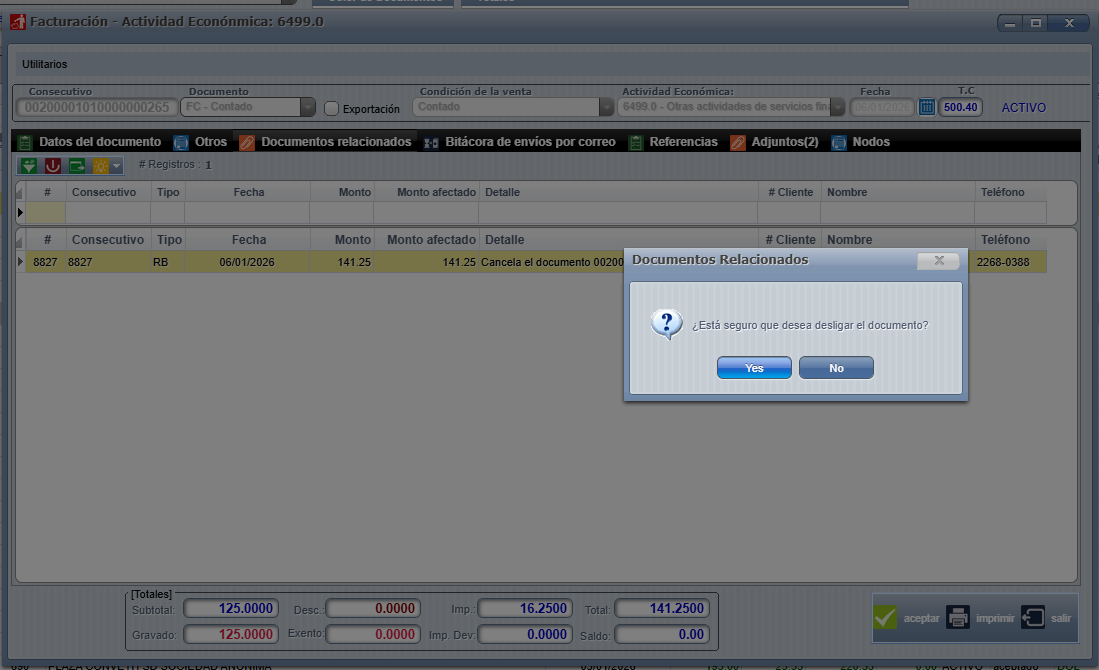
Posteriormente se muestra un mensaje de confirmación para desligar, y en caso de proceder afirmativamente, el documento se desliga de la factura y el saldo de la misma es actualizado.
EOS-CXC-Sistema-Configuración
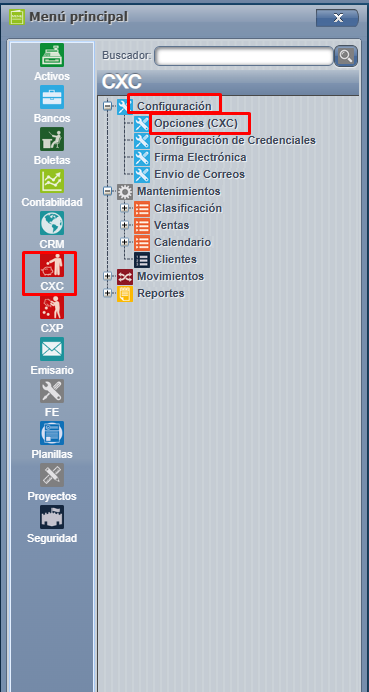
Ingresamos a menú en cxc configuración:
EOS => CXC => Sistema => Configuración
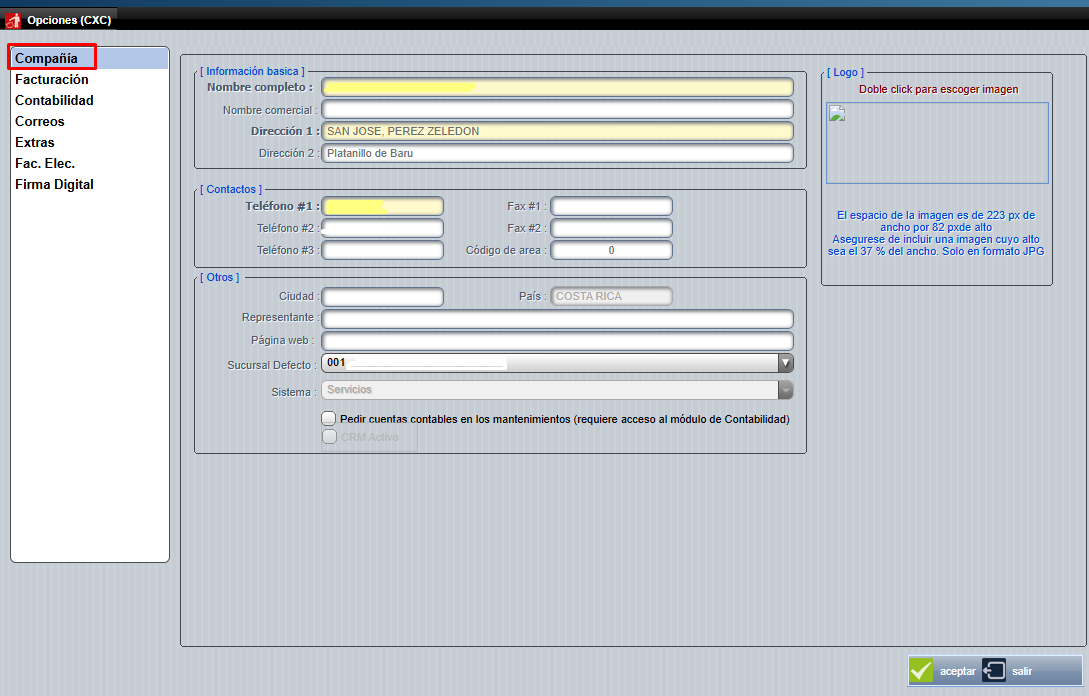
En la opción de compañía es donde vamos a ingresar los datos de la compañía, como nombre, nombre comercial si lo tiene, teléfono, dirección, correo, logo de la compañía y demás, se presiona "aceptar" para guardar los datos de la compañía.
En la pestaña de contabilidad podemos configuran las cuentas contables, en cada columna detalle que cuenta debemos de configurar configurar por último le damos "aceptar". Aplica para clientes que utilizan el módulo de contabilidad.
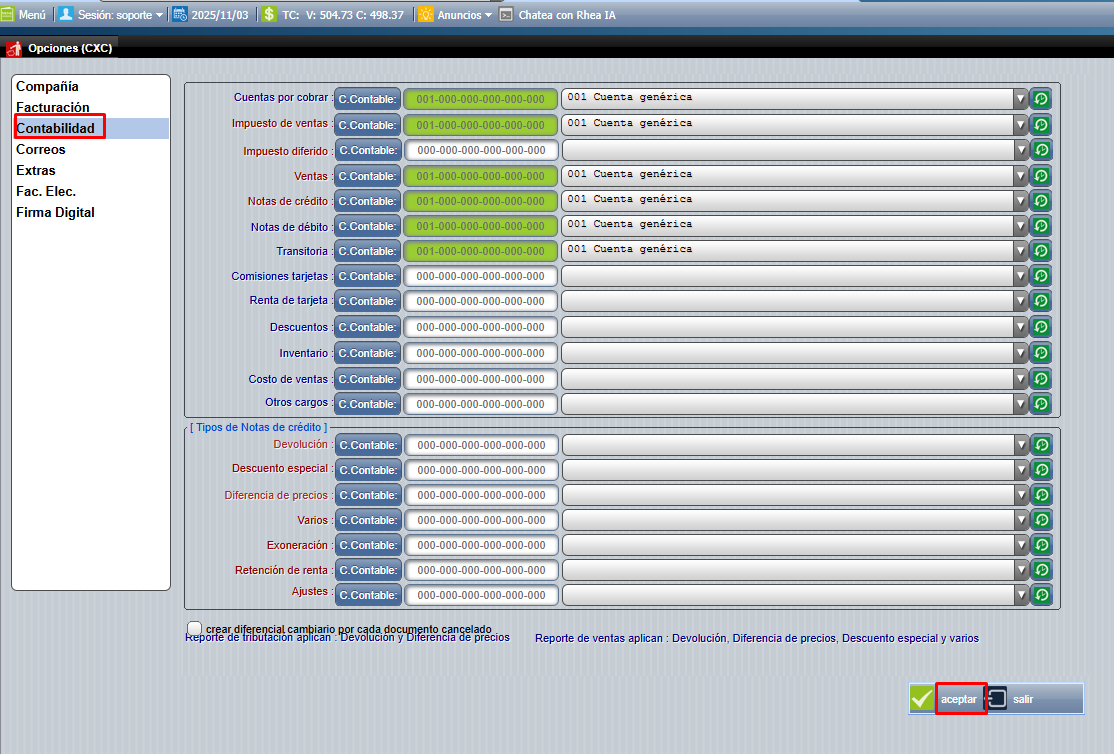
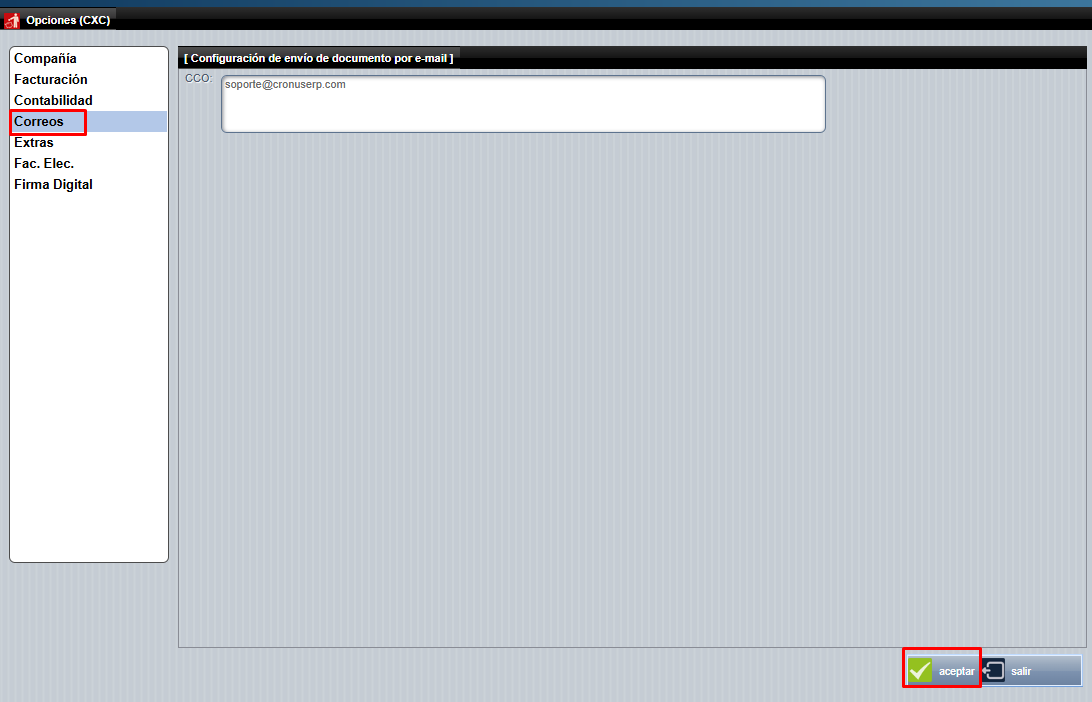
En la siguiente cejilla de correos tenemos la opción de ingresar el o los correos con copia oculta para que nos llegue la facturación y así poder llevar el control de que las facturas están llegando al cliente.
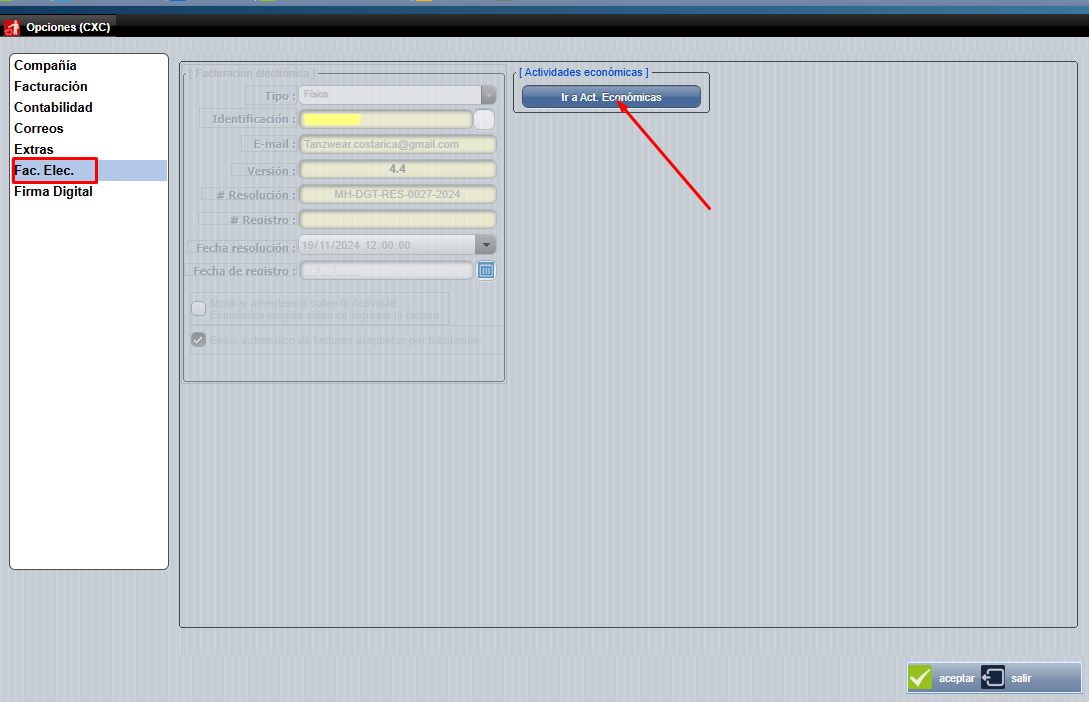
En la cejilla de Fac.Elec, esta pantalla está dividida en dos partes, una relacionada a los datos de la Facturación Electrónica (Información bloqueada) y la otra relacionada a las Actividades Económicas si presionamos ahi nos lleva a la configuración de la AE
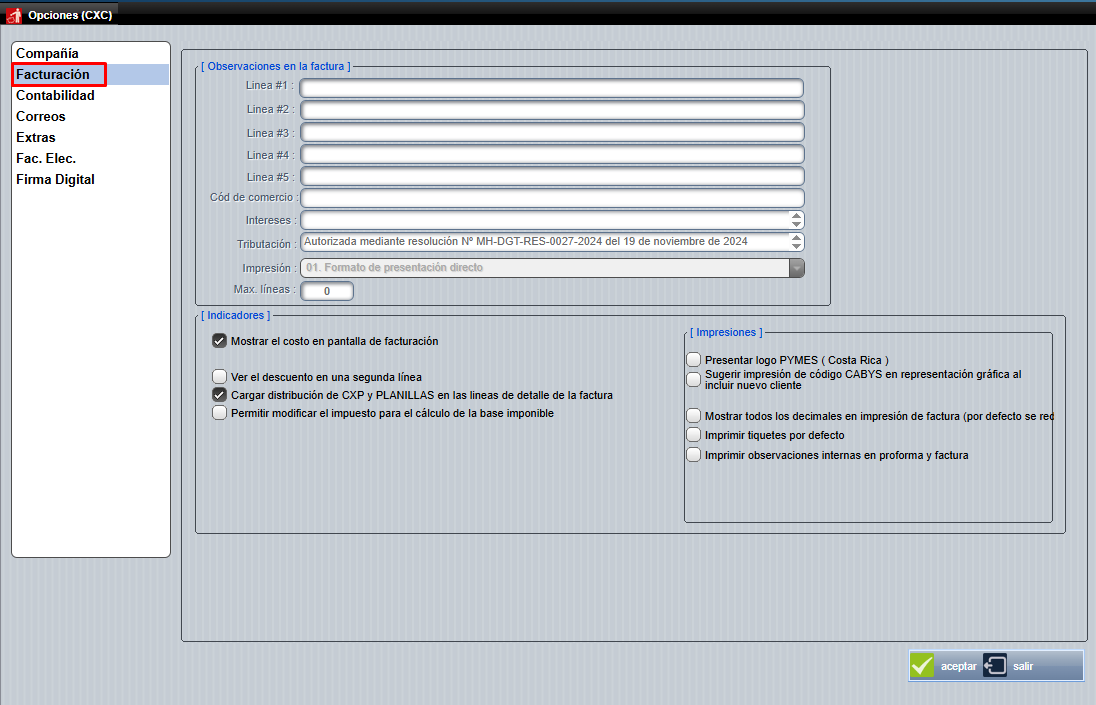
En la cejilla de facturación aquí podemos hacer otras configuracion para que salgan impresas en nuestra factura
Wikis relacionados:
EOS-CXC-Sistema-Envío de correos
EOS => CXC => Envío de correo

Configuración IMAP
Al ingresar se abre la siguiente pantalla donde debemos ingresar la información solicitada:
Digite la información del IMAP, Usuario (correo), Contraseña (contraseña imap), Puerto (993) y si utiliza SSL se marca con un check, una vez completados y confirmados todos los campos presione el botón "Guardar" ubicado en la parte inferior de la pantalla para guardar esta información.

Al lado derecho de cada uno de estas configuraciones está el botón "Probar" con este botón puede comprobar si la configuración que acaba de realizar está correcta o tiene alguna falla, siempre se debe hacer una prueba mínima antes de darle guarda.

- Recibir los documentos para aceptar manualmente:
El sistema leerá los archivos XML del correo configurado anteriormente y los cargará a la pantalla de Importar, estos NO serán aceptados hasta que usted ingrese y los marque como aceptados, en ese momento el sistema los generará para validar a Tributación.
Configuración SMTP

Aquí deberá de llenar la información de configuración del correo que desea relacionar. En el caso de los usuarios con correo en Google, deben de activar la opción “Permitir acceso de aplicaciones menos seguras”. Si no sabe cómo hacerlo puede ver el siguiente manual “Configuración aplicaciones menos seguras” o solicitar dicha información a la persona encargada de administrar el correo de su empresa.
Los campos solicitados son:
- Servidor SMTP: En el caso de ser una cuenta de Gmail, el servidor SMTP sería smtp.gmail.com. De utilizar otro servicio deberá de consultarlo con el encargado de administrar esta información.
- Usuario: Dirección de email de salida a utilizar (con el que usted desea que salga los email de los documentos de cobro).
- Contraseña: Contraseña del email a utilizar.
- Puerto: El servidor SMTP por lo general utiliza el puerto 25 o en el caso de Gmail pueden ser el 465 o el 587. En el caso de que ninguno de estos le funcione deberá de consultarlo con el encargado de administrar esta información para que se la proporcione.
- SSL: Marcar de ser necesario.
Una vez ingresada la información requerida presione el botón "Probar", si todo está configurado correctamente nos mostrará este mensaje “Correo enviado satisfactoriamente” y al email configurado llegará la confirmación informando que la configuración fue exitosa.
Presione el botón "Guardar" para que la configuración realizada quede guarda en el sistema.
Si existiera algún problema en la configuración que realizó, en el momento de presionar el botón "Probar" el sistema le mostrará un mensaje con el error.
Nota: En algunos casos para la configuración del servidor SMTP en gmail es necesario configurar una contraseña de aplicación. Esto ocurre cuando:
- Ingresamos el usuario y contraseña correctamente pero nos muestra los errores: "[AUTHENTICATIONFAILED] Invalid credentials" ó "Web Login Required"
- El usuario utiliza la verificación en dos pasos para iniciar sesión en gmail.
Para configurar la contraseña de aplicación favor dirigirse al siguiente enlace: Verificación en dos pasos
Wikis relacionados:
EOS-CXP
Menú principal
Configuración:
-
Opciones (CXP)
Mantenimientos:
Importaciones:
Orden de compa:
-
Tipos de Orden de Compra
Proveedores:
-
Tipo de adjunto
-
Clasificación de proveedores
- Grupo de proveedores
-
Proveedores
Caja Chica:
Documentos:
-
Prorrateo por Centro de Costo
Movimientos:
Solicitudes:
XML:
Reportes:
EOS-CXP-Movimientos-Importar-XML-Errores-de-importacion-de-XML

Si abrimos el XML (que nos envían) se puede notar que a partir de la línea 3 es incorrecto nuestro archivo por lo que debemos eliminar todas las líneas hacia abajo, guardar el documento ya modificado y de esta manera ya puede ser importado correctamente.

EOS-CXP-Reportes-Documentos
Menú => CXP => Reportes => Documentos
Ahí encontramos al rededor de 40 reportes distintos y tiene relación con órdenes de compra, notas de crédito, reportes tributarios entre otros.

La pantalla de los reportes tiene varios filtros como generar, limpiar, cerrar, elegir informe, parámetros y en la parte inferior se puede colocar el rango de fechas necesario para tirar el informe, no es todos los casos esta opción se habilita eso depende del informe que vaya a generar.

Presionando el signo de más (+) se despliegan los informes:

También podemos filtrar por proveedor si necesitamos uno en especifico.

Al tirar el informe y llenar todos los datos necesarios presionamos genera y tenemos varias opciones de como podemos ver el informe

EOS-Activos-Mantenimiento-Activos-Depreciables-y-no-depreciables
En la pantalla de lista de activos ahora tenemos los filtros por Depreciables y no depreciables:
El check “El activo se deprecia”, activa la pestaña de contabilidad si está marcado y si está desmarcado, desactiva esta pestaña, con esto no pediría las cuentas contables.
Se agrega también el check de Arrendamiento ( Leasing ) :

Ahora los reportes solo sacarán los activos depreciables por default, esto puede ser cambiado conforme lo necesiten y el nuevo check de “Arrendamiento” que permite filtrar los activos de este tipo:

EOS-POS
Sistema
Mantenimientos:
- Inventario
- Clasificación:
- Ventas:
- Calendario
- Clientes
Movimientos:
Reportes:
EOS-Bancos-Movimientos-Asientos Contables-1
Menú - Bancos - Movimientos - Archivos - Asientos contables
Permiso relacionado --- PASIEMBA
El asiento contable es el proceso que migra rodos los documentos al módulo contable usando las cuentas elegidas por cada uno, este asiento va a enviar a contabilidad todos los documentos inclusive que vienen de sistemas auxiliares y que afectaron una cuenta corriente

- Ejemplo: Los cheques de pago o transferencias que se digitaron en los módulos de cuentas por pagar viajen primero a Bancos y es este asiento el que lo contabiliza, los depósitos generados de cierres de cajas del auxiliar de cuentas por cobrar viajan a Bancos y estos también son contabilizados desde aquí
Para agregar un asiento contable
- Elegir de primero si queremos crear un asiento por cada cuenta corriente o si queremos crear un asiento para cada una por separado.
- Podemos elegir el rango de fechas a utilizar, si queremos podemos digitar solamente la fecha hasta, para que el sistema tome todo lo que no ha sido contabilizado a esa fecha y lo genere en el mismo asiento
- Marcamos con un Clic cuáles documentos queremos procesar
- Por último el tipo de asiento y el mes fiscal al que lo vamos a enviar
- Aceptar

Lo usual es generar un solo asientos para todas las cuentas y todos los documentos, así evitamos olvidar generar algún asiento algún asiento y se les facilita el trabajo
Una vez procesado el documento lo podemos ver en la lista principal, este asiento se ve en la pantalla principal la lista de pendientes

Si se desea eliminar este asiento de la lista para que los documentos ya no queden marcados como contabilizados y poder hacer cambios, esto siempre cuando el asiento no haya sido mayorizado en Contabilidad

EOS-Boletas-Movimiento-Boletas-Boletas
Hemos creado una página donde los usuarios podrán ingresar directamente los casos de tareas nuevas, reportar errores o hacer consultas. De igual manera podrán verificar el estado de las mismas, agregar comentarios, revisar el avance o verificar a quién le fue asignado el caso. En este documento le explicamos cómo entrar y trabajar sobre esta plataforma.
El primer paso es solicitar al personal de CRONUSERP que se le asignen los permisos necesarios, una vez hecho esto le llegarán a su email para accesar debe de ingresar a esta dirección ==> http://app.crfusion.net/
Posteriormente,podrá ingresar a la pantalla de Boletas:
Cuenta con estas opciones:
El de “Buscar” cumple con la función de buscar boletas específicas.
Y el botón “Mis Boletas” que cumple con la función de mostrar en pantalla únicamente las boletas asignadas al cliente asociado a su cuenta.
Para crear casos nuevos, presioné el botón “Agregar”
En la siguiente pantalla llene las casillas en blanco:
- Asunto ⇒ Descripción breve del caso a reportar.(descripción del caso idea principal )
- Servicio ⇒ Desarrollo, Soporte
- Cliente ⇒ Seleccionamos el cliente
- Solicita ⇒ Ahï sale una lista con los usuarios que tiene derecho a reportar los casos
- Proyecto ⇒ El sistema que usa el cliente (Proyectec, Cronus, Eos).
- Módulo ⇒ Del auxiliar que desea hacer el reporte (Bancos, Contabilidad, Proyectos, etc)
- Medio ⇒ El reporte se hizo por correo, whatsapp, llamada, etc
- Motivo ⇒ Tarea nueva, en caso de que CRONUSErp catalogue la tarea de otra forma esta puede cambiar por ejemplo a tener el motivo “Pulga” (error del sistema), ”Mejora”,”Pruebas”.
- Gravedad ⇒ Que tan urgente es el caso a resolver (Menor, Media o Mayor).
- Versiön ⇒ Se debe de indicar la versiön del sistema
- Detalle ⇒ Descripción completa y DETALLADA del caso, con ejemplos, números de documento, montos y demás información que el usuario considere pertinente indicar para que el personal de soporte de CRONUSERP pueda entender rápidamente, viene una plantilla donde se puede guiar de la información que se requiere.
- Adjuntos ⇒ Aquí puede agregar archivos e imágenes que ayuden a complementar la información brindada en la casilla de Detalle.
Una vez completada esta información presione el botón "Aceptar", ubicado abajo y el sistema enviará un email a soporte@cronuserp.com en donde el personal atenderá su solicitud.
Cada vez que se realicen cambios en la boleta, como la asignación, cambio de estado, comentarios o avances, le llegará un reporte a su email.
Es importante que todo comentario o duda asociado a una boleta quede en este documento, esto para poder darle el seguimiento debido.
Si posteriormente desea agregar comentarios o adjuntar más archivos, con solo hacer doble click sobre la boleta lo podrá lograr, siempre y cuando ésta no esté en estado COMPLETADA.
EOS-Contabilidad-Movimientos-Asientos-contables-Asiento-de-reparacion
En esta guía explicamos como crear un asiento de reparación.
Esto se podrá utilizar cuando en algún asiento de contabilidad se creó un registro con una cuenta contable o un centro de costo incorrecto.
El proceso generará un crédito y un débito respectivamente para los registros seleccionados.
Primeramente, se debe ingresar a la pantalla de asientos en contabilidad => Opciones => Asiento de reparación.

Al hacer esto, se nos abrirá la pantalla de asientos, es importante mencionar que no se podrán modificar estas líneas, solamente eliminar las mismas.
Al dar click en el botón de "Aceptar" se nos abrirá la pantalla principal donde podremos filtrar la información de los asientos creados, se deberán escoger las opciones señaladas en la imagen de abajo y dar click en el botón de refrescar.
Una vez hecho esto, se nos desplegarán todos los resultados relacionados a la búsqueda.
Para marcar o desmarcar un registro podemos hacerlo mediante un doble click o un click derecho y seleccionando alguna de las opciones.
Luego de seleccionar un registro se debe seleccionar la cuenta contable con la que se desea reparar el mismo, si es una cuenta de ingresos o gastos y se cuenta con más de un centro de costo, el mismo debe de especificarse.


Una vez realizado todo lo anterior, se nos mostrarán las líneas del asiento relacionadas a la reparación realizada.


Puntos a tomar en cuenta:
- Las líneas del asiento de reparación no se pueden modificar.
- Una vez realizado el asiento no se pueden eliminar sus líneas (Debe eliminarse todo el asiento).
- El sistema generará automáticamente los débitos y créditos relacionados a la reparación de la cuenta anterior y la cuenta nueva.
EOS-Seguridad-Configuración-Compañias
Configuración previa:
Ingresamos a la seguridad => Mantenimientos => Compañía

Presionamos agregar ahí se despliega la pantalla con los datos que debemos de ingresar los datos obligatorios para la creación de la compañía:

El código de la compañía y abreviado debemos de incluirlo ( no viene por defecto ) , podemos ingresar la cédula y hacer click en el botón que se encuentra a la derecha de la misma línea y así hala la información del SIC ( si el cliente está inscrito ) con la información.

Para guardar los cambios presionamos aceptar, sale mensaje indicando que la compañía se creo correctamente o por el contrario si el código ya existe lo indica con un mensaje ( como el mostrado a continuación )

Ahí ya queda creada la compañía.
Wikis relacionados:
- Buscar de email con errores
- Compañia Contable
- Activar y desactivar compañias
- Configuración de aceptación automática
EOS-Contabilidad-Movimientos-Cierre-Asientos-contables-Asientos-de-reversion-auxiliar
Notas importantes del proceso:
- No se pueden con asientos creados desde el sistema de contabilidad directamente.
- Se puede realizar con asientos cerrados.
- Los asientos nuevos quedarán guardados con el mes actual.
- Se puede hacer el proceso en el mismo mes del asiento original. Ejemplo, el asiento de CXC es de Marzo y el usuario ingresa la reversión en marzo.
- El nuevo asiento si podrá recibir modificaciones desde contabilidad una vez creado.
- El mes en que voy a agregar la reversión NO puede estar cerrado, de lo contrario no será permitido.
- Si el usuario elimina el asiento original desde el auxiliar, el sistema eliminará también la reversión ( en caso de que lo hayan realizado ) .
- Solamente se puede crear una reversión por asiento.
Para esto debemos ingresar al sistema de contabilidad => Movimientos => Asientos contables, ahí nos posicionamos sobre el asiento que deseamos "reversar" y una vez en está línea ingresamos en Opciones => Asiento de reversión de auxiliar:

Una vez que presionamos dicha opción, el sistema nos emerge el siguiente mensaje de confirmación:

A lo que debemos presionar "Yes" y el asiento quedará creado:
Ya con esto realizado el asiento lo podremos visualizar desde la pantalla de asientos:

EOS-Seguridad-Configuracion-Companias-Activar-Inactivar
Para activar o inactivar una compañía debe de ser desde la seguridad y en compañía
Menú => Seguridad => Configuración => Compañías

Podemos filtrar en estado si la compañía esta inactiva, presionamos refrescar ahí sale la compañía la marcamos como activa presionamos "aceptar"

Si lo que se quiere es inactivar la compañía debemos de buscarla o al usuario, marcar inactiva y "aceptar".

Activar o Inactivar Usuarios
Este proceso se puede realizar igual desde compañías o desde usuarios especiales, para ellos se debe buscar el usuario que este activo si lo que se requiere es inactivarlo o si esta inactivo para poder activar de nuevo.

Se marca la opción necesaria. Seguidamente el sistema le enviará un mensaje de confirmación para procesar dicha acción.

EOS-Contabilidad-Reportes-Reportes-de-contabilidad-Consultas-detalladas-Asientos-contables-detallados-a-XML
Este reporte tiene como objetivo brindar toda la información detallada de los asientos contables.
Para encontrar el reporte debemos ingresar a Contabilidad => Generador de reportes
En este reporte será posible filtrar mediante rango de cuentas contables, meses y centro de costos.

Además en la pestaña de Documentos se encuentran los filtros por rango de asientos específicos tipos de comprobantes, el sistema del que proviene el asiento y por los montos desde y hasta.
Para finalizar la creación del XLS debemos dar click al botón de "Generar".
EOS-Seguridad-Configuracion-Companias-Compania-Contable
El centro contable XML es una función que nos permite activar una compañía solo para llevar su contabilidad.
Con esta herramienta podemos alimentar los auxiliares de CXC y CXP, directamente desde los archivos XML, los cuales deben estar aceptados por la DGTD previamente (el sistema validará el estado de los documentos antes de cargarlos)
Esto nos permite utilizar los reportes de los auxiliares además de los reportes generados desde los XML.
Para activar el centro contable se debe marcar el indicador "Compañía contable" en la pantalla principal de compañías.

Por ultimo es necesario configurar los credenciales del ATV para poder validar los documentos que se desean importar.
Llave criptográfica de Producción
Credenciales comprobantes electrónicos
EOS-Contabilidad-Sistema-Configuracion-Reporte-de-asientos-Netsuite
En este tutorial se explica como configurar una compañía para poder exportar a XLS el reporte de asientos con formato Netsuite.
Debemos ingresar a la pantalla de configuración en Contabilidad, para poder utilizar las funciones se debe marcar la opción general "Utiliza formato Netsuite" .
Una vez marcada la opción podremos configurar, código de impuesto y cuenta Netsuite, esto se podrá configurar desde el catálogo contable en las cuentas respectivas:
Además, se podrá configurar el nombre, departamento, clase Netsuite , esto estará ligado al centro de costo.
Una vez configurado lo anterior podremos exportar a un archivo XLS la información con formato Netsuite.
Para esto tenemos dos opciones:
1-Asientos contables en contabilidad, dar click en Opciones/Exportar asiento/Netsuite.
2-Ingresar al detalle del asiento contable, dar click en el botón "Imprimir" => Ver asiento con formato Netsuite.
Al finalizar, tanto para la opción 1 como para la 2 el sistema generará un archivo XLS con la información configurada.
EOS-CXC-Mantenimientos-Calendario-Encargados-Calendario-de-trabajo
El calendario de trabajo es una herramienta que nos permite llevar una agenda por sucursal y encargado, en la cual podemos crear eventos o citas para cada encargado y finalmente facturar una cita de ser necesario.
El primer paso es crear las sucursales(derecho de seguridad requerido ), para esto vamos a CXC>Calendario>Sucursales.
Para esto solo debemos completar la información requerida y dar click en el botón "aceptar".
Después de esto debemos crear los encargados(derecho de seguridad requerido ) y relacionarle las sucursales y los servicios en CXC>Calendario>Encargados.====
Las sucursales y los servicios que se relacionen son los que se podrán ver mas adelante cuando se cree una cita para cada calendario.
Después de configurar esto podemos crear citas para los encargados(derecho de seguridad requerido) esto en CXC>Calendario de trabajo
La pantalla principal del calendario de trabajo cuenta con un calendario con distintos tipos de vista (Mes, Semana, Día), Además de un segmento de filtros (Estado, Sucursal, Encargado)
Para crear una cita solo debemos dar click en cualquier fecha y hora del calendario, lo cual nos mostrara la siguiente pantalla, en ella debemos llenar la fecha, el cliente, la sucursal, el encargado, observación y los servicios que se van a dar en dicha cita.
Al presionar el botón aceptar la cita quedara guardada en el calendario y será visible en la fecha y hora elegida, con el color configurado para cada encargado.
Después de crear la cita podemos abrirla presionando click sobre la misma, en este punto podemos cancelar la cita o bien completar para posteriormente facturarla. Las citas cancelas no se pueden facturar.
Por ultimo para facturar una cita completada, debemos ir a la pantalla principal de documentos en CXC>Facturación y Pagos, en el menú superior aparecerá un icono que indica el numero de citas pendientes de facturar, al dar click sobre el icono, se desplegará una pequeña venta con el detalle de las citas.
Para facturar una de las citas basta con darle doble click sobre una de ellas, esto cargara la información de la cita en la pantalla de facturación, por ultimo solo restar modificar los que sea necesario y dar click en el botón "aceptar" para crear la factura.
EOS-CXC-Mantenimientos-Clasificación-Servicios/Productos
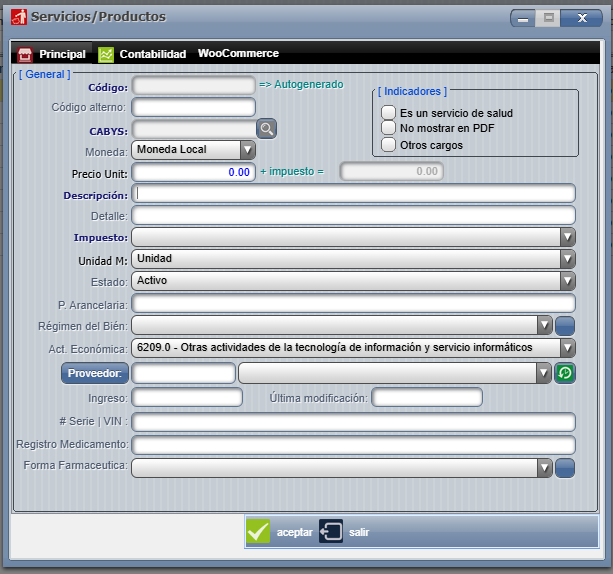
Ingresamos a Menú => Mantenimientos => Clasificación => Servicios/Productos
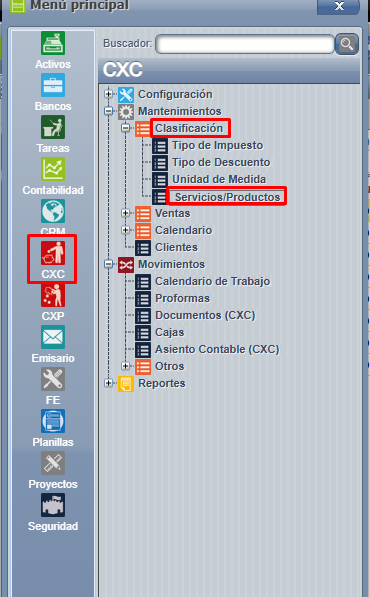
Para incluir nuevos Servicios presioné el botón " Agregar".
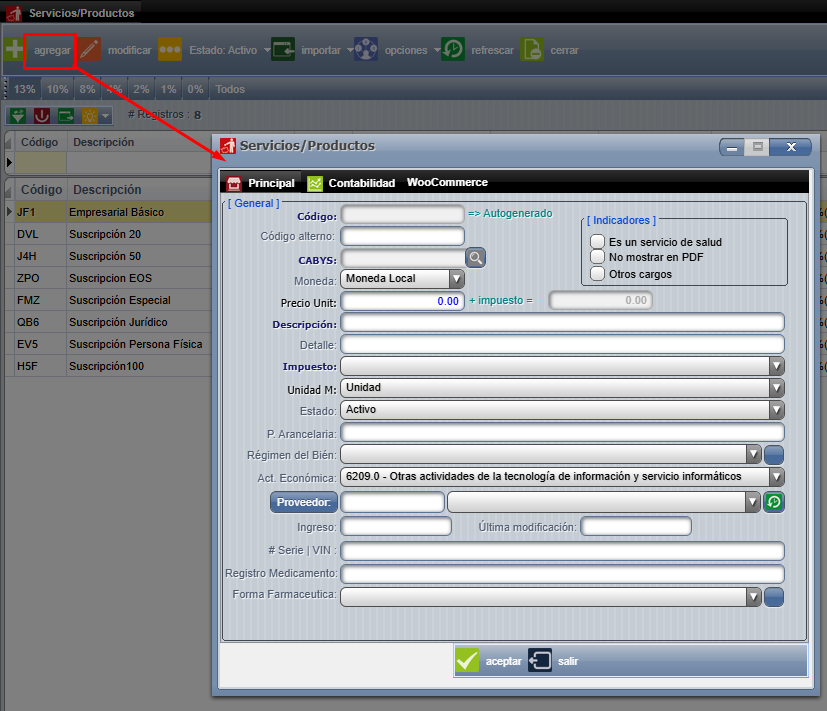
Por defecto el sistema trae el primer servicio generado " Servicios Profesionales".

Forma de completar la información de un nuevo servicio/producto:
- Código: se autogenera.
- Cabys: código obligatorio desde diciembre 2020 explicación adjunta https://ayuda.cronuserp.com/books/wiki-cronus-erp/page/EOS-CXC-Mantenimientos-Clasificacion-Servicios-Productos-CABYS .
- Moneda: local o dólares.
- Precio Unit.: campo no obligatorio, se incluye en la factura.
- Descripción: obligatorio.
- Detalle: campo no obligatorio.
- Impuesto: se carga al incluir el código Cabys.
- Unidad M.: definir si es un servicio profesional o un producto.
- Actuar. Económica: quedará asociada al producto, en caso de contar con varias actividades económicas, no se puede emitir una factura con productos o servicios con diferentes actividades económicas, deben ser facturadas por separado.
EOS-CXC-Mantenimientos-Clasificación-Servicios-Productos-CABYS
Ingresamos => Menú Principal => CXC => Servicios / Productos
El catálogo de Bienes y Servicios (Cabys) asigna un código único a cada producto con un impuesto fijo. El uso de estos es obligatorio a partir del 01 de Diciembre del 2020 (Costa Rica).
Ingresar al servicio presionando el icono "modificar" o dar doble clic sobre la línea del servicio,
En el item "Código CABYS", dar clic en Buscar:
Dentro del mantenimiento de CABYS vamos a poder filtrar por Código (13dígitos) o Descripción del CABYS, una vez ingresado ya sea por código y/o la descripción, presionaremos el botón de Buscar para completar los CABYS que concuerden con la información ingresada, un ejemplo sería la siguiente imagen: código 84392000000009 → buscar →servicios de programas informáticos → aceptar. Con esto estaríamos ligando el código del CABYS a nuestro Servicio.
Cuando se filtra por descripción se muestra todas las opciones actuales con la descripción digitada, si encontramos nuestro CABYS dentro de las opciones mostradas bastará con presionar doble clic sobre la opción y el botón de aceptar.
Al darle "aceptar" nos remite a la pantalla del servicio con el CABYS ya incluido.
Si se desea asociar su servicio con su actividad económica inscrita en el ATV del Ministerio de Hacienda, se debe seleccionar el campo Act. Económica y se despliega la información, esto no es obligatorio es opcional.
Observaciones:
El código CAByS se agrega una sola vez en el servicio y/o producto.
Por Normativa el código CAByS debe mostrarse en el XML del documento electrónico.
EOS-CXC-Mantenimientos-Clasificacion-Servicios-Productos-Importaciones
- Importar: Una vez que se hayan incluido los productos en el archivo XLS y se procede a ingresarlos al sistema.
- Exportar: Plantilla de ejemplo.
La siguientes columnas son obligatorias (a excepción de la primer columna que hace referencia al código autogenerado por el sistema, este debe estar vacío al importar nuevos productos):
Puntos a tomar en cuenta:
- El código de barras debe colocarse en la columna de Código Interno/Proveedor.
- Las columnas opcionales (no es necesario ingresarlas) están todas al final e identificadas como (Opcional).
- Si las columnas de Proveedor, Marca, Familia y Categoría están vacías, el sistema asignará un valor por defecto a estos datos. Los valores por defecto también son creados automáticamente por el sistema al crear una nueva compañía. Por ejemplo, la marca con el código 001 y la descripción: Sin definir.
- En el caso de las columnas que contienen un código, estas deben configurarse en formato texto, ya que de otro modo, podría cambiar los datos a un formato numérico inválido para el sistema. Para realizar esta configuración, hacemos clic derecho sobre la columna del archivo xls, posteriormente seleccionamos la opción Formato de celdas y marcamos la opción Texto => Aceptar.
EOS-CXC-Mantenimientos-Clasificacion-Servicios-Productos-Ligar-tipo-de-servicio
Una vez dentro del módulo de CxC => Mantenimientos => Clasificación => Servicios. Debemos seleccionar el servicio al cual deseamos ligar (o desligar) las actividades comerciales. Seguidamente seleccionamos la pestaña "Actividades Económicas Relacionadas"
De esta forma podemos ver las actividades económicas disponibles para la compañía. Para ligar o desligar el servicio seleccionado a alguna de las actividades, debemos marcar o desmarcar el Checkbox de la columna "Relacionada".
Una vez que se ligan las actividades, damos click sobre "Guardar". De esta forma, al momento de realizar una factura, y escoger el tipo de servicio que se desea facturar, solamente estarán disponibles los servicios que no se encuentren ligados a ninguna actividad económica, o bien, se encuentren ligados a la actividad económica seleccionada en el momento:
Nota: Si un servicio no se encuentra ligado a ninguna actividad económica, de igual forma, este servicio estará disponible al momento de seleccionarlo para la facturación. Por el contrario, cuando el servicio se ligue a una actividad en particular, este solo podrá ser utilizado por esa actividad económica, la cual se deberá seleccionar, tal como lo muestra la imagen anterior.
EOS-CXC-Mantenimientos-Clientes
Menú => CXC => Mantenimientos => Clientes.
Para incluir un Cliente presioné el botón "Agregar", le aparecerá la pantalla de detalle de Clientes, en ella debe de llenar los campos solicitados, los que están marcados en negrita son capos obligatorios.
Esta pantalla está dividida en carpetas => General, Forma de pago, Otros, Extras, Exoneraciones, DGTD. Nodos XML. En cada una de ellas deberá de llenar la información requerida.
- General: El sistema le pedirá País (por defecto Costa Rica), cédula (física, jurídica, DIMEX, NITE), Nombre, Dirección, E-mail, E-mail de envío (a los correos incluidos aquí les llegarán las facturas hechas, por ejemplo, al cliente, al contador, al usuario), Moneda será sugerida a la hora de facturarle a este cliente, código de área (este es sugerido según el país indicado) y Teléfono #1.
- Al digitar el número de identificación, dar clic en la lupa para que se valide el nombre del contribuyente.
Desde esta pantalla también puede indicarle al sistema si el Cliente está activo (marcado por defecto) o inactivo.
El número de cliente puede ser definido por el Usuario, si no lo hace el sistema le asignará un código de forma automática.
En el caso de seleccionar en cédula otro y/o extranjero debe digitar el nombre, y marcar la opción usar tiquete electrónico (no incluye nodo "receptor"). No se debe tocar la lupa. Ya que no posee cédula física, jurídica, nite o dimex.
Al dar aceptar emerge el siguiente mensaje: La cédula no se corroboró mediante el botón SIC para verificar que la cédula este bien digitada, esto puede traer consecuencias, si la cédula del cliente no está correcta desea ingresarlo de todas manera? dar clic en YES.

- Forma de pago: Esta pantalla está en => Indicadores
Indicadores: seleccionar si es cliente de Contado o Crédito, si su cliente es de crédito debe de marcar la opción "crédito", definir el Crédito máximo y el plazo de pago, los otros campos son opcionales (crédito bloqueado temporalmente, asociado a contrato).
- Otros: Estos campos son todos opcionales, puede indicar Categoría del cliente (A, B, C, D), Descripción (esta es la descripción de la categoría asignada), Observaciones y si tiene proyectos relacionados.

- Extras: Estos campos son todos opcionales, puede indicar Dirección, Usuario, Clave y Observaciones.

- DGTD: configuración de inscripción, opciones DGTD, y la validación de registros.
Observaciones
Los campos que cuenten una flecha del lado derecho, se llaman "combos". Estos "combos" muestran información ya establecida y el usuario solo debe de escoger una de ellas haciendo un click con el mouse sobre el.

Una vez llena esta información presione el botón "Aceptar" para guardar la información del Cliente.
En la siguiente cejilla de Factura Recurrente.

¿Qué es la facturación recurrente?
La facturación recurrente, como su nombre lo indica, es la calendarización de cobros recurrentes a clientes cuando los montos y detalles de la factura no varían, sin la necesidad de que el usuario intervenga. Por ejemplo, mensualidades por alquileres; todos los días 2 de cada mes, el sistema generaría una factura a la empresa CRFUSION por un monto de ¢250,000 por concepto de alquiler de apartamento.
Al marcar la casilla de facturación recurrente, los cobros pueden ser por semana, quincena, mes, bimestre, trimestre, cuatrimestre, semestre y año. Luego, se debe ingresar la fecha de inicio de la primera factura recurrente y la fecha de la última factura recurrente que se desea generar. Por ejemplo, si el contrato para CRFUSION es por 2 años, se establece que la primera factura se generaría el 01-01-2019 y la última factura que se generaría automáticamente sería el 01-12-2020. Para la confirmación de datos, el sistema mostrará la cantidad de facturas que se harían de acuerdo con el período escogido y las fechas indicadas. En este ejemplo, se calculan 24 facturas a lo largo de 2 años.
En el caso de no tener una fecha establecida para la última factura puede escoger un periodo mayor, fecha hasta 31-12-2030 por ejemplo. Tome en cuenta que hay opciones que se habilitan o deshabilitan según el periodo escogido.


Es necesario que escoja un día determinado para hacer las facturas (el día 1°, el día 15, el día 25), si desea que se hagan el último día de cada mes, que solo tome en cuenta días hábiles o las 3 opciones. Por ejemplo, todos los días 1° de cada mes se tienen que generar la factura y se marcó la opción que solo aplica para días hábiles. Entonces, en el mes de septiembre el 1° cae un domingo, el sistema generaría la factura el día lunes 2 de septiembre. Adicionalmente, debe indicar el asunto del correo electrónico, por ejemplo, "Envío para trámite de factura mensual por alquiler".
Ahora debe escoger la proforma (creada de antemano), puede digitar el número de proforma o presionar el botón "Proforma" para buscarla, y para escogerla haga doble clic sobre la proforma deseada, luego presione el botón con el símbolo de más, ubicado al lado derecho. Este proceso debe realizarlo por cada proforma que desee cargar a este cliente. Cada proforma cargada se verá en una lista en la parte de abajo, las proformas que NO estén en esta lista no serán facturadas automáticamente.
NOTA: Si desea que el documento se guarde con un detalle en específico es necesario agregar dicho detalle en la proforma seleccionada, en caso contrario, el sistema incluirá automáticamente el detalle 'Cobro de [Periodo] de [Mes en cobro] del [año en cobro]'
Si lo que desea es eliminar proformas agregadas a esta lista, nada más márquela haciendo un click sobre ella y luego presiona el botón que tiene un símbolo de menos.
Una vez completado el proceso presione el botón "Aceptar", ubicado en la parte inferior de la pantalla para guardar los cambios.
Wikis relacionados:
EOS-CXC-Mantenimientos-Clientes-Exoneraciones
La configuración de las exoneraciones se debe de realizar por cliente y este debe de estar previamente creado en el sistema.
Para agregar una Exoneración, abra el detalle del cliente y seleccione la pestaña "Exoneraciones". Luego presione el botón "Agregar" y complete los campos solicitados:
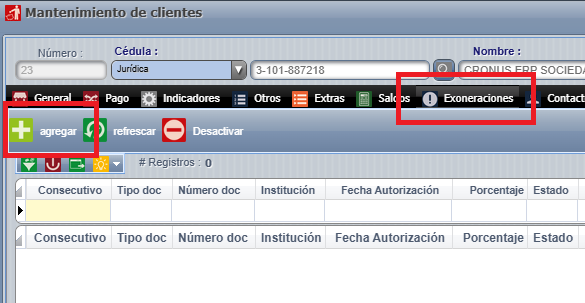
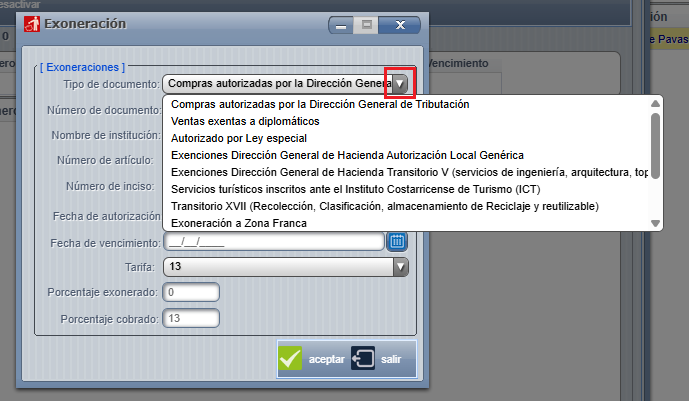
- Tipo de documento: Despliegue el combo de opciones y seleccione la correspondiente: Compras autorizadas, Ventas exentas a diplomáticos, Autorizado por ley especial, Exenciones Dirección General de Hacienda, Exenciones Dirección General de Hacienda Transitorio V (Servicios de ingeniería, arquitectura, Topografía), Servicios turísticos inscritos ante el ICT, Transitorio XVII (recolección, clasificación, almacenamiento de reciclaje y reutilizable) y Exoneración a Zona Franca, Exoneración de servicios complementarios para la exportación, Órgano de las corporaciones municipales, Exenciones Dirección General de Hacienda Autorización de impuesto Local Concreta, Otros .
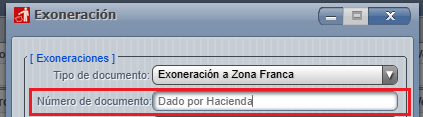
- Número de documento: Ingrese el número de la exoneración
- Nombre de la institución: Despliegue el combo de opciones y seleccione la entidad emisora: Ministerio de Hacienda, Ministerio de relaciones exteriores y culto, Ministerio de agricultura y ganadería, Ministerio de economía, industria y comercio, Cruz Roja Costarricense, Benemérito cuerpo de bomberos de Costa Rica, Asociación Obras del Espíritu Santo, Federación Cruzada Nacional de protección al anciano (Fecrunapa), Escuela de agricultura de la región Húmeda (EARTH), Instituto Centroamericano de Administración de Empresas (INCAE), Junta de protección social (JPS), Autoridades reguladoras de los servicios públicos (ARESEP), Otros.
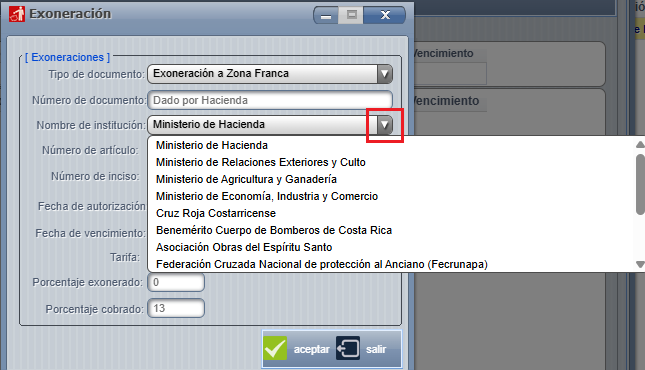
- Número de artículo: Código definido por la entidad, compuesto por 6 números. ( Para cuando aplique, ya que esto es basado en el tipo de exoneración configurada y según la obligatoriedad de la DGT en la misma)

- Número de inciso: Código definido por la entidad, compuesto por 6 números. ( Para cuando aplique, ya que esto es basado en el tipo de exoneración configurada y según la obligatoriedad de la DGT en la misma )

- Fecha de autorización: Fecha inicial de vigencia de la exoneración.
- Fecha de vencimiento: Fecha final de vigencia de la exoneración.

- Tarifa: Despliegue el combo de opciones y seleccione el porcentaje aplicable si el cliente no contara con la exoneración (13, 8, 4, 2 ó 1%).
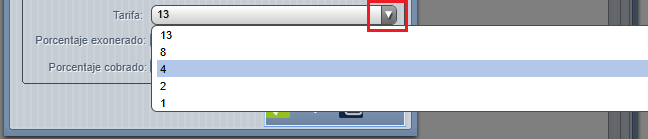
- Porcentaje de exoneración: Indique con números el porcentaje de exoneración otorgado. Por ejemplo, si la empresa está exonerada del 13% del IVA, debe de ingresar 100%, ya que equivale a una exoneración total. El sistema calculará automáticamente el campo "Porcentaje cobrado".
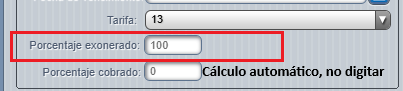
- Porcentaje cobrado: Indique el porcentaje efectivo que el cliente debe de pagar. Por ejemplo, si la tarifa general es del 13% y la exoneración cubre un 4% debe de ingresar 9%. El sistema calculará automáticamente el campo "Porcentaje de exoneración".

NOTA: Es responsabilidad de su cliente proporcionar el documento oficial de exoneración. Si los datos digitados sin incorrectos, no coinciden con el documento original o la exoneración está vencida, la DGTD rechazará la factura. En ese caso, deberá anularla mediante una Nota de crédito, corregir los datos de la exoneración en el detalle del cliente y volver a generar la factura.
Una vez completada la información, presione el botón "Aceptar" en la pantalla de exoneraciones y nuevamente "Aceptar" en la pantalla de detalle de clientes para guardar los cambios. Cada cliente puede tener múltiples exoneraciones configuradas.
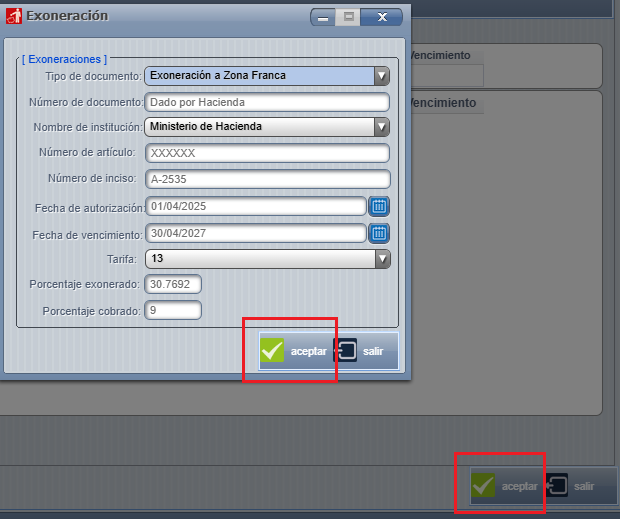
Inactivación de Exoneraciones
Las exoneraciones vencidas o con errores deben de inactivarse. Para hacerlo:
- Ingrese al detalle del cliente y seleccione la pestaña "Exoneraciones".
- Seleccione la exoneración correspondiente y presione el botón "Desactivar" en la barra superior.
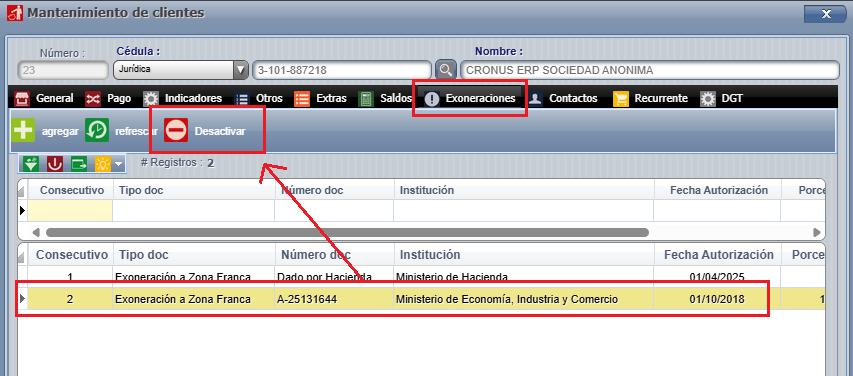
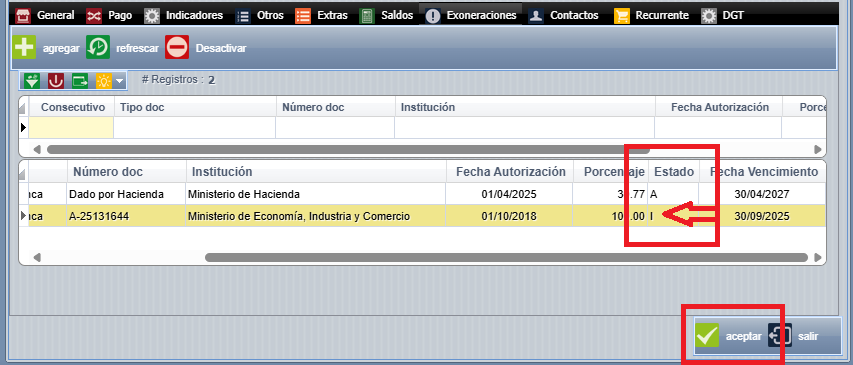
- Verifique el cambio moviendo la pantalla hacia la derecha. En el filtro "Estado", debe de aparecer la letra I (Inactivo)
- Presione el botón "Aceptar" para guardar los cambios.
¿Cómo aplicar una exoneración a la hora de facturar?
Para aplicar una exoneración siga los estos pasos:
- Ingrese a la pantalla de facturación, llene los campos del encabezado y escoja el servicio correspondiente, sin modificar manualmente el impuesto.
- En el campo "Exoneraciones" despliegue el combo de opciones y elija la opción configurada previamente para el cliente.
- Continúe con el proceso normal de facturación.
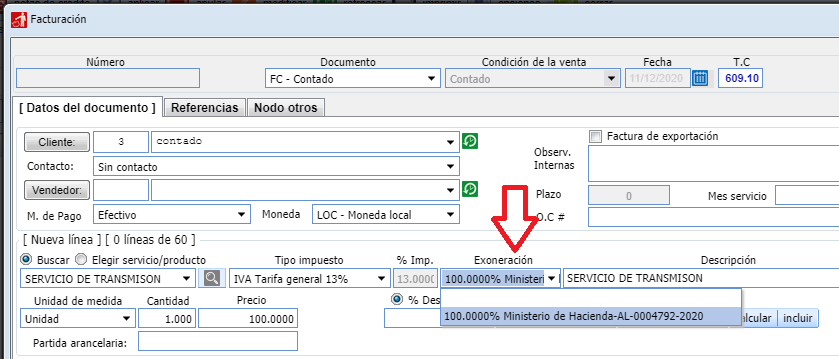
Las exoneraciones se aplican por línea de servicio, no sobre el total de la factura. Una factura puede incluir líneas con y sin exoneración. Antes de emitir el documento, revise el total e impuestos para confirmar que los montos se hayan calculado correctamente.
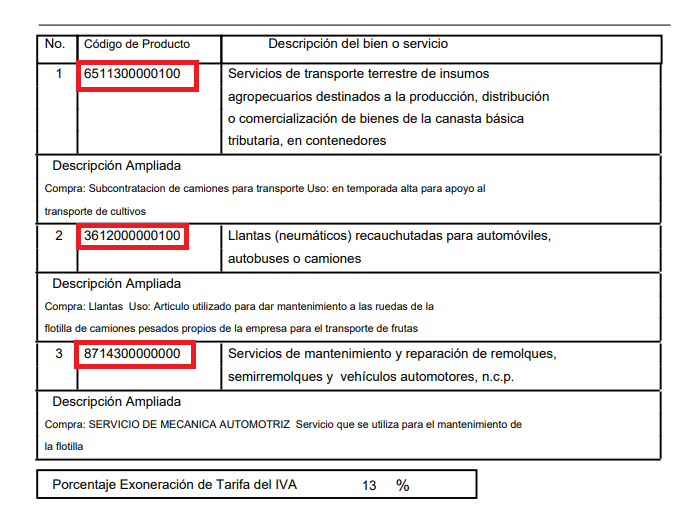
Observaciones: Las exoneraciones extendidas por el Departamento de Gestión de Exenciones, tienen definidos los servicios/productos con el cabys respectivo, ese cabys debe ser el que deben facturar, lo anterior para evitar el rechazo del documento por parte del Ministerio de Hacienda. En caso que su cabys no sea el mismo de sus servicio o producto, deben agregar un nuevo servicio o producto, con el cabys definido en la exoneración. Ejemplo:
EOS-CXC-Mantenimientos-Clientes-Facturas-recurrentes-automaticas
¿Qué es la facturación recurrente?
La facturación recurrente, como su nombre lo indica, es la programación de cobros recurrentes a clientes cuando los montos y detalles de la factura no varían, sin la necesidad de que el usuario intervenga. Por ejemplo, mensualidades por alquileres: todos los días 2 de cada mes, el sistema le generaría una factura a la empresa CRFUSION por un monto de ¢250,000 por concepto de alquiler de apartamento.
¿Cómo configurar la facturación recurrente?
Primero debe corroborar que la compañía tenga los derechos necesarios y el siguiente check marcado en el módulo SEGURIDAD => Compañías

Debe de entrar al módulo de CXC y escoger en el Menú la opción Movimientos => Proformas
El primer paso para la configuración de la facturación recurrente es crear proformas para cada cliente. Puede ser una sola proforma con toda la información y desglose del cobro, o varias proformas para el mismo cliente con distintos detalles. Una vez hechas las proformas, debe entrar en la configuración del cliente. Desde el menú principal, elige la opción Mantenimientos => Clientes.

Busque el cliente al que le creó la proforma y haga doble clic sobre él para abrir el detalle. En las pestañas con las opciones de configuración, debe escoger la que dice "Factura recurrente", marque la opción "Activar factura recurrente". Debe hacer clic sobre el cuadro ubicado a la izquierda y aparecerá un cheque. Una vez marcada, todas las opciones de la pantalla se activarán; de lo contrario, no podrá continuar.
Escoja el periodo de facturación; estos son => Semana, Quincena, Mes, Bimestre, Trimestre, Cuatrimestre, Semestre y Año. Luego, digite la fecha de inicio de la primera factura recurrente y la fecha de la última factura recurrente que desea generar. Por ejemplo, el contrato para CRFUSION es por 2 años. En la fecha de inicio, ponemos que la primera factura se generaría el 01-01-2019 y la última factura que se generaría automáticamente sería el 01-12-2020. Para la confirmación de datos, el sistema mostrará la cantidad de facturas que se harían de acuerdo con el periodo escogido y las fechas indicadas. Para este ejemplo, se calculan 24 facturas a lo largo de 2 años.
En el caso de no tener una fecha establecida para la última factura, puede escoger un periodo mayor, como por ejemplo, fecha hasta el 31-12-2030. Tome en cuenta que hay opciones que se habilitan o deshabilitan según el periodo escogido.

Es necesario que escoja un día determinado para hacer las facturas (el día 1°, el día 15, el día 25). Si desea que se hagan el último día de cada mes, que solo tome en cuenta los días hábiles o las 3 opciones. Por ejemplo, todos los días 1° de cada mes se tienen que generar la factura y se marcó la opción que solo aplica para días hábiles. Entonces, en el mes de septiembre el 1° cae un domingo, el sistema generaría la factura el día lunes 2 de septiembre. Adicionalmente, debe indicar el asunto del correo electrónico, por ejemplo, "Envío para trámite de factura mensual por alquiler".
Ahora debe escoger la proforma (creada de antemano). Puede digitar el número de proforma o presionar el botón "Proforma" para buscarla, y para seleccionarla, haga doble clic sobre la proforma deseada. Luego, presione el botón con el símbolo de más ubicado al lado derecho. Este proceso debe realizarlo por cada proforma que desee cargar a este cliente. Cada proforma cargada se verá en una lista en la parte de abajo. Las proformas que NO estén en esta lista no serán facturadas automáticamente.
NOTA: Si desea que el documento se guarde con un detalle en específico es necesario agregar dicho detalle en la proforma seleccionada, en caso contrario, el sistema incluirá automáticamente el detalle 'Cobro de [Periodo] de [Mes en cobro] del [año en cobro]'
Si lo que desea es eliminar proformas agregadas a esta lista nada más márquela con haciendo un click sobre ella y luego presiona el botón que tiene un símbolo de menos.
Una vez completado el proceso presione el botón "Aceptar", ubicado en la parte inferior de la pantalla para guardar los cambios.
EOS-CXC-Mantenimientos-Ventas-Sucursales
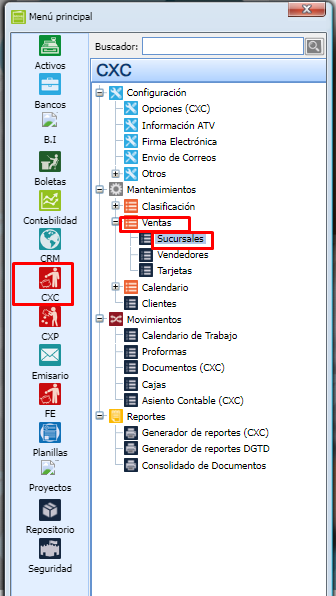
Menú => CXC => Mantenimiento => Ventas => Sucursales.
Presionamos "Agregar" para poder incluir todas las sucursales que tiene la compañía, debemos de ingresar los datos que se solicitan, los obligatorios serian código y descripción, presionamos "Aceptar".
La siguiente cejilla es de factura electrónica, aquí es para incluir el último consecutivo de los documentos cuando hacen migración de sistema y se respete ese consecutivo.

Wikis relacionados:
EOS-CXC-Mantenimientos-Ventas-Sucursales-Calendario-de-trabajo
El calendario de trabajo es una herramienta que nos permite llevar una agenda de citas por sucursal y encargado, controlando los tiempo invertidos y servicios otorgados para finalmente facturar de forma sencilla y rápida.
El primer paso es crear las sucursales (derecho de seguridad requerido), esto lo hacemos desde el módulo de CxC => Mantenimientos => Ventas => Sucursales.
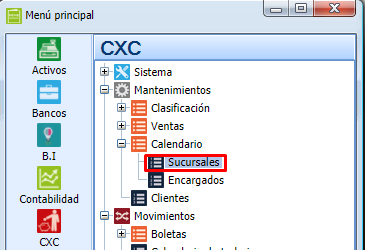
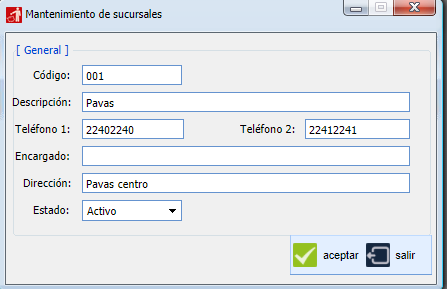
Verá la pantalla de Mantenimiento de sucursales, debe de llenar la información solicitada: Código, Descripción, Teléfono, Encargado, Dirección y Estado. Una completados los datos presione el botón "Aceptar".
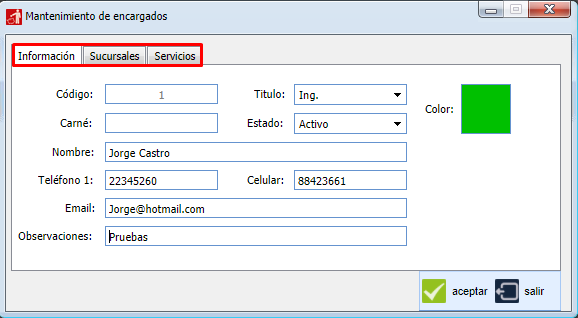
El segundo paso es crear los encargados (derecho de seguridad requerido ) esto lo hacemos desde el módulo de CxC ==> Mantenimientos ==> Calendario ==> Encargados.
Presione el botón "Agregar", verá la pantalla de Mantenimiento de encargados. Esta pantalla está dividida en tres secciones: Información, Sucursales y Servicios. Debe de llenar los campos que le solicita el sistema en cada sección, en el caso de las sucursales y los servicios deberá de marcar las que desee tener relacionadas al encargado que está creando, únicamente esas podrán ser calendarizadas y facturadas para ese encargado.
Una vez completada la información presione el botón "Aceptar" para guardar los cambios.
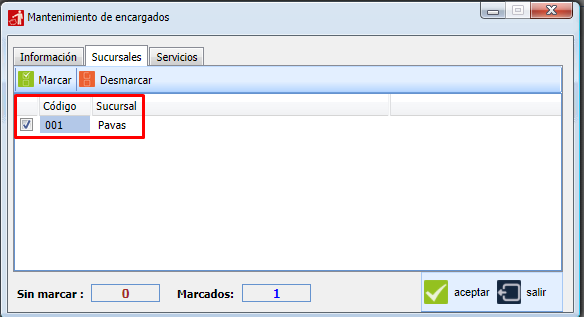
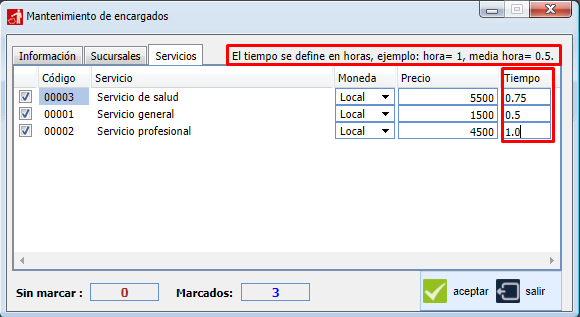
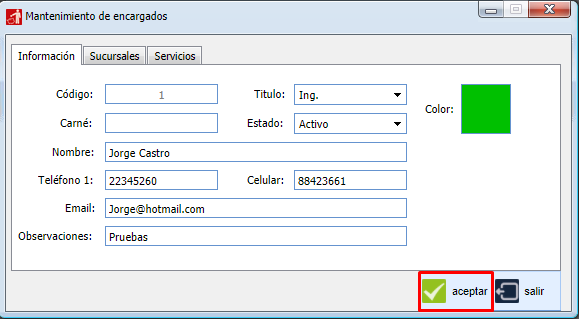
Estos dos pasos se hacen una única vez por sucursal y por encargado.
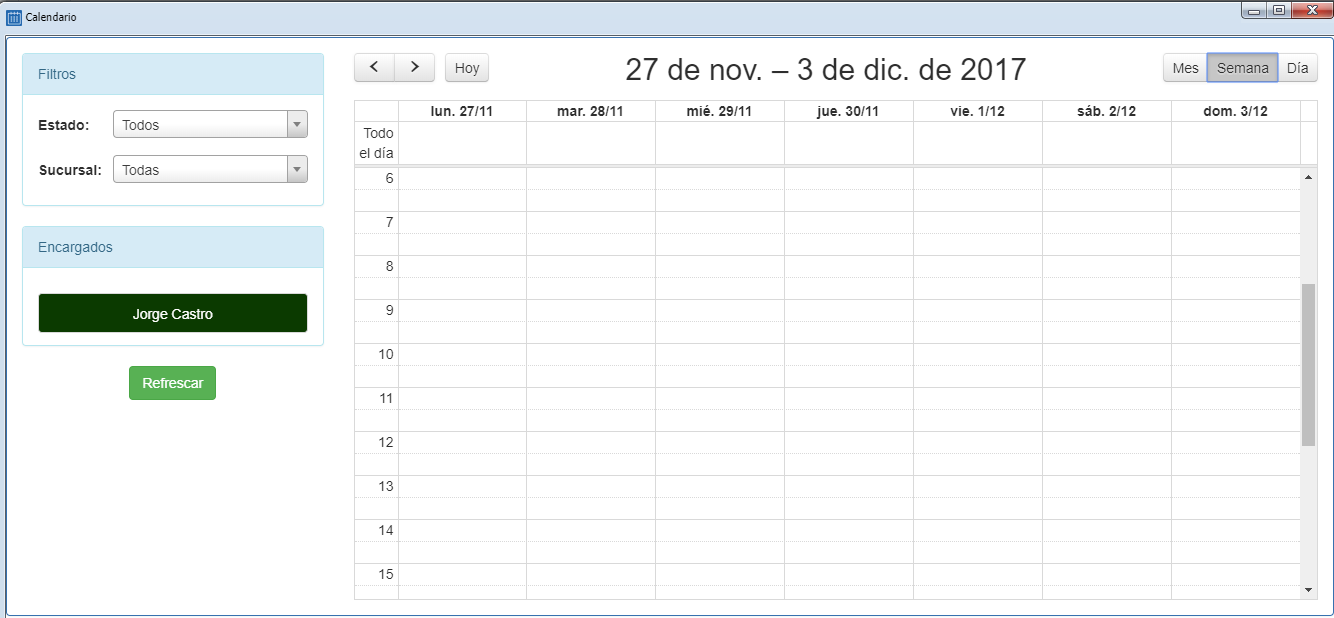
Para crear las citas de los encargados diríjase al módulo de CXC => Movimientos => Calendario de trabajo. Verá la pantalla principal del calendario, esta pantalla cuenta con distintos tipos de vistas (Mes, Semana, Dia). Además de un segmento de filtros (estado, sucursal, encargado).
Haga click en la fecha y hora que desea calendarizar, esto abrirá la pantalla de "Control de citas" ahí debe de definir el cliente (ver manual ¿Cómo crear clientes?), la sucursal, el encargado, observaciones y los servicios relacionados a esta cita. Una vez llenos los campos presione el botón "Aceptar" para guardar la información.
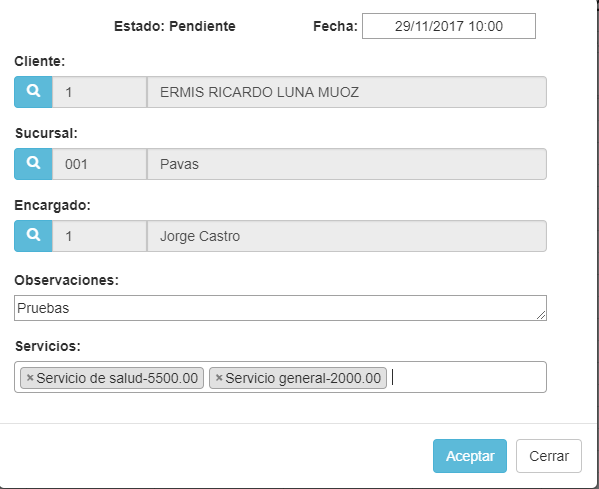
Completados estos pasos, la cita quedará guardada y será visible en la fecha y hora elegida, con el color configurado para el encargado.
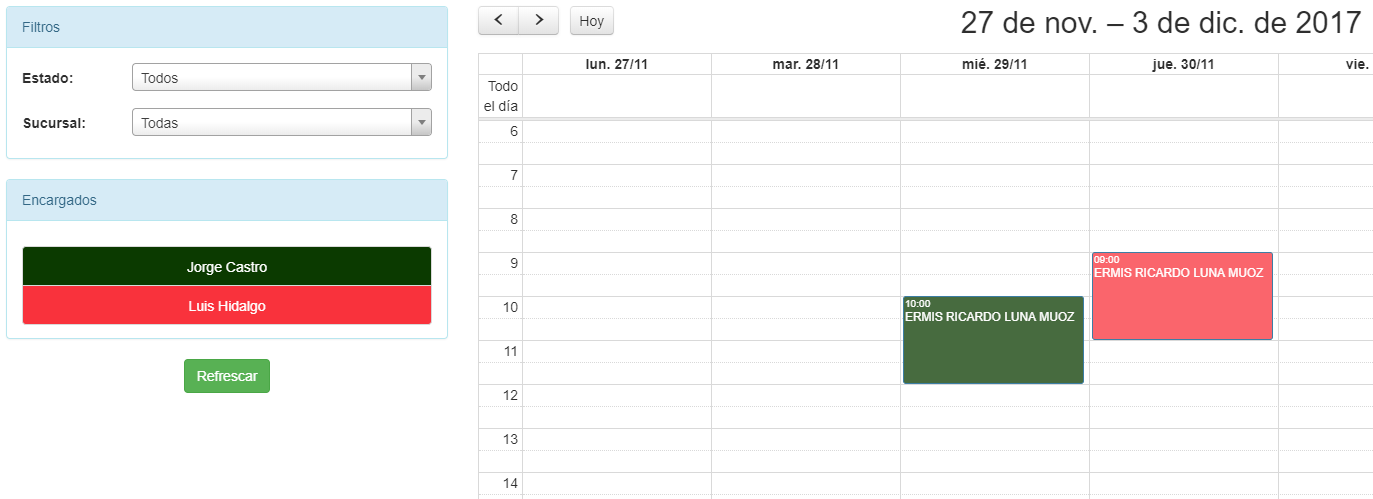
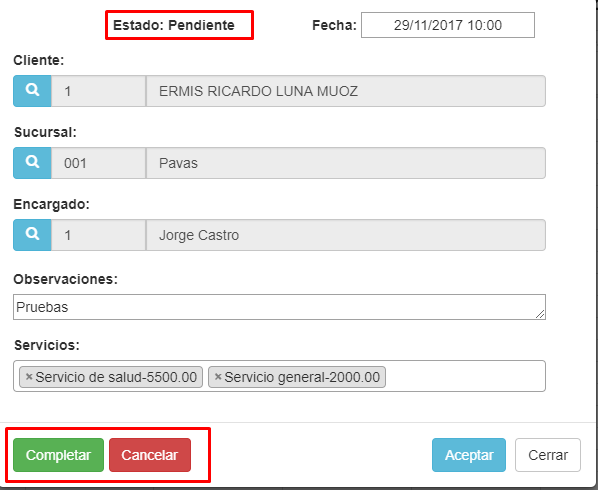
Para modificar datos o proceder a facturar haga click en la fecha y hora nuevamente. En el caso de modificar datos una vez completados los cambios presiona el botón "Aceptar". Si lo que desea es facturar la cita presione el botón "Completar".
Por último para facturar una cita completada, debemos ir a la pantalla principal de documentos en CXC => Movimientos => Facturación y Pagos, en el menú superior aparecerá un icono que indica el número de citas pendientes de facturar, al dar click sobre el icono, se desplegará una pequeña ventana con el detalle de las citas.
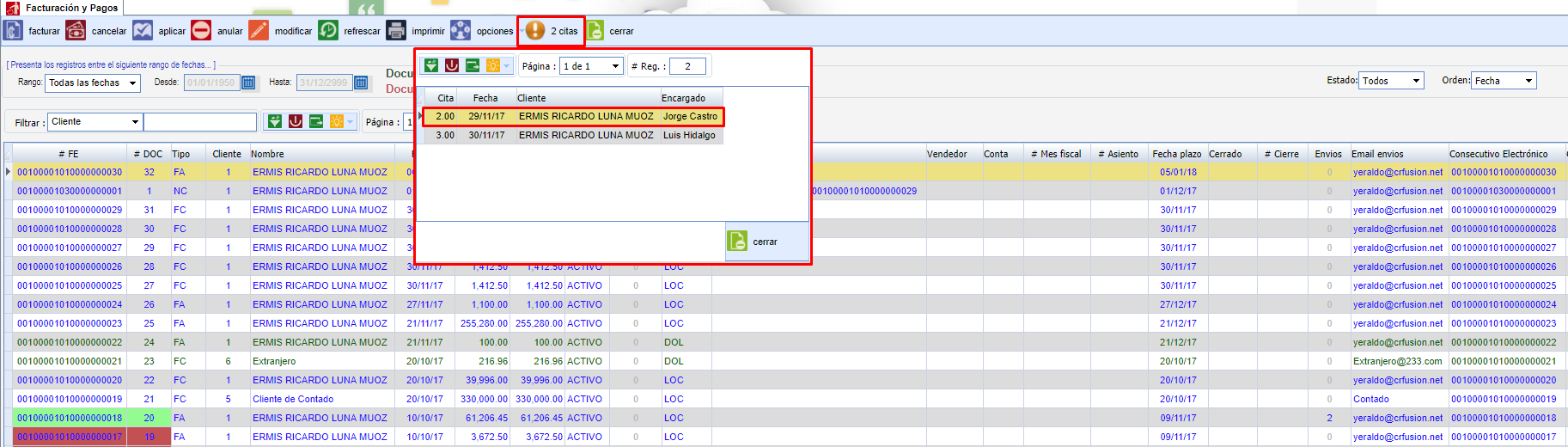
Para facturar una de las citas, basta con darle doble click sobre una de ellas, esto cargará la información de la cita en la pantalla de facturación y luego presiona el botón "Aceptar"
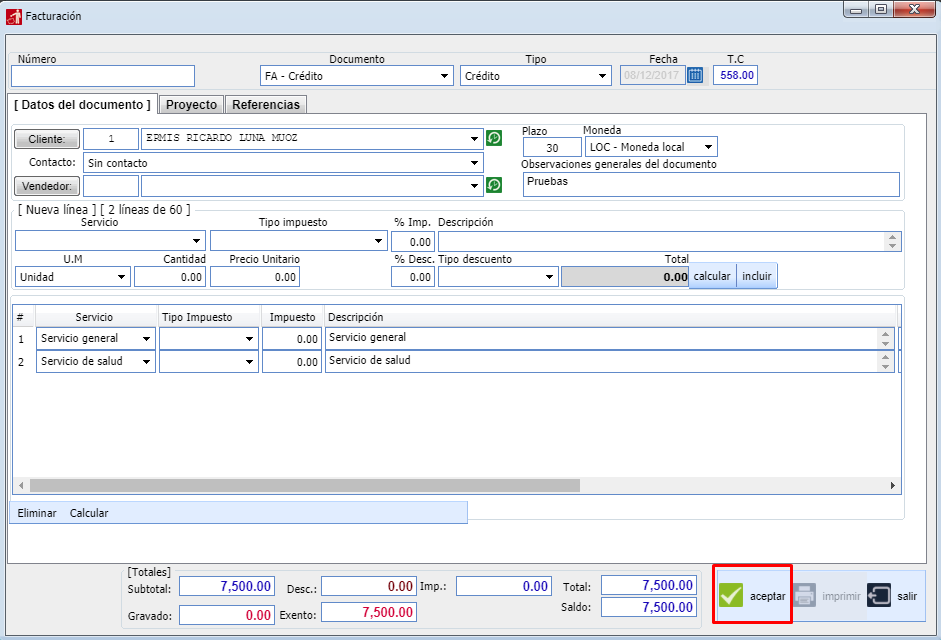
EOS-CXC-Mantenimientos-Ventas-Tarjetas
Menú => CXC => Ventas => Tarjetas

Para incluir la información de la tarjeta presionamos Agregar y así podemos asociar todas las posibles tarjetas de crédito que emitan y que nuestra compañía acepte. Es importante conocer que pueden incluir solo 1 tarjeta por Carrier por facilidad de digitación y opciones al usuario.

Presionamos Aceptar y ya nos sale en la lista de las tarjetas
EOS-CXC-Mantenimientos-Ventas-Vendedores
Ingresamos a Menú => CXC => Vendedores
Con los vendedores no aplica para todas las compañías pero podemos llevar aquí el registro de nuestros vendedores y así poder llevar una referencia de las ventas y la comisión del vendedor.
Ingresamos a vendedores y presionamos agregar y ahí se nos abre la pantalla para poder ingresar los datos del vendedor, los campos que aparecen en negrita son obligatorios, el código lo genera el sistema si tenemos marcado el check de autogenerar sino no esta marcado lo podemos digitar y por último presionamos Aceptar.

Así se ingresa al sistema y nos sale en la lista en la pantalla.

EOS-CXC-Movimientos-Asiento contable
Menú => CXC => Movimientos => Asiento contable:

Presione el botón de "Agregar":
El asiento contable es el proceso que migra todos los documentos al módulo de contabilidad usando las cuentas elegidas para cada tipo de documento, este asiento va a enviar todos los documentos marcados en la casilla.

Podemos marcar todas las casillas y generar un solo asiento, o podemos marcar solo una de ellas, seguidamente de debe de indicar la fecha Desde y Hasta, tipo y el mes fiscal (esta viene sugerida por el sistema queda una decisión del cliente dejar la fecha o modificarla).

Presionamos el botón de aceptar para crear el asiento ahí nos sale el mensaje que el asiento fue creado con éxito, para poder ver el asiento debe ir al módulo de contabilidad.
EOS-CXC-Movimientos-Cajas
Ingresamos a CXC => Movimientos => Cierre de Caja
El cierre de caja le permite al usuario hacer una comparación de los movimientos de dinero del día con la información que le hace proporcional el sistema. Se recomienda este proceso por día pero no es obligatorio.
Cada factura de contado genera un recibo que el sistema reconoce como RB en el caso de las facturas de crédito cuando se les hace un recibo por abono el sistema lo reconoce como AB o CA (en el caso de la cancelación) estos recibos son los que viajando a la pantalla de cierre.
Si llegara a existir alguna deferencia entre la información del sistema y los movimientos físicos de dinero y demás formas de pago al hacer el cierre se alerta al usuario el porque de esa diferencia y así minimizar las pérdidas de dinero a la empresa o el ingreso de información mal incluido al sistema.
Al incluir el cierre de caja el sistema alimenta automáticamente el modulo de Bancos con depósitos o transferencias registradas en el día.
- ¿Cómo hacer un cierre de caja?
Presionamos el botón de  e inmediatamente veremos en la pantalla el detalle de todos los recibos pendientes a incluir en el cierre de cajas.

El cierre de caja se hace por sucursal, se selecciona la sucursal de la cual vamos a hacer el cierre:
El numero de cierre es asignado automáticamente.


En el campo de fecha se muestra la fecha actual esta puede ser modificada para que muestre en pantalla únicamente los recibos pendientes a una fecha determinada, es importante destacar que solo los usuarios con un permiso especial pueden modificar este campo, incluimos la fecha deseada y presionamos el botón de refrescar y ahí nos salen los documentos que coinciden con la fecha indicada.

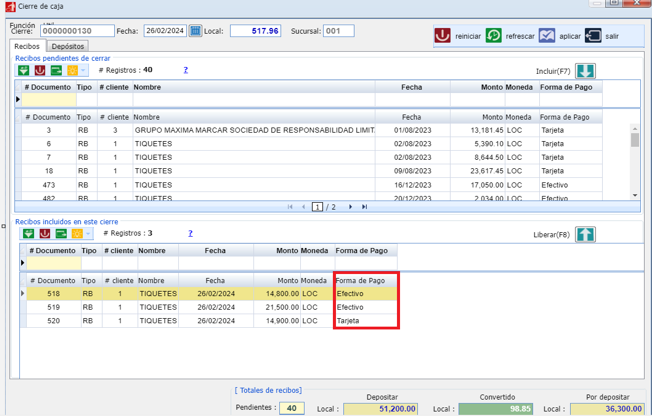
La pantalla esta dividida en dos; en la primera mitad de la pantalla se muestran los recibos pendientes de cerrar y en la otra mitad de la pantalla se muestran los recibos que vamos a incluir en el cierre actual, para indicarle al sistema queremos cerrar le damos doble clic sobre dichos documentos y este se pasará a la parte de abajo de la pantalla o podemos hacer clic sobre el botón Marcar.
Si por error marcamos un recibo que no queremos cerrar solo hacemos doble clic sobre el y así lo eliminamos de la lista.

En la parte inferior de la pantalla podemos observar los totales finales y la cantidad de recibos conforme se van marcando el sistema le va mostrando el monto a depositar y la cantidad de recibos marcados y desmarcados.
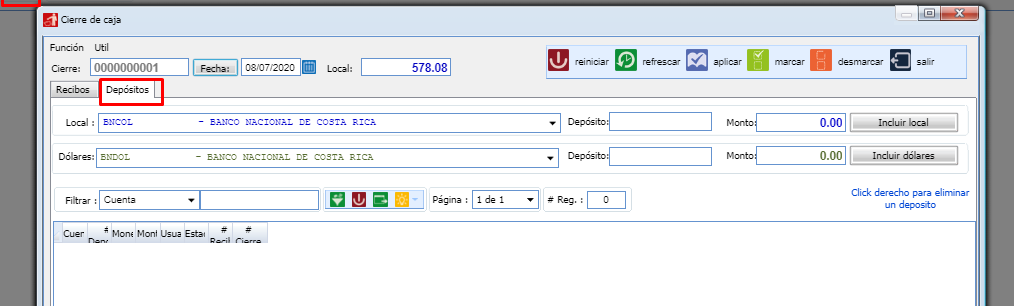
El siguiente paso es indicar el monto y los depósitos correspondientes a los pagos para esto nos pasaron a la pestaña depósitos, forma de pago en efectivo.
Aquí se muestran dos campos de cuentas que corresponden a moneda local y en dólares con las que cuenta la empresa, el usuario debe de elegir una cuenta cada vez que se realiza un depósito.
Debe de llenar los campos solicitados como # de deposito y el monto esto lo realizamos cada vez que incluimos un deposito.

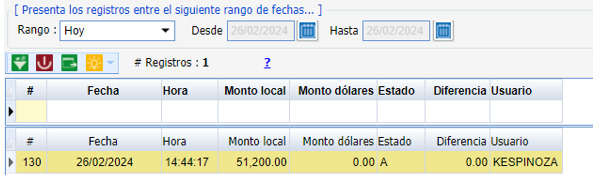
Después se presiona el botón de Incluir. Este proceso lo realizamos en cada una de las cuentas en las que se realizarán los depósitos.
Cada vez que hagamos un depósito este se mostrará en la parte inferior de la pantalla, en el caso de los recibos cancelados por medio de transferencia bancaria el sistema los muestra en esta lista automáticamente.

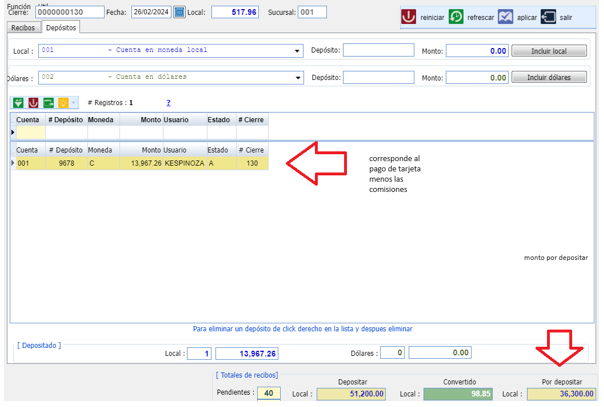
Al realizar un cierre de caja combinado por tarjeta, efectivo: por defecto se mostrará en la parte inferior de la pantalla el monto cancelado por tarjeta menos la comisión del carrier y la renta. Se debe digitar lo correspondiente al número del depósito y el monto del pago por efectivo, para evitar diferencias.
Si se cometiera un error a la hora de incluir el depósito este puede ser eliminado haciendo click derecho sobre él y escogiendo la opción eliminar, una vez llena la información, se presiona el botón aplicar para guardar el cierre.

Nos muestra una pantalla donde nos indica que el cierre fue incluido satisfactoriamente y nos consulta si se quiere imprimir el cierre.

Para una revisión posterior debemos de seleccionar el cierre deseado presionamos Imprimir y ahí escogemos la opción de ver en pantalla.

Los cierres de caja se pueden anular siempre y cuando no estén contabilizados, para anular lo marcamos y se presiona el ícono de Anular.

Para ver los cierres anulados nos vamos a la opción Estado escogemos la opción de inactivo solo lo podemos ver en pantalla y no en forma de informe.
Por último el sistema tiene un bloqueo que no permite que dos usuarios estén trabajando en un cierre al mismo tiempo, pero en caso de que sea necesario revisar el cierre desde otra computadora, se puede presionar el botón de activar esto hace que se habilite el usuario en uso y bloque al otro usuario en el momento.
Ejemplo de cierre : Efectivo y pagos de tarjeta
1- se eligieron dos recibos en efectivo y un recibo con pago tarjeta
En la pestaña depósitos se muestra una línea que corresponde al pago de la tarjeta (el monto tiene aplicado los montos de las comisiones), y una diferencia por ¢36,300 que corresponde a los pagos en efectivo.
Debemos digitar el número de depósito y el monto, dar clic en incluir local
Dar clic en el botón Aplicar.
Finalmente el cierre no debe mostrar diferencias
Wikis relacionados:
EOS-CXC-Movimientos-Documentos-Eliminar-documento-relacionado
En este manual esta relacionado a el tema de como eliminar un documento relacionado, ya sea un recibo, una nota de crédito no tributaria, una nota de débito no tributaria, un cheque o una factura.
Requisitos:
- Acceso a cuentas por cobrar
- Seguridad: ELIMINA_REL
Pasos para realizarlo:
Ingresar al sistema => menú=>CXC => documentos

Luego de esto, debemos seleccionar el documento al cual queremos eliminar alguno de sus documentos relacionados.
Una vez seleccionado el documento daremos clic derecho sobre el mismo y vamos a seleccionar la opción "Documentos relacionados".
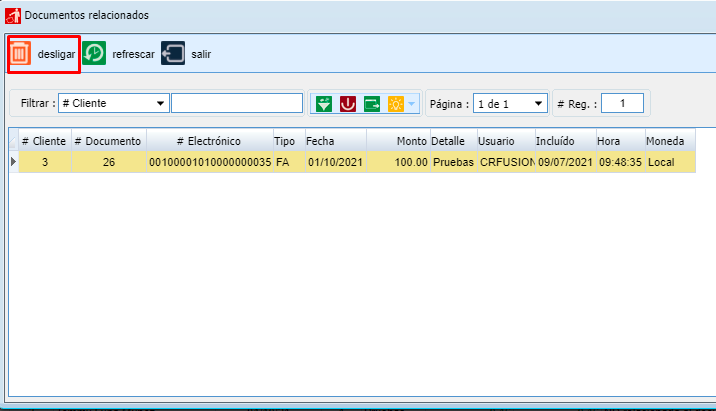
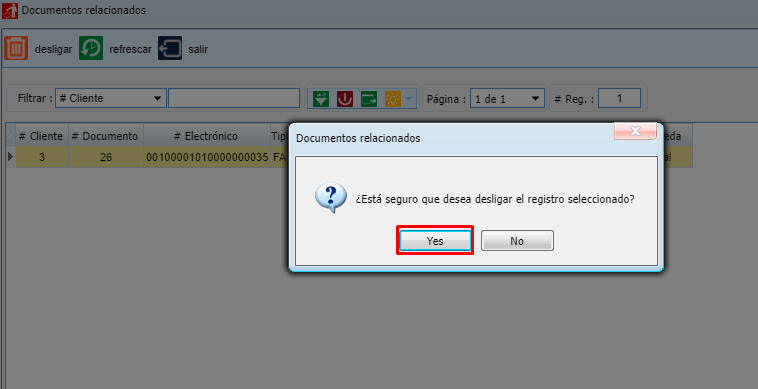
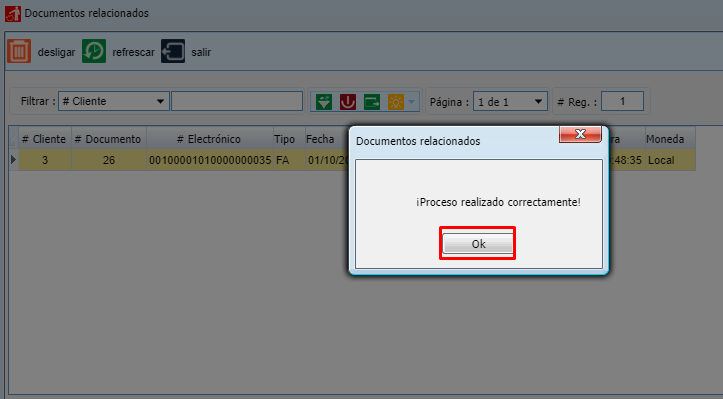
Una vez realizado lo anterior, se abrirá una pantalla donde se mostrarán todos los documentos que está o están afectado al documento seleccionado.
Para eliminar una relación debemos seleccionar la línea que corresponda a dicha relación y dar clic sobre el botón de "desligar".
Una vez finalizado el proceso, ambos documentos recuperarán el saldo por el que estaban siendo afectados.
EOS-CXC-Movimientos-Documentos (CXC)
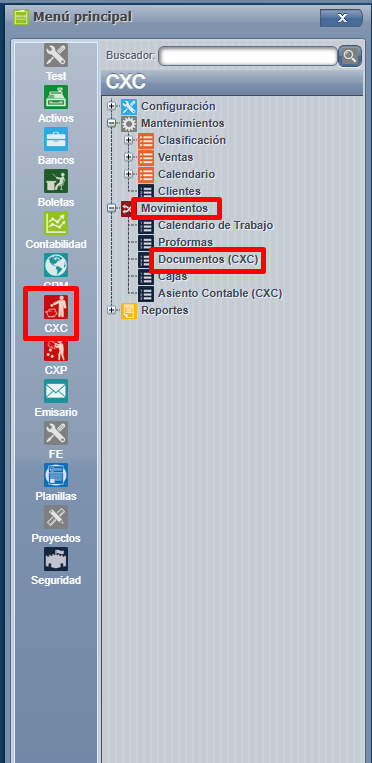
Menú => CXC => Movimientos => Documentos (CXC)
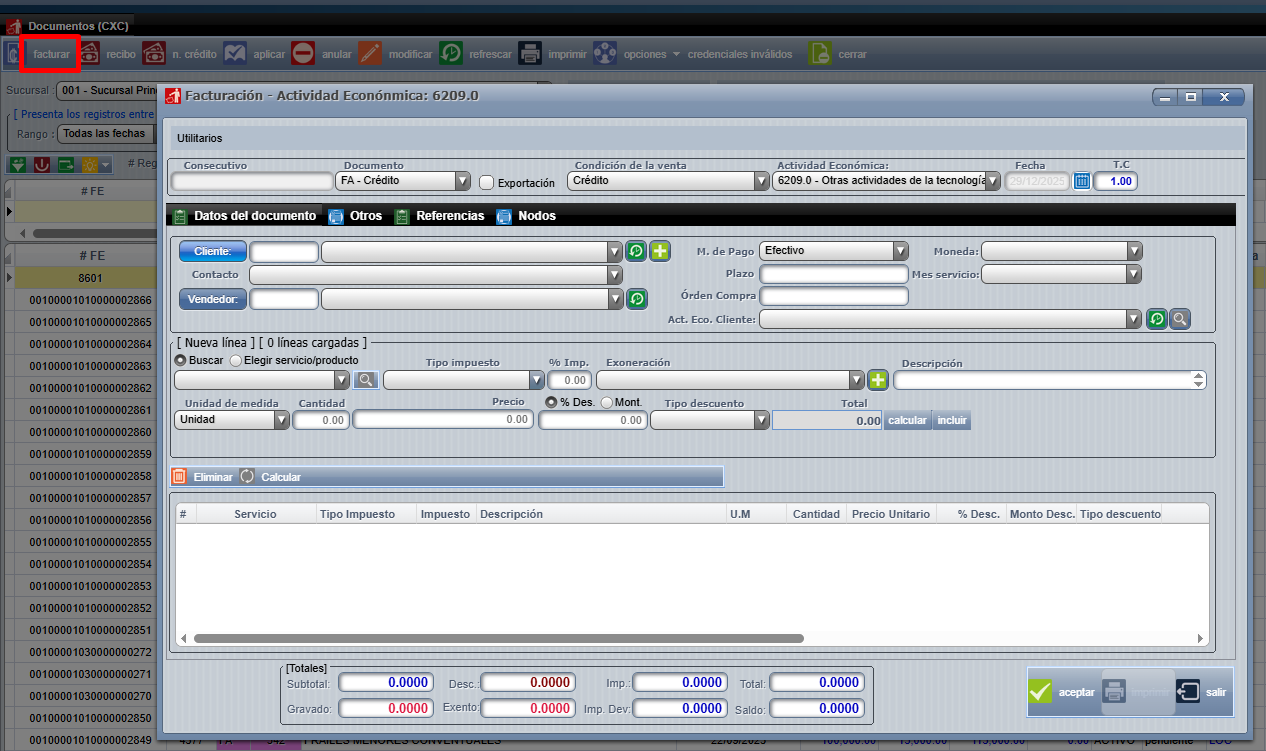
En esta pantalla por defecto aparecen todos los documentos registrados, se pueden filtrar por fechas, ver los de hoy, hace 1 día, 1 semana o 1 mes.
Para crear una factura nueva presionamos el botón de “Facturar “ubicado arriba a la izquierda de la pantalla. Lo primero que debemos de hacer es identificar el tipo de documento, si es factura de crédito, contado o si es una nota de débito y luego el tipo de factura. La fecha es sugerida de forma automática por el servidor.
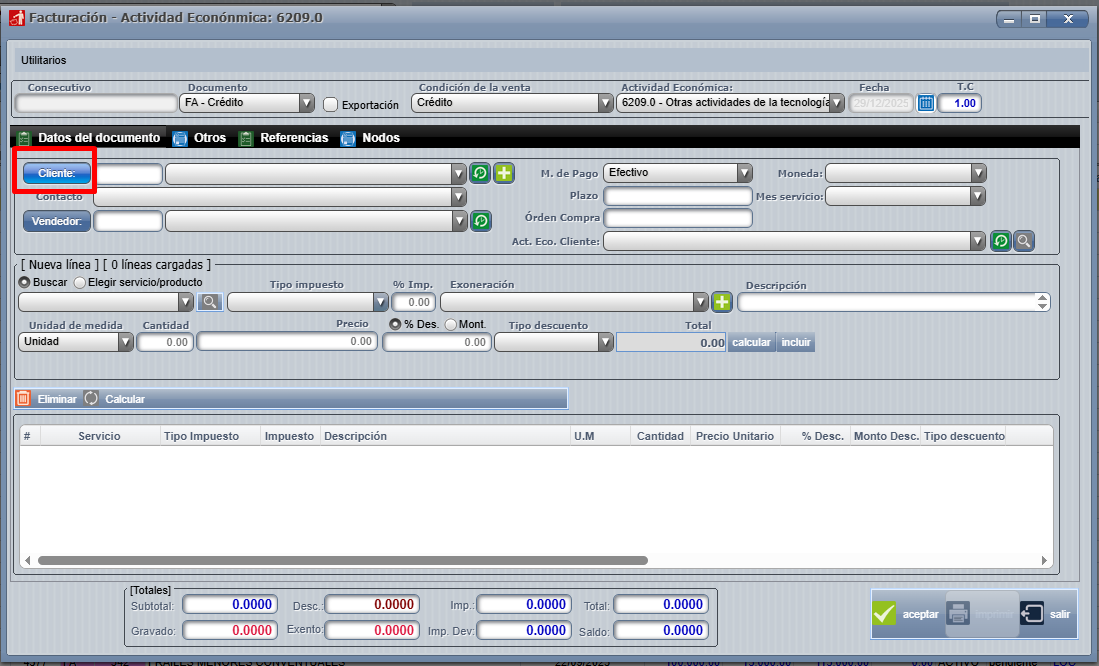
Luego debemos de identificar el cliente al que deseamos facturarle, si sabemos el número de código podemos digitarlo, si no lo sabemos, podemos presionar el botón que dice “clientes “; y buscamos en la lista o usamos el filtro de nombre. Para escoger un cliente ya incluido; se posiciona sobre él con el mouse y le hace doble clic encima.
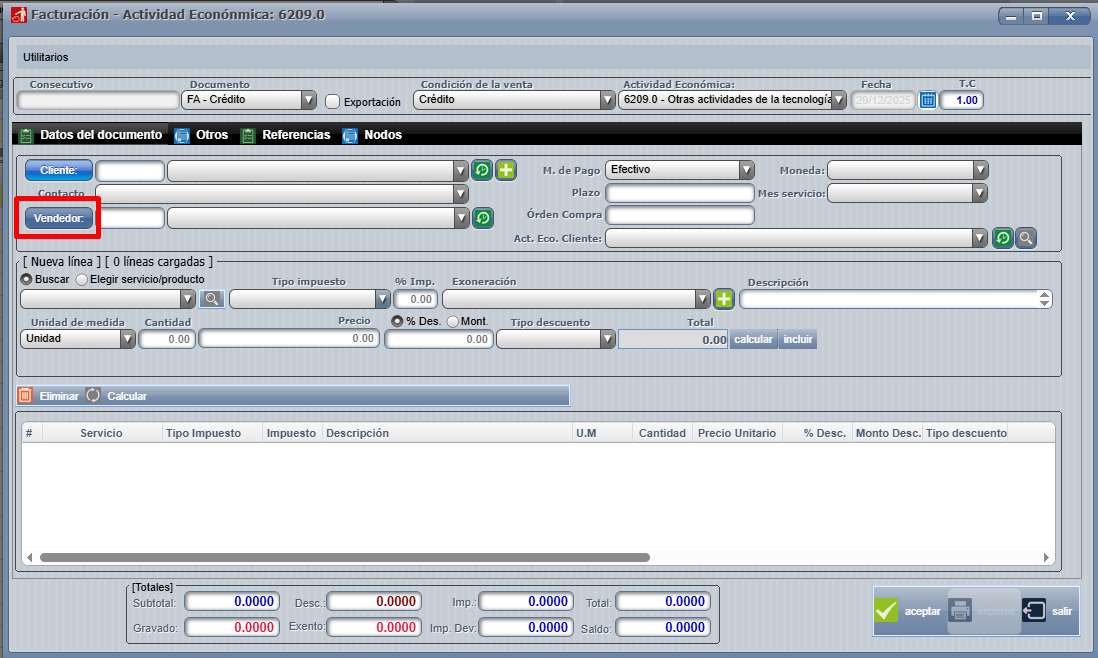
El siguiente campo es el de “ vendedor “; este es opcional, si no tiene definido ninguno o para sus efectos no le sirve, puede dejar el campo en blanco.
M. de pago tiene diferentes opciones de pago: efectivo, tarjeta, cheque, transferencia y recaudado por terceros.
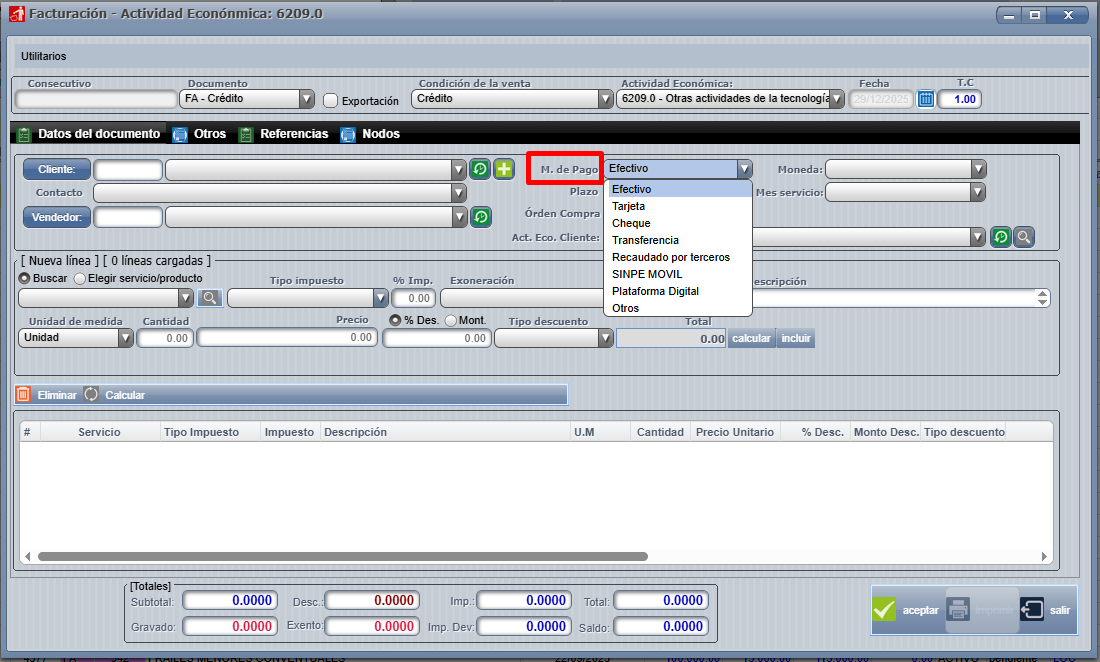
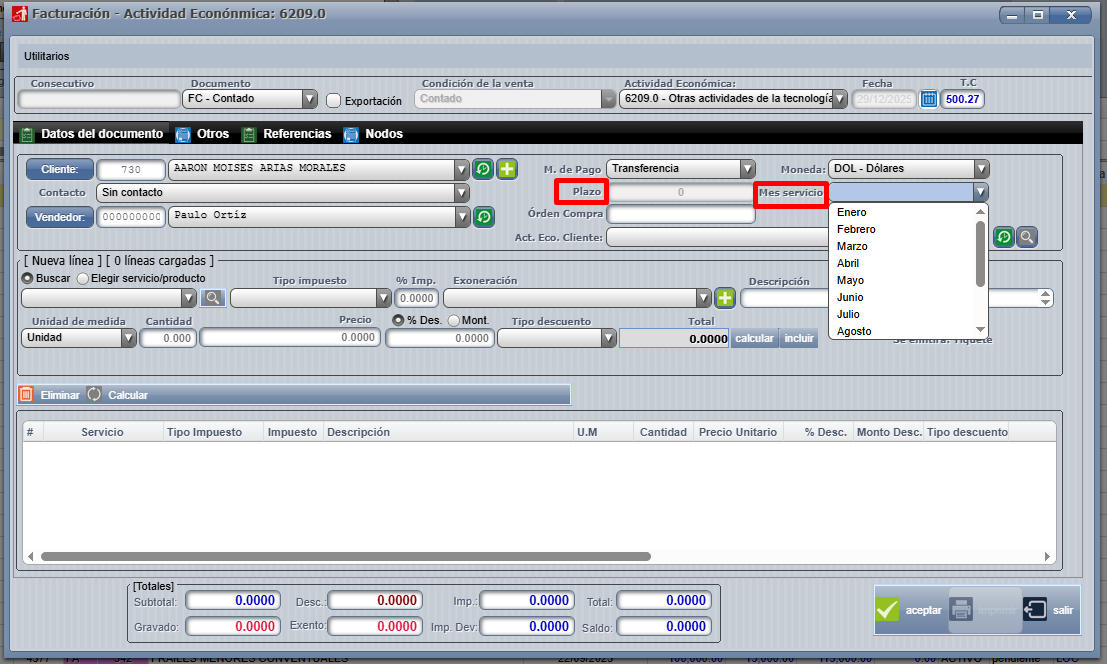
El tipo de Moneda con la que desea hacer la factura (moneda local o dólares). A la derecha vemos los campos de Plazo (en el caso de facturas de crédito), la opción de marcar Factura de exportación, O.C #; para incluir el número de orden de compra que será reflejada en el PDF de la factura electrónica.
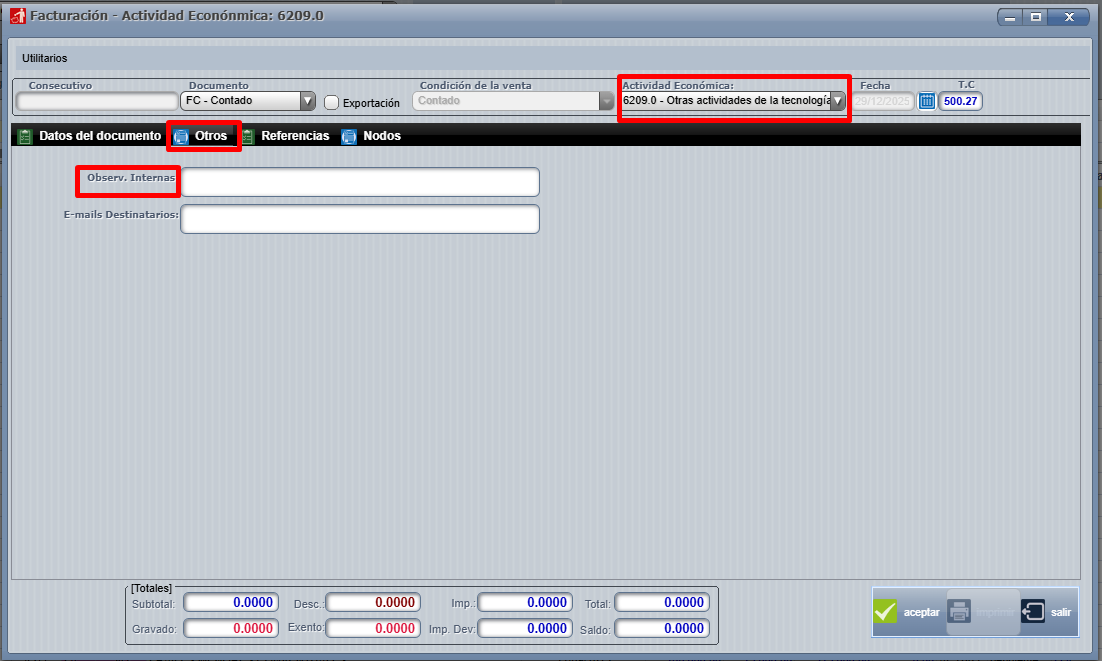
En la pestaña “otros “; se encuentra:
La actividad económica (AE): se muestra la actividad principal, si existen diferentes actividades económicas inscritas, es aquí donde se debe cambiar al momento de facturar.
Observ. Internas, en él puede hacer anotaciones o recordatorios para usted como usuario, estas observaciones NO saldrán impresas en la factura. Tomar en cuenta que una vez hecha la factura estos datos no pueden ser modificados, en caso de que estén mal; debemos de anular el documento con una nota de crédito.
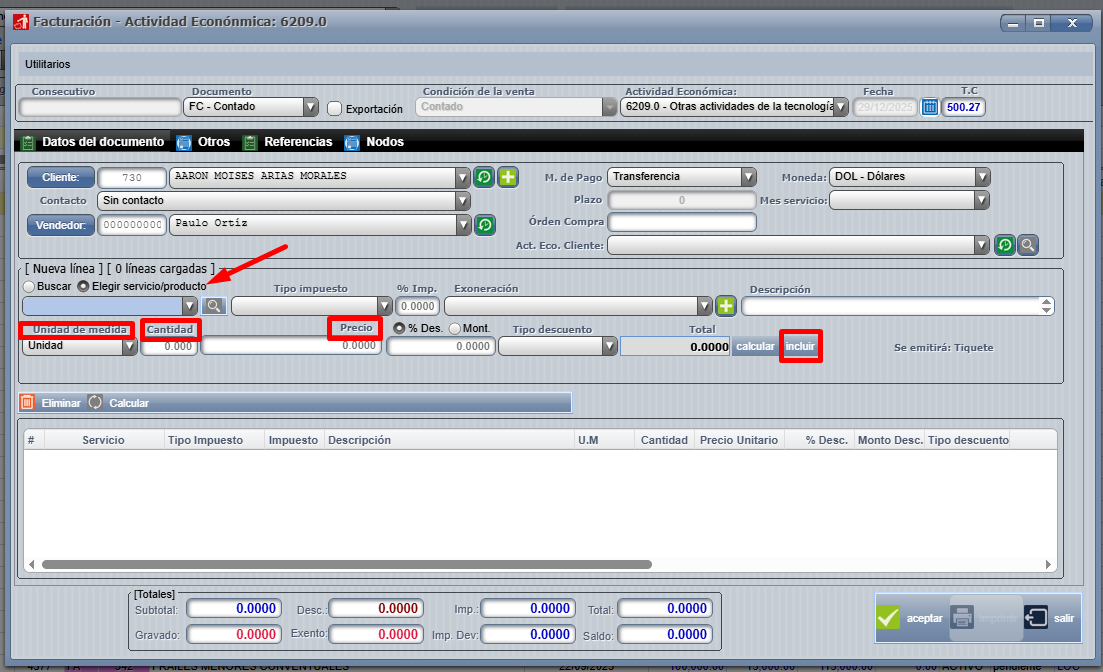
Ahora vamos a llenar las líneas de detalle que conforman la factura, en este caso lo primero a elegir es el servicio que se ofrece, desplegamos el combo de opciones y hacemos clic en el servicio que deseamos facturar, por defecto nos sugiere el tipo de impuesto, el porcentaje y hasta la descripción que aparecerá impresa, esta podemos alterarla si lo deseamos.
Luego definimos la unidad de medida y la cantidad de referencia, en este caso vamos a usar UNO por defecto, luego el precio. Eventualmente, si aplicara un descuento podemos digitarlo y definir el tipo de descuento, si deseamos calcular en pantalla el total previo a la inclusión entonces presionar el botón “calcular “; ubicado en parte inferior de la pantalla, de otra forma presionamos “ incluir “; para guarda esa línea de detalle.
Podemos incluir líneas de descripción sin necesidad de definir un servicio, eso si, estas NO pueden tener montos asociados, esto es funcional en el caso que se tenga que identificar un número de contrato asociado, o una descripción detallada del servicio ofrecido.
Ahora que tenemos lista la factura presionamos el botón “ Aceptar “, el sistema nos genera un mensaje de confirmación para que estemos seguros de que, si deseamos emitir el documento, a lo que vamos a responder “ SI”.
En el caso de las facturas de contado, al aceptar la emisión de la factura el sistema nos generara un recibo de cancelación de saldo. La pantalla de recibo muestra la totalidad de la factura, nos permite cambiar la moneda con la que se cancela la factura (Moneda local o dólares) y la forma de pago Efectivo (marcado por defecto)
Transferencia o Tarjeta. El número de recibo es asignado de forma automática por el sistema. Si lo desea generar presione el botón “ Aceptar “. En el caso de que no desee que se generare presione el botón “Salir”. Solo tome en cuenta que la factura quedara con saldo hasta que usted la cancele. Para Tributación esto es indiferente y no genera comprobante de aceptación o rechazo por parte de ellos.
En el caso de las facturas de Crédito se harán el mismo proceso, pero al final el sistema no le va a mostrar la pantalla de Recibo de dinero automático.
Procedimiento para copiar una factura
Seleccionar la factura = clic en botón Opciones o clic derecho de su mouse seleccionar copiar.
Los cambios que se pueden realizar al copiar una factura son:
1- Descripción.
2- Precio unitario: al variar el campo debe dar clic en la opción calcular para actualizar el monto de la factura.
Dar aceptar una vez guardado los cambios.
Wikis relacionados:
- Recibo de dinero
- Generar factura en CXP
- Notas de crédito
- Dejar NC con saldo
- Anular factura con NC
- Desligar documentos relacionados
- Ligar documento de diferente moneda
- Comprobantes de contingencia
- Reenvio de PDF y XML
- Importación de facturas
- Cantidad de documentos en Compañías prepago
EOS-CXC-Movimientos-Facturacion-y-Pagos-Comprobantes-de-contingencia
Las facturas por contingencia son un documento temporal que le permite facturar en papel en caso de una eventual emergencia con el sistema. Cabe destacar que estos comprobantes tienen un consecutivo único, el cual NO se debe de repetir en otros documentos de contingencia.
Para imprimir un comprobante de contingencia dirijase al módulo de CxC y escoja del menú la opción Movimientos ==> Facturación y Pagos==> Presione el botón "Imprimir" ubicado en la barra de botones en la parte superior de la pantalla.
Puede digitar la cantidad de comprobantes de contingencia que desee imprimir.
- Al dar click sobre Imprimir, si el sistema está configurado en modo POS se le solicitará el derecho POSREIMPRESION.
- La cejilla "Referencias" en la pantalla de facturación del POS es equivalente a la pantalla de facturación de servicios por lo que el proceso funciona de la misma manera.
EOS-CXC-Movimientos-Facturacion-y-Pagos-Documento-de-diferente-moneda
En este manual se abordará el tema relacionado a afectar con un recibo de dinero un documento de diferente moneda.
Requisito:
- Tener acceso al módulo de cuentas por cobrar.
Pasos para realizarlo:
Primeramente debemos acceder al sistema, ingresar al menú y seleccionar documentos en el módulo de Cuentas por cobrar.
Luego de esto, debemos seleccionar el recibo que deseamos procesar, es importante mencionar que el mismo deberá tener saldo para poder procesarse.
Una vez seleccionado el recibo daremos click derecho sobre el mismo y vamos a seleccionar la opción "Ligar documento de diferente moneda".
Hecho esto se nos abrirá la pantalla donde podremos ver la información relacionada al recibo y los documentos que puede llegar a afectar, así como su respectivo saldo.
Es importante mencionar que para realizar la conversión se toma en cuenta el tipo de cambio del documento a afectar.
Por ejemplo:
Si tenemos un recibo con un saldo de 25.000 colones y queremos afectar un documento con un saldo de 20 dólares y su tipo de cambio es 625.13 el monto convertido con el que se afectará el recibo será de 20 * 625.13.
El método para seleccionar la opción de si es :
- Ingresar monto
- Saldo total
Será haciendo click derecho sobre el registro que deseamos afectar.
Una vez realizado el proceso en la pantalla principal de los documentos podremos ver que:
- Se creó una nota de débito la cuál está relacionada al recibo de dinero (los dos en la misma moneda).
- Se creó una nota de crédito la cuál está relacionada al documento de diferente moneda que se quiso afectar (los dos en la misma moneda).
Es importante mencionar que ninguno de estos documentos son tributarios.
EOS-CXC-Movimientos-Facturacion-y-Pagos-Generar-factura-CXP
En este tutorial se explicará como crear un documento en CXP basado en el costo de la línea de detalle de un documento de CXC.
Primeramente tendremos que tener una factura creada en CXC y que el costo de una de sus líneas sea mayor a 0.
Para ingresar a la opción debemos cumplir con el con el punto anterior, luego debemos ingresar al menú principal/CXC/Documentos.
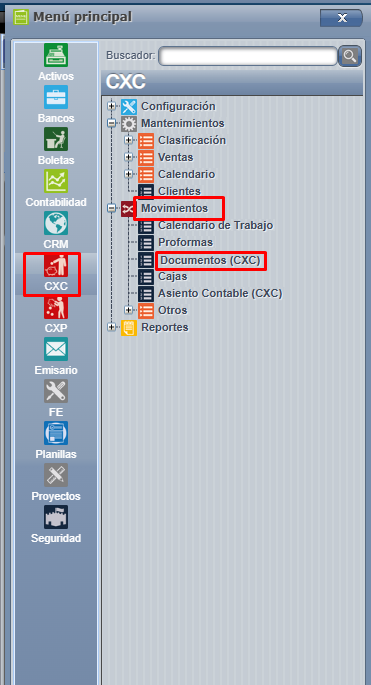
Seguidamente tenemos que seleccionar el documento del cual queremos agregar uno o varios documentos en CXP dependiendo de la cantidad de líneas que contenga el documento de CXC.
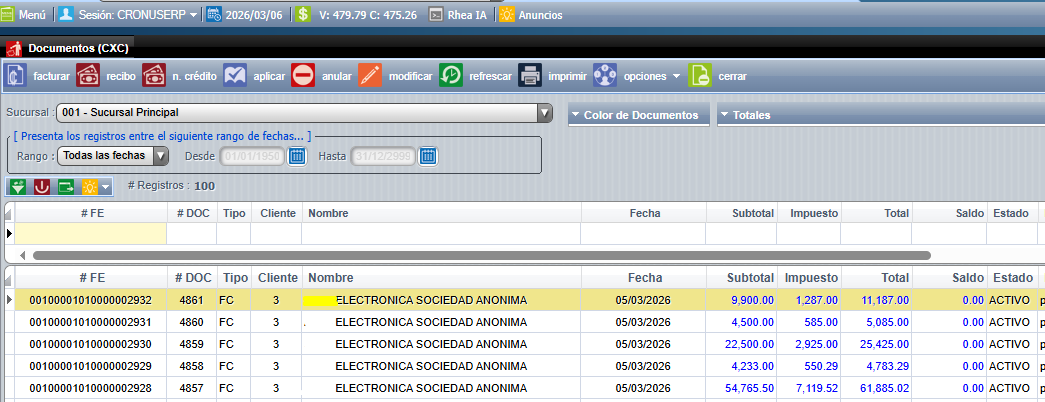
Después daremos click derecho sobre el documento para que se nos despliegue el menú y seleccionaremos la opción de "Generar factura en CXP".
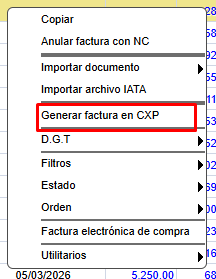
Al hacer esto se nos abrirá la pantalla donde debemos seleccionar el proveedor para la línea de detalle la cual necesitamos generar un documento en CXP.
NOTA: Si no se escoge el proveedor para una línea el sistema no la procesará.
Al seleccionar el proveedor estamos casi listos para generar el documento, debemos dar click en el botón "Aceptar" y nos preguntará si realmente queremos agregar un documento en CXP para el proveedor configurado.
Al dar click en "Yes" el sistema generará automáticamente el documento en CXP.
El documento se generó correctamente:
- El monto total del documento será la multiplicación del Costo por la cantidad.
EOS-CXC-Movimientos-Documentos (CxC)-Notas-de-credito
Debe de entrar al módulo de CxC y escoger en el Menú la opción de Movimientos ==> Documentos (CxC). Verá la pantalla principal de Facturación, en la lista de botones debe presionar el que dice "n. de crédito"
La pantalla de Notas de crédito está compuesta por 4 carpetas: Encabezado, Facturas, Detalle, Referencias y Ajustes. 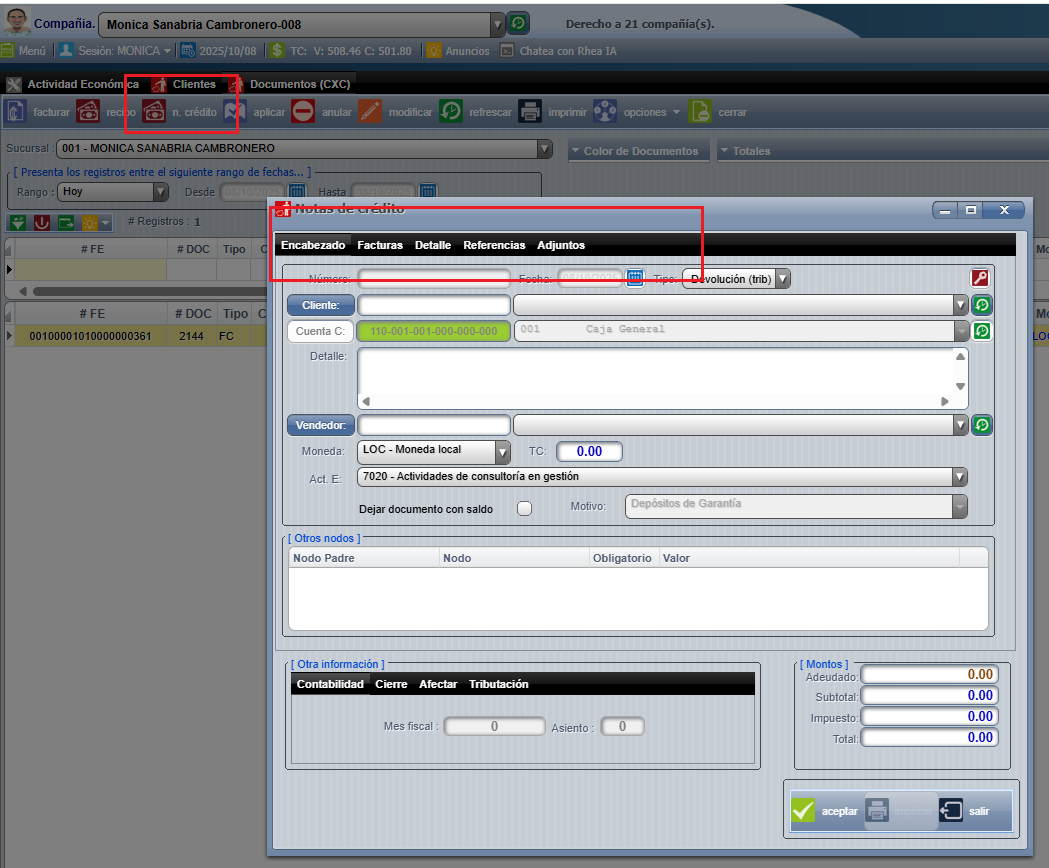
Encabezado: dividido en Información general, Otros nodos, Otra información y Montos.
Información general: El Número de la NC es dado por el sistema de forma automática una vez que usted llenó todos los datos necesarios y presionó el botón "Aceptar", la Fecha es dada por el sistema de forma automática y toma la fecha del día en la que se está haciendo la NC, en el campo TIPO debe de escoger del combo la opción de tipo de NC que va a generar, estos tipos son definidos por Tributación y usted debe de escoger el que se adapte a las necesidades de la NC, para este ejemplo vamos a escoger la opción Devolución.
Los tipo de NC existentes son: Devolución (solo aplica por cantidad de productos o servicios no por monto), Descuento, Diferencia de precios (El ajuste de precio se debe de hacer por cada cantidad de producto facturado), y está el tipo Administrativas, estas NO son validadas por Tributación, por lo tanto no le servirán ni al usuario ni a sus clientes para justificar información tributaria, son mas de control interno de las cuentas por pagar.
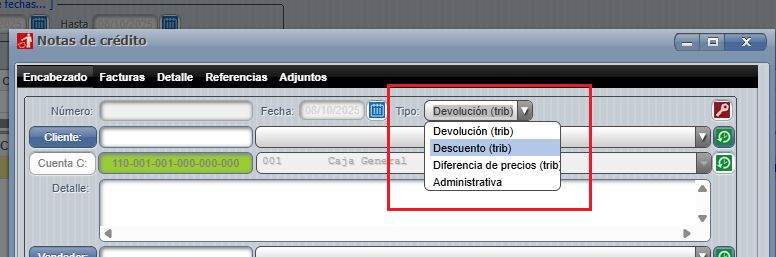
Para escoger el CLIENTE al que le va a hacer la NC puede hacerlo de 3 formas distintas 1° presionando el botón "Cliente" y buscando uno de la lista, 2° digitando el código del cliente si se lo sabe ó 3° desplegando el combo a la derecha de este campo, ahí verá por orden alfabético la lista de sus clientes. Detalle deberá de digitar una breve explicación del por qué está generando la NC, la explicación se mostrará en presentación gráfica del documento. La Moneda es dada por el sistema de forma automática una vez que define el cliente, pero esta puede ser modificada según las necesidades del momento. Tomar en cuenta que únicamente se pueden relacionar documentos en la misma moneda, esto quiere decir que NC en moneda local afectará documentos que tiene definido moneda local y NC en dólares afectara documentos que tiene definido moneda dólares. Act. E: en este campo aparecen sus Actividades económicas, si solo cuenta con una el sistema la asignará por defecto, si contara con mas de una puede desplegar el campo de opciones y definir a cual corresponde este documento
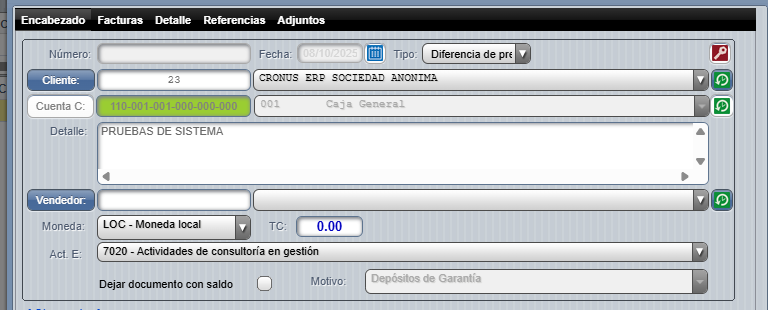
Otros Nodos ==> Si el cliente tiene definidos los los Nodos XML, al cargarlo en el encabezado le aparecerán los campos que debe de llenar según la configuración definida previamente, en caso contrario este campo quedará en blanco.

Otra información ==> Dividida en 4 subcarpetas: Contabilidad, Cierre, Afectar y Tributación. La información de cada una se irá llenando con forme a los movimientos relacionados a la NC.
Facturas: Una vez llena la información básica del encabezado (Cliente, Tipo, Detalle, Moneda) puede entrar en la pestaña Facturas. En esta pantalla verá todas las facturas (en la misma moneda de la NC) que tengan saldo a la fecha. Deberá de marcar las que desee que se vean afectadas, para esto haga clic sobre los cuadros ubicados al lado izquierdo de cada documento, aparecerá un check confirmando la selección.
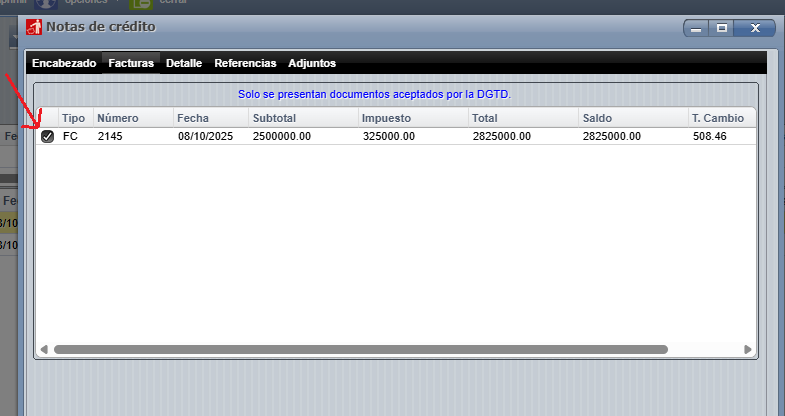
Detalle: desde esta pantalla verá el desglose del detalle de las facturas que marcó anteriormente, y podrá definir basándose en el tipo de NC los montos o porcentajes que los afectaran. En el caso de las NC por Devolución solo podrá definir la cantidad del servicio que facturó y desea devolver. En el caso de las NC por Descuento o por Diferencia de precios podrá definir a cada línea el porcentaje o el monto que desea rebajar.
Montos ==> En este campo verá el desglose del subtotal, Impuesto y total de la NC, la información se llena según los documentos marcados para ser afectados por la NC. Estos montos no pueden ser manipulados por el usuario.
Una vez definido en el sistema el monto, porcentaje o cantidad (dependiendo del tipo de la NC) proceda a verificar los montos tanto de cada línea, como del total de la NC. Tome en cuenta los % de impuesto.
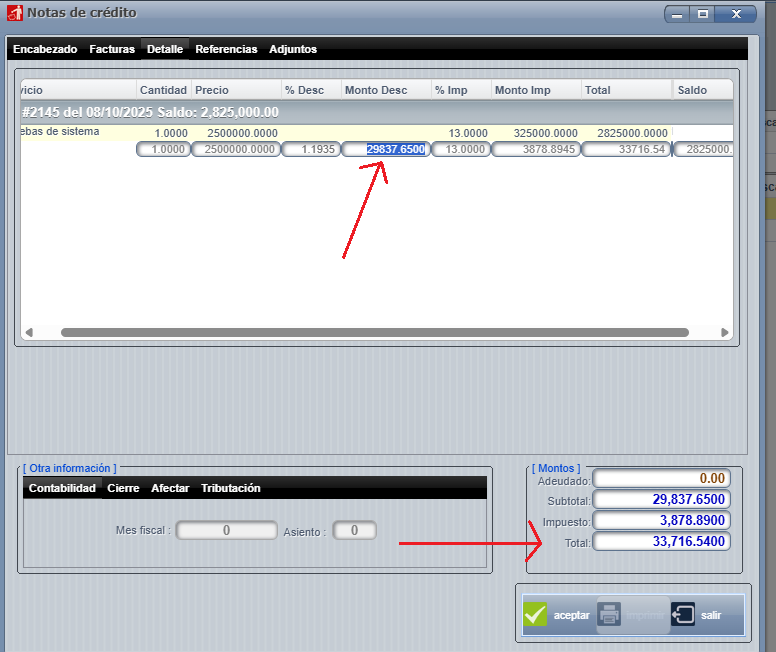
Al que los montos son los correctos, proceda a presionar el botón "Aceptar" para generar la NC. deberá de esperar unos minutos para recibir la respuesta de Tributación (documento Aceptado o Rechazado). Si la NC fue aceptada el sistema de forma automática enviará el PDF y el XML al correo de su cliente.
EOS-CXC-Movimientos-Facturacion-y-Pagos-Notas-de-credito-Dejar-Saldo
Opción:
Explicación
A veces cuando realizamos un factura y esta tiene su saldo modificado o ya cancelado, debemos hacer una NC por los motivos que sean, el sistema no permite crear una NC por el monto del saldo, Hacienda lo pide de esta forma.
Una solución a esta problemática es con esta opción, permite crear una NC por el total de la factura y luego aplicarle la NC a la factura por el saldo que tiene la factura, si no deseamos que la NC quedé con saldo podemos ir a la factura y darle Click derecho, opción [Anular Factura con NC], esto anula lo que sea que haya afectado el saldo de la factura y crea una NC por el total. Seguiremos un ejemplo a modo de explicación del proceso.
Tenemos la siguiente factura afectada por un recibo el cual toma la mitad del total de la factura:
Ahora vamos a [n. de crédito] a crear la nota de crédito, escogemos el cliente y marcamos el check [Dejar documento con saldo]
Nos aparecen todas las facturas, escogemos la que en este caso queramos aplicar (debemos escoger específicamente cuales vamos a afectar, puesto que esto irá en el XML para Hacienda).
Ahora damos en aceptar para crear la NC con saldo:
Ahora damos click sobre la NC y luego al botón Aplicar (botón siguiente al de [n. de crédito]) y ahí aplicaremos la NC a esta factura deseada.
Doble click sobre la factura deseada y escribimos la cantidad que deseamos aplicar, si deseamos que sea por el total del saldo, damos click sobre [igualar].
EOS-CXC-Movimientos-Facturacion-y-Pagos-recibo-de-dinero
Debe de entrar al módulo de CxC y escoger en el Menú la opción Movimientos ==> Documentos (CXC). Verá la pantalla principal de Facturación, en la lista de botones debe presionar el que dice "Recibos"

La pantalla de Cancelar Facturas está compuesta de 5 partes è Documentos, Documentos a cancelar, Forma de pago, Observaciones y Montos.
Documentos ==>
- Número del Recibo es dado por el sistema de forma automática una vez que usted llenó todos los datos necesarios y presionó el botón "Aceptar".
- Tipo seleccionar RB- Recibos de dinero.
- Fecha esta es dada por el sistema de forma automática y toma la fecha del día en la en la que se está haciendo el recibo.
- Cliente hay 3 formas distintas para escoger el Cliente al que le va a hacer el Recibo, estas son: 1° presionando el botón "Cliente" y buscando uno de la lista, 2° digitando el código del cliente si se lo sabe ó 3° desplegando el combo a la derecha de este campo, ahí verá por orden alfabético la lista de sus clientes.
- Moneda esta es dada por el sistema de forma automática una vez que se define el cliente, puede ser modificada según las necesidades del momento. Al lado derecho del campo Moneda hay una opción adicional, que es dejar el recibo con saldo a favor del cliente (por defecto está desmarcada), esto quiere decir que su cliente le entregó dinero por adelantado, pero todavía no se han generado facturas de pago, con este campo marcado tiene la posibilidad de hacer el recibo sin necesidad de asociarle de inmediato a una factura, de esta manera puede entregarle un comprobante a su cliente por ese dinero. Solo tiene que marcar el cuadro haciendo clic sobre el, una vez que el cliente tenga facturas se puede hacer la relación entre el recibo y la factura.
- Local en este campo verá el tipo de cambio de venta (definido al ingresar al sistema la primera vez en el día).

Documentos a cancelar ==> Pagar Una vez definido el cliente, en este campo usted verá todos los documentos que presenten saldo, para definir los documentos a cancelar debe de hacer doble clic sobre el, y en la pantalla siguiente digitar el monto por el cual desea afectarlo. Para este ejemplo vamos a trabajar con la factura #7 y la vamos a afectar por $50. Después debe de presionar el botón "Aceptar"
Documentos a cancelar ==> Menú una vez definido el cliente, en este campo usted verá todos los documentos que presenten saldo, la opción Igualar copia el monto del saldo en la columna "a pagar". Después debe de presionar el botón "Aceptar"
Este proceso lo lleva a cabo con cada documento que desee afectar con el Recibo en proceso, puede ser uno o varios.
Forma de pago ==> El sistema le permite trabajar con 3 formas de pago, cuando usted recibe el dinero en Efectivo, cuando lo recibe por medio de Transferencia bancaria o por medio de una tarjeta de crédito. Usted debe de definir la forma de pago haciendo clic sobre el botón ubicado a la izquierda de cada opción. Solo puede escoger una por cada recibo.
Si escoge la opción Efectivo (marcada por defecto) no deberá de llenar ningún dato adicional, puede proceder con el siguiente paso.
Si escoge la opción Transferencia, deberá de especificar la cuenta corriente en donde se depositó el dinero (configurado previamente desde el módulo de Bancos), debe de digitar el número de comprobante y escoger la fecha del día que se hizo la transferencia a su cuenta.

Si escoge la opción Tarjeta deberá de especificar la cuenta corriente en donde le depositarán ese dinero (configurado previamente desde el módulo de Bancos) en el campo identificación deberá escoger Tarjeta de crédito y por último deberá digitar el número de la tarjeta.

Observaciones generales del documento ==> Estas observaciones son datos aclaratorios que usted puede digitar, tomar en cuenta que estos salen impresos en el documento.

Montos ==> En estos campos verá la totalidad de lo adeudado por su cliente, el subtotal que es la sumatoria de los pagos que está recibiendo y el total le muestra la sumatoria de los pagos que está recibiendo nuevamente. Estos campos son únicamente de referencia.

Una vez llena toda la información, presione el botón "Aceptar" para crear el Recibo de dinero. En este momento el sistema le asignará el número al documento.

¿Cómo hago un Recibo de dinero sin asociarlo a una factura?
Para generar este tipo de recibo, debe llenar los campos: cliente, validar la moneda, marcar la opción "dejar con saldo", seleccionar la forma de pago, digitar el monto en el campo "subtotal", luego aceptar.
Para imprimir el recibo utilizar el botón Imprimir, y seleccionar la opción deseada: pantalla, email. descarga en PDF.
¿Cómo anulo un Recibo de dinero?
Seleccionar el recibo ⇒ dar clic en el botón Anular ⇒ dar aceptar
EOS-CXC-Movimientos-Documentos (CxC)-Reenvío-PDF-y-XML
Para reenviar los archivos PDF y XML de los documentos aceptados por Tributación (Facturas, ND y NC) a sus clientes debe de entrar al menú CXC=>Documentos (CxC) una vez en esta pantalla buscamos la factura que necesitamos reenviar nos posicionamos sobre ella y vamos a la opción que se nos presenta arriba que dice Imprimir:
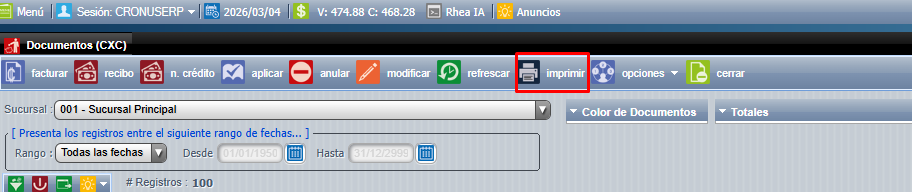
Una vez que presionamos el botón de Imprimir el sistema nos mostrará la siguiente pantalla :
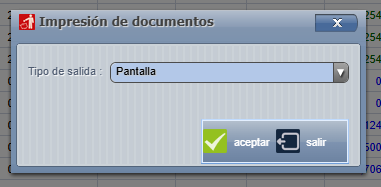
Donde nos muestra las distintas opciones de impresión, para el caso del ejemplo sería escoger la opción que marcamos que es el envío por E-mail. Seguidamente escogemos la opción indicada y le damos "Aceptar " .
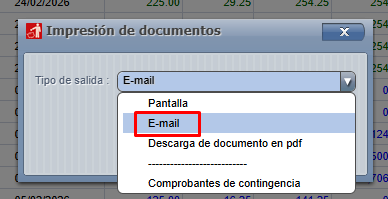
Seguidamente el sistema nos enviará un aviso donde debemos indicarle que "SI" .
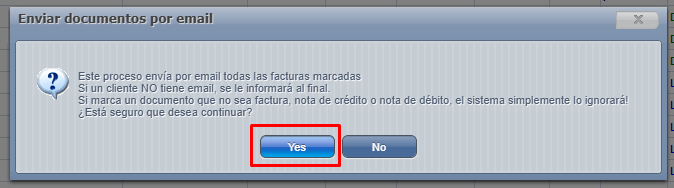
Una vez que aceptemos en la pantalla anterior el sistema emerge un aviso; dicho mensaje nos da la opción de escoger si deseamos o no agregar al envío el archivo de interpretación por parte de la DGTD ( este archivo hace referencia a la representación gráfica de la respuesta de Hacienda ).
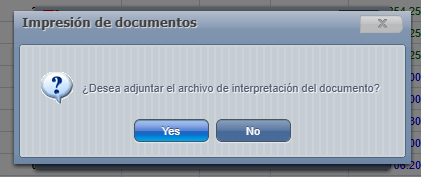
Ya sea que elijamos Si o No ,el sistema procederá a enviar la factura seleccionada y nos mostrará la siguiente pantalla:
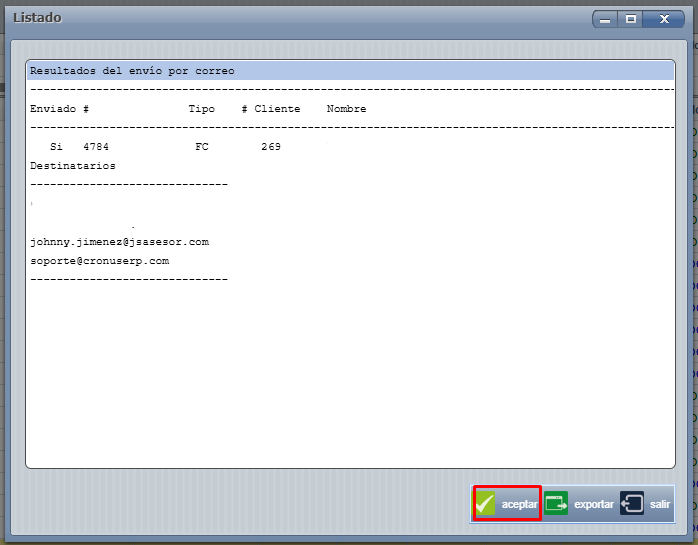
En esta ventana podremos observar los resultados del envío (número de documento enviado, destinatarios) a dicha pantalla únicamente debemos darle "Salir" o inclusive nos da la alternativa de "Exportar" el dato si así lo deseamos.
De lo contrario, le damos en las opciones de Salir o Aceptar y nos regresa a la pantalla principal.
Filtrar por pantalla
Seleccionar el rango, dar clic en Refrescar
De esa forma se muestran los documentos en pantalla
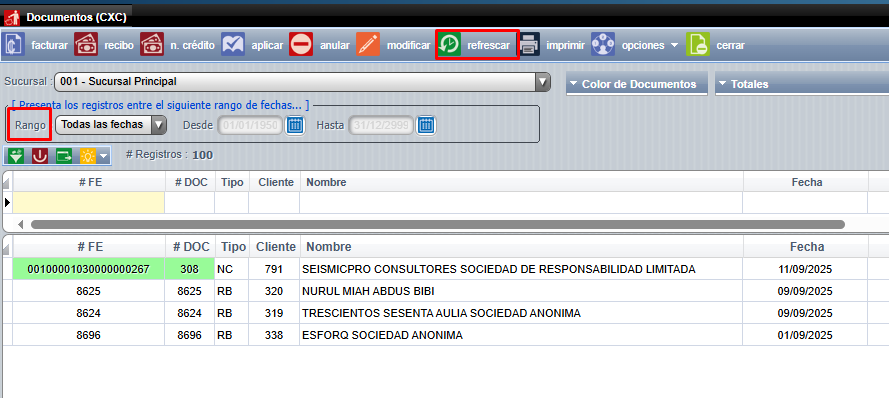
Observaciones
El sistema muestra en pantalla 100 líneas, para ampliar la cantidad de líneas marcar “todas las líneas”, y dar clic en botón refrescar.
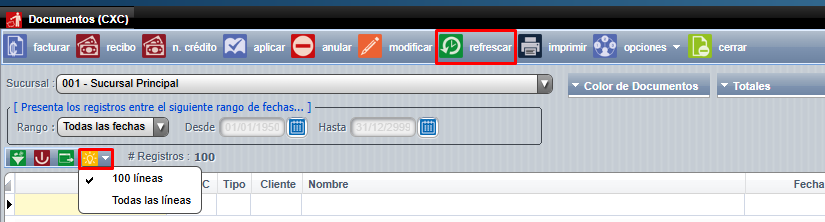
EOS-CXC-Movimientos-Inventarios-Movimientos-de-inventario
Notas importantes del proceso:
- Los movimientos de inventario no se pueden eliminar ni anular, para reversar el mismo debemos ingresar el movimiento inverso.
- Los colores mostrados en pantalla se desglosan: Celeste: ENTRADAS // Rojo: SALIDAS
Para ingresar un movimiento de inventario, nos dirigimos a POS= > Movimientos de Inventario:
Una vez en esta pantalla, presionamos agregar. Ahí nos saldrá la siguiente pantalla donde debemos ingresar los datos del encabezado primeramente:
Posteriormente nos dirigimos a la pestaña de productos asociados=> agregar, esto para realizar la carga de los mismos:
En dicha pantalla debemos elegir el producto que vamos a procesar, para esto podemos ingresar el código exacto en el campo indicado o también ir al maestro de productos directamente y realizar la búsqueda(para cargar el producto a la pantalla de la transacción , basta con presionar doble click sobre el mismo ) . Una vez con este cargado elegimos la bodega ( por default se mostrará la que esta ligada a la sucursal en la cual se esta trabajando ) y por último digitamos la cantidad y aceptar para guardar el cambio:
Y confirmamos el mensaje que emerge el sistema:

Por último, para guardar por completo la transacción que estamos creando presionamos aceptar en la pantalla principal y confirmamos el mensaje que envía el sistema:


Una vez que el movimiento de inventario este creado lo podremos visualizar en la pantalla principal del sistema:

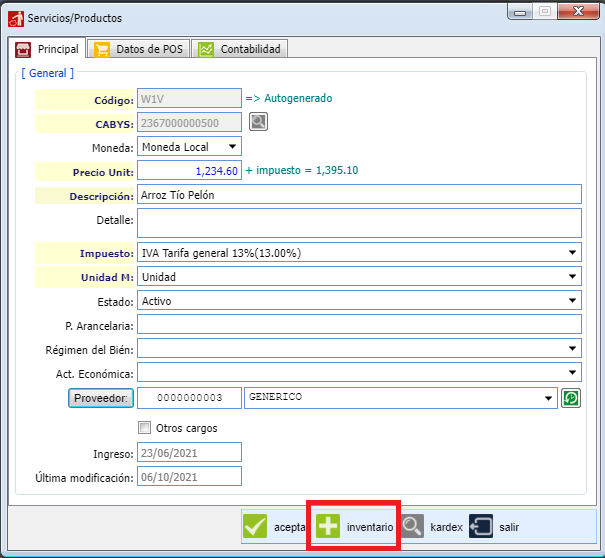
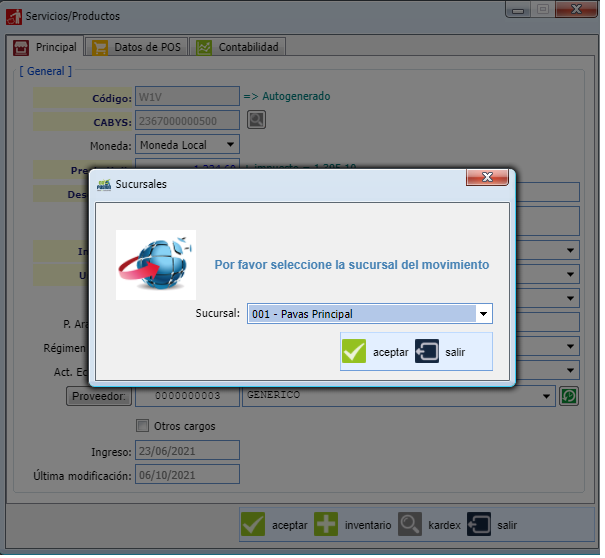
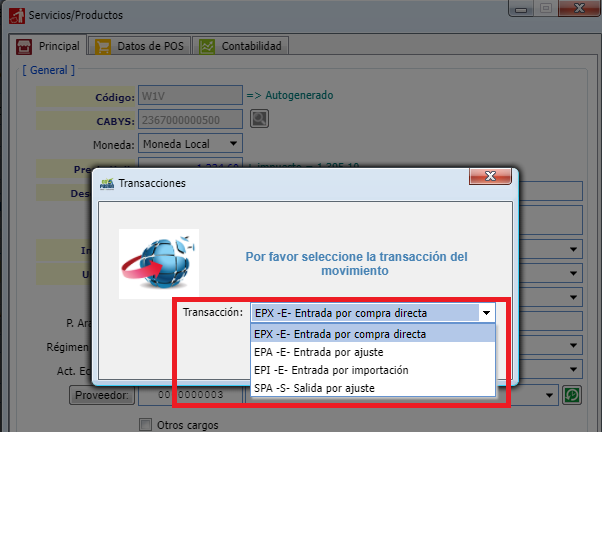
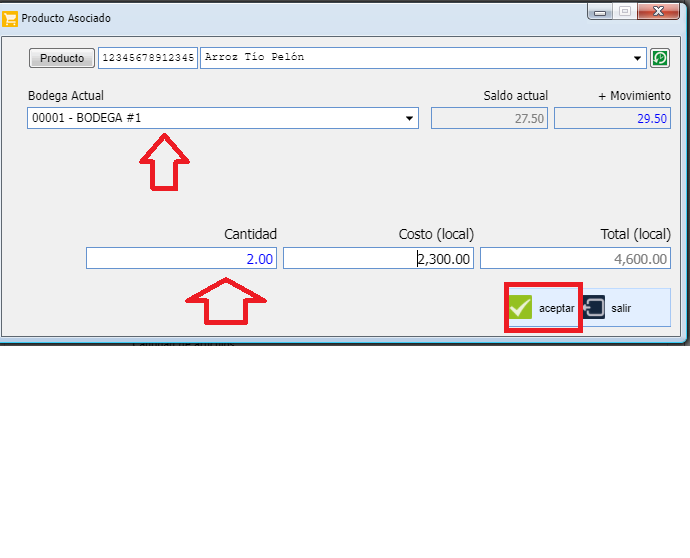
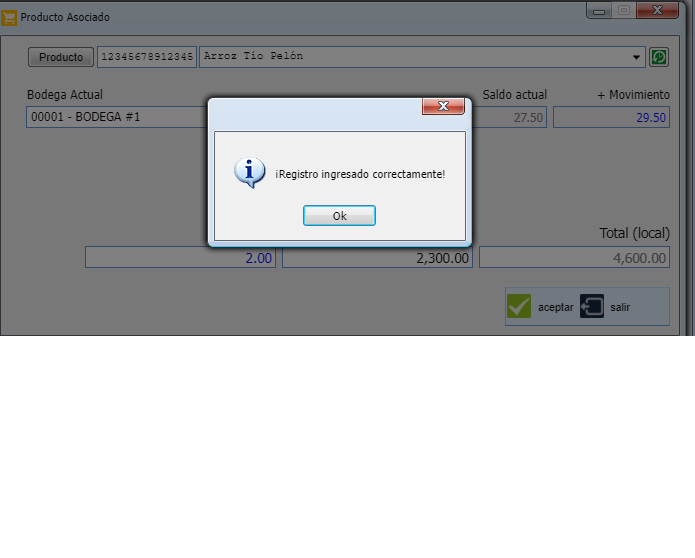
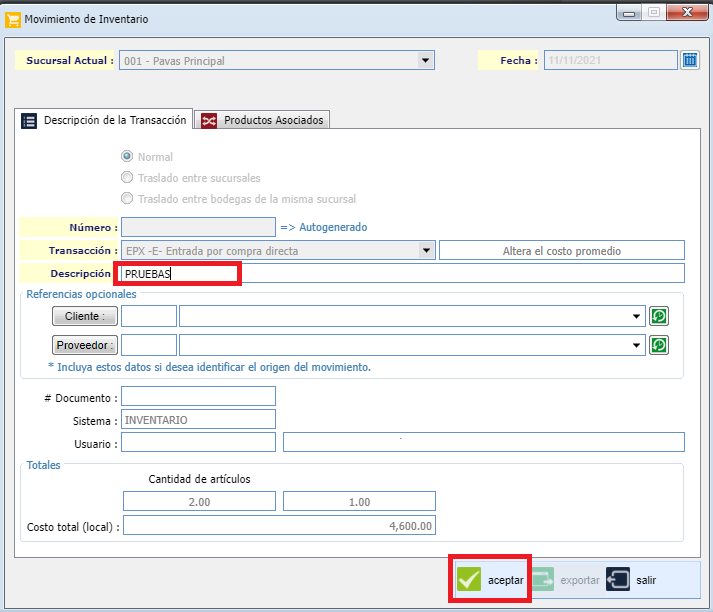
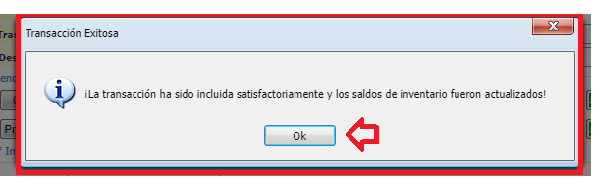
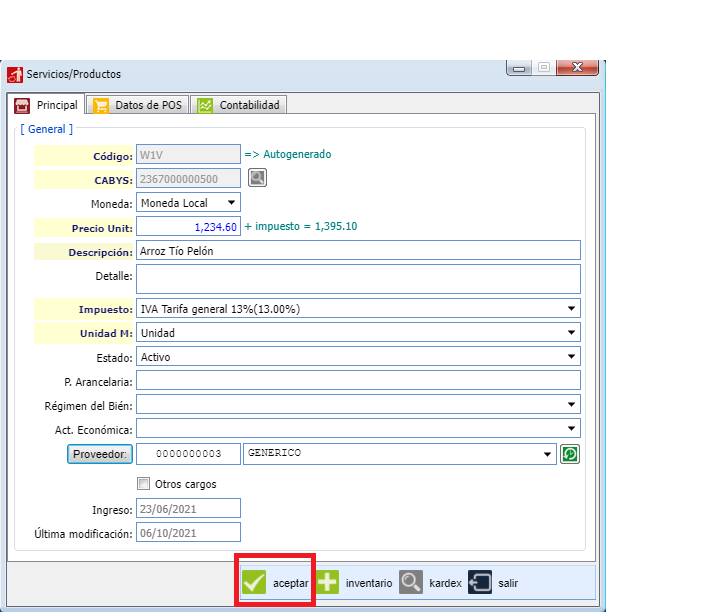
Otra forma de ingresar el inventario es desde Servicios/Productos

El producto debe ser agregado. Seleccionar la opción Inventario:
Seleccionar la sucursal del movimiento:
Seleccionar el movimiento de la transacción:
Seleccionar el producto, la bodega, la cantidad y dar aceptar:
Y confirmamos el mensaje que emerge el sistema:
Una vez que se da aceptar, emerge la siguiente pantalla. Agregar la descripción y presionamos aceptar:
Se confirma la transacción exitosa por parte del sistema:
Finalizar el proceso presionando "aceptar"
EOS-CXC-Movimientos-Inventarios-Movimientos-de-inventario-1
Notas importantes del proceso:
- Los movimientos de inventario no se pueden eliminar ni anular, para reversar el mismo debemos ingresar el movimiento inverso.
- Los colores mostrados en pantalla se desglosan: Celeste: ENTRADAS // Rojo: SALIDAS
Para ingresar un movimiento de inventario, nos dirigimos a POS= > Movimientos de Inventario:
Una vez en esta pantalla, presionamos agregar. Ahí nos saldrá la siguiente pantalla donde debemos ingresar los datos del encabezado primeramente:
Posteriormente nos dirigimos a la pestaña de productos asociados=> agregar, esto para realizar la carga de los mismos:
En dicha pantalla debemos elegir el producto que vamos a procesar, para esto podemos ingresar el código exacto en el campo indicado o también ir al maestro de productos directamente y realizar la búsqueda(para cargar el producto a la pantalla de la transacción , basta con presionar doble click sobre el mismo ) . Una vez con este cargado elegimos la bodega ( por default se mostrará la que esta ligada a la sucursal en la cual se esta trabajando ) y por último digitamos la cantidad y aceptar para guardar el cambio:
Y confirmamos el mensaje que emerge el sistema:
Por último, para guardar por completo la transacción que estamos creando presionamos aceptar en la pantalla principal y confirmamos el mensaje que envía el sistema:
Una vez que el movimiento de inventario este creado lo podremos visualizar en la pantalla principal del sistema:
EOS-CXC-Movimientos-Proformas-IATAIMP
- Seguridad
- No hay procesos de seguridad asociados.
- Requisitos
- No hay requisitos asociados.
Proceso: Este proceso nos permite cargar archivos .txt con formato IATA (Ventas-A, Ventas-D) , para así crear documentos electrónicos de lo reportado en el txt.
La opción se encuentra en CXC => Movimientos => Facturación y Pagos => opciones => Importar archivo IATA.
Archivo Ventas-D: El sistema generará un tiquete electrónico, el cuál el cliente final podrá convertir en factura electrónica por medio de una página web.
Archivo Ventas-A: El sistema creará una proforma por cada agencia, una por cada semana del mes, todos los tiquetes aéreos vendidos por cada agencia se cargarán en líneas de detalle de la proforma. La cual podrá ser facturada por el usuario del sistema al terminar la semana.
Facturar proformas:
1. En CXC => Movimientos => Proformas, se deben seleccionar (Ctrl+Clic) de la lista de proformas, aquellas que se procederán a facturar. Una vez que han sido seleccionadas, damos clic sobre el botón Opciones del menú => Facturar proformas.
Observaciones:
- La pantalla cuenta con un filtro (en menú de Opciones) para mostrar solamente las proformas pendientes de facturar. En este grupo se incluyen las que no tengan una factura asociada, además de aquellas cuya factura asociada fue rechazada por la D.G.T.D. En caso de que haya un rechazo de la factura, este se deberá solucionar desde la pantalla de Facturación y Pagos, por lo que no se debe volver a facturar la proforma asociada.
- La columna de Líneas muestra la cantidad de tiquetes que serán facturados en la proforma. ( 2 líneas por cada tiquetes aéreo ).
- El código IATAIMP de la columna Sistema hace referencia al origen de la proforma. En este caso una importación IATA.
- Las proformas de origen IATAIMP no podrán ser modificadas. No obstante, en caso de que el cliente de la proforma no cuente con la cédula configurada correctamente, entonces desde dicha proforma se permitirá acceder al mantenimiento del cliente para hacer las correcciones del caso.
- Para poder facturar una proforma es requerido que la cédula del cliente esté debidamente configurada.
EOS-CXC-Reportes-Generador de reportes
Ingresamos al menú => CXC => Reportes => Generador de reportes.
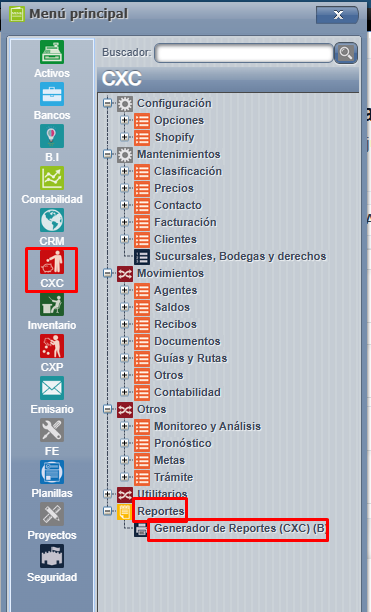
Aquí podemos encontrar diferentes reportes divididos por carpetas: Documentos, Reportes tributarios, Boletas, Estadísticas y el exportador.
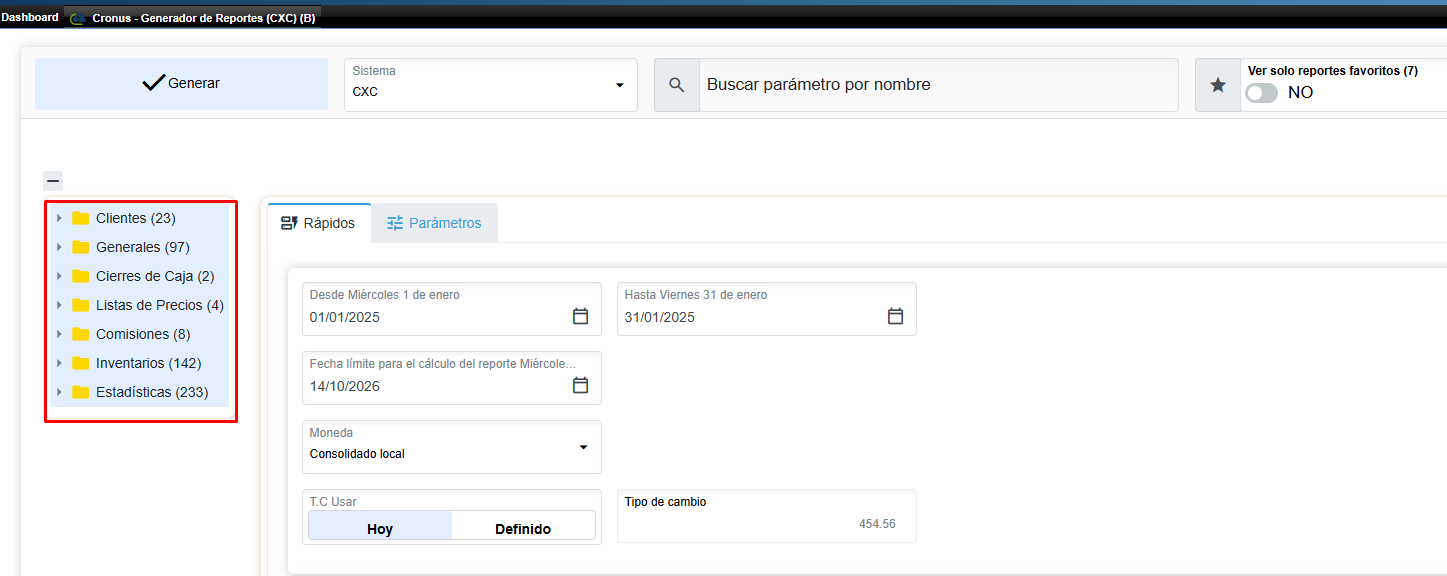
En la carpeta de documentos encontramos variedad de reportes como antigüedad de saldos, lista de documentos, recibos aplicados, etc.
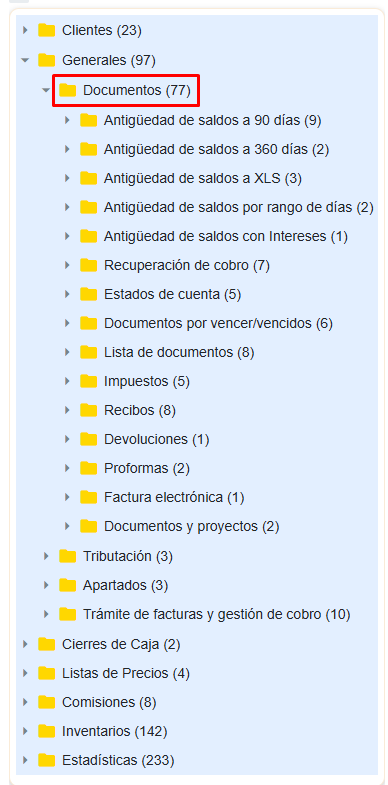
En la carpeta de Reportes Tributarios encontramos los reportes como el D104, etc.
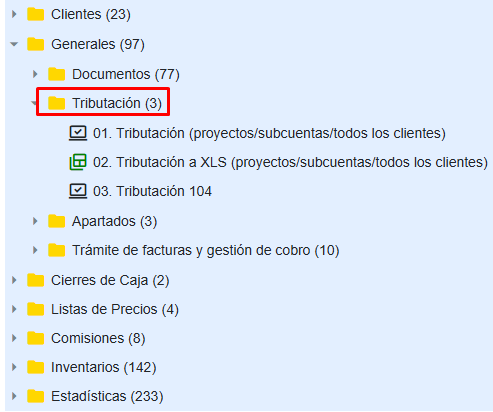
Para realizar uno de estos reportes debemos de presionar sobre la línea de reporte que necesitamos tenemos varias casillas que rellenas para poder ver la información exacta que necesitamos.
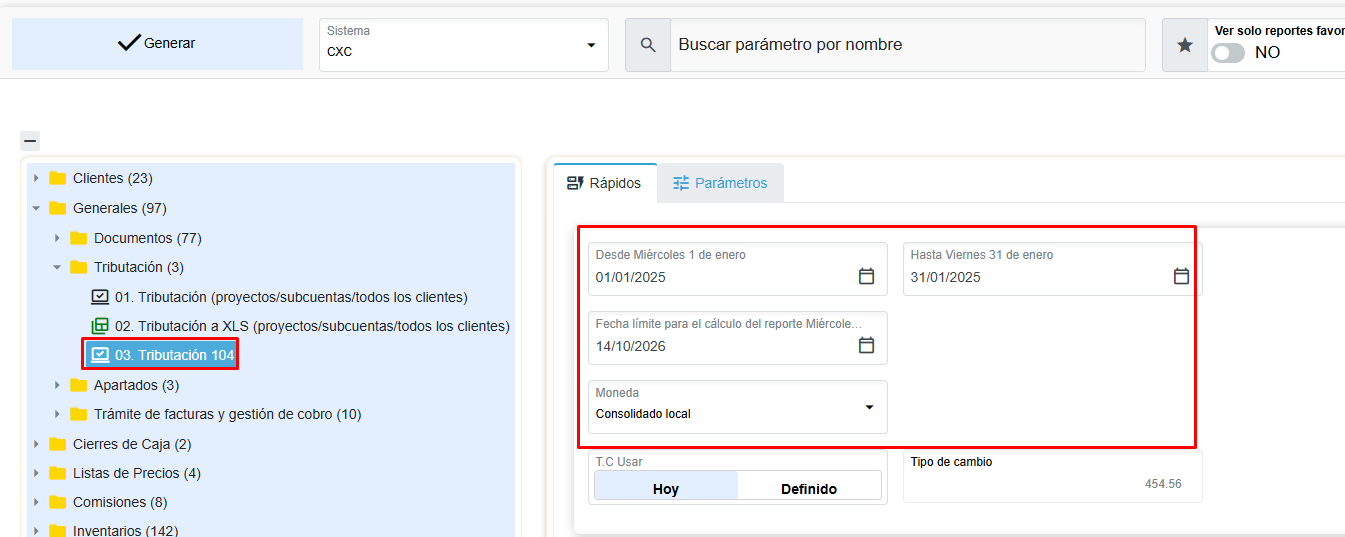
Podemos seleccionar una sola compañía si tenemos varias, y si queremos ver todas en el mismo reporte, fecha del reporte desde hasta, no en todos los casos filtramos fechas, también se puede filtrar por sucursales, luego presionamos el botón de Generar ahí nos sale una pantalla para escoger como queremos ver el reporte si en pantalla, en PDF, resumido, XLS, etc.
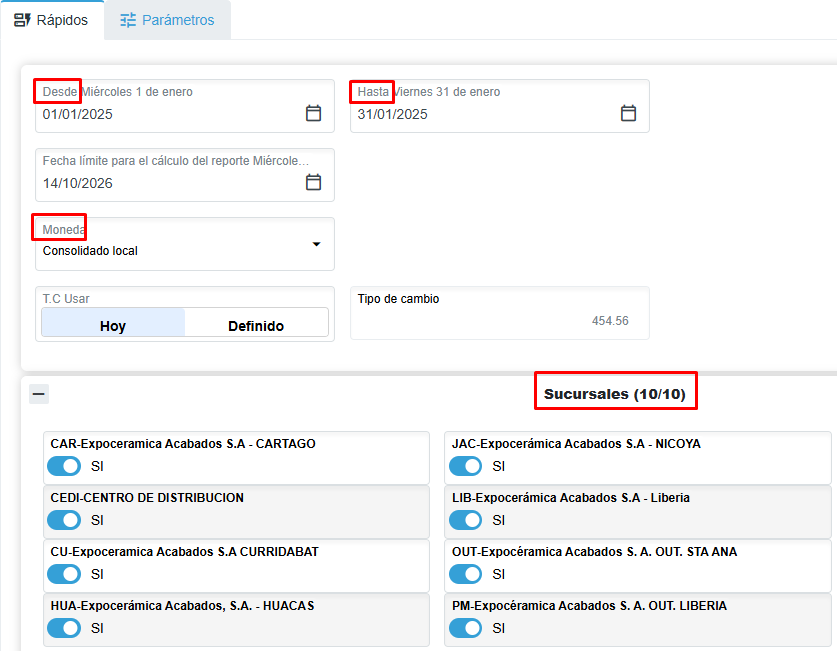

Tenemos esta otra cejilla de parámetros con mas filtros para poder tener un reporte más detallado de lo que estamos buscando.
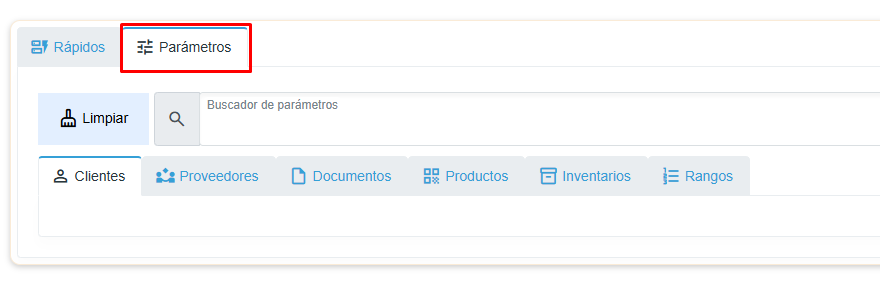
EOS-CXC-Reportes-Generador-de-reportes-Mes-Servicio
Para el proceso de facturación "Mes servicio" es importante y primordial solicitar a nuestro usuario administrador el derecho "MMESSERV", con dicho derecho tendremos la posibilidad de ver el combo de meses para ingresar en nuestra facturación, para dicho proceso nos dirigimos a Menú->CXC->Facturación y Pagos. Como lo muestra la siguiente imagen:
Una vez dentro de la pantalla de Facturación y Pagos, nos dirigimos a la opción de facturar como nos muestra la siguiente imagen:
Una vez dentro de la pantalla y con el derecho asignado deberiamos ver la opción de "Mes servicio", en donde podremos ligar un mes a dicha factura, como nos muestra la siguiente imagen:
Una vez realizada la facturación, el documento creado queda guardado con el "Mes servicio" ligado (podremos modificar dicho mes, siempre y cuando la compañía no este habilitada con la versión 4.2 de la D.G.T.D), dicho proceso queda finalizado una vez que presionemos el botón de aceptar.
Para obtener los documentos generados en cualquier "Mes servicio" ingresado debemos dirigirnos a CXC->Generador de reportes, como lo muestra la siguiente imagen:
Una vez dentro de la pantalla buscaremos la opción Documentos->10. Lista de documentos (Mes servicio), como lo muestra la siguiente imagen:
Antes de presionar el botón de generar, debemos dirigirnos a la pestalla de Parámetros->Documentos y una vez estando ahí seleccionaremos el "Mes servicio" a filtrar, importante mencionar que dicho reporte se basa en el rango de fechas "Desde" y "Hasta" que nos muestra al inicio de la pantalla, si en algún momento de la búsqueda no nos muestra algún documento puede ser que la causa del error sea que no ingresamos correctamente el rango de fechas, o bien que el "Mes servicio" seleccionado no corresponde al ingresado en el documento búscado. En caso de que no seleccionemos ningún "Mes servicio" el sistema por defecto nos mostrará solamente los documentos para el "Mes servicio" de ENERO.
EOS-CXC-Sistema-Configuracion-Extras-Pasajero
En este tutorial se explicará como ingresar el nombre del pasajero en un documento electrónico.
Primeramente debemos activar la opción "Agencia de viajes" en la configuración general de cuentas por cobrar.
Menú =>CXC => Sistema => Configuración
Seguidamente debemos ingresar a la pestaña de "Extras", una vez aquí daremos click en el combo "Tipo de facturación" y escogeremos "Agencia de viajes" y procedemos a dar click en el botón de "aceptar".
Una vez realizado esto, el sistema nos habilitará dos opciones más en la pantalla de facturación que deberán ser rellenadas.
Para finalizar y ver reflejada la información ingresada para el pasajero podemos consultar el reporte "Facturas por servicio" que se encuentra en el generador de reportes de cuentas por cobrar ( CXC ).
Además por si se necesita tendremos a disposición un espacio para filtrar por el nombre del pasajero.
EOS-CXC-Sistema-Configuracion-FT-Actividad-Económica
Esto aplica para compañías que cuentan con más de una Actividad Económica registrada en la DGTD. Esta configuración se hace desde las opciones de "FE"
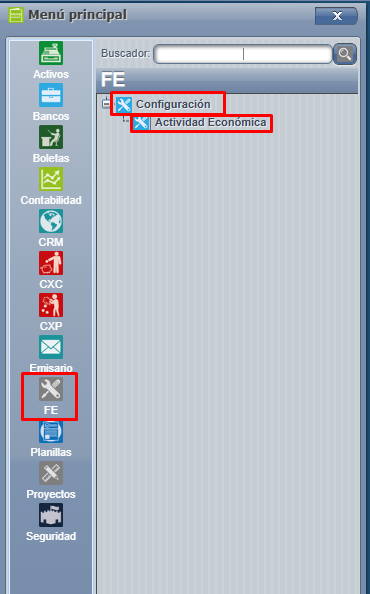
Si se diera el caso de tener que facturar utilizando alguna de las otras Actividades económicas, el sistema le permite realizarlo de forma fácil y rápida, solo debe de ingresar al módulo de CxC ==> Movimientos ==> Documentos
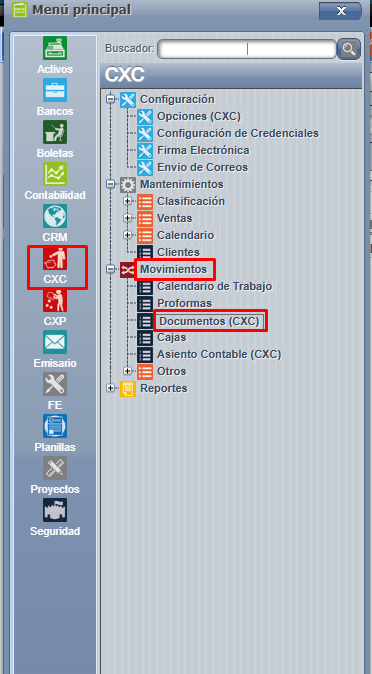
En esta etapa, al seleccionar el cliente en la pantalla, el sistema cargará automáticamente las actividades económicas asociadas a dicho cliente.
De forma predeterminada, se mostrará seleccionada la actividad económica marcada como principal.esta etapa la pantalla al seleccionar al cliente se carga la actividad económica del cliente y por defecto sugerida la marcada como principal.
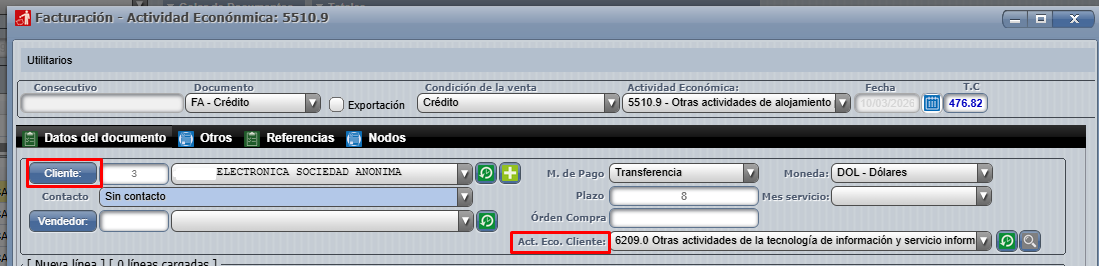
Al desplegar este combo, verá todas las Actividades relacionadas a su empresa y que han sido configuradas previamente. Para escoger una diferente únicamente haga clic sobre el nombre de la Actividad y un clic de nuevo para escoger alguna otra de la lista.
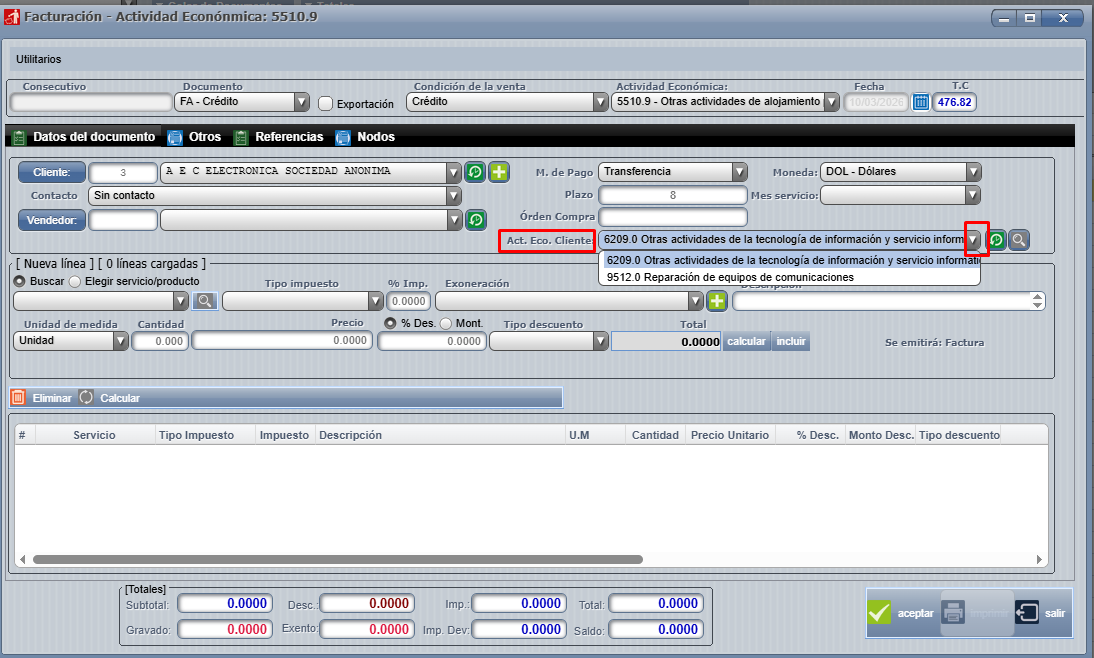
Al definida la nueva Actividad económica, pueda continuar con la elaboración de la factura de forma normal. Este proceso se tiene que llevar a cabo cada vez que necesite cambiar de Actividad económica, ya que por defecto el sistema siempre estará sugerida la marcada como "principal".
EOS-CXC-Sistema-Envio-de-correos-Configurar-SMTP
Seguridad:
- EMISOPT: Permite acceder a la pantalla de configuración.
- PCSMTPG: Permite modificar las cuentas default del sistema.
Puntos importantes a tomar en cuenta en el proceso:
- En configuración de EMAIL, CRONUS a nivel de BASE DE DATOS siempre dice "Busque TIPO INTERNO", luego de forma descendente toma la primera que localice (El número más alto en la prioridad) de los datos mostrados en pantalla para cada tipo.
Proceso:
Este proceso explica como configurar una cuenta de correos electrónicos para el envío de los distintos emails que genera la compañía.
De no tener ninguna cuenta configurada, el sistema utilizara una cuenta genérica proporcionada por el administrador del sistema.
Para acceder a la pantalla de configuración se debe seguir una de las siguientes rutas:
- CXC => Sistema => Envío de correos => Pestaña SMTP.
- Emisario => Sistema => Configuración => Pestaña SMTP.
Aquí deberá de llenar la información de configuración del correo que desea relacionar. En el caso de los usuarios con correo en Google, deben de activar la opción “Permitir acceso de aplicaciones menos seguras”. Si no sabe cómo hacerlo puede ver el siguiente manual “Configuración aplicaciones menos seguras” o solicitar dicha información a la persona encargada de administrar el correo de su empresa.
Los campos solicitados son:
- Servidor SMTP: En el caso de ser una cuenta de Gmail, el servidor SMTP sería smtp.gmail.com. De utilizar otro servicio deberá de consultarlo con el encargado de administrar esta información para que se la proporcione.
- Usuario: Dirección de email de salida a utilizar (con el que usted desea que salga los email de los documentos de cobro).
- Contraseña: Contraseña del email a utilizar.
- Puerto: El servidor SMTP por lo general utiliza el puerto 25 o en el caso de Gmail pueden ser el 465 ó el 587. En el caso de que ninguno de estos le funcione deberá de consultarlo con el encargado de administrar esta información para que se la proporcione.
- SSL: Marcar de ser necesario.
Una vez ingresada la información requerida presione el botón “Probar”, si todo está configurado correctamente nos mostrará este mensaje “Correo enviado satisfactoriamente” y al email configurado llegará la confirmación informando que la configuración fue exitosa.
Presione el botón “Guardar” para que la configuración realizada quede guarda en el sistema.
Si existiera algún problema en la configuración que realizó, en el momento de presionar el botón “Probar” el sistema le mostrará un mensaje con el error.
Nota: En algunos casos para la configuración del servidor SMTP en gmail es necesario configurar una contraseña de aplicación. Esto ocurre cuando:
- Ingresamos el usuario y contraseña correctamente pero nos muestra los errores: "[AUTHENTICATIONFAILED] Invalid credentials" ó "Web Login Required"
- El usuario utiliza la verificación en dos pasos para iniciar sesión en gmail.
Para configurar la contraseña de aplicación favor dirigirse al siguiente enlace: Verificación en dos pasos
EOS-CXP-Mantenimiento-Proveedores
Los proveedores van a hacer utilizados en diferentes procesos del sistema y son obligatorios para órdenes de compra, facturas y subcontratos.
Menú => CXP => Mantenimientos => Proveedores.
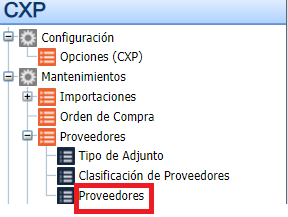
Ingresamos a la pantalla de proveedores, en está podremos ver la lista en orden alfabético y las distintas cejillas donde viene las letras del abecedario para que sea más rápida la búsqueda del proveedor:

¿Cómo incluir un proveedor?
Presionamos el botón de "Agregar" y rellenamos la información solicitada las casillas en negrita son obligatorias. La de "días plazo" es importante agregarlo ya que define el plazo que tengamos para pagarle a nuestro proveedor y también para la reportería.
En la cejilla nos permite ingresar la información de la forma de pago como crédito, moneda, plazo :
En cuentas contables debemos configurar las cuentas necesarias, tipo de factura :

Wikis relacionados:
EOS-CXP-Mantenimientos-Proveedores-Adjuntos
Consideraciones:
Para el mantenimiento de tipos de adjuntos solo los usuarios que tienen derecho a las opciones generales de CXP podrán agregar tipos de adjuntos [OPCIONCXP1]
Todo aquel que pueda agregar un proveedor podrá tener acceso al tab de adjuntos y por ende agregar adjuntos al proveedor.
Cómo adjuntar documentos en Proveedores:
Nos dirigimos al proveedor que deseemos y iremos al ultimo tab [Adjuntos]
Si deseamos adjuntar un documento(pdf, xlsx, docx,ppt) podremos hacerlo mediante el botón [Adjuntar],
Si deseamos adjuntar links, ya sea por ejemplo un drive donde tenemos mucho otros documentos adjuntos, o a dropbox, podremos hacerlo mediante el botón [Adjuntar link],
Sí deseamos descargar todos los documentos adjuntados(no links) podremos hacerlo mediante el botón [descargar todo]
Una vez realizado el proceso, podremos ver la información desplegada, el tamaño del documento, nombre y el tipo de adjunto.
¿Qué es el tipo de adjunto? - Busca diferenciar el fin por el cual presento un documento para X proveedor.
EOS-CXP-Mantenimientos-Proveedores-Factura-Electrónica de Compra
Para incluir Facturas electrónicas de compra (Régimen simplificado) deberá de configurar en el detalle del o los proveedores la opción "Permite ingresar FEC" Para hacerlo ingrese al módulo de CxP ⇒ Mantenimientos ⇒ dar clic en signo de (+) Proveedores ⇒ Proveedores
¿Cómo agregar un proveedor?
Dar clic en el botón agregar
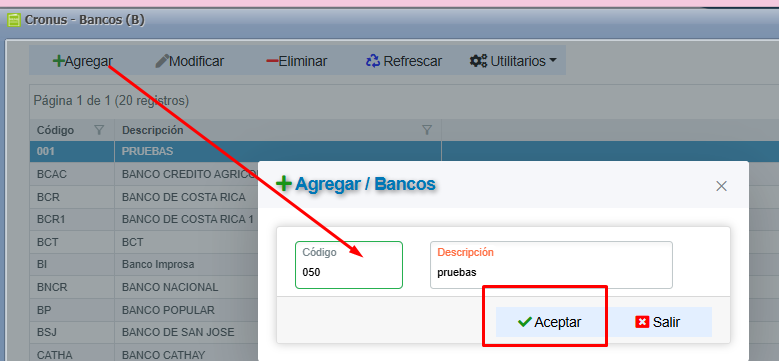
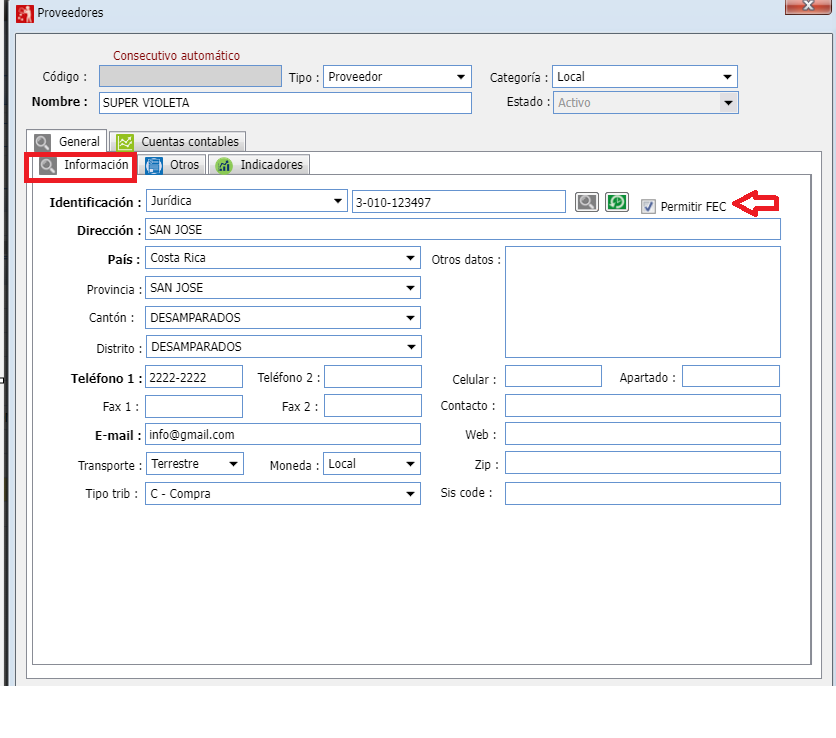
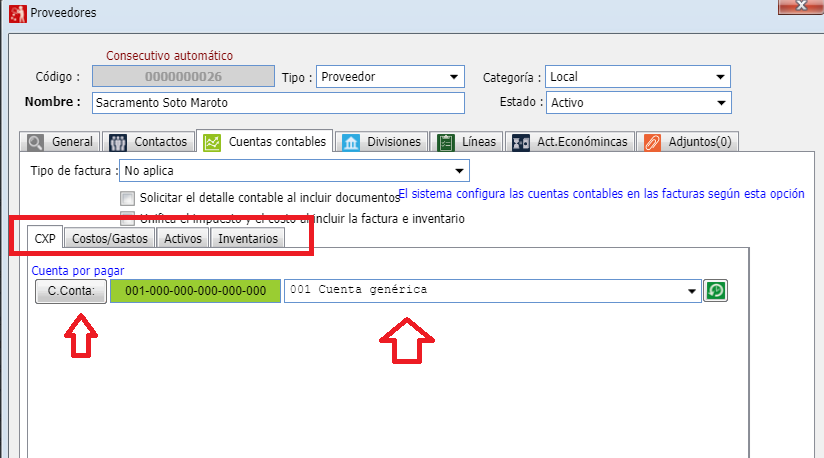
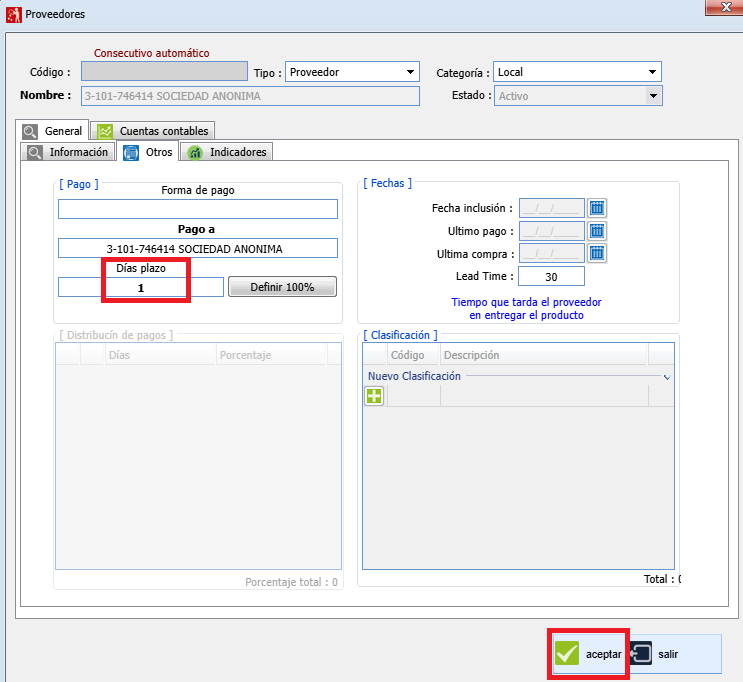
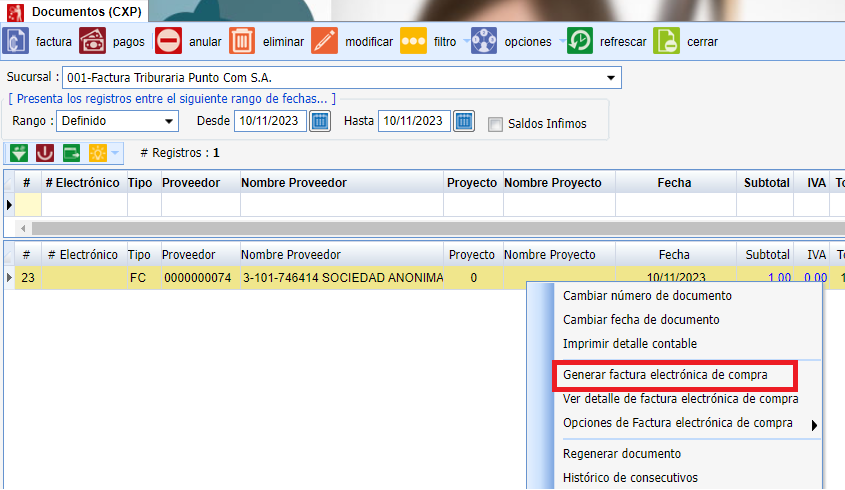
Pestaña Información: seleccionar el tipo de identificación ⇒ digitar los dígitos de la cédula⇒ dar clic sobre la lupa, de esta forma se mostrará en el campo Nombre la información del proveedor, completar la dirección, teléfono, email, marcar "Permite FEC" (FEC ==> Factura electrónica de compra), luego presione el botón "aceptar" ubicado en la parte inferior derecha de esta pantalla para guardar los datos.
Pestañas cuentas contables: se deben completar cada pestaña (CxP, Costos/Gastos, Activos, Inventarios).
Dar clic en C.Conta ⇒ seleccionar cuenta genérica.
Pestañas Otros: se deben completar en días plazo colocar el número uno. Dar clic en Aceptar
Debemos de volver al menú principal y escoger la opción CxP ==> Movimientos ==> Documentos (CXP). El primer paso es crear el encabezado de esta factura electrónica de compra, para hacerlo presione el botón "factura" ubicado en la barra de botones, en esta pantalla llene los datos básico: número de documento, tipo de documento, fecha, proveedor (previamente configurado para este propósito), detalle, indique el monto del subtotal y luego presione el botón "aceptar" para guardar la información.

Ya configurado el encabezado de la factura electrónica de compra debe agregarle el detalle línea por línea.
Busque la factura de la lista, haga clic derecho sobre ella y escoja la opción "Generar factura electrónica de compra"
Los campos a llenar en la pestaña de Detalle son los siguientes:
- Código de producto (DGTD): este es un código dado por Tributación, corresponde al catalogo de bienes y servicios "CAByS" es obligatorio. Dar clic en buscar. Se muestra la pantalla CABYS ⇒ digitar la descripción ⇒ dar clic en buscar ⇒ buscar el bien o servicios dar doble clic para que se complete el campo a mano derecha ⇒ dar clic en Aceptar
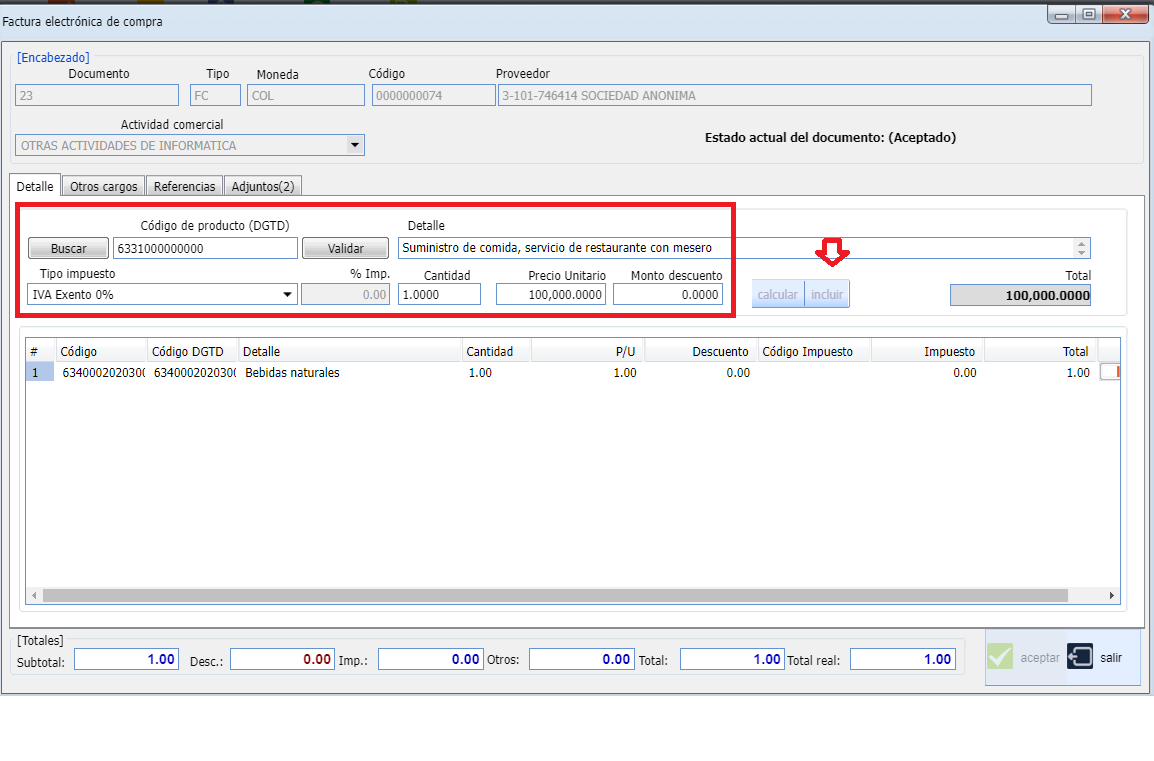
- Detalle: Descripción del producto que está facturando.
- Cantidad: cantidad del producto que está adquiriendo
- Precio unitario: precio unitario, SIN impuesto, del producto que está adquiriendo.
- Monto descuento: si al producto se le aplicó un descuento debe de indicar el monto (NO porcentaje) en esta casilla.
- Incluir: debe de presionar este botón para agregar el producto a la factura. Dar aceptar una vez incluida toda la información para la generación del xml.
En el caso en el que deban incluir otros cobros adicionales, seleccionamos la pestaña de Otros Cargos y procedemos a llenar los campos correspondientes. Una vez completos, damos click sobre el botón guardar junto a los campos.
- Tipo: Es el tipo de cargo que se está incluyendo en la factura.
- Detalle: Descripción del cargo.
- Monto: Es el monto correspondiente del cargo que se está incluyendo.

Para poder guardar la Factura Electrónica de Compra debemos seleccionar la pestaña Referencias, el sistema indicará si desea agregarla la referencia automática dar YES, O bien para incluir los documentos de referencia que correspondan. Es necesario ingresar al menos una referencia, y no más de diez. Procedemos a llenar los campos, y damos click sobre el botón Agregar Referencia.
- Tipo de documento de referencia: Es el tipo de documento de la referencia que se está agregando.
- Número de documento de referencia: Es el número de documento de la referencia que se está agregando.
- Código de documento de referencia: Es el código de documento de la referencia que se está agregando.
- Fecha de documento de referencia: Es la fecha del documento de la referencia que se está agregando.
- Detalle: Es la descripción de la referencia que se está ingresando.

Datos a tomar en cuenta:
- En el campo de la Actividad económica verá sugerido el marcado como principal de la compañía, pero este puede ser modificado si tuviera más actividades económicas configuradas.
- Antes de presionar el botón "Aceptar" los datos del detalle de la factura deberán de coincidir al 100% con los datos incluidos en el encabezado, de lo contrario NO podrá guardar la información. Puede confirmar la información en el detalle de los "totales" ubicados en la parte inferior de la pantalla (Subtotal, total, otros y total real).

Una vez confirmado los rubros, presione el botón "aceptar" para guardar el detalle de la factura electrónica de compra. El sistema creará el XML y lo enviará a Tributación para la validación de la información.
Los reportes que nos brindan los documentos de facturas electrónicas de compra aceptadas por Hacienda son
CxP reporte 15
CXC reporte consolidado, D-104
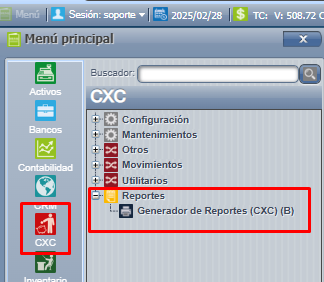
Comments · Add a Comment
- No comments
EOS-CXP-Mantenimientos-Proveedores-Unificar-proveedores
En la pantalla de proveedores ahora es posible encontrar la opción “Unificar proveedores”:
En la pantalla de Unificar proveedores podemos encontrar el proveedor origen, este proveedor reemplazará a todos los proveedores duplicados. Para proceder a buscar debemos seleccionar el proveedor origen y presionar el botón de búsqueda. Automáticamente se listaran los proveedores que su descripción coincida con el proveedor origen. En algunas ocasiones es posible que no se encuentre proveedores con la descripción del proveedor origen, este caso tenemos la opción de modificar la descripción del proveedor y nuevamente presionamos el botón de búsqueda:
Una vez realizado la búsqueda nos aparece la lista los proveedores, podemos marcar cuales vamos a reemplazar:
Una vez teniendo marcado por lo menos un proveedor, podemos presionar el botón aceptar para realizar la unificación.
EOS-CXP-Movimientos-Documentos-de-caja-chica-Importar-desde-XML
¿Cómo crear una caja chica derivada de un documento XML importado?
Se ingresa en CxP => Movimientos => Documentos de Caja Chica,

Aquí debemos ingresar a Opciones y configurar de aceptación de XML

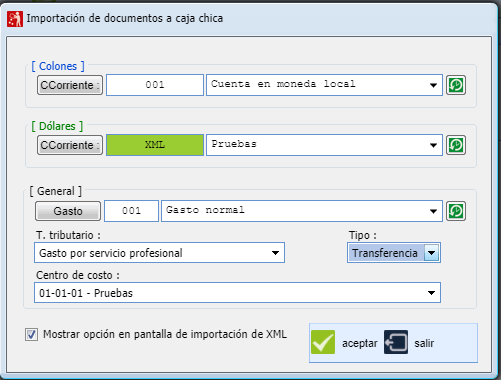
Al ingresar sale la siguiente pantalla se eligen las cuentas ya configuradas y demás datos. Para que esta opción se muestre en la pantalla de importación de XML debemos checkear la opción de "Mostrar opción en pantalla de importación XML".
Al seleccionar en el estado la opción de "Aceptar e incluir caja chica", luego debemos dar click en el botón de actualizar la información de ese documento y aceptar

Cuando se procese el documento configurado, el sistema creará la caja chica si no existe y si existe lo ingresará al detalle.

Revisamos en documentos de caja chica ahí salen los documentos incluidos a caja chica

Puntos a tener en cuenta:
- Es importante mencionar que se necesita el permiso de seguridad : CXPFECAJACH.
- Las caja chicas están ligadas a un proveedor.
- Los registros ingresados en el detalle de caja chica ligados a un documento XML, no se pueden eliminar.
EOS-CXP-Movimientos-Documentos-Documentos-sin-ingreso-en-CXP
Ingresar a CXP => Documentos.
Seleccione del menú de botones ==> Opciones ==> Documentos sin ingreso en CXP.
Después de esto se abrirá una pantalla donde se podrán seleccionar las facturas que se quieren agregar al módulo de CXP.
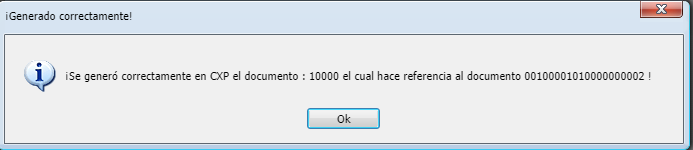
Para finalizar y agregar el documento damos click al botón "+", y nos aparecerá un mensaje donde nos informa el estado de la transacción.
EOS-CXP-Movimientos-Documentos-Gestor-Archivos
Puntos importantes a tomar en cuenta:
- Para acceder a esta funcionalidad es necesario marcar en la configuración global el uso del Repositorio de documentos.
- Para activar el uso del gestor de archivos, ingresaremos a las opciones generales de CXC, una vez dentro de la pantalla nos dirigiremos al tab «Indicador», ahí seleccionaremos la opción «Generales», una vez dentro de la pantalla activaremos el indicador «Activar gestor de archivos»
- Solamente se pueden cargar documentos con un tamaño máximo de 500kb.
- La carga y descarga se realizará al documento seleccionado.
Cuando marcamos en las opciones generales del uso del gestor, se nos habilitará la opción para gestionar los archivos. En la pantalla de documentos en CXP, nos posicionaremos en el documento que deseamos gestionar y le daremos clic derecho y seleccionaremos la opción «Gestor de archivos»:
En documentos de Bancos también podremos gestionar archivos, para ello nos posicionaremos en el documento que deseamos gestionar y le daremos clic derecho y seleccionaremos la opción «Gestor de archivos»:
Una vez presionada la opción nos mostrará la siguiente pantalla:
Desde esta pantalla podremos realizar la carga de archivos, además, podremos descargar o eliminar los archivos que previamente cargamos.
EOS-CXP-Movimientos-Documentos-NC-con-saldo
Derecho de seguridad ligado al proceso:
- MDOCUM2=> Para tener derecho al menú de documentos
Se ingresa a CXC=>Documentos. Una vez en esta pantalla, presionamos Notas de crédito:
Seleccionar los datos necesarios del encabezado y marcar el check de dejar con saldo:
Luego pasamos al menú de facturas, donde debemos seleccionar el documento al cual va a hacer referencia la nota de crédito.
En el campo de detalle se debe ingresar la cantidad o el porcentaje de descuento por el que se va a realizar. Y por último presionar aceptar para guardar los cambios.
Una vez realizado esto, la nota de crédito quedará con saldo y se podrá afectar con el mismo proceso de ligar recibos a documentos de su misma moneda. Desde la pantalla que habitualmente se realiza:
Por otro lado, se creó un proceso para desligar documentos incluidos a otros, para ver el manual del mismo haga click aquí .
EOS-CXP-Movimientos-Documentos-NC-OTROS-Totalidad
En este pequeño tutorial se explicarán los pasos para realizar una nota de crédito (NC) de tipo otros para la totalidad de un documento.
Como primer punto se ingresará a la pantalla principal de notas de crédito, se seleccionará el tipo 'Otros' y el subtipo 'Ajustes'.
Seguidamente se deberán seleccionar los documentos a los cuales se quiere afectar con esta NC.
En este ejemplo se utilizó un descuento total (100% del documento), no obstante se pueden utilizar porcentajes parciales.
EOS-CXP-Movimientos-Documentos-omportador-de-facturas-electronicas
Importador de excel para las facturas electrónicas de compra.
A continuación los pasos para poder importar:
- Ingresamos al aparado de CXP-Documentos.
- Para localizar la opción nos dirigimos al menú de opciones en la pantalla.
3. Seguidamente daremos click para que se nos desplieguen las opciones, la que usaremos para importar los documentos es la siguiente:
4. Al dar click en esta opción se nos abrirá la pantalla donde vamos a seleccionar desde nuestro ordenador el archivo .XLS que contiene información.
5. Una vez cargado el archivo procederemos a darle click al botón "Ok".
6. Para finalizar el proceso de importación daremos click al botón "Aceptar", si el archivo presenta algún error el sistema lo indicará.
Los archivo que contengan errores en sus documentos no serán procesados hasta los mismos sean solucionados.
Además, se podrá descargar un archivo ilustrativo del formato que debe contener el archivo para que sea procesado correctamente por el sistema.
Al dar click se nos descargará documento XLS en nuestro ordenador.
EOS CXP Movimientos Importar XML Visualizar
En el módulo de CXP ahora tenemos la opción de visualizar los XML que vamos a importar, esto en caso de que veamos algun error en la carga del mismo,queremos asegurarnos del archivo a subir,etc.
Para realizar dicho proceso,debemos ingresar al menú de CXP y ahí en la pestaña de Importar XML, vamos a observar dicho botón:
Si le damos click sobre el mismo, nos llevará a la siguiente ventana, donde debemos agregar el XML a revisar :
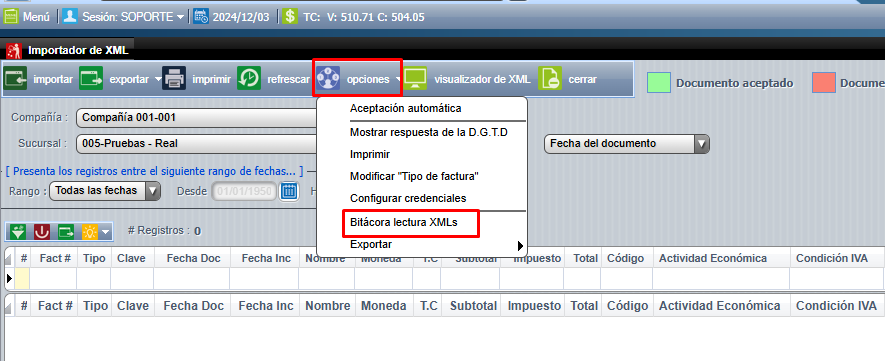
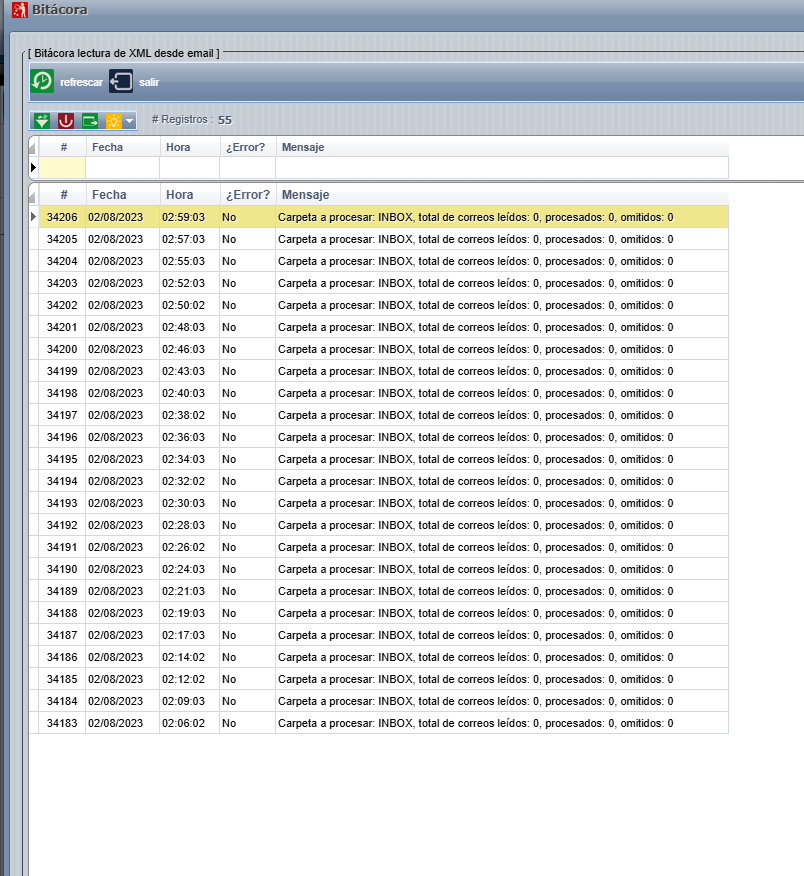
Una vez que agregamos nuestro XML le damos click al botón de OK y el sistema mostrará una pantalla emergente con el archivo para su revisión. En cuanto el mismo sea verificado le damos al icono de Salir para que vuelva a la pantalla de Importar XML.
En opciones también podemos ver la bitácora de lectura de Xml
Al ingresar a la opción puede ver si hay algún error al leer el xml
EOS-CXP - Configuración
Menú => CXP => Configuraciones => Opciones (CPX)

Al ingresar, aparecerán cinco ventanillas: Contabilidad, Recepción automática, Recepción de comprobantes, Otros y Solicitudes.
- Contabilidad
En contabilidad vamos a entonces 4 ventanillas las cuales son: Inventario y otro, Compras/costos, Cuentas por pagar e Importaciones.
Cada una de esas casillas tiene que rellenarse con las cuentas contables de la empresa.
- Recepción automática
Al momento de agregar un nuevo registro, el sistema utilizará está información, especialmente la cédula para que al momento de leer los XML del correo mediante IMAP, entender que debe realizar la aceptación automáticamente del XML, esto lo hace leyendo la cédula del XML y comparando con los registros ingresados.
- Recepción de comprobantes.
- Otros.
- Solicitudes
En esta ventanilla se tiene que colocar las cuentas contables para las solicitudes de NC y adicionalmente agregar una bodega para las solicitudes.
Wikis relacionados:
EOS-CXP-Sistema-Configuracion-porcentaje-de-proporcionalidad
En este manual se estará explicando como incluir el porcentaje de proporcionalidad anualmente para la importación de documentos bajo la circunstancia de "Proporcionalidad".
Además se podrá configurar el salario mínimo anualmente para usarlo como referencia para la importación de documentos bajo la circunstancia de "Bienes capital".
Primeramente debemos ingresar a la configuración general de cuentas por pagar(CXP) una vez aquí, ingresaremos a la pestaña "Recepción de comprobantes". En este apartado podremos agregar,modificar o eliminar el registro de proporcionalidad y salario mínimo anualmente.
Para agregar un registro nuevo daremos click al botón "agregar" al hacer esto se nos abrirá la pantalla de configuración donde ingresaremos el porcentaje de proporcionalidad y el salario mínimo(Se puede dejar en blanco, si así se quiere).
Una vez configurados los campos correspondientes daremos click al botón de aceptar para guardar los cambios.
NOTA: Es importante recordar que la proporcionalidad es un porcentaje calculado anualmente, por esta razón debe ingresarse un porcentaje por año.
EOS-CXP-Sistema-Configuracion-Recepcion-de-comprobantes-Prorrateo
Como primer punto, debemos de tener el permiso para poder crear el prorrateo MCXPPRORRAT, luego de tener el permiso debemos de dirigirnos a CXP configuración
Ahí se despliega una pantalla ingresamos a Recepción de comprobantes.
Al dar click en esta opción el prorrateo
El sistema mostrará una pantalla donde se muestran todos los prorrateos creados, ahí se podrá, crear, mostrar y eliminar prorrateos.
Al dar click en el botón de agregar se nos abrirá la pantalla en blanco, la cual deberemos ir llenando con los campos requeridos, es importante recordar que se debe distribuir el 100% entre los centros de costo que se vayan a escoger. No será posible crear el prorrateo si el 100% no está completado en su totalidad.
Por otra parte tendremos la opción de mostrar, que esto lo que hará es abrirnos la pantalla y mostrar la información general del prorrateo así mismo como los porcentajes distribuidos entre los distintos centros de costo.
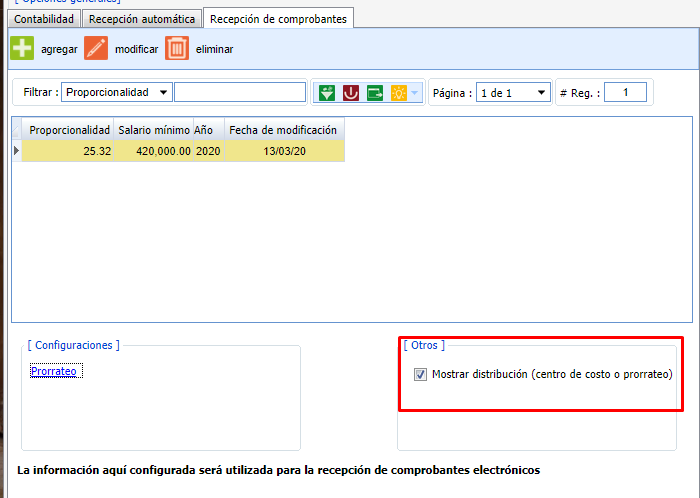
¿Cómo utilizarlo?
Los prorrateos será posible utilizarlos en la inclusión de los XML, puntualmente en el estado de Aceptar e Incluir a CxP.
Pero antes de esto debemos tener la validación marcada en las opciones generales de CxP.
Al tener esto marcado en la pantalla de importación de documentos ( .xml ) se nos harán visibles dos combos donde podremos seleccionar el tipo de distribución que vamos a utilizar y la distribución del centro de costo en específico.
Al presionar aceptar, se procesará el XML y se ingresará el documento en CxP, con la distribución establecida en el prorrateo seleccionado.
EOS-CXP-Sistema-Importar-XML-Proveedor-Aceptación-automática-de-XML
En este documento se explicarán los pasos a seguir que se deben tomar para configurar un proveedor con tipo "aceptación automática de XML".
Primeramente debemos dirigirnos a la pantalla principal de aceptación de XML Menú/CxP/Importar XML.
Al ingresar en la pantalla vamos a seleccionar el menú de opciones en la pantalla y ahí podremos visualizar la opción de "Aceptación automática".
Al dar click en esta opción se nos abrirá la pantalla del mantenimiento de aceptación automática, ahí podremos agregar, modificar y eliminar una configuración de un proveedor en específico.
Para agregar una nueva configuración daremos click al botón de agregar y se nos abrirá una pantalla donde se deberá seleccionar el proveedor y los diferentes campos establecidos para la aceptación automática.
Una vez seleccionados todos los campos daremos click en aceptar y el proceso estará correctamente configurado.
Basado en esta información, al momento que un documento con la cédula del proveedor configurado sea leído desde el correo electrónico, el mismo se procesará con la información configurada.
EOS-Emisario-Configuracion-OpcionesEmisario
Menú => Emisario => Sistema => Configuración
Se abren 3 pestañas, presiona donde dice SMTP preciosa el botón de "Agregar".
Hay 4 tipos: Global, Interna, Requisitos técnicos, cumpleaños.
- Cumpleaños y requisitos técnicos: Son para un envío especial.
- Interna: Se usa para todo lo demás de la compañía, envío de documentos RB, planillas y demás internos.
- Global:
Wikis relacionados:
EOS-FE-Companias-Prepago-Documentos
2025-07-15 V1
En Cronus Web la compañía que tiene una cantidad limitada de documentos, se le considera compañía de tipo prepago. Por lo que esta guía tiene procesos y funcionalidades basadas en una compañía que es de tipo prepago, por lo que en otros tipos de compañías estos procesos no serán visibles o no intervendrán en el funcionamiento.
En CXC > Documentos (CXC) se puede visualizar la cantidad de documentos disponibles:
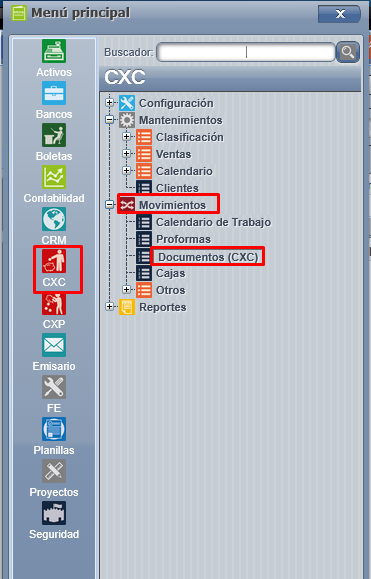
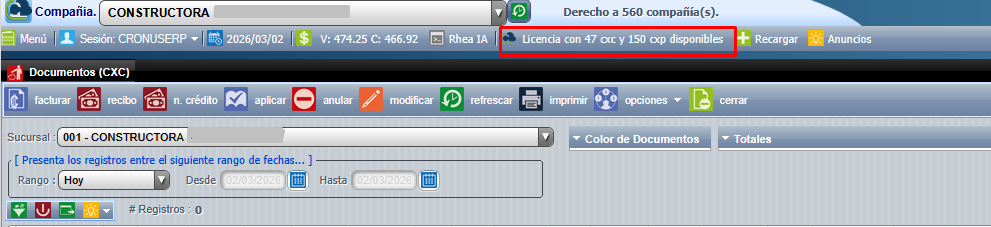
En CXP> XML > Importador de XML se puede visualizar la cantidad de documentos disponibles:
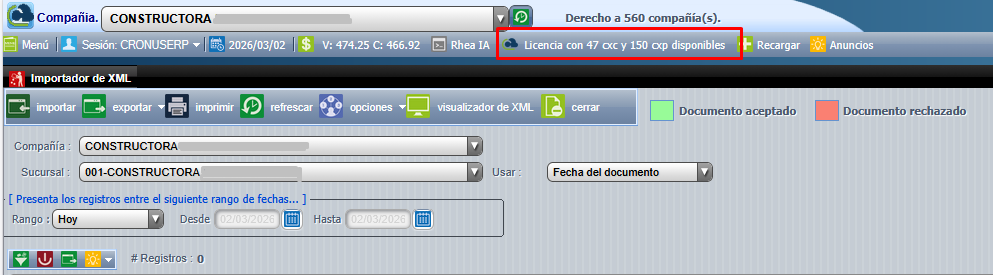
Consideraciones y anotaciones sobre los procesos de los documentos disponibles:
- El proceso solo descuenta documentos electrónicos, no aplican documentos en bancos, recibos, NC y ND no tributarias.
- Anular con NC también descuenta documentos disponibles.
- Importar documentos también descuenta documentos disponibles.
- Importar XML descuenta documentos de CXP porque estos procesos validan el estado con Hacienda y se envía un acuse electrónico a Hacienda
- Factura Electrónica de Compra (FEC) también descuenta documentos disponibles.
- El botón [Recargar] sólo aparece cuando los documentos disponibles son igual o inferior a 5.
- También se permite acceder a la funcionalidad de recargar automáticamente si la compañía no posee documentos disponibles.
- Una vez realizada la recarga automática se enviará un correo electrónico al equipo de soporte para estar al tanto de que hay una recarga pendiente de procesar.
Acción de botón [Recargar]:
- Abre una pantalla donde muestra información relevante y de aviso para el usuario que está realizando la recarga.
- La pantalla muestra cuantos documentos se van a recargar.
- Se guarda en bitácoras, y se envía en correo cuál usuario realizó la recarga.
- Permite recargar cuando la cantidad de documentos disponibles es igual o inferior a 5 documentos sea CXC o CXP.
- Utiliza el monto de la última recarga realizada a la compañía.
- Envía un correo electrónico a soporte para la creación de la respectiva factura.
- Se guarda bitácora de cuál usuario realizó la recarga automática.

- Para poder hacer la recarga de los documentos debe de adjuntar el comprobante de pago
- Luego presiona recarga
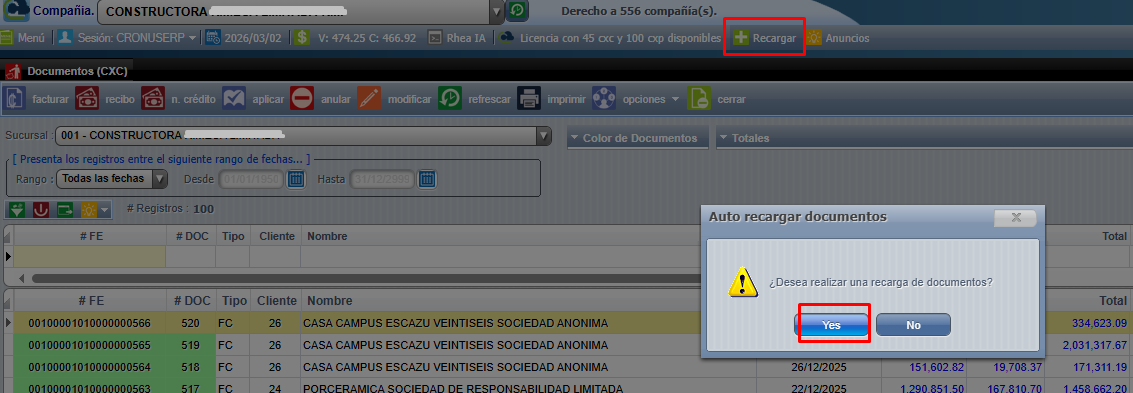
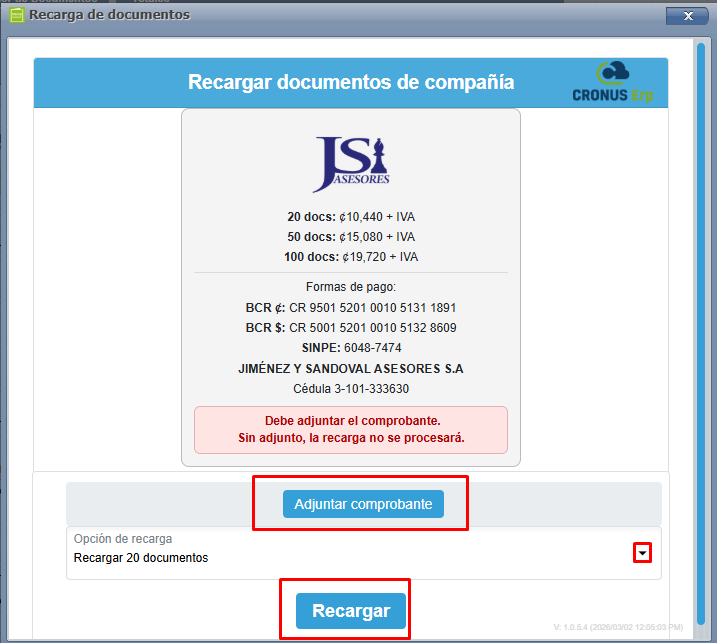
Acción cuando una compañía se queda sin documentos disponibles:
- Se ejecuta automáticamente la acción del botón de recargar documentos para que si el usuario lo desea y confirma, entonces el sistema recargue automáticamente documentos para poder continuar trabajando.
- Este proceso es como si el usuario le diera al botón de [Recargar]
EOS-Planillas-Derechos-de-empleados-Derecho de empleado
Planillas-vacaciones-derecho de empleado
Menú--- Planillas--- Derecho de empleado---Vacaciones

Presionar el botón de agregar
Después de presionar el botón de agregar, saldrá una ventanilla donde se tiene que agregar; el empleado, se define el rango de fechas, los días disfrutado por el empleado dentro ese rango
Se puede agregar el motivo, por ejemplo: Vacaciones

Le da el botón de aceptar y ya queda incluido las vacaciones
EOS-Planillas-Mantenimiento-Divisiones-Ocupaciones por departamento
Las Divisiones en los mantenimiento del sistemas sirven para clasificar al empleado dentro de la empresa. Esta sección está compuesta por varios rubros ==> Departamentos, Ocupaciones, Ocupaciones por departamento, Localización, Unidades de negocio, Países y Ciudades por país. De estas opciones solo Departamentos y Ocupaciones son indispensables de definir, los demás rubros no son obligatorios.
Menú => Planillas => Mantenimientos => Divisiones => Ocupaciones por departamento
En el caso de las Ocupaciones por departamento se deben de definir los campos:
- Ocupación
- Departamento
- Cantidad de empleados por departamento
- El rango de salarios que deben de tener en caso de que trabajen por hora, semana y mes.
- Aceptar
El módulo de planillas no bloquea si el empleado queda con un salario distinto al sugerido, no obstante, genera un mensaje en pantalla como medio de advertencia para el encargado, pero si la cantidad de empleados para el combo es mayor el sistema detiene por completo la inclusión hasta que el número de empleados sea modificado desde el detalle de Ocupaciones por departamento.
EOS-Planillas-Movimientos-Calculo-Calculo-Copiar
Para realizar la copia de calculo en planilla se ingresa a calculo , se incluye el periodo y proyecto y el rango de fechas.
En opciones seleccionamos la opción de copiar
Se abre esta pantalla, se marca el proyecto, copia de todos los empelado o copia solo el empleado deseado, la quincena seleccionada y aceptar

El mensaje nos indica que el proceso fue realizado con éxito
Regresamos a la pantalla principal y presionamos limpiar
Luego presionamos guardar
Doble click sobre el empreado
Copia toda la información requerida

EOS-Planillas-Movimientos-Calculo-Calculo-Ignorar-Deducciones-en-el-calculo
Se implementó la opción de ignorar o no las deducciones automáticas en el calculo de planillas.
Esta opción se ubica en:
Para que la opción de "ignorar las deducciones automáticas" se activen, necesitamos marcar el check de "Ignorar deducciones automáticas en el cálculo de planillas" en la pantalla de mantenimiento de proyectos.
Al finalizar la configuración del proyecto ya podríamos ver reflejada la opción en la pantalla de Cálculo de las planillas.
EOS-Planillas-Movimientos-Calculo-Calculo-importar
Este proceso le permite al usuario realizar una importación masiva del cálculo de la planilla. Es una manera más sencilla para los cambios en la misma ya que únicamente cambiaría su XLS previo a subirlo y realizar el proceso habitual para el cálculo ya sea quincenal,mensual o semanalmente.
Para dicho proceso debe ingresar a la pantalla de Cálculo/ Opciones/Importar:
Una vez en esa pantalla el sistema muestra la siguiente imagen para comenzar la carga del XLS, debemos presionar el icono de " aceptar " para que el sistema nos lleve a la búsqueda del archivo ( previamente guardado en nuestro equipo ) :
Ahí escogemos el archivo a cargar y el sistema se encargará de subirlo.
También tenemos la opción de visualizar y descargar la plantilla para el mismo, como base para los campos que debe llevar nuestro archivo, para esto debemos presionar el botón de " plantilla " :
Dichos campos son los mostrados a continuación :
Notas importantes para tomar en cuenta en este archivo:
- Para los campos de " otros ingresos " lo que lleva la celda es el código del mismo ( como se muestra en el ejemplo de arriba ) .
- Para los campos de " deducciones " mismo caso que el punto anterior.
- En dichos campos el usuario puede ingresar más si así lo necesita, únicamente agregando columnas hacia la derecha con los mismos formatos anteriores y respetando el archivo y sus detalles.
Una vez con esto cargado completamos el proceso habitual para el pago de la planilla.
EOS-Planillas-Movimientos-Calculo-Calculo-Ingreso-de-capacidades
Para realizar el ingreso de incapacidades deberemos de dirigirnos a la pantalla de cálculo de planilla para cada empleado, una vez dentro de la pantalla tendremos la opción siguiente:
Como podemos observar el cuadro rojo encierra la opción de Incapacidad, presionaremos el botón y tendremos las siguientes opciones:
- Cantidas días de incapacidad: en este campo ingresaremos la cantidad de días de incapacidad tomadas por nuestro empleado.
- Días pagados por la empresa: campo en el cual se indicará la cantidad de días de la incapacidad que la empresa realizará el pago.
- Los rangos de fechas los podemos dividir en multiples días de la incapacidad o bien en un solo rango que abarquen la totalidades de de días de la incapacidad.
Una vez ingresado estos registros bastará con presionar el botón de aceptar.
NOTA IMPORTANTE: La cantidad de días de incapacidad serán convertidas a horas, las horas tomadas serán jornadas de 8 horas y estas horas serán rebajadas de la cantidad de horas laboradas ingresadas en el monto ordinario, es decir (trabajo 120 horas, me incapacité 5 días (5*8 = 40) que serian igual a 40 horas labolares, rebajaria 120 - 40 = 80, por lo tanto la cantidad de horas laboradas serán 80.)
EOS-POS-Mantenimientos-Clasificación-Servicios/Productos
El POS permite la inclusión de artículos catalogados como servicios o inventario, esto permite el usuario conocer el saldo disponible por Sucursal, por Bodega y producto.
Se habilitan una gran cantidad de campos adicionales para la mejor administración de su tienda, a continuación se detallan todos los campos específicos y su uso:
Características:
| Campo | Descripción / Uso |
| Proveedor | Sale de CXP y son alimentados de las Importaciones de XML de facturas de compra |
| Marca | Definido por nosotros hace referencia a las clasificaciones de nuestro proveedor |
| Familia | Clasificación interna |
| Categoría | Clasificación interna, depende de la familia |
| Producto tiene saldo de inventario | Debe marcar este indicador si desea que el POS calcule el saldo de este producto, no lo marque si el producto es servicio profesional intangible. |
| Controlar el Inventario | Si el check de Inventario está marcado puede marcar este para forzar al POS a validar el inventario previo a cualquier movimiento que lo pueda dejar en negativo |
| Costo | El costo siempre es en la misma moneda que el precio de venta del producto y se utiliza como referencia para calcular la utilidad y presentar avisos si el precio de venta es inferior al costo. |
| C. Promedio | El costo promedio siempre es en moneda local (colones) y es calculado de forma automática por el POS usando la siguiente ecuación:
NCP =((SA * CP) + (CI * CS) / (SA + CI)) |
| % Desc. Sugerido | En la pantalla de facturación/proformas aparece el descuento sugerido siempre y cuando el producto tenga descuento máximo activo |
| % Desc. Máximo | Es el máximo descuento a otorgar para este producto, no hay otras validaciones por Bodega, Usuario, etc. |
| Tipo Desc. | Tipo de Descuento para referencia |
| No aplican Devoluciones | Si su empresa tiene productos de baja rotación, pedidos especiales o con caducidad se recomienda activar este check para evitar que puedan ser usados en devoluciones. El check se puede activar e inactivar cuando se desee. |
Cómo agregar un producto?
Ingresar a servicios/productos
Seleccionar el icono "AGREGAR"
La ventana se forma de dos pestañas: principal y datos del POS
En la pestaña principal agregar los siguientes campos:
código CABYS ver explicación crfusion - CABYS en servicios (editme.com)
Precio unitario, descripción, impuesto, unidad m, es opcional la pestaña Act. Económica
En la pestaña datos del POS agregar los siguientes campos:
Marca/familia/categoría.
Marcar si desean llevar inventario la opción Producto tiene saldo de inventario y controlar inventario.
Costo local, % Desc Máximo, código este corresponde al código de barras.
Finalizar dando "aceptar"
EOS-POS-Mantenimientos-Inventario-Categorias
Menú => POS => Mantenimientos => Inventarios => Categorías
Para agregar una categoría seria:
- Agregar.
- Colocar la familia.
- Código.
- Descripción.
- Por ultimo Aceptar.

Esta clasificación corresponden a subdivisiones del producto con que se quiera administrar y la categoría depende de la familia (es hija), por ejemplo:
Si nuestra empresa vende equipo de cómputo una Familia puede ser "Monitores", y sus categorías pueden ser los tamaños o tipos de monitor.
Venta de equipo de cómputo:
- Familia: Monitores.
- Categoría : 17pulgadas.
- Categoría : 22pulgadas.
- Categoría : 25pulgadas.
- Familia: Teclados.
- Categoría : Wireless.
- Categoría : Cableado.
- Categoría : Cableado Gamer.
Venta de restaurante:
- Familia: Comidas.
- Categoría : Almuerzos.
- Categoría : Desayunos.
- Categoría : Cenas.
- Familia: Bebidas no Alcohólicas.
- Categoría : Naturales.
- Categoría : Gaseosas.
- Categoría : Energéticas.
Tome en cuenta que en ninguna de estas se va a identificar un producto para inventario, los saldos y ventas se hacen sobre los artículos que contienen cada uno un código de producto o código de barras asociado.
EO S PO S Mantenimientos Inventario Familias
Menú => Mantenimiento => Inventario => Familias

Las Familias de productos se definen como Clasificación, estas permiten al usuario generar reportes y estadísticas basado en estos parámetros.
Características:
- Todos ellos cuentan con un código, descripción y estado.
- Todos deben ser configurados cuando el POS está habilitado (no son opcionales).
- No pueden ser eliminadas una vez que hayan sido utilizadas en un producto.
- Pueden ser Inactivadas aunque tengan productos asociados, esto las hace invisibles para incluir nuevos pero siempre quedan habilitadas para consultas.
Familias
Esta clasificación corresponden a subdivisiones del producto con que se quiera administrar y la categoría depende de la familia (es hija), por ejemplo:
Si nuestra empresa vende equipo de cómputo una Familia puede ser "Monitores", y sus categorías pueden ser los tamaños o tipos de monitor.
Venta de equipo de cómputo:
- Familia: Monitores.
- Categoría : 17pulgadas.
- Categoría : 22pulgadas.
- Categoría : 25pulgadas.
- Familia: Teclados
- Categoría : Wireless.
- Categoría : Cableado.
- Categoría : Cableado Gamer.
Venta de restaurante:
- Familia: Comidas.
- Categoría : Almuerzos.
- Categoría : Desayunos.
- Categoría : Cenas.
- Familia: Bebidas no Alcohólicas.
- Categoría : Naturales.
- Categoría : Gaseosas.
- Categoría : Energéticas.
Tome en cuenta que en ninguna de estas se va a identificar un producto para inventario, los saldos y ventas se hacen sobre los artículos que contienen cada uno un código de producto o código de barras asociado.
EOS-POS-Mantenimientos-Inventario-Marcas
Menú => POS => Mantenimientos => Inventario => Marcas
Las Marcas de productos se definen como Clasificación, estas permiten al usuario generar reportes y estadísticas basado en estos parámetro.
Características:
- Todos ellos cuentan con un código, descripción y estado.
- Todos deben ser configurados cuando el POS está habilitado (no son opcionales).
- No pueden ser eliminadas una vez que hayan sido utilizadas en un producto.
- Pueden ser Inactivadas aunque tengan productos asociados, esto las hace invisibles para incluir nuevos pero siempre quedan habilitadas para consultas.
Marcas
Las Marcas corresponden al producto del proveedor que nos ofrece el artículo.
Para ingresar una nueva marca seria:
- Agregar.
- Colocar el código.
- Descripción.
- Estado.
- Y luego aceptar.

Tome en cuenta que en ninguna de estas se va a identificar un producto para inventario, los saldos y ventas se hacen sobre los artículos que contienen cada uno un código de producto o código de barras asociado.
EOS-POS-Mantenimientos-Inventario-Tipos-de-transaccion
Menú => POS => Mantenimiento => Inventarios => Tipos de Transacción
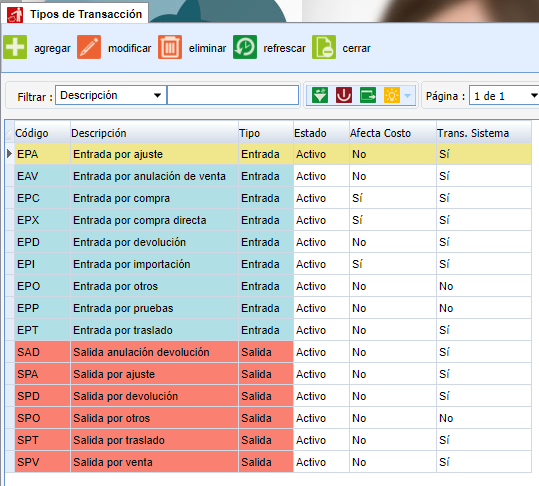
El sistema por defecto se crearon en los tipos de transacción, todo lo que se encuentra en celeste son las entradas de como adquirieron el producto y todo lo que se encuentra en rojo son las salidas Los tipos de transacción de inventario sirven para definir los movimientos de inventario, cada proceso que se ejecuta crea un nuevo registro, como por ejemplo: Compras, Ventas, Traslados, Devoluciones a Proveedor, Devoluciones de Clientes.
El POS reserva una lista para uso propio y permite al usuario configurar otros a como desee:
Los tipos reservados son los siguientes:
| Entrada | Salida | Nombre | Descripción |
| EPA | Entrada por Ajuste | Incrementa el saldo de inventario. No permite modificar el costo de los productos relacionados | |
| EAV | Entrada por Anulación de Venta | Es generada de forma automática cuando una factura generada en CXC es rechazada por la D.G.T.D en caso de hacer uso de la facturación electrónica. Se incrementa el saldo de inventario que disminuyó en la SPV relacionada | |
| EPC | Entrada por Compra | Es generada de forma automática al ingresar un nuevo documento en el módulo CXP. Esta permite modificar el costo de los productos relacionados | |
| EPX | Entrada por Compra Directa | Ingresa productos en el inventario por motivo de una nueva compra. Esta permite modificar el costo de los productos relacionados | |
| EPD | Entrada por Devolución | Es generada de forma automática cuando se crea una devolución en CXC, ya sea completa o parcial | |
| EPI | Entrada por Importación | Ingresa productos en el inventario por motivos de importación. Esta permite modificar el costo de los productos relacionados | |
| EPT | Entrada por Traslado | Es generada de forma automática cuando se realiza un movimiento de inventario de tipo Traslado. Esta incrementa el saldo de la bodega de destino seleccionada | |
| SAD | Salida por Anulación de Devolución | Es generada de forma automática cuando una nota de crédito generada en CXC es rechazada por la D.G.T.D en caso de hacer uso de la facturación electrónica. Se disminuye el saldo de inventario que había ingresado en la EPD relacionada | |
| SPA | Salida por Ajuste | Disminuye el saldo de inventario. No permite modificar el costo de los productos relacionados | |
| SPD | Salida por Devolución | Es generada de forma automática cuando se crea una nota de crédito en CXP, realizando una devolución al proveedor | |
| SPT | Salida por Traslado | Es generada de forma automática cuando se realiza un movimiento de inventario de tipo Traslado. Esta disminuye el saldo de la bodega de origen seleccionada. | |
| SPV | Salida por Venta | Es generada de forma automática al crear una nueva factura en la sección de Facturación y Pagos |
EOS-POS-Mantenimientos-Ventas-Listas-de-precios
Las "Listas de Precios" permiten definir precios de ventas especiales para grupos de clientes que pueda tener identificados en distintas categorías:
Puntos importantes a tomar en cuenta:
- No son indispensables, si todos los clientes tienen el precio principal asociado al producto entonces no requiere definir una lista de precios.
- El precio en la lista depende de la moneda del Servicio/Producto, entonces si un producto tiene un precio definido en dólares en todas las listas será igual (la moneda, el precio puede variar).
- Las listas pueden contener N clientes y N productos.
- Puede ver la lista de precios asociada a un cliente abriendo el cliente. Esta se localiza en la parte inferior de la pantalla en la cejilla principal.
- Puede importar desde XLS los productos con el código del sistema o el código de su proveedor. El exportador presenta el formato para que lo siga.
¿Cómo incluirla?
- Defina un nombre
- Fecha de Expiración, si lo deja en blanco se asume que no Expira nunca.
- Elija los clientes de la lista. Estos debe incluirse uno a uno.
- Puede incluir los clientes luego si los busca de la lista principal.
Productos asociados.
- Puede agregar los productos uno a uno o usar un Importador desde XLS.
- Los productos inactivos se pueden adicionar y serán identificados en una columna.
- Puede revisar el precio actual y ver el porcentaje de variación con respecto al precio de la lista.
Implicaciones al Proformar o Facturar.
- Las listas de precios preceden en prioridad a la los precios del producto.
- El precio del producto principal es ignorado al facturar.
EOS-POS-Movimientos-Documentos (cxc)
Menú => POS => Movimientos => Documentos (cxc)
Al incluir una factura salen 4 pestañas: Principal, Adicionales, DGTD y Referencias.
- Principal
Para incluir una factura, los campos obligatorios serian:
- Cliente.
- producto (la línea del producto automáticamente se coloca en el lado derecho de la pantalla).
- Método de pago.
- Adicionales
- Contacto ( es del cliente seleccionado, se puede tener un cliente pero con diferentes contactos, tener un cliente genérico con múltiples contactos que apunten a diferentes teléfono).
- Vendedor.
- O si se necesita una observación interna.
- DGTD
- Permiso (POSFACTURADGTD).
- En esta pestaña si tenemos varias actividades económicas y tengamos que cambiarla.
- Condición de venta si se ocupa de crédito o de contado.
- Referencias: las referencias para hacienda, es cuando se relaciona un documento con otro, acá es donde debe ir la información del documento que vas a relacionar.
- Tipo de documento si es factura electrónica, Nota de Crédito, ETC...
- Número de documento (si es algún tipo de recibo, etc).
- El Código de documento se despliega una lista de opciones.
- Fecha.
- Detalle.
Después de que le presiona aceptar, sale la siguiente pantalla (Automáticamente se crea un recibo).
Donde en esta pantalla tenemos que rellenar los datos:
Moneda del recibo.
Forma de pago (Si seria efectivo se tendría que digitar el monto).

Luego le das aceptar, va a salir un mensaje se incluyo de manera exitosa.

EOS-POS-Sistemas-Otros-Configuraciones-POS
- Seguridad.
- Derecho para modificar las opciones de configuración del POS: OPCION_OPT
- Requisitos.
- La compañía debe estar configurada para el sistema POS.
Proceso
El sistema POS permite que un código interno/proveedor sea marcado como compuesto. Las partes que componen este código son las siguientes:
- Dígitos del código de compañía.
- Dígitos del código de producto.
- Dígitos del monto variable (este puede corresponder a la cantidad o al precio)
- En relación a los dígitos variables debe indicarse además la cantidad de decimales que este puede contener.
- El último dígito corresponde a un dígito verificador (este no es configurado en el sistema)
Ejemplo: 0700502028400
Para realizar la configuración de códigos compuestos:
- Se debe configurar el código de compañía en la pantalla de POS => Sistema => Otros => Configuraciones POS.
Nota: El campo de código compañía solamente se habilita cuando no se han configurado códigos compuestos en el sistema. En caso de que se encuentre bloqueado, se deben buscar los productos respectivos y descartar cualquier configuración de código compuesto.
- Posteriormente, en el mantenimiento clasificación de servicios/productos se debe ingresar los dígitos correspondientes al código de producto y marcar este como compuesto.
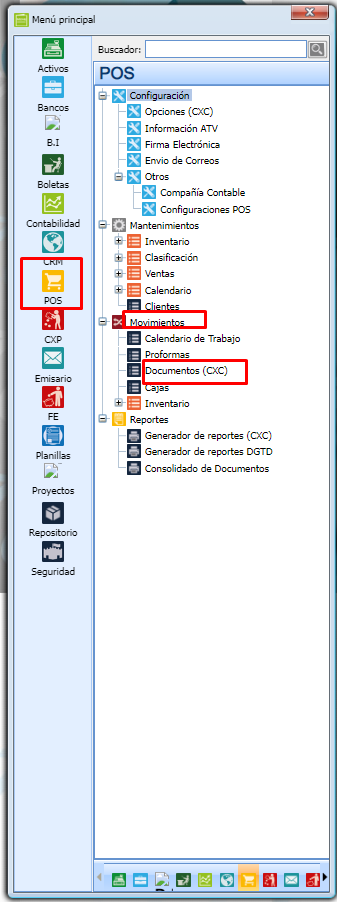
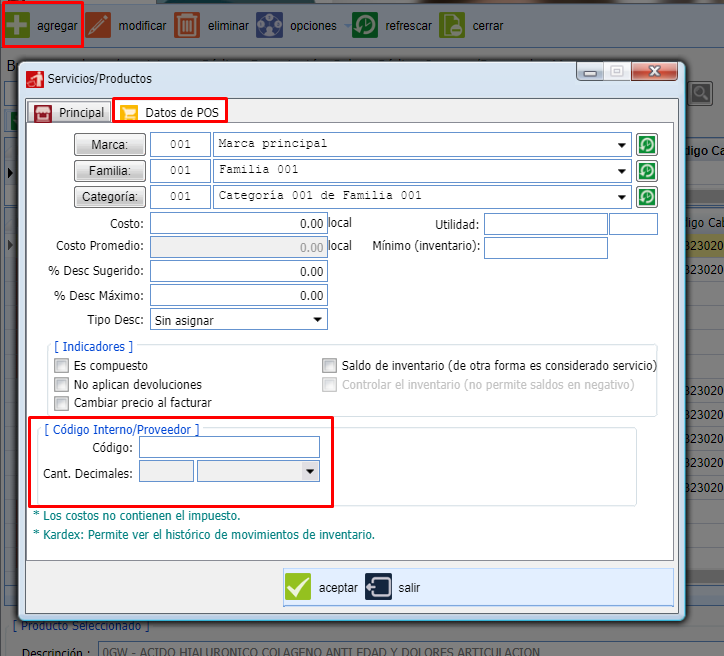
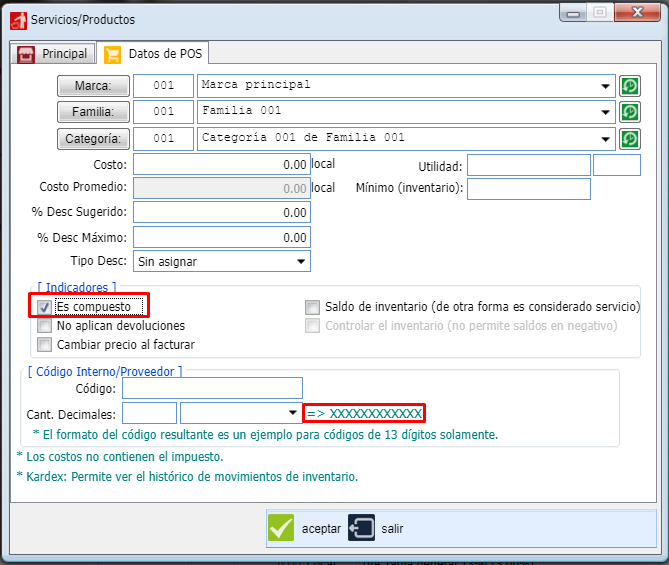


- Presionamos agregar se nos despliega la siguiente pantalla en Datos de POS. Es requerido indicar la cantidad de decimales que contiene el monto variable del código, además si este corresponde a una cantidad o a un precio.
Nota: La etiqueta adjunta muestra un modelo del código compuesto resultante, donde "X" corresponde a los dígitos enteros.
- Una vez configurado el código compuesto el sistema podrá leerlo desde la pantalla de facturación. Además de realizar una búsqueda del producto respectivo, se auto-asignará la cantidad o el precio del monto variable según se haya especificado en el paso anterior.
Por ejemplo al ingresar el código variable 0700502028400 se obtiene el siguiente resultado:
EOS-Seguridad-Configuracion-Companias-Buscar-email-con-errores
En este tutorial se explicará como buscar envíos de documentos electrónicos mediante correo electrónico que contiene un email mal configurado.
Primeramente debemos ingresar al menú principal => Seguridad => Configuración => Compañías.
Después ingresar a "Compañías" debemos ingresar a "Opciones/Buscar email con errores".
Al hacer esto se nos abrirá la pantalla donde podemos filtrar o buscar por diferentes email.
Para buscar un email nos posicionaremos en la casilla de "Digite el email a buscar" e ingresaremos el email el cual estaba presentado el error y clickeamos el botón de buscar.
Al hacer esto el sistema cargará los ultimos 10 envíos realizados a este email.
El sistema presentará la información del envío la cual contiene : Compañía, Número y tipo de documento, Fecha y hora de envió,Destinatarios y la información del cliente.
Para avisar a la compañía del problema presentado debemos buscar el envió el cual tuvo problemas o mediante el correo mal configurado en los envíos, dar click derecho sobre el registro y dar click izquierdo sobre la opción "Notificar el error a la compañía".
Al realizar esto se nos abrirá una ventana donde nos preguntará si realmente queremos enviar el correo electrónico para informar a la compañía.
Si damos click en la opción "Yes" se nos abrirá una pantalla donde podremos agregar observaciones la cuál será adjuntada en el correo electrónico que se enviará, siempre que vayamos a enviar un correo electrónico debemos agregar al menos una observación.
Al finalizar de redactar la o las observaciones damos click en el botón de "Enviar" y el correo electrónico será procesado y enviado por el sistema.
Correo enviado:
EOS-Seguridad-Configuracion-Companias-Configuracion-aceptacion-automatica
Para configurar nuestra aceptación automática nos dirigiremos a Menú==>Configuración==>Compañías
Una vez dentro de la pantalla seleccionaremos la compañía a modificar. Nos deberá aparecer la siguiente pantalla:
Una vez dentro de esa pantalla nos dirigiremos a la pestaña de "Aceptación automática". Deberían aparecer las siguientes opciones:
En este caso tendremos 3 opciones:
- NO recibir ningún documento enviado al correo: esta opción nos brinda la posibilidad de que los documentos electrónicos enviados al correo configurado no se acepten automáticamente pero si nos mostraría los documentos enviados en la parte de la importación de documentos electrónicos aceptar o rechazar dichos documentos.
- Recibir TODOS los documentos enviados al correo: esta opción es lo contrario a la anterior, si tenemos marcada esta opción todos los documentos que nos ingresen al correo configurado van a ser aceptados automáticamente, es una opción rápida para importar grandes cantidades de documentos electrónicos. IMPORTANTE: una vez marcada esta opción todos los documentos van a ser aceptados sin exclusión y los mismos no se van a poder reversar, ya que el proceso firma y envía a la DGT.
- Recibir documentos de los siguiente proveedores: esta opción es la combinación de la opción 1 y la opción 2, ya que aceptará automáticamente los documentos electrónicos enviados al correo y posean la cédula del proveedor ingresado, en caso de que no exista la cédula del proveedor al igual que la opción 1 nos permitira aceptar o rechazar manualmente los documentos en la pantalla de importación de documentos.
En caso de que utilizemos la opción Recibir documentos de los siguiente proveedores, debemos de presionar el botón de Agregar el sistema nos mostrará la siguiente pantalla:
En esta pantalla debemos de elegir el tipo de cédula del proveedor e ingresar la cédula del mismo, tenemos la opción de verificar dicha cédula con el SIC de tributación, en caso de encontrar alguna referencia nos mostrará el nombre del mismo en el espacio en blanco reservado, igualmente en dicha pantalla podemos Activar o Inactivar proveedores ingresados, IMPORTANTE: el sistema solamente tomará en cuenta para la aceptación automática los proveedores que tengan estado de ACTIVO, en caso contrario, los documentos no se van a aceptar.
Para modificar un proveedor ingresado, lo que debemos es dar doble click en la lista principal y nos permitirá modificar el proveedor seleccionado.
CONFIGURACIÓN SERVIDOR IMAP
Para poder utilizar la opción de aceptación automática, debemos de configurar el servidor IMAP para ello deberemos de posicionarnos en la cejilla de Configuración servidores y aparecerá la siguiente pantalla:
Una vez dentro tendremos las opciones de:
- Servidor IMAP, se refiere al servidor brindado por el proveedor de correo electrónico.
- Usuario: correo electrónico a utilizar para el recibimiento de correos de proveedores.
- Contraseña: contraseña del correo anteriormente agregado.
Ya con estas configuraciones hechas estaríamos listos para la aceptación automática de correos.
EOS-Seguridad-Configuracion-Usuarios-y-Grupos-Comparador-de-grupos
Desde esta pantalla podremos realizar una revisión detallada y más sencilla de los permisos que tienen cada grupo.
Para esto ingresamos al sistema de seguridad=>usuarios y grupos=>opciones=>grupos=>comparador de grupos:
Una vez en esta pantalla, el sistema abrirá una ventana donde debemos elegir los grupos a comparar:
Con esto nos van a salir por módulos los permisos que tiene cada grupo seleccionado. Entre paréntesis aparece la cantidad en números de permisos asignados para ese módulo.
Ahora para visualizar, la descripción como tal de dicho proceso basta con hacer un click sobre la palabra de bancos por ejemplo:
De esta manera, podrán visualizar los permisos que le hacen falta a un grupo. Que para el caso del ejemplo anterior van a ser los que se pinten en color rojo, entonces por ejemplo el grupo de destino no tiene permiso en el módulo de bancos al proceso de "Prc. Modificar documentos en bancos" ( pintado en rojo como primer línea en la pantalla de la izquierda donde tenemos ubicado el grupo de origen ) y así sucesivamente para ambas pantallas tanto la de origen como la de destino.
Ahora bien, si desean asignar este permiso al grupo de destino se deberá presionar en el ícono de + y eso lo pasará al otro campo y el permiso quedará asignado al grupo destino. Y su color cambiará en negro cuando ya esté asignado al otro grupo:
Si más bien lo que deseamos es quitar un permiso al grupo de destino debemos presionar el ícono del basurero para eliminarlo:
Tenemos la opción de igualar cada grupo si así lo deseamos y de esa manera quedarán asignados todos los permisos de todos los módulos al grupo de destino. Podemos hacerlo uno a uno o con la opción de igualar todos:
O por el contrario desde el grupo de destino tenemos la opción de eliminar algún módulo y sus procesos por completo o eliminar todos:
Por último, para procesar todos los cambios realizados debemos presionar el ícono de GUARDAR:
Y con esto el sistema nos mostrará la siguiente ventana de confirmación:

EOS-Seguridad-Configuración-Usuarios-y-Grupos-Derechos-por-defecto
Para asignar derechos a los usuarios sobre alguna compañía ya incluida en el sistema debemos de ingresar al menú Seguridad ==> Usuarios y grupos y buscar el usuario (puede filtrar por nombre, por correo o por código de compañía)
Al ingresar al detalle del usuario nos vamos a la cejilla "Derechos" ahí nos sale la lista de todas las compañías incluidas en la base de datos, buscamos la o las compañías que vamos a ligar al usuario, la marcamos haciendo click sobre el cuadro al lado izquierdo del nombre de cada una (marcadas con el símbolo de check) . Desde esta pantalla también podremos ver un resumen de la cantidad de compañías ya ligadas al usuario.
Para el sistema es obligatorio que cada usuario tenga una compañía marcada por defecto, esto ayudará a que cuando el usuario ingrese lo hará por default a esa compañía indicada. Para definirla solo debe de hacer un click sobre la compañía para marcarla (se muestra de color azul) y luego presiona el botón que dice "Cia. por defecto". El sistema le mostrará un cuadro verificando este paso. Sin embargo, en caso de que el usuario tenga más de una compañia asignada se podrá pasar manualmente a cada una de ellas con el botón ubicado en la pantalla principal en la parte de arriba.
Puede enviar los datos de usuario y contraseña por correo al finalizar la inclusión de los datos. Recuerde presionar el botón "Aceptar" para guardar la información.
EOS-Seguridad-Mantenimiento-Plantillas
El proceso envía cualquiera de los siguientes documentos :
- Comprobantes de Pago
- Estados de Cuenta
- Cumpleaños
- Garantías y Requisitos Técnicos
- Documentos por Vencer
Derechos:
- MENSAJES1
A continuación explicaremos, algunos de los mensajes que se pueden configurar automáticamente en el sistema. Esto a modo de ejemplo, pero en realidad el sistema maneja varios mensajes cómo los mencionados arriba y muchos más.
Notas importantes:
- Indispensable tener al menos una configuración GLOBAL del SMTP para que todos estos envíos sean posibles ( configurable desde CRONUS o repositorio ) en configuración SMTP.
- En caso de no tener disponible alguno de los asuntos a utilizar, ejemplo "Aviso comprobante de pago", por favor envíe un correo a soporte@cronuserp.com para que nuestro equipo le realice la activación del proceso.
- Para configurar las plantillas se debe ingresar al sistema WEB, en el módulo de Seguridad => Configuración => Plantillas:
En esta configuramos las que requerimos, solamente debemos presionar agregar y ahí llenar la información que deseamos para nuestra plantilla podemos usar los comodines que nos muestra el sistema también.
Una vez cargados los datos, presionamos aceptar para guardar los cambios y ahora si poder ir a configurar el mensajes que deseamos ya con la plantilla creada.
EOS-Seguridad-Sistema-Bitacora-Consultar
Seguridad ==> Bitácora ==> botón Consultar... nueva versión web
Accesos por versión:
En esta primer opción podremos buscar los accesos por versión de cada usuario, el proceso de búsqueda es muy similar al de la bitácora.Esta búsqueda nos ayuda a determinar por ejemplo si algún usuario esta ingresando a un módulo con la versión que no corresponde y de esta manera poder actualizar su sistema para que quede la correcta.
Ingresamos al icono de "Accesos por versión " ahí definimos el rango de fechas que deseamos buscar y presionamos "consulta por fechas " con esto nos arroja la lista de los usuarios que han ingresado a los sistemas con " X " versión.Nos mostrará algunos datos adicionales como la fecha, hora , IP.
Accesos por módulo:
En esta segunda opción podremos buscar los accesos por módulo de cada usuario,el proceso es idéntico a los anteriores de bitácora y versión.Esta búsqueda nos ayuda a determinar en que momento un usuario esta ingresando a los módulos.
Ingresamos al icono de "Accesos por módulo " ahí definimos el rango de fechas que deseamos buscar y presionamos "consulta por fechas " con esto nos arroja la lista de los usuarios que han ingresado a los sistemas y por sistema según corresponde.Nos mostrará algunos datos adicionales como la fecha, hora.
EOS-Seguridad-Sistema-Bitácoras
Se debe ingresar al sistema de seguridad.
Menú => Seguridad => Mantenimiento => Bitácoras
Cuando se ingresa a dicha opción, el sistema muestra la siguiente pantalla. En esta debemos elegir el rango de fechas en el que se desea realizar la consulta y posteriormente presionamos "generar " y con esto el sistema realiza el proceso de búsqueda y así nos presenta la información que coincida
Se puede utilizar los parámetros opcionales luego de filtrar por fechas , sistema, usuario, podemos exportar a un xls la información o podemos verlo en pantalla, esto nos arroja un dato más exacto acerca de lo que andábamos buscando ( los campos no son obligatorios llenarlos todos para la búsqueda ) :
Y si vemos la consulta por línea, viene el dato bastante completo. Nos muestra usuario, equipo, hora, versión, fechas, etc.
Ese sería el proceso para la búsqueda de bitácora.
Wikis relacionados: