Por revisar - comunes de EOS
Guías de módulos comunes (Activos, Bancos, Contabilidad, Emisario, FE, Planillas y Seguridad) que estaban en el libro EOS. Pendiente decidir si se borran o se pasan a los libros comunes.
- EOS-Activos
- EOS-Bancos-Movimientos-Asientos Contables-1
- EOS-Contabilidad-Sistema-Configuracion-Reporte-de-asientos-Netsuite
- EOS-Emisario-Configuracion-OpcionesEmisario
- EOS-FE-Companias-Prepago-Documentos
- EOS-Planillas-Mantenimiento-Divisiones-Ocupaciones por departamento
- EOS-Seguridad-Configuración-Compañias
- EOS-Activos-Mantenimiento-Activos-Depreciables-y-no-depreciables
- EOS-Contabilidad-Movimientos-Asientos-contables-Asiento-de-cierre
- EOS-Planillas-Movimientos-Calculo-Calculo-Copiar
- EOS-Seguridad-Configuracion-Companias-Activar-Inactivar
- EOS-Contabilidad-Movimientos-Asientos-contables-Asiento-de-reparacion
- EOS-Planillas-Movimientos-Calculo-Calculo-Ignorar-Deducciones-en-el-calculo
- EOS-Seguridad-Configuracion-Companias-Buscar-email-con-errores
- EOS-Contabilidad-Movimientos-Cierre-Asientos-contables-Asientos-de-reversion-auxiliar
- EOS-Planillas-Movimientos-Calculo-Calculo-importar
- EOS-Seguridad-Configuracion-Companias-Compania-Contable
- EOS-Contabilidad-Reportes-Reportes-de-contabilidad-Consultas-detalladas-Asientos-contables-detallados-a-XML
- EOS-Planillas-Movimientos-Calculo-Calculo-Ingreso-de-capacidades
- EOS-Seguridad-Configuracion-Companias-Configuracion-aceptacion-automatica
- EOS-Planillas-Derechos-de-empleados-Derecho de empleado
- EOS-Seguridad-Configuracion-Usuarios-y-Grupos-Comparador-de-grupos
- EOS-Seguridad-Configuración-Usuarios-y-Grupos-Derechos-por-defecto
- EOS-Seguridad-Sistema-Bitacora-Consultar
- EOS-Seguridad-Sistema-Bitácoras
- EOS-Seguridad-Mantenimiento-Plantillas
EOS-Activos
 Menú Principal
Sistema:
Mantenimientos:
- Clasificación
- Control de flota
- Activos
Movimientos:
Reportes:
EOS-Bancos-Movimientos-Asientos Contables-1
Menú - Bancos - Movimientos - Archivos - Asientos contables
Permiso relacionado --- PASIEMBA
El asiento contable es el proceso que migra rodos los documentos al módulo contable usando las cuentas elegidas por cada uno, este asiento va a enviar a contabilidad todos los documentos inclusive que vienen de sistemas auxiliares y que afectaron una cuenta corriente

- Ejemplo: Los cheques de pago o transferencias que se digitaron en los módulos de cuentas por pagar viajen primero a Bancos y es este asiento el que lo contabiliza, los depósitos generados de cierres de cajas del auxiliar de cuentas por cobrar viajan a Bancos y estos también son contabilizados desde aquí
Para agregar un asiento contable
- Elegir de primero si queremos crear un asiento por cada cuenta corriente o si queremos crear un asiento para cada una por separado.
- Podemos elegir el rango de fechas a utilizar, si queremos podemos digitar solamente la fecha hasta, para que el sistema tome todo lo que no ha sido contabilizado a esa fecha y lo genere en el mismo asiento
- Marcamos con un Clic cuáles documentos queremos procesar
- Por último el tipo de asiento y el mes fiscal al que lo vamos a enviar
- Aceptar

Lo usual es generar un solo asientos para todas las cuentas y todos los documentos, así evitamos olvidar generar algún asiento algún asiento y se les facilita el trabajo
Una vez procesado el documento lo podemos ver en la lista principal, este asiento se ve en la pantalla principal la lista de pendientes

Si se desea eliminar este asiento de la lista para que los documentos ya no queden marcados como contabilizados y poder hacer cambios, esto siempre cuando el asiento no haya sido mayorizado en Contabilidad

EOS-Contabilidad-Sistema-Configuracion-Reporte-de-asientos-Netsuite
En este tutorial se explica como configurar una compañía para poder exportar a XLS el reporte de asientos con formato Netsuite.
Debemos ingresar a la pantalla de configuración en Contabilidad, para poder utilizar las funciones se debe marcar la opción general "Utiliza formato Netsuite" .

Una vez marcada la opción podremos configurar, código de impuesto y cuenta Netsuite, esto se podrá configurar desde el catálogo contable en las cuentas respectivas:
Además, se podrá configurar el nombre, departamento, clase Netsuite , esto estará ligado al centro de costo.
Una vez configurado lo anterior podremos exportar a un archivo XLS la información con formato Netsuite.
Para esto tenemos dos opciones:
1-Asientos contables en contabilidad, dar click en Opciones/Exportar asiento/Netsuite.

2-Ingresar al detalle del asiento contable, dar click en el botón "Imprimir" => Ver asiento con formato Netsuite.


Al finalizar, tanto para la opción 1 como para la 2 el sistema generará un archivo XLS con la información configurada.
EOS-Emisario-Configuracion-OpcionesEmisario
Menú => Emisario => Sistema => Configuración
Se abren 3 pestañas, presiona donde dice SMTP preciosa el botón de "Agregar".
Hay 4 tipos: Global, Interna, Requisitos técnicos, cumpleaños.
- Cumpleaños y requisitos técnicos: Son para un envío especial.
- Interna: Se usa para todo lo demás de la compañía, envío de documentos RB, planillas y demás internos.
- Global:
Wikis relacionados:
EOS-FE-Companias-Prepago-Documentos
2025-07-15 V1
En Cronus Web la compañía que tiene una cantidad limitada de documentos, se le considera compañía de tipo prepago. Por lo que esta guía tiene procesos y funcionalidades basadas en una compañía que es de tipo prepago, por lo que en otros tipos de compañías estos procesos no serán visibles o no intervendrán en el funcionamiento.
En CXC > Documentos (CXC) se puede visualizar la cantidad de documentos disponibles:
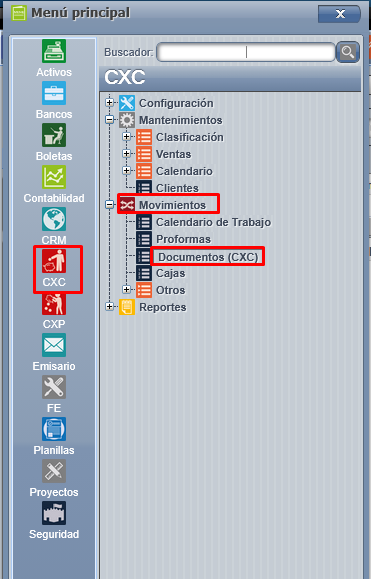
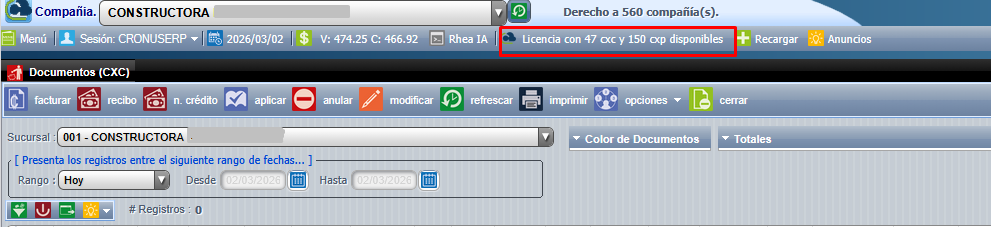
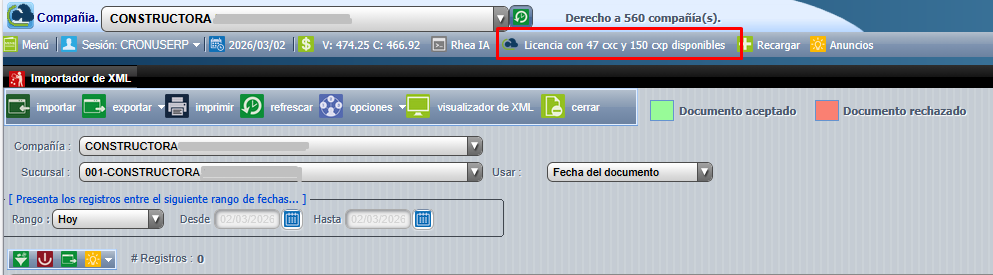
En CXP> XML > Importador de XML se puede visualizar la cantidad de documentos disponibles:
Consideraciones y anotaciones sobre los procesos de los documentos disponibles:
- El proceso solo descuenta documentos electrónicos, no aplican documentos en bancos, recibos, NC y ND no tributarias.
- Anular con NC también descuenta documentos disponibles.
- Importar documentos también descuenta documentos disponibles.
- Importar XML descuenta documentos de CXP porque estos procesos validan el estado con Hacienda y se envía un acuse electrónico a Hacienda
- Factura Electrónica de Compra (FEC) también descuenta documentos disponibles.
- El botón [Recargar] sólo aparece cuando los documentos disponibles son igual o inferior a 5.
- También se permite acceder a la funcionalidad de recargar automáticamente si la compañía no posee documentos disponibles.
- Una vez realizada la recarga automática se enviará un correo electrónico al equipo de soporte para estar al tanto de que hay una recarga pendiente de procesar.
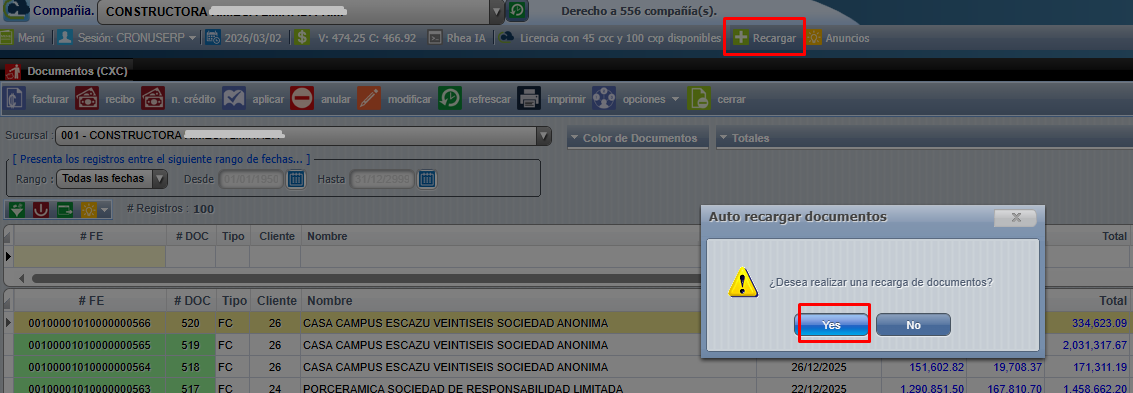
Acción de botón [Recargar]:
- Abre una pantalla donde muestra información relevante y de aviso para el usuario que está realizando la recarga.
- La pantalla muestra cuantos documentos se van a recargar.
- Se guarda en bitácoras, y se envía en correo cuál usuario realizó la recarga.
- Permite recargar cuando la cantidad de documentos disponibles es igual o inferior a 5 documentos sea CXC o CXP.
- Utiliza el monto de la última recarga realizada a la compañía.
- Envía un correo electrónico a soporte para la creación de la respectiva factura.
- Se guarda bitácora de cuál usuario realizó la recarga automática.

- Para poder hacer la recarga de los documentos debe de adjuntar el comprobante de pago
- Luego presiona recarga
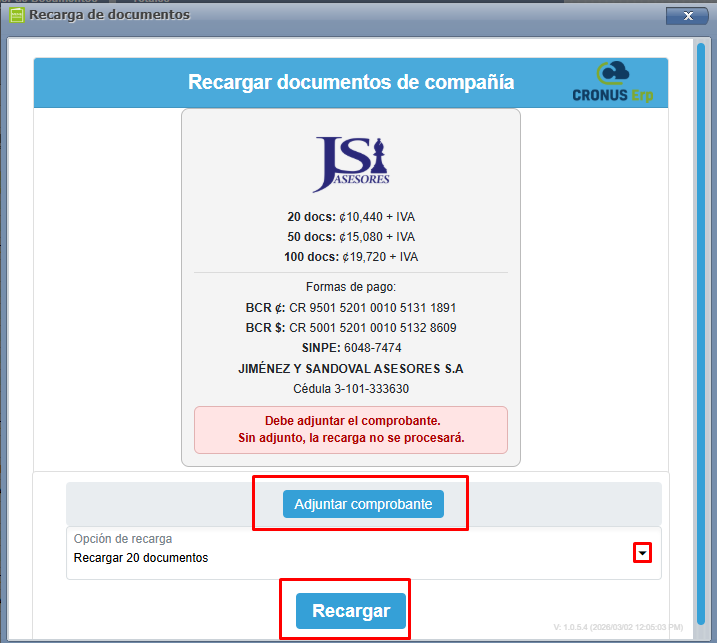
Acción cuando una compañía se queda sin documentos disponibles:
- Se ejecuta automáticamente la acción del botón de recargar documentos para que si el usuario lo desea y confirma, entonces el sistema recargue automáticamente documentos para poder continuar trabajando.
- Este proceso es como si el usuario le diera al botón de [Recargar]
EOS-Planillas-Mantenimiento-Divisiones-Ocupaciones por departamento
Las Divisiones en los mantenimiento del sistemas sirven para clasificar al empleado dentro de la empresa. Esta sección está compuesta por varios rubros ==> Departamentos, Ocupaciones, Ocupaciones por departamento, Localización, Unidades de negocio, Países y Ciudades por país. De estas opciones solo Departamentos y Ocupaciones son indispensables de definir, los demás rubros no son obligatorios.
Menú => Planillas => Mantenimientos => Divisiones => Ocupaciones por departamento
En el caso de las Ocupaciones por departamento se deben de definir los campos:
- Ocupación
- Departamento
- Cantidad de empleados por departamento
- El rango de salarios que deben de tener en caso de que trabajen por hora, semana y mes.
- Aceptar
El módulo de planillas no bloquea si el empleado queda con un salario distinto al sugerido, no obstante, genera un mensaje en pantalla como medio de advertencia para el encargado, pero si la cantidad de empleados para el combo es mayor el sistema detiene por completo la inclusión hasta que el número de empleados sea modificado desde el detalle de Ocupaciones por departamento.
EOS-Seguridad-Configuración-Compañias
Configuración previa:
Ingresamos a la seguridad => Mantenimientos => Compañía

Presionamos agregar ahí se despliega la pantalla con los datos que debemos de ingresar los datos obligatorios para la creación de la compañía:

El código de la compañía y abreviado debemos de incluirlo ( no viene por defecto ) , podemos ingresar la cédula y hacer click en el botón que se encuentra a la derecha de la misma línea y así hala la información del SIC ( si el cliente está inscrito ) con la información.

Para guardar los cambios presionamos aceptar, sale mensaje indicando que la compañía se creo correctamente o por el contrario si el código ya existe lo indica con un mensaje ( como el mostrado a continuación )

Ahí ya queda creada la compañía.
Wikis relacionados:
- Buscar de email con errores
- Compañia Contable
- Activar y desactivar compañias
- Configuración de aceptación automática
EOS-Activos-Mantenimiento-Activos-Depreciables-y-no-depreciables
En la pantalla de lista de activos ahora tenemos los filtros por Depreciables y no depreciables:
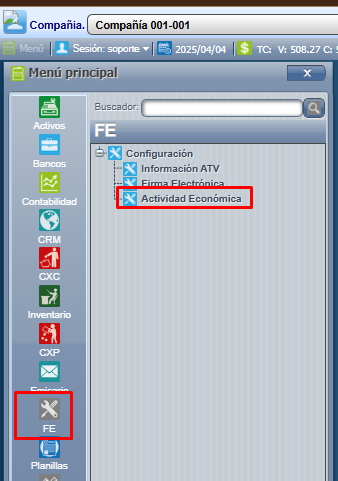
El check “El activo se deprecia”, activa la pestaña de contabilidad si está marcado y si está desmarcado, desactiva esta pestaña, con esto no pediría las cuentas contables.
Se agrega también el check de Arrendamiento ( Leasing ) :

Ahora los reportes solo sacarán los activos depreciables por default, esto puede ser cambiado conforme lo necesiten y el nuevo check de “Arrendamiento” que permite filtrar los activos de este tipo:

EOS-Contabilidad-Movimientos-Asientos-contables-Asiento-de-cierre
El proceso es muy sencillo y corto, pero para aplicarlo hay que comprender cuales son los alcances del sistema y donde lleva trabajo humano.
Primero que todo el sistema maneja un mes ficticio llamado mes trece (mes 16 para el año 2020), este mes tiene un motivo especial de existir, y es que los asientos o el asiento de cierre deben de quedar registrados en este mes.
Por ejemplo: para poder crear el asiento de cierre fiscal deben de tomarse en cuenta los siguientes datos:
- El mes 12 (mes 15 para el año 2020) debe de estar cerrado, no solo acumulado, si no cerrado por completo.
- Se necesita solo una cuenta de utilidad o pérdida del período, puede crearse una por año o una sola que acumule toda la información.
- El cálculo es siempre antes de impuestos, y los Tributos deben de calcularse después con un asiento registrado en contabilidad.
El manejo de un mes trece nos permite dejar el mes de cierre intacto, exacto a como quedó sin necesidad de tirar reportes ANTES de aplicar el cierre, entonces por ejemplo, asumiendo un cierre fiscal en Septiembre, siempre se podrán ver todos los ingresos y gastos en septiembre y la limpieza de estos queda en el mes ficticio trece.
Muy bien, luego de dar esta explicación necesaria, ahora vamos a ver como se aplica el asiento de cierre fiscal. Desde el sistema web ingrese a Contabilidad ==> Asientos contables ==> Opciones ==> Asiento de cierre.

En la siguiente pantalla debe de indicar los siguientes campos: Aquí vamos a rellenar la pantalla con el campo del año fiscal que queremos cerrar y por ultimo presionamos el botón "Aceptar": Año, Tipo de comprobante, Fecha, y cuenta contable.
El proceso interno que se ejecuta es que el sistema toma todos los ingresos del período, le resta todos los gastos y genera la diferencia a la cuenta en cuestión. Es importante que todas las cuentas de ingresos y gastos estén bien catalogadas para iniciar, debido a que si NO es así, el sistema no las podrá limpiar de forma automática.
Ahora, una vez listo esto, vamos a tratar el mes 13 como cualquier otro asiento, en el sentido de que debemos de mayorizar y luego cerrar.
Los resultados de esta aplicación luego de llevar a cabo el proceso, los podemos ver en todos los reportes.
EOS-Planillas-Movimientos-Calculo-Calculo-Copiar
Para realizar la copia de calculo en planilla se ingresa a calculo , se incluye el periodo y proyecto y el rango de fechas.
En opciones seleccionamos la opción de copiar
Se abre esta pantalla, se marca el proyecto, copia de todos los empelado o copia solo el empleado deseado, la quincena seleccionada y aceptar

El mensaje nos indica que el proceso fue realizado con éxito
Regresamos a la pantalla principal y presionamos limpiar
Luego presionamos guardar
Doble click sobre el empreado
Copia toda la información requerida

EOS-Seguridad-Configuracion-Companias-Activar-Inactivar
Para activar o inactivar una compañía debe de ser desde la seguridad y en compañía
Menú => Seguridad => Configuración => Compañías

Podemos filtrar en estado si la compañía esta inactiva, presionamos refrescar ahí sale la compañía la marcamos como activa presionamos "aceptar"

Si lo que se quiere es inactivar la compañía debemos de buscarla o al usuario, marcar inactiva y "aceptar".

Activar o Inactivar Usuarios
Este proceso se puede realizar igual desde compañías o desde usuarios especiales, para ellos se debe buscar el usuario que este activo si lo que se requiere es inactivarlo o si esta inactivo para poder activar de nuevo.

Se marca la opción necesaria. Seguidamente el sistema le enviará un mensaje de confirmación para procesar dicha acción.

EOS-Contabilidad-Movimientos-Asientos-contables-Asiento-de-reparacion
En esta guía explicamos como crear un asiento de reparación.
Esto se podrá utilizar cuando en algún asiento de contabilidad se creó un registro con una cuenta contable o un centro de costo incorrecto.
El proceso generará un crédito y un débito respectivamente para los registros seleccionados.
Primeramente, se debe ingresar a la pantalla de asientos en contabilidad => Opciones => Asiento de reparación.
Al hacer esto, se nos abrirá la pantalla de asientos, es importante mencionar que no se podrán modificar estas líneas, solamente eliminar las mismas.
Al dar click en el botón de "Aceptar" se nos abrirá la pantalla principal donde podremos filtrar la información de los asientos creados, se deberán escoger las opciones señaladas en la imagen de abajo y dar click en el botón de refrescar.
Una vez hecho esto, se nos desplegarán todos los resultados relacionados a la búsqueda.
Para marcar o desmarcar un registro podemos hacerlo mediante un doble click o un click derecho y seleccionando alguna de las opciones.
Luego de seleccionar un registro se debe seleccionar la cuenta contable con la que se desea reparar el mismo, si es una cuenta de ingresos o gastos y se cuenta con más de un centro de costo, el mismo debe de especificarse.
Una vez realizado todo lo anterior, se nos mostrarán las líneas del asiento relacionadas a la reparación realizada.

Puntos a tomar en cuenta:
- Las líneas del asiento de reparación no se pueden modificar.
- Una vez realizado el asiento no se pueden eliminar sus líneas (Debe eliminarse todo el asiento).
- El sistema generará automáticamente los débitos y créditos relacionados a la reparación de la cuenta anterior y la cuenta nueva.
EOS-Planillas-Movimientos-Calculo-Calculo-Ignorar-Deducciones-en-el-calculo
Se implementó la opción de ignorar o no las deducciones automáticas en el calculo de planillas.
Esta opción se ubica en:
Para que la opción de "ignorar las deducciones automáticas" se activen, necesitamos marcar el check de "Ignorar deducciones automáticas en el cálculo de planillas" en la pantalla de mantenimiento de proyectos.
Al finalizar la configuración del proyecto ya podríamos ver reflejada la opción en la pantalla de Cálculo de las planillas.
EOS-Seguridad-Configuracion-Companias-Buscar-email-con-errores
En este tutorial se explicará como buscar envíos de documentos electrónicos mediante correo electrónico que contiene un email mal configurado.
Primeramente debemos ingresar al menú principal => Seguridad => Configuración => Compañías.
Después ingresar a "Compañías" debemos ingresar a "Opciones/Buscar email con errores".
Al hacer esto se nos abrirá la pantalla donde podemos filtrar o buscar por diferentes email.
Para buscar un email nos posicionaremos en la casilla de "Digite el email a buscar" e ingresaremos el email el cual estaba presentado el error y clickeamos el botón de buscar.
Al hacer esto el sistema cargará los ultimos 10 envíos realizados a este email.
El sistema presentará la información del envío la cual contiene : Compañía, Número y tipo de documento, Fecha y hora de envió,Destinatarios y la información del cliente.
Para avisar a la compañía del problema presentado debemos buscar el envió el cual tuvo problemas o mediante el correo mal configurado en los envíos, dar click derecho sobre el registro y dar click izquierdo sobre la opción "Notificar el error a la compañía".
Al realizar esto se nos abrirá una ventana donde nos preguntará si realmente queremos enviar el correo electrónico para informar a la compañía.
Si damos click en la opción "Yes" se nos abrirá una pantalla donde podremos agregar observaciones la cuál será adjuntada en el correo electrónico que se enviará, siempre que vayamos a enviar un correo electrónico debemos agregar al menos una observación.
Al finalizar de redactar la o las observaciones damos click en el botón de "Enviar" y el correo electrónico será procesado y enviado por el sistema.
Correo enviado:
EOS-Contabilidad-Movimientos-Cierre-Asientos-contables-Asientos-de-reversion-auxiliar
Notas importantes del proceso:
- No se pueden con asientos creados desde el sistema de contabilidad directamente.
- Se puede realizar con asientos cerrados.
- Los asientos nuevos quedarán guardados con el mes actual.
- Se puede hacer el proceso en el mismo mes del asiento original. Ejemplo, el asiento de CXC es de Marzo y el usuario ingresa la reversión en marzo.
- El nuevo asiento si podrá recibir modificaciones desde contabilidad una vez creado.
- El mes en que voy a agregar la reversión NO puede estar cerrado, de lo contrario no será permitido.
- Si el usuario elimina el asiento original desde el auxiliar, el sistema eliminará también la reversión ( en caso de que lo hayan realizado ) .
- Solamente se puede crear una reversión por asiento.
Para esto debemos ingresar al sistema de contabilidad => Movimientos => Asientos contables, ahí nos posicionamos sobre el asiento que deseamos "reversar" y una vez en está línea ingresamos en Opciones => Asiento de reversión de auxiliar:

Una vez que presionamos dicha opción, el sistema nos emerge el siguiente mensaje de confirmación:

A lo que debemos presionar "Yes" y el asiento quedará creado:
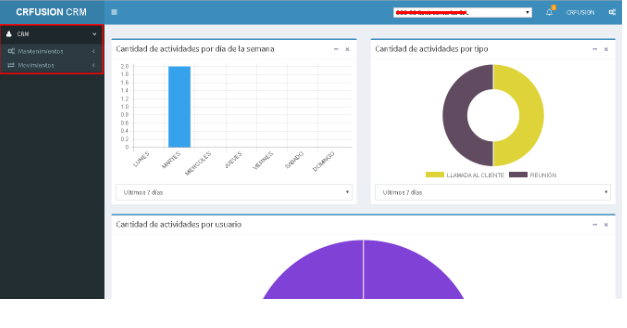
Ya con esto realizado el asiento lo podremos visualizar desde la pantalla de asientos:

EOS-Planillas-Movimientos-Calculo-Calculo-importar
Este proceso le permite al usuario realizar una importación masiva del cálculo de la planilla. Es una manera más sencilla para los cambios en la misma ya que únicamente cambiaría su XLS previo a subirlo y realizar el proceso habitual para el cálculo ya sea quincenal,mensual o semanalmente.
Para dicho proceso debe ingresar a la pantalla de Cálculo/ Opciones/Importar:
Una vez en esa pantalla el sistema muestra la siguiente imagen para comenzar la carga del XLS, debemos presionar el icono de " aceptar " para que el sistema nos lleve a la búsqueda del archivo ( previamente guardado en nuestro equipo ) :

Ahí escogemos el archivo a cargar y el sistema se encargará de subirlo.
También tenemos la opción de visualizar y descargar la plantilla para el mismo, como base para los campos que debe llevar nuestro archivo, para esto debemos presionar el botón de " plantilla " :
Dichos campos son los mostrados a continuación :
Notas importantes para tomar en cuenta en este archivo:
- Para los campos de " otros ingresos " lo que lleva la celda es el código del mismo ( como se muestra en el ejemplo de arriba ) .
- Para los campos de " deducciones " mismo caso que el punto anterior.
- En dichos campos el usuario puede ingresar más si así lo necesita, únicamente agregando columnas hacia la derecha con los mismos formatos anteriores y respetando el archivo y sus detalles.
Una vez con esto cargado completamos el proceso habitual para el pago de la planilla.
EOS-Seguridad-Configuracion-Companias-Compania-Contable
El centro contable XML es una función que nos permite activar una compañía solo para llevar su contabilidad.
Con esta herramienta podemos alimentar los auxiliares de CXC y CXP, directamente desde los archivos XML, los cuales deben estar aceptados por la DGTD previamente (el sistema validará el estado de los documentos antes de cargarlos)
Esto nos permite utilizar los reportes de los auxiliares además de los reportes generados desde los XML.
Para activar el centro contable se debe marcar el indicador "Compañía contable" en la pantalla principal de compañías.

Por ultimo es necesario configurar los credenciales del ATV para poder validar los documentos que se desean importar.
Llave criptográfica de Producción
Credenciales comprobantes electrónicos
EOS-Contabilidad-Reportes-Reportes-de-contabilidad-Consultas-detalladas-Asientos-contables-detallados-a-XML
Este reporte tiene como objetivo brindar toda la información detallada de los asientos contables.
Para encontrar el reporte debemos ingresar a Contabilidad => Generador de reportes
En este reporte será posible filtrar mediante rango de cuentas contables, meses y centro de costos.

Además en la pestaña de Documentos se encuentran los filtros por rango de asientos específicos tipos de comprobantes, el sistema del que proviene el asiento y por los montos desde y hasta.
Para finalizar la creación del XLS debemos dar click al botón de "Generar".
EOS-Planillas-Movimientos-Calculo-Calculo-Ingreso-de-capacidades
Para realizar el ingreso de incapacidades deberemos de dirigirnos a la pantalla de cálculo de planilla para cada empleado, una vez dentro de la pantalla tendremos la opción siguiente:
Como podemos observar el cuadro rojo encierra la opción de Incapacidad, presionaremos el botón y tendremos las siguientes opciones:
- Cantidas días de incapacidad: en este campo ingresaremos la cantidad de días de incapacidad tomadas por nuestro empleado.
- Días pagados por la empresa: campo en el cual se indicará la cantidad de días de la incapacidad que la empresa realizará el pago.
- Los rangos de fechas los podemos dividir en multiples días de la incapacidad o bien en un solo rango que abarquen la totalidades de de días de la incapacidad.
Una vez ingresado estos registros bastará con presionar el botón de aceptar.
NOTA IMPORTANTE: La cantidad de días de incapacidad serán convertidas a horas, las horas tomadas serán jornadas de 8 horas y estas horas serán rebajadas de la cantidad de horas laboradas ingresadas en el monto ordinario, es decir (trabajo 120 horas, me incapacité 5 días (5*8 = 40) que serian igual a 40 horas labolares, rebajaria 120 - 40 = 80, por lo tanto la cantidad de horas laboradas serán 80.)
EOS-Seguridad-Configuracion-Companias-Configuracion-aceptacion-automatica
Para configurar nuestra aceptación automática nos dirigiremos a Menú==>Configuración==>Compañías
Una vez dentro de la pantalla seleccionaremos la compañía a modificar. Nos deberá aparecer la siguiente pantalla:
Una vez dentro de esa pantalla nos dirigiremos a la pestaña de "Aceptación automática". Deberían aparecer las siguientes opciones:
En este caso tendremos 3 opciones:
- NO recibir ningún documento enviado al correo: esta opción nos brinda la posibilidad de que los documentos electrónicos enviados al correo configurado no se acepten automáticamente pero si nos mostraría los documentos enviados en la parte de la importación de documentos electrónicos aceptar o rechazar dichos documentos.
- Recibir TODOS los documentos enviados al correo: esta opción es lo contrario a la anterior, si tenemos marcada esta opción todos los documentos que nos ingresen al correo configurado van a ser aceptados automáticamente, es una opción rápida para importar grandes cantidades de documentos electrónicos. IMPORTANTE: una vez marcada esta opción todos los documentos van a ser aceptados sin exclusión y los mismos no se van a poder reversar, ya que el proceso firma y envía a la DGT.
- Recibir documentos de los siguiente proveedores: esta opción es la combinación de la opción 1 y la opción 2, ya que aceptará automáticamente los documentos electrónicos enviados al correo y posean la cédula del proveedor ingresado, en caso de que no exista la cédula del proveedor al igual que la opción 1 nos permitira aceptar o rechazar manualmente los documentos en la pantalla de importación de documentos.
En caso de que utilizemos la opción Recibir documentos de los siguiente proveedores, debemos de presionar el botón de Agregar el sistema nos mostrará la siguiente pantalla:
En esta pantalla debemos de elegir el tipo de cédula del proveedor e ingresar la cédula del mismo, tenemos la opción de verificar dicha cédula con el SIC de tributación, en caso de encontrar alguna referencia nos mostrará el nombre del mismo en el espacio en blanco reservado, igualmente en dicha pantalla podemos Activar o Inactivar proveedores ingresados, IMPORTANTE: el sistema solamente tomará en cuenta para la aceptación automática los proveedores que tengan estado de ACTIVO, en caso contrario, los documentos no se van a aceptar.
Para modificar un proveedor ingresado, lo que debemos es dar doble click en la lista principal y nos permitirá modificar el proveedor seleccionado.
CONFIGURACIÓN SERVIDOR IMAP
Para poder utilizar la opción de aceptación automática, debemos de configurar el servidor IMAP para ello deberemos de posicionarnos en la cejilla de Configuración servidores y aparecerá la siguiente pantalla:
Una vez dentro tendremos las opciones de:
- Servidor IMAP, se refiere al servidor brindado por el proveedor de correo electrónico.
- Usuario: correo electrónico a utilizar para el recibimiento de correos de proveedores.
- Contraseña: contraseña del correo anteriormente agregado.
Ya con estas configuraciones hechas estaríamos listos para la aceptación automática de correos.
EOS-Planillas-Derechos-de-empleados-Derecho de empleado
Planillas-vacaciones-derecho de empleado
Menú--- Planillas--- Derecho de empleado---Vacaciones

Presionar el botón de agregar
Después de presionar el botón de agregar, saldrá una ventanilla donde se tiene que agregar; el empleado, se define el rango de fechas, los días disfrutado por el empleado dentro ese rango
Se puede agregar el motivo, por ejemplo: Vacaciones

Le da el botón de aceptar y ya queda incluido las vacaciones
EOS-Seguridad-Configuracion-Usuarios-y-Grupos-Comparador-de-grupos
Desde esta pantalla podremos realizar una revisión detallada y más sencilla de los permisos que tienen cada grupo.
Para esto ingresamos al sistema de seguridad=>usuarios y grupos=>opciones=>grupos=>comparador de grupos:
Una vez en esta pantalla, el sistema abrirá una ventana donde debemos elegir los grupos a comparar:
Con esto nos van a salir por módulos los permisos que tiene cada grupo seleccionado. Entre paréntesis aparece la cantidad en números de permisos asignados para ese módulo.
Ahora para visualizar, la descripción como tal de dicho proceso basta con hacer un click sobre la palabra de bancos por ejemplo:
De esta manera, podrán visualizar los permisos que le hacen falta a un grupo. Que para el caso del ejemplo anterior van a ser los que se pinten en color rojo, entonces por ejemplo el grupo de destino no tiene permiso en el módulo de bancos al proceso de "Prc. Modificar documentos en bancos" ( pintado en rojo como primer línea en la pantalla de la izquierda donde tenemos ubicado el grupo de origen ) y así sucesivamente para ambas pantallas tanto la de origen como la de destino.
Ahora bien, si desean asignar este permiso al grupo de destino se deberá presionar en el ícono de + y eso lo pasará al otro campo y el permiso quedará asignado al grupo destino. Y su color cambiará en negro cuando ya esté asignado al otro grupo:
Si más bien lo que deseamos es quitar un permiso al grupo de destino debemos presionar el ícono del basurero para eliminarlo:
Tenemos la opción de igualar cada grupo si así lo deseamos y de esa manera quedarán asignados todos los permisos de todos los módulos al grupo de destino. Podemos hacerlo uno a uno o con la opción de igualar todos:

O por el contrario desde el grupo de destino tenemos la opción de eliminar algún módulo y sus procesos por completo o eliminar todos:

Por último, para procesar todos los cambios realizados debemos presionar el ícono de GUARDAR:

Y con esto el sistema nos mostrará la siguiente ventana de confirmación:

EOS-Seguridad-Configuración-Usuarios-y-Grupos-Derechos-por-defecto
Para asignar derechos a los usuarios sobre alguna compañía ya incluida en el sistema debemos de ingresar al menú Seguridad ==> Usuarios y grupos y buscar el usuario (puede filtrar por nombre, por correo o por código de compañía)
Al ingresar al detalle del usuario nos vamos a la cejilla "Derechos" ahí nos sale la lista de todas las compañías incluidas en la base de datos, buscamos la o las compañías que vamos a ligar al usuario, la marcamos haciendo click sobre el cuadro al lado izquierdo del nombre de cada una (marcadas con el símbolo de check) . Desde esta pantalla también podremos ver un resumen de la cantidad de compañías ya ligadas al usuario.
Para el sistema es obligatorio que cada usuario tenga una compañía marcada por defecto, esto ayudará a que cuando el usuario ingrese lo hará por default a esa compañía indicada. Para definirla solo debe de hacer un click sobre la compañía para marcarla (se muestra de color azul) y luego presiona el botón que dice "Cia. por defecto". El sistema le mostrará un cuadro verificando este paso. Sin embargo, en caso de que el usuario tenga más de una compañia asignada se podrá pasar manualmente a cada una de ellas con el botón ubicado en la pantalla principal en la parte de arriba.
Puede enviar los datos de usuario y contraseña por correo al finalizar la inclusión de los datos. Recuerde presionar el botón "Aceptar" para guardar la información.
EOS-Seguridad-Sistema-Bitacora-Consultar
Seguridad ==> Bitácora ==> botón Consultar... nueva versión web
Accesos por versión:
En esta primer opción podremos buscar los accesos por versión de cada usuario, el proceso de búsqueda es muy similar al de la bitácora.Esta búsqueda nos ayuda a determinar por ejemplo si algún usuario esta ingresando a un módulo con la versión que no corresponde y de esta manera poder actualizar su sistema para que quede la correcta.
Ingresamos al icono de "Accesos por versión " ahí definimos el rango de fechas que deseamos buscar y presionamos "consulta por fechas " con esto nos arroja la lista de los usuarios que han ingresado a los sistemas con " X " versión.Nos mostrará algunos datos adicionales como la fecha, hora , IP.
Accesos por módulo:
En esta segunda opción podremos buscar los accesos por módulo de cada usuario,el proceso es idéntico a los anteriores de bitácora y versión.Esta búsqueda nos ayuda a determinar en que momento un usuario esta ingresando a los módulos.
Ingresamos al icono de "Accesos por módulo " ahí definimos el rango de fechas que deseamos buscar y presionamos "consulta por fechas " con esto nos arroja la lista de los usuarios que han ingresado a los sistemas y por sistema según corresponde.Nos mostrará algunos datos adicionales como la fecha, hora.
EOS-Seguridad-Sistema-Bitácoras
Se debe ingresar al sistema de seguridad.
Menú => Seguridad => Mantenimiento => Bitácoras
Cuando se ingresa a dicha opción, el sistema muestra la siguiente pantalla. En esta debemos elegir el rango de fechas en el que se desea realizar la consulta y posteriormente presionamos "generar " y con esto el sistema realiza el proceso de búsqueda y así nos presenta la información que coincida
Se puede utilizar los parámetros opcionales luego de filtrar por fechas , sistema, usuario, podemos exportar a un xls la información o podemos verlo en pantalla, esto nos arroja un dato más exacto acerca de lo que andábamos buscando ( los campos no son obligatorios llenarlos todos para la búsqueda ) :
Y si vemos la consulta por línea, viene el dato bastante completo. Nos muestra usuario, equipo, hora, versión, fechas, etc.
Ese sería el proceso para la búsqueda de bitácora.
Wikis relacionados:
EOS-Seguridad-Mantenimiento-Plantillas
El proceso envía cualquiera de los siguientes documentos :
- Comprobantes de Pago
- Estados de Cuenta
- Cumpleaños
- Garantías y Requisitos Técnicos
- Documentos por Vencer
Derechos:
- MENSAJES1
A continuación explicaremos, algunos de los mensajes que se pueden configurar automáticamente en el sistema. Esto a modo de ejemplo, pero en realidad el sistema maneja varios mensajes cómo los mencionados arriba y muchos más.
Notas importantes:
- Indispensable tener al menos una configuración GLOBAL del SMTP para que todos estos envíos sean posibles ( configurable desde CRONUS o repositorio ) en configuración SMTP.
- En caso de no tener disponible alguno de los asuntos a utilizar, ejemplo "Aviso comprobante de pago", por favor envíe un correo a soporte@cronuserp.com para que nuestro equipo le realice la activación del proceso.
- Para configurar las plantillas se debe ingresar al sistema WEB, en el módulo de Seguridad => Configuración => Plantillas:
En esta configuramos las que requerimos, solamente debemos presionar agregar y ahí llenar la información que deseamos para nuestra plantilla podemos usar los comodines que nos muestra el sistema también.
Una vez cargados los datos, presionamos aceptar para guardar los cambios y ahora si poder ir a configurar el mensajes que deseamos ya con la plantilla creada.