PROYETEC
- PROYECTEC-Bancos
- PROYECTEC-CXC-Mantenimiento-Envío a clientes
- PROYECTEC-CXC-Mantenimiento-Servicios-Cabys
- PROYECTEC-CXC-Contratos
- PROYECTEC-Activos-Activos
- PROYECTEC-Bancos-Archivos
- PROYECTEC-Bancos-Mantenimientos
- PROYECTEC-Bancos-sistema
- PROYECTEC-Contabilidad-Movimientos
- PROYECTEC CXC
- PROYECTEC-CXC-Mantenimiento-Unidades de Medida
- PROYECTEC CXP
- PROYECTEC-CXC-Movimientos-Documentos-Facturar
- PROYECTEC-CXP-Movimientos-Solicitud-de-materiales
- PROYECTEC-CXP-Sistema-Configuración
- PROYECTEC-Menú
- PROYECTEC Proyectos
- PROYECTEC-Proyectos-Mantenimientos-Actividades-de-Pi
- PROYECTEC-Proyectos-Mantenimientos-Subactividades-de-Pi
- PROYECTEC-Proyectos-Proyectos-Proyectos
- PROYECTEC-CXC
- PROYECTEC-CXC-Movimientos
- PROYECTEC-CXC-Mantenimientos
- PROYECTEC-CXC-Mantenimiento-Clientes
- PROYECTEC-CXC-Mantenimiento-Impuesto
- PROYECTEC-CXC-Mantenimiento-Servicios/Productos
- PROYECTEC-CXC-Mantenimiento-Tipo-de-factura
- PROYECTEC-CXC-Movimiento-Documentos-Desligar-Documentos
- PROYECTEC-CXC-Mantenimiento-Ventas-Tarjetas
- PROYECTEC-CXC-Movimientos-Asiento
- PROYECTEC-CXC-Movimientos-Cierre-de-Caja
- PROYECTEC-CXC-Movimientos-Documentos
- PROYECTEC-CXC-Movimientos-Proformas
- PROYECTEC-CXC-Reportes-Generador-de-reportes-DGTD
- PROYECTEC-CXC-Sistemas
- PROYECTEC-CXC-Sistema-Configuración
- PROYECTEC-CXC-Sistema-Firma-Electrónica
- PROYECTEC-CXC-Sistema-Información-ATV
- PROYECTEC-CXP-Mantenimiento-Proveedores
- PROYECTEC-CXP-Mantenimientos-Provedores
- PROYECTEC-CXP-Movimientos-Comparacion-de-CXP-VS-XML
- PROYECTEC-CXP-Movimientos-Documentos
- PROYECTEC-CXP-Movimientos-Órdenes de compra
- PROYECTEC-CXP-Movimientos-Documentos-Notas-de-credito
- PROYECTEC-CXP-Movimientos-Subcontratos
- PROYECTEC-Proyectos-Mantenimientos-Plan-de-inversion
- PROYECTEC-Proyectos-Proyectos-Proyectos-Indicadores-Solicitud-de-material
PROYECTEC-Bancos
Bancos
PROYECTEC-CXC-Mantenimiento-Envío a clientes
Ingresamos a Menú => CXC => Mantenimientos => Envío a clientes.

Dentro de la pantalla; presionamos el botón de agregar, y el sistema nos mostrará la siguiente pantalla:

Donde debemos llenar los espacios solicitados:
- Fecha de envío.
- Hora.
- Descripción.
- Plantilla a enviar (ya creada en la pantalla correspondiente).
- Detalle: En estos campos podemos elegir que deseamos enviar de las opciones presentadas en pantalla. Además de seleccionar el rango de fechas en que deseamos que se realicen los envíos.
Una vez ingresados todos los valores, presionamos el botón de aceptar y con esto ya quedaría configurado nuestro proceso para el envío automático al cliente.
PROYECTEC-CXC-Mantenimiento-Servicios-Cabys
En la siguiente guía abarcaremos 2 temas, los cuales son el ingreso de los servicios y a su vez ligar el CABYS:
El primer paso será ingresar a nuestro sistema web de Proyectec, una vez dentro de nos dirigiremos a la siguiente ruta como muestra la imagen (Menú Principal --> CXC --> Servicios):

Una vez dentro del módulo de Servicio vamos a proceder a ingresar dicho servicio, según se muestra en la imagen:

Al ingresar al mantenimiento del servicio deberemos de ingresar los siguiente campos: Descripción, Impuesto, Unidad de medida, Estado y el CABYS. Para seleccionar el CABYS es necesario presionar el botón CABYS como muestra la imagen:

Dentro del mantenimiento de CABYS vamos a poder filtrar por Código o Descripción de CABYS, una vez ingresado presionaremos el botón de "Buscar" veremos una lista de códigos que concuerden con la información ingresada, un ejemplo sería la siguiente imagen:

Como podemos ver en la imagen anterior, nos muestra todas las opciones actuales con la descripción de "Software", si encontramos nuestro CABYS dentro de las opciones mostradas bastará con hacer un click sobre la opción para marcarla y luego presionar el botón "Aceptar". Con esto estaríamos ligando el código del CABYS a nuestro Servicio.
PROYECTEC-CXC-Contratos
Con dicho proceso se tiene la función de controlar de forma anticipada el cobro que se va a hacer a un cliente en un proyecto específico y se puede negociar la forma de pago de este.
Menú => CXC => Movimientos => Contratos:

Para agregar un nuevo contrato presionamos agregar ahí se nos abrirá una pantalla donde debemos llenar las casillas necesarias. Incluimos el número de contrato, cliente, proyecto, fecha de referencia del contrato, moneda del contrato, observaciones ahí se puede incluir por ejemplo cualquier detalle que sea conveniente como el monto total del contrato y al tener todos los detalles presionamos aceptar:

Al estar ingresado ya nos sale en la pantalla principal para poder modificar en el momento que se requiera.

Si se presiona doble click sobre el mismo, tenemos varias pestañas donde podemos tener más información de nuestro contrato.

PROYECTEC-Activos-Activos
PROYECTEC-Bancos-Archivos
° Archivos
- Archivos para los Bancos
- Conciliación
- Asiento contable
PROYECTEC-Bancos-Mantenimientos
° Mantenimientos
- Tipos de cuenta corriente
- Cuentas corrientes
PROYECTEC-Bancos-sistema
° Sistema
- Configuración
- Corrección de cuentas
PROYECTEC-Contabilidad-Movimientos
° Movimientos
- Asientos contables
- Cierre
- Mayorizar
PROYECTEC CXC
Sistema:
Mantenimiento:
- Impuesto
- Cuenta de impuestos
- Descuento
- Unidades de medida
- Servicio
- Tipo de factura
- Clientes
- Envío a cliente
- Ventas
Movimiento:
Reportes:
PROYECTEC-CXC-Mantenimiento-Unidades de Medida
Menú => CXC => Mantenimiento => Unidades de medida

Y en esta pantalla podemos ver las unidades de medidas ya incluidas o agregar alguna otra si así lo deseamos:

Las unidades de medida ya utilizadas anteriormente no podrán ser eliminadas del sistema.
PROYECTEC CXP
Sistema:
Mantenimiento:
Movimientos:
- Solicitud de materiales
- Subcontratos
- Órdenes de Compra
- Documentos
- Cortes de pago
- Importar XML
- Comparación de Cxp VS Xml
- Visualizar XML
- Documentos de caja chica
- Asiento contable
Reportes:
PROYECTEC-CXC-Movimientos-Documentos-Facturar
Debe de entrar al módulo de CxC y escoger en el Menú la opción de Movimientos ==> Documentos.

Al entrar en la pantalla de "Documentos" debemos de presionar el botón "Facturar" ubicado al lado izquierdo en la barra de botones.

El proceso de facturación está dividido en dos etapas: a. Encabezado y b. Detalle.
a. Encabezado: aquí debo ingresar datos generales de la factura, como el cliente, número de proyecto (Actividad y subactividad (no obligatorias)) , tipo de factura, detalle general, Observaciones internas (no obligatorias) si es una factura de crédito o de contado, la moneda del cobro (dólares o local) y luego presionamos el botón "aceptar". Todavía en este punto la factura no completa el proceso de facturación electrónica y puede dejarse sin detalle N cantidad de días.

b. Detalle: Desde esta pantalla se cargan las líneas de detalle que conformaran la factura, como el tipo de Servicio (ya configurado previamente y ligado al código Cabys ) y demás datos relacionados directamente al detalle de cobro hacia el cliente ==> la cantidad, unidad de medida y precio unitario, al completar los datos presionamos el botón "aceptar" para guardar la información, cada factura puede tener N cantidad de líneas de detalle.

Todavía en este punto podemos modificar o eliminar datos de alguna de las líneas incluidas, solo haciendo un click sobre ella para marcarla y presionando el botón "modificar" o " eliminar" según lo requiera, inclusive podemos agregar nuevas líneas de detalle presionado el botón "incluir". Todos los botones están ubicados en la barra de botones en la parte superior de la pantalla.
Una vez incluidas todas las líneas y verificada la información del total que deseamos facturar debemos de presionar el botón "aceptar", ubicado en la parte inferior de la pantalla de detalle. Es hasta este momento cuando el sistema crea el XML, lo envía a validar a Tributación y posteriormente lo envía por correo al cliente, completando así el proceso de facturación electrónica y haciendo inmodificable la información de la factura.

PROYECTEC-CXP-Movimientos-Solicitud-de-materiales
Menú => CXP => Movimientos => Solicitud de materiales:

Presione el botón de "Agregar":
- Se elige el proyecto en la lista.
- Se define una prioridad estimada.
- La fecha con el cual se necesita que los productos entren al proyecto.
- Se llena la casilla de observaciones.
- Cuando este todo lleno se le da aceptar.

El número de solicitud se agrega de forma automática después de haberle dado aceptar, le da un numero único para toda la compañía.

En este caso se le va a dar que si, se habilitan 3 pestañas arriba:
- Detalle: Donde se van a incluir los materiales.
- Adjuntos: donde se cargan archivos relacionados a la solicitud.
- Historial: donde aparece el historial de los cambios hechos.
- Detalle:
Se cargan los materiales de distintas maneras;
- De forma manual: donde uno por uno se va a indicar cuales materiales se desea solicitar, se preciosa el botón agregar, se digita una descripción de un producto del presupuesto, se le da "Enter" y aparece la lista de los materiales, puede aparecer N cantidad de veces a como esta incluido en actividades y subactividades. Para cargarlo a la lista le doble clic sobre la descripción del producto, se coloca la cantidad que se va a solicitar y después aceptar.

- Por actividad: se elige una actividad y una subactividad especificas, presiona el botón "Cargar" se muestra una lista con todos los materiales que se presupuestaron para adicionarlos a la solicitud, se marca con un check que aparece a la izquierda de cada material, también el botón de marcar para seleccionar todos.

PROYECTEC-CXP-Sistema-Configuración
Menú => CXP => Sistema => Configuración

Ingresamos a configuración esto lo debemos de hacer para poder usar el modulo de cuentas por pagar y algunas de sus funciones principales y se hace por compañía.
Primero vamos a configurar las transacciones de inventario que vamos a utilizar dentro del sistema, como las entras por compra, devoluciones y traslados estos se pueden incluir en le modulo de proyecto de forma previa.

Luego definimos los indicadores de solicitudes de materiales para todos los proyectos este campo es clave, para este proceso debemos de a ver pasado por el presupuesto de materiales, se genera mas orden.

Pasamos al botón de Ordenes aquí vamos a definir en estas casillas para rellenas las ordenes de compra y son las siguiente:
La primera es tramite es definida por defecto al incluir la orden de compra y sale impreso en ella.
La segunda es de observaciones y también es sugería por defecto al incluir la orden de compra pero no queda impreso en la orden de compra, solo es un referencia en pantalla.
El tercero es autorizado por aquí puede poner el nombre del autorizado por proveduría o ingeniero a cargo de la empresa

Pasamos al botón de contabilidad aquí tenemos cuentas contables que se usan por defecto al incluir nuevos proveedores o sub contratistas estas son de administrativos y comerciales su función es poder contar con el registro de estas en la contabilidad, si tenemos un módulo contable encargado de saber el saldo adeudado por cada proveedor y cada factura es innecesario tener este control dentro de la contabilidad pero si es clave para saber las deudas asociadas a proyectos y las deudas asociadas a costos administrativos una vez definidas estas cuentas cada vez que se registra cada vez que se registra un proveedor o un sub contratista nuevo el sistema las sugiere por defecto.

El botón de actualizar permite definir estas cuentas a todos los proveedores ya incluidos en la compañía actual para lo que sirve para cambios masivos.

PROYECTEC-Menú
 Menú principal
PROYECTEC Proyectos
Mantenimientos:
- Transacciones de inventario
- Actividades de Pi
- Subactividades de Pi
- Proyectos:
- Materiales:
Movimientos:
Proyectos:
Reportes:
PROYECTEC-Proyectos-Mantenimientos-Actividades-de-Pi
Wikis relacionados:
PROYECTEC-Proyectos-Mantenimientos-Subactividades-de-Pi
Wikis relacionados:
PROYECTEC-Proyectos-Proyectos-Proyectos
Para llevar a cabo cualquier movimiento entre los sistemas auxiliares que componen Proyectec, es necesario primero realizar la inclusión y configuración de los Proyectos. Los proyectos son el centro de costo de la compañía y cada uno debe de estar asociado directamente a la contabilidad. Ellos pueden estar compuestos de múltiples actividades y subactividades y estas mismas están compuestas de los 4 componentes principales ==> Materiales, Mano de obra, Subcontratos y Otros.
Los Proyectos adicionalmente pueden ser bloqueados a los usuarios de forma selectiva, dando la posibilidad de tener distintos colaboradores con responsabilidades distintas. Para incluir un nuevo proyecto debe de ingresar al menú principal y escoger la opción Proyectos ==> Mantenimientos ==> Proyectos. 
Verá la pantalla principal de Proyectos, desde aquí puede ver, consultar o modificar todos los Proyectos que ha ingresado al sistema a lo largo del tiempo. Presione el botón "Agregar" ubicado en la barra de botones arriba a la derecha. La pantalla de Proyectos está dividida en seis secciones: Detalle, Contabilidad, Renta, Gastos de caja chica, Cliente y Moneda.

- Detalle: aquí debe de especificar datos generales del nuevo Proyecto como el Número con el que lo identificará en los otros procesos del sistema (equivalente a su código), este campo solo acepta 6 dígitos, el sistema le sugerirá el siguiente número disponible, pero puede ser cambiado por el usuario antes de presionar el botón "Aceptar" al final del proceso. El campo Usuario se completa de forma automática con los datos del usuario que lo está creando. El campo Nombre es definido por el usuario, puede ser alfanumérico de no más de 75 caracteres y por último el campo de Observaciones este es opcional y aquí puede especificar datos importantes que desee tener cuenta como acuerdos con el clientes o características particulares.

- Contabilidad: aquí debe de especificar la Cuenta Contable, si se sabe el número de la cuenta la puede digitar o presione el botón "C.Contable" ubicado al lado derecho del campo, esto lo llevará al Catalogo contable de la compañía y desde ahí puede jalar la cuenta haciendo doble click sobre ella. El Centro de Costo lo escoge desplegando el combo de opciones y haciendo click sobre el que desea definir. El Estado del proyecto lo puede escoger desplegando el combo de opciones y haciendo un click sobre el que desea definir, por defecto el sistema le sugiere "Activo".

- Renta: aquí debe de especificar la manera como desea que el sistema debe de rebajar el rubro de la renta a los empleados que aplique cuando se hace el cálculo de la planilla. Este es sugerido a la hora de ingresar los empleados al sistema, puede ser modificada según convenga. Por defecto el sistema sugiere la opción de 2P-50% y 50% (esto significa que sea rebajando en dos partes 50% en la primer quincena y 50% en la segunda quincena) Si desea modificarlo despliegue el combo de opciones y haga click sobre la que desea definir.

- Gasto de caja chica: aquí debe de especificar la cuenta contable para los comprobantes de caja chica que ingresen al sistema, si se sabe el número de la cuenta la puede digitar o presione el botón "C.Contable" ubicado al lado derecho del campo, esto lo llevará al Catalogo contable de la compañía y desde ahí puede jalar la cuenta haciendo doble click sobre ella. El Centro de Costo lo escoge desplegando el combo de opciones y haciendo click sobre el que desea definir.

- Cliente: para poder hacer las facturas de cobro, es necesario ligar un cliente al proyecto, este debe de estar previamente ingresado al sistema, si se sabe el número de cliente puede digitarlo o presione el botón "Cliente" ubicado al lado derecho del campo, esto lo llevara a la pantalla principal de clientes y desde ahí puede jalar el que desea haciendo doble click sobre el él.

- Moneda del proyecto: este campo es utilizado en varias pantallas, sin embargo dependiendo del proceso puede variar a escogencia del usuario. Por ejemplo en la presentación de algunos reportes el sistema le mostrará la información en la moneda que defina aquí, pero esto no implica que todos los procesos como compras, movimientos de inventarios y facturación, entre otros queden con esta moneda por defecto. También está la posibilidad de escoger dos opciones que afectaran las planillas en el momento de hacer el cálculo para cada empleado, estas opciones son:
- Ignorar deducciones automáticamente en el cálculo de planillas.
- Incluir provisiones de cargas sociales en facturación (marcada por defecto).
Las dos son opcionales y para aplicarlas solo debe de hacer click en los cuadros ubicados a la derecha de cada una, para confirmar que si está marcada verá un check de color azul, de lo contrario significa que las opciones NO serán tomadas en cuenta de forma automática y el usuario deberá de hacer los cálculos manualmente para cada empleado.
Una vez completada la información debe de presionar el botón "aceptar" ubicado en la parte inferior derecha de la pantalla. Si sale de la pantalla sin llevar a cabo este proceso perderá la información digitada.

Nota: Para crear un Proyecto es obligatorio llenar los campos de Número, Nombre, Cuenta contable de gastos y su respectivo centro de costo y el centro de costo de la cuenta de caja chica. Los demás datos puede quedar en blanco o ingresarse después de ser necesario, a excepción de los campos de Número y Usuario estos quedan bloqueados en la base de datos y son inmodificables.
Wikis relacionados:
PROYECTEC-CXC
PROYECTEC-CXC-Movimientos
Movimientos
PROYECTEC-CXC-Mantenimientos
Mantenimientos
-
Servicios-Cabys
-
Tipo-de-factura
-
Envío a clientes
-
Unidades de Medida
-
Clientes
-
Impuesto
-
Ventas-Tarjetas
-
Servicios/Productos
PROYECTEC-CXC-Mantenimiento-Clientes
Menú => CXC => Mantenimientos => Clientes.
Para incluir un Cliente presioné el botón "Agregar".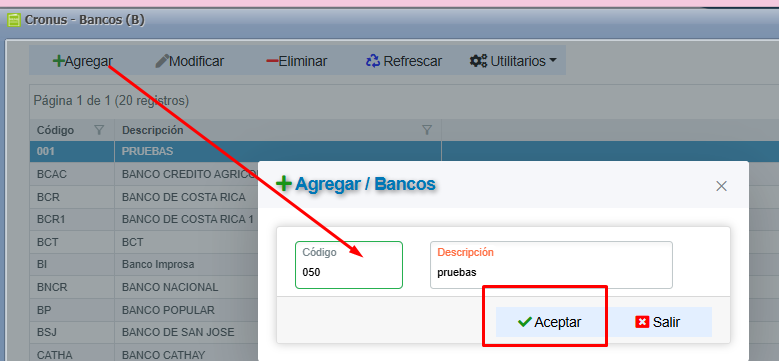
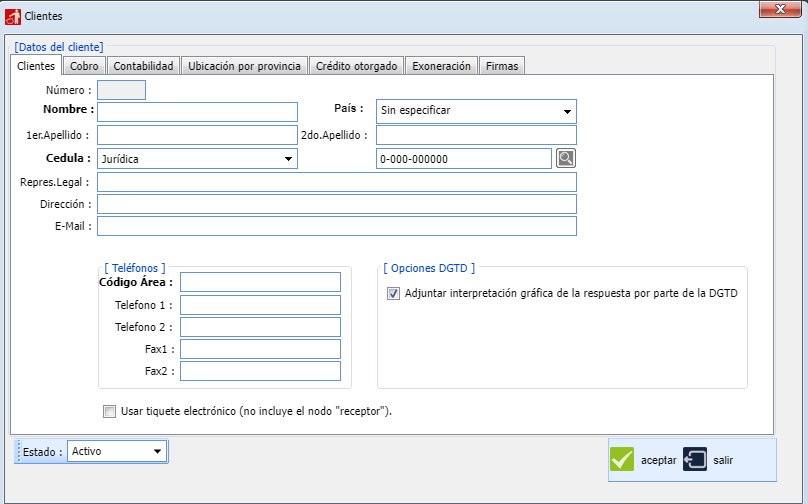
Le aparecerá la pantalla de detalle de Clientes, en ella debe de llenar los campos solicitados, los que están marcados en negrita son capos obligatorios, el sistema va a sugerir el número de cliente en forma automática
- Nombre.
- Apellidos.
- País.
- Cédula.
- Representante lega, si no lo sabemos se puede agregar luego.
- Dirección de sus oficinas centrales.
- Email.
- Mínimo un numero de teléfono, los otros números pueden quedar en blanco.
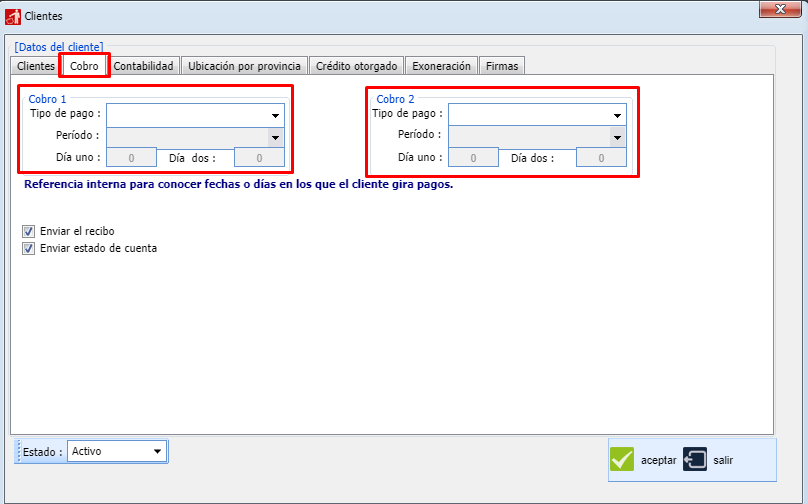
Cobros, se va colocas como referencia los tipos de cobro que el cliente nos definido (esto es opcional).
- Cobro 1
Tipo de pago: solo vamos a definir uno de las opciones.
Período.
- Cobro 2
Tipo de pago: se define otra opción diferente a la primera.
Tiene que indicarle a el sistema en cual día uno y cual día de la segunda.
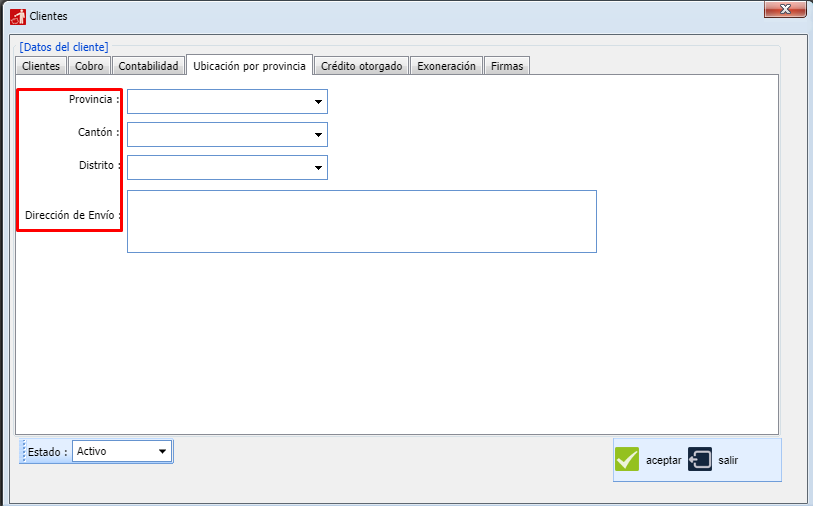
Ubicación por provincia, acá definimos los siguientes espacios.
Provincia.
Cantón.
Distrito.
Dirección de envío de referencia.
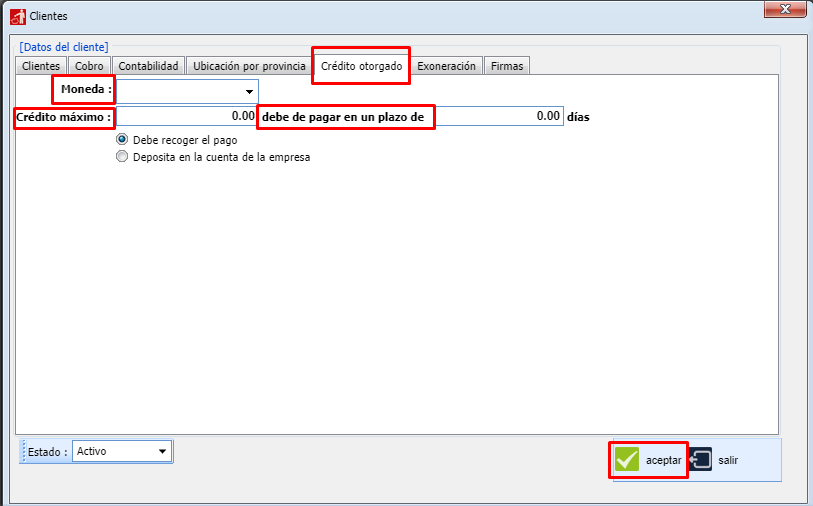
Crédito otorgado.
- Le indicamos la moneda.
- El monto de crédito máximo.
- Plazo de días.
- El monto del crédito debe estar indicado en la moneda que se define arriba.
Recordemos que si no queremos limitarla facturación del cliente , podemos asignar un monto alto.
Indicamos si el cliente los deposita o si se envía al mensajero a recoger el pago, presionamos el botón aceptar.
PROYECTEC-CXC-Mantenimiento-Impuesto
Menú => CXC => Mantenimiento => Impuesto

En el caso que nuestra empresa pague impuesto de venta al estado vamos a presionar el botón ''agregar'', definir una cuenta y digitar el porcentaje para que el sistema automáticamente nos lo sugiera, esto no significa que debemos usarlo en todas las facturas, algunas de estas pueden ser exentas en su totalidad o inclusive líneas exentas.
Una vez llena la información, presionamos el botón ''Aceptar''.
PROYECTEC-CXC-Mantenimiento-Servicios/Productos
Menú => CXC => Mantenimientos => Clasificación => Servicios/Productos
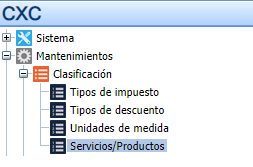
Por defecto el sistema trae el primer servicio generado "Servicios Profesionales".
Para incluir nuevos Servicios presioné el botón "Agregar".
Forma de completar la información de un nuevo servicio/producto:
Código: se autogenera.
Cabys: código obligatorio desde diciembre 2020 adjunto explicación https://ayuda.cronuserp.com/books/wiki-cronus-erp/page/CABYS-en-servicios.
Moneda: local o dólares.
Precio Unit.: campo no obligatorio, se incluye en la factura.
Descripción: obligatorio.
Detalle: campo no obligatorio.
Impuesto: se carga al incluir el código Cabys.
Unidad M.: definir si es un servicio profesional o un producto.
Act. Económica: quedará asociada al producto, en caso de contar con varias actividades económicas, no se puede emitir una factura con productos o servicios con diferentes actividades económicas, deben ser facturadas por aparte.
 .
.
PROYECTEC-CXC-Mantenimiento-Tipo-de-factura
En este espacio explicaremos como ligar una actividad económica con un tipo de factura.
1. Menú => CXC => Mantenimientos => Tipo de Facturas.
2. Al hacer esto nos mostrarán todos los tipos de factura que tengamos configurados en nuestra compañía, por defecto cuando un tipo de factura no tiene configurada una actividad económica esta se representarán en blanco.

3. Para configurar la actividad económica haremos doble click sobre el registro que queremos editar o bien con el botón "Modificar" y se nos abrirá la pantalla de mantenimiento de tipos de factura. Seguidamente seleccionaremos la actividad económica la cual queremos asignar a este tipo de factura y damos click en el botón de aceptar.


5. Al realizar esto los cambios se guardarán en el tipo de factura y cuando vayamos a crear una factura con este tipo automáticamente nos cargará la actividad previamente configurada.

Nota: Si el tipo de factura no tiene una actividad económica configurada se utilizará la actividad principal establecida en la configuración de CXC.
En este punto ya el tipo de factura tendrá configurada la actividad económica y con esto en la creación de la factura la actividad económica cambiará según el tipo de factura seleccionada.
Ejemplo:


PROYECTEC-CXC-Movimiento-Documentos-Desligar-Documentos
Para desligar documentos relacionados a una factura debemos ingresar al módulo CxC =>Movimientos => Documentos de CXC.
DERECHO: ELIMINA_REL
Posteriormente buscamos y seleccionamos la factura a la cual queremos desligar el documento relacionado. Damos doble click sobre esta, lo que nos abre una nueva pantalla, en la cual seleccionamos la pestaña de Documentos relacionados.
Posteriormente seleccionamos el documento que requerimos desligar dando click sobre este. Luego damos Click Derecho => Desligar.
Posteriormente se muestra un mensaje de confirmación para desligar, y en caso de proceder afirmativamente, el documento se desliga de la factura y el saldo de la misma es actualizado.
PROYECTEC-CXC-Mantenimiento-Ventas-Tarjetas
Tarjetas:
Menú => CXC => Mantenimientos => Tarjetas.
Presionamos agregar y así podemos asociar todas las posibles tarjetas de crédito que emitan y que nuestra empresa acepte. Es importante conocer que pueden incluir solo 1 tarjeta por Carrier por facilidad de digitación y opciones al usuario.

PROYECTEC-CXC-Movimientos-Asiento
Menú => Movimientos => CXC => Asiento:

Presione el Botón de "Agregar".
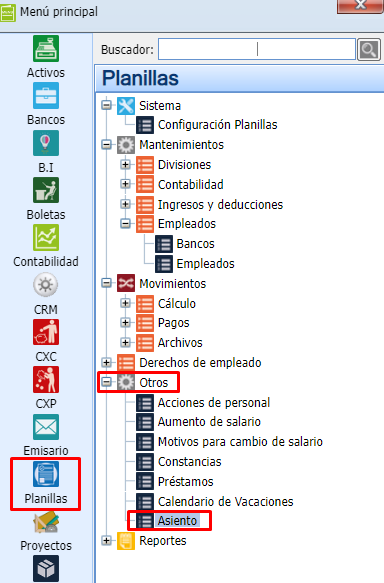
El asiento contable es el proceso que migra todos los documentos al módulo de contabilidad usando las cuentas elegidas para cada tipo de documento, este asiento va a enviar todos los documentos marcados en la casilla.

Podemos marcar todos las casillas y generar un solo asiento, o podemos marcar solo una de ellas, seguidamente de debe de indicar la fecha Desde y Hasta, tipo y el mes fiscal ( esta viene sugerida por el sistema queda a decisión del cliente dejar la fecha o modificarla ).

Presionamos el botón de aceptar para crear el asiento ahí nos sale el mensaje que el asiento fue creado con éxito, para poder ver el asiento debemos de ir al modulo de contabilidad.
PROYECTEC-CXC-Movimientos-Cierre-de-Caja
Menú => CXC => Movimientos => Cierre de Caja :

Al incluir el cierre de caja el sistema alimenta automáticamente el módulo de Bancos con depósitos o transferencias registradas en el día.
¿Cómo hacer un cierre de caja?
Presionamos el botón de agregar  enseguida veremos en la pantalla el detalle de todos los recibos pendientes a incluir en el cierre de cajas:

El cierre de caja se hace por sucursal, se selecciona la sucursal de la cual vamos hacer el cierre:
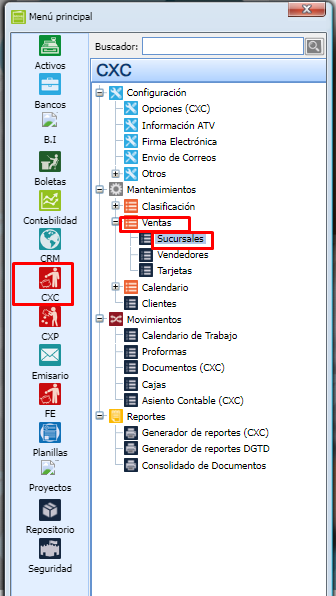
El número de cierre es asignado automáticamente:

En el campo de fecha se muestra la fecha actual esta puede ser modificada para que muestre en pantalla únicamente los recibos pendientes a una fecha determinada, es importante destacar que solo los usuarios con un permiso especial pueden modificar este campo, incluimos la fecha deseada y presionamos el botón de refrescar y ahí nos salen los documentos que coincidan con la fecha indicada:

La pantalla esta dividida en dos; en la primera mitad de la pantalla se muestran los recibos pendientes de cerrar y en la otra mitad de la pantalla se muestra los recibos que vamos a incluir en el cierre actual para indicarle al sistema cuáles queremos cerrar, para esto le damos doble click sobre el RB deseado y este se pasará a la parte de abajo de la pantalla o podemos hacer click sobre el botón marcar.
Si por error marcamos un recibo que no queremos cerrar solo hacemos doble click sobre el y así lo eliminamos de la lista.

En la parte inferior de la pantalla podemos observar los totales finales y la cantidad de recibos conforme se van marcando el sistema le va mostrando el monto a depositar y la cantidad de recibos marcados y desmarcados:

El siguiente paso es indicar el monto y los depósitos correspondientes a los pagos para esto nos pasamos a la pestaña depósitos:
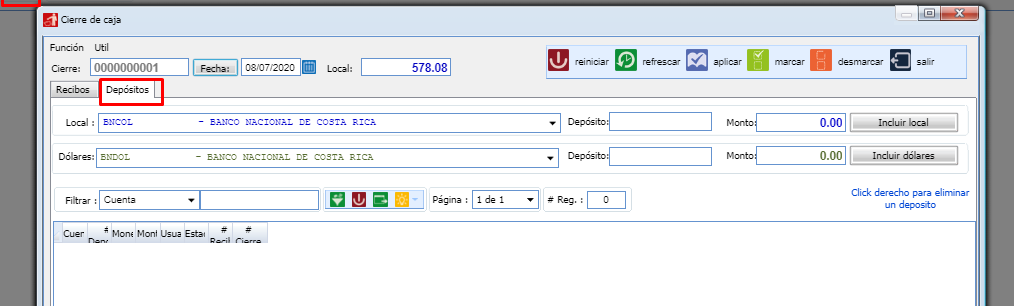
Aquí se muestran dos campos de cuentas, una que corresponde a moneda local y otra en dólares que serán con las que cuenta la empresa el usuario debe de escoger una cuenta cada vez que se realiza un depósito:

Debe de llenar los campos solicitados como número de depósito y el monto, esto lo realizamos cada vez que incluimos un depósito:

Después se presiona el botón de incluir.
Cada vez que hagamos un depósito esté se mostrará en la parte inferior de la pantalla, en el caso de los recibos cancelados por medio de transferencia bancaria el sistema los muestra en esta lista automáticamente:

Si se cometiera un error a la hora de incluir el depósito este puede ser eliminado haciendo click derecho sobre el y escogiendo la opción eliminar, una vez llena la información se presiona el botón aplicar para guardar el cierre:

Nos mostrará una pantalla donde indica que el cierre fue incluido satisfactoriamente y consulta si se quiere imprimir el cierre:

Para una revisión posterior debemos de seleccionar el cierre deseado presionamos imprimir y ahí escogemos la opción de ver en pantalla:

Los cierres de caja se pueden anular siempre y cuando no estén contabilizados, para anular lo marcamos y se presiona el ícono de anular:

Para ver los cierres anulados nos vamos a la opción Estado escogemos la opción de inactivo solo lo podemos ver en pantalla y no en forma de reporte.
Por último el sistema tiene un bloqueo que no permite que dos usuarios estén trabajando en un cierre al mismo tiempo pero en caso de que sea necesario revisar el cierre desde otra computadora, se puede presionar el botón de activar esto hace que se habilite el usuario en uso y bloque al otro usuario en el momento.
PROYECTEC-CXC-Movimientos-Documentos
Menú => CXC => Movimientos => Documentos de CXC:

Vamos a crear Facturas y Notas de Débito también como ejecutar los pasos para estos mismos, todos los documentos de las cuentas por cobrar se incluyen y anulan ( únicamente con NC por ser tributarios ) desde la misma pantalla.
Ingresamos a documentos => Facturar y debemos rellenar los siguientes campos:
- Seleccionar el tipo de documento: Ya sea FA o FC.
- El número de factura es asignado automáticamente por el sistema.
- Cliente.
- Proyecto: podemos definir una actividad y una subactividad especifica a la que está relacionada la factura, pero no es indispensable y solo funciona para consultas posteriores.
- Y el tipo de factura.
- Por defecto el sistema sugiere la cuenta contable para el registro de ventas indicada en la configuración inicial, esta cuenta usualmente es la de ingenieros de proyectos.
- Centro de costo lo define el proyecto elegido, no obstante esto puede ser cambiado por el usuario.
- Fecha de la factura.
- Tipo de cambio sugerido.
- La moneda por defecto va a ser tomada la del cliente.
- Plazo de días que siempre ha sido sugerido al cargar el cliente en la lista, pero puede ser alterado por el usuario.
- Detalle: se colocan las observaciones que no aparecen impresas en la factura y nos funciona como referencia más adelante (obligatorio).
- Podemos definir una actividad y una sub actividad especifica a la que esta relacionada a la factura (NO obligatorio).
- La factura nos va a traer el saldo por cobrar del contrato, además esto nos funciona como referencia para saber si ya se ha cobrado algo previamente y que falta de cobrar del total.
Posteriormente el sistema abre una ventana que nos permite incluir el detalle de líneas de la factura cada una de estas con su respectivo monto vamos a ingresar lo siguiente:
- Unidad de medida de referencia.
- Descripción de la línea, es importante indicar que si deseamos dejar una línea impresa en la factura solo con texto sin necesidad de un monto, simplemente no digitamos ninguno de los montos o cantidades que la pantalla nos solicita.
- Cantidad.
- Precio unitario para la línea.
- Botón de calcular en cualquier momento.
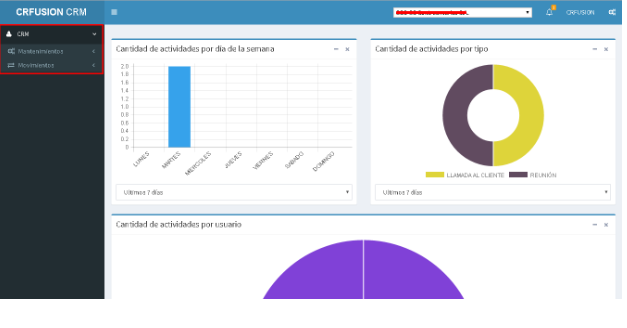
Tenemos dos casillas informativas para presentar y calcular la información al final de la factura estas dos casillas son:
- Adelanto
- Garantía
Ambas funcionan como opciones al subtotal calculado.
- Se aplica el impuesto en el porcentaje digitado y queda el total final calculado.
Ejemplo: Podemos poner el total a cobrar y luego rebajar un 10% de adelanto y un 10% de Garantía, estas dos casillas aplican directo sobre el subtotal.
Una vez colocado toda la información en la factura presionamos el botón imprimir.
Lo primero que hace el sistema es solicitar el tipo de documento podemos elegir entre
- Sin tipo
- Original
- Contabilidad
- Archivo
Wikis relacionados:
PROYECTEC-CXC-Movimientos-Proformas
El proceso de proformas es idéntico al de facturación real.
Notas importantes del proceso:
- Una vez la proforma facturada no se puede modificar ni anular .
- Si se tiene permisos si podemos modificar o anular la misma en caso de ser necesario.
Menú => CXC => Movimientos => Proformas :
Una vez en está pantalla, presionamos agregar y cargamos los campos indicados en la pantalla:
Que serían cliente, proyecto, tipo de factura, detalle y presionamos aceptar. Los campos restantes en está pantalla si lo requerimos también lo podemos ingresar pero no son obligatorios.
Una vez que presionamos aceptar el sistema nos emerge la pantalla para agregar el detalle de la proforma. Que serían el servicio, tipo de factura, descripción, cantidad y precio unitario con estos campos cargados que serían los obligatorios presionamos aceptar:
Con esto se incluirá la línea en cuestión al presionar aceptar y el sistema nos emerge una ventana de confirmación:
Y nos dejará la ventana abierta para que se incluyan las líneas que se requieren en la proforma, cuando ya se tengan cargadas todas las líneas basta con presionar aceptar para guardar la proforma:

Cuando presionamos aceptar el sistema igualmente nos enviará una ventana de confirmación:

Cuando presionamos OK en el mensaje anterior ya la proforma quedará creada y podemos visualizarla en la pantalla principal:

PROYECTEC-CXC-Reportes-Generador-de-reportes-DGTD
Para ingresar a dicha pantalla nos dirigimos al menú de CXC => Reportes => Generador de reportes:
Una vez acá el sistema nos abrirá la pantalla para generar dicho reporte, que es básicamente la descarga de los comprobantes electrónicos. Lo único es marcar cuáles documentos deseamos que nos muestre el reporte y en rango de fechas para el mismo.
Tenemos varios parámetros con los que si deseamos tener una descarga más exacta los podemos utilizar de lo contrario los dejamos sin definir.
Por último y una vez definidos los datos en pantalla presionamos el ícono de generar para que el sistema nos descargue dicho reporte.
PROYECTEC-CXC-Sistemas
Sistemas
PROYECTEC-CXC-Sistema-Configuración
Para este paso se deben configurar dos cuentas, una por cobrar y otra cuenta de ingreso esta cuenta va a hacer usada por defecto cada vez que se haga un cobro o un pago de cliente.
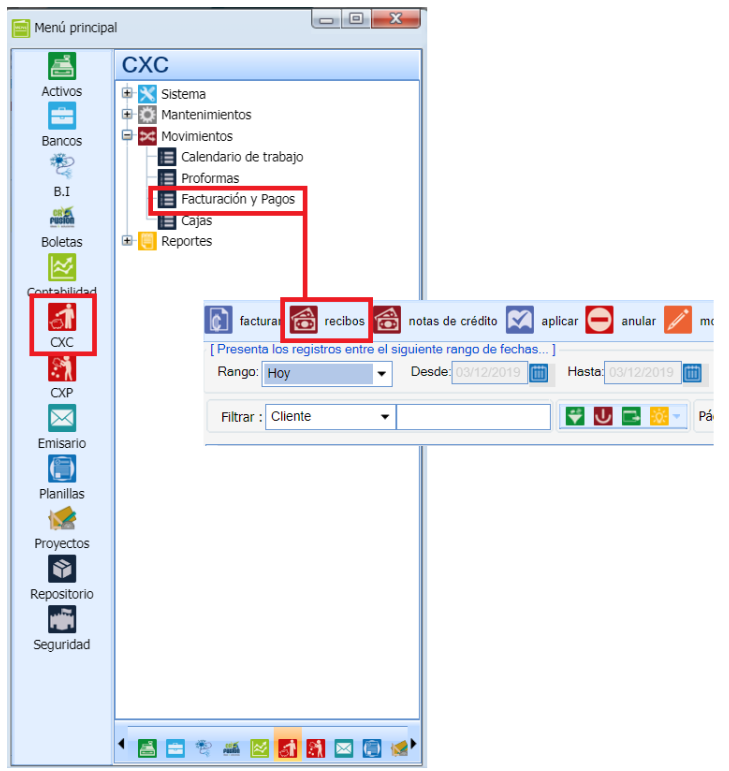
Menú => CXC => Sistema => Configuración

A continuación, explicaremos cada pestaña de dicho proceso:
Compañía:
Aquí vamos a incluir todos los datos de la compañía:

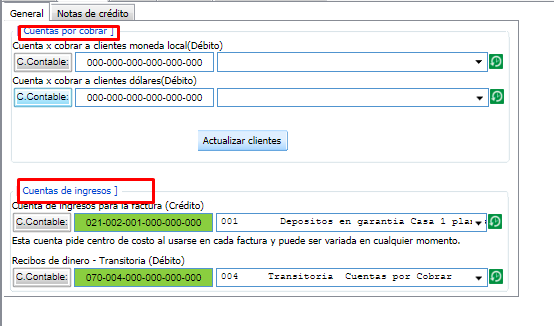

Contable:
Ahí es donde vamos a configurar las cuentas de los clientes, cada vez que vamos hacer un cobro o un pago se despliega la lista de las cuentas de nuestro cliente:
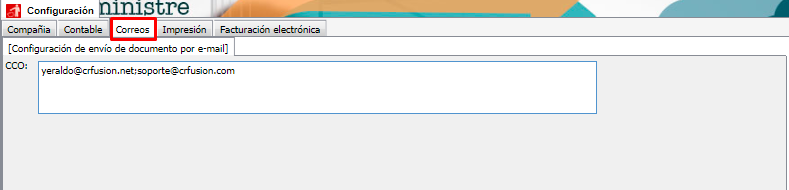
Correos:
En esta pantalla podemos configurar el correo al que deseamos que le llegue copia de todos los documentos emitidos por la compañía.
Impresión:
En estas cuatro líneas se debe colocar la información de la empresa la cual va a salir impresa en la factura. Al final aparece un cuadro desmarcado con la palabra proforma esta se puede utilizar en el caso que se quiera que aparezca la palabra proforma en vez de factura, al marcar el check de este cuadro.

Facturación Electrónica:
En esta opción debemos configurar toda la información electrónica correspondiente a la compañía en cuestión.
PROYECTEC-CXC-Sistema-Firma-Electrónica
Firma Electrónica:
Menú => CXC => Sistema => Firma Electrónica

En ella deberá de escoger una de las opciones que se le presentan, la que dice "Autenticador" le permitirá facturar con el método original en donde debe de firmar sus documentos utilizando el token, el autenticador y escogiendo el certificado correspondiente a su compañía, luego de marcar esta opción presione el botón "Aceptar".
Si escoge la opción "Firma" podrá facturar de forma automática y el sistema se encargará de firmar, enviar sus documentos a validar a Tributación y una vez validados se los enviará por correo a sus clientes todo en solo paso.

Si usted escogió la opción de "Firmar" debe de seguir los siguientes pasos:
- Cuando descargó la llave criptográfica (¿Cómo bajar llave criptográfica?), el sistema del ATV le pidió que digitára un PIN compuesto por 4 dígitos, es necesario que en el campo PIN de la pantalla digite esos mismo 4 dígitos.

- El siguiente paso es subir el archivo de la Llave Criptográfica y que debe de tener guardado en su computadora. Para hacerlo presione el botón "Seleccionar" , en la siguiente pantalla debe de presionar los botones "Add" y Seleccionar archivo" ubique su llave criptográfica y marquela haciendo doble clickc sobre ella, después presione el botón "OK".

Una vez cargada la lleve criptográfica presione el botón "Aceptar"

Saldrá en pantalla el siguiente mensaje "¡La llave criptográfica se ingresó correctamente, el proceso de instalación se acaba de ejecutar, puede tardar unos minutos en finalizar la instalación", esto significa que logró subir su certificado correctamente, pero el sistema debe realizar las validaciones respectivas para instalarlo, solo presione el botón "Aceptar" para continuar. En caso de que el PIN del certificado ingresado sea incorrecto, el sistema mostrará a la hora de Facturar la opción de volver a seleccionar dicho certificado.
Si por error usted subió un certificado incorrecto puede eliminarlo y volverlo a cargar, únicamente debe de ingresar desde el menú principal de CxC y escoger la opción Sistema ==> Firma Electrónica. Verá nuevamente la pantalla donde subió la llave criptografica original, únicamente presione el botón "Seleccionar" y siga con los pasos explicados anteriormente en este manual.

Los certificados sólo se pueden borrar si ya expiró, y sólo lo puede hacer soporte técnico. Derecho relacionado: MCERTI_EL
PROYECTEC-CXC-Sistema-Información-ATV
Menú => CXC => Sistema => Información ATV
En esta pantalla se debe de llenar los datos iniciales con los que se inscribió.
En los campos de Identificación y Contraseña debe de copiar y pegar los suministrados por la página del ATV y después presiona el botón "Aceptar" para guardar la información

PROYECTEC-CXP-Mantenimiento-Proveedores
Los proveedores van a hacer utilizados en diferentes procesos del sistema y son obligatorios para órdenes de compra, facturas y subcontratos.
Menú => CXP => Mantenimientos => Proveedores
Ingresamos a la pantalla de proveedores en está podremos ver la lista en orden alfabético y las distintas cejillas donde viene las letras del abecedario para que sea más rápida la búsqueda del proveedor:
¿Cómo incluir un proveedor?
Presionamos el botón de agregar y rellenamos la información solicitada las casillas en negrita son obligatorias. La de "días plazo" es importante agregarlo ya que define el plazo que tengamos para pagarle a nuestro proveedor y también para la reportería.
En la cejilla ''otros'' nos permite ingresar la información de la forma de pago como crédito, moneda, plazo :
En cuentas contables debemos configurar las cuentas necesarias:
Wikis Relacionados:
PROYECTEC-CXP-Mantenimientos-Provedores
Los proveedores van hacer utilizados en diferentes procesos del sistema y son obligatorios para órdenes de compra, facturas y sub contratos.

Ingresamos a la pantalla de proveedores en está podremos ver la lista en orden alfabético y las distintas cejillas donde viene las letras del abecedario para que sea más rápido la búsqueda del proveedor:

¿Cómo incluir un proveedor ?
Presionamos el botón de agregar y rellenamos la información solicitada las casillas en negrita son obligatorias. La de "días plazo" es importante agregarlo ya que define el plazo que tengamos para pagarle a nuestro proveedor y también para la reportería.
En la cejilla de otros nos permite conocer las labores y/o clasificaciones que tenemos para este proveedor o sub contratista:

Por último, tenemos la cejilla de contactos en ella podemos accesar a la información del personal de dicha empresa que nos atenderá en caso de consultas, compras, etc:

PROYECTEC-CXP-Movimientos-Comparacion-de-CXP-VS-XML
Permisos en seguridad para el uso del proceso:
- Derecho a pantalla de comparación entre documentos de CxP y XML (CXPCOMPXML)
Funcionamiento del proceso:
La principal finalidad de la pantalla es dar un detalle completo por medio de una comparación de datos entre los documentos importados de tipo XML y los documentos en CXP, solamente son tomados en cuenta los documentos de tipo FA, FC y NC. Los documentos de Importaciones y las Facturas electrónicas de compra (FEC) NO son tomados en cuenta para este proceso.
Para esto debemos ingresar a CXP=>Movimientos=>Comparación CXP vs XML:

En esta pantalla se pueden realizar diferentes filtros, tales como: Moneda, tipos de relaciones y fechas (Fecha de inicio es a partir del 15-01-2018, anterior a esa fecha no se mostraran documentos).

La pantalla principal se nos mostrará de la siguiente manera:
Explicación de colores :
Relación exacta : La cédula, subtotal, impuesto, moneda, fecha, tipo de cambio y el número electrónico entre los dos documentos coinciden perfectamente.
Relación localizada : La cédula, subtotal, impuesto y moneda entre los dos documentos coinciden, pero NO están ligados mediante el número electrónico y la fecha o tipo de cambio pueden presentar alguna diferencia.
Relación parcial : La cédula y el número electrónico coinciden, pero presenta una diferencia en alguno de los campos denominados subtotal, impuesto, moneda, fecha, tipo de cambio.
Documento sin CxP : El documento de CxP no coincide con ningún documento de tipo XML.
Documento sin XML : El documento XML no coincide con ningún documento de CxP.
Por otro lado, podemos excluir proveedores de nuestra lista ( en caso de que no deseemos ver información al respecto sobre estos ) :


PROYECTEC-CXP-Movimientos-Documentos
Menú => CXP => Movimientos => Documentos:

Presionamos facturar y ahí nos abre la pantalla donde debemos de ingresar los datos de la factura de nuestro proveedor, tenemos varias opciones según el documento que vamos a incluir.
Tipo Material documentos Facturo de crédito, factura de contado, nota de debito y tipo tributario.
Se incluye la información dada por nuestro proveedor, número de orden de compra si la tiene, la podemos digitar en forma manual o presionamos donde dice Orden y ahí nos abre una pantalla con las ordene de compra ya ingresadas damos doble click y se ingresan los datos automáticamente, número de la factura.

La moneda es sugerida por defecto según la moneda de la orden de compra luego presionamos acepta aquí aun no se ha incluido la factura pero nos presenta una pantalla con los producto asociados a la orden de compra y así podamos elegir las cantidades que viene en la factura, en este punto es importante recordar que no se pueden hacer cambios de productos o precios y tenemos todos los derecho podemos hacer la modificación en la orden de compra, si es indispensable realizar algún cambio debemos de indicarle a los encargados de proveeduría que realice los cambios para que todo quede registrado en la bitácora.
Ahora para continuar con el ingreso de la factura y que el sistema registre las cuenta por pagar y la entrada por compra solo debemos de digitar la cantidad que venÍan por cada articulo dando doble click sobre la lÍnea por abre esta pantallita y digitamos la cantidad y presionamos "Aceptar".

Tipo administrativo estos documentos no hace registro a la entrada por compra por ende no alimenta el inventario de materiales y quedan registradas por compras directas esta pueden o no asociarse a un proyecto.
La factura se puede asociar con algún proyecto o no, si la factura tiene un proyecto el centro de costo y la cuenta contable son asociado de forma automática a costo de materiales, este dato puede ser alterado por el usuario si desea asociarlo a otra cuenta, si la factura no tiene proyecto debes de elegir la cuenta de la lista y un centro de costo asociado a este gasto.
Luego elegimos si la factura tiene o no una orden de compra asociada, si tiene una orden de compra el proveedor será cargado automáticamente sino debemos de buscar el proveedor en la lista principal.
Podemos cambiar el plazo de pago de la factura peo siempre va ser sugerido al plazo del proveedor, por último sugerimos la moneda por defecto siempre va aparece moneda local, digitamos el sub total, el impuesto y presionamos aceptar para incluir el movimiento.
Wikis relacionados:
PROYECTEC-CXP-Movimientos-Órdenes de compra
Ingresar a menú => CXP => Movimientos => órdenes de compra
Hay dos tipos de OC ( Materiales y administrativas)
- Ordenes de compra (Materiales)
Para incluir una OC presionamos el botón de agregar, se despliega la pantalla con los siguientes datos a completar ;
- Proveedor
- Proyecto
- Solicitud (este puede ser una incluida de proyecto un numero interno de la empresa)
- .Entrega
- Autorizado por:
- Transportado por:
- Observaciones (estas son impresas en la orden)
- Bitácora (detalle del usuario y no sale impreso)
- Dirección de entrega (esta es tomada del proyecto de forma automática pero puede ser cambiada)
- Facturar a Nombre (por defecto el nombre de la compañía)
- Abajo a la derecha esta la moneda, donde podemos elegir local o dólares
Después de hacer todos los procedimientos le damos aceptar
La OC puede ser alterada en cualquier momento siempre y cuando no este impresa y no tenga documentos relacionados.
Si esta orden tiene una solicitud de materiales asigna entonces podrán automáticamente cargarse todos los materiales en la orden con los precios y las cantidades del presupuesto
Nota: Estos precios pueden cambiarse una vez que se tengan las cotizaciones del proveedor, si se desea puede cargarse solamente ciertos materiales (es opcional)
Como se visualiza la orden quedan en la misma orden del proveedor, si se desea cambiar algún precio o algunas de las cantidades se puede hacer de la siguiente manera, se hace doble clic a algunas de las filas.
Si no queremos pedir uno de los materiales a esta proveedor marca la fila que no desea, presiona el botón de eliminar
PROYECTEC-CXP-Movimientos-Documentos-Notas-de-credito
Cómo realizar una Nota de débito (tipo administrativo)
Se debe ingresar a menú=>CXP=>movimientos=>documentos:
Estas ND aumentan el saldo por pagar a un proveedor y usualmente se debe a casos asociados a morosidad o canjes, funcionan idénticas a las facturas administrativas y tienen su propio consecutivo, se debe de llenar los campos requeridos para realizar la ND.
Puntos importantes:
- No es posible alterar la información del documento una ves incluido, solamente la descripción que se presenta en la cejilla de detalle por ejemplo el plazo de días de la factura, la fecha y el número de documento son los que se pueden corregir.
- No se puede alterar el documento si este ya ha sido afectado por otro documento. Ejemplo: un pago por cheque, transferencia o nota de crédito, tampoco es posible alterar el documento si este se encuentra contabilizado ( puede cambiar la fecha con un derecho especial aunque el documento ya se encuentre afectado)
Puede eliminar un documento o anularlo ( si lo anula es importante recalcar que NO podrá utilizar el mismo número de documento posteriormente)
- Al anular un documento el sistema lo guarda igualmente pero con un indicador de que esta nulo, que evita que ese número pueda volver a utilizarse.
Para eliminar un documento, lo elimina por completo del sistema y permite la inclusión de otro documento idéntico, existe bitácoras de estas dos funciones tanto de anulación como de eliminación.
Podemos consultar el documento en el momento que se necesite con un doble click, ahí podemos acceder al detalle de este, incluyendo una lista de documentos que afectan el mismo.
PROYECTEC-CXP-Movimientos-Subcontratos
Notas importantes del proceso:
- El control de subcontratos en Proyectec le permite integrar en un solo lugar, el detalle de las líneas contratadas, el avance, la "tabla de pagos" y hasta archivos adjuntos con los documentos relacionados.
- Para poder registrar los subcontratos dependemos primero de que existan proyectos y subcontratistas, adicionalmente el ingeniero a cargo del contrato debe de tener derechos suficientes para trabajar con el proyecto en cuestión.
Al ingresar a la pantalla de subcontratos, lo primero que vamos a ver es la lista principal de estos, podemos filtrar por proyecto o proveedor específico en este momento.Para incluir un nuevo subcontrato, presionamos el botón agregar desde el menú de CXP :
Ahora debemos de asignar la información del encabezado del subcontrato, primero debemos de buscar el proyecto, subcontratista y si queremos podemos definir una descripción general de este, está no debe de ser detallada con costos o cantidades.Si este subcontrato se deriva de otro subcontrato previo, podemos elegirlo como referencia posterior.
En la parte inferior de la pantalla, tenemos dos campos clave, el estado del subcontrato (por defecto activo) y la moneda, Local o Dólares.
Y al final para poder definir las líneas del subcontrato, "tabla de pagos", adjuntos y otros, debemos de presionar “Aceptar” abajo, esto permite a Proyectec asignar el consecutivo de manera automática:
Una vez que Proyectec nos asigna el # de subcontrato, podemos usar la primera cejilla llamada “Subcontrato” y ahí presionar el botón agregar para adicionarle líneas de detalle a éste:
Líneas de detalle del subcontrato:
Las líneas del subcontrato pueden ser N, y están clasificadas en originales y adicionales, las originales corresponden al contrato original y las adicionales son agregadas de forma posterior, para el sistema su uso es indistinto y solo tiene como funcionalidad apoyar el control por parte del Ingeniero a cargo.
Primero elegimos, la clasificación, actividad y subactividad que corresponden a este subcontrato dentro del proyecto. A la derecha podemos ver el total en moneda local que se ha destinado para subcontratos.
Luego en el campo de detalle definimos una descripción, una fecha de referencia, una unidad de medida, cantidad y precio unitario. Siempre debemos de tener presente que estos montos corresponden a la moneda elegida originalmente y NO pueden ser mezclados ya que solo una moneda aplica al subcontrato completo.No obstante puede tener N subcontratos por proveedor por proyecto.
Una vez que tengamos incluidas las líneas del subcontrato, ya podemos definir una "tabla de pagos" para relacionarla con los adelantos girados al subcontratista, esta tabla es opcional y Proyectec no obliga a que esta información quede de forma inicial.
Para acceder a la "tabla de pagos", solamente nos ubicamos en la cejilla correspondiente:
Existe una regla importante para manejar esta tabla:
- Si ya existen órdenes de pago, NO se puede definir una "tabla de pagos"
Podemos incluir la "tabla de pagos" presionando el botón agregar, una vez aquí simplemente definimos una fecha de referencia para el pago y un porcentaje o monto asociado. Si digitamos el porcentaje, el monto se calcula automáticamente, y si digitamos el monto, el porcentaje se calcula de la misma forma.
La "tabla de pagos" es una referencia que luego puede ser utilizada al crear órdenes de pago a proveedores, las órdenes de pago son documentos asociados a una factura que detallan el monto que se le da al proveedor. Inclusive si al final decidimos no amarrar el subcontrato a una "tabla de pagos", esto puede llevarse a cabo simplemente marcando el “Check” que dice “El subcontrato no tiene "tabla de pagos"”, esto hace que Proyectec ignore cualquier chequeo cruzado.
Ahora que tenemos las líneas del subcontrato definidas y la tabla de pagos potencial, el siguiente paso es definir las órdenes de pago, las órdenes de pago están directamente asociados a una única factura prevista por el subcontratista.
Estás órdenes tienen las siguientes características:
- Pueden quedar guardadas de forma temporal.
- Requieren de un derecho en seguridad para crearlas y otro para aprobarlas, aunque el mismo usuario puede tener los dos derechos.
- Pueden tener avances distintos a los definidos en la órden de pago.
- Se pueden girar con montos que luego son bloqueados para que el check o transferencia no sea aplicable.
- Podemos definir un porcentaje de avance distinto para cada línea, o utilizar los que vienen sugeridos en la “tabla de pagos”
Ahora,para crear la orden de pago ( es el proceso habitual que ya se utiliza en sistema ) .
Luego regresando a la pantalla en donde se listan todas las órdenes, tenemos la cuarta cejilla que es la de Bitácora, en esta podemos digitar cualquier información que creamos conveniente como referencia al subcontrato abierto.
La siguiente cejilla es la de subcontratos relacionados y nos permite ver todas las órdenes de pago del subcontrato que elegimos como referencia arriba.Y una vez completados los pasos anteriores y lo que deseemos agregarle al mismo presionar aceptar final con eso el sistema nos emerge la ventana de confirmación de la creación del subcontrato.
Por último y como función clave de esta pantalla, podemos adjuntar archivos al subcontrato, estos archivos pueden ser PDF o imágenes. Existe un límite asociado al tamaño de estos, son 300kb. Estos archivos pueden ser descargados en su PC o dispositivo usando la barra de botones que se encuentra a la derecha del nombre de cada archivo.
Ahora, veamos que podemos hacer en la lista principal de subcontratos, primero que todo, existen dos columnas importantes al final, la de “órden de pago temporal” y la de “Pagos bloqueados”, esta información le dice al ingeniero a cargo si este subcontrato tiene alguna aprobación pendiente de “Aplicar”, en caso de que falte una “Aplicación” podemos ver la palabra “Pendiente”, si todo parece correcto, el campo aparece en blanco.
Y la última menciona la cantidad de facturas que podemos tener bloqueadas para un subcontrato específico, esto para recordar que debemos desbloquear para agilizar la cancelación de documentos.
Si deseamos podemos imprimir reportes asociados a los subcontratos, todos estos los podemos localizar en el menú de botones, Una vez que presionamos el botón “Imprimir”, podemos ver distintas alternativas en el formato de impresión, estas son las siguientes:
- Subcontrato específico: Aquí imprimimos solamente el subcontrato marcado, con el resumen de líneas, órdenes de pago, facturas y cheques o transferencias.
- El segundo de “Subcontratos” tiene el mismo formato, pero muestra todos los que coincidan con el proyecto y proveedor marcados en la pantalla. Inclusive según la moneda elegida.
- El tercero y cuarto son todos los subcontratos que tengan líneas de detalle en un rango de fechas definido por el usuario, este no muestra facturas o pagos, y su función es ver los servicios subcontratados en un período.
- El último reporte de la lista de es el “Subcontrato a proveedor”, este es un formato con el resumen del subcontrato con las casillas para que los responsables firmen y su función principal es ser un Adendum al contrato original.
PROYECTEC-Proyectos-Mantenimientos-Plan-de-inversion
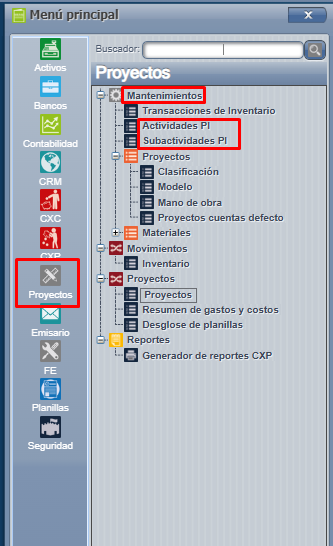
Para generar nuestro reporte de plan de inversión deberemos antes ingresar Actividades y Subactividades ligadas al plan de inversión para ellos nos dirigiremos a Proyectos==>Mantenimientos==>
En este punto, si tenemos los derechos asignados (MACTPI, MSUBACTPI), podremos ver las opciones marcadas en rojo como muestra la siguiente imagen:
Para ingresar una actividad plan de inversión presionaremos la opción "Actividades PI" el cual nos mostrará una pantalla como la siguiente:
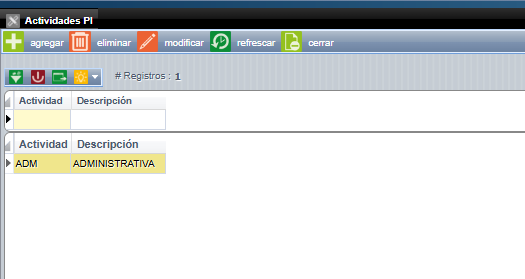
En esta pantalla podremos ingresar, eliminar y modificar nuestras actividades PI, para agregar una actividad debemos de presionar el botón de "agregar" y en la siguiente pantalla agregar un código de actividad y una descripción para la misma.
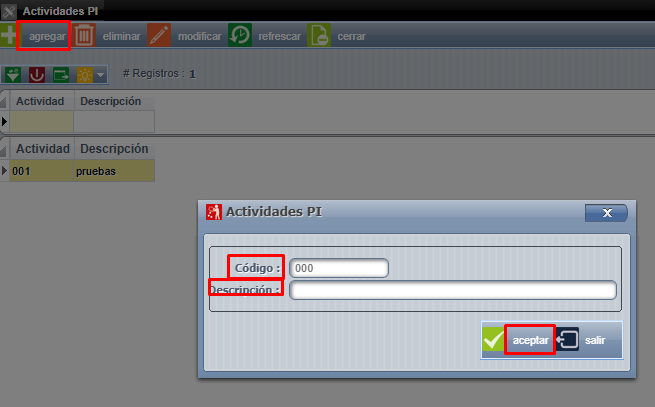
Para eliminarla presionaremos el botón de eliminar y en la siguiente pantalla presionaremos el botón de "aceptar".
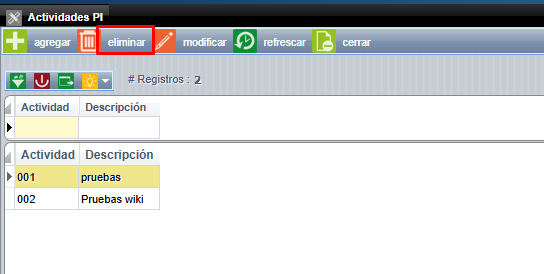
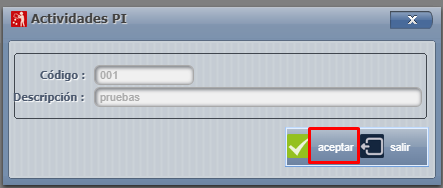
Ahora bien para ingresar una subactividad deberemos de ingresar a la opción en el menú de subactividades PI y presionar "agregar" y nos mostrará la siguiente pantalla:
En donde debemos de ingresar la actividad a relacionar, además de un código y descripción para la subactividad a ingresar.
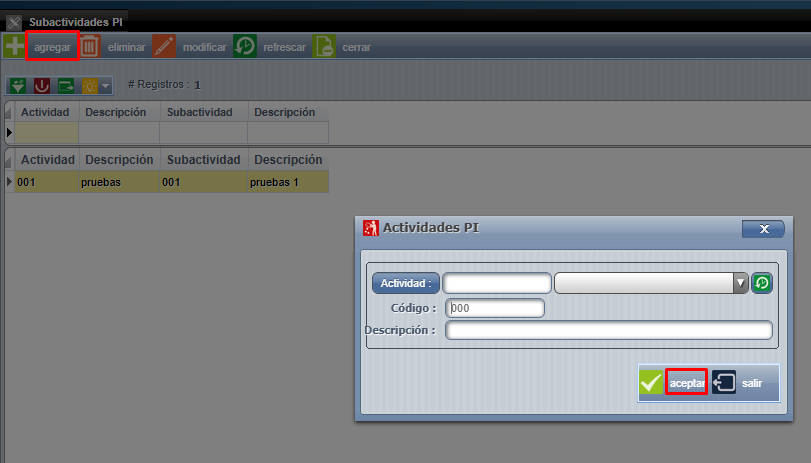
Una vez hechos estos 2 pasos, nos dirigiremos a generar la relación proyecto-plan de inversión. Para ellos deberemos a dirigirnos a Proyectos==>Proyectos, en donde nos mostrará la siguiente pantalla:
Ya en dicha pantalla debemos de presionar el botón de "administrar", dicho botón nos mostrará todas las actividades y subactividades ligadas al proyecto que seleccionamos.
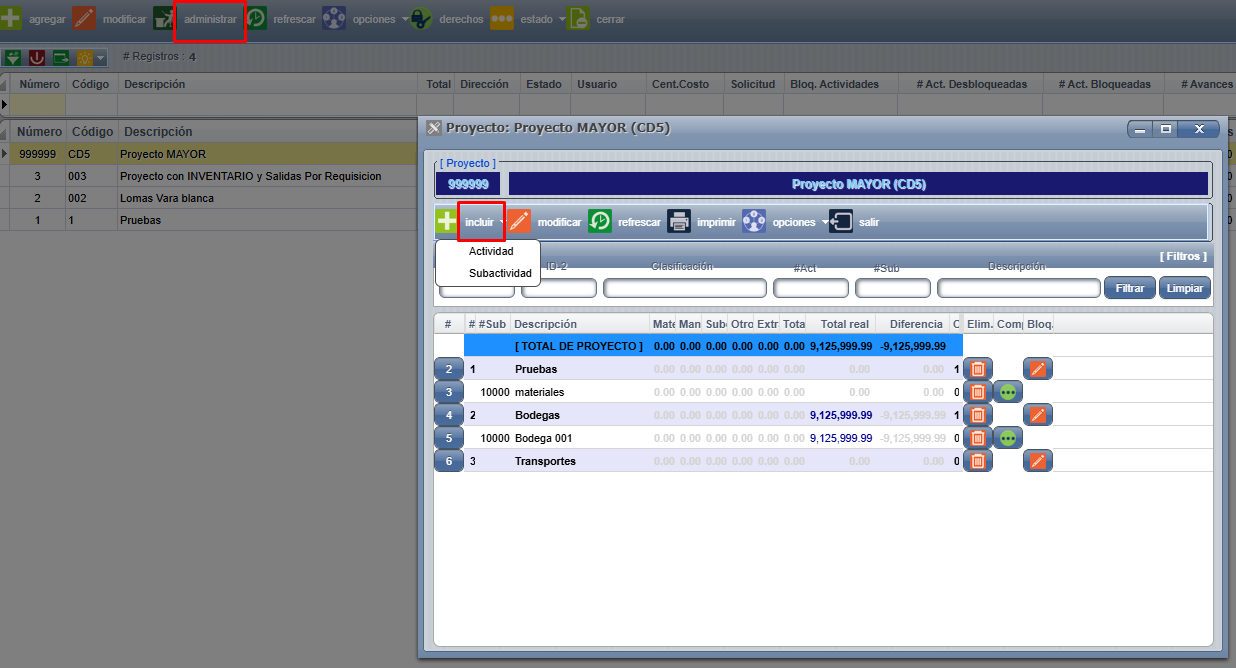
Para relacionar el plan de inversión con el proyecto debemos posicionarnos en la subactividad que deseamos ligar y presionaremos el botón de modificar la subactividad, la cual nos mostrará la siguiente pantalla.
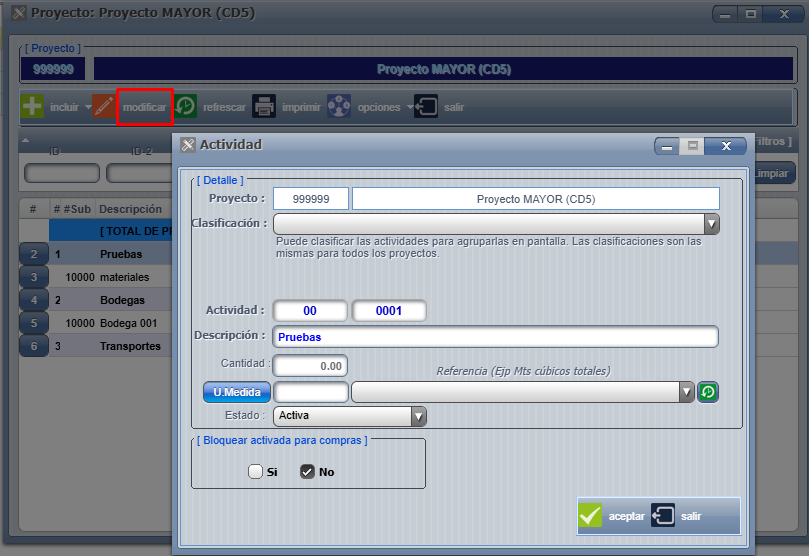
Ya en dicha pantalla debemos de presionar el botón de "administrar", dicho botón nos mostrará todas las actividades y subactividades ligadas al proyecto que seleccionamos. Para relacionar el plan de inversión con el proyecto debemos posicionarnos en la subactividad que deseamos ligar y presionaremos el botón de modificar la subactividad, la cual nos mostrará la siguiente pantalla.
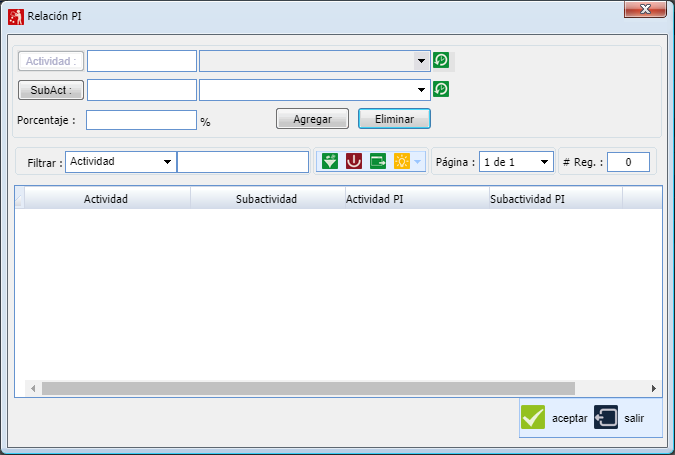
Para relacionar el proyecto con el plan de inversión debemos de presionar el botón de "PI", una vez presionado el botón nos mostrará una pantalla como la siguiente:
En dicha pantalla deberemos de seleccionar la subactividad a relacionar además de un porcentaje para la misma.
IMPORTANTE: La relación de subactividades puede ser múltiple, pero el TOTAL del porcentaje debe ser un 100% en caso contrario el sistema mostrará un mensaje ya sea por que hace falta porcentaje o sobre pasa el mismo. Cuando ingresamos todos los datos presionaremos el botón de "Agregar" y con eso ya debería aparecer en nuestra lista de relación, para eliminar una relación debemos de dar doble click sobre la relación a eliminar y una vez rellenado los campos presionar el botón de "Eliminar".
Cuando ya todas nuestras relaciones son correctas, debemos de presionar el botón de aceptar para salvar dicha relación.
Concluido este punto, nos dirigiremos a Proyectos==>Reportes==>Generador de reportes==>, en la siguiente pantalla nos dirigiremos a Exportar==>08. Plan de inversión. Para poder exportar dicho plan de inversión es necesario ingresar Rango de fechas y Proyecto, la actividad y subactividad son opcionales.
PROYECTEC-Proyectos-Proyectos-Proyectos-Indicadores-Solicitud-de-material
Para habilitar este módulo primero ⇉ Menú ⇉ Proyectos ⇉ Proyectos
Hacer el siguiente procedimiento
- Ir a la lista de proyectos,
- Buscar el proyecto que se tiene que activar,
- Doble clic y buscamos la pestaña que dice indicadores,
- Marcar el check donde dice "usar solicitud de materiales para hacer órdenes de compra
NOTA: Es completamente indispensable que se cree un presupuesto para el proyecto, solo se pueden solicitar materiales que estén previamente incluidos en este presupuesto, no se pueden crear OC que no tengan solicitudes de materiales asignadas y solamente con derechos especiales otorgador en el modulo de seguridad, es posible solicitar mas materiales que los que están incluidos en el presupuesto original
Una vez realizado el proceso anterior, haga click aquí para realizar el proceso de solicitud