Wiki / Herramientas
- Formato de wikis de Cronus ERP
- Problemas frecuentes
- Import Wikispace
- Rustdesk, instalar y configurar
Formato de wikis de Cronus ERP
IMPORTANTE
- Los wikis deben de pasar por QA antes de ser marcados como completados.
- Se debe de apoyar en la inteligencia artificial para la revision de ortografia y gramatica.
Formato General
- Cada seccion dividida por linea horizontal.
- El formato de titulos es de:
- Titulos de sección: Arial 16, Negrita e italica.
- Titulos dentro de secciones: Arial 12, Bold.
- El formato de escritura es de: Arial 12, Justificado e Imágenes centradas.
- A la hora de colocar imágenes no se dejara espacio con el campo de arriba pero se dejaran 2 espacios con el de abajo.
Nombre de pantalla y link de Wiki
- El link de cada wiki se crea en base a su ruta:
- Sistema -- CRONUS
- Modulo -- CXC
- Submodulo -- Otros
- Nombre de pantalla -- Clasificacion-ABC
- EJ: CRONUS-CXC-Otros-Clasificacion-ABC
- El nombre de cada pantalla es más sencillo:
- Nombre de pantalla -- Clasificación ABC
- Sistema al que corresponde -- Cronus ERP
- EJ: Clasificación ABC de Cronus ERP
- Luego del titulo debe de ir una linea horizontal, para agregarla debe de ir a insert en la edicion de wikis de edit me y usar la horizontal line.

Sección #1
- Como titulo de esta sección se debe de colocar Acceso y Requisitos Previos.
- Si esta pantalla requiere algún tipo de configuración previa el siguiente titulo debe de ser Wikis de pasos previos :
- El siguiente titulo que debe de llevar esta seccion es el de Permisos de la seguridad para el proceso :
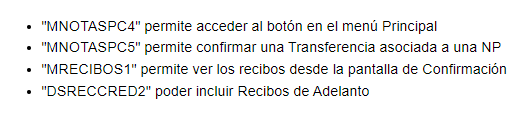
- Se debe de enumerar cada derecho ocupado, estos deben de ir entre "" y deben de tener una rapida explicación de su función
- El ultimo titulo de esta sección debe de ser La pantalla de (nombre de pantalla) se encuentra en :
- Este debe de venir acompañado de un punto con su ruta y una foto de la misma
- Ejemplo general de sección :

Sección #2
- Como titulo de esta sección se debe de colocar Uso de la Pantalla: xyz.
- En esta sección se debe redactar una explicación completa, clara y rigurosa de todas y cada una de las opciones disponibles en la pantalla.
- El objetivo es que el lector pueda comprender con precisión la función de cada botón, menú u opción disponible, sin necesidad de conocimientos previos.
- Se deben de agregar las explicaciones de cada boton de la pantalla, como ejemplo:
- Agregar
- Utilitarios
- Refrescar
- En los casos en que una opción lleve a otra pantalla o módulo, también se debe incluir una descripción detallada de todas las funciones y opciones disponibles en esa nueva interfaz, siguiendo el mismo nivel de detalle y claridad.
- Este apartado debe servir como una guía de referencia para el uso correcto de la pantalla, por lo tanto, es importante evitar ambigüedades y cubrir todos los posibles escenarios de uso.
- En caso de que no sea posible explicar las funciones de la pantalla, casos opuestos a la de facturación, se debe buscar describir su propósito general. Por ejemplo:
- La pantalla de pronóstico simple cuenta con un botón "Agregar" y varias opciones, pero lo importante de la misma es el detalle de los cálculos. Se debe explicar este detalle, qué lo compone, cuáles son sus columnas, entre otros aspectos.
Sección #3

Problemas frecuentes
¿Cómo configurar la Central IP?
Import Wikispace
Part One: Content Zip Import
Upload your Wikispaces ZIP export file that's in HTML format:
Caution: If any existing pages on this site match the names of pages that are being imported, they will be overwritten.
When import tasks are started, their status will be displayed below:
| Task ID | Date Updated | File Name | Status | Run Time | Details |
|---|---|---|---|---|---|
| No imports have been run yet. | |||||
| 1 | 2018 May 16 | some-file.zip | SUCCEEDED | 1H |
Part Two: Import Tags Using API
Enter your Wikispaces information below and click the "Import" button to import tags for the pages that were included in the ZIP Import above. This will overwrite any existing tags on those pages.
Wikispaces Information
Part Three: User Registration
Enter a Wikispaces space name below if you'd like to allow its members to be able to login on this EditMe site with their Wikispaces credentials. Once a space name is entered and the Wikispace Import module remains enabled, users will be able to enter their Wikispaces username, password, and email address on the login page. If EditMe is able to successfully validate the provided credentials in Wikispaces, and they are members of the space specified below, they will automatically get registered and logged into this EditMe site. The username, password, and email will get stored in EditMe, and they will be able to login normally on subsequent visits without the need to authenticate through Wikispaces. Click "Update" while leaving this field blank to disable this feature.
 Escritorio remoto RUSTDESK