# ¿Cómo usar el proceso de préstamos de planillas en Cronus ERP?
***Acceso y Requisitos Previos***
**Wikis relacionados:**
- [Deducciones](https://ayuda.cronuserp.com/books/wiki-cronus-erp/page/como-usar-el-proceso-de-deducciones-de-planillas-en-cronus-erp)
**Permisos de la seguridad para el proceso :**
- MPRESTAM: " Manteniniento a préstamos "
**Parámetros a tomar en cuenta:**
- No se pueden modificar préstamos ya usados en los cálculos
- No se pueden eliminar rubros ya ingresados y usados en cálculos
- El saldo actual no puede ser alterado manualmente debido a que va disminuyendo conforme los abonos aplicados al mismo por cada empleado.
- Deben tener las deducciones a usar previamente creadas. ( Ver WIKI de deducciones **[aquí ](https://ayuda.cronuserp.com/books/wiki-cronus-erp/page/como-usar-el-proceso-de-deducciones-de-planillas-en-cronus-erp)**)
- Para que el préstamo sea por porcentajes, se debe configurar la deducción a usar de esta forma desde el mantenimiento de deducciones al momento de crearla para que posteriormente sea elegida dicha deducción en la creación del préstamo al empleado. ( Ver WIKI de deducciones[ **aquí** ](https://ayuda.cronuserp.com/books/wiki-cronus-erp/page/como-usar-el-proceso-de-deducciones-de-planillas-en-cronus-erp))
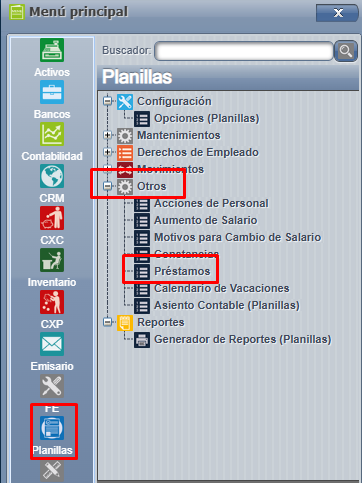
**La pantalla de préstamos se encuentra en :**
Planillas => Otros => Préstamos:
[](https://ayuda.cronuserp.com/uploads/images/gallery/2026-02/hfMscreenshot-1.png)
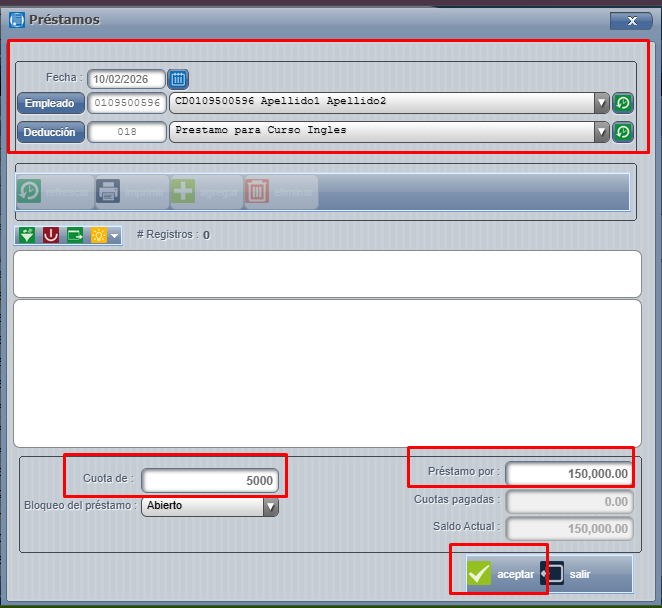
Ingresamos y para incluir un préstamo presionamos " **Agregar** " se nos abre la siguiente pantalla, en la cuál se selecciona la fecha, empleado, deducción ( ya previamente creada para este proceso, pueden ver el WIKI anclado al inicio de este manual para ver el proceso de deducciones ) , monto del préstamo y la cuota del mismo. Por último, con los campos ya completados se debe presionar **"Aceptar " :**
[](https://ayuda.cronuserp.com/uploads/images/gallery/2026-02/yJlscreenshot-2.png)
En este proceso, cabe recalcar que uno de los campos de la pantalla anterior llamado **"Bloqueo del préstamo"** ,la función de este es para que no lo jale en automático en los cálculos si no es una deducción de todas las quincenas. Es decir, si lo dejan con la opción de bloqueado no lo tomará en cuenta automáticamente en cada cálculo, sino que el usuario que realiza las planillas deberá marcarlo cómo abierto cuando desee que el mismo sea tomado en cuenta para cada cálculo. **Por defecto, al crear cada préstamo quedará en la opción de Abierto.**
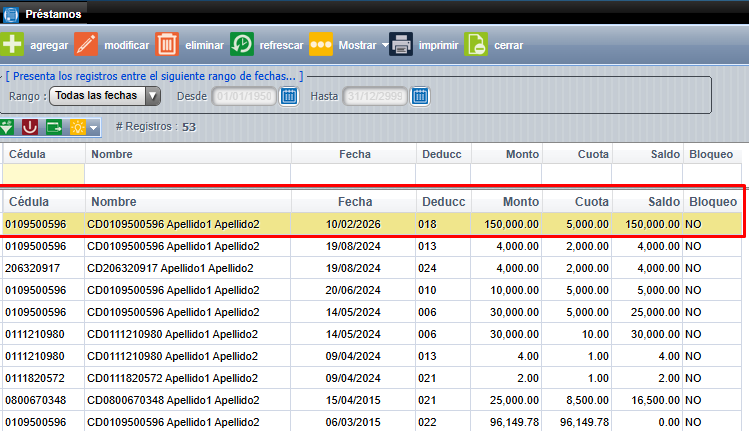
Una vez, con el paso anterior completado ya se podrá visualizar el rubro en la pantalla principal:
[](https://ayuda.cronuserp.com/uploads/images/gallery/2026-02/muzscreenshot-3.png)
En la pantalla principal, contamos con los mismos íconos habituales del sistema:
- **Agregar:** Para crear uno nuevo
- **Modificar:** Con este podemos cambiar datos de alguno ya creado. Por ejemplo para esto nos posicionamos sobre el que deseamos alterar y presionamos modificar o doble click con esto el sistema nos abrirá la pantalla con la información del mismo, también al abrirlo en la pantalla podremos visualizar los abonos realizados por el empleado.
- **Eliminar:** Para quitar el registro creado.
- **Refrescar:** Para hacer un refrescamiento en la pantalla principal.
- **Mostrar:** Con está opción tenemos tres combos: **Pendientes,Cancelados, Todos** dependiendo del que se seleccione serán mostrados los datos en pantalla principal.
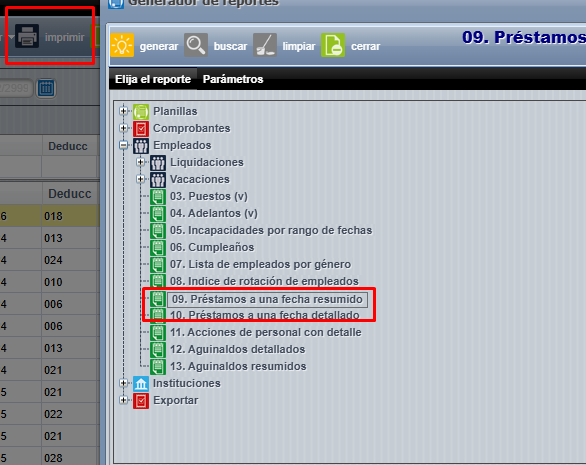
- **Imprimir:** Con está opción el sistema nos llevará a la pantalla de reportería, donde se puede seleccionar que reporte se desea imprimir para los préstamos, uno será resumido y el otro detallado, en esta pantalla solamente se debe seleccionar cuál de los dos se desea y presionar el ícono de "Generar" :
[](https://ayuda.cronuserp.com/uploads/images/gallery/2026-02/wnkscreenshot-4.png)
- **Cerrar:** Para salir de la pantalla de préstamos.