¿Cómo usar el Pronóstico Avanzado en Cronus ERP?
Acceso y Requisitos Previos
Wikis de pasos previos :
Permisos de la seguridad para el proceso :
- "PPUNTOSREO1": Permite acceder a la pantalla
La pantalla de pronóstico simple se encuentra en :
- CXC => OTROS => Pronóstico => Pronóstico Avanzado
Uso de la Pantalla: Pronóstico Avanzado
Indispensable antes del cálculo
- Lead Time de los productos: Debe estar actualizado. Puede modificarse individualmente por producto o de forma masiva al cambiar el proveedor asignado, lo cual actualiza automáticamente todos los productos asociados.
- Clasificación ABC: Debe haberse ejecutado previamente. No obstante, puede utilizarse la última clasificación calculada.
- Historial de ventas: Los productos deben tener registros de venta en el último año para garantizar un pronóstico más preciso.
- Zonas de Pronóstico: Deben estar configuradas correctamente con sus bodegas correspondientes.
- Si una bodega presenta ventas pero no está incluida dentro de una zona de pronóstico, será ignorada en el cálculo.
- En el caso de las sucursales clasificadas como CEDI, se utilizarán automáticamente las bodegas asignadas a dicha sucursal.
Parámetros a tomar en cuenta
- Solo productos activos.
- Solo productos que tengan inventario disponible.
- Se excluyen los productos que tengan el check de Consignación marcado.
- Los saldos de inventario incluyen todas las bodegas asignadas a la Zona de Pronóstico, sin excluir ningún tipo.
- Las ventas se calculan como la sumatoria de los movimientos de las bodegas de la Zona de Pronóstico que tengan asociadas las transacciones SPV (Salidas por Venta) y DDC (Devoluciones de Cliente).
- Se consideran también los productos no vendidos dentro del período definido.
- El cálculo es mensual, abarcando desde el día 1 del primer mes hasta el último día del mes final.
Agregar: Al presionar esta opción se abre una ventana con varios campos; solo Desde, Hasta y Zona de pronóstico son editables. Los demás son informativos.

Modificar o Doble Clic: Permite abrir el detalle del cálculo del pronóstico avanzado.
-
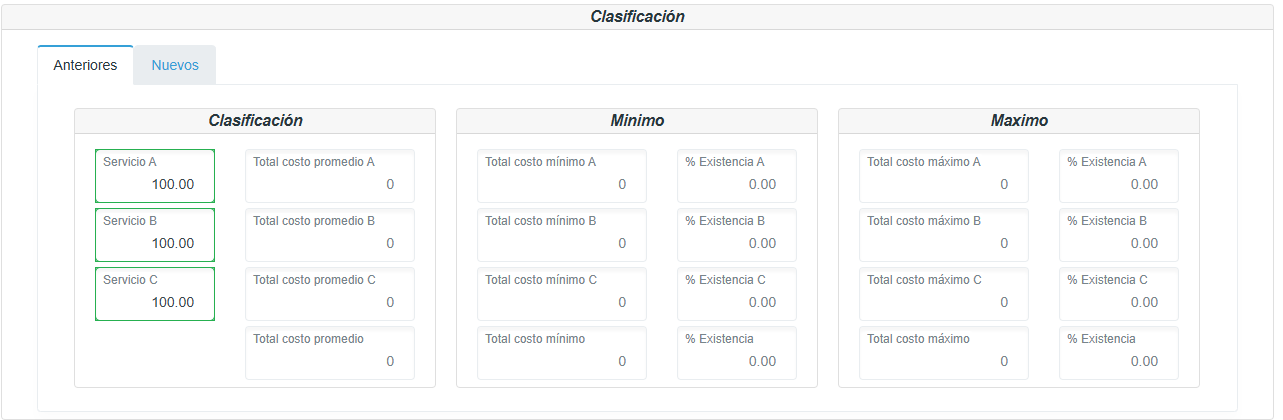
En Clasificación se muestra la clasificación ABC con sus costos promedio y totales.
Los campos Servicio A, Servicio B y Servicio C son editables, permitiendo ajustar los valores según sea necesario. También se visualizan los mínimos y máximos, tanto anteriores como nuevos.
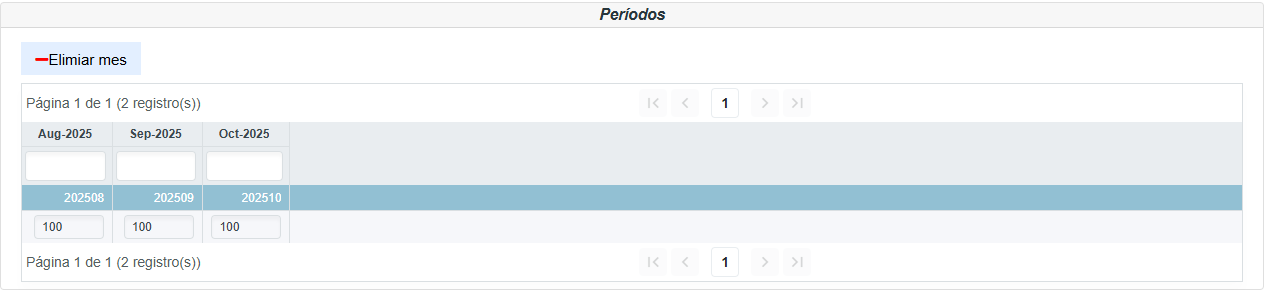
- Períodos: En esta sección se muestran los meses incluidos en el cálculo.
Cada mes tiene un peso asignado, el cual puede ser modificado manualmente según se requiera.
También es posible eliminar un mes específico de la lista utilizando la opción Eliminar mes.
-
Filtros de proceso: Permiten filtrar el detalle del cálculo por distintos criterios, como proveedor, familia, línea, categoría, marca o grupo, facilitando el análisis de información específica.

Aplicar filtros: Aplica todos los filtros configurados, incluyendo los pesos y los valores de servicio (A, B y C) de la clasificación.
Procesar: Ejecuta el cálculo considerando los filtros aplicados, actualizando la información en pantalla.
Aplicar: Guarda los cambios realizados en el detalle y actualiza los mínimos y máximos.
Salir: Cierra la ventana del detalle sin realizar cambios adicionales.

Detalle: En esta sección se muestran todos los productos incluidos en el cálculo del pronóstico avanzado.
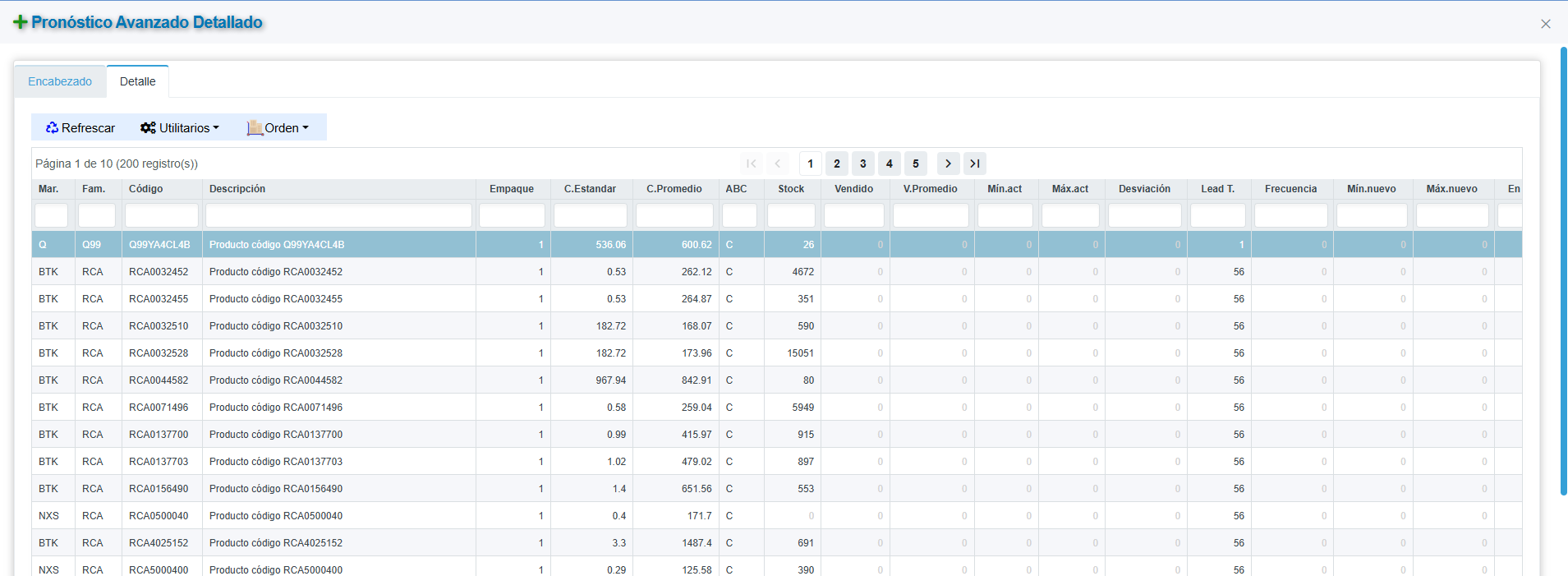
[ Cálculos de todas las columnas ]
| # | Variable | Descripción |
| 1 | Stock | Total de inventario |
| 2 | Vendido | Total de Ventas menos devoluciones |
| 3 | Promedio Simple | Ventas promedio por mes |
| 4 | Desviación estándar |
Dispersión en una distribución de datos (Calcule aquí) |
| 5 | Frecuencia | En cuantos meses se repite la venta, si un mes tiene 0 ventas entonces suma 0 al total, sin un mes tiene N ventas, suma 1 al total. |
| 6 | Nivel de Servicio | Es un multiplicador que se basa en la prioridad que se le desea dar al artículo si es A, B o C, este puede ser 1 para todos (misma prioridad o un multiplicador de 1 para A y 0.8 para B - 80% ) |
| 7 | Promedio Diario Desviación | (Desviación / 30) |
| 8 | Promedio Diario Simple | (Promedio Simple / 30) |
| 9 | Mínimo | Promedio Diario Desviación * Lead Time * Nivel de Servicio |
| 10 | Mínimo Simple | Promedio Diario Simple * Lead Time * Nivel de Servicio |
| 11 | Máximo | (Mínimo) + (Mínimo Simple) |
| 12 | Reorden | (Mínimo) + ( Promedio Diario Simple * 7) (7 días adicionales al mínimo) |
Doble clic en un producto:
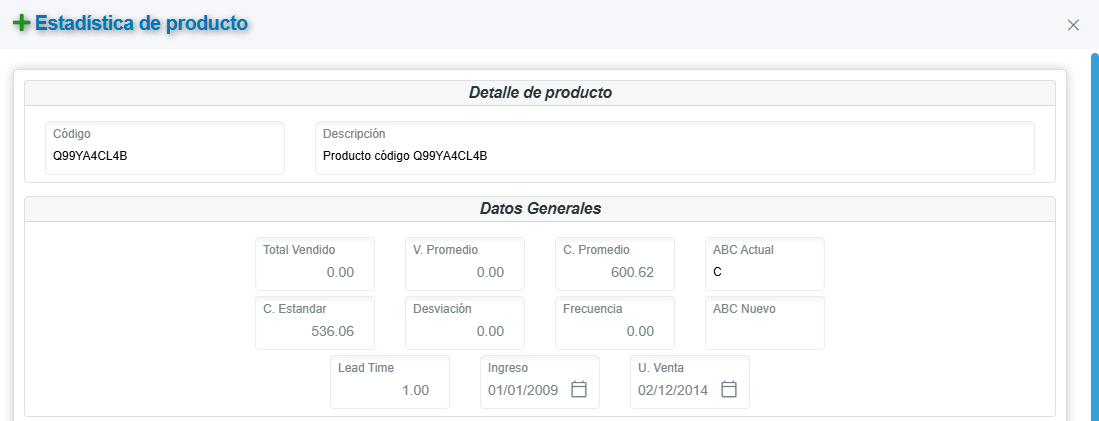
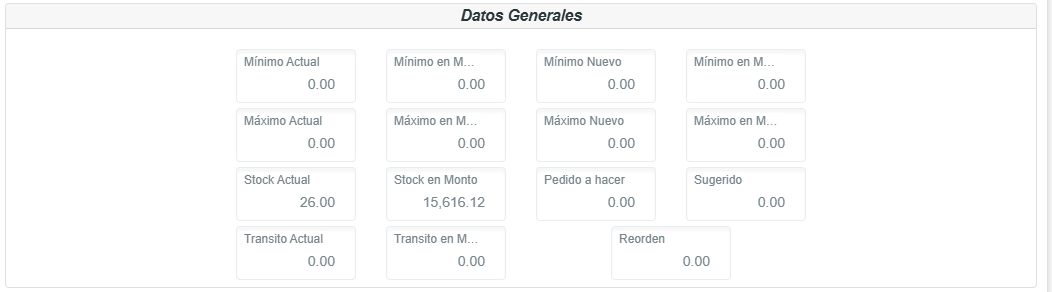
Al realizar doble clic sobre un producto se abre la ventana de Estadística de producto, donde se muestra su información completa:
-
Datos generales: Totales de ventas, promedios, desviación, clasificación ABC, fechas de ingreso y última venta.
-
Datos de inventario: Mínimos y máximos actuales y nuevos, stock, tránsito, sugerido y valores de reorden.
-
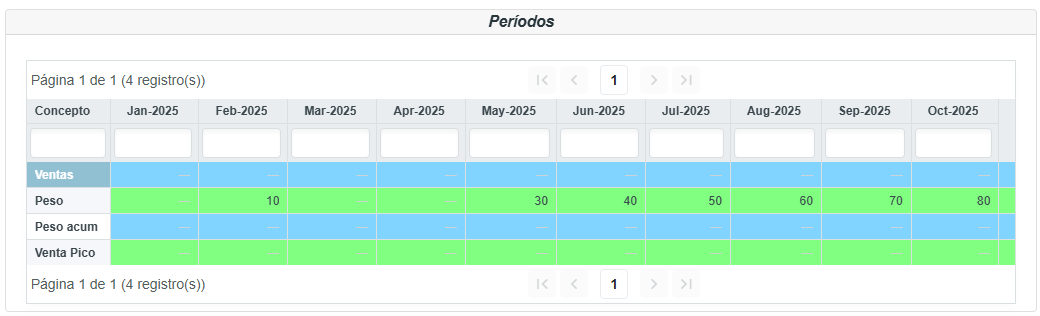
Períodos: Distribución mensual de ventas, pesos, pesos acumulados y venta pico.

-
Órdenes pendientes: Muestra las órdenes de compra abiertas asociadas al producto.