# CRFUSION-Externos-Contrasena-IMAP-Gmail
En algunos casos para la configuración del servidor IMAP en gmail es necesario configurar una contraseña de aplicación, en los casos en donde estemos ingresando el correo y contraseña correctamente y aún nos muestre los mensajes de **"\[AUTHENTICATIONFAILED\] Invalid credentials"** ó **"Web Login Required"** es donde deberemos de crear la contraseña de aplicación, en ese caso ingresamos a nuestro correo electrónico, una vez dentro ingresaremos a las opciones de gmail, como muestra la siguiente imagen:
[](https://ayuda.cronuserp.com/uploads/images/gallery/2025-08/screenshot-573.png)
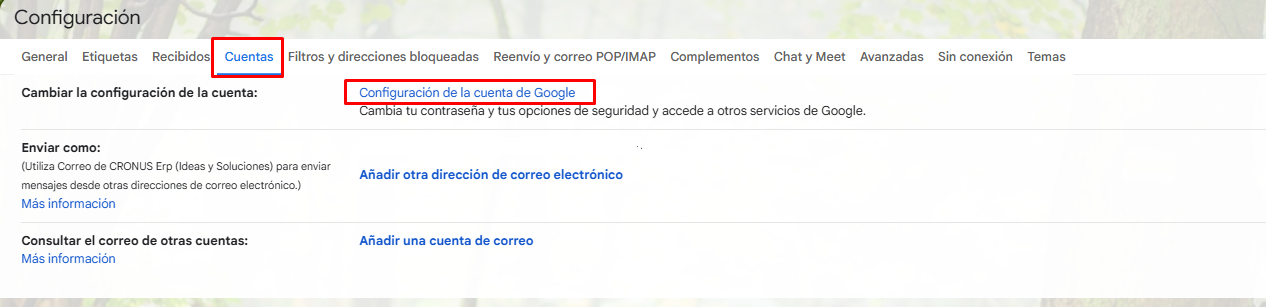
Una vez seleccionada la opción nos mostrará la siguiente pantalla en dicha pantalla nos dirigiremos a la opción de **"Cuentas "**
**Una vez dentro de la opción antes mencionada deberemos seleccionar la opción "Otra configuración de la cuenta de Google" como muestra la siguiente imagen:**
como muestra la siguiente imagen:
[](https://ayuda.cronuserp.com/uploads/images/gallery/2025-08/screenshot-565.png)
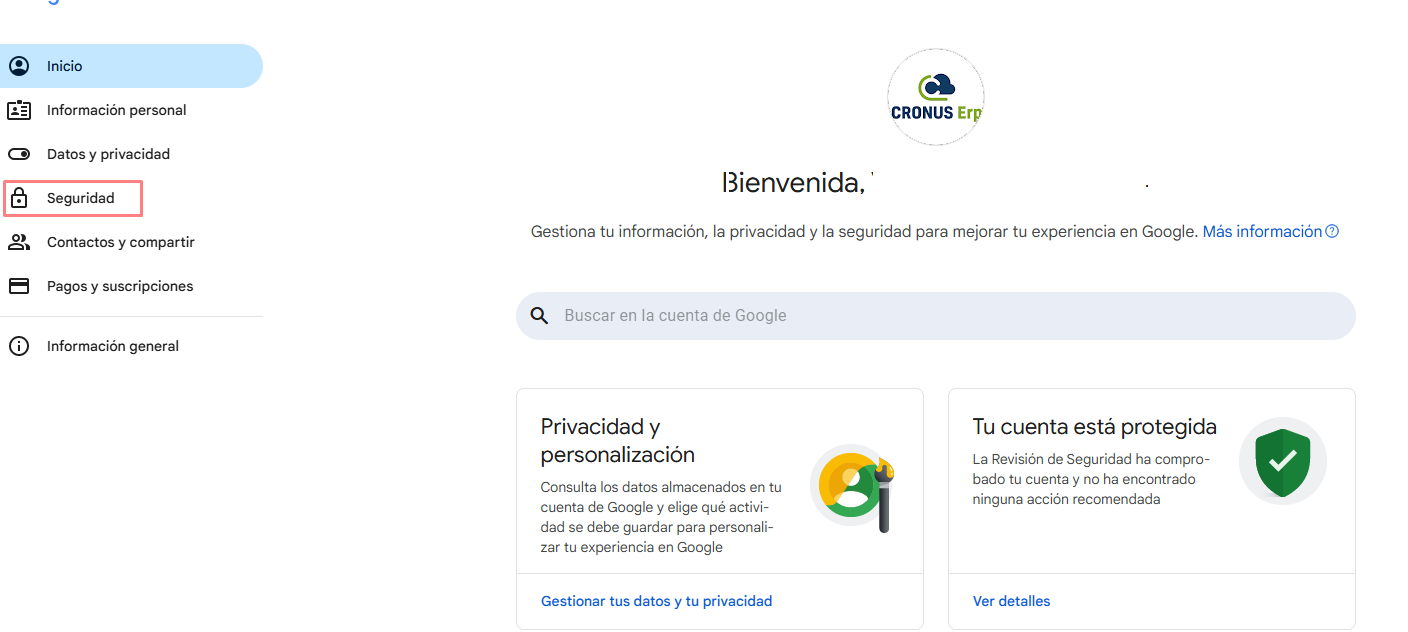
Esta opción nos llevara a otra pantalla la cual nos da las opciones de Inicio, Información Personal, Datos y personalización, **Seguridad**, Contactos e información compartida, Pagos y suscripciones, para la configuración de la contraseña debemos de ingresar a la opción de **Seguridad**,
[](https://ayuda.cronuserp.com/uploads/images/gallery/2025-08/screenshot-566.png)
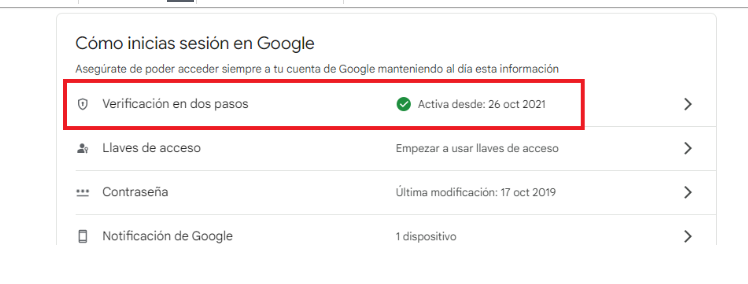
Una vez presionada dicha opción nos mostrará la siguiente pantalla y en dicha pantalla deberemos de seleccionar la opción de **"verificación en dos pasos"** como muestra la siguiente imagen:
[](https://ayuda.cronuserp.com/uploads/images/gallery/2025-08/screenshot-567.png)
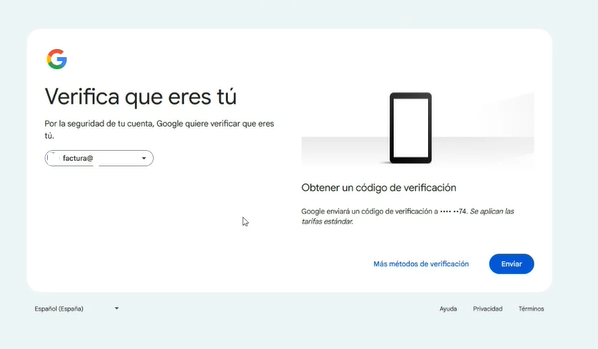
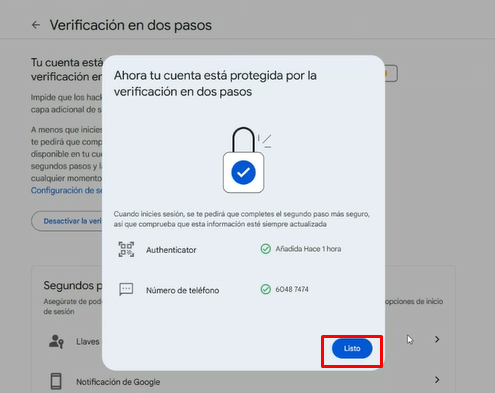
Para la verificación en dos pasos, vamos a necesitar tener a la mano nuestro teléfono celular ya que gmail nos enviará algunos códigos de seguridad para dicho proceso, una vez realizados todos los pasos guiados por gmail para la activación de este proceso, si todo se configuró correctamente nos debería de mostrar la siguiente pantalla:
[](https://ayuda.cronuserp.com/uploads/images/gallery/2025-08/screenshot-569.png)
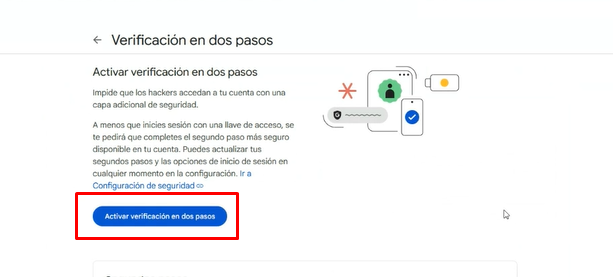
Lo que queda por hacer sería presionar **"Activar Verificación en dos pasos"**
[](https://ayuda.cronuserp.com/uploads/images/gallery/2025-08/screenshot-570.png)
Como pueden ver se nos activa una nueva opción **"Contraseñas de aplicaciones",**
[](https://ayuda.cronuserp.com/uploads/images/gallery/2025-08/screenshot-571.png)
Como siguiente paso ingresamos a este link **[https://myaccount.google.com/apppasswords](https://myaccount.google.com/apppasswords)** en una nueva pantalla nos solicita de nuevo un codigo verificador que llega a google Authenticator
[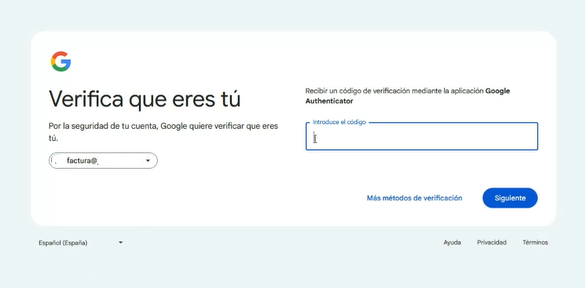](https://ayuda.cronuserp.com/uploads/images/gallery/2025-08/screenshot-572.png)Una vez presionada la opción deberemos de ingresar nuevamente nuestra contraseña, esto nos redireccionará a la siguiente pantalla:
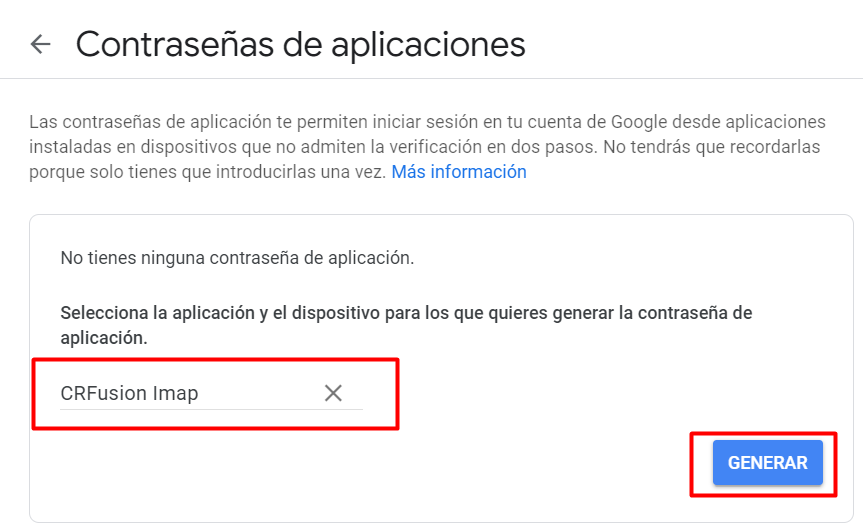
Como pueden ver nos da la opción , "Otra *(nombre* personalizado)", en este punto seleccionaremos la opción de "Otra *(nombre* personalizado)" ingresaremos el nombre y presionaremos el botón de generar como lo muestra la siguiente imagen:
[](https://ayuda.cronuserp.com/uploads/images/gallery/2025-08/nombre.png)[](https://ayuda.cronuserp.com/uploads/images/gallery/2025-08/nombre.png)[](https://ayuda.cronuserp.com/uploads/images/gallery/2025-08/nombre.png)
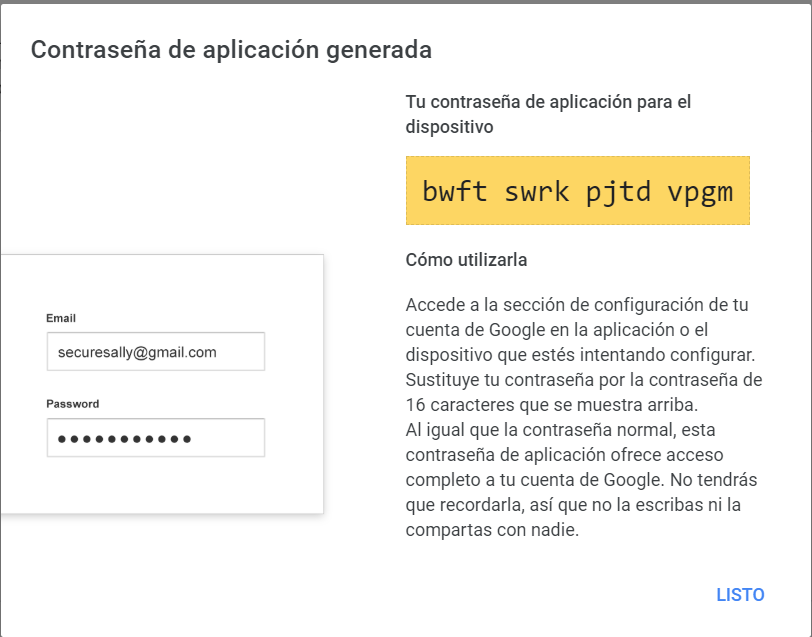
Una vez presionado el botón de generar, gmail nos mostrará una pantalla como la siguiente en donde nos dará una contraseña de aplicación:
[](https://ayuda.cronuserp.com/uploads/images/gallery/2025-08/contra-hecha.png)
**IMPORTANTE: Al ingresar la clave en la configuración del sistema debe de ir sin espacios.** No presionar el botón de listo sin antes haber copiado la contraseña dada por gmail, ya que esta contraseña será la que utilicemos en la configuración de servidor imap.
**IMPORTANTE:** Una vez finalizado este proceso y copiada la contraseña solamente deberemos de utilizar nuestro correo y la contraseña generada en la configuración del servidor imap del sistema.
Con esto, los problemas antes mencionados ya no deberían de dar más y el mensaje debería de ser el de **"Conexión Exitosa"**.
En caso de realizar los pasos antes mencionados y aún no lograr conectar el servidor imap puede enviarnos un correo electrónico a: soporte@cronuserp.com