# CRONUS-CRM-DASHBOARD

***<span lang="ES-CR" style="font-size: 16.0pt; font-family: 'Arial',sans-serif; mso-fareast-font-family: 'Times New Roman'; color: #444444; border: none windowtext 1.0pt; mso-border-alt: none windowtext 0cm; padding: 0cm; mso-ansi-language: ES-CR; mso-fareast-language: EN-GB;">Acceso y Requisitos Previos</span>***

<span lang="ES-CR" style="font-size: 10.5pt; font-family: 'Segoe UI',sans-serif; mso-fareast-font-family: 'Times New Roman'; color: #444444; mso-ansi-language: ES-CR; mso-fareast-language: EN-GB;"> </span>

**<span lang="ES-CR" style="font-size: 12.0pt; font-family: 'Arial',sans-serif; mso-fareast-font-family: 'Times New Roman'; color: #444444; border: none windowtext 1.0pt; mso-border-alt: none windowtext 0cm; padding: 0cm; mso-ansi-language: ES-CR; mso-fareast-language: EN-GB;">Permisos de la seguridad para el proceso :</span>**<span lang="ES-CR" style="font-size: 12.0pt; font-family: 'Arial',sans-serif; mso-fareast-font-family: 'Times New Roman'; color: #444444; border: none windowtext 1.0pt; mso-border-alt: none windowtext 0cm; padding: 0cm; mso-ansi-language: ES-CR; mso-fareast-language: EN-GB;"> </span>

- <span lang="ES-CR" style="font-size: 12.0pt; font-family: 'Arial',sans-serif; mso-fareast-font-family: 'Times New Roman'; border: none windowtext 1.0pt; mso-border-alt: none windowtext 0cm; padding: 0cm; mso-ansi-language: ES-CR; mso-fareast-language: EN-GB;">"</span><span lang="ES-CR" style="font-size: 12.0pt; font-family: 'Arial',sans-serif; color: black; mso-color-alt: windowtext; mso-ansi-language: ES-CR;">CRMVERGRAF</span><span lang="ES-CR" style="font-size: 12.0pt; font-family: 'Arial',sans-serif; mso-fareast-font-family: 'Times New Roman'; border: none windowtext 1.0pt; mso-border-alt: none windowtext 0cm; padding: 0cm; mso-ansi-language: ES-CR; mso-fareast-language: EN-GB;">": Permite acceder a la pantalla</span>

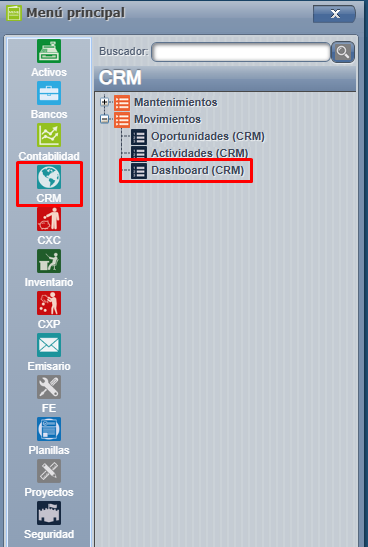
**<span lang="ES-CR" style="font-size: 12.0pt; font-family: 'Arial',sans-serif; mso-fareast-font-family: 'Times New Roman'; color: #444444; border: none windowtext 1.0pt; mso-border-alt: none windowtext 0cm; padding: 0cm; mso-ansi-language: ES-CR; mso-fareast-language: EN-GB;">La pantalla de pronóstico simple se encuentra en :</span>**

- <span lang="ES-CR" style="font-size: 12.0pt; font-family: 'Arial',sans-serif; mso-fareast-font-family: 'Times New Roman'; border: none windowtext 1.0pt; mso-border-alt: none windowtext 0cm; padding: 0cm; mso-ansi-language: ES-CR; mso-fareast-language: EN-GB;">CRM =&gt; Movimientos =&gt; Dashboard (CRM)</span>

<span style="font-size: 12pt; font-family: arial, helvetica, sans-serif;">[![Dashboard.png](https://ayuda.cronuserp.com/uploads/images/gallery/2026-04/scaled-1680-/dashboard.png)](https://ayuda.cronuserp.com/uploads/images/gallery/2026-04/dashboard.png)</span>

---

***<span lang="ES-CR" style="font-size: 16.0pt; line-height: 107%; font-family: 'Arial',sans-serif; color: #444444; border: none windowtext 1.0pt; mso-border-alt: none windowtext 0cm; padding: 0cm; background: white; mso-ansi-language: ES-CR;">Uso de la Pantalla: Dashboard</span>***

***<span lang="ES-CR" style="font-size: 12.5pt; font-family: 'Arial',sans-serif; mso-ansi-language: ES-CR;">Pestaña de "Actividades":</span>***

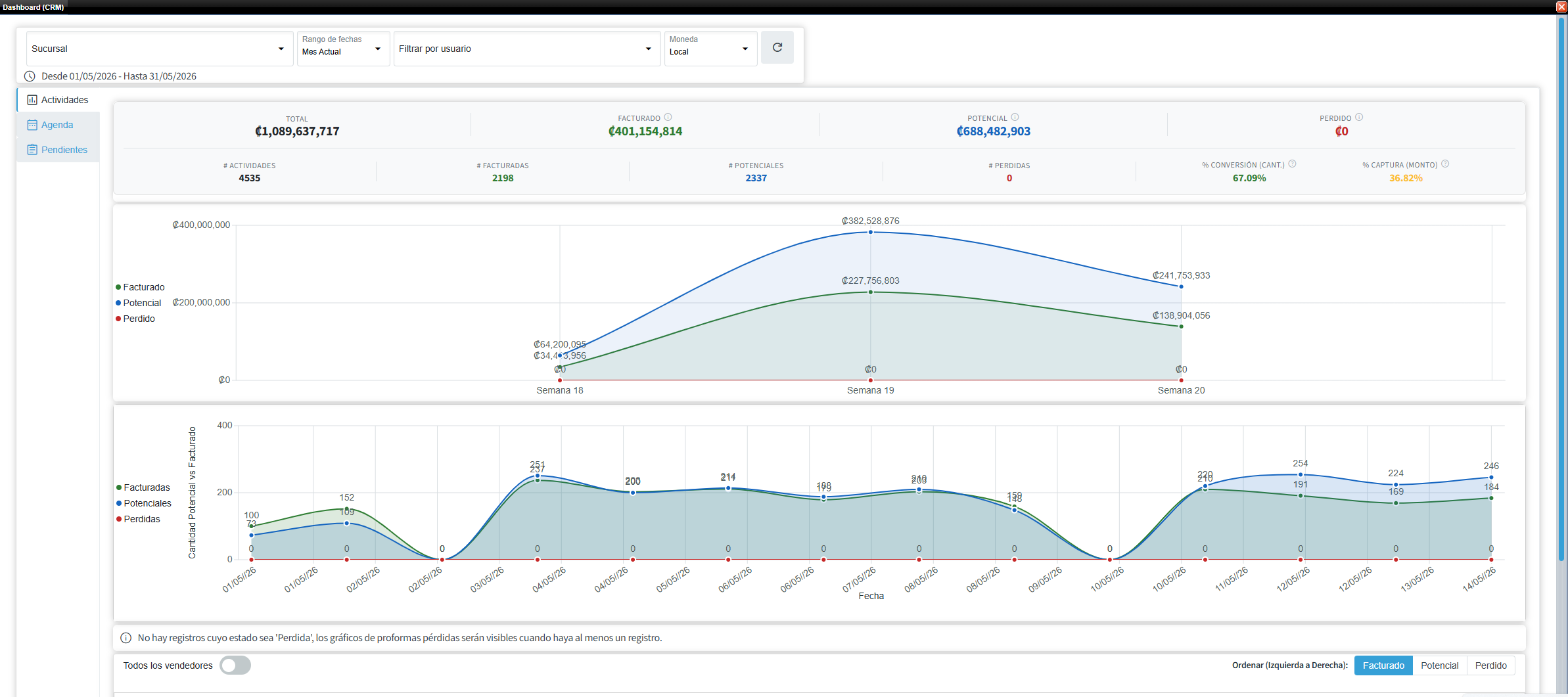
<span lang="ES-CR" style="font-size: 12.5pt; font-family: 'Arial',sans-serif; mso-ansi-language: ES-CR;">Esta opción nos permite visualizar tendencias sobre montos y cantidades de actividades que ya fueron facturadas, proformadas y actividades marcadas como perdidas.</span>

<span lang="ES-CR" style="font-size: 12.5pt; font-family: 'Arial',sans-serif; mso-ansi-language: ES-CR;">El dashboard permite ver tendencias filtradas por usuario, por sucursal, por rango de fechas y presentar la información en formato dólares y en colones.</span>

<span lang="ES-CR" style="font-size: 12.5pt; font-family: 'Arial',sans-serif; mso-ansi-language: ES-CR;">La información está unificada, no está separada por moneda, es decir si elegimos colones, los dólares se suman basado en su tipo de cambio y también cuentan en los totales y los gráficos.</span><span lang="ES-CR" style="font-size: 12.5pt; mso-ansi-language: ES-CR;"> </span>

[![Dashboard2.png](https://ayuda.cronuserp.com/uploads/images/gallery/2026-05/scaled-1680-/dashboard2.png)](https://ayuda.cronuserp.com/uploads/images/gallery/2026-05/dashboard2.png)

**<span lang="ES-CR" style="font-size: 12.0pt; font-family: 'Arial',sans-serif; mso-fareast-font-family: 'Times New Roman'; mso-ansi-language: ES-CR; mso-fareast-language: EN-GB;">Pestaña de "Pendientes":</span>**

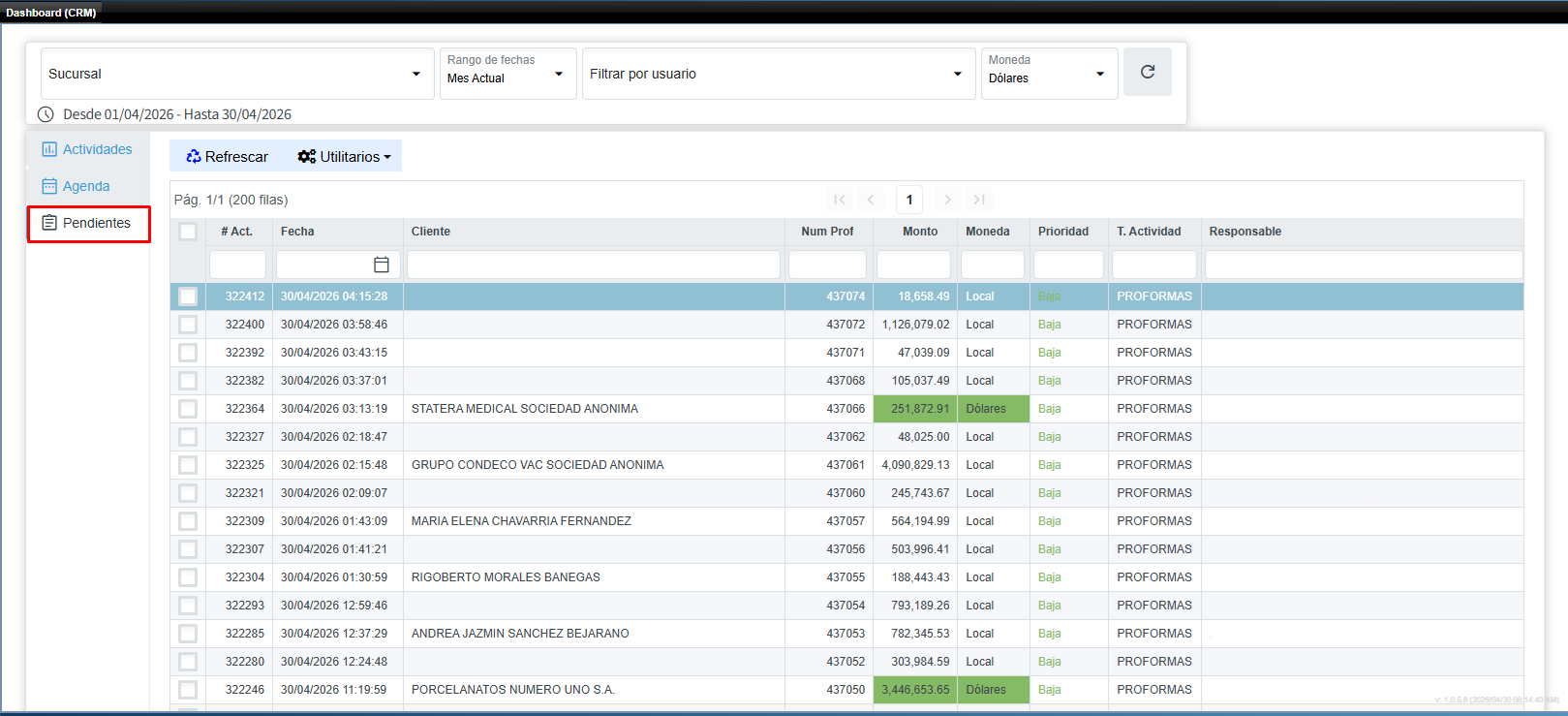
<span lang="ES-CR" style="font-size: 12.0pt; font-family: 'Arial',sans-serif; mso-fareast-font-family: 'Times New Roman'; mso-ansi-language: ES-CR; mso-fareast-language: EN-GB;">Esta pestaña está diseñada para centralizar y agilizar el seguimiento operativo del equipo de ventas. Su propósito principal es dotar a los usuarios de una herramienta que les permita definir un esquema de trabajo ordenado, brindando visibilidad inmediata sobre todas las gestiones que requieren atención.</span>

**<span style="font-size: 12.0pt; font-family: 'Arial',sans-serif; mso-fareast-font-family: 'Times New Roman'; mso-fareast-language: EN-GB;">Visualización de la Información:</span>**

- **<span lang="ES-CR" style="font-size: 12.0pt; font-family: 'Arial',sans-serif; mso-fareast-font-family: 'Times New Roman'; mso-ansi-language: ES-CR; mso-fareast-language: EN-GB;">Enfoque en Actividades Activas:</span>**<span lang="ES-CR" style="font-size: 12.0pt; font-family: 'Arial',sans-serif; mso-fareast-font-family: 'Times New Roman'; mso-ansi-language: ES-CR; mso-fareast-language: EN-GB;"> La pantalla muestra exclusivamente las actividades cuyo estado sea "Activo". Aunque abarca todas las gestiones, está optimizada para visibilizar y facilitar el manejo de las actividades que tienen proformas (cotizaciones) vinculadas.</span>
- **<span lang="ES-CR" style="font-size: 12.0pt; font-family: 'Arial',sans-serif; mso-fareast-font-family: 'Times New Roman'; mso-ansi-language: ES-CR; mso-fareast-language: EN-GB;">Ordenamiento Predeterminado:</span>**<span lang="ES-CR" style="font-size: 12.0pt; font-family: 'Arial',sans-serif; mso-fareast-font-family: 'Times New Roman'; mso-ansi-language: ES-CR; mso-fareast-language: EN-GB;"> Por defecto, la lista presenta la información organizada de forma cronológica, mostrando las actividades desde la más reciente hasta la más antigua, para no perder de vista lo último que ha ingresado.</span>
- **<span lang="ES-CR" style="font-size: 12.0pt; font-family: 'Arial',sans-serif; mso-fareast-font-family: 'Times New Roman'; mso-ansi-language: ES-CR; mso-fareast-language: EN-GB;">Ordenamiento Dinámico por Columnas:</span>**<span lang="ES-CR" style="font-size: 12.0pt; font-family: 'Arial',sans-serif; mso-fareast-font-family: 'Times New Roman'; mso-ansi-language: ES-CR; mso-fareast-language: EN-GB;"> El usuario tiene total flexibilidad para reorganizar los datos. Al hacer clic en el encabezado de cualquier columna, la lista se ordenará bajo ese criterio. Por ejemplo, al hacer clic en la columna "Monto", se pueden ordenar las oportunidades de mayor a menor valor (o viceversa) para priorizar financieramente el seguimiento.</span>

**<span style="font-size: 12.0pt; font-family: 'Arial',sans-serif; mso-fareast-font-family: 'Times New Roman'; mso-fareast-language: EN-GB;">Gestión y Acciones Rápidas:</span>**

- **<span lang="ES-CR" style="font-size: 12.0pt; font-family: 'Arial',sans-serif; mso-fareast-font-family: 'Times New Roman'; mso-ansi-language: ES-CR; mso-fareast-language: EN-GB;">Edición y Previsualización (Doble Clic):</span>**<span lang="ES-CR" style="font-size: 12.0pt; font-family: 'Arial',sans-serif; mso-fareast-font-family: 'Times New Roman'; mso-ansi-language: ES-CR; mso-fareast-language: EN-GB;"> Al hacer doble clic sobre cualquier actividad de la lista, el sistema despliega una ventana que permite previsualizar todos sus detalles y realizar modificaciones de manera rápida y directa.</span>
- **<span lang="ES-CR" style="font-size: 12.0pt; font-family: 'Arial',sans-serif; mso-fareast-font-family: 'Times New Roman'; mso-ansi-language: ES-CR; mso-fareast-language: EN-GB;">Acciones en Lote (Clic Derecho):</span>**<span lang="ES-CR" style="font-size: 12.0pt; font-family: 'Arial',sans-serif; mso-fareast-font-family: 'Times New Roman'; mso-ansi-language: ES-CR; mso-fareast-language: EN-GB;"> El sistema permite la selección múltiple de filas. Una vez seleccionadas varias actividades, el usuario puede hacer clic derecho para abrir un menú contextual que permite gestionarlas en bloque, con opciones como marcarlas como "Perdidas" o simplemente "Descartarlas".</span>

[![Dashboard1.png](https://ayuda.cronuserp.com/uploads/images/gallery/2026-04/scaled-1680-/dashboard1.png)](https://ayuda.cronuserp.com/uploads/images/gallery/2026-04/dashboard1.png)

> **Nota para el usuario:** Utilizar la flexibilidad de las columnas dinámicas (como ordenar por monto o fecha) junto con las acciones masivas del clic derecho, permite crear una rutina de seguimiento altamente eficiente, asegurando que ninguna oportunidad de valor quede sin gestionar.

---

[![banner-largo.jpg](https://ayuda.cronuserp.com/uploads/images/gallery/2025-10/scaled-1680-/banner-largo.jpg)](https://ayuda.cronuserp.com/uploads/images/gallery/2025-10/banner-largo.jpg)