CRONUS-Inventario-Movimientos-de-inventario-Movimientos-por-devaluación/ revaluación
Permiso de la seguridad para dicho proceso:
- Inv. Devaluación de Costos ( Código PINVDIFCST2 )
Puntos importantes a tomar en cuenta para dicho proceso:
- El producto debe tener movimientos de inventario.
- Las transacciones de Entrada por ajuste de costos y Salida por ajuste de costos DEBEN estar configuradas en opciones generales.
- Las dos transacciones no deben tener el check de "Afecta costo Promedio".
- No pueden existir movimientos de inventario que afecten el costo promedio para fechas iguales o posteriores a la fecha de corte.
- El costo debe ser inferior al actual.
- No pueden haber registros de ajuste de costos para ese producto en la fecha de corte.
- No pueden existir movimientos contabilizados con fechas posteriores al corte.
- Se debe aplicar una fecha posterior a la última compra.
Este proceso devalúa/revalúa el costo promedio de un producto hasta una fecha específica, permitiendo cambiar el costo de inventario y registrar contablemente el movimiento en un solo proceso. Esto inserta en inventario dos movimientos por cada producto, un movimiento de entrada por una unidad y un colón y una salida de ajuste de costos por la diferencia de costo más 1 colón.
Para configurar en web, las opciones generales seguimos los siguientes pasos. En CXC => Opciones Generales => Transacciones:
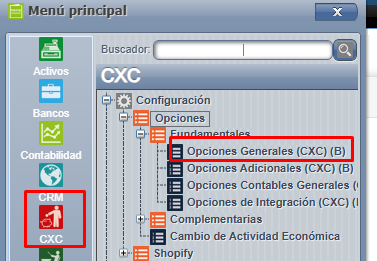
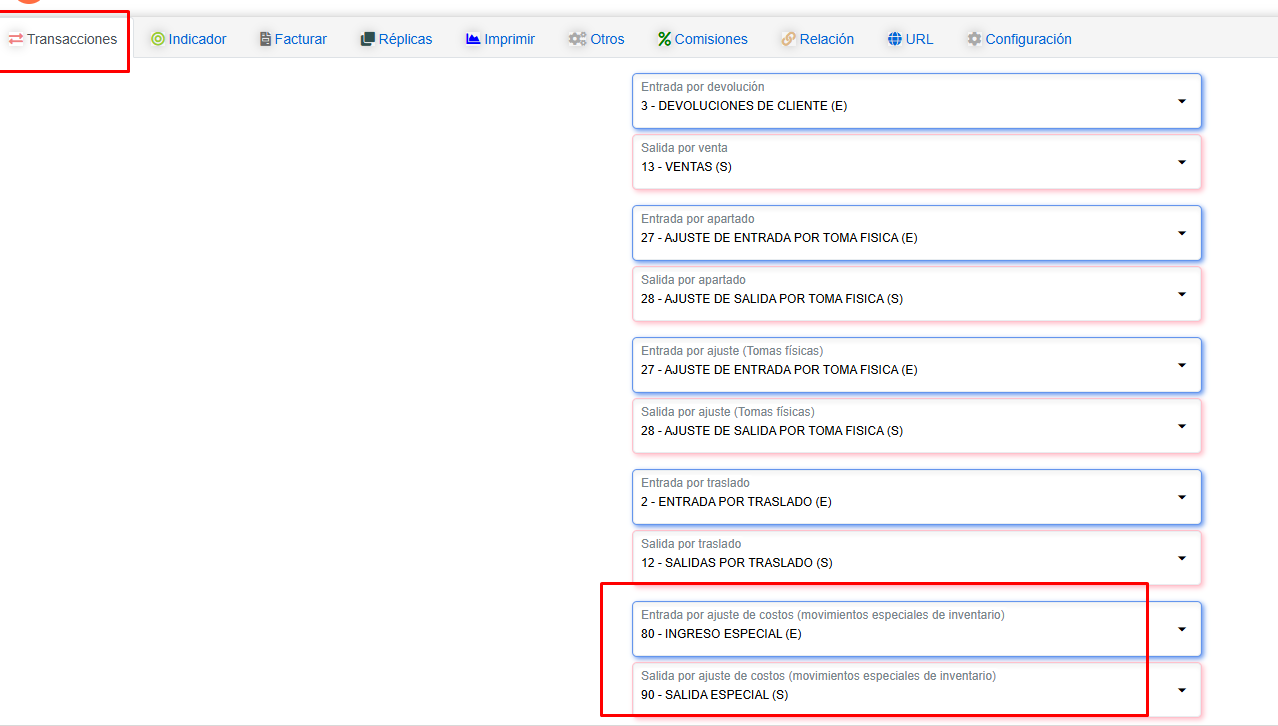
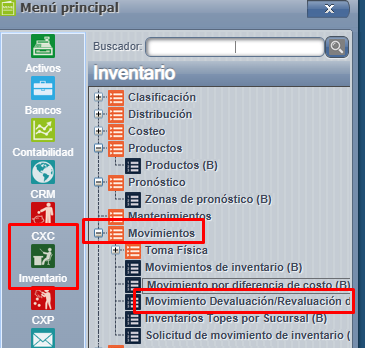
Una vez con lo anterior configurado, procedemos a realizar el proceso, para esto debemos seguir la siguiente ruta desde el sistema Web => Inventario => Movimientos => Movimiento Devaluación / Revaluación de costos:
Se elige una fecha de corte (hasta el día que desee llegue el cambio de costos) y se importan los productos que se desean devaluar/revaluar desde un archivo XLS. Este archivo solo debe contener dos campos : "Código de producto", "Costo nuevo". ( Importante tomar en cuenta que el XLS debe ser estrictamente con lo que menciona el sistema en el mensaje para que no les causa problemas al importar )
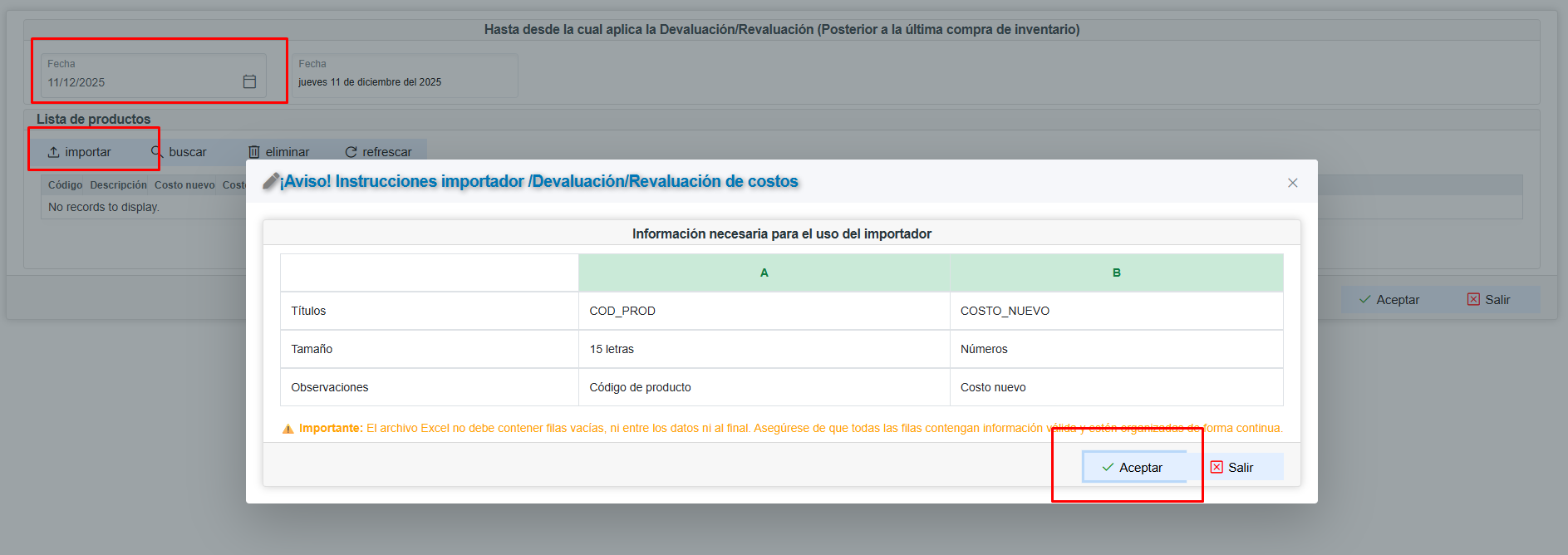
Una vez finalizada la importación del XLS, presionamos "Aceptar" en esta misma pantalla, por último Aceptamos en la pantalla principal y con esto se le permite a CRONUS terminar el proceso, es caso de haber errores, estos son reportados al final con la indicación exácta.
Otra forma de realizar este proceso es agregando los productos uno a uno. Para ello, presione el botón "Buscar". el cual abrirá la pantalla de productos.
Ubique el producto que desea modificar y presione "Enter", ahora, haga doble click sobre el producto filtrado.
En la nueva pantalla debe escoger el tipo de filtro que desea aplicar, ya sea por Código, Marca o Familia.
- En caso de que seleccione por Código, el sistema permitirá modificar únicamente el producto filtrado.
- Si selecciona por Marca o Familia, el cambio se aplicará de forma masiva a todos los productos que pertenezcan a la familia o marca seleccionada.