# CRONUS-Movil-Movimientos-Boletas-de-despacho-Entrega

**R<span style="font-size: 12pt; font-family: arial, helvetica, sans-serif;">equisitos</span>**

<span style="font-size: 12pt; font-family: arial, helvetica, sans-serif;">Revise como se configura inicialmente [aquí](https://ayuda.cronuserp.com/books/wiki-cronus-erp/page/CRONUS-Movil-Movimientos-Boletas-de-despacho)</span>

<span style="font-size: 12pt; font-family: arial, helvetica, sans-serif;">**Entrega**</span>

<span style="font-size: 12pt; font-family: arial, helvetica, sans-serif;">**¿Cómo funciona?**</span>

1. <span style="font-size: 12pt; font-family: arial, helvetica, sans-serif;">En la pantalla de Entrega van a aparecer todas las Facturas que ya fueron procesadas previamente en el Alisto.</span>
2. <span style="font-size: 12pt; font-family: arial, helvetica, sans-serif;">Además de esto, podremos ver las boletas **Pendientes**, **Tomadas** y **Entregas.**</span>
3. <span style="font-size: 12pt; font-family: arial, helvetica, sans-serif;">La cantidad de boletas por cada tab se representarán dentro del texto, ejemplo: Pendientes(9), esto quiere decir que tenemos 9 boletas pendientes de ser tomadas.</span>
 
<span style="font-size: 12pt; font-family: arial, helvetica, sans-serif;"></span>

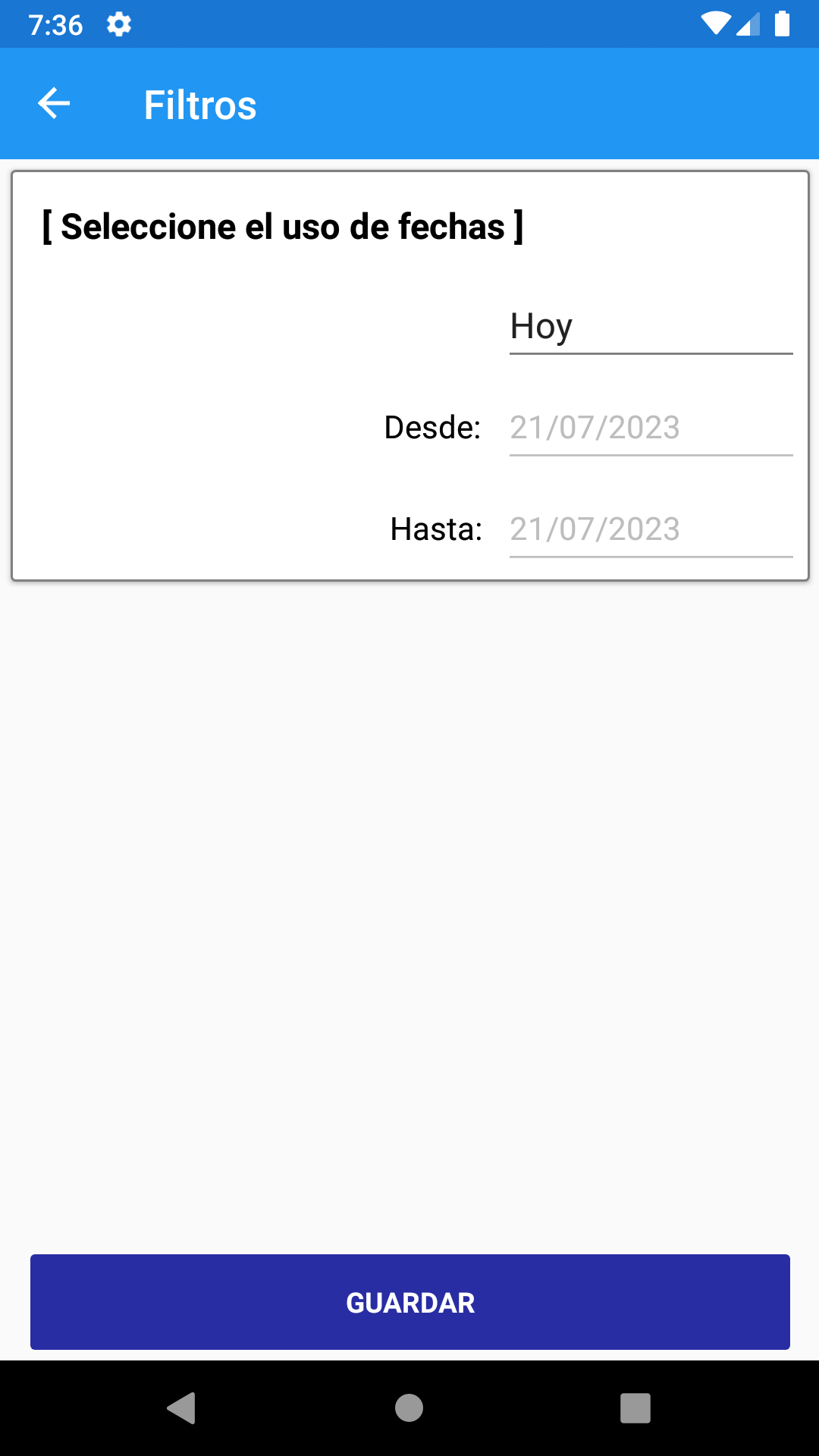
<span style="font-size: 12pt; font-family: arial, helvetica, sans-serif;">**Filtros**</span>

1. <span style="font-size: 12pt; font-family: arial, helvetica, sans-serif;">Use los tres puntos en la parte de abajo de la pantalla para elegir como filtrar.</span>
2. <span style="font-size: 12pt; font-family: arial, helvetica, sans-serif;">Cada vez que se reinicia la pantalla el valor por defecto queda asignado.</span>
 
[![Screenshot_1689968178.png](https://ayuda.cronuserp.com/uploads/images/gallery/2025-08/scaled-1680-/screenshot-1689968178.png)](https://ayuda.cronuserp.com/uploads/images/gallery/2025-08/screenshot-1689968178.png)[![Screenshot_1689969822.png](https://ayuda.cronuserp.com/uploads/images/gallery/2025-08/scaled-1680-/screenshot-1689969822.png)](https://ayuda.cronuserp.com/uploads/images/gallery/2025-08/screenshot-1689969822.png)[![Screenshot_1689971478.png](https://ayuda.cronuserp.com/uploads/images/gallery/2025-08/scaled-1680-/screenshot-1689971478.png)](https://ayuda.cronuserp.com/uploads/images/gallery/2025-08/screenshot-1689971478.png)[![Screenshot_1689971708.png](https://ayuda.cronuserp.com/uploads/images/gallery/2025-08/scaled-1680-/screenshot-1689971708.png)](https://ayuda.cronuserp.com/uploads/images/gallery/2025-08/screenshot-1689971708.png)<span style="font-size: 12pt; font-family: arial, helvetica, sans-serif;"></span>
<span style="font-size: 12pt; font-family: arial, helvetica, sans-serif;">**¿Cómo avanzar en la Entrega?**</span>

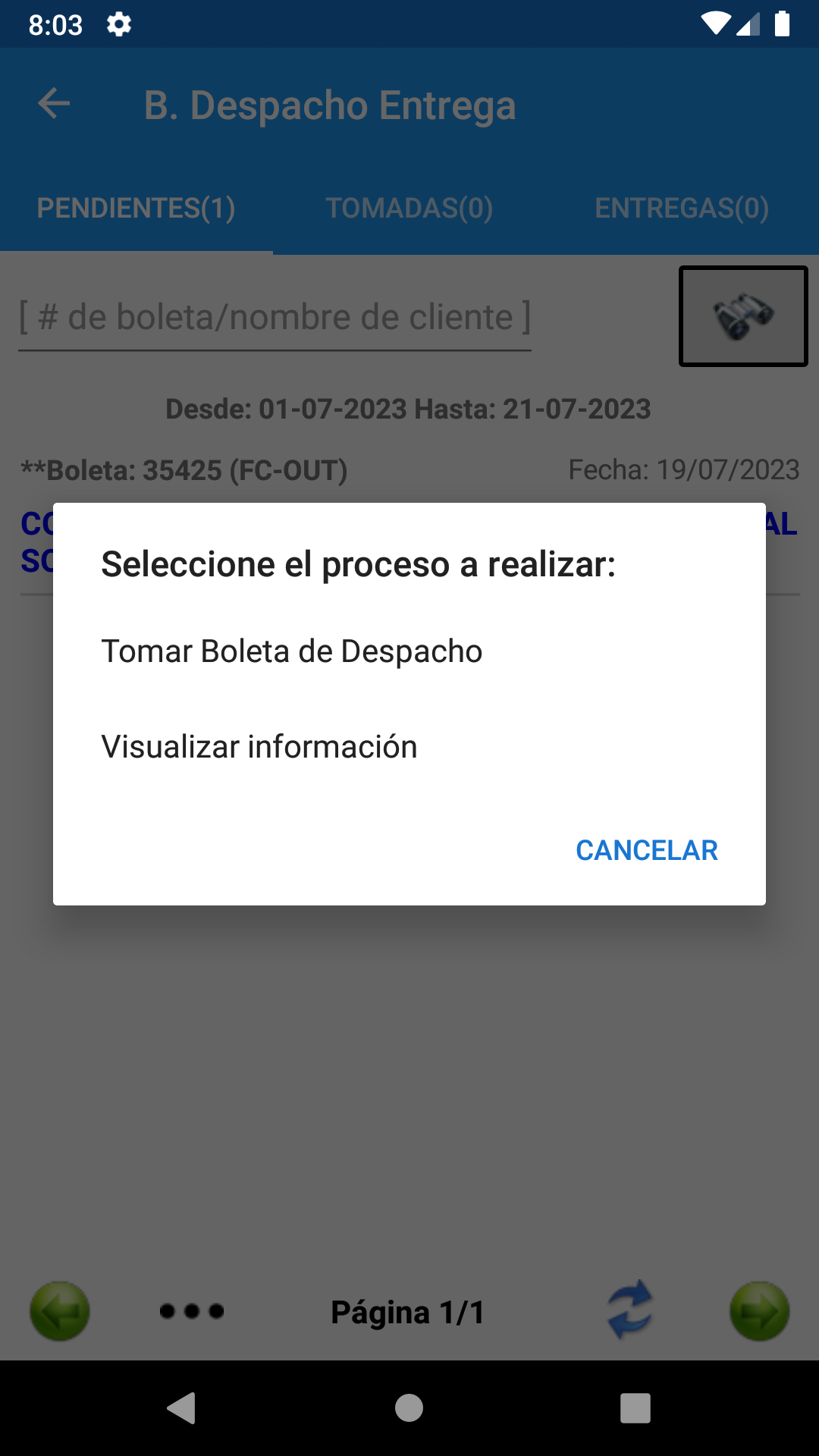
1. <span style="font-size: 12pt; font-family: arial, helvetica, sans-serif;">Puede filtrar/buscar una boleta específica por # o nombre.</span>
2. <span style="font-size: 12pt; font-family: arial, helvetica, sans-serif;">Si seleccionamos una de las boletas que se nos muestran en la lista tendremos las siguientes opciones:</span>
    1. <span style="font-size: 12pt; font-family: arial, helvetica, sans-serif;">Tomar Boleta de Despacho.</span>
    2. <span style="font-size: 12pt; font-family: arial, helvetica, sans-serif;">Visualizar información.</span>
 
<span style="font-size: 12pt; font-family: arial, helvetica, sans-serif;"></span>

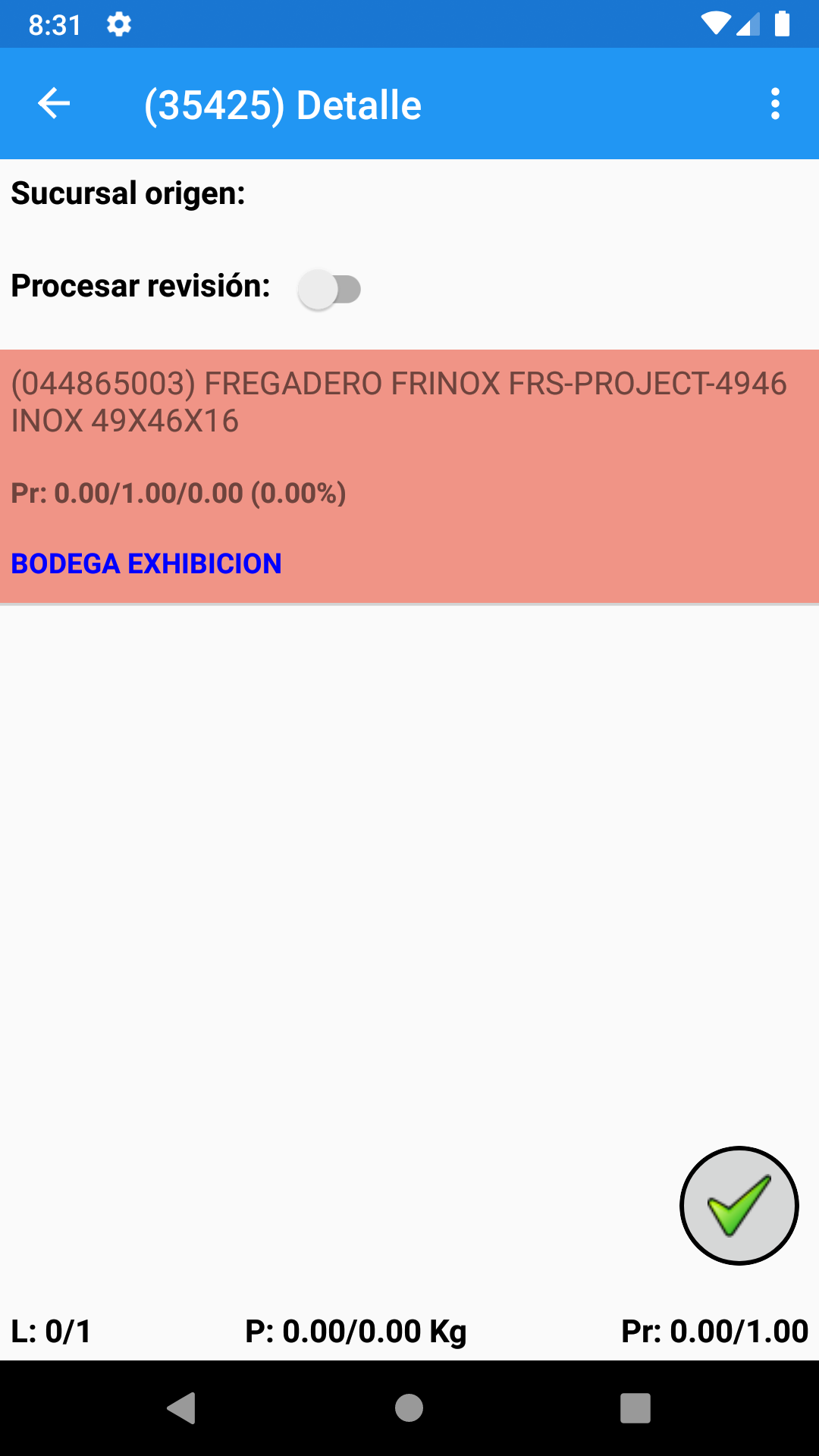
<span style="font-size: 12pt; font-family: arial, helvetica, sans-serif;">Una vez tomada la boleta, podremos ver la siguiente información:</span>

<span style="font-size: 12pt; font-family: arial, helvetica, sans-serif;"></span>

1. <span style="font-size: 12pt; font-family: arial, helvetica, sans-serif;">**Sucursal origen.**</span>
2. <span style="font-size: 12pt; font-family: arial, helvetica, sans-serif;">**Procesar revisión:** si marcamos esta opción, una vez finalizado el proceso, se registrará con los estados de Inicio y Fin de revisión, por lo tanto no será visible en proceso de **Revisión**.</span>
3. <span style="font-size: 12pt; font-family: arial, helvetica, sans-serif;">**Producto.**</span>
4. <span style="font-size: 12pt; font-family: arial, helvetica, sans-serif;">**Cantidad.**</span>
5. <span style="font-size: 12pt; font-family: arial, helvetica, sans-serif;">**Bodega.**</span>
6. <span style="font-size: 12pt; font-family: arial, helvetica, sans-serif;">**Líneas.**</span>
7. <span style="font-size: 12pt; font-family: arial, helvetica, sans-serif;">**Peso.**</span>
8. <span style="font-size: 12pt; font-family: arial, helvetica, sans-serif;">**Cantidad de producto.**</span>
 
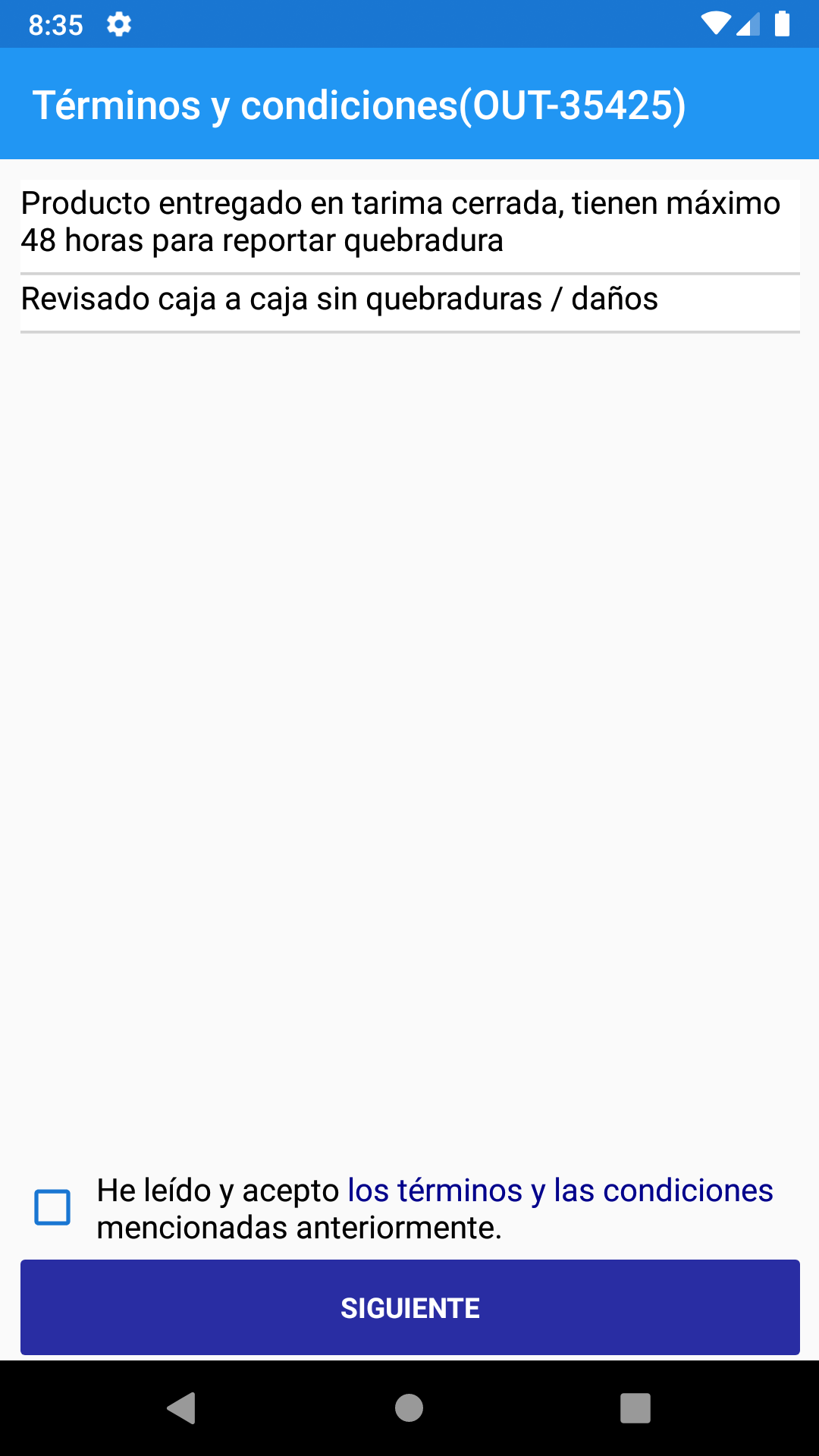
<span style="font-size: 12pt; font-family: arial, helvetica, sans-serif;">Una vez procesados todos los productos presionaremos el botón de finalizar. La siguiente pantalla a mostrarse sería la de **Términos y condiciones**:</span>

<span style="font-size: 12pt; font-family: arial, helvetica, sans-serif;"></span>

<span style="font-size: 12pt; font-family: arial, helvetica, sans-serif;">En dicha pantalla podremos mostrarle al cliente todos los términos y condiciones que maneja nuestra empresa, una vez leídos todos los términos, marcaremos la opción **\[He leído y acepto los término y las condiciones mencionadas anteriormente\],** y presionaremos el botón **Siguiente**.</span>

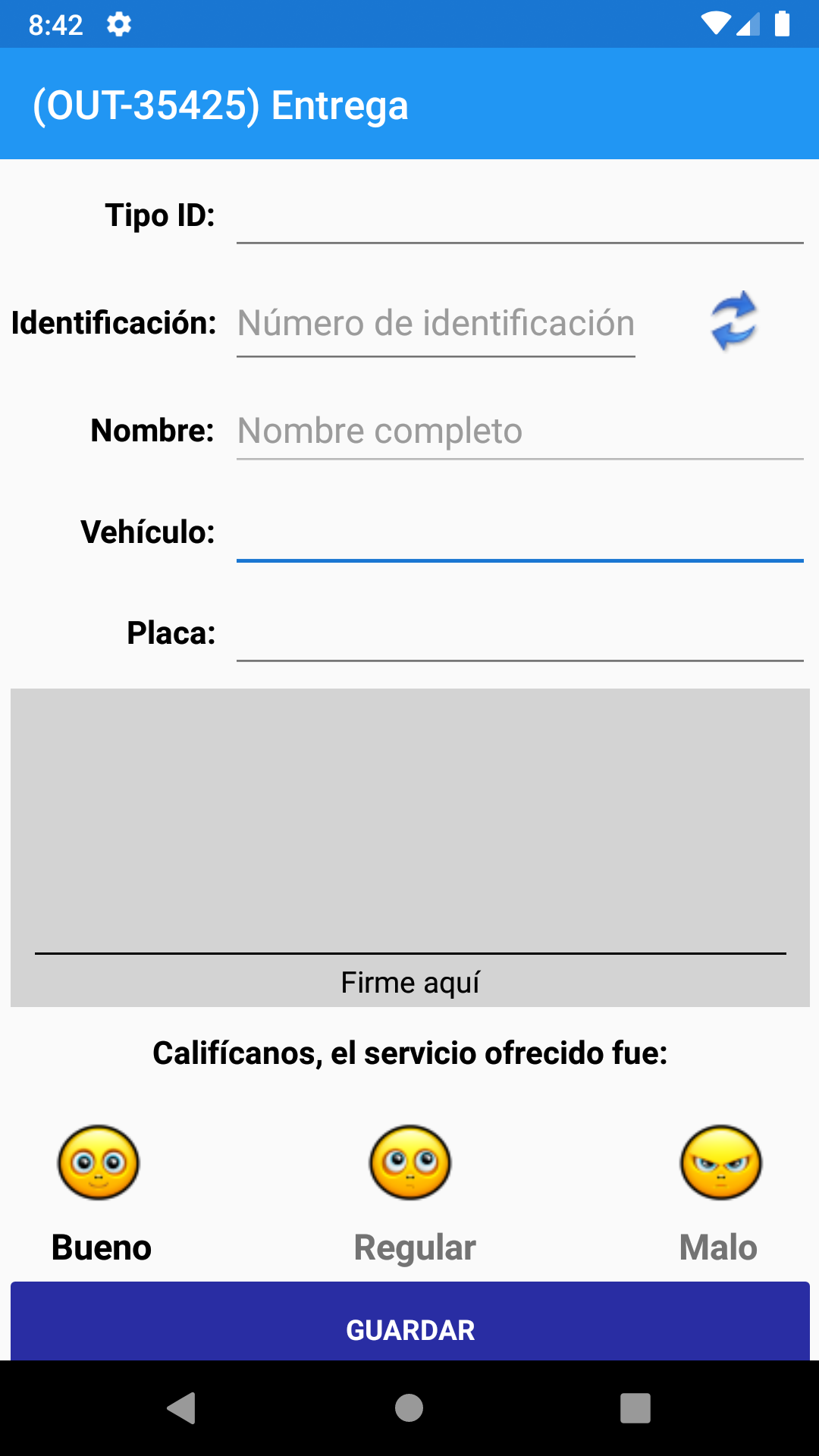
<span style="font-size: 12pt; font-family: arial, helvetica, sans-serif;">Con esto, ingresaremos a la pantalla de **Entrega,** en donde deberemos de ingresar los siguientes datos:</span>

1. <span style="font-size: 12pt; font-family: arial, helvetica, sans-serif;">**Tipo ID**: Física, Jurídica, Nite, Dimex, Extranjero, Otro.</span>
 ![](https://ayuda.cronuserp.com/uploads/images/migrated/Screenshot_1.png)3. <span style="font-size: 12pt; font-family: arial, helvetica, sans-serif;">**Identificación**: al lado de identificación tendremos el botón para completar el campo de **Nombre**, el mismo tiene el siguiente logo \[\].</span>
 ![](https://ayuda.cronuserp.com/uploads/images/migrated/Screenshot_1.png)5. [![Screenshot_1689972127.png](https://ayuda.cronuserp.com/uploads/images/gallery/2025-08/scaled-1680-/screenshot-1689972127.png)](https://ayuda.cronuserp.com/uploads/images/gallery/2025-08/screenshot-1689972127.png)<span style="font-size: 12pt; font-family: arial, helvetica, sans-serif;">**Nombre:** este campo se podrá digitar o bien auto completar con el botón de rellenar \[\].</span>
6. <span style="font-size: 12pt; font-family: arial, helvetica, sans-serif;">**Vehículo**: Sedán, Pick Up, Camión, Traíler, Suv, Otro.</span>
7. <span style="font-size: 12pt; font-family: arial, helvetica, sans-serif;">**Placa.**</span>
8. <span style="font-size: 12pt; font-family: arial, helvetica, sans-serif;">**Firma.**</span>
9. <span style="font-size: 12pt; font-family: arial, helvetica, sans-serif;">**Calificación.**</span>
 
<span style="font-size: 12pt; font-family: arial, helvetica, sans-serif;"></span>

<span style="font-size: 12pt; font-family: arial, helvetica, sans-serif;">Una vez rellenos todos los campos presionaremos el botón de **"Guardar"**. Y con esto nuestro de proceso de entrega estará completo.</span>

**Rastreo en Cronus CS (Cliente Servidor)**

1. En la pantalla de Bodegas puede ubicar una factura y presionar CTRL + R
2. En la pantalla de Facturación puede presionar el botón de rastreo.