# CRONUS-Movil-Movimientos-Toma-fisica
En este wiki se explicarán el proceso de toma física en el app móvil de Cronus.
Seguridad necesaria : **PTOMA\_FISICADC.**
Lo primero es ingresar al menú principal y seleccionar la opción de movimientos, luego ingresamos a Toma Física:
Al ingresar a esta opción se nos abrirá la pantalla de tomas físicas, la cuál está compuesta por : **QR, Manual sin QR, Manual y Usuario**.
**QR:** Permitirá modificar una toma física mediante la lectura de un QR, el cuál tendrá ligada la información necesaria.
[](https://ayuda.cronuserp.com/uploads/images/gallery/2025-08/screenshot-62.png)
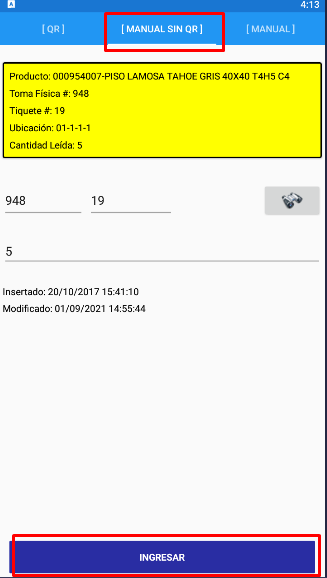
**Manual sin QR:** Permitirá modificar una toma física, pero se deberán ingresar los valores correspondientes a # de toma física y # de consecutivo.
- 1. Ingresar el número de toma física, consecutivo y presionar el botón de buscar.

- 2. Ingresar la cantidad contada del producto.
- 3. Presionar el botón de **"Ingresar".**
[](https://ayuda.cronuserp.com/uploads/images/gallery/2025-08/13.png)[](https://ayuda.cronuserp.com/uploads/images/gallery/2025-08/13.png)[](https://ayuda.cronuserp.com/uploads/images/gallery/2025-08/13.png)[](https://ayuda.cronuserp.com/uploads/images/gallery/2025-08/13.png)[](https://ayuda.cronuserp.com/uploads/images/gallery/2025-08/13.png)[](https://ayuda.cronuserp.com/uploads/images/gallery/2025-08/13.png)[](https://ayuda.cronuserp.com/uploads/images/gallery/2025-08/13.png)[](https://ayuda.cronuserp.com/uploads/images/gallery/2025-08/13.png)[](https://ayuda.cronuserp.com/uploads/images/gallery/2025-08/13.png)[](https://ayuda.cronuserp.com/uploads/images/gallery/2025-08/13.png)[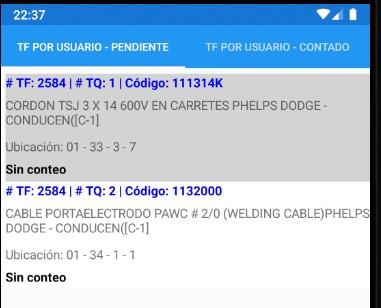](https://ayuda.cronuserp.com/uploads/images/gallery/2025-08/screenshot-1.jpg)[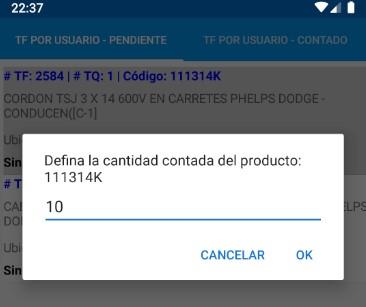](https://ayuda.cronuserp.com/uploads/images/gallery/2025-08/screenshot-2.jpg)[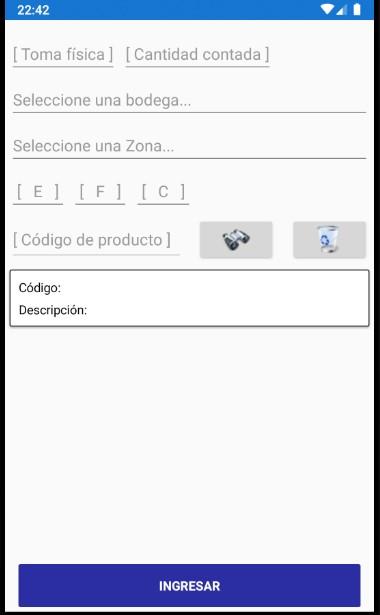](https://ayuda.cronuserp.com/uploads/images/gallery/2025-08/screenshot-3.jpg)
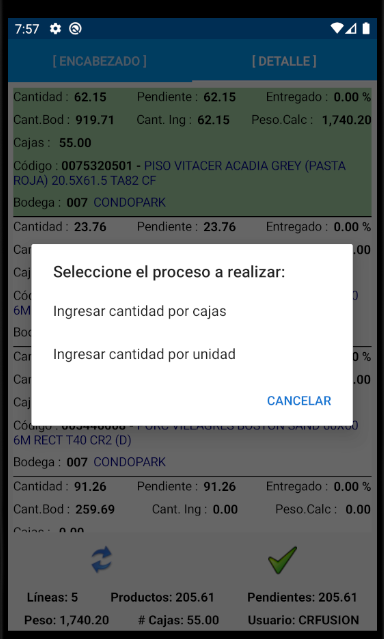
**Manual:** Permitirá modificar una toma física mediante la búsqueda de los productos ligados, ya sea por código de producto, código de barras o descripción del producto.
Pasos a realizar:
1. Ingrese el código o la descripción del producto y presionar el botón de **"Buscar"**. 
3. Seleccione de la lista la toma física a procesar e ingrese la cantidad contada del producto, por último presione ingresar.

Presionamos **"Aceptar"** para guardar los cambios:
**Usuario:** Permite ver las líneas a contar asignadas a un usuario especifico, pueden ser de tomas físicas distintas. Divide la información en 2 pestañas, lo pendiente de contar y lo que ya fue contado.
Después de elegir la línea, el APP consultara la cantidad contada y por ultimo moverá la línea a la siguiente pestaña.
**Agregar productos (PTOMA\_FISICALS):** El APP también permite agregar productos a una TF existente.