# CRONUS-Movimiento-Inventario-Movimientos-de-inventario-Cambio-de-fecha-de-movimientos

<span style="color: #ff0000; font-family: arial, helvetica, sans-serif; font-size: 14pt;">**Notas importantes para el proceso:** </span>

1. <span style="font-family: arial, helvetica, sans-serif; font-size: 12pt;">Requieren el permiso a "PMOVINCF1".</span>
2. <span style="font-family: arial, helvetica, sans-serif; font-size: 12pt;">Solo aplica a movimientos originados en inventario, si tiene otro origen: No funciona.</span>
3. <span style="font-family: arial, helvetica, sans-serif; font-size: 12pt;">Si está contabilizado: No funciona.</span>
4. <span style="font-family: arial, helvetica, sans-serif; font-size: 12pt;">Si hay movimientos contabilizados con fechas posteriores: No funciona.</span>
5. <span style="font-family: arial, helvetica, sans-serif; font-size: 12pt;">Si la fecha a la que quieren cambiarlo es posterior: No funciona.</span>
6. <span style="font-family: arial, helvetica, sans-serif; font-size: 12pt;">Si la fecha contable está bloqueada: No funciona.</span>
7. <span style="font-family: arial, helvetica, sans-serif; font-size: 12pt;">Si hay movimientos de ajuste de costos posteriores o iguales a la fecha: No funciona.</span>
 
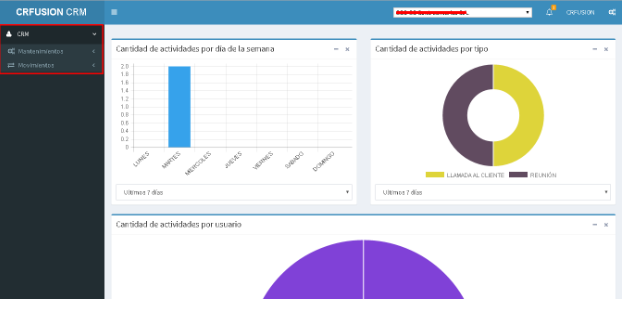
<span style="font-family: arial, helvetica, sans-serif; font-size: 12pt;">Para realizar el cambio, ingresamos a la pantalla principal de inventarios: </span>

 ![](https://ayuda.cronuserp.com/uploads/images/migrated/Screenshot_1.png)<span style="font-family: arial, helvetica, sans-serif; font-size: 12pt;"></span>

<span style="font-family: arial, helvetica, sans-serif; font-size: 12pt;">Ahí, buscamos el movimiento de inventario que deseamos cambiar la fecha, presionamos click derecho sobre el mismo = &gt; Cambio de fecha de movimiento: </span>

 ![](https://ayuda.cronuserp.com/uploads/images/migrated/Screenshot_2.png)<span style="font-family: arial, helvetica, sans-serif; font-size: 12pt;"></span>

<span style="font-family: arial, helvetica, sans-serif; font-size: 12pt;">Una vez que presionemos dicha opción el sistema nos emerge una ventana de confirmación:</span>

[![Screenshot_3.png](https://ayuda.cronuserp.com/uploads/images/gallery/2025-08/scaled-1680-/screenshot-3.png)](https://ayuda.cronuserp.com/uploads/images/gallery/2025-08/screenshot-3.png)<span style="font-family: arial, helvetica, sans-serif; font-size: 12pt;"></span>

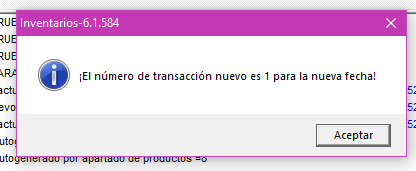
<span style="font-family: arial, helvetica, sans-serif; font-size: 12pt;">Posteriormente debemos ingresar la fecha respectiva para el cambio y presionar OK a dicha pantalla y finalmente "Aceptar" para confirmar el proceso:</span>

 ![](https://ayuda.cronuserp.com/uploads/images/migrated/Screenshot_4.png)[![cambio.png](https://ayuda.cronuserp.com/uploads/images/gallery/2025-08/scaled-1680-/cambio.png)](https://ayuda.cronuserp.com/uploads/images/gallery/2025-08/cambio.png)[](https://ayuda.cronuserp.com/uploads/images/gallery/2025-08/cambio.png)<span style="font-family: arial, helvetica, sans-serif; font-size: 12pt;"></span>

<span style="font-family: arial, helvetica, sans-serif; font-size: 12pt;"></span>

<span style="font-family: arial, helvetica, sans-serif; font-size: 12pt;">Ya con esto el movimiento quedará con la fecha respectiva: </span>

 ![](https://ayuda.cronuserp.com/uploads/images/migrated/Screenshot_5.png)<span style="font-family: arial, helvetica, sans-serif; font-size: 12pt;"></span>