# CRONUS Movimiento Inventario Produccion de composición

<span style="color: #000000;">**<span style="font-size: 14pt;">Derechos relacionados: </span>**</span>

- <span style="color: #ff0000;"><span style="font-size: 14pt;"><span style="color: #000000; font-size: 12pt; font-family: arial, helvetica, sans-serif;">PINCLUIRPC1</span></span></span>
- <span style="color: #ff0000;"><span style="font-size: 14pt;"><span style="color: #000000; font-size: 12pt; font-family: arial, helvetica, sans-serif;">PINCLUIRPC2</span></span></span>
 
<span style="color: #ff0000;">**<span style="font-size: 14pt;">Notas importantes a tomar en cuenta para dicho proceso: </span>**</span>

- <span style="color: #000000; font-size: 12pt; font-family: arial, helvetica, sans-serif;">Una vez configurado el producto final y aplicado el proceso NO podrá ser reversado de ninguna manera.</span>
- <span style="color: #000000; font-size: 12pt; font-family: arial, helvetica, sans-serif;">Podemos eliminar una línea de la producción, mediante el ícono mostrado en la pantalla al momento de la inclusión.</span>
- <span style="color: #000000; font-size: 12pt; font-family: arial, helvetica, sans-serif;">No se puede anular una composición ya aplicada. </span>
- <span style="color: #000000; font-size: 12pt; font-family: arial, helvetica, sans-serif;">Una vez aplicada, el proceso es irreversible. </span>
- <span style="color: #000000; font-size: 12pt; font-family: arial, helvetica, sans-serif;">Cuando la misma se aplica el sistema a nivel de inventarios nos realizará los respectivos movimientos ( ENTRADA Y SALIDA ) según configuraciones iniciales. </span>
- <span style="color: #000000; font-size: 12pt; font-family: arial, helvetica, sans-serif;">Recordar que dicha entrada quedará en la bodega configurada para el proceso final, el manejo interno para la facturación de esté quedará a criterio de su empresa y encargados. </span>
 
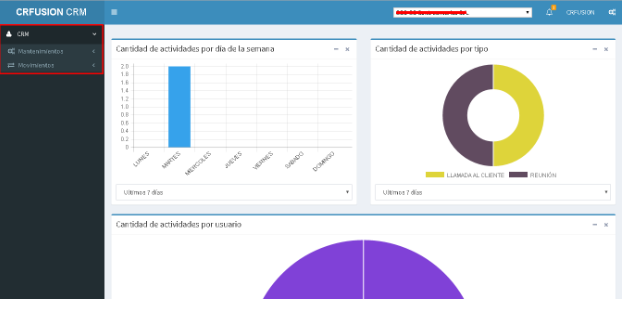
<span style="color: #000000; font-size: 12pt; font-family: arial, helvetica, sans-serif;">Para este proceso debemos ingresar a Movimientos = &gt; Inventarios = &gt; Producción de Composición: </span>

 ![](https://ayuda.cronuserp.com/uploads/images/migrated/Screenshot_1.png)<span style="color: #000000; font-size: 12pt; font-family: arial, helvetica, sans-serif;"></span>

<span style="color: #000000; font-size: 12pt; font-family: arial, helvetica, sans-serif;">El sistema nos mostrará esta pantalla donde debemos presionar el icono de **"Incluir"**: </span>

 ![](https://ayuda.cronuserp.com/uploads/images/migrated/Screenshot_2.png)<span style="color: #000000; font-size: 12pt; font-family: arial, helvetica, sans-serif;"></span>

<span style="color: #000000; font-size: 12pt; font-family: arial, helvetica, sans-serif;">Una vez en la pantalla de Incluir debemos presionar el icono de "**Aceptar"** para que nos cargue el encabezado: </span>

[![Screenshot_3.png](https://ayuda.cronuserp.com/uploads/images/gallery/2025-08/scaled-1680-/screenshot-3.png)](https://ayuda.cronuserp.com/uploads/images/gallery/2025-08/screenshot-3.png)<span style="color: #000000; font-size: 12pt; font-family: arial, helvetica, sans-serif;"></span>

<span style="color: #000000; font-size: 12pt; font-family: arial, helvetica, sans-serif;">Cuando presionamos **"Aceptar"** nos mostrará el mensaje de confirmación donde debemos presionar que **"Si"** al mismo y nos saldrá la pantalla emergente para indicarnos si deseamos agregar los productos ya mismo una vez que aceptamos dicho mensaje:</span>

 ![](https://ayuda.cronuserp.com/uploads/images/migrated/Screenshot_4.png)![](https://ayuda.cronuserp.com/uploads/images/migrated/Screenshot_5.png)<span style="color: #000000; font-size: 12pt; font-family: arial, helvetica, sans-serif;"> </span>

<span style="color: #000000; font-size: 12pt; font-family: arial, helvetica, sans-serif;">El sistema nos llevará a la pantalla de Detalle de Productos para la inclusión de los mismos: </span>

 ![](https://ayuda.cronuserp.com/uploads/images/migrated/Screenshot_6.png)<span style="color: #000000; font-size: 12pt; font-family: arial, helvetica, sans-serif;"></span>

<span style="color: #000000; font-size: 12pt; font-family: arial, helvetica, sans-serif;">De esa manera debemos elegir el producto a incluir, (con palabras o códigos claves ) podremos realizar la búsqueda de este, y una vez encontrado debemos presionar doble click sobre la línea para que el sistema nos lo posicione abajo donde digitamos la cantidad y si deseamos alguna observación ( campo no obligatorio ) y presionamos **"Aceptar"** para guardar el cambio: </span>

 ![](https://ayuda.cronuserp.com/uploads/images/migrated/Screenshot_7.png)<span style="color: #000000; font-size: 12pt; font-family: arial, helvetica, sans-serif;"></span>

<span style="color: #000000; font-size: 12pt; font-family: arial, helvetica, sans-serif;">La siguiente pantalla a completar, será la que vemos a continuación: </span>

 ![](https://ayuda.cronuserp.com/uploads/images/migrated/Screenshot_8.png)<span style="color: #000000; font-size: 12pt; font-family: arial, helvetica, sans-serif;"></span>

<span style="color: #000000; font-size: 12pt; font-family: arial, helvetica, sans-serif;">En esta pantalla debemos agregar cada composición y cantidad del producto según la receta definida para este, para esto debemos desligar el combo con la flecha ubicada a la izquierda para ver que datos conlleva dicha composición: </span>

 ![](https://ayuda.cronuserp.com/uploads/images/migrated/Screenshot_9.png)<span style="color: #000000; font-size: 12pt; font-family: arial, helvetica, sans-serif;"></span>

<span style="color: #000000; font-size: 12pt; font-family: arial, helvetica, sans-serif;">Cuando escogemos la línea deseada en la pantalla anterior mediante un click sobre la misma vamos a definir los artículos que la conformarán, presionando el icono de buscar producto para que nos lleve a la pantalla de productos:</span>

 ![](https://ayuda.cronuserp.com/uploads/images/migrated/Screenshot_10.png)<span style="color: #000000; font-size: 12pt; font-family: arial, helvetica, sans-serif;"></span>

<span style="color: #000000; font-size: 12pt; font-family: arial, helvetica, sans-serif;">Elegido el producto e ingresada la cantidad deseada el sistema nos mostrará la línea abajo como se muestra en la pantalla, donde debemos presionar el icono de "Guardar datos": </span>

 ![](https://ayuda.cronuserp.com/uploads/images/migrated/Screenshot_11.png)<span style="color: #000000; font-size: 12pt; font-family: arial, helvetica, sans-serif;"></span>

<span style="font-size: 12pt; font-family: arial, helvetica, sans-serif;"><span style="color: #000000;">Una vez,seleccionado dicho ícono nos muestra la siguiente pantalla emergente,al presionar que "**SI"** esto nos habilitará la siguiente composición y así sucesivamente para repetir los pasos anteriores por cada receta incluida para dicho producto final.</span></span>

![](https://ayuda.cronuserp.com/uploads/images/migrated/Screenshot_12.png)<span style="font-size: 12pt; font-family: arial, helvetica, sans-serif;"><span style="color: #000000;"> </span></span>

<span style="color: #000000; font-size: 12pt; font-family: arial, helvetica, sans-serif;">Cuando todas las lineas listas, el sistema nos lo mostrará en color verde y en la parte de abajo de la pantalla también nos indicará que todo está listo: </span>

 ![](https://ayuda.cronuserp.com/uploads/images/migrated/Screenshot_13.png)<span style="color: #000000; font-size: 12pt; font-family: arial, helvetica, sans-serif;"></span>

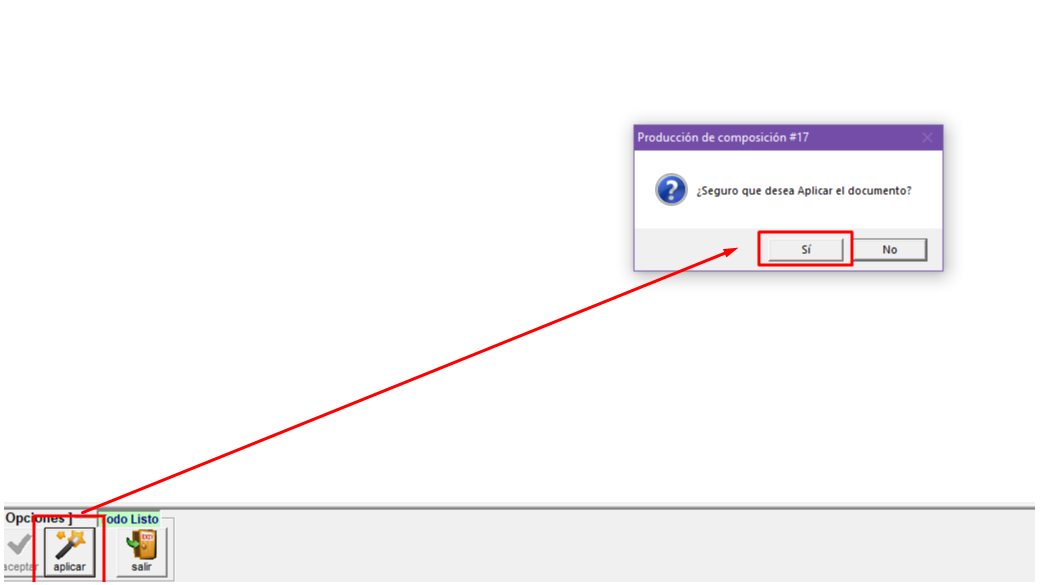
<span style="color: #000000; font-size: 12pt; font-family: arial, helvetica, sans-serif;">Una vez marcado todo como listo, únicamente debemos presionar el ícono de **"aplicar"** y tendremos la producción completada: </span>

[![Screenshot_15.png](https://ayuda.cronuserp.com/uploads/images/gallery/2025-08/scaled-1680-/screenshot-15.png)](https://ayuda.cronuserp.com/uploads/images/gallery/2025-08/screenshot-15.png)<span style="color: #000000; font-size: 12pt; font-family: arial, helvetica, sans-serif;"></span>