# CRONUS Movimiento Inventario Solicitudes-de-inventario
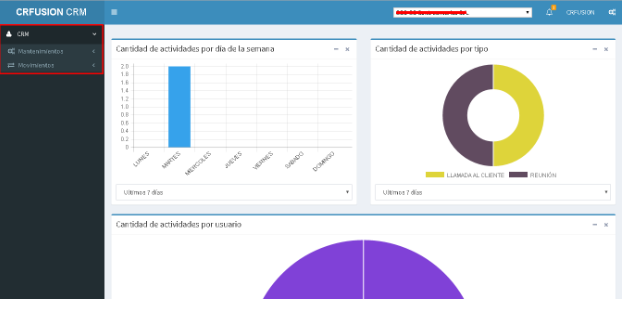
Para este proceso, podemos ingresar desde la pantalla de movimientos o directo en solicitud:

Una vez aquí, presionamos "incluir" para empezar a cargar la nueva solicitud:

En la pantalla anterior, debemos cargar el detalle de la misma, que sería el tipo de solicitud, bodegas y descripción son los campos obligatorios. Para el caso del ejemplo vamos a escoger Traslado en la misma sucursal entonces podemos observar que debemos elegir la bodega de origen y destino ( ambas deben pertenecer a la misma sucursal ) y la descripción ( los demás campos si lo desean y requieren se puede completar también ) pero de lo contrario lo podemos dejar en blanco y presionamos "aceptar" para continuar :
[](https://ayuda.cronuserp.com/uploads/images/gallery/2025-08/screenshot-3.png)
Una vez que presionamos "aceptar" el sistema nos emerge una venta de confirmación para listar los productos. Si presionamos que "No", el sistema dejará la solicitud pendiente hasta que el usuario decida cargar los productos que corresponden.

Cuando se confirma el mensaje anterior, el sistema emerge la ventana para que carguemos la información requerida, lo cuál es de agregar el producto, podemos hacer la búsqueda con palabras claves desde la pantalla de arriba y una vez que sepamos cuál es, presionamos doble click sobre la línea para agregarlo a la parte de abajo donde debemos cargar la cantidad y presionar "aceptar" para guardar la línea:

Una vez que presionemos "aceptar" se cargarán las líneas agregadas en la parte de atrás en la pantalla principal de detalle de productos y hacemos click en "aceptar" para guardar la misma :

Con esto el sistema nos emerge un mensaje ( si tenemos los derechos requeridos ) para aprobar la solicitud inmediatamente, de lo contrario quedará pendiente para que alguien más la apruebe :

Y por último, emerge el mensaje de confirmación:

Con esto el sistema realizará de una vez los dos movimientos, que sería la salida y la entrada a las bodegas que definimos.
En el caso de las solicitudes de inventario requiere de aprobación y aplicación para que la misma realice los movimientos de inventario correctamente. Entonces cuando la misma es aprobada, descarga de la bodega de origen y carga en una transitoria y hasta que la misma sea aplicada, esta descargará la transitoria y cargará en la bodega de destino.
Una vez creada y aprobada, el último paso sería aplicarla y para esto elegimos en la pantalla principal la que requerimos y con un click derecho, aplicamos:

Y listo, en este momento ya la solicitud no se puede desaplicar, ni desaprobar. Si se necesita reversar algo al igual que los movimientos de inventario manuales se debe de crear una solicitud nueva para revertir lo que quedó erróneo.
**Wikis relacionados:**
- [Desbloqueo de solicitudes](CRONUS-Movimientos-Inventarios-Solicitudes-de-inventario-Bloqueadas)